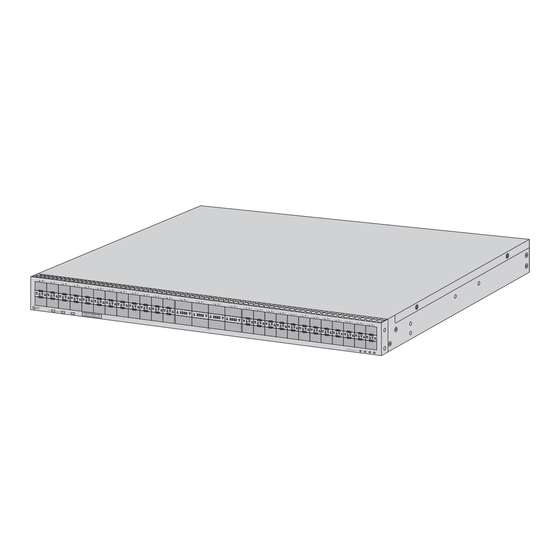
FS L3 Kurzanleitung
Vorschau ausblenden
Andere Handbücher für L3:
- Schnellstartanleitung (53 Seiten) ,
- Kurzanleitung (53 Seiten) ,
- Schnellstartanleitung (46 Seiten)

Verwandte Anleitungen für FS L3


Inhaltszusammenfassung für FS L3
- Seite 1 MANAGED L3 DATA CENTER SWITCHES MANAGED L3-SWITCHES FÜR RECHENZENTREN SWITCHS MANAGEABLES L3 POUR CENTRES DE DONNÉES Quick Start Guide V1.0 Quick Start Anleitung Guide de Démarrage Rapide...
-
Seite 16: Einführung
Einführung Vielen Dank, dass Sie sich für Switches der Serie S5850 entschieden haben. Diese Anleitung soll Sie mit dem Layout der Switches vertraut machen und beschreibt, wie Sie die Switches in Ihrem Netzwerk einsetzen. S5850-48S8C S5850-48B8C S5850-48S8C-DC Zubehör Netzkabel x2 Konsolenkabel (DB9 auf RJ45) x1 Cat 5e-Kabel x1 Erdungskabel x1... -
Seite 17: Hardware-Übersicht
Hardware-Übersicht Ports an der Vorderseite S5850-48S8C-DC 100G QSFP28 25G SFP28 Port Beschreibung SFP28 SFP28 für 1/10G Transceiver QSFP28 QSFP28 Ports für 40/100G Transceiver LEDs an der Vorderseite S5850-48S8C-DC 100G QSFP28 Breakout 25G SFP28 Status Beschreibung ID-Anzeigefunktion aktivieren. Blau ID-Anzeigefunktion deaktivieren. Grün Das System läuft normal. -
Seite 18: Rückseite
Status Beschreibung 25G-Port ist verbunden. Grün Blinkt 25G-Pakete werden empfangen oder gesendet. SFP28 10G/1G-Port ist verbunden. Braun Blinkt 10G/1G-Pakete werden empfangen oder gesendet. Der Port ist nicht verbunden. Der 100G/40G-Anschluss ist verbunden. Grün Blinkt 100G/40G-Pakete werden empfangen oder gesendet. QSFP28 Der 10G/1G-Port ist verbunden. -
Seite 19: Sicherheitshinweise
Port Beschreibung Ein Stromversorgungsmodulport Stromversorgung RJ45 Console-Port (CON) Ein RJ45-Console-Port für die serielle Verwaltung Ein Ethernet-Verwaltungsport Ein USB-Verwaltungsport LEDs an der Rückseite Status Beschreibung ID-Anzeigefunktion aktivieren. Blau ID-Anzeigefunktion deaktivieren. Das System läuft normal. Grün Braun Im System ist ein Alarm oder Fehler aufgetreten. Kein Strom oder das System läuft nicht oder es liegt eine Fehlfunktion vor. -
Seite 20: Montage Des Switches
Beim Austausch der Schnittstellenkarte müssen antistatische Handschuhe getragen werden, um zu verhindern, dass statische Elektrizität das Gehäuse beschädigt. Installationsort Um eine normale Arbeitsumgebung zu gewährleisten, sollten die Switches der Serie S5850 die folgenden Anforderungen an den Arbeitsplatz erfüllen: Stellen Sie sicher, dass am Ein- und Ausgang des Switches genügend Platz für dieWärmeableitung des Switch-Gehäuses vorhanden ist. - Seite 21 2. Befestigen Sie die hinteren Montagehalterungen am Rack. 3. Schieben Sie den Switch entlang der Gleitschienen leicht in das Rack hinein, und befestigen Sie das andere Ende der vorderen Montagehalterungen mit einer Schraube und der dazugehörigen Mutter an der vorderen Halteleiste des Racks.
-
Seite 22: Erdung Des Switches
Erdung des Switches 1. Schließen Sie ein Ende des Erdungskabels an eine geeignete Erdung an, z. B. an das Rack, in dem der Switch montiert ist. 2. Befestigen Sie die Erdungslasche mit den Unterlegscheiben und Schrauben am Erdungspunkt an der Rückwand des Switches. HINWEIS: 1. -
Seite 23: Anschließen Der Stromversorgung
Anschließen der Stromversorgung 1. Stecken Sie das Netzkabel in den Netzanschluss auf der Rückseite des Switches. 2. Schließen Sie das andere Ende des Netzkabels an eine Stromquelle an. (Der Netzanschluss des S5850-48S8C-DC unterscheidet sich von den Netzanschlüssen des S5850-48S8Cund des S5850-48B8C.) WARNUNG: Installieren Sie das Netzkabel nicht, während das Gerät eingeschaltet ist. -
Seite 24: Anschließen Der Qsfp28-Ports
Anschließen der QSFP28-Ports 1. Stecken Sie den kompatiblen QSFP28-Transceiver in den QSFP28-Port. 2. Verbinden Sie ein Glasfaserkabel mit den Glasfaser-Transceivern. Verbinden Sie dann das andere Ende des Kabels mit anderen Glasfasergeräten. Anschließen des USB-Ports 1. Verbinden Sie die DB9-Buchse des Mini-USB-Steckers mit dem seriellen RS-232-Port des Computers. -
Seite 25: Anschließen Des Console-Ports
Anschließen des Console-Ports 1. Stecken Sie den RJ45-Stecker des Console-Kabels in den RJ45-Console-Port auf der Rückseite des Switches. 2. Schließen Sie das andere Ende des Console-Kabels an den seriellen RS-232-Port des Computers an. Anschließen des ETH-Ports 1. Schließen Sie ein Ende eines Standard-RJ45-Ethernet-Kabels an den Ethernet-Port eines Computers an. -
Seite 26: Kon Gurieren Des Switches
Kon gurieren des Switches Kon gurieren des Switches über die webbasierte Schnittstelle Schritt 1: Schließen Sie den Computer über das Netzwerkkabel an den Verwaltungsport des Switches an. Schritt 2: Stellen Sie die IP-Adresse des Computers auf 192.168.1.x ein ("x" ist eine beliebige Zahlvon 2 bis 254.). -
Seite 27: Kon Gurieren Des Switches Über Den Console-Port
Kon gurieren des Switches über den Console-Port Schritt 1: Schließen Sie einen Computer über das mitgelieferte Console-Kabel an den Console-Portdes Switches an. Schritt 2: Starten Sie eine Simulationssoftware wie z. B. HyperTerminal auf dem Computer. Schritt 3: Stellen Sie die Parameter von HyperTerminal ein: 115200 Bits pro Sekunde, 8 Datenbits, keine Parität, 1 Stoppbit und keine Flusskontrolle. -
Seite 28: Fehlerbehebung Bei Ladefehlern
Fehlersuche Fehlerbehebung bei Ladefehlern Wenn das Laden fehlschlägt, läuft das System in der ursprünglichen Version weiter. Zu diesem Zeitpunkt sollten die Benutzer zunächst überprüfen, ob die physischen Portverbindungen in Ordnung sind. Wenn einige Ports nicht angeschlossen sind, schließen Sie sie erneut an, um sicherzustellen, dass die physikalischen Verbindungen korrekt sind, und beginnen Sie mit dem erneuten Laden. -
Seite 29: Produktgarantie
Produktgarantie FS garantiert seinen Kunden, dass wir bei Schäden oder fehlerhaften Artikeln, die auf unsere Verarbeitung zurückzuführen sind, eine kostenlose Rückgabe innerhalb von 30 Tagen nach Erhalt der Ware anbieten. Dies gilt nicht für maßgefertigte Artikel oder maßgeschneiderte Lösungen. -
Seite 44: Compliance Information
Die FS.COM GmbH erklärt hiermit, dass dieses Gerät mit der Richtlinie 2014/30/EU und 2014/35/EU konform ist. Eine Kopie der EU-Konformitätserklärung fnden Sie unter www.fs.com/de/company/quality_control.html FS.COM GmbH déclare par la présente que cet appareil est conforme à la Directive 2014/30/UE et 2014/35/UE. Une copie de la Déclaration UE de Conformité est disponible sur https://www.fs.com/fr/company/quality_control.html FS.COM LIMITED...