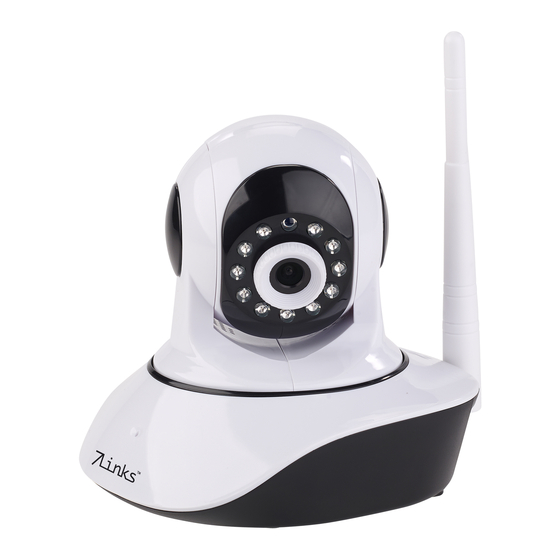
7links IPC-280.HD Bedienungsanleitung

Verwandte Anleitungen für 7links IPC-280.HD


Inhaltszusammenfassung für 7links IPC-280.HD
- Seite 1 Dreh- und schwenkbare WLAN-HD-IP-Kamera IPC-280.HD mit SD-Recording Bedienungsanleitung NX-4336-675...
- Seite 3 Informationen und Antworten auf häufige Fragen (FAQs) zu vielen unserer Produkte sowie ggfs. aktualisierte Handbücher finden Sie auf der Internetseite: www.7links.me Geben Sie dort im Suchfeld die Artikelnum- mer oder den Artikelnamen ein.
-
Seite 4: Inhaltsverzeichnis
INHALTSVERZEICHNIS Ihre neue WLAN-IP-Kamera ....6 Lieferumfang ..........7 Zusätzlich benötigt ........7 Optionales Zubehör ........7 Wichtige Hinweise zu Beginn....8 Sicherheitshinweise ........8 Wichtige Hinweise zur Entsorgung ..9 Konformitätserklärung ......10 Produktdetails ........11 Inbetriebnahme ........12 MicroSD-Karte einlegen ......12 Kamera montieren ........13 App downloaden ........ - Seite 5 App ............24 Live-Bild ............24 Kamera bearbeiten ........25 Kamera-Einstellungen ......26 Passwort bearbeiten ......26 Alarmeinstellungen ......27 Vorgang bei Alarm ....... 27 Zeitgesteuerte Aufnahme ....28 Audioeinstellung ........28 Videoeinstellung ........29 WLAN Einstellung ........ 29 SD-Karten Einstellungen ....30 Zeit-Einstellung........
-
Seite 6: Ihre Neue Wlan-Ip-Kamera
IHRE NEUE WLAN-IP-KAMERA Sehr geehrte Kundin, sehr geehrter Kunde, vielen Dank für den Kauf dieser HD- IP-Kamera. Jetzt gehen Sie sicher, dass alles in Ordnung ist – immer und überall! Dank LAN- und WLAN-Anschluss überwachen Sie Ihre Objekte bequem per Smartphone-App. -
Seite 7: Lieferumfang
Lieferumfang • Kamera • USB-Netzteil • USB-Stromkabel • Halterung • 2× Schrauben • 2× Dübel • Bedienungsanleitung Zusätzlich benötigt • MicroSD-Karte (max. 32 GB) Optionales Zubehör • RJ45-Netzwerkkabel... -
Seite 8: Wichtige Hinweise Zu Beginn
WICHTIGE HINWEISE ZU BEGINN Sicherheitshinweise • Diese Bedienungsanleitung dient dazu, Sie mit der Funktionsweise dieses Produktes vertraut zu machen. Bewahren Sie diese Anleitung daher gut auf, damit Sie jederzeit darauf zugreifen können. • Ein Umbauen oder Verändern des Produktes beeinträchtigt die Produktsicherheit. -
Seite 9: Wichtige Hinweise Zur Entsorgung
ACHTUNG! Beachten Sie bei der Installation und dem Einsatz der IP-Kamera die geltenden Vorschriften zur Videoüberwachung und die Bestimmungen des Datenschutzes. Wichtige Hinweise zur Entsorgung Dieses Elektrogerät gehört NICHT in den Hausmüll. Für die fachgerechte Entsorgung wenden Sie sich bitte an die öffentlichen Sammelstellen in Ihrer Gemeinde. -
Seite 10: Konformitätserklärung
Konformitätserklärung Hiermit erklärt PEARL.GmbH, dass sich das Produkt NX-4336-675 in Übereinstimmung mit der RoHS-Richtlinie 2011/65/EU, der EMV-Richtlinie 2014/30/EU, der Niederspannungsrichtlinie 2014/35/EU und der Funkanlagen-Richtlinie 2014/53/ EU befindet. Qualitätsmanagement Dipl.-Ing. (FH) Andreas Kurtasz Die ausführliche Konformitätserklärung finden Sie unter www.pearl.de/ support. Geben Sie dort im Suchfeld die Artikelnummer NX-4336 ein. -
Seite 11: Produktdetails
PRODUKTDETAILS 1. Antenne 2. RJ45-Netzwerkkabel-Anschluss 3. Reset-Taste (Unterseite) 4. MicroSD-Kartenslot 5. DC 5 V-Anschluss... -
Seite 12: Inbetriebnahme
INBETRIEBNAHME MicroSD-Karte einlegen Schieben Sie eine MicroSD-Karte in den MicroSD-Kartenslot unterhalb der Antenne. Sie müssen dabei einen leichten Federwiderstand überwinden. Achten Sie darauf, dass die Kontakte nach unten zeigen. -
Seite 13: Kamera Montieren
Kamera montieren 1. Markieren Sie den Abstand der Löcher in der Halterung an der gewünschten Wand. Achten Sie darauf, dass Sie von dieser Stelle aus mit dem USB- Stromkabel eine Steckdose erreichen können. 2. Bohren Sie zwei Löcher. Achten Sie dabei darauf, keine Kabel oder Leitungen zu beschädigen. -
Seite 14: Verwendung
VERWENDUNG Verbinden Sie das USB-Stromkabel mit dem DC 5 V-Anschluss der Kamera und das andere Ende mit dem USB-Netzteil. Stecken Sie das Netzteil in eine Steckdose. Warten Sie, bis die Kamera ihre Position eingenommen hat. Kamera über WLAN verbinden HINWEIS: Schließen Sie kein Netzwerkkabel an die Kamera an, wenn Sie eine Verbindung über WLAN mit der... - Seite 15 3. Bringen Sie Ihr Mobilgerät möglichst nahe an die Kamera heran. 4. Öffnen Sie die App iMega Cam. Gestat- ten Sie das Senden von Mitteilungen (iOS). 5. auf das große Plus-Symbol (Kamera hinzufügen), um Ihre Kamera der App hinzuzufügen. Tippen Sie sich durch den Einführungs-Bildschirm (dunkel- grauer Hintergrund).
- Seite 16 6. Scannen Sie den QR-Code Ihrer Kamera. Tippen Sie sich dann durch den Einführungs-Bildschirm (dunkelgrauer Hintergrund). 7. Geben Sie im zweiten Feld das WLAN- Passwort des ausgewählten Netzwerks (WLAN mit dem Ihr Mobilgerät verbunden ist) ein.
- Seite 17 8. Tippen Sie unten auf Anwenden / Set. Android: Bestätigen Sie, dass Sie den Ton hören, indem Sie auf Ja tippen. 9. Ihr Mobilgerät beginnt mit der Wiedergabe von Tonsignalen. Halten Sie es möglichst nahe an Ihre Kamera heran. Die Verbindung wird hergestellt, dies kann einige Augenblicke dauern.
- Seite 18 10. Es erscheint der Hinweis, dass die Kamera das voreingestellte Standard- Passwort verwendet. Tippen Sie auf Ändern / Yes, um ein persönliches Passwort festzulegen. 11. Geben Sie im zweiten Feld Ihr persönliches Passwort ein und wiederholen Sie es in der Zeile darunter.
-
Seite 19: Kamera Über Rj45-Netzwerkkabel Anschließen
HINWEIS: Falls die Verbindung nicht erfolgreich hergestellt werden kann, drücken Sie für ca. zehn Sekunden die Reset-Taste und wiederholen Sie den Vorgang. 13. Tippen Sie im Startbildschirm auf Ihre Kamera, um das Live-Bild anzuzeigen. Kamera über RJ45-Netzwerkkabel anschließen Wenn Sie keine Drahtlos-Verbindung ver- wenden wollen, können Sie die Kamera auch per RJ45-Netzwerkkabel (nicht im Lieferumfang enthalten) an Ihren Rou-... - Seite 20 tippen Sie auf Kamera hinzufügen, um eine Kamera der App hinzuzufügen. 3. Tippen Sie unten rechts auf Suche / Suchen und wählen Sie die UID Ihrer Kamera aus. Sie finden die entsprechende Angabe auf Ihrer Kamera. 4. Geben Sie im ersten Feld den gewünschten Kamera-Namen ein.
- Seite 21 5. Geben Sie im dritten Feld das Kamera- Passwort (Standard: admin) ein. 6. Tippen Sie oben rechts auf Erledigt / fertig.
- Seite 22 7. Es erscheint der Hinweis, dass die Kamera das voreingestellte Standard- Passwort verwendet. Tippen Sie auf Ändern / Yes, um ein persönliches Pass- wort festzulegen.
-
Seite 23: Kamera Auf Werkseinstellung Zurücksetzen
8. Tippen Sie im Startbildschirm auf Ihre Kamera, um das Live-Bild anzuzeigen. Kamera auf Werkseinstellung zurücksetzen. Wenn Sie die Kamera auf Werkseinstellung zurücksetzen, werden alle von Ihnen vorgenommenen Einstellungen gelöscht. Drücken Sie dazu mit einem spitzen Gegenstand, z. B. einer aufgebogenen Büroklammer, auf die Reset-Taste auf der Unterseite der Kamera. -
Seite 24: App
Live-Bild Tippen Sie auf die Symbole, um die entsprechende Funktion auszuführen. Das Mikrophon-Symbol müssen Sie antippen und halten. Beachten Sie, dass das Mikrophon-Symbol (8) nur bei aktiviertem Lautsprecher-Symbol (5) sichtbar ist. 1. Ansicht drehen oder spiegeln 2. Live-Bild beenden 3. Mikrophon der Kamera ein- und ausschalten... -
Seite 25: Kamera Bearbeiten
4. Schnappschuss aufnehmen 5. Video aufnehmen 6. Über Lautsprecher der Kamera sprechen 7. Videoauflösung der Kamera wählen Schwenken und neigen Sie die Kamera, indem Sie in entsprechende Richtung über das Live-Bild der Kamera wischen. Legen Sie zwei Finger nah beieinander auf das Live-Bild und ziehen Sie sie auseinan-der, um hinein zu zoomen. -
Seite 26: Kamera-Einstellungen
Kamera-Einstellungen Tippen Sie neben Ihrer Kamera auf das Einstellungen-Symbol (Android) bzw. auf das i-Symbol (iOS), um die Kameraeinstellungen aufzurufen. Passwort bearbeiten 1. Tippen Sie auf Sicherheitscode ändern (Android)/ Passwort bearbeiten(iOS). 2. Geben Sie das alte Passwort ein. 3. Geben Sie darunter das neue Passwort ein und bestätigen Sie es in der Zeile darunter. -
Seite 27: Alarmeinstellungen
Alarmeinstellungen 1. Tippen Sie auf Alarm-Einstellung. 2. Aktivieren oder deaktivieren Sie die Bewegungserkennung. 3. Stellen Sie die Empfindlichkeit der Bewegungserkennung ein: Niedrig – Mittel – Hoch 4. Tippen Sie auf Anwenden (Android)/ Zurück (iOS), um die Einstellungen zu speichern und zum vorherigen Bildschirm zurück zu kehren. -
Seite 28: Zeitgesteuerte Aufnahme
zu speichern und zum vorherigen Bildschirm zurück zu kehren. Zeitgesteuerte Aufnahme 1. Tippen Sie auf Zeitgesteuerte Aufnahme. 2. Geben Sie ein, wie lange eine Aufnahme dauern soll: 15 – 600 Sekunden. 3. Aktivieren oder deaktivieren Sie die zeitgesteuerte Aufnahme. 4. Legen Sie fest, ob keine oder während des gesamten Tages eine zeitgesteuerte Aufnahme stattfinden soll. -
Seite 29: Videoeinstellung
zu speichern und zum vorherigen Bildschirm zurück zu kehren. Videoeinstellung 1. Tippen Sie auf Video-Einstellung. 2. Geben Sie für beide Videokanäle die gewünschte Bitrate, maximale Bildrate (Android)/ Bildwiederholrate (iOS) und Qualität ein. 3. Wählen Sie eine Frequenz. 4. Tippen Sie auf Anwenden (Android)/ fertig (iOS), um die Einstellungen zu speichern. -
Seite 30: Sd-Karten Einstellungen
Sie auf WLAN-Manager, um eine Liste mit verfügbaren WLAN-Netzwerken anzuzeigen. 3. iOS: Oben im Bildschirm wird Ihnen das WLAN-Netzwerk angezeigt, mit dem die Kamera aktuell verbunden ist. Tippen Sie darauf, wenn Sie das WLAN- Passwort ändern wollen. Tippen Sie anschließend auf Save (iOS). 4. -
Seite 31: Zeit-Einstellung
der SD-Karte zu löschen. Bestätigen Sie den Vorgang mit OK (Android)/ Yes (iOS). Zeit-Einstellung 1. Tippen Sie auf Gerätezeiteinstellung (Android)/ Zeiteinstellung (iOS). 2. iOS: Neben Gerätezeit wird Ihnen Zeit und Datum der Kamera angezeigt. 3. Tippen Sie auf Mit Gerätezeit synchronisieren (Android)/ Synchronisieren mit Telefonzeit (iOS), um Zeit und Datum des Mobilgeräts für... -
Seite 32: Email-Einstellung
speichern, wenn Sie die darüber angezeigte Zeitzone des Mobilgeräts für Ihre Kamera übernehmen wollen. 7. Tippen Sie auf Zurück, um die Einstellungen zu speichern und zum vorherigen Bildschirm zurück zu kehren. Email-Einstellung 1. Tippen Sie auf E-Mail-Einstellung. 2. Geben Sie Ihre Email-Adresse, das Passwort Ihres Email-Accounts sowie den Betreff und eine Nachricht ein. -
Seite 33: Systemeinstellung
FTP-Servers ein. 3. Aktivieren oder deaktivieren Sie den Passiv-Modus des Servers. 4. Geben Sie neben Pfad den Speicherpfad ein. 5. Tippen Sie auf Test (Android)/ Test- FTP-Einstellungen (iOS), um die Einstellungen zu überprüfen. 6. Tippen Sie anschließend auf Anwenden (Android)/ Save (iOS). Systemeinstellung 1. -
Seite 34: Geräteinformation
Geräteinformation Tippen Sie auf Gerätedaten, um die Kamerainformationen zu Netzwerk, Softwareversion, IP-Adresse, Subnetzmaske, Gateway und DNS aufzurufen. Fotos und Videos anzeigen 1. Öffnen Sie die App. Im Startbildschirm wird Ihnen Ihre Kamera angezeigt. 2. Tippen Sie in der Leiste unten auf Bilder (Android)/ Picture (iOS), um die aufgenommenen Fotos anzuzeigen. -
Seite 35: App-Information
Foto Video App-Information Öffnen Sie die App und tippen Sie in der Leiste unten auf Über, um Informationen über die aktuelle App-Version aufzurufen. -
Seite 36: Problemlösungen
Problemlösungen Problem Lösung Prüfen Sie, ob die Kamera mit der Stromversorgung verbunden ist. Prüfen Sie, ob Ihr WLAN- Warum Passwort korrekt ist. verbindet Prüfen Sie, dass Ihr sich die Mobilgerät nicht mit Kamera einem 5 GHz WLAN-Signal nicht verbunden ist. mit dem Andernfalls drücken WLAN? - Seite 37 Drücken Sie für 10 Sekunden auf die Reset-Taste der Kamera. Die Kamera wird auf Kamera- Werkseinstellung Passwort zurückgesetzt. wurde Anschließend ist das vergessen. Passwort wieder das voreingestellte Passwort admin. Kann die Die Kamera kann in einem Kamera in 3G/ 4G Netz angezeigt einem 3G/ werden.
-
Seite 38: Technische Daten
TECHNISCHE DATEN 110 – 240 V, 50/60 Hz, Stromversorgung 150 mA Funkfrequenz 2.412 – 2.483,5 MHz Max. Sende- 63,1 mW leistung Auflösung 720p Kompatible Android, iOS Betriebssysteme MicroSD-Karte Max. 32 GB WLAN-Standard 802.11b/g/n Schwenk-Winkel 355° Neige-Winkel 120° Länge USB- 100 cm Stromkabel Abmessungen 110 ×... -
Seite 39: Gpl-Lizenztext
GPL-LIZENZTEXT Dieses Produkt enthält Software, welche ganz oder teilweise als freie Software den Lizenzbedingungen der GNU General Public License, Version 3 (GPL) unterliegt. Den Quellcode der Software erhalten Sie unter http://www.pearl.de/support/ unter dortiger Eingabe der Artikelnummer; wir senden Ihnen auf Anforderung (gerne unter unter opensource@pearl. - Seite 64 Kundenservice: 07631 / 360 - 350 Importiert von: PEARL.GmbH PEARL-Straße 1–3 | D-79426 Buggingen © REV8 / 19. 04. 2018 – EB/MB//BS/FR//MF...
- Seite 124 Importé par : PEARL.GmbH | PEARL-Straße 1–3 D-79426 Buggingen Service commercial PEARL France : 0033 (0) 3 88 58 02 02 © REV8 / 19. 04. 2018 – EB/MB//BS/FR//MF...