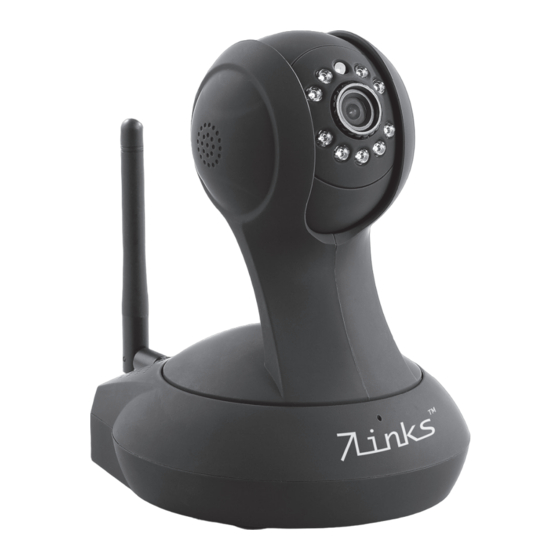
7links IPC-260.HD Schnellstartanleitung
Dreh- und schwenkbare hd-indoor ip-kamera

Verwandte Anleitungen für 7links IPC-260.HD


Inhaltszusammenfassung für 7links IPC-260.HD
- Seite 1 DE | FR Dreh- und schwenkbare HD-Indoor IP-Kamera Caméra IP HD Indoor orientable Schnellstartanleitung / Guide de démarrage rapide IPC-260.HD PX-3760-675 PX-3762-675...
-
Seite 2: Inhaltsverzeichnis
INHALTSVERZEICHNIS Ihre neue WLAN-IP-Kamera ...........5 Lieferumfang .................. 5 Produktvarianten ................5 Technische Daten ................6 Wichtige Hinweise zu Beginn ........10 Sicherheitshinweise ..............10 Wichtige Hinweise zur Entsorgung ........10 Konformitätserklärung .............. 11 Produktdetails ..............12 Inbetriebnahme ............13 Montage ..................13 Software-Installation ..............14 Zugriff auf die Kamera ..........15 Drahtlosverbindung einrichten ........19 Mit WPS ...................19 Ohne WPS ..................19... -
Seite 3: Ihre Neue Wlan-Ip-Kamera
Lieferumfang • HD-Indoor-IP-Kamera • Antenne • Netzwerkkabel (RJ45) • Netzteil • Wandhalterung • Montagematerial (Schrauben und Dübel) • Software-CD • Bedienungsanleitung Produktvarianten • PX-3760-675: Dreh- und schwenkbare HD-Indoor IP-Kamera "IPC-260.HD", schwarz • PX-3762-675: Dreh- und schwenkbare HD-Indoor IP-Kamera "IPC-260.HD", weiß... -
Seite 4: Technische Daten
Technische Daten Bildsensor High Definition Farb-CMOS- Sensor Sensor Auflösung 1280 × 720 Pixel (1 Megapixel) Mindestbeleuchtung 0 Lux (mit IR-Beleuchtung) Linse Linsentyp Glaslinse Brennweite f: 2,8 mm Blende F 2,4 Blickwinkel max. 70°... - Seite 5 Video Bildkompression H.264 max. 30 FPS, nach unten ein- Framerate stellbar 720P (1280 × 720), VGA (640 × 480), Auflösung VGA (640 × 360), QVGA (320 × 240), QVGA (320 × 180) Stream Dual Stream Farbton, Helligkeit, Kontrast, Bildjustierung Sättigung, Schärfe Bilddrehung Kippen / Spiegeln Infrarotmodus...
-
Seite 6: Systemvoraussetzungen
Netzwerk Ethernet Ein 10/100Mbps RJ45-Port Fernzugriff P2P, DDNS IP, TCP, UDP, HTTP, HTTPS, SMTP, Netzwerkprotokoll FTP, DHCP, DDNS, UPnP, RTSP, WPS, ONVIF Drahtlos-Standard IEEE802.11b/g/n IEEE802.11b: 11 Mbps (max.) Datenrate IEEE802.11g: 54 Mbps (max.) IEEE802.11n: 150 Mbps (max.) Systemvoraussetzungen Windows XP, Vista, 7, 8 Kompatible Betriebs- MacOS systeme... - Seite 7 Andere Eigenschaften Benachrichtigung über Email, Bewegungsmelder Schnappschuss auf FTP-Server hochladen Privatzone Manuell einstellbar Benutzerkonten Dreistufige Benutzerrollen Firewall Unterstützt IP-Filter Reset Über Reset-Taste Speicherkarte microSD bis 32 GB / lokal Energie Stromversorgung DC 5 V / 2 A Verbrauch 7,5 W (max.) Physische Eigenschaften Maße 120 ×...
-
Seite 8: Wichtige Hinweise Zu Beginn
WICHTIGE HINWEISE ZU BEGINN Sicherheitshinweise • Diese Bedienungsanleitung dient dazu, Sie mit der Funktionsweise dieses Produktes vertraut zu machen. Bewahren Sie diese Anleitung daher stets gut auf, damit Sie jederzeit darauf zugreifen können. • Ein Umbauen oder Verändern des Produktes beeinträchtigt die Produktsicherheit. -
Seite 9: Konformitätserklärung
Konformitätserklärung Hiermit erklärt PEARL.GmbH, dass sich die Produkte PX-3760 und PX-3762 in Übereinstimmung mit der Nie- derspannungsrichtlinie 2006/95/EG, der R&TTE-Richtlinie 99/5/EG und der RoHS-Richtlinie 2011/65/EU befindet. PEARL.GmbH, PEARL-Str. 1–3, D-79426 Buggingen, Deutschland Leiter Qualitätswesen Dipl.-Ing. (FH) Andreas Kurtasz 19. 09. 2014 Die ausführliche Konformitätserklärung finden Sie unter www.pearl.de. -
Seite 10: Produktdetails
PRODUKTDETAILS 1. Kameralinse 2. Infrarot-LEDs 3. Netzteil-Anschluss 4. Netzwerk-Port 5. Power-LED 6. Drahtlos-LED 7. Antennen-Anschluss 8. Speicherkarten-Slot 9. WPS-Taste 10. Audio-Ausgang 11. Audio-Eingang... -
Seite 11: Inbetriebnahme
INBETRIEBNAHME Montage Internet 1. Schrauben Sie die Antenne am Antennen-Anschluss fest. 2. Verbinden Sie die Kamera über das Netzwerkkabel mit Ihrem Netzwerk (per Router oder Switch). 3. Verbinden Sie das Netzteil mit der Kamera und stecken Sie es in eine Steckdose. -
Seite 12: Software-Installation
Software-Installation 1. Legen Sie die CD in das CD/DVD-Laufwerk Ihres Computers. 2. Öffnen Sie auf der CD den Ordner IP Camera Search Tool und dort den Ordner Für Windows OS (falls Sie Windows verwenden) oder Für Mac OS (falls Sie MacOS verwenden). -
Seite 13: Zugriff Auf Die Kamera
ZUGRIFF AUF DIE KAMERA 1. Aktivieren Sie an Ihrem Router die DHCP-Funktion (dies ist üblicherweise der Standard). Öffnen Sie anschließend die IP-Kamera-Anwendung per Doppel- klick. Nach kurzer Zeit wird Ihnen die IP-Adresse der Kamera in Ihrem Netzwerk angezeigt. 2. Doppelklicken Sie die Kamera. Ihr als Standard einge- stellter Browser öffnet sich und zeigt die Login-Seite der Kamera. - Seite 14 3. Nachdem Sie ActiveX installiert haben, laden Sie die Seite neu und klicken Sie auf Login. Der Standard- Benutzername ist admin ohne Passwort. Wählen Sie bei Stream entweder Main stream (höchste Video- qualität) oder Sub stream (niedrigere Videoqualität, aber weniger Verzögerung).
- Seite 15 4. Wenn Sie sich das erste Mal einloggen, müssen Sie Benutzername und Passwort festlegen. Geben Sie den neuen Benutzernamen ("New username") und das neue Passwort ("New password") ein, bestätigen Sie das Passwort ("Confirm the password") und klicken Sie auf Ändern ("Modify"). Anschließend loggen Sie sich mit dem neuen Benutzernamen und Passwort ein.
- Seite 16 Hinweis: Falls Sie Benutzername und Passwort vergessen haben, können Sie die Kamera auf Werkseinstel- lungen zurücksetzen, indem Sie die Reset-Taste an der Unterseite der Kamera mit Hilfe eines spitzen Gegenstandes für ca. 5 Sekunden drücken. 6. Wenn Sie die Kamera in ein Drahtlosnetzwerk oder an das Internet anschließen wollen, fahren Sie mit den nächsten Kapiteln ("Drahtlosverbindung einrichten"...
-
Seite 17: Drahtlosverbindung Einrichten
DRAHTLOSVERBINDUNG EINRICHTEN Mit WPS Über die WPS-Funktion können Sie die Kamera schnell und einfach in ein bestehendes Drahtlosnetzwerk einbin- den, sofern der Router WPS unterstützt. 1. Trennen Sie eine eventuelle Kabel-Netzwerkverbin- dung zwischen Kamera und Router. 2. Stellen Sie das Sicherheitsprotokoll des Routers auf WPA-PSK/WPA2-PSK. - Seite 18 2. Klicken Sie auf den SSID-Namen des gewünschten Drahtlosnetzwerks. Die SSID und die Verschlüsselung werden automatisch in die entsprechenden Felder ein- getragen. Geben Sie das Passwort des Drahtlosnetz- werks ein. 3. Klicken Sie auf Speichern ("Save") und trennen Sie das Netzwerkkabel.
-
Seite 19: Fernzugriff Über Smartphone
Wenn Sie über Smartphone auf die Kamera zugreifen wol- len, suchen Sie in Google Play oder dem App Store nach 7links Viewer und laden Sie die App herunter. Öffnen Sie die App und tip- pen Sie auf IPC und dort auf das QR-Scan-Symbol. -
Seite 20: Fernzugriff Über Ddns / Port-Weiterleitung
FERNZUGRIFF ÜBER DDNS / PORT-WEITERLEITUNG Falls Sie von außerhalb Ihres Netzwerks auf die IP-Kamera zugreifen möchten, müssen Sie einige Einstellungen an Ihrem Router vornehmen. Bitte befolgen Sie die folgen- den Schritte. 1. Starten Sie die IP-Kamera-Anwendung und rechts klicken Sie auf die Kamera. Wählen Sie anschließend Netzwerkkonfiguration ("Network Configuration"). - Seite 21 3. Aktivieren Sie in den Kamera-Einstellungen UPnP. Wählen Sie hierzu Ja ("Yes") und klicken Sie Speichern ("Save"). 4. Aktivieren Sie DDNS. Klicken Sie hierzu auf DDNS akti- vieren ("Enable DDNS") und anschließend auf Spei- chern ("Save"). Als "Hersteller-DDNS" geben Sie den Domain-Namen Ihrer Kamera ein.
-
Seite 22: Port-Weiterleitung Konfigurieren (Beispiel Tp-Link)
5. Notieren Sie den Port Ihrer Kamera. Klicken Sie hierzu auf Port und lesen Sie den Port ab. Falls Sie mehrere Kameras gleichzeitig verwenden wollen, müssen Sie jeder Kamera einen eigenen HTTPS-Port zuweisen. Port-Weiterleitung konfigurieren (Beispiel TP-Link) Als nächstes müssen Sie die Port-Weiterleitung konfigu- rieren. - Seite 23 2. Klicken Sie auf Add New und geben Sie Port und IP- Adresse Ihrer Kamera ein. 3. Klicken Sie auf Save. Die Port-Weiterleitung ist eingerichtet. 4. Jetzt können Sie über die unter Hersteller-DDNS angegebene Domain (https://domain.endung:Port) die Kamera über das Internet erreichen.
-
Seite 24: Gnu General Public License
GNU GENERAL PUBLIC LICENSE Die Bedienungsanleitung und Treiber- software für Windows und Linux befin- den sich auf der beiliegenden CD-ROM Dieses Produkt enthält Software, welche ganz oder teilweise als freie Software den Lizenzbedingungen der GNU General Public License, Version 2 (GPL) unterliegt. Den Quellcode der Software erhalten Sie unter http://www.pearl.de/ support/ unter dortiger Eingabe der Artikelnummer;... - Seite 72 Kundenservice: 0 7631 / 360 - 350 PEARL.GmbH | PEARL-Straße 1–3 | D-79426 Buggingen Service commercial : 0033 ( 0 ) 3 88 58 02 02 Pearl | 6 rue de la Scheer | F-67600 Sélestat © REV1 / 19. 09. 2014 - LE//TH//MF...