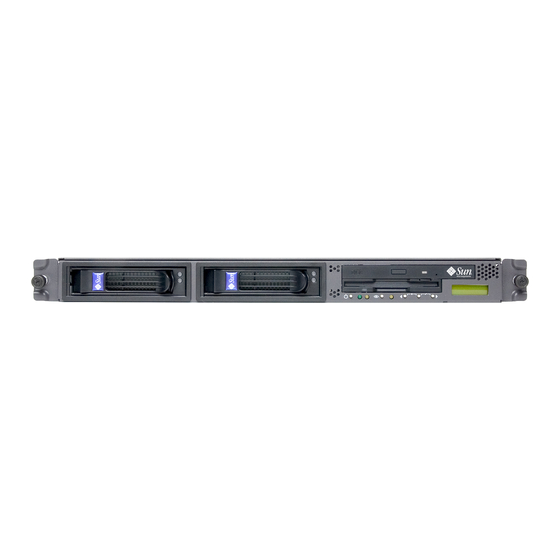
Sun Fire V20z Installationshandbuch
Linux-betriebssystem
Vorschau ausblenden
Andere Handbücher für Fire V20z:
- Installationshandbuch (36 Seiten) ,
- Allgemeine hinweise (24 Seiten)

Verwandte Anleitungen für Sun Fire V20z


Inhaltszusammenfassung für Sun Fire V20z
- Seite 1 Sun Fire Server V20z und V40z ™ Linux-Betriebssystem Installationshandbuch Sun Microsystems, Inc. www.sun.com Artikelnummer: 817-6148-11 Mai 2004, Revision A Wir freuen uns über Ihre Meinung und Anregungen zu diesem Dokument unter: http://www.sun.com/hwdocs/feedback...
- Seite 2 USA und in anderen Ländern eine eingetragene Marke, die ausschließlich über X/Open Company, Ltd. lizenziert wird. Sun, Sun Microsystems, das Sun-Logo, AnswerBook2, docs.sun.com, Sun Fire und Solaris sind in den USA und anderen Ländern Marken oder eingetragene Marken von Sun Microsystems, Inc.
-
Seite 3: Inhaltsverzeichnis
Inhaltsverzeichnis Verwendung dieses Handbuchs 1 Installieren der Red Hat Enterprise Linux 3-Software 3 Installieren der Red Hat Enterprise Linux 3-Software von CDs 4 Erforderliche Komponenten 4 Installieren der Red Hat Enterprise Linux 3-Software 4 Installieren der Red Hat Enterprise Linux 3-Software von einem Netzwerk 7 Erforderliche Komponenten 7 Erstellen eines PXE-Installations-Image auf dem PXE-Server 8 Installieren der Red Hat Enterprise Linux 3-Software von einem PXE-Server 11... - Seite 4 Aktualisieren der SCSI- und Netzwerktreiber 39 Vorkonfigurieren des Netzwerks zur Unterstützung einer PXE-Installation 41 Vorkonfigurieren des Netzwerks zur Unterstützung einer Red Hat Linux- Installation 42 Vorkonfigurieren des Netzwerks zur Unterstützung einer SUSE-Installation 51 Sun Fire Server V20z und V40z Linux Betriebssystem-Installationshandbuch • Mai 2004...
-
Seite 5: Verwendung Dieses Handbuchs
Sie Ihre Serverhardware installieren, den Service Processor konfigurieren und die Network Share Volume-Software auf dem Server einrichten. Anleitungen hierzu finden Sie im Sun Fire Server V20z und V40z Installationshandbuch (auf der CD mit den Sun Fire Server V20z und V40z Dokumentations- und Support-Dateien). - Seite 6 Downloadsite herunterladen, zumeist sind die erforderlichen Netzwerk- und SCSI-Treiberdateien jedoch auf der im Lieferumfang Ihres Systems enthaltenen CD mit den Sun Fire Server V20z und V40z Dokumentations- und Support- Dateien zu finden. Näheres hierzu entnehmen Sie bitte der jeweiligen Anleitung.
-
Seite 7: Installieren Der Red Hat Enterprise Linux 3-Software
Linux 3-Software In diesem Kapitel wird beschrieben, wie Sie die Red Hat Enterprise Linux 3-Software auf einem Sun Fire Server V20z bzw. V40z installieren und aktualisieren. Sofern sich die Vorgehensweisen bei den beiden Servern voneinander unterscheiden, wird hierauf besonders hingewiesen. -
Seite 8: Installieren Der Red Hat Enterprise Linux 3-Software Von Cds
Software in das CD-Laufwerk ein. Der Server wird über die CD hochgefahren und zeigt die Eingabeaufforderung boot: an. 3. Geben Sie bei der Eingabeaufforderung boot: den folgenden Befehl ein: boot: linux text Sun Fire Server V20z und V40z Linux Betriebssystem-Installationshandbuch • Mai 2004... - Seite 9 4. Wenn Sie zum Testen der CD-Medien aufgefordert werden, klicken Sie auf „OK“, um die Medien zu testen, oder auf „Skip“ (Überspringen), um ohne Medientest fortzufahren. Nach Abschluss des CD-Medien-Tests (sofern angefordert) wird das Anaconda- Installationsprogramm gestartet. Dieser Vorgang dauert einige Minuten. 5.
- Seite 10 „Complete“ auf „OK“. Die Installation ist hiermit abgeschlossen. 19. Unter „Aktualisieren des Betriebssystems und der Treiber” auf Seite 12 finden Sie Informationen zum Aktualisieren der Red Hat Enterprise Linux 3-Software. Sun Fire Server V20z und V40z Linux Betriebssystem-Installationshandbuch • Mai 2004...
-
Seite 11: Installieren Der Red Hat Enterprise Linux 3-Software Von Einem Netzwerk
Installation” auf Seite 41 eingerichtete DHCP-Server, ausgestattet mit CD-ROM- oder DVD-ROM-Laufwerk PS/2-Tastatur Monitor Red Hat Enterprise Linux 3-CD-Mediensatz (Version AS, ES oder WS), CD mit den Sun Fire Server V20z und V40z Dokumentations- und Support- Dateien Kapitel 2 Installieren der Red Hat Enterprise Linux 3-Software... -
Seite 12: Erstellen Eines Pxe-Installations-Image Auf Dem Pxe-Server
Befehlen von CD 1 auf die Root-Ebene des PXE-Image: # cp /mnt/cdrom/images/pxeboot/initrd.img \ /home/pxeboot/SunFire_rhel3/ # cp /mnt/cdrom/images/pxeboot/vmlinuz \ /home/pxeboot/SunFire_rhel3/ 3. Nehmen Sie CD 1 nach Eingabe des folgenden Befehls aus dem Laufwerk des Servers: # umount /dev/cdrom Sun Fire Server V20z und V40z Linux Betriebssystem-Installationshandbuch • Mai 2004... - Seite 13 4. Legen Sie CD 2 der Red Hat Enterprise Linux 3-Software in das Laufwerk des Servers ein und kopieren Sie ihren Inhalt auf den PXE-Server. Geben Sie dazu die nachstehenden Befehle ein: # mount /dev/cdrom /mnt/cdrom # cp -a /mnt/cdrom/RedHat /home/pxeboot/SunFire_rhel3/ Wenn Sie gefragt werden, ob vorhandene Dateien überschrieben werden sollen, geben Sie y ein, um die Dateien zu überschreiben.
- Seite 14 /initrd.img network n.n.n.n:/home/pxeboot/SunFire_rhel3/ks.cfg ks=nfs: Dabei ist n.n.n.n die IP-Adresse des PXE-Servers. Hinweis – Fügen Sie bei Installationen auf Konsolenbasis in die Zeile append den Text console=ttyS0,19200 ein. Sun Fire Server V20z und V40z Linux Betriebssystem-Installationshandbuch • Mai 2004...
-
Seite 15: Installieren Der Red Hat Enterprise Linux 3-Software Von Einem Pxe-Server
1. Schließen Sie den PXE-Client an dasselbe Netzwerk wie den PXE-Server an und schalten Sie den PXE-Client ein. Der PXE-Client ist der als Zielserver fungierende Sun Fire Server V20z oder V40z, auf dem die Red Hat Enterprise Linux 3-Software installiert wird. -
Seite 16: Aktualisieren Des Betriebssystems Und Der Treiber
Paketaktualisierungen die gewünschten Kernel-Pakete aus. Starten Sie den Server nach Beenden von up2date neu. Aktualisieren der SCSI- und Netzwerktreiber Der auf dem System installierte Kernel enthält u. U. nicht die optimalen, von Sun Microsystems empfohlenen Treiber. Durch Aktualisieren der Treiber wird eine ordnungsgemäße Systemleistung gewährleistet. - Seite 17 1. Bestimmen Sie durch Eingabe des folgenden Befehls, welcher Kernel derzeit auf dem System installiert ist: # rpm -qa --qf="%{name}-%{version}-%{release}.%{arch}\n" \ |grep kernel Dies ist ein Beispiel dafür, welche Art von Ausgabe Sie erhalten können: kernel-2.4.21-4.EL.x86_64 kernel-smp-2.4.21-4.EL.x86_64 kernel-source-2.4.21-4.EL.x86_64 In diesem Beispiel wird der Kernel 2.4.21-4.EL.x86_64 ausgeführt. 2.
- Seite 18 Befehl rpmbuild verwenden. Weitere Informationen hierzu finden Sie in der Dokumentation Ihrer Linux-Version. 8. Starten Sie das System nach erfolgreicher Installation durch Eingabe des folgenden Befehls neu: # reboot Sun Fire Server V20z und V40z Linux Betriebssystem-Installationshandbuch • Mai 2004...
-
Seite 19: Installieren Der Suse Linux Enterprise Server 8-Software
Enterprise Server 8-Software In diesem Kapitel wird beschrieben, wie Sie die SUSE Linux Enterprise Server 8- Software auf einem Sun Fire Server V20z bzw. V40z installieren und aktualisieren. Sofern sich die Vorgehensweisen bei den beiden Servern voneinander unterscheiden, wird hierauf besonders hingewiesen. -
Seite 20: Installieren Der Suse Linux Enterprise Server 8-Software Von Cds
1 SUSE Linux Enterprise Server-CD 3 UnitedLinux 1.0-CDs 2 United Linux Service Pack 3-CDs CD mit den Sun Fire Server V20z und V40z Dokumentations- und Support- Dateien Hinweis – Für die Installation wird eine Maus empfohlen, ist jedoch nicht unbedingt erforderlich. Wenn Sie keine Maus verwenden, greifen Sie mit der Tabulatortaste auf die zur Auswahl stehenden Optionen zu. -
Seite 21: Installieren Der Suse Linux Enterprise Server 8-Software
Software 1. Schließen Sie die Tastatur und den Monitor an die entsprechenden Anschlüsse am Sun Fire Server V20z oder V40z an. 2. Schalten Sie den Server ein und legen Sie CD 1 der SUSE Linux Enterprise Server 8-Software in das Laufwerk des Servers ein. - Seite 22 15. Nachdem die Konfigurationseinstellungen gespeichert wurden, klicken Sie auf „OK“. Die Installation ist hiermit abgeschlossen. 16. Melden Sie sich als Superuser an. 17. Legen Sie CD 1 des United Linux 1.0 Service Pack 3 in den Server ein. Sun Fire Server V20z und V40z Linux Betriebssystem-Installationshandbuch • Mai 2004...
- Seite 23 18. Mounten Sie CD 1 des United Linux 1.0 Service Pack 3 durch Eingabe der folgenden Befehle: # mount /media/cdrom # rpm -Uvh /media/cdrom/x86_64/update/UnitedLinux/1.0/ \ rpm/x86_64/k_smp-2.4.21-127.x86_64.rpm # umount /media/cdrom Wenn Sie den Kernel aktualisieren, bevor Sie in den folgenden Schritten das YaST Patch CD Update-Dienstpgramm ausführen, können Sie vermeiden, dass die Meldung Installation Failed (Installation fehlgeschlagen) angezeigt wird, die bei bestimmten Installationskonfigurationen unter Umständen erscheint.
-
Seite 24: Installieren Der Suse Linux Enterprise Server 8-Software Von Einem Netzwerk
Installation“ auf Seite 41 eingerichtete DHCP-Server, ausgestattet mit CD-ROM- oder DVD-ROM-Laufwerk PS/2-Tastatur Monitor SUSE Linux Enterprise Server 8 -CD-Mediensatz CD mit den Sun Fire Server V20z und V40z Dokumentations- und Support- Dateien Sun Fire Server V20z und V40z Linux Betriebssystem-Installationshandbuch • Mai 2004... -
Seite 25: Erstellen Eines Pxe-Installations-Image Auf Dem Pxe-Server
Erstellen eines PXE-Installations-Image auf dem PXE-Server Dieses Verfahren geht auf das Anlegen eines PXE-Installations-Image auf dem DHCP-Server ein, so dass dieser auch als PXE-Server fungieren kann. Der PXE- Server stellt die Betriebssystemdateien für die PXE-Clients bereit. Hinweis – Vergewissern Sie sich vor Beginn dieses Verfahrens, dass Ihr Netzwerk wie unter „Vorkonfigurieren des Netzwerks zur Unterstützung einer PXE- Installation“... - Seite 26 # cp -a /media/cdrom/* \ /home/pxeboot/SunFire_sles8/sp3-x86_64/CD2 13. Nehmen Sie CD 2 der UnitedLinux Service Pack 3-Software nach Eingabe des folgenden Befehls aus dem Laufwerk des Servers: # umount /dev/cdrom Sun Fire Server V20z und V40z Linux Betriebssystem-Installationshandbuch • Mai 2004...
- Seite 27 14. Richten Sie durch Eingabe der folgenden Befehle die Boot-Umgebung ein, in der das Client-System starten soll: # cd /home/pxeboot/SunFire_sles8/ # ln -s sles8-x86_64/CD1/boot . 15. Richten Sie die Verzeichnisse „content“ und „media“ durch Eingabe der folgenden Befehle ein: # ln -s sles8-x86_64/CD1/content . # ln -s sles8-x86_64/CD1/media.1 .
- Seite 28 22. Ändern Sie die Liste der verfügbaren Pakete durch Eingabe des folgenden Befehls: # echo "Sunfire.sel" >> \ /home/pxeboot/SunFire_sles8/sles8-x86_64/ \ CD1/suse/setup/descr/selections Auf diese Weise ist gewährleistet, dass das Installationsprogramm das neu hinzugefügte Auswahlpaket erkennen kann. Sun Fire Server V20z und V40z Linux Betriebssystem-Installationshandbuch • Mai 2004...
-
Seite 29: Installieren Der Suse Linux Enterprise Server 8-Software Von Einem Pxe- Server
1. Schließen Sie den PXE-Client an dasselbe Netzwerk wie den PXE-Server an und schalten Sie den PXE-Client ein. Der PXE-Client ist der als Zielserver fungierende Sun Fire Server V20z oder V40z, auf dem die SUSE Linux Enterprise Server 8-Software installiert wird. -
Seite 30: Aktualisieren Des Betriebssystems Und Der Treiber
Hinweis – Wird im Rahmen der Aktualisierung ein neuerer Kernel installiert, sind daraufhin möglicherweise einige Treiber nicht mehr aktuell. Unter „Aktualisieren der SCSI- und Netzwerktreiber“ auf Seite 27 finden Sie Informationen zum Aktualisieren der Treiber. Sun Fire Server V20z und V40z Linux Betriebssystem-Installationshandbuch • Mai 2004... -
Seite 31: Aktualisieren Der Scsi- Und Netzwerktreiber
Aktualisieren der SCSI- und Netzwerktreiber Der auf dem System installierte Kernel enthält u. U. nicht die optimalen, von Sun Microsystems empfohlenen Treiber. Durch Aktualisieren der Treiber wird eine ordnungsgemäße Systemleistung gewährleistet. Die Anweisungen unten beschreiben, wie die aktuellsten Treiber von der Sun Fire Server V20z und V40z CD mit den Dokumentations- und Support-Dateien kopiert werden. - Seite 32 Befehl rpmbuild verwenden. Weitere Informationen hierzu finden Sie in der Dokumentation Ihrer Linux-Version. 8. Starten Sie das System nach erfolgreicher Installation durch Eingabe des folgenden Befehls neu: # reboot Sun Fire Server V20z und V40z Linux Betriebssystem-Installationshandbuch • Mai 2004...
-
Seite 33: Installieren Der Suse Linux Professional 9.0-Software
Professional 9.0-Software In diesem Kapitel wird beschrieben, wie Sie die SUSE Linux Professional 9.0- Software auf einem Sun Fire Server V20z bzw. V40z installieren und aktualisieren. Sofern sich die Vorgehensweisen bei den beiden Servern voneinander unterscheiden, wird hierauf besonders hingewiesen. -
Seite 34: Installieren Der Suse Linux Professional 9.0-Software Von Cds Oder Dvd
PS/2-Maus Monitor SUSE 9.0 Professional-CD-Mediensatz (5 CDs oder 1 DVD) CD mit den Sun Fire Server V20z oder V40z Dokumentations- und Support- Dateien Hinweis – Für die Installation wird eine Maus empfohlen, ist jedoch nicht unbedingt erforderlich. Wenn Sie keine Maus verwenden, greifen Sie mit der Tabulatortaste auf die zur Auswahl stehenden Optionen zu. -
Seite 35: Installieren Der Suse Linux Professional 9.0-Software Von Cds Oder Dvd
Software von CDs oder DVD 1. Schließen Sie die Tastatur und den Monitor an die entsprechenden Anschlüsse am Sun Fire Server V20z oder V40z an. 2. Schalten Sie den Server ein und legen Sie CD 1 der SUSE Linux Professional 9.0- Software (bzw. - Seite 36 Wurde festgelegt, dass der Server als Netzwerkclient fungieren soll, werden Sie zur Eingabe der entsprechenden Konfigurationsparameter aufgefordert. 15. Lesen Sie die angezeigten Versionshinweise und klicken Sie auf „Next“ (Weiter). Sun Fire Server V20z und V40z Linux Betriebssystem-Installationshandbuch • Mai 2004...
- Seite 37 16. Überprüfen Sie die Einstellungen im Bildschirm „Hardware Configuration“ (Hardwarekonfiguration) und klicken Sie auf „Next“ (Weiter). Das System speichert die Konfigurationseinstellungen, und der Bildschirm „Installation Completed“ (Installation abgeschlossen) wird angezeigt. 17. Wählen Sie „Finish“ (Fertig stellen), um die Installation zu beenden. 18.
-
Seite 38: Installieren Der Suse Linux Professional 9.0-Software Von Einem Netzwerk
CD-ROM- oder DVD-ROM-Laufwerk (das DVD-ROM-Laufwerk wird für die Installation von DVD benötigt) PS/2-Tastatur Monitor SUSE 9.0 Professional-CD-Mediensatz (5 CDs oder DVD) CD mit den Sun Fire Server V20z und V40z Dokumentations- und Support- Dateien Sun Fire Server V20z und V40z Linux Betriebssystem-Installationshandbuch • Mai 2004... -
Seite 39: Erstellen Eines Pxe-Installations-Image Auf Dem Pxe-Server
Erstellen eines PXE-Installations-Image auf dem PXE-Server Dieses Verfahren geht auf das Anlegen eines PXE-Installations-Image auf dem DHCP-Server ein, so dass dieser auch als PXE-Server fungieren kann. Der PXE- Server stellt die Betriebssystemdateien für die PXE-Clients bereit. Hinweis – Vergewissern Sie sich vor Beginn dieses Verfahrens, dass Ihr Netzwerk zur Unterstützung einer PXE-Installation wie unter „Vorkonfigurieren des Netzwerks zur Unterstützung einer PXE-Installation“... - Seite 40 10. Ändern Sie die Liste der verfügbaren Pakete durch Eingabe des folgenden Befehls: # echo "Sunfire.sel" >> \ /home/pxeboot/SunFire_suse9/suse/setup/descr/selections Auf diese Weise ist gewährleistet, dass das Installationsprogramm das neu hinzugefügte Auswahlpaket erkennen kann. Sun Fire Server V20z und V40z Linux Betriebssystem-Installationshandbuch • Mai 2004...
-
Seite 41: Installieren Der Suse Linux Professional 9.0-Software Von Einem Pxe- Server
1. Schließen Sie den PXE-Client an dasselbe Netzwerk wie den PXE-Server an und schalten Sie den PXE-Client ein. Der PXE-Client ist der als Zielserver fungierende Sun Fire Server V20z oder V40z, auf dem die SUSE Linux Professional 9.0- Software installiert wird. -
Seite 42: Aktualisieren Des Betriebssystems Und Der Treiber
Hinweis – Wird im Rahmen der Aktualisierung ein neuerer Kernel installiert, sind daraufhin möglicherweise einige Treiber nicht mehr aktuell. Weitere Informationen hierzu finden Sie unter „Aktualisieren der SCSI- und Netzwerktreiber“ auf Seite 39. Sun Fire Server V20z und V40z Linux Betriebssystem-Installationshandbuch • Mai 2004... -
Seite 43: Aktualisieren Der Scsi- Und Netzwerktreiber
Aktualisieren der SCSI- und Netzwerktreiber Der auf dem System installierte Kernel enthält u. U. nicht die optimalen, von Sun Microsystems empfohlenen Treiber. Durch Aktualisieren der Treiber wird eine ordnungsgemäße Systemleistung gewährleistet. Die Anweisungen unten beschreiben, wie die aktuellsten Treiber von der Sun Fire Server V20z und V40z CD mit den Dokumentations- und Support-Dateien kopiert werden. - Seite 44 Befehl rpmbuild verwenden. Weitere Informationen hierzu finden Sie in der Dokumentation Ihrer Linux-Version. 8. Starten Sie das System nach erfolgreicher Installation durch Eingabe des folgenden Befehls neu: # reboot Sun Fire Server V20z und V40z Linux Betriebssystem-Installationshandbuch • Mai 2004...
-
Seite 45: Vorkonfigurieren Des Netzwerks Zur Unterstützung Einer Pxe-Installation
A N H A N G Vorkonfigurieren des Netzwerks zur Unterstützung einer PXE-Installation Dieser Anhang geht auf Verfahren zum Vorkonfigurieren des Netzwerks vor der Durchführung einer PXE-Installation ein. Befolgen Sie die Verfahren in dem für Ihr Betriebssystem angemessenen Abschnitt. „Vorkonfigurieren des Netzwerks zur Unterstützung einer Red Hat Linux- Installation“... -
Seite 46: Vorkonfigurieren Des Netzwerks Zur Unterstützung Einer Red Hat Linux-Installation
CD-ROM-Laufwerk PS/2-Tastatur Monitor Red Hat Linux Enterprise Server 3-Mediensatz CD mit den Sun Fire Server V20z und V40z Dokumentations- und Support- Dateien Diese Aufgabe umfasst die folgenden Verfahren: „Kopieren der Dateien von der CD mit den Dokumentations- und Support- Dateien“ auf Seite 44... - Seite 47 „Konfigurieren eines DHCP-Servers“ auf Seite 45 „Installieren des Portmap-Serverpakets“ auf Seite 46 „Konfigurieren des TFTP-Diensts“ auf Seite 46 „Installieren und Konfigurieren des Boot-Server-Daemons neopxe“ auf Seite 47 „Konfigurieren des NFS-Diensts“ auf Seite 49 „Deaktivieren der Firewall“ auf Seite 50 A N H A N G A Vorkonfigurieren des Netzwerks zur Unterstützung einer PXE-Installation...
- Seite 48 PXE-Support-Dateien von der Sun Fire Server V20z und V40z CD mit den Dokumentations- und Support-Dateien kopiert werden. Die Treiber-RMPs können auch über den Link „Sun Fire V20z Server Downloads“ bzw. „Sun Fire V40z Server Downloads“ unter folgender Adresse heruntergeladen werden: http://www.sun.com/servers/entry/v20z/ http://www.sun.com/servers/entry/v40z/...
-
Seite 49: Konfigurieren Eines Dhcp-Servers
Konfigurieren eines DHCP-Servers Führen Sie auf dem Server, der als DHCP-Server fungieren wird, die folgenden Schritte durch: 1. Schalten Sie den Server ein und melden Sie sich als Superuser an. 2. Stellen Sie durch Eingabe des folgenden Befehls fest, ob auf dem Server bereits das DHCP-Serverpaket installiert ist. -
Seite 50: Installieren Des Portmap-Serverpakets
Ändern Sie den Eintrag -s /tftpboot in -s /home/pxeboot. b. Ändern Sie das Attribut „disable“ in no. 5. Starten Sie den Dienst xinetd durch Eingabe des folgenden Befehls neu: # service xinetd restart Sun Fire Server V20z und V40z Linux Betriebssystem-Installationshandbuch • Mai 2004... -
Seite 51: Installieren Und Konfigurieren Des Boot-Server-Daemons Neopxe
Installieren und Konfigurieren des Boot-Server- Daemons neopxe Führen Sie auf dem DHCP-Server die nachstehenden Schritte durch. Hinweis – Entwurfsgemäß soll der Server neopxe zusammen mit einem DHCP- Server verwendet werden, der auf demselben System läuft. 1. Geben Sie die folgenden Befehle ein, um den Boot-Server-Daemon neopxe auf dem System zu installieren, das als DHCP-Server fungiert: # cd /tmp/rhel3_64-pxefiles/neopxe-0.2.0/ # ./configure... - Seite 52 [F8] for menu... prompt_timeout=10 service=1,192.168.0.1,pxelinux.0,Linux service=2,192.169.0.1,nbp.unknown,Solaris Hinweis – Weitere Informationen finden Sie auf der man-Seite neopxe.conf. 6. Starten Sie den Daemon neopxe durch Ausführung des folgenden Befehls: # /usr/local/sbin/neopxe Sun Fire Server V20z und V40z Linux Betriebssystem-Installationshandbuch • Mai 2004...
-
Seite 53: Konfigurieren Des Nfs-Diensts
Konfigurieren des NFS-Diensts Führen Sie auf dem DHCP-Server die nachstehenden Schritte durch. 1. Stellen Sie durch Eingabe des folgenden Befehls fest, ob das NFS-Serverpaket bereits auf dem Server installiert ist. # rpm -qa | grep nfs-utils 2. Wird das NFS-Serverpaket nicht aufgeführt, legen Sie CD 2 der Red Hat Enterprise Linux-Software ein und geben Sie die folgenden Befehle ein, um die CD zu mounten und die Pakete von der CD zu installieren: # mount /dev/cdrom /mnt/cdrom... -
Seite 54: Deaktivieren Der Firewall
1. Starten Sie den Server nach Ausführen aller Konfigurationsschritte neu. 2. Unter „Installieren der Red Hat Enterprise Linux 3-Software von einem Netzwerk“ auf Seite 7 finden Sie Anweisungen zum Abschließen der PXE- Installation. Sun Fire Server V20z und V40z Linux Betriebssystem-Installationshandbuch • Mai 2004... -
Seite 55: Vorkonfigurieren Des Netzwerks Zur Unterstützung Einer Suse-Installation
CD-ROM- oder DVD-ROM-Laufwerk (das DVD-ROM-Laufwerk wird für die Installation von DVD benötigt) PS/2-Tastatur Monitor SUSE Linux-Mediensatz CD mit den Sun Fire Server V20z und V40z Dokumentations- und Support- Dateien A N H A N G A Vorkonfigurieren des Netzwerks zur Unterstützung einer PXE-Installation... - Seite 56 PXE-Support-Dateien von der Sun Fire Server V20z und V40z CD mit den Dokumentations- und Support-Dateien kopiert werden. Die Treiber-RMPs können auch über den Link „Sun Fire V20z Server Downloads“ bzw. „Sun Fire V40z Server Downloads“ unter folgender Adresse heruntergeladen werden: http://www.sun.com/servers/entry/v20z/ http://tbd 1.
- Seite 57 3. Wird das DHCP-Serverpaket nicht aufgeführt, installieren Sie das Paket durch Ausführen des folgenden yast-Befehls: # yast -i dhcp-server 4. Richten Sie die DHCP-Konfigurationsdatei (z. B. /etc/dhcpd.conf) so ein, dass nur PXEClient-Anforderungen PXEClient-Antworten erhalten. Fügen Sie den folgenden Eintrag zur DHCP-Konfigurationsdatei hinzu. Weitere Informationen finden Sie auf der man-Seite dhcp.conf.
- Seite 58 Ändern Sie das Attribut „disable“ in no. 4. Starten Sie den Dienst inetd durch Eingabe des folgenden Befehls neu: Bei SUSE Linux Enterprise Server 8: # /etc/init.d/inetd restart Bei SUSE Professional 9.0: # /etc/init.d/xinetd restart Sun Fire Server V20z und V40z Linux Betriebssystem-Installationshandbuch • Mai 2004...
- Seite 59 Installieren und Konfigurieren des Boot-Server- Daemons neopxe Führen Sie auf dem DHCP-Server die nachstehenden Schritte durch. Entwurfsgemäß soll der Server neopxe zusammen mit einem DHCP-Server verwendet werden, der auf demselben System läuft. 1. Ist auf dem Server kein Compiler installiert, installieren Sie gcc mit den folgenden yast-Befehlen: # yast -i gcc # yast -i make...
- Seite 60 [F8] for menu... prompt_timeout=10 service=1,192.168.0.1,pxelinux.0,Linux service=2,192.169.0.1,nbp.unknown,Solaris Hinweis – Weitere Informationen finden Sie auf der man-Seite neopxe.conf. 7. Starten Sie den Daemon neopxe durch Ausführung des folgenden Befehls: # /usr/local/sbin/neopxe Sun Fire Server V20z und V40z Linux Betriebssystem-Installationshandbuch • Mai 2004...
- Seite 61 Konfigurieren des NFS-Diensts Führen Sie auf dem DHCP-Server die nachstehenden Schritte durch. 1. Stellen Sie durch Eingabe des folgenden Befehls fest, ob das NFS-Serverpaket bereits auf dem Server installiert ist. # rpm -qa | grep nfs-utils 2. Wird das NFS-Serverpaket nicht aufgeführt, installieren Sie das Paket durch Ausführung des folgenden yast-Befehls: # yast -i nfs-utils 3.
-
Seite 62: Installieren Von Suse Linux Vom Netzwerk
2. Schließen Sie die Installation nach dem zutreffenden Verfahren ab. „Installieren der SUSE Linux Enterprise Server 8-Software von einem Netzwerk“ auf Seite 20. „Installieren der SUSE Linux Professional 9.0-Software von einem Netzwerk“ auf Seite 34. Sun Fire Server V20z und V40z Linux Betriebssystem-Installationshandbuch • Mai 2004... - Seite 63 Index Erstellen des PXE-Installations-Image 8 Herunterladen der Boot-Image-Datei 11 Aktualisieren von Treiber und Kernel; siehe Installation, Überblick 3 Indexeintrag zu Ihrem Betriebssystem 12 Installieren von CD 4 Installieren von einem Netzwerk 7 Install-Image, herunterladen vom PXE-Server 11 Handbuch, Überblick 1 SUSE Linux Enterprise Server 8-Software 25 Aktualisieren der Treiber und des Kernels 26 Erstellen des PXE-Installations-Image 21...
- Seite 64 Überblick über die Betriebssysteminstallation 1 Verwendung dieses Handbuchs 1 Vorbereitungen für die Nutzung des Handbuchs 1 Sun Fire V20z and Sun Fire V40z Servers Linux Operating System Installation Guide • May, 2004...