Polycom VVX 501 Handbuch
- 1 ÜBER DEN TOUCHSCREEN
- 2 TELEFONANSICHTEN
- 3 HOME-ANSICHT
- 4 LEITUNGSANSICHT
- 5 AKTIVE ANRUFANSICHT
- 6 ANRUFANSICHT
- 7 DATENEINGABE
- 8 ÜBER DIE TASTEN
- 9 ANRUFE TÄTIGEN
- 10 ANRUFE ANNEHMEN
- 11 ANRUFE BEENDEN
- 12 ANRUFE HALTEN
- 13 ANRUFE WEITERLEITEN
- 14 ANRUFE UMLEITEN
- 15 KONFERENZANRUFE TÄTIGEN
- 16 FAVORITEN
- 17 AKTUELLE ANRUFE ANZEIGEN
- 18 KONTAKTVERZEICHNIS
- 19 VOICEMAILS ABHÖREN
- 20 MIKROFON STUMMSCHALTEN
- 21 DO NOT DISTURB VERWENDEN
- 22 LAUTSTÄRKE ANPASSEN
- 23 KLINGELTÖNE AKTUALISIEREN
- 24 Referenzen
- 25 Anleitung herunterladen
- 26 In anderen Sprachen
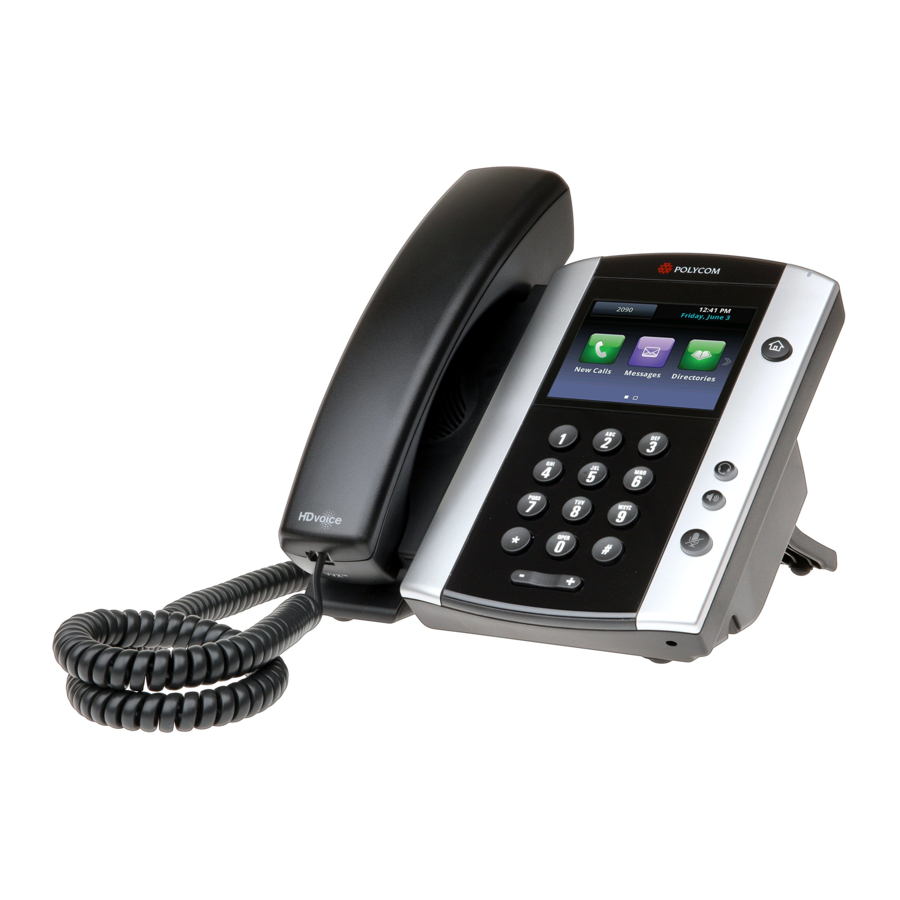
ÜBER DEN TOUCHSCREEN
Tippen Sie, um Bildschirmelemente auszuwählen und hervorzuheben. Um zu scrollen, berühren Sie den Bildschirm und wischen Sie Ihren Finger nach oben, unten, rechts oder links. Um zu einem vorherigen Bildschirm zurückzukehren, tippen Sie auf Back (Zurück)
TELEFONANSICHTEN
Ihr Telefon verfügt über vier Hauptansichten: Home, Calls, Active Call und Lines view (die Standardansicht). Sie können jederzeit auf die Home- und Leitungsansicht zugreifen. Wenn Ihr Telefon einen oder mehrere Anrufe hat, können Sie auch auf die Anrufe- oder aktive Anrufansicht zugreifen.
So ändern Sie die Ansichten:
- Für die Home-Ansicht drücken Sie
![]()
- Aus der Home-Ansicht drücken Sie
![]() um zwischen der Home- und Leitungsansicht zu wechseln, oder, wenn Sie einen oder mehrere Anrufe haben, zwischen Home und der Anrufe- oder aktiven Anrufansicht.
um zwischen der Home- und Leitungsansicht zu wechseln, oder, wenn Sie einen oder mehrere Anrufe haben, zwischen Home und der Anrufe- oder aktiven Anrufansicht. - Um zwischen der Leitungs- und der Anrufe- oder aktiven Anrufansicht zu wechseln, wischen Sie über den Bildschirm.

HOME-ANSICHT
Die Home-Ansicht zeigt Symbole an, auf die Sie tippen können, um auf Telefonfunktionen zuzugreifen. Berühren und halten Sie die Seitenanzeige (rechts abgebildet), um mehr oder weniger Symbole anzuzeigen. Sie können auch über den Bildschirm wischen, um weitere Symbole anzuzeigen.

Tippen Sie in der Home-Ansicht auf die Telefonleitung, um Ihre Leitungen und Favoriten (rechts abgebildet) anzuzeigen. Um zurückzugehen, tippen Sie auf Close (Schließen) (rechts abgebildet).

LEITUNGSANSICHT
Die Leitungsansicht zeigt Telefonleitungen, Favoriten und Softkeys an.
Wenn Ihr Telefon im Ruhezustand ist, können Sie:

- Tippen Sie auf die Telefonleitung, um auf den Dialer zuzugreifen.
- Wischen Sie, um zwischen der Leitungsansicht und dem Browser zu wechseln (sofern auf Ihrem Telefon aktiviert).
AKTIVE ANRUFANSICHT
Wenn Ihr Telefon nur einen Anruf hat – und dieser aktiv ist – können Sie auf die aktive Anrufansicht zugreifen.

ANRUFANSICHT
Wenn Ihr Telefon mehrere Anrufe oder einen gehaltenen Anruf hat, können Sie auf die Anrufansicht zugreifen. Tippen Sie auf einen Anruf, um ihn hervorzuheben. Die Softkeys steuern den hervorgehobenen Anruf.
Die Anruffarbe zeigt den Status an:

- Dunkelgrün — Aktiver Anruf
- Dunkelblau — Eingehende und gehaltene Anrufe
- Hellgrün — Aktiver Anruf ist hervorgehoben
- Hellblau — Eingehender oder gehaltener Anruf ist hervorgehoben
DATENEINGABE
Verwenden Sie die Bildschirmtastatur oder die Zifferntasten, um Informationen einzugeben. Zum Rückgängigmachen tippen Sie auf 
Um die Bildschirmtastatur zu verwenden, tippen Sie auf  Um mit den Zifferntasten zu tippen, drücken Sie eine Zifferntaste wiederholt, um die Zeichenoptionen anzuzeigen, und halten Sie inne, um auszuwählen. Um andere Zeichen einzugeben, tippen Sie auf
Encoding (Kodierung) oder Mode (Modus). Wenn Sie die Zifferntasten verwenden, nutzen Sie die Tasten 1, *, 0 und #.
ÜBER DIE TASTEN
Es kann jeweils nur ein Anruf aktiv sein. Sie können den Hörer, die Freisprecheinrichtung oder das Headset für Anrufe verwenden. Während eines Anrufs können Sie den Modus ändern, indem Sie den Hörer abnehmen oder indem Sie  oder
oder  drücken.
TIPP: ZURÜCKKEHREN ZU IHREN ANRUFEN
Wenn Sie von Ihren Anrufen weg navigieren, tippen Sie auf  um die aktive Anrufansicht oder Anrufansicht erneut anzuzeigen.
HINWEIS: ÜBER HEADSETS
Ihr Telefon unterstützt kabelgebundene und drahtlose Headsets, einschließlich elektronischer Hakenschalter-Headsets (EHS). Telefone der VVX 600-Serie unterstützen auch Bluetooth-Headsets. Anweisungen zum Anschließen finden Sie in der Dokumentation Ihres Headsets. Weitere Informationen finden Sie unter „Using Headsets with Polycom Phones“ (Verwendung von Headsets mit Polycom-Telefonen), verfügbar unter http://support.polycom.com/UCEngAdvisories
ANRUFE TÄTIGEN
Nehmen Sie den Hörer ab oder drücken Sie oder . Geben Sie die Telefonnummer ein und tippen Sie auf 
Aus der Leitungsansicht: Tippen Sie auf die Telefonleitung, geben Sie die Telefonnummer ein und tippen Sie auf 
Aus der Home-Ansicht: Tippen Sie auf New Call (Neuer Anruf), geben Sie die Telefonnummer ein und tippen Sie auf 
ZEITERSPARNIS: SCHNELLE ANRUFE TÄTIGEN
Tippen Sie auf einen letzten Anruf oder einen Favoriten, oder tippen Sie auf die Telefonnummer eines Kontakts im Kontaktverzeichnis.
ANRUFE ANNEHMEN
Um mit der Freisprecheinrichtung anzunehmen, drücken Sie oder tippen Sie auf Answer (Annehmen).
Um mit dem Hörer anzunehmen, nehmen Sie den Hörer ab. Um mit einem Headset anzunehmen, drücken Sie 
Um einen neuen Anruf während eines aktiven Anrufs anzunehmen, tippen Sie auf Answer (Annehmen). Der aktuelle Anruf wird gehalten.
ANRUFE BEENDEN
Um einen aktiven Anruf zu beenden, legen Sie den Hörer auf, drücken Sie , oder drücken Sie . Oder tippen Sie auf End Call (Anruf beenden).
Um einen gehaltenen Anruf zu beenden, navigieren Sie zur Anrufansicht und markieren Sie den gehaltenen Anruf. Tippen Sie auf Resume (Fortsetzen) und tippen Sie auf End Call (Anruf beenden).
ANRUFE HALTEN
Tippen Sie in der Leitungs-, Anruf- oder aktiven Anrufansicht auf Hold (Halten). Wenn Sie sich in der Anrufansicht befinden, denken Sie daran, den Anruf zuerst hervorzuheben. Um einen gehaltenen Anruf fortzusetzen, tippen Sie auf Resume (Fortsetzen) entweder in der Leitungs- oder Anrufansicht.
ANRUFE WEITERLEITEN
Tippen Sie in der Leitungs-, Anruf- oder aktiven Anrufansicht auf Transfer (Weiterleiten) und rufen Sie die andere Partei an. Wenn Sie das Freizeichen hören oder nachdem Sie mit der anderen Partei gesprochen haben, tippen Sie auf Transfer (Weiterleiten).
ANRUFE UMLEITEN
Um die Rufumleitung zu aktivieren, tippen Sie in der Home- oder Leitungsansicht auf Forward (Weiterleiten). Tippen Sie auf den zu aktivierenden Umleitungstyp, geben Sie eine Weiterleitungsnummer ein und tippen Sie auf Enable (Aktivieren).
Um die Rufumleitung zu deaktivieren, tippen Sie in der Home- oder Leitungsansicht auf Forward (Weiterleiten), tippen Sie auf den zu deaktivierenden Umleitungstyp und tippen Sie auf Disable (Deaktivieren).
Um die Rufumleitung pro Anruf zu aktivieren: Wenn Ihr Telefon klingelt, tippen Sie auf Forward (Weiterleiten), geben Sie die Weiterleitungsnummer ein und tippen Sie auf Forward (Weiterleiten).
KONFERENZANRUFE TÄTIGEN
Rufen Sie die erste Partei an, und nachdem die Verbindung hergestellt ist, tippen Sie auf Confrnc (Konferenz). Wählen und verbinden Sie sich dann mit der zweiten Partei und tippen Sie erneut auf Confrnc (Konferenz).
In der Leitungs- oder Anrufansicht können Sie:
- Tippen Sie auf Hold (Halten), um alle Teilnehmer zu halten.
- Tippen Sie auf End Call (Anruf beenden), um sich selbst aus dem Anruf zu entfernen, aber die anderen Teilnehmer verbunden zu lassen.
- Tippen Sie auf Manage (Verwalten), um jeden Teilnehmer zu verwalten.
- Tippen Sie auf Split (Aufteilen), um die Konferenz zu beenden und alle Teilnehmer zu halten.
ZEITERSPARNIS: KONFERENZANRUFE TÄTIGEN
Wenn Sie einen aktiven und einen gehaltenen Anruf haben, tippen Sie auf Join (Beitreten), um eine Konferenz einzurichten.
FAVORITEN
Favoriten sind Kontakte, auf die Sie schnell zugreifen möchten. Ihre Favoritenliste zeigt alle Ihre Favoriten an. Eine kleinere Anzahl von Favoriten wird in der Leitungsansicht angezeigt und wenn Sie in der Home-Ansicht auf die Telefonleitung tippen.
- Um Ihre Favoritenliste anzuzeigen — Tippen Sie in der Home-Ansicht auf New Call (Neuer Anruf) und tippen Sie auf Favorites (Favoriten).
- Um einen Kontakt zu einem Favoriten zu machen — Navigieren Sie zu Ihrem Kontaktverzeichnis und tippen Sie auf den Kontakt.
- Tippen Sie auf Add (Hinzufügen) zu Favoriten und tippen Sie auf Yes (Ja) zur Bestätigung.
- Um einen Favoriten anzurufen — Tippen Sie in der Home- oder Leitungsansicht oder aus Ihrer Favoritenliste auf den Favoriten.
- Um Ihre Favoritenliste neu zu ordnen — Aktualisieren Sie die Favoriten-Indexnummer des Kontakts im Kontaktverzeichnis.
TIPP: WAS BEDEUTET EIN GRÜNER STERN?
Ein grüner Stern  zeigt einen Favoriten an.
AKTUELLE ANRUFE ANZEIGEN
Um Ihre Liste der aktuellen Anrufe anzuzeigen, tippen Sie in der Home-Ansicht auf Directories (Verzeichnisse) und tippen Sie auf Recent Calls (Aktuelle Anrufe).
Aus der Liste der aktuellen Anrufe tippen Sie auf  um Anrufe zu sortieren und zu ordnen, tippen Sie auf
  um nur bestimmte Anrufe anzuzeigen, oder tippen Sie auf einen Anrufdatensatz, um die Person anzurufen.
TIPP: AKTUELLE ANRUFE ANZEIGEN
Tippen Sie auf die Uhr (unten abgebildet) in der Leitungs-, Anruf- oder aktiven Anrufansicht.

TIPP: AKTUELLE ANRUFER IN IHR VERZEICHNIS SPEICHERN
Aus Ihrer Liste der aktuellen Anrufe tippen Sie auf  neben dem Anruf und tippen Sie auf Save (Speichern). Geben Sie zusätzliche Informationen ein und tippen Sie auf Save (Speichern).
KONTAKTVERZEICHNIS
- Um Ihr Verzeichnis anzuzeigen — Tippen Sie in der Home-Ansicht auf Directories (Verzeichnisse) und tippen Sie auf Contact Directory (Kontaktverzeichnis).
- Um einen Kontakt hinzuzufügen — Navigieren Sie zu Ihrem Kontaktverzeichnis und tippen Sie auf
![]() . Geben Sie die Kontaktinformationen ein und tippen Sie auf Save (Speichern). Um einen Kontakt zu einem Favoriten zu machen, geben Sie eine Favoriten-Indexnummer ein.
. Geben Sie die Kontaktinformationen ein und tippen Sie auf Save (Speichern). Um einen Kontakt zu einem Favoriten zu machen, geben Sie eine Favoriten-Indexnummer ein. - Um Kontaktinformationen zu aktualisieren — Navigieren Sie zu Ihrem Kontaktverzeichnis und tippen Sie auf den Kontakt. Tippen Sie auf
![]() um die Kontaktinformationen zu aktualisieren, und tippen Sie auf Save (Speichern).
um die Kontaktinformationen zu aktualisieren, und tippen Sie auf Save (Speichern). - Um einen Kontakt zu löschen — Navigieren Sie zu Ihrem Kontaktverzeichnis und tippen Sie auf den Kontakt. Tippen Sie auf
![]() und tippen Sie auf Yes (Ja) zur Bestätigung.
und tippen Sie auf Yes (Ja) zur Bestätigung. - Um nach einem Kontakt zu suchen — Navigieren Sie zu Ihrem Kontaktverzeichnis und tippen Sie auf Search (Suchen). Geben Sie Suchkriterien ein und tippen Sie auf Search (Suchen).
- Um einen Kontakt aus Ihrem Verzeichnis anzurufen — Navigieren Sie zu Ihrem Kontaktverzeichnis und tippen Sie auf den Kontakt. Tippen Sie auf dem Informationsbildschirm des Kontakts auf die Telefonnummer des Kontakts.
 . Geben Sie die Kontaktinformationen ein und tippen Sie auf Save (Speichern). Um einen Kontakt zu einem Favoriten zu machen, geben Sie eine Favoriten-Indexnummer ein.
 um die Kontaktinformationen zu aktualisieren, und tippen Sie auf Save (Speichern).
 und tippen Sie auf Yes (Ja) zur Bestätigung.
VOICEMAILS ABHÖREN
Tippen Sie in der Home-Ansicht auf Messages (Nachrichten) und tippen Sie auf Message Center (Nachrichtencenter). Tippen Sie auf Connect (Verbinden) und folgen Sie den Anweisungen.
ZEITERSPARNIS: ZUGRIFF AUF IHR NACHRICHTENCENTER
Tippen Sie auf das Umschlag-Symbol (unten abgebildet) in der Leitungs-, Anruf- oder aktiven Anrufansicht.

MIKROFON STUMMSCHALTEN
Während eines Anrufs drücken Sie  damit andere Parteien Sie nicht hören können. Um die Stummschaltung zu deaktivieren, drücken Sie erneut.
DO NOT DISTURB VERWENDEN
Wenn Sie einen Dienst haben, der "Do Not Disturb" (Bitte nicht stören) unterstützt, können Sie das Klingeln aktivieren oder deaktivieren. Um das Klingeln zu aktivieren oder zu deaktivieren, tippen Sie in der Home- oder Leitungsansicht auf DND (Nicht stören). Wenn "Do Not Disturb" aktiviert ist, wird das DND-Symbol  in der Statusleiste angezeigt.
Wenn Sie ein VVX 600 haben, können Sie auf tippen, um DND zu deaktivieren.
LAUTSTÄRKE ANPASSEN
Um die Anruflautstärke zu ändern, drücken Sie  während eines Anrufs. Um die Ruftonlautstärke zu ändern, drücken Sie wenn das Telefon im Ruhezustand ist oder klingelt.
KLINGELTÖNE AKTUALISIEREN
Um den Klingelton für eingehende Anrufe zu ändern, tippen Sie in der Home-Ansicht auf Settings (Einstellungen) und tippen Sie auf Basic (Grundeinstellungen) > Ring Type (Klingelton-Typ). Tippen Sie auf den gewünschten Klingelton.
Um einen Klingelton für einen Kontakt festzulegen, navigieren Sie zu Ihrem Kontaktverzeichnis und tippen Sie auf den Kontakt. Tippen Sie auf  um den Klingelton-Typ des Kontakts zu aktualisieren, und tippen Sie auf Save (Speichern).
* Die Informationen in diesem Handbuch gelten sowohl für die Polycom® VVX® 500 als auch für die Polycom® VVX® 600 Business Media Telefone. Beachten Sie, dass Konfigurationen variieren können und die in diesem Handbuch verwendeten Bildschirmanzeigen möglicherweise nicht denen auf Ihrem Telefon entsprechen. Wenden Sie sich an Ihren Systemadministrator für weitere Informationen. Detaillierte Informationen zur Verwendung Ihres Telefons finden Sie im Polycom VVX 500 und Polycom VVX 600 Business Media Phones Benutzerhandbuch, das Sie finden, indem Sie von der Support-Seite für Business Media Telefone zur Support-Seite Ihres Telefons navigieren.
www.polycom.com
1725-44639-001
Zusätzliche Ressourcen
Geschäftskundenservice: 1-800-658-2150
TeleCloud University:
https://www.vexusfiber.com/telecloudu/
Referenzen
http://support.polycom.com/UCEngAdvisories
![www.polycom.com]() Poly | Video- & Sprachkollaborationslösungen | Offizielle HP® Website
Poly | Video- & Sprachkollaborationslösungen | Offizielle HP® Website![www.vexusfiber.com]() Telecloud University - Vexus
Telecloud University - Vexus


Anleitung herunterladen
Hier können Sie die vollständige PDF-Version des Handbuchs herunterladen. Sie kann zusätzliche Sicherheitsanweisungen, Garantieinformationen, FCC-Regeln usw. enthalten.
Polycom VVX 501 Handbuch herunterladen


