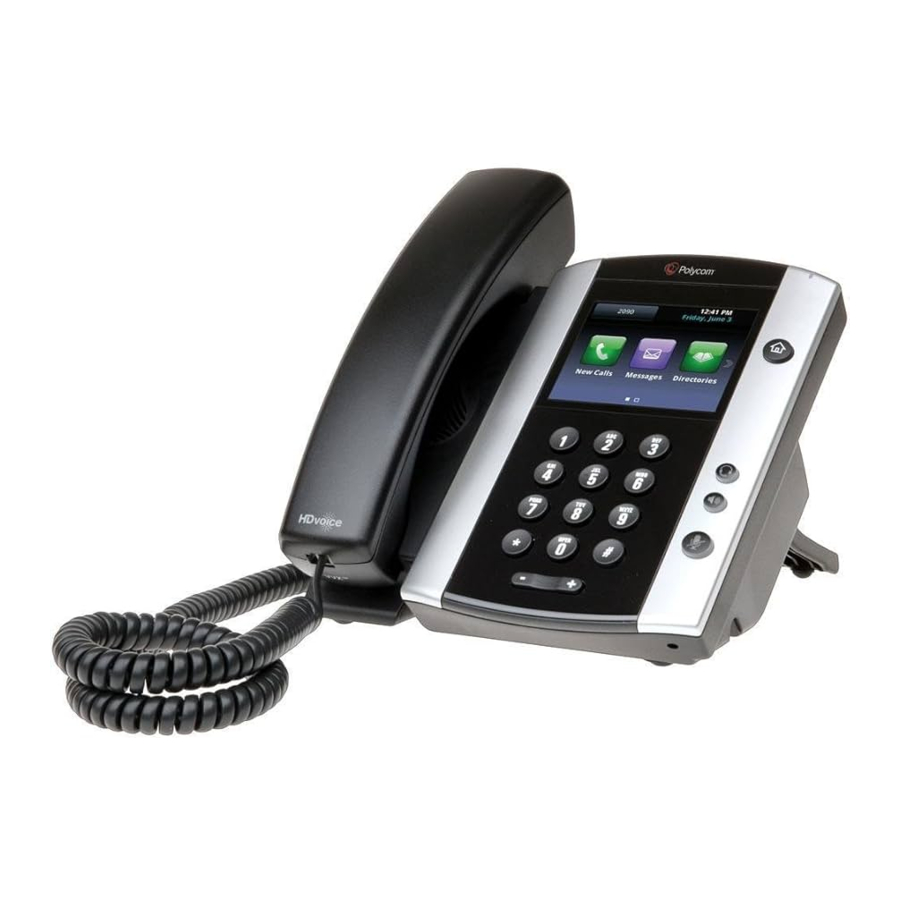
Polycom VVX Handbuch
- 1 Codes
- 2 Voicemail
- 3 Voicemail-Ansagen
- 4 Nachrichten abhören
-
5
Grundfunktionen
- 5.1 Einen Anruf tätigen
- 5.2 Das Mobilteil verwenden
- 5.3 Freisprecheinrichtung verwenden
- 5.4 Ein Headset verwenden
- 5.5 Während eines Anrufs zwischen Mobilteil/Headset/Freisprecheinrichtung wechseln
- 5.6 Eine Nebenstelle wählen
- 5.7 Konferenzschaltung
- 5.8 Einen Anruf in die Warteschleife legen
- 5.9 Einen Anruf weiterleiten
- 5.10 Anrufliste
- 6 Online-Verwaltung
- 7 Referenzen
- 8 Anleitung herunterladen
- 9 In anderen Sprachen
Codes
Bitte beachten Sie: Diese Codes sollten vor dem Wählen einer Nummer oder Nebenstelle verwendet werden
*67 - Anrufer-ID blockieren (für einen einzelnen Anruf)
*82 - Anrufer-ID freigeben (für einen einzelnen Anruf)
*90 - Nebenstellen-Login (Anrufwarteschlange)
*91 - Nebenstellen-Logout (Anrufwarteschlange)
*99/*100 - Auf Nebenstellen-Voicemailbox zugreifen (muss von der Nebenstelle gewählt werden, auf die der Benutzer zugreifen möchte)
*101 - Auf virtuelle Mailbox zugreifen (wählen Sie diesen Code, wenn Sie eine Nachricht auf Ihrem Vonage Business Solutions System abhören, um auf die Voicemailbox einer beliebigen Nebenstelle zuzugreifen)
*102 - Internes Verzeichnis nach Nachnamen wählen
911 - Notdienste (Verfügbarkeit je nach Standort)
411 - Telefonauskunft (1,99 $ pro Anruf)
** + Nebenstellennummer | Einen Anruf blind direkt an die Voicemail einer Nebenstelle weiterleiten
Vorwahl + 555-1212 | Telefonauskunft (1,99 $ pro Minute)
Voicemail
Ihre Mailbox zum ersten Mal einrichten
Um Ihre Mailbox zum ersten Mal einzurichten, gehen Sie wie folgt vor:
- Drücken Sie *99 oder *100 und dann die Taste "Send" (Senden).
- Drücken Sie 1234 (Standardpasswort).
- Drücken Sie 1 für "New Messages" (Neue Nachrichten). Drücken Sie 2 für "Saved Messages" (Gespeicherte Nachrichten). Für "Mailbox Options" (Mailbox-Optionen) drücken Sie 4.
Voicemail-Ansagen
Nachdem Sie Ihre Mailbox-Optionen eingegeben haben (wählen Sie *99 oder *100 von Ihrem Telefon und wählen Sie Option 4):
Abwesenheitsansage (Ansage, die abgespielt wird, wenn Sie sich in einem Gespräch befinden, nicht an Ihrem Schreibtisch sind oder den Anruf nicht entgegennehmen können)
- Drücken Sie 1, um Ihre Abwesenheitsansage aufzuzeichnen.
- Nehmen Sie nach dem Ton Ihre gewünschte Abwesenheitsansage auf und drücken Sie die #-Taste (Raute), wenn Sie fertig sind.
- Drücken Sie nach der Wiedergabe 1 zum Speichern oder 2 zum erneuten Aufnehmen der Ansage.
Besetzt-Ansage (Ansage, die Anrufer hören, wenn Ihr Telefon auf „Nicht stören“ eingestellt ist, nicht mit dem Internet verbunden ist oder wenn alle Leitungen belegt sind)
- Drücken Sie 2, um Ihre Besetzt-Ansage aufzuzeichnen.
- Nehmen Sie nach dem Ton Ihre gewünschte Besetzt-Ansage auf und drücken Sie die #-Taste (Raute), wenn Sie fertig sind.
- Drücken Sie nach der Wiedergabe 1 zum Speichern oder 2 zum erneuten Aufnehmen der Ansage.
Namensansage (für das Firmenverzeichnis verwendet)
- Drücken Sie 3, um Ihren Namen aufzuzeichnen.
- Nehmen Sie nach dem Ton Ihre gewünschte Namensansage auf und drücken Sie die #-Taste (Raute), wenn Sie fertig sind.
- Drücken Sie nach der Wiedergabe 1 zum Speichern oder 2 zum erneuten Aufnehmen der Ansage.
Temporäre Ansage aufzeichnen (Urlaub) (überschreibt alle Ansagen)
- Drücken Sie 4, um Ihre temporäre Ansage aufzuzeichnen.
- Nehmen Sie nach dem Ton Ihre gewünschte temporäre Ansage auf und drücken Sie die #-Taste (Raute), wenn Sie fertig sind.
- Drücken Sie nach der Wiedergabe 1 zum Speichern oder 2 zum erneuten Aufnehmen der Ansage.
Temporäre Ansage entfernen
- Drücken Sie 4, um auf die temporäre Ansage zuzugreifen.
- Wenn Sie eine temporäre Ansage eingerichtet haben, drücken Sie 2, um die Aufnahme zu löschen
Nachrichten abhören
- Drücken Sie *99 oder *100 dann die Taste "Send" (Senden).
- Geben Sie Ihr Passwort ein, gefolgt von der #-Taste (Raute).
- Drücken Sie 1 für "New Messages" (Neue Nachrichten). Drücken Sie 2 für "Saved Messages" (Gespeicherte Nachrichten).
| Optionen beim Abhören von Voicemail-Nachrichten | |
| 5 | Wiederholt die Voicemail von Anfang an |
| 7 | Löscht Voicemail |
| 8 | Leitet Voicemail an eine andere Nebenstelle weiter |
| 9 | Speichert Voicemail |
| * | Überspringt Anrufinformationen |
| # | Zurück zum Voicemail-Menü |
Grundfunktionen
Einen Anruf tätigen
- Für Ortsgespräche und Ferngespräche: Wählen Sie die Vorwahl und die Nummer (z.B. 404-555-1212).
- Für internationale Anrufe: Wählen Sie 011 + Ländervorwahl + Nummer (z.B. 011-xx-xxx-xxxxx).
Das Mobilteil verwenden
- Nehmen Sie das Mobilteil ab, wählen Sie die gewünschte Nummer und drücken Sie dann die Taste "Send" (Senden). Die Taste "Send" (Senden) ist eine Soft-Taste unterhalb des Telefondisplays. *Bei VVX 500 und 600 drücken Sie "Send" (Senden) direkt auf dem Bildschirm.
- Alternativ wählen Sie die gewünschte Nummer, nehmen dann das Mobilteil ab, und das Telefon beginnt sofort zu wählen.
Freisprecheinrichtung verwenden
- Drücken Sie die Freisprechtaste (Taste mit Lautsprecher rechts neben dem Ziffernblock), wählen Sie die gewünschte Nummer (oder Nebenstellennummer) und drücken Sie die Soft-Taste "Send" (Senden). *Bei VVX 500 und 600 drücken Sie "Send" (Senden) direkt auf dem Bildschirm.
Ein Headset verwenden
- Stecken Sie ein zugelassenes Headset in den Headset-Anschluss auf der Rückseite des Telefons.
- Drücken Sie die Headset-Taste (rechts neben dem Ziffernblock), wählen Sie die gewünschte Nummer und drücken Sie die Soft-Taste "Send" (Senden)
Während eines Anrufs zwischen Mobilteil/Headset/Freisprecheinrichtung wechseln
(Es kann immer nur eine Funktion gleichzeitig verwendet werden)
- Vom Mobilteil zur Freisprecheinrichtung: Drücken Sie die Freisprechtaste und legen Sie das Mobilteil auf.
- Vom Mobilteil zum Headset: Drücken Sie die Headset-Taste und legen Sie das Mobilteil auf.
- Von der Freisprecheinrichtung zum Mobilteil: Nehmen Sie das Mobilteil ab.
- Von der Freisprecheinrichtung zum Headset: Drücken Sie die Headset-Taste.
- Vom Headset zum Mobilteil: Nehmen Sie das Mobilteil ab.
- Vom Headset zur Freisprecheinrichtung: Drücken Sie die Freisprechtaste.
Eine Nebenstelle wählen
- Wählen Sie die 2- bis 6-stellige Nebenstellennummer und entweder:
- Nehmen Sie das Mobilteil ab.
- Drücken Sie die Freisprechtaste.
- Drücken Sie die Headset-Taste.
Konferenzschaltung
- Drücken Sie während eines Anrufs die Soft-Taste "more" (mehr) in der unteren rechten Ecke des Bildschirms.
- Drücken Sie nun die Soft-Taste "Conference" (Konferenz) in der unteren linken Ecke des Bildschirms.
- Geben Sie die Nebenstellen- oder Telefonnummer des zweiten Gesprächspartners ein, gefolgt von der Soft-Taste "send" (Senden).
- Wenn der zweite Gesprächspartner antwortet, drücken Sie die Soft-Taste "more" (mehr) in der unteren rechten Ecke des Bildschirms.
- Drücken Sie nun die Soft-Taste "Conference" (Konferenz) in der unteren linken Ecke des Bildschirms, um alle drei Parteien zu verbinden.
- Die Soft-Taste **"Split"** (Teilen) teilt die beiden Anrufer in zwei separate Anrufe auf, während sie in der Warteschleife bleiben.
- Beitreten während einer Konferenzschaltung: Durch Drücken der Soft-Taste "join" (beitreten) werden die anderen 2 verbundenen Anrufer hinzugefügt, und Sie können die Verbindung trennen.
- Die Soft-Taste **"Join"** (Beitreten): Wenn Sie zwei Anrufer auf zwei separaten Leitungen haben und diese zu einer Konferenzschaltung hinzufügen möchten, drücken Sie Leitung eins, drücken Sie die Soft-Taste **"More"** (Mehr) und wählen Sie dann die Soft-Taste **"Join"** (Beitreten).
*Hinweis: Der Anruf trennt alle Teilnehmer, wenn Sie auflegen.
** Hinweis: Die VVX 500 und 600 haben keine physischen Soft-Tasten. Drücken Sie "More" (Mehr), "Conference" (Konferenz) und "Send" (Senden) direkt auf dem Bildschirm.
Einen Anruf in die Warteschleife legen
- Drücken Sie während eines Anrufs die **physische Hold-Taste** (Halten) oder die Soft-Taste **"Hold"** (Halten). Der Anruf ist nun in der Warteschleife.
- Um den Anruf aus der Warteschleife zu nehmen, drücken Sie die **physische Hold-Taste** (Halten) oder die Soft-Taste **"Resume"** (Fortsetzen).
*Hinweis: Die VVX 500 und 600 haben keine physischen Soft-Tasten. Drücken Sie "Hold" (Halten) und "Resume" (Fortsetzen) direkt auf dem Bildschirm.
Einen Anruf weiterleiten
Vermittelte Weiterleitung
(Sprechen Sie mit der Person, bevor Sie den Anruf an sie weiterleiten)
- Drücken Sie während eines Anrufs die **physische Transfer-Taste** (Weiterleiten) oder die Soft-Taste **"Transfer"** (Weiterleiten).
- Geben Sie die gewünschte Nebenstellen- oder Telefonnummer ein, gefolgt von der Soft-Taste **"Send"** (Senden).
- Sprechen Sie mit dem entgegennehmenden Gesprächspartner, während der erste Anruf in der Warteschleife ist.
- Um die Weiterleitung abzuschließen, drücken Sie die **physische Transfer-Taste** (Weiterleiten) oder die Soft-Taste **"Transfer"** (Weiterleiten).
*Hinweis: Die VVX 500 und 600 haben keine physische Transfer-Taste oder Soft-Tasten. Sie können "Transfer" (Weiterleiten) und "Send" (Senden) direkt auf dem Bildschirm drücken.
Blind
(Leiten Sie den Anruf an jemanden weiter, ohne mit ihm zu sprechen)
- Drücken Sie während eines Anrufs die Transfer-Taste oder die Soft-Taste "Transfer" (Weiterleiten). Der Anruf wird in die Warteschleife gelegt.
- Drücken Sie die Soft-Taste "Blind" (Blind). Wählen Sie die gewünschte Nebenstellen- oder Telefonnummer, gefolgt von der Soft-Taste "send" (Senden).
*Hinweis: Die VVX 500 und 600 haben keine physischen Soft-Tasten. Drücken Sie "Transfer" (Weiterleiten), "Blind" (Blind) und "Send" (Senden) direkt auf dem Bildschirm.
Anrufliste
- Verwendung des Richtungspads (hoch, runter, links und rechts):
- Oben ist das Verzeichnis.
- Unten sind verpasste Anrufe.
- Links sind empfangene Anrufe.
- Rechts sind getätigte Anrufe.
* Hinweis: Die VVX 500 und 600 haben keine physischen Navigationstasten. Um auf die Anrufliste Ihres VVX500 oder 600 zuzugreifen, drücken Sie in der oberen linken Ecke des Bildschirms das Uhrensymbol. Dies führt Sie zu empfangenen und verpassten Anrufen. Um von diesem Bildschirm aus auf alle Anrufe zuzugreifen, drücken Sie das Y-förmige Symbol in der oberen linken Ecke des Bildschirms.
Online-Verwaltung
Online-Anmeldung bei Ihrem Konto
- Besuchen Sie https://app.vonage.com.
- Melden Sie sich mit Ihrem Benutzernamen und Passwort bei Ihrem Konto an.
Voicemail an E-Mail
- Klicken Sie auf die Registerkarte "Phone System" (Telefonsystem) und klicken Sie auf eine Nebenstelle.
- Scrollen Sie zum Abschnitt "Voicemail PIN and Greetings" (Voicemail-PIN und Ansagen) und aktivieren Sie das Kontrollkästchen für "Send Voicemail to Email" (Voicemail an E-Mail senden).
- Geben Sie die gewünschte E-Mail-Adresse ein. Es kann nur eine E-Mail-Adresse eingegeben werden.
- Klicken Sie auf "save" (speichern) oben oder unten rechts auf dem Bildschirm.
Anrufprotokolle durchsuchen
- Klicken Sie oben auf dem Bildschirm auf die Registerkarte "Reports" (Berichte). Klicken Sie auf "Call Log Reports" (Anrufprotokollberichte).
- Wählen Sie einen Datumsbereich, indem Sie auf die kleinen Kalender klicken.
- Optional: Geben Sie die "Number Dialed" (Gewählte Nummer) oder "Caller ID" (Anrufer-ID) ein, um die Suche einzugrenzen.
- Klicken Sie auf "Run Report" (Bericht ausführen). Ihre Ergebnisse werden unten angezeigt.
Bitte beachten Sie: Die obigen Anweisungen sind für Vonage Cloud Super Users und Administratoren bestimmt.
Referenzen

Anleitung herunterladen
Hier können Sie die vollständige PDF-Version des Handbuchs herunterladen. Sie kann zusätzliche Sicherheitsanweisungen, Garantieinformationen, FCC-Regeln usw. enthalten.
Polycom VVX Handbuch herunterladen


