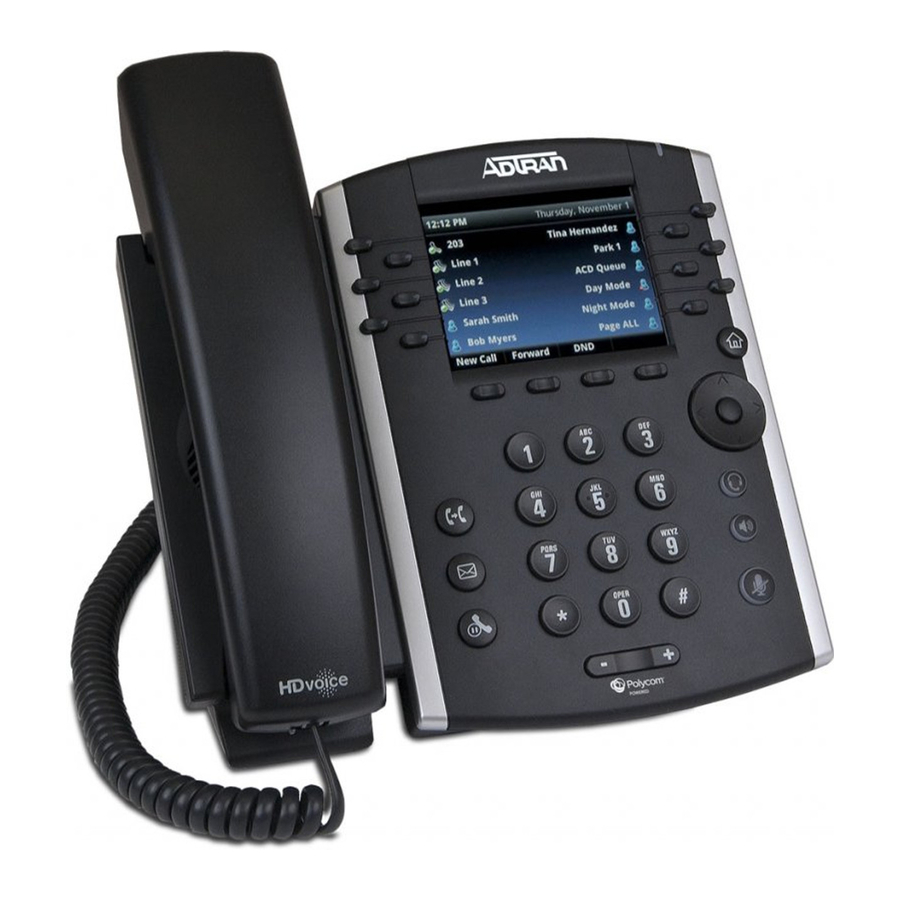
Polycom VVX 400 Handbuch
Über Sunco Communications
Aus bescheidenen Anfängen als familiengeführtes Unternehmen von zu Hause aus ist Sunco in den letzten 20 Jahren zum vertrauenswürdigen Telekommunikationspartner für über 1.600 Unternehmen in ganz Kanada herangewachsen. Wir sind ein stolzes kanadisches Unternehmen, dessen Kernstück die Liebe zur Geschäftskommunikation ist.
Unser Team lebt, atmet und arbeitet täglich mit diesen Technologien und versteht, wie komplex sie sein können. Deshalb setzen wir uns dafür ein, die Geschäftskommunikation für Ihr Unternehmen zu vereinfachen. Wie machen wir das? Indem wir ein Integrator sind. Wir fügen alle Teile Ihrer Sprach-/Datensysteme zu einem Ganzen zusammen – so erhalten Sie über einen einzigen Ansprechpartner überragendes Design, Support und Management. Diese Strategie stellt sicher, dass Sie die Technologie und Dienstleistungen erhalten, die Ihr Unternehmen benötigt, und zwar auf eine koordinierte, bequeme und einfachere Weise. Keine verwirrenden Netzwerkdienstverträge, Callcenter in Übersee, lange Wartezeiten und unpersönlicher Service mehr. Wir versprechen ehrliche Beratung und persönlichen Support, die unsere Kernwerte widerspiegeln:
- Wir begrüßen Veränderungen
- Wir tun, was nötig ist
- Wir sind für das Ergebnis verantwortlich
- Wir tun das Richtige
- Wir holen das Beste aus einander heraus
Das Sunco-Team ist bereit zu helfen. Nutzen Sie unsere Integrator-Strategie, um die Geschäftskommunikation für Ihr Unternehmen zu vereinfachen. Optimieren Sie Ihre Zeit, um sich auf das Wesentliche zu konzentrieren – das Wachstum Ihres Unternehmens.
Müssen Sie uns erreichen? Wir helfen Ihnen gerne weiter!
Service: Um einen Service-Anruf zu tätigen, senden Sie bitte eine E-Mail an service@sunco.ca. Ein Ticket wird automatisch in unserem System generiert.
Kundenportal: Um Zugangsdaten für unser Self-Service-Zahlungs- und Serviceportal zu erhalten, rufen Sie bitte Tammy Klemmer unter (780) 809-1786 oder 1 (888) 782-9357 an.
Notdienst außerhalb der Geschäftszeiten: Um unseren Bereitschaftstechniker außerhalb der Geschäftszeiten zu erreichen, rufen Sie bitte (780) 809-1786 oder 1 (888) 782-9357 an und hinterlassen Sie eine Nachricht.
Buchhaltung: Bei Fragen zur Rechnungsstellung wenden Sie sich bitte an Tammy Klemmer unter (780) 809-1786 oder tammy.klemmer@sunco.ca
Übersicht

- LAUTSPRECHER: Bietet Audioausgabe für Klingelton und Freisprecheinrichtung.
- SOFTKEYS: Tasten, die verschiedene Funktionen aufrufen, je nachdem, wofür sie verwendet werden.
- UMLEITUNGSTASTE: Leitet einen aktiven Anruf an einen Kontakt weiter.
- WAHLTASTENFELD: Ermöglichen die Eingabe von Zahlen, Buchstaben und Sonderzeichen. Sie können die Wahltasten auch verwenden, um Menüpunkte mit Indexnummern auszuwählen.
- NACHRICHTENTASTE: Ermöglicht den Zugriff auf und die Verwaltung von Sofort- und Sprachnachrichten.
- HALTETASTE: Hält einen aktiven Anruf oder nimmt einen gehaltenen Anruf wieder auf.
- LAUTSTÄRKETASTE: Reguliert die Lautstärke des Hörers, Headsets, Lautsprechers und Klingeltons.
- STUMMSCHALTTASTE: Schaltet lokales Audio während Anrufen und Konferenzen stumm. Die Taste leuchtet rot, wenn sie aktiviert ist.
- FREISPRECHT ASTE: Ermöglicht das Tätigen und Empfangen von Anrufen über die Freisprecheinrichtung. Die Taste leuchtet grün, wenn sie aktiviert ist.
- HEADSET-TASTE: Ermöglicht das Tätigen und Empfangen von Anrufen über ein Headset. Die Taste leuchtet grün, wenn ein analoges Headset aktiviert ist, und blau, wenn ein USB- oder Bluetooth-Headset aktiviert ist.
- NAVIGATION-/AUSWAHLTASTE: Wird verwendet, um durch auf dem Telefonbildschirm angezeigte Informationen oder Optionen zu blättern.
- STARTSEITENTASTE: Zeigt den Startbildschirm sowie die Leitungs- und Anrufbildschirme vom Startbildschirm aus an.
- LEITUNGSTASTEN: Ermöglichen die Auswahl einer Telefonleitung, die Anzeige von Anrufen auf einer Leitung oder das schnelle Anrufen eines bevorzugten Kontakts.
- BILDSCHIRM: Ein 3,5 Zoll großer Bildschirm mit Hintergrundbeleuchtung, der Menüs und Daten anzeigt.
- ANZEIGE FÜR WARTENDE NACHRICHTEN: Blinkt rot, um neue Nachrichten anzuzeigen.
Anrufen & Programmieren
AUDIOANRUFE TÄTIGEN
WIE MAN EINEN ANRUF TÄTIGT
- Führen Sie eine der folgenden Aktionen aus:
- Beginnen Sie, eine Telefonnummer einzugeben.
- Drücken Sie eine Leitungstaste.
- Nehmen Sie den Hörer ab oder drücken Sie die Freisprechtaste oder, wenn Sie ein Headset verwenden, wählen Sie die Headset-Taste.
- Wählen Sie New Call (Neuer Anruf)
Geben Sie eine Telefonnummer ein (für ausgehende Anrufe geben Sie 9 vor dem Wählen der zehnstelligen Telefonnummer ein) und wählen Sie Dial (Wählen). Oder wählen Sie mit der Navigationstaste einen kürzlichen Kontakt und wählen Sie Send (Senden).
WIE MAN EINEN INTERNATIONALEN ANRUF TÄTIGT
- Wählen Sie im Dialer schnell zweimal die Sterntaste*. Dadurch wird ein Pluszeichen + angezeigt.
- Geben Sie den Rest der Nummer ein und drücken Sie Dial (Wählen) oder tippen Sie auf das Dial (Wählen)-Symbol.
SO TÄTIGEN SIE ANRUFE AUS DER LISTE DER LETZTEN ANRUFE:
- Wählen Sie die Taste Directories (Verzeichnisse) und navigieren Sie zu Recent Calls (Letzte Anrufe).
- Wählen Sie im Bildschirm Calls List (Anrufliste) einen Kontakt aus und wählen Sie Dial (Wählen).
SO WÄHLEN SIE EINE NUMMER ERNEUT:
- Wählen Sie das Redial (Wahlwiederholung)-Symbol auf dem Startbildschirm. Dadurch wird die zuletzt angerufene Nummer sofort erneut gewählt.
SO FÜGEN SIE EINEN FAVORITEN HINZU
- Wählen Sie Directory (Verzeichnis)
- Navigieren Sie zu Recent Calls (Letzte Anrufe)
- Wählen Sie Info (Informationen)
- Wählen Sie Save (Speichern)
- Beschriften Sie den Kontakt mit Vorname, Nachname und allen anderen zutreffenden Details.
- Wählen Sie Save (Speichern)
SO SPEICHERN SIE DEN FAVORITEN ALS LEITUNGSTASTE
- Navigieren Sie zu Favorites (Favoriten)
- Wählen Sie den Kontakt
- Halten Sie die Leitungstaste gedrückt, der Sie den Favoriten zuordnen möchten.
SO RUFEN SIE EINEN KONTAKT AUS IHREM FIRMENVERZEICHNIS AN
- Wählen Sie Directory/Directories (Verzeichnis/Verzeichnisse)
- Wählen Sie Contact Directory (Kontaktverzeichnis)
- Scrollen Sie, um den gesuchten Kontakt zu finden, oder wählen Sie Search (Suchen) und geben Sie den Vor- oder Nachnamen ein und wählen Sie Search (Suchen)
- Sobald der Kontakt ausgewählt wurde, drücken Sie die Taste Dial (Wählen).
AUDIOANRUFE ANNEHMEN WIE MAN EINEN ANRUF ANNEHMEN KANN
Um einen eingehenden Anruf anzunehmen, führen Sie eine der folgenden Aktionen aus:
- Nehmen Sie den Hörer ab
- Um den eingehenden Anruf über die Freisprecheinrichtung anzunehmen, wählen Sie die Freisprechtaste oder wählen Sie Answer (Annehmen).
- Um den Anruf über Ihr Headset anzunehmen, wählen Sie die Headset-Taste.
WIE MAN EINEN EINGEHENDEN ANRUF WÄHREND EINES GESPRÄCHS ANNEHMEN KANN
- Wählen Sie Answer (Annehmen). Der eingehende Anruf wird aktiv und der aktive Anruf wird gehalten.
ANRUFE AUF GEMEINSAMEN LEITUNGEN ANNEHMEN
- Eingehende Anrufe an eine Anrufgruppe lassen alle registrierten Telefone klingeln, und der Anruf kann auf jedem der Telefone angenommen werden. Wenn Sie oder eine andere Person den eingehenden Anruf annehmen, wird eine grüne Kontrollleuchte auf der Leitungstaste aller Telefone für die gemeinsame Leitung angezeigt. Eine rote Kontrollleuchte wird auf dem Telefon einer Person angezeigt, die nicht Teil der Anrufgruppe ist, aber den Anruf trotzdem annehmen kann.
WIE MAN ZWISCHEN HÖRER, HEADSET UND FREISPRECHEINRICHTUNG UMSCHALTET
- Nehmen Sie während eines Anrufs den Hörer ab, drücken Sie die Headset-Taste oder die Freisprechtaste. Zum Beispiel: Wenn Sie den Hörer verwenden, drücken Sie die Headset-Taste, um zum Headset zu wechseln, oder drücken Sie die Freisprechtaste, um zur Freisprecheinrichtung zu wechseln.
- Bei Verwendung der Freisprecheinrichtung leuchtet die Freisprechtaste grün. Bei Verwendung des Headsets leuchtet die Headset-Taste grün. Wenn ein analoges Headset angeschlossen ist, oder blau, wenn ein USB-Headset angeschlossen ist.
AUDIO STUMMSCHALTEN UND STUMMSCHALTUNG AUFHEBEN
Sie können das Mikrofon stummschalten, damit der Anrufer Sie nicht hören kann. Die Mikrofon-Stummschaltung gilt für den Hörer, das Headset und die Freisprecheinrichtung. Sie können alle anderen Gesprächsteilnehmer weiterhin hören, wenn Sie Ihr Mikrofon stummschalten. Wenn Ihr Audio stummgeschaltet ist, wird das Mute (Stummschaltung)-Symbol angezeigt und die Mute (Stummschaltung)-Taste leuchtet rot. So schalten Sie das Mikrofon stumm und heben die Stummschaltung auf:
- Drücken Sie während eines Anrufs, einschließlich einer Konferenzschaltung, die Taste Mute (Stummschaltung). Die anderen Parteien können Sie nicht hören.
- Drücken Sie die Taste Mute (Stummschaltung) erneut, um die Stummschaltung des Mikrofons aufzuheben.
AUDIOANRUFE BEENDEN
Sie können einen aktiven Anruf auf Ihrem Telefon jederzeit beenden.
SO BEENDEN SIE AKTIVE ANRUFE: Führen Sie eine der folgenden Aktionen aus:
- Legen Sie den Hörer auf die Gabel.
- Drücken Sie End Call (Anruf beenden). Hinweis**Sie können gehaltene Anrufe nicht beenden. Sie müssen gehaltene Anrufe fortsetzen, bevor Sie sie beenden können.
SO BEENDEN SIE EINEN GEHALTENEN ANRUF:
- Wählen Sie im Bildschirm Calls (Anrufe) den gehaltenen Anruf aus und drücken Sie Resume (Fortsetzen) > End Call (Anruf beenden). ANRUFE HALTEN UND FORTSETZEN Wenn Sie sich in einem Anruf befinden, können Sie einen Anruf halten und fortsetzen.
ANRUFE HALTEN
Um einen Anruf zu halten:
- Wählen Sie während eines aktiven Anrufs die Softkey Hold (Halten) oder die Taste.
ANRUFE WEITERLEITEN
Sie können aktive oder gehaltene Anrufe mit den folgenden Weiterleitungstypen an eine andere Person weiterleiten:
- Unbeaufsichtigte Weiterleitung: Leiten Sie Anrufe direkt an eine andere Leitung weiter, ohne vorher mit der anderen Partei zu sprechen.
- Beaufsichtigte Weiterleitung: Sprechen Sie mit der anderen Partei, bevor Sie die Weiterleitung abschließen.
WIE MAN EINEN ANRUF WEITERLEITET
- Drücken Sie Transfer (Weiterleiten)
- Unbeaufsichtigte Weiterleitung: Wählen Sie eine Nummer oder wählen Sie einen Kontakt aus der Anrufliste oder dem Verzeichnis und legen Sie auf oder drücken Sie erneut Transfer (Weiterleiten).
- Beaufsichtigte Weiterleitung: Wählen Sie eine Nummer oder wählen Sie einen Kontakt aus der Anrufliste oder dem Verzeichnis. Bleiben Sie am Telefon und drücken Sie Transfer (Weiterleiten), nachdem Sie den Anruf Ihrem Kontakt vorgestellt haben.
WEITERLEITUNG ABBRECHEN
- Wenn ein Kontakt die Weiterleitung nicht annimmt oder Sie weiterhin mit dem Kontakt auf Ihrer Leitung sprechen möchten, können Sie die Weiterleitung vor deren Abschluss abbrechen, indem Sie Cancel (Abbrechen) wählen. Der Anruf wird nicht weitergeleitet und wird aktiv.
ANRUFE VON EINEM KONTAKT ABLEHNEN
Sie können eingehende Anrufe von einem Kontakt direkt an Ihre Voicemail senden.
SO LEHNEN SIE ANRUFE VON EINEM KONTAKT AB
- Navigieren Sie zu Directories (Verzeichnisse) > Contact Directory (Kontaktverzeichnis).
- Wählen Sie in Ihrem Contact Directory (Kontaktverzeichnis) einen Kontakt aus.
- Wählen Sie im Bildschirm Contact Information (Kontaktinformationen) Edit (Bearbeiten).
- Wählen Sie im Bildschirm Edit Contact (Kontakt bearbeiten) Auto Reject (Automatische Ablehnung) > Enabled (Aktiviert) und wählen Sie Save (Speichern).
Anrufe von diesem Kontakt werden direkt an die Voicemail gesendet, wenn der Kontakt anruft.
ANRUFE MIT „NICHT STÖREN“ ABLEHNEN
Wenn Sie „Do Not Disturb“ (Nicht stören) (DND) aktivieren, geschieht Folgendes:
- Das DND-Symbol wird in der Statusleiste angezeigt.
- Wenn Ihr Telefon im Leerlauf ist, wird das DND-Symbol neben Ihrer Telefonleitung auf dem Bildschirm Lines (Leitungen) angezeigt. Wenn Sie neue Nachrichten haben oder die Rufweiterleitung aktiviert ist, wird stattdessen das Nachrichten- oder Weiterleitungssymbol angezeigt.
- Die Meldung "Do Not Disturb" (Nicht stören) wird in der Statusleiste auf allen Telefonen angezeigt.
NICHT STÖREN AKTIVIEREN
Sie können DND aktivieren, um zu verhindern, dass Ihr Telefon klingelt, und um alle eingehenden Anrufe direkt an die Voicemail zu senden. Alle Anrufe, die Sie erhalten, während DND aktiviert ist, werden in Ihrer Recent Calls (Letzte Anrufe)-Liste protokolliert.
Hinweis**Das Aktivieren von DND auf gemeinsamen Leitungen deaktiviert nur das Klingeln. Eine visuelle Benachrichtigung über den Anruf wird weiterhin angezeigt, und Sie haben die Möglichkeit, den Anruf anzunehmen oder zu ignorieren. Das Aktivieren von DND auf gemeinsamen Leitungen deaktiviert nur das Klingeln. Eine visuelle Benachrichtigung über den Anruf wird weiterhin angezeigt, und Sie haben die Möglichkeit, den Anruf anzunehmen oder zu ignorieren.
WIE MAN DND AKTIVIERT ODER DEAKTIVIERT
- Wählen Sie DND (Nicht stören). KONFERENZGESPRÄCHE Sie können eine Konferenz initiieren, indem Sie zwei Personen anrufen und die Softkey Conference (Konferenz) oder die Hardkey-Taste auswählen.
WIE MAN EINEN KONFERENZANRUF INITIiert:
- Rufen Sie einen Kontakt an.
- Nachdem der Kontakt geantwortet hat, wählen Sie die Softkey Conference (Konferenz) (wählen Sie More (Mehr), um die Softkey Conf (Konferenz) anzuzeigen). Der Anruf wird gehalten.
- Geben Sie die Nummer eines anderen Kontakts ein oder wählen Sie einen Kontakt aus dem Verzeichnis oder den Anruflisten.
- Wenn der Kontakt antwortet, wählen Sie die Softkey Conference (Konferenz) (wählen Sie More (Mehr), um die Softkey Conf (Konferenz) anzuzeigen). Alle Gesprächsteilnehmer werden zu einem Konferenzgespräch hinzugefügt.
ANRUFE ZUSAMMENFÜHREN, UM EINEN KONFERENZANRUF ZU ERSTELLEN
Sie können einen aktiven Anruf und einen gehaltenen Anruf zu einem Konferenzgespräch zusammenführen. Wenn Sie mehr als einen Anruf halten, können Sie einen gehaltenen Anruf auswählen, um ihn mit dem aktiven Anruf zu einem Konferenzgespräch zusammenzuführen.
SO FÜHREN SIE ZWEI ANRUFE ZU EINEM KONFERENZANRUF ZUSAMMEN
- Wenn Sie einen aktiven und einen gehaltenen Anruf haben, wählen Sie die Softkey Join (Zusammenführen) (wählen Sie More (Mehr), um die Softkey Join (Zusammenführen) anzuzeigen). Die beiden Anrufe werden zu einem Konferenzgespräch zusammengeführt.
ANRUFE ÜBER DEN ANRUF-BILDSCHIRM VERWALTEN
Im Bildschirm Calls (Anrufe) können Sie einen Anruf verwalten, indem Sie den Anruf halten, fortsetzen oder weiterleiten, oder Sie können eine Konferenz initiieren.
SO VERWALTEN SIE EINEN ANRUF ÜBER DEN ANRUF-BILDSCHIRM:
- Wählen Sie einen Anruf aus.
Der Anruf wird hervorgehoben. - Führen Sie eine der folgenden Aktionen aus:
- Wählen Sie Hold (Halten), um einen aktiven Anruf zu halten.
- Wählen Sie Resume (Fortsetzen), um einen gehaltenen Anruf zu aktivieren.
- Wählen Sie End Call (Anruf beenden), um einen Anruf mit einem Kontakt zu beenden. Sie können nur aktive Anrufe beenden, daher setzen Sie den gehaltenen Anruf zuerst fort, bevor Sie ihn beenden.
- Wählen Sie Transfer (Weiterleiten), um den Anruf an einen anderen Kontakt zu senden.
- Wählen Sie Conference (Konferenz), um einen Konferenzanruf zu initiieren.
ALLE EINGEHENDEN ANRUFE AN EINEN KONTAKT WEITERLEITEN
Sie können Ihr Telefon so einrichten, dass alle eingehenden Anrufe an einen Kontakt weitergeleitet werden, indem Sie einen der folgenden Weiterleitungstypen verwenden:
- Immer Leitet alle eingehenden Anrufe weiter.
- Keine Antwort Leitet alle unbeantworteten eingehenden Anrufe weiter.
- Besetzt Leitet eingehende Anrufe weiter, wenn Sie sich in einem Gespräch befinden.
- Bei gemeinsamen Leitungen können Sie nur Always (Immer) als Weiterleitungstyp wählen; die anderen Weiterleitungsoptionen sind für gemeinsame Leitungen nicht verfügbar.
Die von Ihnen gewählte Weiterleitungsnummer scrollt in der Statusleiste, und wenn Sie Always (Immer) als Weiterleitungsoption wählen, wird das Weiterleitungssymbol neben der Telefonleitung angezeigt. So leiten Sie alle eingehenden Anrufe an einen Kontakt weiter:
- Wählen Sie Forward (Weiterleiten) oder navigieren Sie zu Settings (Einstellungen) > Features (Funktionen) > Forward (Weiterleiten).
- Wenn Ihr Telefon mehrere Leitungen hat, wählen Sie eine Leitung.
- Wählen Sie im Bildschirm Forwarding Type Select (Weiterleitungstyp auswählen) einen Weiterleitungstyp aus.
- Geben Sie die Nummer eines Kontakts ein und wählen Sie Enable (Aktivieren).
- Wenn Sie die Option No Answer (Keine Antwort) gewählt haben, geben Sie die Anzahl der Klingeltöne ein, bevor Ihr Telefon den Anruf weiterleitet. Der Standardwert ist neun.
RUFWEITERLEITUNG DEAKTIVIEREN
Sie können die Rufweiterleitung deaktivieren, wenn Sie Ihre Anrufe nicht mehr weiterleiten möchten. So deaktivieren Sie die Rufweiterleitung:
- Wählen Sie Forward (Weiterleiten).
- Wenn Ihr Telefon mehrere Leitungen hat, wählen Sie eine Leitung.
- Wählen Sie im Bildschirm Forwarding Type Select (Weiterleitungstyp auswählen) Ihren Weiterleitungstyp und wählen Sie Disable (Deaktivieren).
ANRUFE PARKEN
SO PARKEN SIE EINEN AKTIVEN ANRUF
- Drücken Sie während eines Anrufs die Softkey Park (Parken).
GEPARKTE ANRUFE ABRUFEN
Geparkte Anrufe werden in die Anrufwarteschlange (Call Orbit) gelegt und erhalten eine Abrufnummer, um den Anruf abzurufen. Wenn ein geparkter Anruf abgerufen wird, wird auf dem Telefon der Person, die den Anruf geparkt hat, eine Benachrichtigung angezeigt, die angibt, dass der Anruf angenommen wurde und von wem.
Wenn ein geparkter Anruf nicht innerhalb einer festgelegten Zeitspanne abgerufen wird, wird der Anruf an die Person zurückgeleitet, die ihn geparkt hat. Wenn beispielsweise Betty einen Anruf geparkt hat und niemand den Anruf abruft, leitet der Server den Anruf an Bettys Leitung zurück. Wenn der geparkte Anruf nach der Rückleitung nicht angenommen wird, wird der Anruf an die Standardleitung auf dem Server gesendet.
Wenn der Anruf nach fünf Minuten nicht angenommen wird, wird der Anruf beendet. Die Zeitbegrenzung für geparkte Anrufe und die Standardleitung werden vom Systemadministrator festgelegt.
EINEN GEPARKTEN ANRUF AUF DEM GLEICHEN TELEFON ABRUFEN
Sie können einen geparkten Anruf auf demselben Telefon abrufen, auf dem der Anruf geparkt wurde.
SO RUFEN SIE EINEN GEPARKTEN ANRUF AUF DEM GLEICHEN TELEFON AB
Führen Sie eine der folgenden Aktionen aus:
- Drücken Sie die Softkey Retrieve (Abrufen).
- Wählen Sie New Call (Neuer Anruf) und wählen Sie die Abrufnummer.
Zum Beispiel wählen Sie #1347.
EINEN GEPARKTEN ANRUF AUF EINEM ANDEREN TELEFON ABRUFEN
- Jeder in Ihrem Netzwerk kann einen geparkten Anruf durch Wählen der Abrufnummer abrufen.
SO RUFEN SIE DEN ANRUF AUF EINEM ANDEREN TELEFON AB
- Wählen Sie New Call (Neuer Anruf) und wählen Sie die Abrufnummer.
Zum Beispiel wählen Sie #1347.
Nachrichten
Voicemail-Benachrichtigungen
Ihr Telefon zeigt neue Voicemails auf folgende Weisen an:
- Das Nachrichten-Symbol auf dem Startbildschirm zeigt die Anzahl Ihrer neuen Nachrichten an
- Ein Nachrichten-Symbol mit der Anzahl der Nachrichten wird in der Statusleiste angezeigt
- Das Nachrichten-Symbol wird neben der Telefonleitung auf dem Leitungsbildschirm angezeigt
- Eine rot blinkende Nachrichten-Warte-Anzeige (Message Waiting Indicator), oben rechts an Ihrem Telefon
- Ein akustisches Signal
So greifen Sie auf Voicemail-Nachrichten zu:
Prüfen Sie Ihre Voicemail oder greifen Sie auf Ihr Nachrichten-Center auf folgende Weisen zu:
- Wählen Sie auf dem Startbildschirm "Messages" (Nachrichten), dann "Message Center" (Nachrichten-Center) und drücken Sie die Softkey-Taste "Connect" (Verbinden)
- Wählen Sie 8000
- Drücken Sie die Taste "Messages" (Nachrichten) und wählen Sie die Softkey-Taste "Connect" (Verbinden)
Sobald Sie sich im Nachrichten-Center befinden, wählen Sie 1, um Ihre Nachrichten anzuhören
So nehmen Sie Ihre Abwesenheitsnachricht auf
- Betreten Sie das Nachrichten-Center auf eine der folgenden drei Weisen:
Wählen Sie auf dem Startbildschirm "Messages" (Nachrichten), dann "Message Center" (Nachrichten-Center) und drücken Sie anschließend die Softkey-Taste "Connect" (Verbinden)
ODER
Wählen Sie 8000
ODER
Drücken Sie die Taste "Messages" (Nachrichten) und wählen Sie die Softkey-Taste "Connect" (Verbinden) - Wählen Sie 0 für "Mailbox options" (Optionen der Mailbox).
- Folgen Sie von hier aus den Anweisungen, um eine der folgenden Optionen aufzunehmen:
- Unavailable Message (Abwesenheitsnachricht)
- Busy Message (Besetzt-Nachricht)
- Name (Name)
- Temporary Greeting (Temporäre Begrüßung)
- Password (Passwort)
Anleitung herunterladen
Hier können Sie die vollständige PDF-Version des Handbuchs herunterladen. Sie kann zusätzliche Sicherheitsanweisungen, Garantieinformationen, FCC-Regeln usw. enthalten.
Polycom VVX 400 Handbuch herunterladen


