Polycom VVX 300 Handbuch
- 1 Ansichten
- 2 Dateneingabe
- 3 Über Anrufe
- 4 Anrufe tätigen
- 5 Anrufe annehmen
- 6 Anrufe beenden
- 7 Anrufe halten
- 8 Anrufe weiterleiten
- 9 Anrufweiterleitung
- 10 Konferenzgespräche tätigen
- 11 Favoriten
- 12 Letzte Anrufe anzeigen
- 13 Kontaktverzeichnis
- 14 Voicemail abhören
- 15 Mikrofon stummschalten
- 16 "Bitte nicht stören" verwenden
- 17 Lautstärke einstellen
- 18 Klingeltöne ändern
- 19 Zusätzliche Hinweise
- 20 Anleitung herunterladen
- 21 In anderen Sprachen
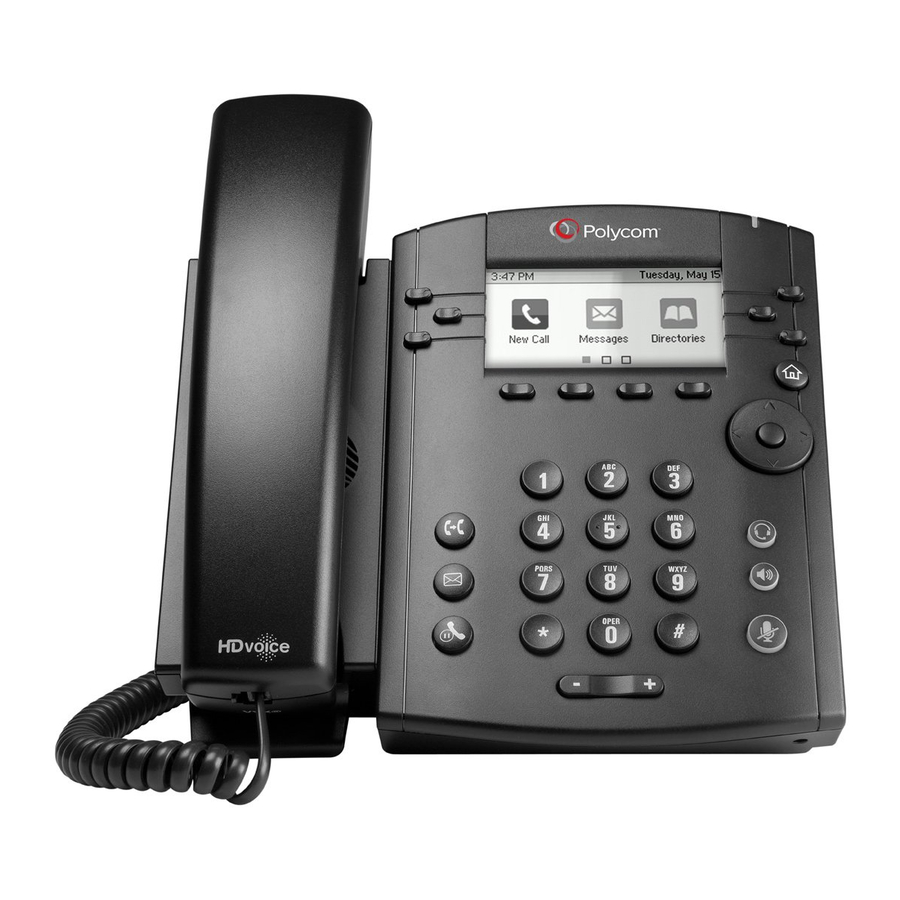
Ansichten
Ihr Telefon verfügt über drei Hauptansichten: Start, Anrufe und Leitungsansicht (die Standardansicht). Sie können jederzeit auf die Start- und Leitungsansicht zugreifen.
Wenn Ihr Telefon einen oder mehrere Anrufe hat, können Sie auch auf die Anrufeansicht zugreifen.
Für die Startansicht aus jedem Menü drücken Sie  .
.
Drücken Sie , um zwischen der Start- und Leitungsansicht zu wechseln.
Startansicht
Die Startansicht zeigt Symbole an, die Sie auswählen können, um auf Telefonfunktionen zuzugreifen.
Verwenden Sie die Pfeiltasten nach rechts, links, oben und unten (direkt unter der Home-Taste), um weitere Symbole anzuzeigen.

Leitungsansicht
Die Leitungsansicht zeigt Telefonleitungen, Favoriten und Softkeys an.
Wenn Ihr Telefon im Leerlauf ist, können Sie die Leitungstaste drücken, um den Dialer aufzurufen.

 Tipp: Bezugnahme auf Softkeys
In diesem Handbuch werden Softkeys nur mit ihrem Namen bezeichnet. Um beispielsweise einen aktiven Anruf zu beenden, drücken Sie End Call (Anruf beenden).
Anrufeansicht
Wenn Ihr Telefon einen oder mehrere Anrufe hat, können Sie auf die Anrufeansicht zugreifen.

Die Anruffarbe zeigt den Status an:
- Mittelgrau—aktiver Anruf
- Dunkelgrau—eingehender Anruf
- Weiß—gehaltener Anruf
Verwenden Sie die Pfeiltasten zum Hervorheben und die mittlere runde Taste zur Auswahl. Softkeys steuern den hervorgehobenen Anruf.
Dateneingabe
Verwenden Sie die Tasten des Ziffernblocks, um Informationen einzugeben. Zum Löschen drücken Sie Backspace (Rücktaste) 
Um mit den Tasten des Ziffernblocks zu tippen, drücken Sie eine Taste wiederholt, um die Zeichenoptionen anzuzeigen, und halten Sie inne, um auszuwählen.
Um andere Zeichen einzugeben, drücken Sie Encoding (Kodierung) oder Mode (Modus) und verwenden Sie beim Ziffernblock die Tasten 1, *, 0 und #.
Über Anrufe
Es kann jeweils nur ein Anruf aktiv sein.
Sie können das Handset, die Freisprecheinrichtung oder das Headset für Anrufe verwenden. Während eines Anrufs können Sie den Modus ändern, indem Sie den Hörer abheben oder  oder
oder  drücken.
Wenn Sie von Ihrem/Ihren Anruf(en) weg navigieren, drücken Sie  , um die Ansicht "Aktiver Anruf" oder "Anrufe" wieder anzuzeigen.
Tipp: Wechseln zwischen Leitungs- und Anrufeansicht
Wenn Sie sich in der Anrufeansicht befinden, wechseln Sie zur Leitungsansicht, indem Sie More (Mehr) > Lines (Leitungen) drücken.
Wechseln Sie zurück zur Anrufeansicht, indem Sie More (Mehr) > Calls (Anrufe) drücken.
Anrufe tätigen
Nehmen Sie den Hörer ab oder drücken Sie oder . Geben Sie die Telefonnummer ein und drücken Sie Send (Senden).
Oder geben Sie zuerst die Telefonnummer ein, drücken Sie dann Dial (Wählen), nehmen Sie den Hörer ab oder drücken Sie oder .
Aus der Leitungsansicht: Drücken Sie die Telefonleitungstaste, geben Sie die Telefonnummer ein und drücken Sie Send (Senden).
Aus der Startansicht: Wählen Sie New Call (Neuer Anruf) mit den linken und rechten Pfeiltasten. Geben Sie die Telefonnummer ein und drücken Sie Send (Senden).
Zeitsparer: Schnelles Tätigen von Anrufen
Wählen Sie einen kürzlich getätigten Anruf oder einen Favoriten aus oder wählen Sie die Telefonnummer eines Kontakts im Kontaktverzeichnis.
Anrufe annehmen
Um mit der Freisprecheinrichtung zu antworten, drücken Sie oder tippen Sie auf Answer (Annehmen). Um mit dem Hörer zu antworten, heben Sie den Hörer ab. Um mit einem Headset zu antworten, drücken Sie .
Um einen neuen Anruf während eines aktiven Anrufs anzunehmen, drücken Sie Answer (Annehmen). Der aktuelle Anruf wird gehalten.
Anrufe beenden
Um einen aktiven Anruf zu beenden, legen Sie den Hörer auf, drücken Sie oder drücken Sie . Oder drücken Sie End Call (Anruf beenden).
Um einen gehaltenen Anruf zu beenden, navigieren Sie zur Anrufeansicht und markieren Sie den gehaltenen Anruf. Drücken Sie Resume (Fortsetzen) und drücken Sie End Call (Anruf beenden).
Anrufe halten
Aus der Anrufeansicht drücken Sie Hold (Halten) oder  . Denken Sie daran, den Anruf zuerst zu markieren.
Um einen gehaltenen Anruf fortzusetzen, drücken Sie erneut Resume (Fortsetzen) oder .
Anrufe weiterleiten
Rückfrage
Aus der Anrufeansicht drücken Sie Transfer (Weiterleiten) oder  , und rufen Sie die andere Partei an. Nachdem die andere Partei geantwortet hat, drücken Sie erneut Transfer (Weiterleiten) oder . Weitere Transferoptionen finden Sie in unserem Abschnitt 'Zusätzliche Hinweise'.
Blind
Aus der Anrufeansicht drücken Sie Transfer (Weiterleiten) und halten Sie die Taste einige Sekunden lang gedrückt, bis die Option 'Blind (Blind)' angezeigt wird. Wählen Sie Blind (Blind), wählen und senden Sie dann den Anruf. Dies verbindet den Anrufer sofort.
Anrufweiterleitung
Um die Anrufweiterleitung zu aktivieren, drücken Sie Forward (Weiterleiten) aus der Start- oder Leitungsansicht. Wählen Sie den zu aktivierenden Weiterleitungstyp, geben Sie eine Weiterleitungsnummer ein und drücken Sie Enable (Aktivieren).
Um die Anrufweiterleitung zu deaktivieren, drücken Sie Forward (Weiterleiten) aus der Start- oder Leitungsansicht, wählen Sie den zu deaktivierenden Weiterleitungstyp aus und drücken Sie Disable (Deaktivieren).
Um die Anrufweiterleitung pro Anruf zu aktivieren: Wenn Ihr Telefon klingelt, drücken Sie Forward (Weiterleiten), geben Sie die Weiterleitungsnummer ein und drücken Sie Forward (Weiterleiten).
Konferenzgespräche tätigen
Rufen Sie die erste Partei an, und nachdem die Verbindung hergestellt ist, drücken Sie More (Mehr) und wählen Sie Confrnc (Konferenz). Wählen Sie dann die zweite Partei, stellen Sie eine Verbindung her und drücken Sie erneut Confrnc (Konferenz).
Aus der Leitungs- oder Anrufeansicht können Sie:
- Drücken Sie Hold (Halten), um alle Teilnehmer zu halten.
- Drücken Sie End Call (Anruf beenden) , um sich selbst vom Anruf zu entfernen, aber die anderen Teilnehmer verbunden zu lassen.
- Drücken Sie Manage (Verwalten) (falls verfügbar), um jeden Teilnehmer zu verwalten.
- Drücken Sie Split (Aufteilen), um die Konferenz zu beenden und alle Teilnehmer zu halten.
Zeitsparer: Konferenzgespräche tätigen
Wenn Sie einen aktiven und einen gehaltenen Anruf haben, drücken Sie Join (Verbinden), um eine Konferenz einzurichten.
Favoriten
Favoriten sind Kontakte, die Sie am häufigsten anrufen. Ihre Favoritenliste zeigt alle Ihre Favoriten an. Eine kleinere Anzahl von Favoriten wird in der Leitungsansicht angezeigt.
- So zeigen Sie Ihre Favoritenliste an—Aus der Startansicht drücken Sie
![]() und wählen Sie Directories (Verzeichnisse) > Favorites (Favoriten).
und wählen Sie Directories (Verzeichnisse) > Favorites (Favoriten). - So machen Sie einen Kontakt zum Favoriten— Navigieren Sie zu Ihrem Kontaktverzeichnis und wählen Sie den Kontakt aus. Drücken Sie Info (Informationen), drücken Sie More (Mehr) und wählen Sie Add to Favorites (Zu Favoriten hinzufügen). Drücken Sie Yes (Ja) zur Bestätigung.
- So rufen Sie einen Favoriten an—Drücken Sie den Favoriten aus der Start- oder Leitungsansicht oder aus Ihrer Favoritenliste.
 und wählen Sie Directories (Verzeichnisse) > Favorites (Favoriten).
Letzte Anrufe anzeigen
Aus der Leitungsansicht führen Sie eine der folgenden Aktionen aus:
- Drücken Sie
![]() , wählen Sie Directories (Verzeichnisse) und wählen Sie Recent Calls (Letzte Anrufe) , um Ihre Liste der letzten Anrufe anzuzeigen.
, wählen Sie Directories (Verzeichnisse) und wählen Sie Recent Calls (Letzte Anrufe) , um Ihre Liste der letzten Anrufe anzuzeigen. - Drücken Sie die rechte Pfeiltaste, um die zuletzt getätigten Anrufe anzuzeigen.
- Drücken Sie die linke Pfeiltaste, um die zuletzt empfangenen Anrufe anzuzeigen.
- Drücken Sie die Pfeiltaste nach unten, um die zuletzt verpassten Anrufe anzuzeigen.
- Drücken Sie die Pfeiltaste nach oben, um Favoriten anzuzeigen.
Aus der Liste der letzten Anrufe drücken Sie Sort (Sortieren), um Anrufe zu sortieren und anzuordnen, drücken Sie Type (Typ), um nur bestimmte Anrufe anzuzeigen, oder wählen Sie einen Anrufdatensatz, um die Person anzurufen.
Kontaktverzeichnis
Um einen Kontakt aus dem Kontaktverzeichnis auszuwählen, drücken Sie  .
.
- So zeigen Sie Ihr Verzeichnis an—Wählen Sie Directories (Verzeichnisse) aus der Startansicht. Drücken Sie Contact Directory (Kontaktverzeichnis) auf dem Verzeichnisbildschirm.
- So fügen Sie einen Kontakt hinzu—Navigieren Sie zu Ihrem Kontaktverzeichnis und drücken Sie Add (Hinzufügen). Geben Sie die Kontaktinformationen ein und drücken Sie Save (Speichern). Um einen Kontakt zum Favoriten zu machen, geben Sie eine "Favorite Index" (Favoriten-Index) Nummer ein.
- So aktualisieren Sie Kontaktinformationen—Navigieren Sie zu Ihrem Kontaktverzeichnis und wählen Sie den Kontakt aus. Drücken Sie Info (Informationen), drücken Sie Edit (Bearbeiten), aktualisieren Sie die Kontaktinformationen und drücken Sie Save (Speichern).
- So löschen Sie einen Kontakt— Navigieren Sie zu Ihrem Kontaktverzeichnis und wählen Sie den Kontakt aus. Drücken Sie Info (Informationen), drücken Sie Delete (Löschen) und drücken Sie Yes (Ja) zur Bestätigung.
- So suchen Sie einen Kontakt—Navigieren Sie zu Ihrem Kontaktverzeichnis und drücken Sie Search (Suchen). Geben Sie Suchkriterien ein und drücken Sie Search (Suchen).
- So rufen Sie einen Kontakt aus Ihrem Verzeichnis an— Navigieren Sie zu Ihrem Kontaktverzeichnis und wählen Sie den Kontakt aus. Wählen Sie auf dem Informationsbildschirm des Kontakts die Telefonnummer des Kontakts aus.
Tipp: Was bedeutet der Stern?
Ein Stern,  , zeigt einen Favoriten an.
Voicemail abhören
Ein Umschlag,  , neben einer Leitungstaste, zeigt an, dass Sie Voicemail haben. Wählen Sie Messages (Nachrichten) aus der Startansicht oder drücken Sie
  , und wählen Sie Message Center (Nachrichtenzentrale). Drücken Sie Connect (Verbinden) und folgen Sie den Anweisungen.
Mikrofon stummschalten
Während eines Anrufs drücken Sie  , damit andere Parteien Sie nicht hören können. Um die Stummschaltung zu deaktivieren, drücken Sie erneut .
Dies gilt für Anrufe über den Hörer, das Headset und die Freisprecheinrichtung.
"Bitte nicht stören" verwenden
Um das Klingeln zu aktivieren oder zu deaktivieren, drücken Sie DND (Bitte nicht stören) aus der Start- oder Leitungsansicht. Wenn "Bitte nicht stören" aktiviert ist, wird das DND-Symbol,  , in der Statusleiste und neben der entsprechenden Leitungstaste angezeigt.
Lautstärke einstellen
Um die Gesprächslautstärke zu ändern, drücken Sie  während eines Anrufs. Um die Ruftonlautstärke zu ändern, drücken Sie wenn das Telefon im Leerlauf ist oder klingelt.
Klingeltöne ändern
Um den Klingelton für eingehende Anrufe zu ändern, wählen Sie Settings (Einstellungen) aus der Startansicht und drücken Sie Basic (Grundeinstellungen) > Ring Type (Klingeltyp). Wählen Sie den gewünschten Klingelton aus.
Um einen Klingelton für einen Kontakt festzulegen, navigieren Sie zu Ihrem Kontaktverzeichnis und wählen Sie den Kontakt aus. Drücken Sie Edit (Bearbeiten), aktualisieren Sie den Klingeltyp des Kontakts und drücken Sie Save (Speichern).
Zusätzliche Hinweise
* Anruf direkt an Voicemail weiterleiten – nach dem Drücken von Transfer (Weiterleiten) wählen Sie *55, und Sie werden nach der Durchwahl (gefolgt von #) der Voicemailbox der Person gefragt, an die Sie den Anrufer senden.
* Blind Transfer (Blind-Weiterleitung) – um den Anrufer direkt und ohne Rücksprache mit der dritten Partei zu verbinden...
- Drücken und halten Sie Transfer (Weiterleiten), bis ein neuer Bildschirm erscheint.
- Scrollen Sie nach unten, um #2, Blind Transfer Type (Blind-Weiterleitungstyp) hervorzuheben, und drücken Sie Select (Auswählen).
- Sobald Sie einen Wählton hören, geben Sie die Durchwahl ein, an die Sie Ihren Anruf weiterleiten möchten, und drücken Sie Send (Senden)
Das Reynwood-Team hilft Ihnen gerne!
Online: 611.support
E-Mail: support@reynwood.com
800.747.1704
Anleitung herunterladen
Hier können Sie die vollständige PDF-Version des Handbuchs herunterladen. Sie kann zusätzliche Sicherheitsanweisungen, Garantieinformationen, FCC-Regeln usw. enthalten.
Polycom VVX 300 Handbuch herunterladen


