Dell EMC Unity Handbuch
- 1 Bevor Sie beginnen
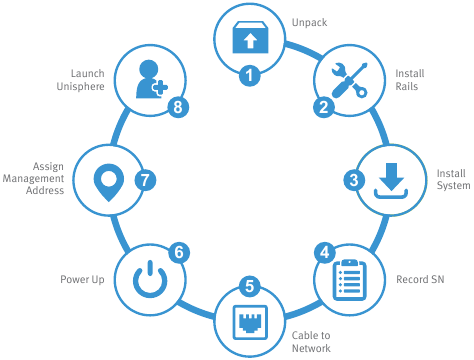
- 2 Zweck dieses Dokuments
- 3 Packen Sie Ihr System aus
- 4 Installieren Sie die Schienen
- 5 Installieren Sie das System auf den Schienen
- 6 Notieren Sie die Seriennummer Ihres Systems
- 7 Verkabeln Sie das System mit dem Netzwerk
- 8 Einschalten
- 9 Eine Management-Adresse zuweisen
- 10 Starten Sie den Unisphere Erstkonfigurations-Assistenten
- 11 Anleitung herunterladen
- 12 In anderen Sprachen

Bevor Sie beginnen
Erforderlich
- Erstellen Sie ein EMC Online Support-Konto: https://support.emc.com. Sie benötigen dieses Konto später im Installationsprozess, um Softwarelizenzen zu aktivieren und ESRS (EMC Secure Remote Services) zu konfigurieren.
- Wenn Ihr Unity-System vorab im Rack montiert geliefert wurde, beginnen Sie die Installation bei Schritt 4 dieses Handbuchs.
- Holen Sie sich die Hilfe einer zweiten Person, um das Gehäuse in das Rack einzubauen, oder verwenden Sie einen mechanischen Heber.
- Wenn Sie mehr als ein Gehäuse installieren müssen, verwenden Sie das Unity Installationshandbuch, um Ihre Installation abzuschließen. Das Installationshandbuch enthält Rack- und Verkabelungsanweisungen für zusätzliche Gehäuse, die hier nicht behandelt werden. Das Unity Installationshandbuch finden Sie hier: http://bit.ly/unityinfohub.
Empfohlen
- Laden Sie das Connection Utility unter http://bit.ly/unityinfohub herunter. Sie benötigen dieses Dienstprogramm, wenn Sie Ihrem System statische IP-Adressen zuweisen möchten. Sie benötigen dieses Dienstprogramm nicht, wenn Sie DHCP verwenden möchten, um Ihrem System automatisch IP-Adressen zuzuweisen.
- Wenn Sie Ihr System an einem Ort mit eingeschränktem Internetzugang installieren, laden Sie das Connection Utility und Ihre Lizenzdateien herunter, bevor Sie den Installationsprozess starten: http://bit.ly/unityinfohub.
- Sehen Sie sich das Unity Quick Start Installationsvideo an: http:// bit.ly/unityinfohub.
- Siehe den Abschnitt Was kommt als Nächstes? für wichtige Details zum Hinzufügen von Gehäusen und zur Verwendung der Unisphere Online-Hilfe.
Zweck dieses Dokuments
Packen Sie Ihr System aus
Stellen Sie sicher, dass Sie die folgenden Komponenten haben:
- 2U Disk Processor Enclosure (DPE) mit entweder 12x 3,5"-Laufwerksschächten oder 25x 2,5"-Laufwerksschächten
- Schienensatz, bestehend aus 2 Schienen mit 6 Befestigungsschrauben
- 2 Stromkabel (100-240Vac)
- Blende
- Nicht von EMC bereitgestellt, aber Sie benötigen außerdem:
- Einen Kreuzschlitzschraubendreher mit magnetischer Spitze
- 2 CAT 5 oder bessere Ethernet-Kabel
Installieren Sie die Schienen
Die Schienen sind als Links und Rechts gekennzeichnet und können nicht vertauscht werden.
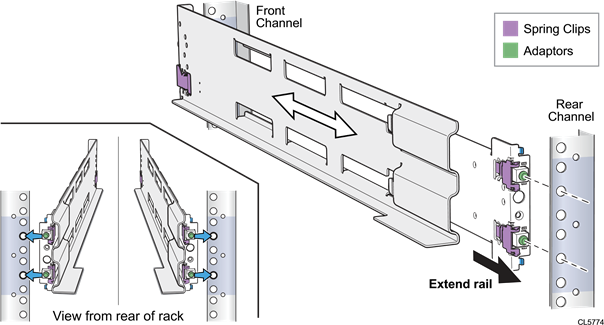
- Richten Sie zuerst die Schienen aus. Blicken Sie zur Vorderseite des Schranks, wenn Sie die linke und rechte Schiene ausrichten. Die Vorderseite jeder Schiene ist mit L oder R gekennzeichnet.
- Führen Sie von der Rückseite des Schranks die Adapter in die Löcher des hinteren Rack-Kanals ein, wobei die Schiene wie im Bild unten gezeigt ausgefahren ist.
- Schieben Sie die Schiene in die hinteren Befestigungslöcher, bis die Federklammern an der Außenseite des hinteren Rack-Kanals einrasten:
![]()
Stellen Sie sicher, dass die Löcher an der Schiene mit den Löchern am Schrank übereinstimmen. Dies gewährleistet eine korrekte Ausrichtung der Schienen. Überprüfen Sie außerdem, ob die Schienen von vorne nach hinten und von links nach rechts waagerecht sind. Stellen Sie sicher, dass Sie die gleichen Einheitmarkierungen von der Vorderseite des Schranks bis zur Rückseite des Schranks verwenden.
![]()
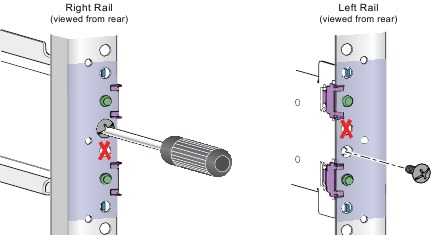
Sehen Sie sich das Unity Quick Start Installationsvideo an: http://bit.ly/unityinfohub - Befestigen Sie die Schienen von der Rückseite des Schranks mit einer M5-Schraube an jeder Schiene:

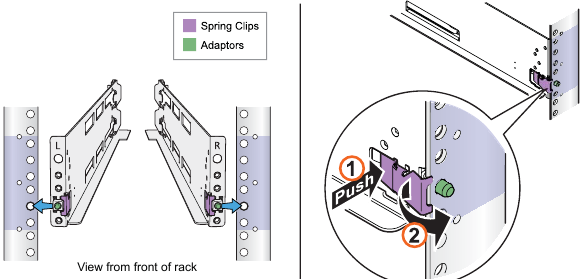
- Richten Sie anschließend von der Vorderseite des Schranks den Adapter an der Befestigungsbohrung an der Vorderseite des Racks aus, wie im Bild unten in Schritt 6 gezeigt.
![]()
Stellen Sie sicher, dass die Löcher an der Schiene mit den Löchern am Schrank übereinstimmen. Dies gewährleistet eine korrekte Ausrichtung der Schienen. Überprüfen Sie außerdem, ob die Schienen von vorne nach hinten und von links nach rechts waagerecht sind. Stellen Sie sicher, dass Sie die gleichen Einheitmarkierungen von der Vorderseite des Schranks bis zur Rückseite des Schranks verwenden. - Drücken Sie den Federclip hinein, während Sie die Schiene nach vorne ziehen. Wenn der Federclip vor dem vorderen Rack-Kanal liegt und der Adapter in den Befestigungslöchern sitzt, lösen Sie den Federclip, sodass er die Schiene festhält.
![]()
Stellen Sie sicher, dass der Federclip sicher am Kanal befestigt ist. Es kann erforderlich sein, den Clip hineinzudrücken, um das Einrasten zu unterstützen.


Installieren Sie das System auf den Schienen

Das Gehäuse ist schwer und sollte von zwei Personen in ein Rack eingebaut oder daraus entfernt werden. Um Personenschäden und/oder Schäden am Gerät zu vermeiden, versuchen Sie nicht, das Gehäuse ohne mechanischen Heber und/oder Hilfe einer anderen Person in ein Rack zu heben und zu installieren.
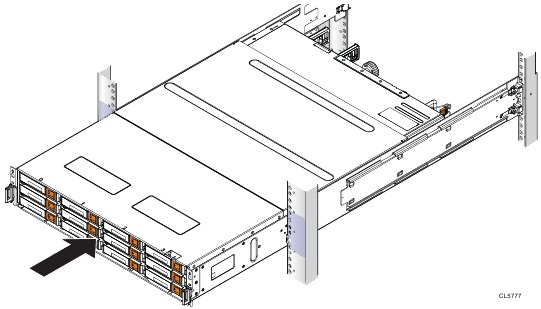
- Schieben Sie das Gehäuse von der Vorderseite des Racks auf die Schienen:

- Befestigen Sie das Gehäuse mit 4 Schrauben (2 pro Seite) an den vorderen vertikalen Kanälen des Schranks.


Notieren Sie die Seriennummer Ihres Systems
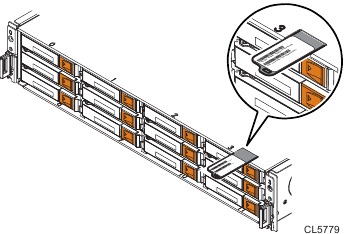
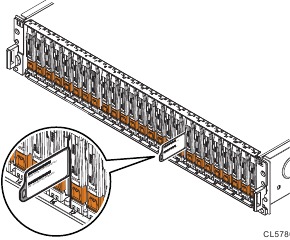
Suchen und notieren Sie das Produktseriennummernschild an der Vorderseite des DPE-Chassis an einer der unten gezeigten Stellen. Sie werden diese Nummer später im Installationsprozess verwenden, um Produktlizenzen zu erhalten:
Gehäuse mit 12 Laufwerken: Die Unterseite der Oberkante nahe der rechten Seite.
Gehäuse mit 25 Laufwerken: Unter der LED für den Stromstatus, die sich zwischen den Laufwerksschächten 16 und 17 befindet.
Verkabeln Sie das System mit dem Netzwerk
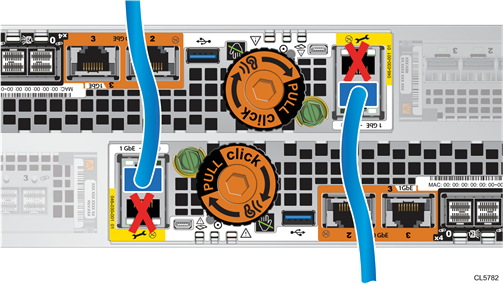
Verbinden Sie zwei CAT 5 (oder bessere) Ethernet-Kabel von Ihrem lokalen Netzwerk (LAN) mit den RJ45-Management-Ports an der Rückseite des Systems. Die Management-Ports sind mit einem weißen Rand versehen.
Einschalten
- Stellen Sie sicher, dass die Schutzschalter des Schranks in der Position ON (Ein) sind und Strom an den Schrank angeschlossen ist.
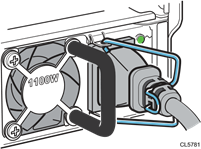
- Verbinden Sie jedes DPE-Stromkabel mit der Systemstromkomponente und den PDUs. Nachdem Sie die Stromkabel angeschlossen haben, schaltet sich das System sofort ein:

- Befestigen Sie jedes Kabel mit dem Kabelclip an der Systemkomponente:
![]()
- Stellen Sie sicher, dass die LEDs des Serviceprozessors den korrekten Zustand anzeigen, bevor Sie mit der Systeminitialisierung fortfahren (der anfängliche Systemstart kann je nach Werkskonfiguration 15-60 Minuten dauern).


Siehe das Unity Installationshandbuch (http://bit.ly/unityinfohub), um die System-LED-Zustände zu überprüfen oder zusätzliche Laufwerksgehäuse zu installieren.
Eine Management-Adresse zuweisen
Bevor Sie das Unity-System konfigurieren und verwalten können, müssen Sie ihm eine Netzwerkadresse zuweisen. Dafür gibt es zwei Möglichkeiten:
 Hinweis: Es kann 10-15 Minuten dauern, bis das Connection Utility die Seriennummer erkennt und anzeigt.
Hinweis: Deaktivieren Sie jegliche Sicherheitssoftware, die auf Ihrer Workstation läuft und die Erkennung des initialisierten Systems verhindern könnte.
- Ermöglichen Sie dem System, dynamisch eine IP-Adresse über DHCP zu beziehen. Wenn DHCP in Ihrem Netzwerk unterstützt wird, erhält das Unity-System beim Einschalten automatisch eine Netzwerkadresse. Erkundigen Sie sich bei Ihrem Netzwerkadministrator nach der Verfügbarkeit von DHCP in Ihrem Netzwerk.
- Weisen Sie dem System eine statische Adresse zu. Laden Sie die Connection Utility Software herunter, installieren Sie sie und führen Sie sie aus. Dies muss auf einem Computer mit Zugriff auf das Subnetz erfolgen, in dem Sie Ihr Unity-System installiert haben. Das Connection Utility erfordert Folgendes:
- Ihre Systemseriennummer. Diese identifiziert das System im Netzwerk.
- Die System-IP-Adresse. Beziehen Sie eine IP-Adresse von Ihrem Netzwerkadministrator.
- Subnetzmaske.
- Standard-Gateway.
Starten Sie den Unisphere Erstkonfigurations-Assistenten
Der Erstkonfigurations-Assistent führt Sie durch die Schritte zur Installation von Lizenzen, zur Konfiguration von Netzwerkeinstellungen, zum Erstellen von Pools, zum Verwalten von Warnungen, zum Definieren von Support-Optionen, zum Konfigurieren von Netzwerkschnittstellen und zum Erstellen von NAS-Servern.
- Füllen Sie das Konfigurationsarbeitsblatt aus. Dieses Arbeitsblatt finden Sie im Unity Installationshandbuch oder als separaten Download vom Unity Info Hub: http://bit.ly/unityinfohub.
- Greifen Sie auf die Unisphere Management-Anwendung zu.
- Wenn Sie das System manuell mit dem Connection Utility konfiguriert haben, klicken Sie auf Launch Unisphere (Unisphere starten), oder öffnen Sie einen Webbrowser und geben Sie die IP-Adresse ein, die Sie dem Unity-System zugewiesen haben.
- Wenn das System automatisch eine IP-Adresse über DHCP bezogen hat, geben Sie die Seriennummer des Unity-Systems und seine Netzwerkdomäne wie folgt in die Adressleiste des Browsers ein: Beispiel-URL: FM100000000017.mylab.xyz.com
Hinweis: Wenn Sie beim Versuch, auf Unisphere zuzugreifen, einen Zertifikatsfehler erhalten, beachten Sie die Anweisungen Ihres Internetbrowsers, um den Fehler entweder zu umgehen oder das selbstsignierte Array-Zertifikat zu installieren. Weitere Details zu Ihrem Systemzertifikat finden Sie im EMC Unity Family Security Configuration Guide.
- Melden Sie sich mit dem Standardbenutzernamen und -passwort an. Bitte schließen Sie die mit diesem Assistenten verbundenen Aufgaben ab, bevor Sie das System in Betrieb nehmen.
- Benutzername: admin
- Passwort: Password123#
- Die Lizenzierung Ihres Systems umfasst:
- Der Unisphere Erstkonfigurations-Assistent führt Sie automatisch zu SW Licensing Central.
- Registrieren, aktivieren und laden Sie Ihre Lizenzdateien wie auf SW Licensing Central beschrieben herunter.
- Installieren Sie Lizenzen auf Ihrem Array mithilfe des Unisphere Erstkonfigurations-Assistenten.
Was kommt als Nächstes?
- Verwenden Sie die Unisphere Online-Hilfe, um sich weiter durch den Konfigurationsprozess führen zu lassen.
- Wenn Sie zu einem späteren Zeitpunkt Disk Array Enclosures (DAEs) zum System hinzufügen müssen, verwenden Sie das Handbuch (für 15 oder 25 Laufwerke) Installing an Optional Disk-Array Enclosure (Installation eines optionalen Disk-Array-Gehäuses) unter http://bit.ly/unityinfohub_cru.
http:// support.emc.com
Anleitung herunterladen
Hier können Sie die vollständige PDF-Version des Handbuchs herunterladen. Sie kann zusätzliche Sicherheitsanweisungen, Garantieinformationen, FCC-Regeln usw. enthalten.
Dell EMC Unity Handbuch herunterladen


