Dell DD6400 Handbuch
- 1 Hinweise, Vorsichtsmaßnahmen und Warnungen
- 2 Einführung und Vorbereitung
- 3 System im Rack installieren
- 4 Festplattengehäuse im Rack installieren
- 5 Kabel anschließen und einschalten
-
6
System für die Verwendung konfigurieren
- 6.1 iDRAC konfigurieren
- 6.2 Serial over LAN (SOL) konfigurieren
- 6.3 iDRAC-Netzwerkport ändern
- 6.4 Administrative Kommunikation aktivieren
- 6.5 Die Endbenutzer-Lizenzvereinbarung akzeptieren
- 6.6 Konfigurationsassistenten ausführen
- 6.7 Den Systemkonfigurationsassistenten verwenden
- 6.8 Lizenz
- 6.9 Netzwerk
- 6.10 Passphrase
- 6.11 Dateisystem
- 6.12 Einstellungen
- 6.13 Auswählen und Konfigurieren der Secure Remote Services-Bereitstellung
- 7 Fehlerbehebung bei der Installation
- 8 Speicherkapazität hinzufügen
- 9 Anleitung herunterladen
- 10 In anderen Sprachen
Hinweise, Vorsichtsmaßnahmen und Warnungen
HINWEIS: Ein HINWEIS weist auf wichtige Informationen hin, die Ihnen helfen, Ihr Produkt besser zu nutzen.

Eine VORSICHT weist auf mögliche Hardwareschäden oder Datenverlust hin und erklärt Ihnen, wie Sie das Problem vermeiden können.

Eine WARNUNG weist auf mögliche Sachschäden, Personenschäden oder Todesfälle hin.
Einführung und Vorbereitung
Upgrade-Anforderung für Data Domain OS Version 7.7.0 auf DD6400-Einheiten
Data Domain 6400 Systeme werden mit der neuesten Version der Data Domain OS Software ausgeliefert, die zum Zeitpunkt des Versands ab Werk verfügbar war. Dell Technologies verlangt als Standardverfahren, dass Kunden mit Neuinstallationen zum Zeitpunkt der Installation die neueste verfügbare Codeversion herunterladen.
Data Domain OS Version 7.7.0 kann anfällig für ein Problem sein, das die Datenverfügbarkeit beeinträchtigen könnte. Data Domain OS Version 7.7.1 enthält einen Fix, der dieses Problem behebt.
Erforderliche Maßnahme
Nach der Installation des Data Domain 6400 Systems sind Sie verpflichtet, sofort einen Pre-Upgrade-Integritätscheck durchzuführen und ein Upgrade auf Data Domain OS Version 7.7.1 vorzunehmen. Diese Version finden Sie möglicherweise im Abschnitt DD OS 7.7 Drivers & Downloads (DD OS 7.7 Treiber & Downloads) auf der Data Domain Produkt-Supportseite DD OS 7.7 Drivers & Downloads (DD OS 7.7 Treiber & Downloads)
Vollständige Anweisungen zur Aktualisierung Ihres Data Domain OS finden Sie unter Dell EMC Data Domain Software Upgrade (Dell EMC Data Domain Software-Upgrade) in KB 21710 - Dell EMC Data Domain Software Upgrade (Dell EMC Data Domain Software-Upgrade).
Wenn Sie zu diesem Zeitpunkt keine Maßnahmen ergreifen, beachten Sie bitte, dass das System auf ein Problem stoßen kann, das die Datenverfügbarkeit beeinträchtigen könnte. Dell ist nicht verantwortlich für DatenNichtverfügbarkeit.
Weitere Unterstützung
Wie immer steht Dell Technologies weiterhin hinter den Garantie- und Serviceverträgen, die für Ihre Systeme gelten.
Wenn Sie weitere Unterstützung benötigen oder andere Fragen haben, wenden Sie sich an den technischen Support von Dell Technologies. Dell Technologies bietet verschiedene Online- und telefonische Support- und Serviceoptionen an. Die Verfügbarkeit variiert je nach Land und Produkt, und einige Dienste sind möglicherweise in Ihrer Region nicht verfügbar.
Um den technischen Support von Dell Technologies zu kontaktieren:
- Gehen Sie zu Dell Support (Dell Support).
- Wählen Sie die Kontaktmethode, die Ihren Anforderungen am besten entspricht.
Zusätzliche KB-Artikel
Die folgenden KB-Artikel beschreiben weitere Probleme, die den DD6400 beeinträchtigen können:
- KB 198462 - PowerProtect DD6400: FS create may fail due to disk error condition (Dateisystemerstellung kann aufgrund eines Festplattenfehlerzustands fehlschlagen)
- KB 198565 - PowerProtect DD6400: Disk commands may hang during initial deployment (Festplattenbefehle können während der ersten Bereitstellung hängen bleiben)
Zweck des Dokuments
Diese Installationsanleitung enthält Anweisungen zur Installation der Hardware, die zu PowerProtect Systemen gehört. Systeme werden als separate Komponenten an den Kundenstandort geliefert, um in einem vorhandenen Rack vor Ort installiert zu werden (feldinstalliert).
Dieses Dokument ist für Kunden oder Dell Support-Mitarbeiter bestimmt, die für die Installation von PowerProtect Systemen qualifiziert sind.
Feldinstallierte Systeme
Um PowerProtect Systeme in einem vorhandenen Rack am Kundenstandort zu installieren, befolgen Sie alle Anweisungen in diesem Dokument zum Einbau, zur Verkabelung und zur Konfiguration des Systems.
Installations-Checkliste
Dieser Abschnitt listet Voraussetzungen und Best Practices für die Installation eines PowerProtect DD6400 Systems auf.
Überprüfen Sie die folgende Tabelle, bevor Sie den DD6400 installieren.
Tabelle 1. DD6400 Installations-Checkliste
| Anforderung | Beschreibung |
| Rack-Platz |
|
| Rack-Stromanschlüsse | Mindestens zwei redundante PDUs |
| Netzwerk |
|
| Lizenzen | Elektronische Lizenzdatei für die entsprechende DDOS-Version, Speicherkapazität und Funktionsauswahl. |
DD6400 Systemfunktionen
Tabelle 2. DD6400 Systemfunktionen
| Funktion | Einzelknoten | ||
| Prozessor | 2 x Intel Xeon Silver, 2.2 GHz, 10C/20T | ||
| Kernel | 4.4 | ||
| Speicherkonfigurationen | Gesamt | 192 GB | |
| DIMMs | 12 x 16 GB | ||
| Festplattengröße | 8 x 8 TB | ||
| Unterstützte Kapazität | Aktiver Tier | Basis | 8 <-> 32 TBu |
| Erweitert | 36 <-> 172 TBu | ||
| Cloud-Tier | Basis | 64 TBu | |
| Erweitert | 344 TBu | ||
| SSDs für DD OS in 2,5" | 2, 0.96 TB, 1 Writes Per Day (WPD) | ||
| Stream-Anzahl | 270 Schreiben, 75 Lesen | ||
| Cache-SSDs | Basis (6% von 32 TBu) | 1 (Intern) 1.92 TB | |
| Erweitert (2,2% von 172 TBu) | 2 (Intern) 1.92 TB | ||
| 16 GB NVRAM | 1 | ||
| HW-Beschleuniger | Quick Assist Technology (QAT) 8970 | 1 | |
| Interner SAS | HBA330 12 Gbps SAS controller | 1 | |
| Externer SAS | HBA 355e-s 12 Gbps SAS | 1 | |
| SAS-String-Tiefe (max.) | ES40 | 2 | |
| Host-Schnittstelle | 2-port 25 GbE-SFP28 | 3 maximal | |
| 4-port 10 GbE-SFP+ | 3 maximal | ||
| 4-port 10GBASE-T | 3 maximal | ||
| 2-port 16 Gb FC | 1 maximal | ||
| Netzwerk-Tochterkartenoption (System verfügt über eine der beiden Optionen) | 4-port 10 GbE-SFP+ | 1 | |
| 4-port 10GBASE-T | 1 | ||
Produktseriennummernetikett (PSNT)
Das PSNT enthält die Systemseriennummer, die als anfängliches Administratorpasswort für DD OS verwendet wird.
Die Systemseriennummer befindet sich an zwei Stellen am System:
- kleines Etikett, an der Rückseite des Systems, links am hinteren Griff befestigt.

- größeres Etikett, das in die Vorderseite des Gehäuses auf der rechten Seite eingelassen ist


Auf jedem Etikett befinden sich zwei Aufkleber:
- Der obere Aufkleber ist blau und enthält die Seriennummer für die System-Top-Level-Assembly (TLA).
- Der untere Aufkleber ist weiß und enthält die Produktseriennummer, die für das anfängliche Passwort erforderlich ist.


Erforderliche Werkzeuge und Verbrauchsmaterialien
Stellen Sie sicher, dass Sie die erforderlichen Werkzeuge und Verbrauchsmaterialien für die Installation des PowerProtect Systems zur Hand haben.
Sie benötigen:
- Antistatik-Handgelenkband und leitfähiges Schaumstoffpolster
- USB-zu-DB9-Seriell-Port-Dongle (USB-RS-232)
HINWEIS: Zwei sind erforderlich, wenn der Computer, der zum Verbinden mit dem System verwendet wird, keinen seriellen Anschluss hat. - Nullmodemkabel mit DB-9-Buchse, um einen Computer mit dem PowerProtect System zu verbinden.
- Schraubendreher:
- Kreuzschlitz #1
- Kreuzschlitz #2 mit einer 4 bis 6 Zoll Klinge und einer Magnetspitze
- Kreuzschlitz #2 mit einer 12 Zoll oder längeren Klinge und einer Magnetspitze
- Schlitzschraubendreher mit einer 3/16 Zoll Klinge
- Schlitzschraubendreher mit einer 1/4 Zoll Klinge
- Torx T6
- Torx T30
- Taschenlampe (freistehend für Ein-Personen-Installationen)
- Rolle mit 5/8 Zoll Klett-Kabelbindermaterial (3M Scotchmate SJ-3401 oder ähnlich)
- Netzteil oder ein Netzkabel für das Laptop-Netzteil, damit Sie Ihr Laptop über eine Rack-PDU mit Strom versorgen können
Die folgenden zusätzlichen Werkzeuge und Verbrauchsmaterialien könnten bei der Arbeit mit PowerProtect Systemen benötigt werden:
- Zangen
- Spitzzange
- Kombinationszange
- Feststellzange
- 10 mm Steckschlüssel oder Schraubenschlüssel
- Seitenschneider (zum Schneiden von Kabelbindern)
- exFAT-formatiertes USB-Flash-Laufwerk mit 8 GB oder mehr
- Kabelbinder (4 Zoll und 8 Zoll)
- Etiketten
- Stift oder Marker
- Kreppband
Sicherheitsaspekte
Befolgen Sie stets die Sicherheitsempfehlungen, um Schäden am System oder Personenschäden zu vermeiden.
- Wird das System auf eine vom Hersteller nicht vorgesehene Weise verwendet, kann der vom Gerät gebotene Schutz beeinträchtigt werden.
- Die RJ45-Anschlüsse auf der Hauptplatine, den PCI-Karten oder den I/O-Modulen sind ausschließlich für Ethernet-Verbindungen vorgesehen und dürfen nicht an ein Telekommunikationsnetz angeschlossen werden.
Unsachgemäße Installation auf den Schienen kann die Schienen beschädigen oder dazu führen, dass das System beim Ausziehen herunterfällt. Ziehen Sie das System beim Ausfahren aus dem Rack langsam heraus und vergewissern Sie sich, dass das System ordnungsgemäß auf den Schienen installiert ist.
Überprüfen und befolgen Sie diese wichtigen Sicherheitsempfehlungen:
- Zum ESD-Schutz empfiehlt Dell EMC das Tragen eines geeigneten Antistatik-Handgelenk- oder Fußgelenkbandes. Beachten Sie alle herkömmlichen ESD-Vorsichtsmaßnahmen beim Umgang mit steckbaren Modulen und Komponenten.
- Alle steckbaren Module und Blindplatten sind Teil des Brandschutzgehäuses und sollten nur entfernt werden, wenn sofort ein Ersatz hinzugefügt werden kann. Betreiben Sie das System nicht, wenn nicht alle Teile vorhanden sind.
- Stellen Sie eine geeignete Stromquelle mit elektrischem Überlastschutz bereit.
- Stellen Sie eine sichere elektrische Erdungsverbindung zu jedem Netzkabel her. Überprüfen Sie die Erdung der Stromquellen, bevor Sie Strom anlegen.
- Ein DD6400 System darf nur mit einer Eingangsspannung von 100–240 VAC und 50–60 Hz betrieben werden.
- ES40 Gehäuse verwenden 100–240 VAC und 47–63 Hz.
- Das System ist für den Betrieb mit allen installierten Netzteilen ausgelegt, die wie vorgesehen funktionieren.
- Ein fehlerhaftes Netzteilmodul sollte innerhalb von 24 Stunden ersetzt werden.
- Trennen Sie immer die Stromanschlüsse, bevor Sie ein Netzteilmodul entfernen oder ersetzen.
- Die Hauptmethode zum Trennen der Stromversorgung vom System ist das Abziehen des Netzkabels.
- Das System enthält zwei Netzteile. Um die Systemstromversorgung vollständig zu unterbrechen, müssen Sie beide Netzteile trennen.
- Trennen Sie immer die Stromanschlüsse, bevor Sie das System bewegen.
- Wenn Sie glauben, dass das Gerät in irgendeiner Weise beschädigt ist, trennen Sie es dauerhaft vom Stromnetz.
![]()
Die Systemkomponenten sind schwer. Um Personenschäden und/oder Schäden an der Ausrüstung zu vermeiden, versuchen Sie nicht, Systemkomponenten ohne mechanisches Hebegerät und/oder Hilfe einer anderen Person zu installieren oder zu entfernen.- Ein DD6400 System wiegt bis zu 63,05 lbs (28,6 kg).
- ES40 Gehäuse wiegen bis zu 68 lbs (30,8 kg).
System im Rack installieren
Eine unsachgemäße Installation auf den Schienen kann die Schienen beschädigen oder dazu führen, dass das System beim Ausfahren herunterfällt. Wenn Sie das System aus dem Rack ausfahren, ziehen Sie es langsam nach außen und vergewissern Sie sich, dass das System ordnungsgemäß auf den Schienen installiert ist.
Komponenten des Schienensatzes identifizieren
Dieser Abschnitt beschreibt die Schritte zur Identifizierung der Komponenten des Schienensatzes.
Die 2U-Gleitschienenbaugruppen ermöglichen es, den Server im Gehäuse zu sichern und aus dem Gehäuse herauszufahren, sodass die Systemabdeckung entfernt werden kann, um auf die internen FRUs zuzugreifen.
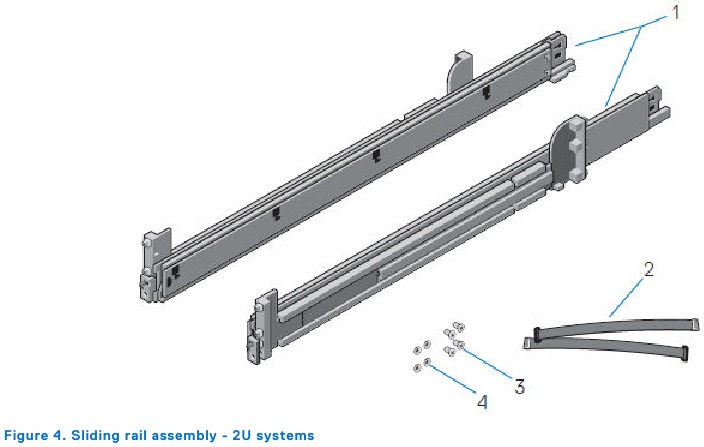
- Gleitschiene (2)
- Klettband (2)
- Schraube (4)
- Unterlegscheibe (4)
Die Schienen sind kompatibel mit Racks mit Vierkantlöchern, ungenuteten Rundlöchern und Gewinderundlöchern.
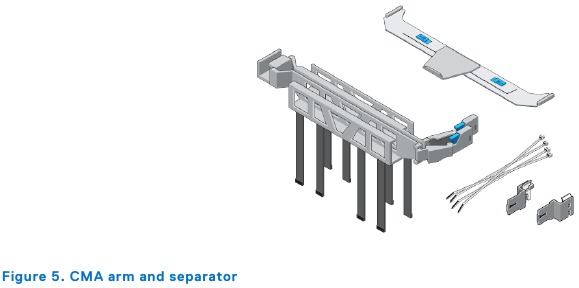
Die CMA-Baugruppe besteht aus einem Gelenkarm und einem Separator.
Schienen installieren
Über diese Aufgabe
Die Schienen sind mit links und rechts gekennzeichnet und können nicht vertauscht werden. Die Vorderseite jeder Schiene ist bei Betrachtung von der Schrankvorderseite aus mit Left Front (Links vorne) oder Right Front (Rechts vorne) gekennzeichnet.
Schritte
- Bestimmen Sie den Montageort des Systems und markieren Sie die Position an der Vorder- und Rückseite des Schranks mit Klebeband oder einem Filzstift.
HINWEIS: Installieren Sie zuerst die linke Schienenbaugruppe. - Fahren Sie die hintere Gleitschiene vollständig aus.
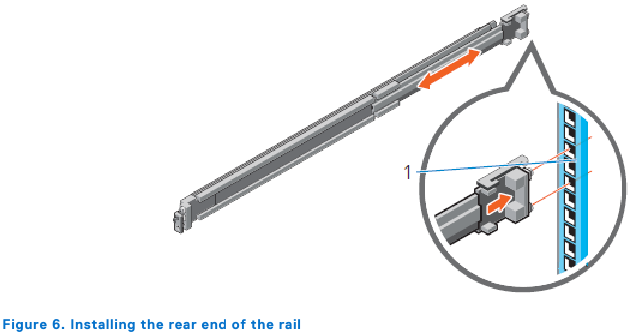
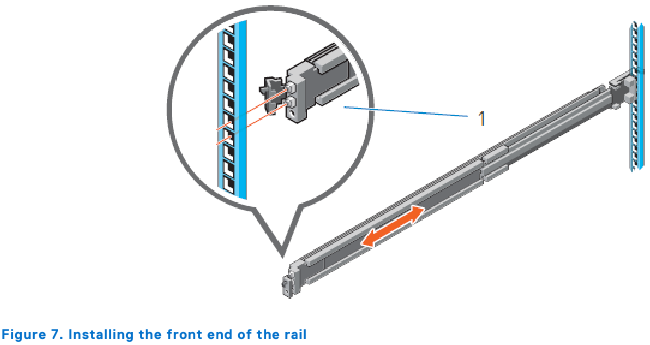
- Positionieren Sie das mit Left Front (Links vorne) gekennzeichnete Schienenendstück nach innen und richten Sie das hintere Endstück an den Löchern der hinteren Gehäuseflansche aus.
- Schieben Sie die Schiene gerade zum hinteren Ende des Racks, bis der Riegel einrastet.

- Drehen Sie für das vordere Endstück den Riegel nach außen und ziehen Sie die Schiene nach vorne, bis die Stifte in den Flansch gleiten, und lassen Sie den Riegel los, um die Schiene zu sichern.

- Wiederholen Sie die vorhergehenden Schritte, um die rechte Schienenbaugruppe zu installieren.
Schienenbaugruppen am Gehäuse befestigen
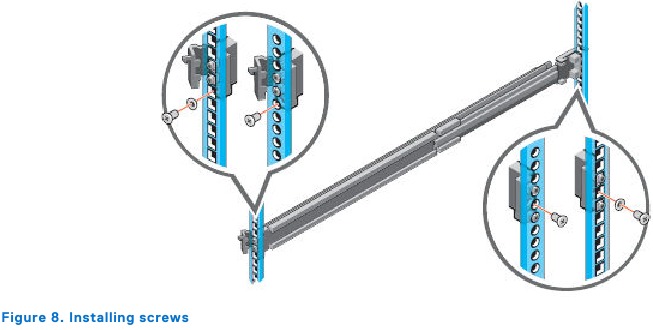
Die mitgelieferten Schrauben und Unterlegscheiben werden verwendet, um die Schienenbaugruppen an der Vorder- und Rückseite des Gehäuses zu befestigen.
Über diese Aufgabe
HINWEIS: Bei Gehäusen mit Vierkantlöchern installieren Sie die mitgelieferte konische Unterlegscheibe, bevor Sie die Schraube anbringen. Bei Gehäusen mit ungenuteten Rundlöchern installieren Sie nur die Schraube ohne die konische Unterlegscheibe.
Schritte
- Richten Sie die Schrauben an den vorgesehenen U-Einheiten an den vorderen und hinteren Rackflanschen aus.
Stellen Sie sicher, dass die Schraubenlöcher an der Lasche der Systemhalterung auf den vorgesehenen U-Einheiten sitzen. - Setzen Sie die beiden Schrauben ein und ziehen Sie sie mit einem Kreuzschlitzschraubendreher Phillips #2 fest.

System im Gehäuse installieren
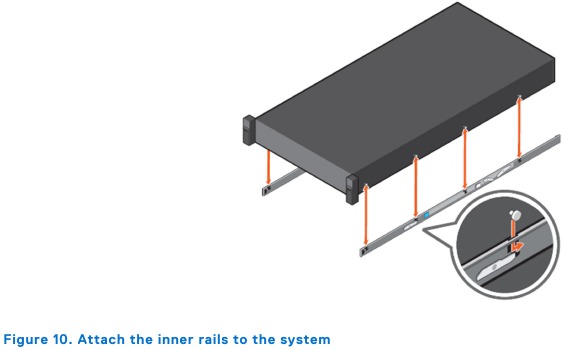
Bei einem angewinkelten Einsteckdesign werden innere (Chassis-)Schienen an den Seiten des Systems befestigt, und anschließend gleitet das System in die äußeren (Gehäuse-)Schienen, die im Rack installiert sind.
Über diese Aufgabe
Das System ist schwer. Um Personen- und/oder Geräteschäden zu vermeiden, versuchen Sie nicht, das System ohne mechanischen Heber und/oder Hilfe einer anderen Person in einem Gehäuse zu installieren.
Schritte
- Ziehen Sie die inneren Schienen aus dem Rack, bis sie einrasten.
- Lösen Sie die innere Schienenverriegelung, indem Sie die weißen Laschen nach vorne ziehen und die innere Schiene aus den Zwischenschienen schieben.

- Zwischenschiene
- Innere Schiene
- Befestigen Sie die inneren Schienen an den Seiten des Systems, indem Sie die J-Schlitze an der Schiene mit den Abstandshaltern am System ausrichten und das System nach vorne schieben, bis sie einrasten.

- Vergewissern Sie sich, dass alle J-Schlitze an den Schienen mit den Schienenabstandshaltern am System ausgerichtet sind.
![]()
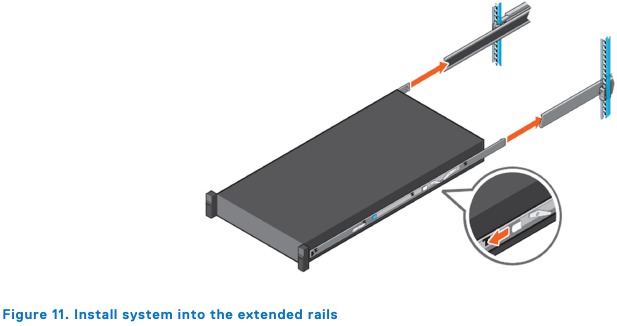
Eine unsachgemäße Installation auf den Schienen kann die Schienen beschädigen oder dazu führen, dass das System beim Ausfahren herunterfällt. - Installieren Sie das System bei ausgefahrenen Zwischenschienen in den ausgefahrenen Schienen.

- Ziehen Sie die blauen Entriegelungslaschen an beiden Schienen nach vorne und schieben Sie das System in das Rack.


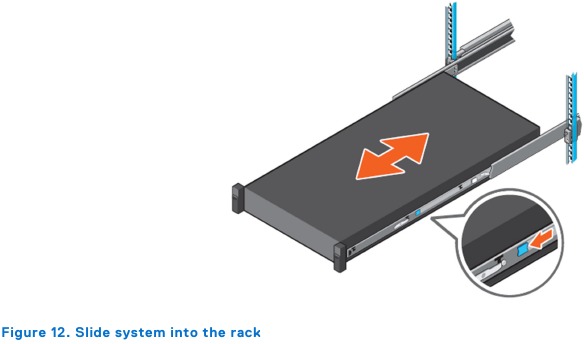
Frontblende installieren
Die Vorgehensweise zur Installation der Frontblende mit LCD-Panel und der Frontblende ohne LCD-Panel ist identisch.
Schritte
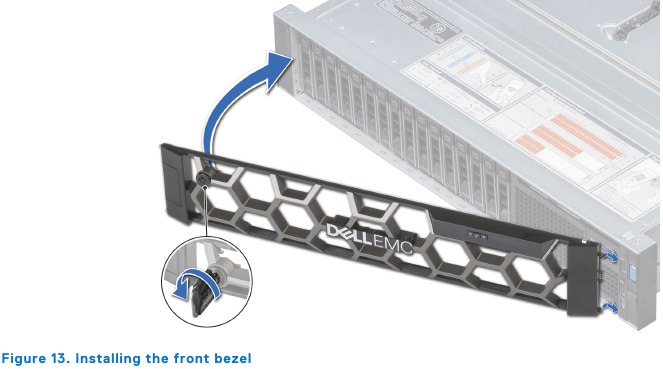
- Richten Sie das rechte Ende der Blende am System aus und setzen Sie es ein.
- Drücken Sie die Entriegelungstaste und setzen Sie das linke Ende der Blende am System an.
- Verriegeln Sie die Blende mit dem Schlüssel.
Festplattengehäuse im Rack installieren
Füllplatten entfernen
Der vordere Bereich des Racks, in den Sie das Gehäuse installieren werden, ist normalerweise mit einer Füllplatte abgedeckt. Wenn eine oder mehrere Füllplatten den Bereich abdecken, in dem Sie das Gehäuse installieren möchten, verwenden Sie dieses Verfahren, um jede Platte zu entfernen.
Schritte
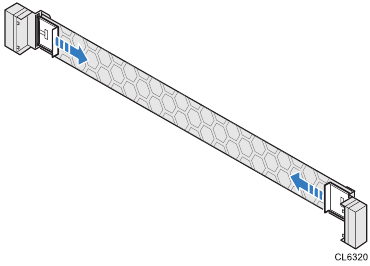
- Schieben Sie an der Füllplatte die linken und rechten Befestigungslaschen in die offene Position (zur Mitte der Platte).

- Entfernen Sie die Füllplatte aus dem Gehäuse.
ES40-Gehäuse im Rack installieren
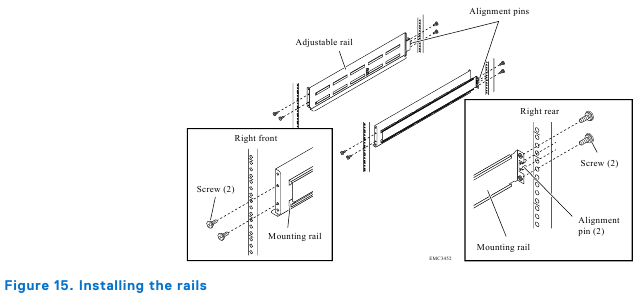
Befolgen Sie die Schritte in diesem Abschnitt, um die Schienen, das ES40-Erweiterungsgehäuse und die Blende zu installieren. Befolgen Sie diese Schritte für jedes ES40-Gehäuse, das Sie installieren.
Es gibt keine spezifischen Platzierungsanforderungen für die ES40-Gehäuse in Bezug auf den DD6400-Controller im Rack, solange sie nah genug beieinander liegen, um mit Kabeln von nicht mehr als fünf Metern Länge verbunden zu werden.
HINWEIS: Die mitgelieferten Kabel sind einen Meter lang. Drei- und Fünf-Meter-Kabel sind optionale Längen.
Schienen im Gehäuse installieren
Über diese Aufgabe
Die Schienen sind kompatibel mit Racks mit Vierkantlöchern, ungenuteten Rundlöchern und Gewinderundlöchern.
HINWEIS: Die Vorderkante jeder Schiene ist mit L oder R für die linke oder rechte Seite gestempelt, wobei die Schiene zur Vorderseite des Gehäuses zeigt. Installieren Sie jede Schiene im Gehäuse.
Schritte
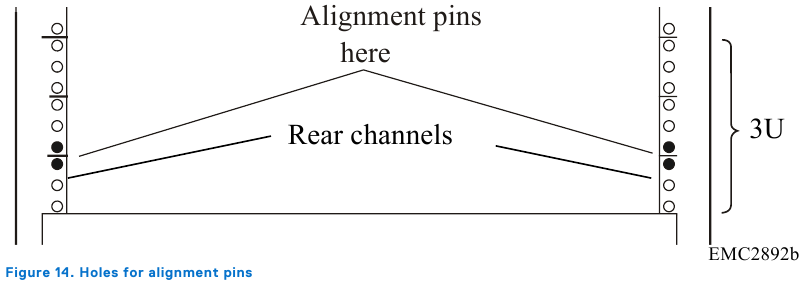
- Führen Sie von der Vorderseite des Gehäuses die Schienenausrichtungsstifte oberhalb und unterhalb der unteren U-Markierung in den hinteren Gehäusekanal ein.

- Ziehen Sie die Gleitschiene zur Vorderseite des Gehäuses und befestigen Sie sie am vorderen Kanal mit zwei der mitgelieferten Schrauben in den mittleren beiden Löchern der Schiene.
- Befestigen Sie die Schiene locker mit zwei Schrauben am hinteren Kanal, um eine Anpassung bei der Installation des Gehäuses zu ermöglichen.

Gehäuse auf den Schienen installieren
Über diese Aufgabe
Die Systemkomponenten sind schwer. Um Personen- und/oder Geräteschäden zu vermeiden, versuchen Sie nicht, Systemkomponenten ohne mechanischen Heber und/oder Hilfe einer anderen Person zu installieren oder zu entfernen.
Schritte
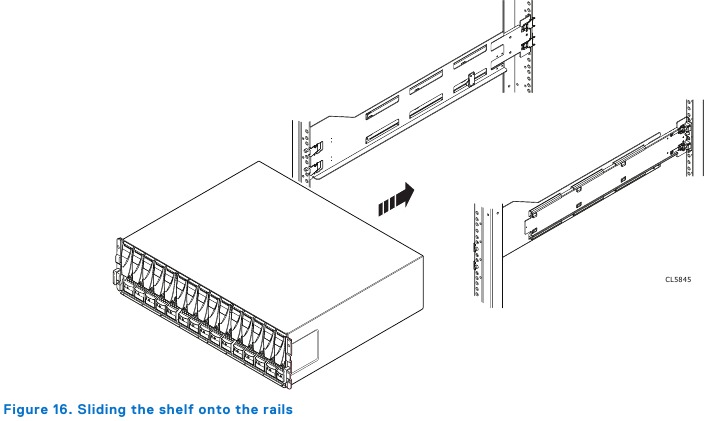
- Heben Sie das Gehäuse von der Vorderseite des Schranks oder Racks an und schieben Sie es auf die Schienen, wie in der folgenden Abbildung gezeigt.

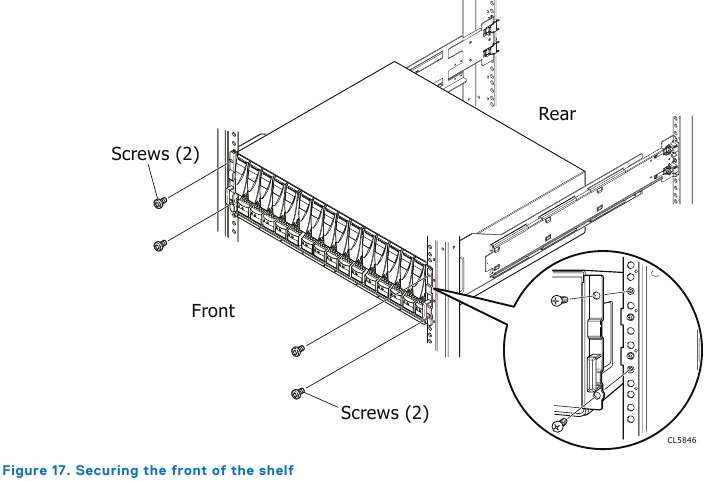
- Wenn das Gehäuse vollständig in den hinteren Laschen sitzt, befestigen Sie die Vorderseite des Gehäuses mit vier Schrauben (zwei pro Seite) an den vorderen vertikalen Kanälen. Ziehen Sie die Schrauben jedoch erst fest, wenn alle Schrauben eingesetzt sind.

Frontblende installieren und verriegeln
Voraussetzungen
Entfernen Sie den Schutzstreifen aus Kunststoff von der Vorderseite der Blende, bevor Sie die Blende installieren. Wenn dieser Streifen nicht entfernt wird, kann das System überhitzen.
Über diese Aufgabe
HINWEIS: Wenn das Rack an der Vorderseite mit einer Tür ausgestattet ist, wird das Gehäuse mit einer EMI-Abschirmung anstelle einer Blende geliefert.
Schritte
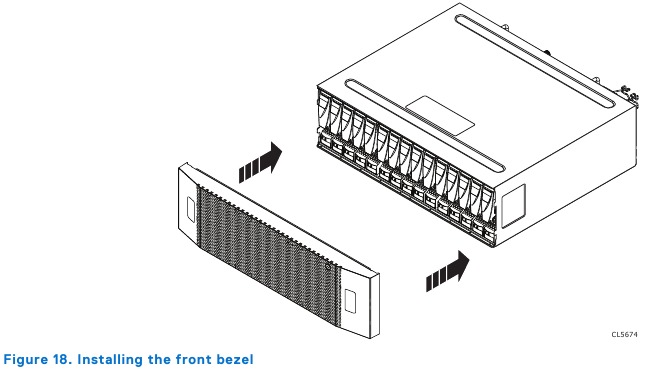
- Richten Sie die Blende am Gehäuse aus.
- Drücken Sie die Blende vorsichtig an ihren Platz, bis sie einrastet.
- Sichern Sie die Blende, indem Sie den Schlüssel im Schloss drehen.

Kabel anschließen und einschalten
ES40-Gehäuse anschließen
Die Verkabelungsdiagramme in diesem Abschnitt zeigen maximale Konfigurationen. Nicht alle Systeme werden alle in den Diagrammen gezeigten Festplattengehäuse aufweisen.
Beim Anschließen von ES40-Gehäusen verfügen alle Kabel an beiden Enden über HD-mini-SAS-Anschlüsse.
Fügen Sie Gehäuse-zu-Gehäuse-Kabel zwischen den Gehäusen in einer Schleife und zum Controller hinzu, wie in den Diagrammen gezeigt.
Beim Anschließen von SAS-Kabeln an die SAS-Karten ist darauf zu achten, dass das Kabel ausreichend Spielraum hat, um unnötige Belastungen des Kabelsteckers und der SAS-Karte zu vermeiden, wenn der Controller vollständig aus dem Rack ausgefahren ist.
DD6400 mit ES40-Verkabelung
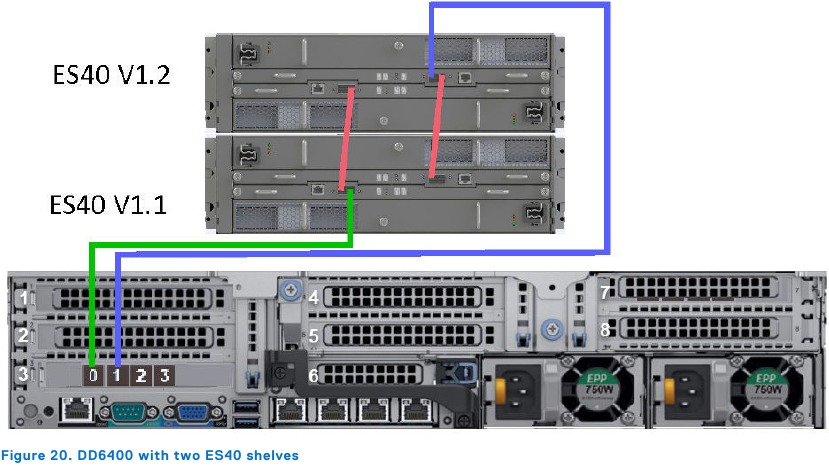
Das DD6400-System unterstützt maximal zwei ES40-Gehäuse. Die Diagramme zeigen ein einzelnes Gehäuse und zwei Gehäuse, die in einer einzigen Schleife verkabelt sind.
Tabelle 3. DD6400 mit einem ES40-Verkabelungsanweisungen
| String (Schleife) | I/O - Port | Gehäuse-Port | Längea |
| 1 | I/O 3 - Port 1 | LCC B, Port A des Gehäuses | 3M |
| 1 | I/O 3 - Port 0 | LCC A, Port A des Gehäuses | 3M |
- Die angegebenen Kabellängen sind für Dell Technologies-Racks ausgelegt. Längere Kabel (bis zu 5 m) können verwendet werden.

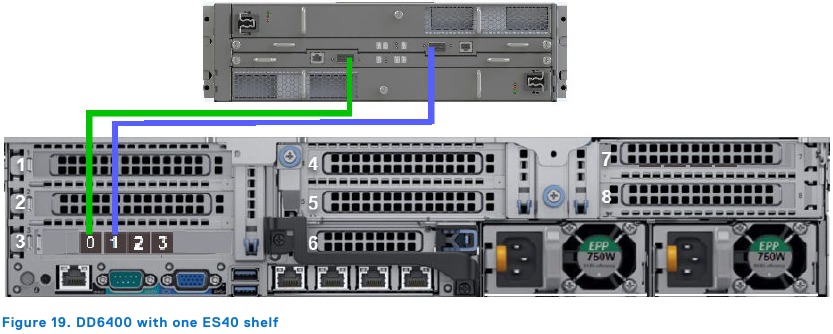
Tabelle 4. DD6400 mit zwei ES40s: DD6400 zu ES40s Verkabelungsanweisungen
| String (Schleife) | I/O - Port | Gehäuse-Port | Längea |
| 1 | I/O 3 - Port 1 | LCC B, Port A von Gehäuse V1.2 | 3M |
| 1 | I/O 3 - Port 0 | LCC A, Port A von Gehäuse V1.1 | 3M |
- Die angegebenen Kabellängen sind für Dell Technologies-Racks ausgelegt. Längere Kabel (bis zu 5 m) können verwendet werden.
Tabelle 5. DD6400 mit zwei ES40s: ES40 zu ES40 Verkabelungsanweisungen
| String (Schleife) | I/O - Port | Gehäuse-Port | Längea |
| 1 | LCC A, Port B von Gehäuse V1.1 | LCC A, Port A von Gehäuse V1.2 | 1M |
| 1 | LCC B, Port A von Gehäuse V1.1 | LCC B, Port B von Gehäuse V1.2 | 1M |
- Die angegebenen Kabellängen sind für Dell Technologies-Racks ausgelegt. Längere Kabel (bis zu 5 m) können verwendet werden.

Datenkabel anschließen
Informationen zu dieser Aufgabe
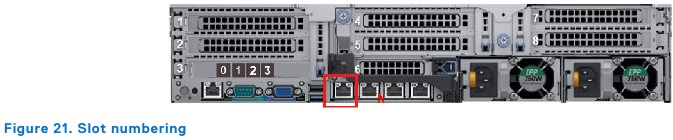
Steckplatznummern
Die folgende Abbildung zeigt die HBA-Steckplatznummern.
Der mit N bezeichnete Steckplatz ist die Netzwerk-Tochterkarte, die die Ports ethMa, ethMb, ethMc und ethMd enthält. Der Management-Port ethMa ist der erste Port, der vom Konfigurationsassistenten eingerichtet wird. Er ist in der Abbildung unten mit einem roten Rechteck markiert.
Portnummern
Die folgenden Richtlinien zur Portnummerierung gelten für alle HBAs außer der Netzwerk-Tochterkarte:
- Das Format des physischen Schnittstellennamens für die verbleibenden HBA-Steckplätze ist ethXy, wobei X die Steckplatznummer und y ein alphanumerisches Zeichen ist. Zum Beispiel eth5a.
- Die Richtung der Portnummerierung auf einem HBA hängt von der Steckplatzposition und dem HBA-Typ ab. Überprüfen Sie die Beschriftungen an jedem HBA, bevor Sie Kabel anschließen.
Steckplatzzuweisungen
Die folgende Tabelle listet die Steckplatzzuweisungen für die unterstützten HBAs auf. Die HBAs sind in der Reihenfolge ihrer Priorität aufgeführt.
Tabelle 6. HBA-Steckplatzzuweisungen
| Beschreibung | Steckplatz |
| 2 x 10/25GbE SFP28, PCIe voller Bauhöhe | 5, 7, 8 |
| 4 x 10 GbE SFP+, PCIe voller Bauhöhe | 5, 7, 8 |
| 4 x 10GBT, PCIe voller Bauhöhe | 5, 7, 8 |
| 2 x 16G FC, PCIe voller Bauhöhe | 1 |
| 16 GB NVRAM, PCIe voller Bauhöhe | 2 |
| HBA355e-s 12 Gbit/s SAS, PCIe Low Profile (externes SAS) | 3 |
| Intel Lewisberg, QAT, PCIe voller Bauhöhe | 4 |
| 2 x 12 Gbit/s SAS, PCIe Low Profile (internes SAS) | 6 |
Schritte
- Für 10-GBASE-T-Verbindungen verwenden Sie eines der folgenden:
- Ungeschirmte Cat 6-Kabel mit RJ45-Steckern, die 55 m nicht überschreiten.
- Cat 6A-Kabel mit RJ45-Steckern, die 100 m nicht überschreiten.
- Für 10 GbE-SFP+-Glasfaserverbindungen beachten Sie die Liste der qualifizierten Adapter und verwenden Sie ein OM1 160 MHz, 2 mm bis 26 m ), OM1 200 MHz, 2 mm bis 33 m ), OM2 400 MHz, 2 mm bis 66 m ), OM2 500 MHz, 2 mm bis 82 m ), OM3 1500 MHz, 2 mm bis 300 m ) oder OM4 3500 MHz, 2 mm bis 400 mmm) SFP+-Glasfaserkabel.
- Für FC-Verbindungen verwenden Sie ein qualifiziertes Fibre Channel-Glasfaserkabel, wie in der folgenden Tabelle beschrieben:
Tabelle 7. Maximale FC-Kabellängen
| Datenrate | OM1 maximale Länge | OM2 maximale Länge | OM3 maximale Länge |
| 4 Gbps | 70 m | 150 m | 380 m |
| 8 Gbps | 21 m | 50 m | 150 m |
| 16 Gbps | 15 m | 35 m | 100 m |
Stromkabel des Festplattengehäuses anschließen
Voraussetzungen
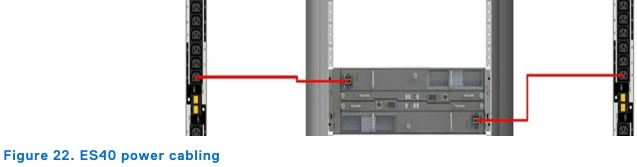
Jedes Festplattengehäuse verfügt über zwei Netzteile. Schließen Sie jedes Netzteil an redundante AC-Stromquellen an, damit der Ausfall eines Netzteils oder einer Stromquelle nicht dazu führt, dass das Gehäuse ausgeschaltet wird.
Informationen zu dieser Aufgabe
ES40-Gehäuse haben ein Netzkabel pro Netzteil, also insgesamt zwei Netzkabel.
Schritte
- Stecken Sie die Netzkabel in beide Netzteile des Festplattengehäuses.
- Wenn das Festplattengehäuse über eine Kabelhalterung verfügt, sichern Sie das Netzkabel mit der Kabelhalterung. Die Halterung verhindert, dass das Netzkabel aus dem Stecker gezogen wird.
- Schließen Sie bei ES40-Gehäusen jedes Netzkabel an redundante Stromquellen im Rack an.

- Wiederholen Sie die vorangegangenen Schritte für jedes Gehäuse im Rack.
Stromkabel des Controllers anschließen und einschalten
Voraussetzungen
Schließen Sie die Stromkabel an, um die Festplattengehäuse einzuschalten, bevor Sie den Controller einschalten.
Schritte
- Schließen Sie die Netzteile an das Rack an.
![]()
Schließen Sie jedes Netzteil an eine redundante AC-Stromquelle an. Redundante Stromquellen ermöglichen den Ausfall oder die Wartung einer AC-Quelle, ohne den Systembetrieb zu beeinträchtigen. Schließen Sie Netzteil 0 an eine AC-Quelle und Netzteil 1 an die andere AC-Quelle an.
Das System schaltet sich möglicherweise nicht automatisch ein, nachdem die AC-Netzkabel angeschlossen wurden. Die Systemidentifikationstaste auf der Rückseite des Gehäuses, auf der unteren linken Seite, leuchtet blau, wenn das System eingeschaltet ist. - Wenn sich das System nach dem Anschließen der Stromkabel nicht automatisch einschaltet, drücken Sie die Ein/Aus-Taste auf dem rechten Bedienfeld an der Vorderseite des Gehäuses, um das System einzuschalten.
![]()
System für die Verwendung konfigurieren
iDRAC konfigurieren
Informationen zu dieser Aufgabe
Das PowerProtect-System erfordert, dass der Integrated Dell Remote Access Controller (iDRAC) für System-Upgrade- und Wartungsvorgänge konfiguriert ist. Zusätzlich unterstützt das System die Verwendung von iDRAC zum Ändern von Sicherheitseinstellungen sowie zum remote Ein- und Ausschalten des Systems.
Verwenden Sie iDRAC nicht, um die Speicherkonfiguration, die Systemeinstellungen oder die BIOS-Einstellungen zu ändern, da Änderungen die Systemfunktionalität beeinträchtigen. Wenden Sie sich an den Support, wenn Änderungen in einem dieser Bereiche erforderlich sind.
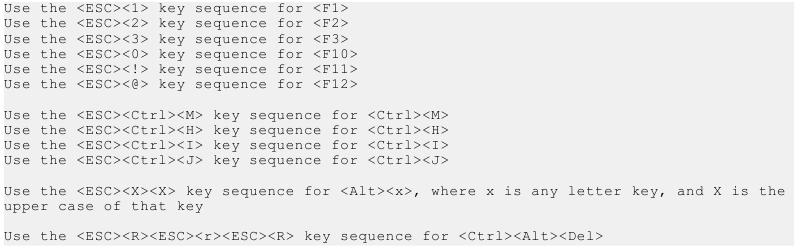
Das System verwendet die folgende Tastenbelegung für die Konsolenumleitung über serielle Verbindungen:
Schritte
- Verbinden Sie sich mit der seriellen Systemkonsole oder schließen Sie KVM an das System an.
- Starten Sie das System neu.
- Drücken Sie während des Systemstartvorgangs F2, um auf das BIOS-Menü zuzugreifen.
- Wählen Sie iDRAC Settings (iDRAC-Einstellungen) aus.
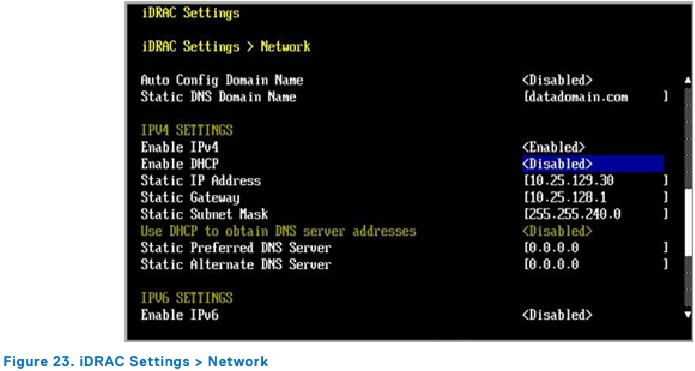
- Wählen Sie Network (Netzwerk) aus.
- Wählen Sie unter IPv4 Settings (IPv4-Einstellungen) die Option Static IP Address (Statische IP-Adresse) aus und drücken Sie die Enter (Eingabe)-Taste, um eine neue statische IP-Adresse anzugeben.
HINWEIS: DHCP wird für die iDRAC-IP-Adresse nicht unterstützt.
HINWEIS: Drücken Sie Shift + Backspace (Umschalt + Rücktaste), um einen vorhandenen IP-Adresswert über Verbindungen mit VT100+-Tastaturemulation zu löschen.
![Statische iDRAC-IP-Adresse konfigurieren]()
- Drücken Sie Esc (Escape), um zum vorherigen Menü zurückzukehren.
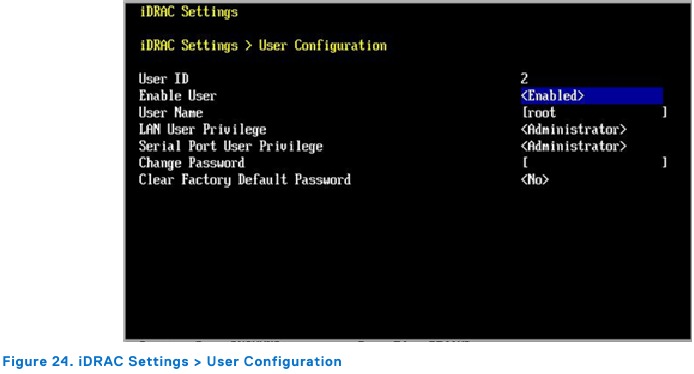
- Wählen Sie User Configuration (Benutzerkonfiguration) aus.
- Aktivieren Sie den root-Benutzer.
- Ändern Sie das Passwort des root-Benutzers.
HINWEIS: Das Standardpasswort ist die Systemseriennummer. Die Systemseriennummer befindet sich immer auf dem Service-Tag an der Vorderseite des Systems und auf dem PSNT-Tag, der am hinteren Griff des Gehäuses angebracht ist, falls das System einen hinten angebrachten PSNT-Tag besitzt.
![Benutzerkonfiguration für iDRAC]()
Nächste Schritte
Der DDOS Administration Guide beschreibt, wie das System mit iDRAC ein- und ausgeschaltet wird.
Der DDOS, PowerProtect DD Virtual Edition, and PowerProtect DD Management Center Security Configuration Guide enthält zusätzliche Informationen zum Zugriff auf Sicherheitseinstellungen in iDRAC.
Serial over LAN (SOL) konfigurieren
Informationen zu dieser Aufgabe
Das PowerProtect-System bietet die Möglichkeit, über die iDRAC-Schnittstelle auf die serielle Konsole zuzugreifen.
Die Konfiguration von SOL ist optional.
Wenn SOL auf dem System bereits aktiviert ist, sind keine weiteren Maßnahmen erforderlich.
Verwenden Sie iDRAC nicht, um die Speicherkonfiguration, die Systemeinstellungen oder die BIOS-Einstellungen zu ändern, da Änderungen die Systemfunktionalität beeinträchtigen. Wenden Sie sich an den Support, wenn Änderungen in einem dieser Bereiche erforderlich sind.
Das Aktivieren von SOL deaktiviert die serielle Konsole. Wenn SOL auf dem PowerProtect DD-Controller aktiviert ist und der Controller anschließend gewartet werden muss, deaktivieren Sie SOL und aktivieren Sie den seriellen Konsolenport, um Verwechslungen und unnötige Fehlersuche zu vermeiden, falls das Servicepersonal versuchen sollte, den seriellen Port für den Zugriff auf das System zu verwenden.
Schritte
- Geben Sie in einem Webbrowser die während der iDRAC-Konfiguration angegebene iDRAC-IP-Adresse ein.
- Melden Sie sich mit dem Benutzernamen root an. Das Standardpasswort ist die Systemseriennummer auf dem PSNT.
- Wählen Sie Configuration (Konfiguration) > BIOS Settings (BIOS-Einstellungen) > Serial Communications (Serielle Kommunikation) aus.
- Überprüfen Sie, ob die folgenden Werte konfiguriert sind, und geben Sie alle an, die nicht wie aufgeführt eingestellt sind:
- Serial Communication (Serielle Kommunikation): On with Console Redirection (Ein mit Konsolenumleitung)
- Serial Port Address (Serielle Portadresse): COM1
- External Serial Connector (Externer serieller Anschluss): Serial Device 1 (Serielles Gerät 1)
- Failsafe Baud Rate (Failsafe-Baudrate): 115200
- Remote Terminal Type (Remote-Terminal-Typ): VT100/VT220
- Redirection After Boot (Umleitung nach dem Booten): Enabled (Aktiviert)
- Klicken Sie auf Apply (Anwenden), um die Änderungen zu speichern.
- Wählen Sie iDRAC Settings (iDRAC-Einstellungen) > Connectivity (Konnektivität) > Serial Over LAN (Seriell über LAN) aus.
- Geben Sie die folgenden Werte an, falls sie nicht bereits konfiguriert sind:
- Enable Serial Over Lan (Serial Over LAN aktivieren): Enable (Aktivieren)
- Baud Rate (Baudrate): 115.2 kbps
- Channel Privilege Level Limit (Grenze für Kanalberechtigungsstufe): Administrator
- Redirect Enable (Umleitung aktivieren): Enable (Aktivieren)
- Escape Key (Escape-Taste): ^\ (Strg + \)
- Klicken Sie auf Apply (Anwenden), um die Änderungen zu speichern.
- Wählen Sie iDRAC Settings (iDRAC-Einstellungen) > Services (Dienste) aus.
- Geben Sie die folgenden Werte an, falls sie nicht bereits konfiguriert sind:
- Wählen Sie Enabled for SSH (Für SSH aktiviert) aus.
- Überprüfen Sie, ob die Portnummer auf 22 eingestellt ist.
- Klicken Sie auf Apply (Anwenden), um die Änderungen zu speichern.
- Wählen Sie Configuration (Konfiguration) > BIOS Settings (BIOS-Einstellungen) > Serial Communications (Serielle Kommunikation) aus.
- Klicken Sie auf Apply and Reboot (Anwenden und neu starten).
- Wählen Sie Maintenance (Wartung) > Job Queue (Auftragswarteschlange) aus und überprüfen Sie, ob der Auftrag Configure: BIOS.Setup abgeschlossen ist.
HINWEIS: Klicken Sie auf Refresh (Aktualisieren), um den aktuellen Status abzurufen.
iDRAC-Netzwerkport ändern
Informationen zu dieser Aufgabe
iDRAC bietet die Möglichkeit, den dedizierten iDRAC-Ethernet-Port zu deaktivieren und die iDRAC-Verbindung so zuzuweisen, dass sie einen der Ethernet-Ports der Netzwerk-Tochterkarte gemeinsam nutzt. Dieser Schritt ist optional.
Schritte
- Verbinden Sie sich mit der seriellen Systemkonsole oder schließen Sie KVM an das System an.
- Starten Sie das System neu.
- Drücken Sie während des Systemstartvorgangs F2, um auf das BIOS-Menü zuzugreifen.
- Wählen Sie iDRAC Settings (iDRAC-Einstellungen) aus.
- Wählen Sie Network (Netzwerk) aus.
- Ändern Sie unter Network Settings (Netzwerkeinstellungen) die NIC Selection (NIC-Auswahl) von Dedicated (Dediziert) in einen der folgenden Werte:
Tabelle 8. iDRAC-NIC-zu-Physischem-Port-ZuordnungiDRAC-NIC-Auswahl Physischer Netzwerkport LOM1 - [NIC Integrated 1-1-1] Netzwerk-Tochterkartenport 1 LOM2 - [NIC Integrated 1-2-1] Netzwerk-Tochterkartenport 2 LOM3 - [NIC Integrated 1-3-1] Netzwerk-Tochterkartenport 3 LOM4 - [NIC Integrated 1-4-1] Netzwerk-Tochterkartenport 4 - Drücken Sie Esc (Escape), um zum vorherigen Menü zurückzukehren.
- Verlassen Sie das BIOS-Menü und starten Sie das System neu, damit die Änderung wirksam wird.
Administrative Kommunikation aktivieren
Für HA-Paare muss die administrative Kommunikation auf beiden Knoten aktiviert sein.
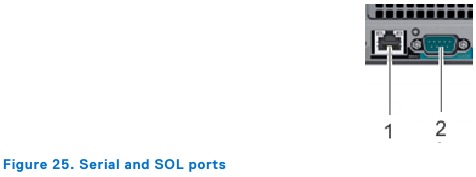
Der serielle Port und der dedizierte iDRAC9-Verwaltungsport an der Rückseite des Systems sind die einzigen unterstützten Schnittstellen für den Konsolenzugriff. Stellen Sie keine Verbindung zum USB- und iDRAC-Direkt-Micro-USB-Port an der Vorderseite des Systems her.
Verwenden Sie die folgenden Einstellungen:
Tabelle 9. Kommunikationseinstellungen
| Einstellung | Wert |
| Baudrate | 115200 |
| Datenbits | 8 |
| Stoppbits | 1 |
| Parität | None |
| Flusskontrolle | None |
| Emulation | VT-100 |
Eine serielle Verbindung herstellen
- Verbinden Sie das DB-9-Kabel mit dem seriellen Port an der Rückseite des Systems (#2 in der obigen Abbildung).
- Starten Sie ein Terminalemulationsprogramm auf Ihrem Computer und konfigurieren Sie die folgenden Kommunikationseinstellungen:
HINWEIS: Stellen Sie die Baudrate auf 115200 ein, damit das System korrekt funktioniert; eine Baudrate von 9600 funktioniert nicht. - Drücken Sie Enter (Eingabe), um die Konsole zu aktivieren.
HINWEIS:- Es kann bis zu 5 Minuten dauern, bis das System Konsolenmeldungen anzeigt.
- Das System kann bis zu 15 Minuten für den Abschluss des Bootvorgangs benötigen. Wenn Sie die Aufforderung zur Anmeldung in Ihrem Terminal nicht sehen, führen Sie Schritt 4 aus.
- Vergewissern Sie sich, dass die blaue Power-LED an der Vorderseite leuchtet. Ist dies nicht der Fall, stellen Sie sicher, dass die Stromkabel an beiden Enden fest sitzen und alle Wechselstromquellen eingeschaltet sind.
Eine SOL-Verbindung herstellen
- Verbinden Sie das RJ-45-Kabel mit dem iDRAC-Management-Port an der Rückseite des Systems (#1 in der obigen Abbildung).
- Führen Sie den Befehl ssh <iDRAC-IP-address> -l <iDRAC-username> aus, um auf iDRAC zuzugreifen.
- Melden Sie sich mit den Anmeldeinformationen für den iDRAC-Benutzernamen an.
- Führen Sie den Befehl console com2 aus, um die SOL-Sitzung zu initiieren.
HINWEIS: Drücken Sie Enter (Eingabe), bis die Konsole geladen ist.
Bei der Systemkonsole anmelden
- Melden Sie sich mit dem Benutzernamen sysadmin bei der Systemkonsole an.
localhost.localdomain login: sysadmin - Geben Sie das Standardpasswort ein, welches die Systemseriennummer ist. Die Systemseriennummer ist eine 14-stellige alphanumerische Zeichenfolge, die mit "APM" beginnt. Der Aufkleber mit der Seriennummer befindet sich an der Vorderseite des Systems.
Password: system_serial_number
HINWEIS: Wenn Sie viermal hintereinander ein falsches Passwort eingeben, sperrt das System den angegebenen Benutzernamen für 120 Sekunden. Die Anmeldeanzahl und die Sperrfrist sind konfigurierbar und können auf Ihrem System unterschiedlich sein. Informationen zum Festlegen dieser Werte finden Sie im DDOS Administration Guide und im DDOS Command Reference Guide.
Bei Data Domain HA-Systemen dauert es 30 Sekunden bis eine Minute, bis auf dem aktiven Knoten erstellte SSH-Schlüssel auf den Standby-Knoten übertragen werden.
Die Endbenutzer-Lizenzvereinbarung akzeptieren
Wenn Sie sich zum ersten Mal bei einem Data Domain-System anmelden, wird die End User License Agreement (EULA) angezeigt.
Am Ende der EULA werden Sie aufgefordert, diese zu akzeptieren:
Press any key then hit enter to acknowledge the receipt of EULA information (Drücken Sie eine beliebige Taste und dann die Eingabetaste, um den Empfang der EULA-Informationen zu bestätigen)
HINWEIS: Der Kunde muss die EULA akzeptieren. Ein Data Domain-Mitarbeiter sollte dieser Vereinbarung nicht zustimmen. Wenn kein Kunde anwesend ist, drücken Sie Ctrl-C (Strg-C), um den EULA-Annahmebildschirm zu verlassen und die Installation fortzusetzen.
Der Kunde kann später Folgendes eingeben, um die EULA erneut anzuzeigen und zu akzeptieren:
system show eula
Konfigurationsassistenten ausführen
Es gibt zwei Assistenten: einen DD System Manager-Konfigurationsassistenten und einen Command Line Interface (CLI)-Konfigurationsassistenten. Die Konfigurationsassistenten führen Sie durch eine vereinfachte Systemkonfiguration, um das System schnell in Betrieb zu nehmen.
Command Line Interface (CLI)-Konfigurationsassistent
Der CLI-Konfigurationsassistent startet automatisch, wenn das System zum ersten Mal gestartet wird. Der Assistent führt Sie durch eine Reihe von Fragen, die gerade genug Informationen für die anfängliche Systemkonfiguration und grundlegende Netzwerkkonnektivität liefern.
Sie können den CLI-Konfigurationsassistenten manuell starten, indem Sie config setup eingeben.
Nachdem Sie die grundlegende Konfiguration mit einem Assistenten abgeschlossen haben, können Sie zusätzliche Konfigurationssteuerungen im DD System Manager und der CLI verwenden, um das System weiter zu konfigurieren.
DD System Manager-Konfigurationsassistent
Der DD System Manager bietet eine einzige, konsolidierte Verwaltungsoberfläche, die die Konfiguration und Überwachung vieler Systemfunktionen und -einstellungen ermöglicht.
Netzwerk konfigurieren
Voraussetzungen
Um IP-Adresskonflikte mit der DDOS-iDRAC-Verbindung zu vermeiden, konfigurieren Sie keine IP-Adressen wie 169.254.0.<X> und 169.254.1.<X>.
Schritte
- Geben Sie yes ein, um das System für die Netzwerkkonnektivität zu konfigurieren.
Network Configuration
Configure Network at this time (yes|no) [no]:
yes - Geben Sie yes ein, um DHCP (Dynamic Host Configuration Protocol) zu konfigurieren, um Netzwerkparameter (wie Hostname, Domänenname und IP-Adressen) dynamisch von einem DHCP-Server zu beziehen. Oder geben Sie no ein, um die Parameter manuell zu konfigurieren.
Use DHCP
Use DHCP for hostname, domainname, default gateway and DNS servers? (At least one interface needs to be configured using DHCP) (yes|no|?) - Geben Sie einen vollqualifizierten Domänennamen (FQDN) für den Hostnamen ein; zum Beispiel str01.yourcompany.com. Oder übernehmen Sie den Hostnamen, wenn das System ihn erkennen konnte.
Enter the hostname for this system
(fully-qualified domain name) [ ]: - Geben Sie den DNS-Domänennamen (Domain Name System) ein; zum Beispiel yourcompany.com. Oder übernehmen Sie den Domänennamen, wenn das System ihn erkennen konnte.
Domainname
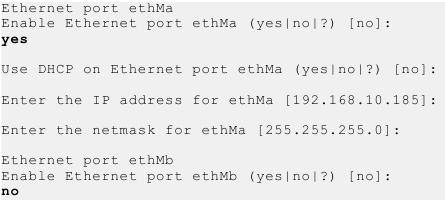
Enter your DNS domainname [ ]: - Aktivieren und konfigurieren Sie jede Ethernet-Schnittstelle. Akzeptieren oder lehnen Sie DHCP für jede Schnittstelle ab. Wenn der Port DHCP nicht verwendet, um Netzwerkparameter automatisch zu erkennen, geben Sie die Informationen manuell ein.
![]()
- Geben Sie die IP-Adresse des Standard-Routing-Gateways ein. Oder übernehmen Sie das Standard-Gateway, wenn das System es erkennen konnte.
Default Gateway
Enter the default gateway IP address:
192.168.10.1 - Geben Sie die IPv6-Adresse des Standard-Routing-Gateways ein. Oder übernehmen Sie die IPv6-Adresse des Standard-Gateways, wenn das System sie erkennen konnte. Wenn IPv6 nicht verwendet wird, lassen Sie das Feld leer und drücken Sie die Enter-Taste, um fortzufahren.
IPV6 Default Gateway
Enter the ipv6 default gateway IP address: - Geben Sie bis zu drei DNS-Server ein, die zur Auflösung von Hostnamen in IP-Adressen verwendet werden sollen. Verwenden Sie eine durch Kommas oder Leerzeichen getrennte Liste. Geben Sie ein Leerzeichen ein, wenn keine DNS-Server vorhanden sind. Oder übernehmen Sie die IP-Adressen der DNS-Server, wenn das System sie erkennen konnte.
DNS Servers
Enter the DNS Server list (zero, one, two or three IP addresses):
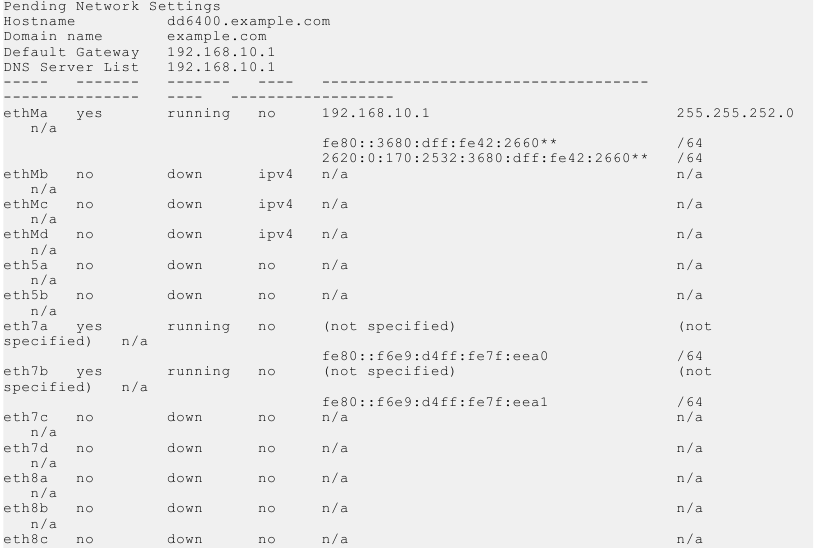
192.168.10.1 - Eine Zusammenfassung der Netzwerkeinstellungen wird angezeigt. Sie können die Einstellungen akzeptieren (Save (Speichern)), die Einstellungen ablehnen und zur CLI zurückkehren (Cancel (Abbrechen)) oder zum Anfang des aktuellen Abschnitts zurückkehren und die Einstellungen ändern (Retry (Wiederholen)). Die Eingabe von Retry (Wiederholen) zeigt Ihre vorherigen Antworten für jede Eingabeaufforderung an. Drücken Sie die Return-Taste, um den angezeigten Wert zu übernehmen oder einen neuen einzugeben.
![]()
![]()

Zusätzliche Systemparameter konfigurieren
Informationen zu dieser Aufgabe
Die meisten Installationen würden von der Konfiguration einiger zusätzlicher Systemparameter profitieren, die in diesem Abschnitt der Einfachheit halber bereitgestellt werden.
HINWEIS: Sie können die DD System Manager GUI-Oberfläche auch verwenden, um die Systemparameter zu konfigurieren. Öffnen Sie einen Webbrowser und geben Sie die IP-Adresse Ihres Systems in das Adressfeld des Browsers ein. Melden Sie sich an, wenn der DD System Manager-Anmeldebildschirm angezeigt wird. Weitere Informationen finden Sie in der Online-Hilfe des DD System Manager.
Schritte
- Um den Mail-Server einzurichten, geben Sie ein:
![]()
- Um den Systemstandort einzurichten, geben Sie ein:
![]()
- Um einen oder mehrere Zeit-Server hinzuzufügen, geben Sie ein:
![]()
- Um den NTP-Daemon zu aktivieren, geben Sie ein:
![]()
- Um die Systemzeitzone zu ändern, geben Sie ein:
HINWEIS: Dies erfordert einen Systemneustart.
![]()
- Starten Sie das System neu, damit die Zeitzonenänderung wirksam wird:
![]()
- Nachdem das System den Neustart abgeschlossen hat, melden Sie sich erneut als sysadmin mit der Seriennummer als Passwort an. Drücken Sie Ctrl-C, um
- Generieren Sie einen AutoSupport, der an Sie selbst gesendet wird, um ihn als ACG-Eingabe zu verwenden:
![]()







Den Systemkonfigurationsassistenten verwenden
Der DD System Manager-Assistent führt Sie durch eine vereinfachte Konfiguration, um Ihr System schnell in Betrieb zu nehmen. Nachdem Sie die grundlegende Konfiguration mit einem Assistenten abgeschlossen haben, können Sie den DD System Manager und die CLI verwenden, um Ihr System weiter zu konfigurieren.
Schritte
- Wählen Sie Maintenance (Wartung) > System (System) > Configure System (System konfigurieren).
- Verwenden Sie die Steuerelemente unten im Dialogfeld Configuration Wizard (Konfigurationsassistent), um auszuwählen, welche Funktionen konfiguriert werden sollen, und um den Assistenten fortzusetzen.
Lizenz
Der Abschnitt "Lizenz" ermöglicht es Ihnen, Lizenzen aus einer Lizenzdatei hinzuzufügen, zu ändern oder zu löschen. DDOS unterstützt die Lizenzierung über das Electronic License Management System (ELMS), das es Ihnen ermöglicht, mehrere Funktionen in einem einzigen Lizenzdatei-Upload zu bündeln.
Wenn Sie den Konfigurationsassistenten auf einem System verwenden, auf dem keine Lizenzen konfiguriert sind, klicken Sie auf Upload (Hochladen). Navigieren Sie zu dem Verzeichnis, in dem sich die Lizenzdatei befindet, und wählen Sie sie zum Hochladen auf das System aus.
Klicken Sie auf Apply (Anwenden), um die Lizenz dem System hinzuzufügen.
Netzwerk
Der Abschnitt "Netzwerk" ist eine schreibgeschützte Seite, die die allgemeinen Einstellungen und die Konfiguration zusammenfasst.
Um die Netzwerkeinstellungen nach Abschluss des Konfigurationsassistenten zu ändern, wählen Sie Hardware (Hardware) > Ethernet (Ethernet).
Um IP-Adresskonflikte mit der DDOS-iDRAC-Verbindung zu vermeiden, konfigurieren Sie keine IP-Adressen wie 169.254.0.<X> und 169.254.1.<X>.
Passphrase
Der Abschnitt "Passphrase" enthält Felder zum Angeben und Bestätigen der Systempassphrase. Dies ist erforderlich, um die Verschlüsselungsschlüssel, Cloud-Schlüssel und geheimen Schlüssel zu verschlüsseln.
Verlieren Sie die Systempassphrase nicht. Sie kann nicht wiederhergestellt werden.
Dateisystem
Der Abschnitt "Dateisystem" zeigt die Menge des nutzbaren Speichers auf dem System an, nachdem das Dateisystem erstellt wurde. Der Wert für Cache Tier wird immer als 0 angezeigt, bevor das Dateisystem erstellt wird.
Einstellungen
Der Abschnitt "Einstellungen" enthält Felder zum Angeben einiger administrativer Optionen für das System.
Tabelle 10. Werte der Einstellungsseite
| Element | Beschreibung |
| Standort | Systemstandort angeben. |
| Zeitzone | Die Zeitzone auswählen, in der sich das System befindet. |
| Zeitsynchronisation | NTP oder manuelle Zeitsynchronisation auswählen |
| NTP-Server | DHCP auswählen oder NTP-Server manuell konfigurieren. |
| Administrator-E-Mail | Die E-Mail-Adresse des Systemadministrators angeben. |
| Mail-Server | Den Mail-Server für das Senden von Warnmeldungen und AutoSupport-E-Mails angeben. |
| Mail-Server-Anmeldeinformationen | Auswählen, ob Mail-Server-Anmeldeinformationen erforderlich sind. |
Auswählen und Konfigurieren der Secure Remote Services-Bereitstellung
Das Secure Remote Services Virtual Edition (VE) Gateway bietet automatisierte Connect-Home- und Remote-Support-Aktivitäten über eine IP-basierte Lösung, die durch ein umfassendes Sicherheitssystem ergänzt wird.
Informationen zu dieser Aufgabe
Ein lokales Secure Remote Services Version 3 Gateway ermöglicht die Überwachung von lokalen Schutzsystemen und DDVE-Instanzen sowie von Cloud-basierten DDVE-Instanzen.
Schritte
- Wählen Sie Maintenance (Wartung) > Support (Support) > Autosupport (Autosupport).
- Klicken Sie auf Configure (Konfigurieren) in der Zeile „Channel“ (Kanal) im Bereich „Support“.
Das Dialogfeld Configure Dell Support Delivery wird angezeigt. Die Bereitstellungsmethode wird nach der Beschriftung „Channel“ (Kanal) im Bereich „Support“ angezeigt. - Wählen Sie im Listenfeld Channel (Kanal) die Option Secure Remote Services aus.
- Geben Sie den Gateway-Hostnamen ein und wählen Sie die lokale IP-Adresse für das System aus.
- Klicken Sie auf OK (OK).
- Geben Sie den Benutzernamen und das Kennwort des Servicelinks ein.
- Klicken Sie auf Register (Registrieren).
Die Details zu Secure Remote Services werden im Autosupport-Bedienfeld angezeigt. - Verwenden Sie die CLI, um den ConnectEMC-Vorgang zu testen.
![]()

CLI-Äquivalent
Schritte
- Geben Sie Folgendes ein, um die Administrator-E-Mail einzurichten:
![]()
- Geben Sie Folgendes ein, um das System beim Gateway (Secure Remote Support) zu registrieren:
![]()
![]()
Beim Konfigurieren der Secure Remove Services-Bereitstellung auf einem HA-Paar:- Der Parameter ha-peer ist erforderlich, wenn Secure Remote Services auf HA-Paaren konfiguriert wird, um beide Knoten zu registrieren.
- Der Kunde muss Service Link-Anmeldeinformationen bereitstellen, um den Befehl `support connectemc device register` auf einem HA-Paar auszuführen, da der Versuch, das HA-Paar als Benutzer zu registrieren, fehlschlägt und dazu führt, dass das RSA-Schlüsseltoken nicht mehr synchron ist.
- Geben Sie Folgendes ein, um das Senden von Autosupports zu aktivieren:
![]()
- Geben Sie Folgendes ein, um die Benachrichtigungsmethode auf ConnectEMC festzulegen:
![]()
- Geben Sie Folgendes ein, um das Benachrichtigungs-Setup anzuzeigen:
![]()
- Geben Sie Folgendes ein, um das Benachrichtigungs-Setup anzuzeigen:
![]()
- Geben Sie Folgendes ein, um die Konfiguration nach der Aktivierung zu testen:
![]()







Fehlerbehebung bei der Installation
Fehlerbehebungsszenarien bei der Installation
Die folgende Tabelle listet einige häufige Installationsprobleme und Vorschläge zur Behebung auf.
Sicherheitsaspekte enthalten Anweisungen zur Vermeidung elektrostatischer Entladung beim Umgang mit Systemkomponenten.
Tabelle 11. Fehlerbehebungsszenarien
| Problem | Abhilfe |
| System führt keinen POST durch |
|
| System startet nicht |
|
| DDOS wird nicht geladen | DDOS neu installieren. Der DDOS USB Installation Guide enthält Anweisungen zur Neuinstallation von DDOS von einem USB-Image. |
| Falsche DDOS-Version installiert | Auf die gewünschte DDOS-Version aktualisieren. Eine Neuinstallation einer älteren DDOS-Version wird nicht unterstützt. |
| iDRAC funktioniert nicht |
|
| Keine Ethernet-Konnektivität |
|
| Keine FC-Konnektivität |
|
| ES40-Gehäuse nicht erkannt | Überprüfen Sie, ob die SAS HBA und alle SAS-Kabel vollständig eingesetzt sind. |
| NVRAM nicht geladen | Das NVRAM-Modul benötigt 2–3 Stunden, um einen Ladezustand von 80 % zu erreichen. Wenn das NVRAM nicht zu mindestens 80 % geladen ist, generiert das System Fehler und die Leistung ist beeinträchtigt. |
| Lizenzdatei fehlt oder ist unvollständig |
|
Speicherkapazität hinzufügen
Das System unterstützt Kapazitätserweiterungsvorgänge durch Hinzufügen neuer Festplattengehäuse, während das System eingeschaltet ist. Das in diesem Teil enthaltene Kapitel bietet Übersichtsinformationen und Anweisungen zur Überprüfung des Systemzustands, bevor dem System Speicher hinzugefügt wird.
System für Speichererweiterung vorbereiten
Informationen zu diesem Vorgang
Stellen Sie sicher, dass das System fehlerfrei und zur Erweiterung bereit ist, bevor Sie mit dem Upgrade-Verfahren fortfahren.
Schritte
- Melden Sie sich als Sysadmin-Benutzer an.
- Zeigen Sie die aktuellen Warnmeldungen auf dem System an.
Führen Sie den folgenden Befehl aus: alerts show current
![Beispielausgabe des Befehls alerts show current]()
- Beheben Sie alle angezeigten Warnmeldungen.
- Führen Sie den Befehl filesys disable aus, um das Dateisystem zu deaktivieren.

Neuen Speicher installieren und verbinden
Überprüfen Sie, ob eine Lizenz für die neue Kapazität vorhanden ist, bevor Sie versuchen, diese dem System hinzuzufügen.
Führen Sie die folgenden Schritte aus, um dem System neue Speicherkapazität hinzuzufügen.
Die neuen Festplattengehäuse im Rack installieren
Führen Sie die Schritte unter Die Festplattengehäuse im Rack installieren aus, um ein neues Festplattengehäuse im Rack zu installieren.
Verkabelungsdiagramme
Kabel anschließen und einschalten enthält Verkabelungsdiagramme und Anweisungen.
Die neuen Festplatten überprüfen und konfigurieren
Informationen zu diesem Vorgang
Führen Sie die folgenden Schritte aus, um die neuen Festplatten zu überprüfen und zu konfigurieren.
Schritte
- Führen Sie den Befehl filesys enable aus, um das Dateisystem wieder zu aktivieren.
- Führen Sie den Befehl enclosure show summary aus, um zu überprüfen, ob das Data Domain-System das neue Festplattengehäuse erkennt.
- Für ein neues ES40:
![Beispielausgabe des Befehls enclosure show summary]()
- Für ein neues ES40:
- Führen Sie den Befehl enclosure show topology aus, um zu überprüfen, ob zwei gültige SAS-Pfade zum neuen Speicher vorhanden sind.
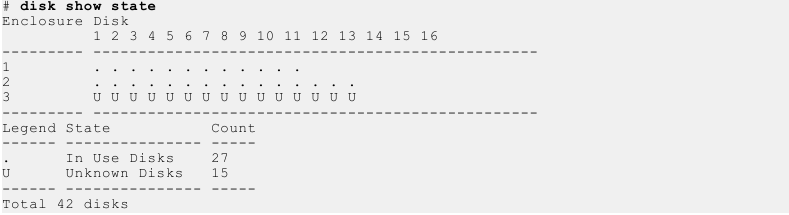
HINWEIS: Führen Sie optional den Befehl enclosure test topology aus, um jeden SAS-Pfad zu testen. - Führen Sie den Befehl disk show state aus, um zu überprüfen, ob das System alle Festplatten im neuen Gehäuse sehen kann. Alle neuen Festplatten sollten im Status Unbekannt angezeigt werden.
- Für ein neues ES40:
![Beispielausgabe des Befehls disk show state, wobei neue Festplatten den Status Unbekannt haben]()
- Für ein neues ES40:
- Führen Sie den Befehl storage add enclosure <Gehäusenummer> aus, um das neue Gehäuse zum Data Domain-Systemvolume hinzuzufügen. Der Befehl fordert eine Bestätigung an und erfordert das Sysadmin-Kennwort zum Abschluss. Führen Sie den Befehl einmal für jedes hinzuzufügende Gehäuse aus.
![Beispielausgabe des Befehls storage add enclosure]()
- Führen Sie den Befehl disk show state aus, um zu überprüfen, ob das System alle Festplatten im neuen Gehäuse sehen kann. Alle neuen Festplatten sollten im Status Verfügbar angezeigt werden.
- Für ein neues ES40:
![Beispielausgabe des Befehls disk show state, wobei neue Festplatten den Status Verfügbar haben]()
![Beispielausgabe des Befehls disk show state (Fortsetzung)]()
- Für ein neues ES40:




Den neuen Speicher mit elektronischer Lizenzierung lizenzieren
Voraussetzungen
Die elektronische Lizenzierung erfordert die Node Locking ID (Systemseriennummer) und den LAC-Buchstabencode, die als Teil der Verkaufsbestellung bereitgestellt werden, um die elektronische Lizenzdatei zu erhalten.
Informationen zu diesem Vorgang
Verwenden Sie die elektronische Lizenzierung, um Active Tier- oder Cloud Tier-Speicher auf DD OS-Versionen 6.0 und höher hinzuzufügen.
Schritte
Führen Sie den Befehl elicense update aus, um die elektronische Lizenzdatei zum System hinzuzufügen.
- Geben Sie den Parameter <Lizenzdatei> an, wenn der Befehl ausgeführt wird, damit er ohne Aufforderung fortfahren kann.
# elicense update electronic-license-file.txt - Führen Sie den Befehl ohne Parameter aus, um den Befehl interaktiv auszuführen.
![Beispielausgabe des Befehls elicense update]()

Dateisystem erweitern
Voraussetzungen
Der neue Speicher muss dem Dateisystem hinzugefügt werden, bevor er verwendet werden kann.
Informationen zu diesem Vorgang
Führen Sie die folgenden Schritte aus, um den neuen Speicher zum Dateisystem hinzuzufügen.
Schritte
- Fügen Sie den Speicher zum Dateisystem hinzu.
- Führen Sie den Befehl filesys expand aus.
# filesys expand
- Führen Sie den Befehl filesys expand aus.
- Führen Sie den Befehl filesys show space aus, um zu überprüfen, ob das System die zusätzliche Kapazität erkennt.
![Beispielausgabe des Befehls filesys show space]()
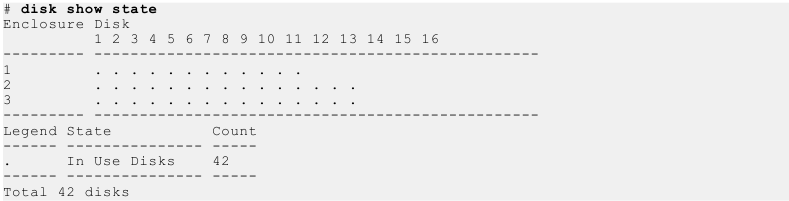
- Führen Sie den Befehl disk show state aus, um zu überprüfen, ob das System für die neuen Festplatten den Status In Verwendung anzeigt.
![Beispielausgabe des Befehls disk show state, wobei neue Festplatten den Status In Verwendung haben]()
- Für ein neues ES40:
![Beispielausgabe des Befehls disk show state für ein neues ES40]()
- Für ein neues ES40:
- Zeigen Sie die aktuellen Warnmeldungen auf dem System an.
Führen Sie den folgenden Befehl aus: alerts show current
![Beispielausgabe des Befehls alerts show current nach der Erweiterung]()
- Beheben Sie alle angezeigten Warnmeldungen.



Anleitung herunterladen
Hier können Sie die vollständige PDF-Version des Handbuchs herunterladen. Sie kann zusätzliche Sicherheitsanweisungen, Garantieinformationen, FCC-Regeln usw. enthalten.
Dell DD6400 Handbuch herunterladen


