Panasonic CF-33 Series Handbuch
- 1 Begriffe und Abbildungen in dieser Anleitung
-
2
Erstinbetriebnahme
- 2.1 Verwenden Sie die Halteleine, um den Stift (im Lieferumfang enthalten) am Computer zu befestigen
- 2.2 Schließen Sie Ihren Computer an eine Steckdose an
- 2.3 Öffnen Sie das Display
- 2.4 Schalten Sie den Computer ein
- 2.5 Windows einrichten
- 2.6 Computer neu starten
- 2.7 Bildschirmhandbuch aktualisieren
- 2.8 Wiederherstellungs-Disc erstellen
- 3 Abnehmen des Tablets von der Tastatur-Basis
- 4 Anbringen des Tablets an die Tastatur-Basis
- 5 Sicherheitsvorkehrungen
- 6 Regulatorische Informationen
- 7 Referenzen
- 8 Anleitung herunterladen
- 9 In anderen Sprachen
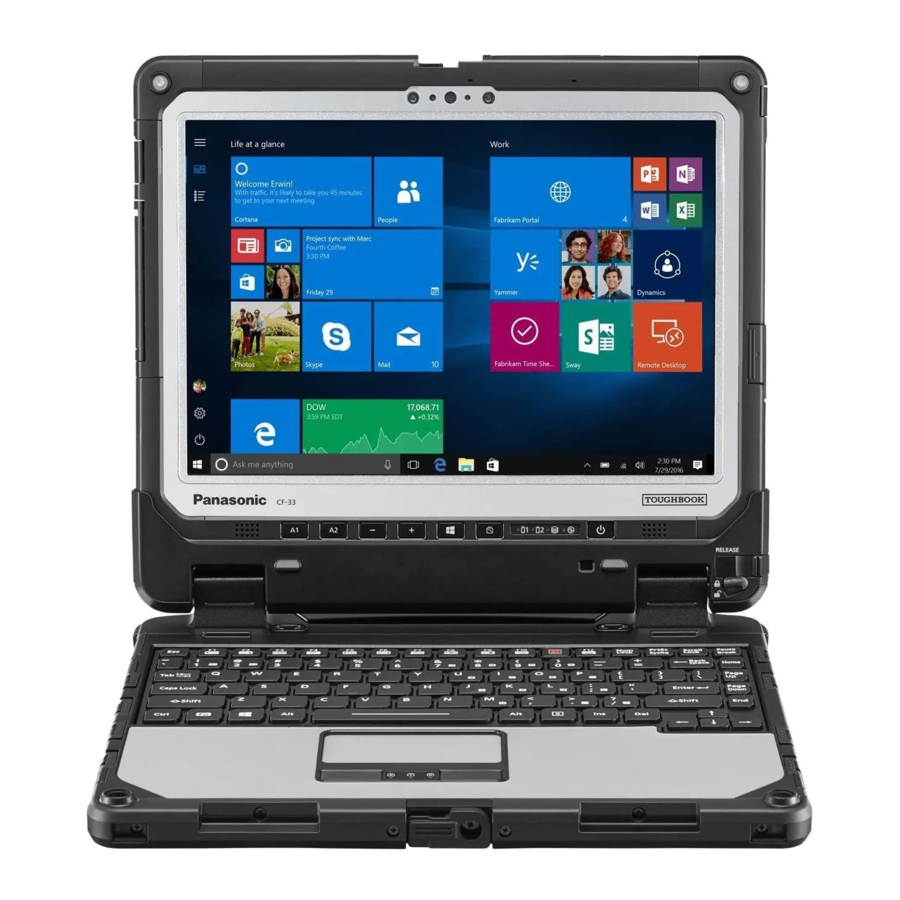
Begriffe und Abbildungen in dieser Anleitung
| In dieser Anleitung werden die Namen und Begriffe wie folgt bezeichnet:
→: Seite in dieser Bedienungsanleitung.
|
 steht für das Windows 10-Betriebssystem.
 Settings (Einstellungen): Klicken Sie auf
  Start (Start) und dann auf
  Settings (Einstellungen).
 steht für das Windows 11-Betriebssystem.
 - [Settings] (Einstellungen) Klicken Sie auf
  : Verweis auf die Bildschirmhandbücher.
Bitte lesen Sie diese Anweisungen sorgfältig, bevor Sie dieses Produkt verwenden, und bewahren Sie dieses Handbuch für die zukünftige Verwendung auf. Aktualisieren Sie die Bildschirmhandbücher.
Erstinbetriebnahme
- Vorbereitung
Prüfen und identifizieren Sie das mitgelieferte Zubehör.
Sollten Sie das beschriebene Zubehör nicht finden, wenden Sie sich an Ihren Support.
![]()
- BEDIENUNGSANLEITUNG - Zuerst lesen (Dieses Handbuch) - 1
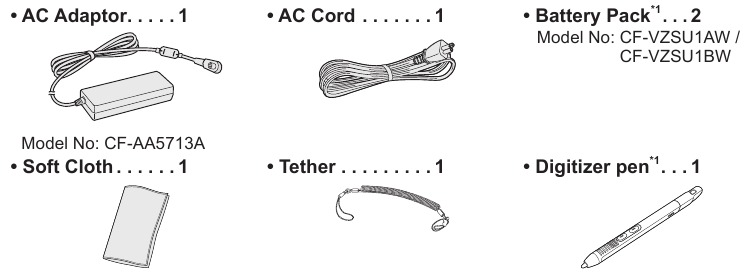
Je nach Modell werden die folgenden Artikel mitgeliefert.
- Tastatur-Basis - 1
Die Tastatur-Basis ist zum Zeitpunkt der Verpackung am Tablet befestigt.
*1 Zum Zeitpunkt der Verpackung im Tablet gespeichert.
|
Verwenden Sie die Halteleine, um den Stift (im Lieferumfang enthalten) am Computer zu befestigen
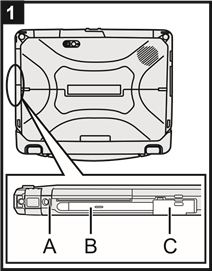
Verwenden Sie die Halteleine, um den Stift (im Lieferumfang enthalten) am Computer zu befestigen, damit Sie ihn nicht verlieren. Bevor Sie den Stift (B) befestigen, ziehen Sie den Stifthalter (C) heraus und nehmen Sie den Stift heraus. Es gibt eine Halteleinen-Öffnung (A). Führen Sie die folgenden Schritte aus.
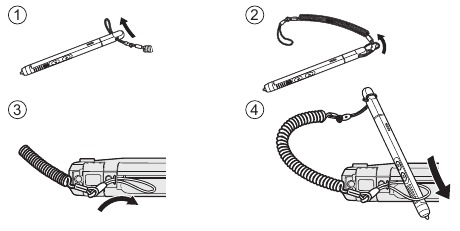

- Ziehen Sie nicht mit übermäßiger Kraft an der Halteleine. Der Stift könnte beim Loslassen den Computer, den Körper einer Person oder andere Objekte treffen.
Schließen Sie Ihren Computer an eine Steckdose an
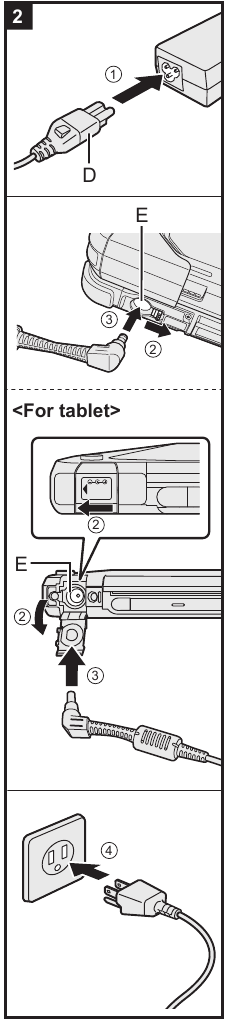
- Schließen Sie das Netzkabel und den Netzadapter an. Halten Sie den Stecker (D) des Netzkabels und stecken Sie ihn fest bis zum Anschlag ein.
- <Nur für Modell mit Tastatur-Basis> Schieben Sie die Abdeckung. <Für Tablet> Schieben Sie die Abdeckung in Pfeilrichtung und öffnen Sie dann die Abdeckung.
- Schließen Sie den Netzadapter an die DC-IN-Buchse (E) des Computers an.
- Schließen Sie Ihren Computer an eine Steckdose an. Die Form des Netzsteckers und der Steckdose hängt vom Land ab.
Das Laden des Akkus beginnt automatisch.
- Trennen Sie den Netzadapter erst, wenn der Erstinbetriebnahme-Vorgang abgeschlossen ist.
- Wenn Sie den Computer zum ersten Mal verwenden, schließen Sie keine Peripheriegeräte (einschließlich kabelgebundenem LAN-Kabel) außer dem Akku und dem Netzadapter an.
- Handhabung des Netzadapters
Probleme wie plötzliche Spannungsabfälle können während Gewittern auftreten. Da dies Ihren Computer beeinträchtigen könnte, wird eine unterbrechungsfreie Stromversorgung (USV) dringend empfohlen, es sei denn, der Betrieb erfolgt ausschließlich über den Akku. - Wenn der Gleichstromstecker nicht mit dem Computer verbunden ist, ziehen Sie das Netzkabel aus der Steckdose. Strom wird bereits verbraucht, wenn der Netzadapter einfach an eine Steckdose angeschlossen ist.
Öffnen Sie das Display
<Nur für Modell mit Tastatur-Basis>
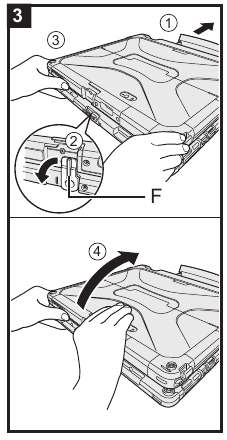
- Ziehen Sie den Griff heraus.
- Wenn Sie den Griff nicht herausziehen, bevor Sie das Display öffnen, kann der Computer aufgrund des Gewichts des Displays umfallen.
- Drehen Sie den Verriegelungshebel (F) in Pfeilrichtung.
- Fassen Sie die Vertiefungen mit beiden Händen und heben Sie das Display leicht an.
- Halten Sie den Computer mit einer Ihrer Hände seitlich fest und heben Sie dann das Display an, um es zu öffnen.
- Öffnen Sie das Display nicht weiter als nötig (180° oder mehr) und üben Sie keinen übermäßigen Druck auf das LCD aus. Öffnen oder schließen Sie den Computer nicht, indem Sie den Rand des LCD-Segments festhalten.
Schalten Sie den Computer ein
Halten Sie den Netzschalter gedrückt, bis die Netzanzeige
  leuchtet.
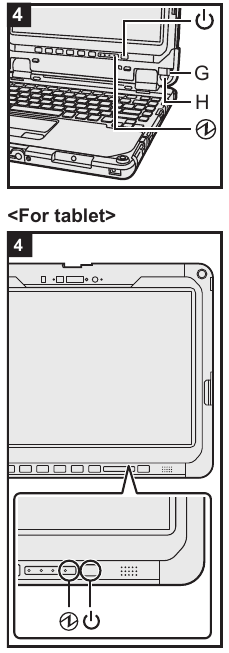
- Drücken Sie den Netzschalter nicht wiederholt.
- Der Computer wird zwangsweise ausgeschaltet, wenn Sie den Netzschalter vier Sekunden oder länger gedrückt halten. Führen Sie die folgenden Vorgänge erst aus, wenn die Erstinbetriebnahme abgeschlossen ist.
- Ÿ <Nur für Modell mit Tastatur-Basis> Berühren des Entriegelungshebels (G) und der Entriegelungssperre (H)
- Ÿ <Nur für Modell mit Tastatur-Basis> Trennen des Tablets von der Tastatur-Basis
- Ÿ Trennen des Netzadapters
- Ÿ Drücken des Netzschalters
- Ÿ <Nur für Modell mit Tastatur-Basis> Schließen des Displays
- Jegliche Änderungen der Standardeinstellungen des Setup Utility
- Sobald Sie den Computer ausschalten, warten Sie zehn Sekunden oder länger, bevor Sie den Computer wieder einschalten.
- Wenn die CPU-Temperatur hoch ist, startet der Computer möglicherweise nicht, um eine Überhitzung der CPU zu vermeiden. Warten Sie, bis der Computer abgekühlt ist, und schalten Sie ihn dann wieder ein. Wenn der Computer auch nach dem Abkühlen nicht eingeschaltet wird, wenden Sie sich an den technischen Support von Panasonic (→
![Bedienungsanleitung - Referenzhandbuch]() Bedienungsanleitung - Referenzhandbuch).
Bedienungsanleitung - Referenzhandbuch).
 Bedienungsanleitung - Referenzhandbuch).
Windows einrichten
Wählen Sie die Sprache und klicken Sie auf [Yes (Ja)].
Befolgen Sie die Anweisungen auf dem Bildschirm.
- Der Computer startet mehrmals neu. Berühren Sie den Touchscreen, die externe Tastatur oder die externe Maus nicht und warten Sie, bis die Laufwerksanzeige
![]() erloschen ist.
erloschen ist. - Nach dem Einschalten des Computers bleibt der Bildschirm eine Weile schwarz oder unverändert, dies ist jedoch keine Fehlfunktion. Warten Sie einen Moment, bis der Windows-Einrichtungsbildschirm erscheint.
- Verwenden Sie während der Windows-Einrichtung das Touchpad und Klicken, um den Zeiger zu bewegen und ein Element anzuklicken.
 erloschen ist.
- Die Einrichtung von Windows dauert ca. 5 Minuten.
Gehen Sie zum nächsten Schritt und bestätigen Sie jede Meldung auf dem Display. - Sie können das drahtlose Netzwerk einrichten, nachdem die Windows-Einrichtung abgeschlossen ist.
Wenn "Let's connect you to a network" (Lassen Sie uns Sie mit einem Netzwerk verbinden) angezeigt wird, können Sie [I don't have internet (Ich habe kein Internet)] auswählen.
Wenn "There's more to discover when you connect to the internet" (Es gibt mehr zu entdecken, wenn Sie sich mit dem Internet verbinden) angezeigt wird, können Sie [Continue with limited setup (Mit eingeschränkter Einrichtung fortfahren)] auswählen.

- Eine aktive Netzwerkverbindung und Ihr Microsoft-Konto sind erforderlich, um die Windows-Einrichtung abzuschließen.
- Wenn der Bildschirm "How would you like to set up this device" (Wie möchten Sie dieses Gerät einrichten) erscheint, wählen Sie Ihre Einrichtungsmethode.
- Für weitere Informationen (z. B. Netzwerkverbindung, Microsoft-Konto, Wi-Fi-Zugangspunkt usw.) wenden Sie sich an Ihren technischen Support.
- Sie können den Benutzernamen, das Bild und die Sicherheitseinstellungen nach der Windows-Einrichtung ändern. Verwenden Sie die folgenden Wörter und Zeichen nicht für den Benutzernamen: CON, PRN, AUX, CLOCK$, NUL, COM1 bis COM9, LPT1 bis LPT9, LPT, &, Leerzeichen.
Computer neu starten
- Klicken Sie auf
![]() (Starten).
(Starten). - Klicken Sie auf
![]() (Ein/Aus) - [Restart (Neu starten)].
(Ein/Aus) - [Restart (Neu starten)].
 (Starten).
 (Ein/Aus) - [Restart (Neu starten)].
- Klicken Sie auf
![]() (Starten).
(Starten). - Klicken Sie auf
![]() (Ein/Aus) - [Restart (Neu starten)].
(Ein/Aus) - [Restart (Neu starten)].
 (Starten).
 (Ein/Aus) - [Restart (Neu starten)].
- Ein Teil der Funktionen des Panasonic PC Settings Utility wird
nach dem Neustart des Computers aktiviert.
HINWEIS
- Wenn der Bildschirm "Emergency notification setting" (Einstellungen für Notfallbenachrichtigungen) erscheint, lesen Sie die Meldungen auf dem Bildschirm sorgfältig durch. Befolgen Sie die Anweisungen auf dem Bildschirm. Sie können die "Emergency notification setting" (Einstellungen für Notfallbenachrichtigungen) nach Abschluss der Windows-Einrichtung vornehmen.
Bildschirmhandbuch aktualisieren
- Stellen Sie eine Verbindung zum Internet her. Melden Sie sich als Administrator bei Windows an.
Weitere Informationen finden Sie unter![]() Mit einem Netzwerk verbinden.
Mit einem Netzwerk verbinden. - Aktualisieren Sie das Bildschirmhandbuch.
![]() Klicken Sie auf
Klicken Sie auf ![]() (Starten) - [Panasonic PC Manual Selector]
(Starten) - [Panasonic PC Manual Selector]
![]() Klicken Sie auf
Klicken Sie auf ![]() (Starten) - [All apps (Alle Apps)] - [Panasonic PC Manual Selector].
(Starten) - [All apps (Alle Apps)] - [Panasonic PC Manual Selector].
 Mit einem Netzwerk verbinden.
 (Starten) - [Panasonic PC Manual Selector]
 (Starten) - [All apps (Alle Apps)] - [Panasonic PC Manual Selector].
Befolgen Sie die Anweisungen auf dem Bildschirm.
Wiederherstellungs-Disc erstellen
- So erstellen Sie eine Wiederherstellungs-Disc
Stellen Sie eine Verbindung zum Internet her, bevor Sie eine Wiederherstellungs-Disc erstellen. Beachten Sie, dass die Windows-Version der zu erstellenden Wiederherstellungs-Disc möglicherweise neuer ist als die Version zum Zeitpunkt der Auslieferung ab Werk.
Detaillierte Informationen und die Erstellungsmethode finden Sie auf der folgenden Webseite.
https://pc-dl.panasonic.co.jp/itn/support/recv/win11recv-dls.html
"Windows 11 Recovery Image Download Service" (Windows 11 Wiederherstellungsimage-Download-Dienst)
- Erstellen Sie die Wiederherstellungs-Disc, sobald die Windows-Einrichtung abgeschlossen ist. Wird der Wiederherstellungsbereich versehentlich gelöscht, kann Windows ohne die Wiederherstellungs-Disc möglicherweise nicht neu installiert werden. Dieser Fall kann eine Reparatur erforderlich machen.
HINWEIS
![]() Um das Kennwort festzulegen, gehen Sie wie folgt vor.
Um das Kennwort festzulegen, gehen Sie wie folgt vor.
- Klicken Sie auf
![]() (Starten) -
(Starten) - ![]() (Einstellungen) - [Accounts (Konten)] - [Sign-in options (Anmeldeoptionen)]
(Einstellungen) - [Accounts (Konten)] - [Sign-in options (Anmeldeoptionen)] - Klicken Sie auf [Password (Kennwort)] - [Add (Hinzufügen)].
 (Einstellungen) - [Accounts (Konten)] - [Sign-in options (Anmeldeoptionen)]
- Um den Kennwort-Eingabebildschirm jedes Mal anzuzeigen, wenn der Computer aus dem modernen Standby-Modus oder Ruhezustand aufgeweckt wird, nehmen Sie die folgende Einstellung vor.
![]()
- Klicken Sie auf
![]() (Starten) -
(Starten) - ![]() (Einstellungen) - [Accounts (Konten)] - [Sign-in options (Anmeldeoptionen)].
(Einstellungen) - [Accounts (Konten)] - [Sign-in options (Anmeldeoptionen)]. - Wählen Sie [Every Time (Jedes Mal)] unter "Require sign-in" (Anmeldung erforderlich).
- Klicken Sie auf
![]() (Starten) -
(Starten) - ![]() [Settings (Einstellungen)] - [Accounts (Konten)] - [Sign-in options (Anmeldeoptionen)].
[Settings (Einstellungen)] - [Accounts (Konten)] - [Sign-in options (Anmeldeoptionen)]. - Wählen Sie [Every Time (Jedes Mal)] in "If you've been away, when should Windows require you to sign in again?" (Wenn Sie abwesend waren, wann soll Windows Sie erneut zur Anmeldung auffordern?).
- Stellen Sie den Tasten-Eingabemodus auf Englisch ("ENG") ein und geben Sie Zeichen ein.
Das Tastaturlayout kann in den folgenden Schritten hinzugefügt oder geändert werden.
![]()
- Klicken Sie auf
![]() (Starten) -
(Starten) -![]() (Einstellungen) - [Time & Language (Zeit & Sprache)] - [Language (Sprache)].
(Einstellungen) - [Time & Language (Zeit & Sprache)] - [Language (Sprache)]. - Klicken Sie auf eine Sprache und klicken Sie auf [Options (Optionen)].
- Klicken Sie auf [Add a keyboard (Tastatur hinzufügen)] und wählen Sie eine Tastatur aus der Liste.
- Klicken Sie auf
![]() (Starten) - [Settings (Einstellungen)] - [Time & language (Zeit & Sprache)] - [Language & region (Sprache & Region)].
(Starten) - [Settings (Einstellungen)] - [Time & language (Zeit & Sprache)] - [Language & region (Sprache & Region)]. - Klicken Sie auf
![]() - [Language options (Sprachoptionen)] in der Sprache.
- [Language options (Sprachoptionen)] in der Sprache. - Klicken Sie auf [Add a keyboard (Tastatur hinzufügen)] in "Installed keyboards" (Installierte Tastaturen) und wählen Sie eine Tastatur aus der Liste.
 - [Language options (Sprachoptionen)] in der Sprache.
- Merken Sie sich Ihr Kennwort. Wenn Sie das Kennwort vergessen, können Sie Windows nicht verwenden. Es wird empfohlen, zuvor eine Kennwortrücksetzdiskette zu erstellen.
- PC Information Viewer
Dieser Computer zeichnet regelmäßig die Verwaltungsinformationen des Flash-Speichers usw. auf. Das maximale Datenvolumen pro Datensatz beträgt 1024 Byte.
Diese Informationen werden nur zur Ursachenermittlung verwendet, falls der Flash-Speicher aus irgendeinem Grund ausfällt. Sie werden niemals über ein Netzwerk nach außen gesendet noch für andere Zwecke als die oben beschriebenen verwendet.
Um die Funktion zu deaktivieren, setzen Sie das Häkchen bei [Disable the automatic save function for management information history (Automatische Speicherfunktion für den Verlauf der Verwaltungsinformationen deaktivieren)] unter [Hard Disk Status (Festplattenstatus)] im PC Information Viewer und klicken Sie auf [OK (OK)]. Befolgen Sie dann die Anweisungen auf dem Bildschirm. →![Bedienungsanleitung - Referenzhandbuch „Fehlerbehebung“ „Fehlerbehebung“ „Überprüfen des Computer-Nutzungsstatus“]() Bedienungsanleitung - Referenzhandbuch "Troubleshooting" (Fehlerbehebung) "Troubleshooting" (Fehlerbehebung) "Checking the Computer's Usage Status" (Überprüfen des Computer-Nutzungsstatus))
Bedienungsanleitung - Referenzhandbuch "Troubleshooting" (Fehlerbehebung) "Troubleshooting" (Fehlerbehebung) "Checking the Computer's Usage Status" (Überprüfen des Computer-Nutzungsstatus))
 Bedienungsanleitung - Referenzhandbuch "Troubleshooting" (Fehlerbehebung) "Troubleshooting" (Fehlerbehebung) "Checking the Computer's Usage Status" (Überprüfen des Computer-Nutzungsstatus))
Abnehmen des Tablets von der Tastatur-Basis
Beachten Sie beim Abnehmen des Tablets von der Tastatur-Basis, während es eingeschaltet ist, die folgenden Punkte.
- Bevor Sie das Tablet abnehmen, bestätigen Sie die folgenden Punkte.
- Speichern Sie die notwendigen Daten.
- Schließen Sie Dateien, die Sie von Wechseldatenträgern und Netzlaufwerken geöffnet haben.
- Entfernen Sie Peripheriegeräte, die mit dem Tablet verbunden sind.
- Nehmen Sie das Tablet unter den folgenden Bedingungen nicht ab.
- Wenn die Anzeige der SD Memory Card leuchtet.
- Beim Abspielen/Aufnehmen von Audiodateien oder Anzeigen von Videodateien wie MPEG-Dateien.
- Bei der Verwendung von Kommunikationssoftware oder Netzwerkfunktionen.
HINWEIS
- Nehmen Sie das Tablet nicht im Regen ab.
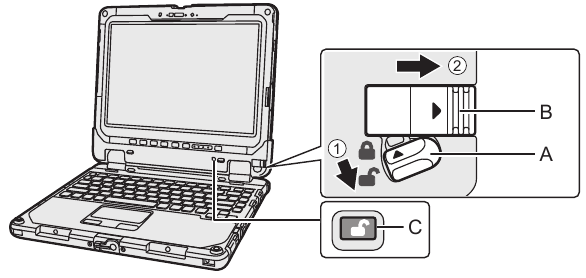
- Lösen Sie die Entriegelungssperre (A).
- Schieben Sie den Entriegelungshebel (B) in Pfeilrichtung.

Die Entriegelungsanzeige (C) wechselt von Schwarz (![]() ) zu Orange (
) zu Orange (![]() )
)

 )
)
- Nach Schritt
![]() , können Sie das Abnehmen des Tablets nicht mehr stoppen. Nehmen Sie das Tablet einmal ab.
, können Sie das Abnehmen des Tablets nicht mehr stoppen. Nehmen Sie das Tablet einmal ab.
 , können Sie das Abnehmen des Tablets nicht mehr stoppen. Nehmen Sie das Tablet einmal ab.
- Nehmen Sie das Tablet von der Tastatur-Basis ab.
![]()
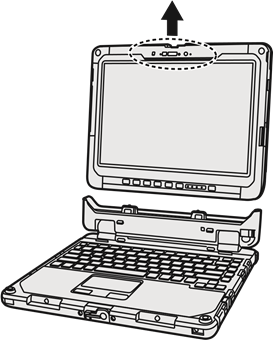
- Halten Sie das Tablet beim Abnehmen von der Tastatur-Basis an den in der Abbildung gestrichelt umrandeten Stellen fest.
- Befestigen/Entfernen Sie das Tablet an einem ebenen Ort.
- Halten Sie die Tastatur-Basis mit der Hand fest, während Sie das Tablet anbringen/abnehmen.
Anbringen des Tablets an die Tastatur-Basis
HINWEIS
- Bringen Sie das Tablet nicht im Regen an.
- Reinigen Sie die Tablet-Anschlüsse (D) mit einem trockenen Tuch. (Anhaftender Staub kann zu Kontaktfehlern führen.)
![]()
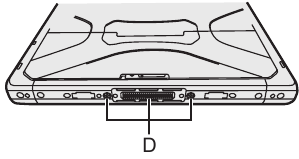
- Halten Sie den in der Abbildung gestrichelt umrandeten Bereich fest und drücken Sie das Tablet nach unten. Die Entriegelungsanzeige (E) wechselt von Orange (
![]() ) zu Schwarz (
) zu Schwarz (![]() ).
).

- Verriegeln Sie die Entriegelungssperre (F).
 ) zu Schwarz (
 ).
).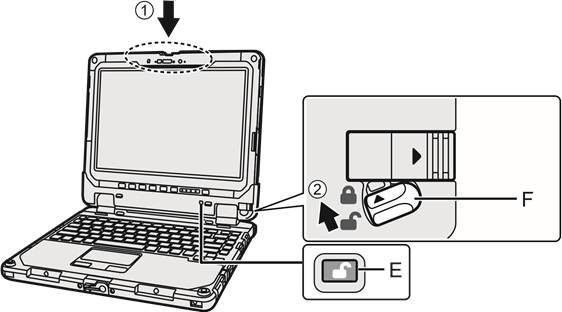
- Vergewissern Sie sich, dass die Entriegelungsanzeige (E) schwarz ist (
![]() ). Wenn die Entriegelungsanzeige immer noch orange oder teilweise orangefarben ist, wurde das Tablet nicht richtig an der Tastatur-Basis verriegelt. Bringen Sie das Tablet korrekt an.
). Wenn die Entriegelungsanzeige immer noch orange oder teilweise orangefarben ist, wurde das Tablet nicht richtig an der Tastatur-Basis verriegelt. Bringen Sie das Tablet korrekt an. - Heben Sie den Computersatz nicht an, wenn die Entriegelungsanzeige auch nur ein wenig orangefarben leuchtet. Andernfalls könnte das Tablet herunterfallen.
Sicherheitsvorkehrungen
Um das Risiko von Verletzungen, Todesfällen, Stromschlägen, Bränden, Fehlfunktionen und Schäden an Geräten oder Eigentum zu reduzieren, beachten Sie stets die folgenden Sicherheitsvorkehrungen.
Erläuterung der Symbol-Wort-Paneele
Die folgenden Symbol-Wort-Paneele werden verwendet, um das Ausmaß von Gefahren, Verletzungen und Sachschäden zu klassifizieren und zu beschreiben, die entstehen, wenn die Bedeutung missachtet und eine unsachgemäße Verwendung erfolgt.
 |
| Kennzeichnet eine potenzielle Gefahr, die zu schweren Verletzungen oder zum Tod führen wird. |
 |
| Kennzeichnet eine potenzielle Gefahr, die zu schweren Verletzungen oder zum Tod führen könnte. |
 |
| Kennzeichnet eine Gefahr, die zu geringfügigen Verletzungen führen könnte. |
 HINWEIS HINWEIS |
| Kennzeichnet eine Gefahr, die zu Sachschäden führen könnte. |
Die folgenden Symbole werden verwendet, um die Art der zu beachtenden Anweisungen zu klassifizieren und zu beschreiben.
 | Dieses Symbol weist Benutzer auf ein bestimmtes Betriebsverfahren hin, das nicht durchgeführt werden darf. | |
 | Dieses Symbol weist Benutzer auf ein bestimmtes Betriebsverfahren hin, das befolgt werden muss, um das Gerät sicher zu betreiben. | |
Vorsichtsmaßnahmen zum Akku
Elektrolytaustritt, Hitzeentwicklung, Entzündung oder Bruch des Akkus können die Folge sein.
| |
|
| |
|
Vorsichtsmaßnahmen zum Akku
Elektrolytaustritt, Hitzeentwicklung, Entzündung oder Bruch des Akkus können die Folge sein.
| |
|
Brand oder Stromschlag können die Folge sein.
| |
|
Brand oder Stromschlag können die Folge sein.
| |
|
Verbrennungen oder Verbrennungen bei niedriger Temperatur können die Folge sein.
| |
|
Gesundheitsschädliche Auswirkungen auf Ihren Körper können die Folge sein.
| |
|
Funkwellen, die von diesem Produkt ausgesendet werden, können die Umgebung beeinträchtigen.
| |
|
| |
|
*1 Falls die Verwendung dieses Produkts in einer solchen Umgebung unvermeidlich ist, schalten Sie die Drahtlosfunktion aus. Beachten Sie jedoch, dass die Verwendung eines Computers während des Starts und der Landung eines Flugzeugs usw. auch bei ausgeschalteter Drahtlosfunktion verboten sein kann.
*2 CCU ist die Abkürzung für Coronary Care Unit (Koronare Intensivstation).
Brand oder Stromschlag können die Folge sein.
| |
|
Brand oder Stromschlag können die Folge sein.
| |
|
Dieses Produkt kann umfallen oder herunterfallen, was zu Verletzungen führen kann.
| |
|
| |
|
Gesundheitsschädliche Auswirkungen auf Ihren Körper können die Folge sein.
| |
|
Verbrennungen, Kälteverbrennungen oder Erfrierungen können die Folge sein.
| |
|
HINWEIS
- Platzieren Sie den Computer nicht in der Nähe eines Fernseh- oder Radioempfängers.
- Halten Sie den Computer von Magneten fern. Auf dem Flash-Speicher gespeicherte Daten können verloren gehen.
- Dieser Computer ist nicht für die Anzeige von Bildern zur Verwendung in der medizinischen Diagnose vorgesehen.
- Dieser Computer ist nicht für die Verwendung mit medizinischen Geräten zum Zweck der medizinischen Diagnose vorgesehen.
- Panasonic haftet nicht für Datenverlust oder andere zufällige oder Folgeschäden, die aus der Verwendung dieses Produkts resultieren. l Berühren Sie nicht die Kontakte des Akkupacks. Der Akkupack funktioniert möglicherweise nicht mehr richtig, wenn die Kontakte verschmutzt oder beschädigt sind.
- Setzen Sie den Akkupack keinem Wasser aus und lassen Sie ihn nicht nass werden.
- Wenn der Akkupack längere Zeit (einen Monat oder länger) nicht verwendet wird, laden oder entladen (verbrauchen) Sie ihn, bis der verbleibende Akkustand 30 % bis 40 % beträgt, und lagern Sie ihn an einem kühlen, trockenen Ort.
- Dieser Computer verhindert ein Überladen des Akkus, indem er nur dann auflädt, wenn die verbleibende Kapazität weniger als ca. 95 % beträgt.
- Der Akkupack ist beim ersten Kauf des Computers nicht geladen. Laden Sie ihn unbedingt auf, bevor Sie ihn zum ersten Mal verwenden. Wenn der Netzadapter an den Computer angeschlossen ist, beginnt der Ladevorgang automatisch.
- Sollte der Akku auslaufen und Flüssigkeit in Ihre Augen gelangen, reiben Sie Ihre Augen nicht. Spülen Sie Ihre Augen sofort mit klarem Wasser aus und suchen Sie so schnell wie möglich einen Arzt auf.
HINWEIS
- Der Akkupack kann während des Ladevorgangs oder des normalen Gebrauchs warm werden. Dies ist völlig normal.
- Der Ladevorgang wird nicht gestartet, wenn die interne Temperatur des Akkupacks außerhalb des zulässigen Temperaturbereichs (0°C bis 50°C) liegt.
(→![]() Bedienungsanleitung – Referenzhandbuch "Basic Operation" (Grundlegende Bedienung) "Battery Power" (Akkuleistung)) Sobald die Anforderung des zulässigen Bereichs erfüllt ist, beginnt der Ladevorgang automatisch. Beachten Sie, dass die Ladezeit je nach Nutzungsbedingungen variiert. (Das Aufladen dauert länger als gewöhnlich, wenn die Temperatur 10°C oder darunter liegt.)
Bedienungsanleitung – Referenzhandbuch "Basic Operation" (Grundlegende Bedienung) "Battery Power" (Akkuleistung)) Sobald die Anforderung des zulässigen Bereichs erfüllt ist, beginnt der Ladevorgang automatisch. Beachten Sie, dass die Ladezeit je nach Nutzungsbedingungen variiert. (Das Aufladen dauert länger als gewöhnlich, wenn die Temperatur 10°C oder darunter liegt.) - Bei niedrigen Temperaturen verkürzt sich die Betriebszeit. Verwenden Sie den Computer nur innerhalb des zulässigen Temperaturbereichs.
- Der Akkupack ist ein Verbrauchsartikel. Wenn die Betriebszeit des Computers mit einem bestimmten Akkupack drastisch kürzer wird und wiederholtes Aufladen die Leistung nicht wiederherstellt, sollte der Akkupack durch einen neuen ersetzt werden.
- Beim Transport eines Ersatzakkus in einer Verpackung, Aktentasche usw. wird empfohlen, diesen in einen Plastikbeutel zu legen, um die Kontakte zu schützen.
- Schalten Sie den Computer immer aus, wenn er nicht verwendet wird. Wenn der Computer eingeschaltet bleibt, während der Netzadapter nicht angeschlossen ist, wird die verbleibende Akkukapazität verbraucht.
 Bedienungsanleitung – Referenzhandbuch "Basic Operation" (Grundlegende Bedienung) "Battery Power" (Akkuleistung)) Sobald die Anforderung des zulässigen Bereichs erfüllt ist, beginnt der Ladevorgang automatisch. Beachten Sie, dass die Ladezeit je nach Nutzungsbedingungen variiert. (Das Aufladen dauert länger als gewöhnlich, wenn die Temperatur 10°C oder darunter liegt.)
| Das Produkt ist nicht zur Verwendung als oder als Bestandteil von Nuklearanlagen/Systemen, Flugsicherungsausrüstungen/Systemen, Luftfahrtausrüstungen/Systemen (wie in *3 definiert), medizinischen Geräten oder Zubehör (wie in *4 definiert), Bildschirmen für die medizinische Diagnose, lebenserhaltenden Systemen oder anderen Geräten/Vorrichtungen/Systemen bestimmt, die zur Sicherstellung des menschlichen Lebens oder der Sicherheit dienen. Unsere Produkte sind nicht dazu bestimmt, als integraler Bestandteil der in solchen Umgebungen verwendeten Systeme eingesetzt zu werden, und daher wird die Verwendung unserer Produkte in solchen Umgebungen nicht empfohlen. Panasonic kann in keiner Weise für Schäden oder Verluste verantwortlich gemacht werden, die aus der Verwendung dieses Geräts in diesen Arten von Ausrüstungen, Geräten oder Systemen usw. resultieren. *3 Flugzeugausrüstung/-systeme umfassen Electric Flight Bag (EFB) Systeme, die durch FAA AC120-76D oder EASA Verordnung (EU) Nr. 965/2012 definiert sind. *4 Wie durch die Verordnung (EU) 2017/745 über Medizinprodukte definiert. |
Wie bei jedem tragbaren Computergerät sollten Vorkehrungen getroffen werden, um Schäden zu vermeiden. Die folgenden Gebrauchs- und Handhabungsverfahren werden empfohlen.
Bevor Sie den Computer wegräumen, achten Sie darauf, jegliche Feuchtigkeit abzuwischen.
Regulatorische Informationen
Informationen für den Benutzer
<Nur für Modelle mit WLAN/Bluetooth>
Dieses Produkt und Ihre Gesundheit
Dieses Produkt sendet, wie andere Funkgeräte auch, elektromagnetische Energie im Radiofrequenzbereich aus. Die von diesem Produkt emittierte Energiemenge ist jedoch weitaus geringer als die elektromagnetische Energie, die von drahtlosen Geräten wie z.B. Mobiltelefonen ausgesendet wird.
Da dieses Produkt innerhalb der Richtlinien der Sicherheitsstandards und Empfehlungen für Radiofrequenzen betrieben wird, sind wir der Meinung, dass dieses Produkt für Verbraucher sicher zu verwenden ist. Diese Standards und Empfehlungen spiegeln den Konsens der wissenschaftlichen Gemeinschaft wider und resultieren aus Beratungen von Gremien und Ausschüssen von Wissenschaftlern, die die umfangreiche Forschungsliteratur kontinuierlich überprüfen und interpretieren.
In einigen Situationen oder Umgebungen kann die Verwendung dieses Produkts durch den Eigentümer des Gebäudes oder verantwortliche Vertreter der Organisation eingeschränkt sein. Diese Situationen können beispielsweise umfassen: l Verwendung dieses Produkts an Bord von Flugzeugen, oder
l In jeder anderen Umgebung, in der das Risiko einer Störung anderer Geräte oder Dienste als schädlich wahrgenommen oder identifiziert wird.
Wenn Sie unsicher sind, welche Richtlinien für die Verwendung drahtloser Geräte in einer bestimmten Organisation oder Umgebung (z.B. Flughäfen) gelten, werden Sie ermutigt, vor dem Einschalten des Produkts eine Genehmigung zur Verwendung dieses Produkts einzuholen.
Regulatorische Informationen
Wir sind nicht verantwortlich für Funk- oder Fernsehstörungen, die durch unbefugte Modifikationen dieses Produkts verursacht werden. Die Behebung von Störungen, die durch solche unbefugten Modifikationen verursacht werden, liegt in der Verantwortung des Benutzers. Wir und unsere autorisierten Wiederverkäufer oder Distributoren haften nicht für Schäden oder Verletzungen von Regierungsbestimmungen, die sich aus der Nichteinhaltung dieser Richtlinien ergeben können.
LED-Licht
<Für Modelle mit Rückkamera>
<Für Modelle mit Barcode-Lesegerät>
- Das Licht der LED ist stark und kann menschliche Augen verletzen.
Blicken Sie nicht mit bloßem Auge direkt in die LEDs.
![]()

USB Type-C Adapter und Kabel
Verwenden Sie USB Type-C Adapter und Kabel, die IEC 62680-1-2 (USB Power Delivery Spezifikation) entsprechen.
Lasergeräte
<Nur für Modelle mit Rückkamera>
DIESES PRODUKT VERWENDET EINEN KLASSE 1 LASER.
DIE VERWENDUNG VON STEUERUNGEN, EINSTELLUNGEN ODER DIE DURCHFÜHRUNG VON VERFAHREN, DIE NICHT HIERIN SPEZIFIZIERT SIND, KANN ZU GEFÄHRLICHER STRAHLENEXPOSITION FÜHREN.
NICHT SELBST ZERLEGEN ODER REPARIEREN.
ÜBERLASSEN SIE WARTUNGSARBEITEN QUALIFIZIERTEM PERSONAL.
Entspricht IEC 60825-1:2014, EN 60825-1:2014+A11:2021, GB 7247.1-2012, JIS C 6802:2014.
Das folgende Etikett ist auf der Rückseite des Computers angebracht.

<Nur für Modelle mit Barcode-Lesegerät>
DIESES PRODUKT VERWENDET EINEN KLASSE 2 LASER.
DIE VERWENDUNG VON STEUERUNGEN, EINSTELLUNGEN ODER DIE DURCHFÜHRUNG VON VERFAHREN, DIE NICHT HIERIN SPEZIFIZIERT SIND, KANN ZU GEFÄHRLICHER STRAHLENEXPOSITION FÜHREN.
NICHT SELBST ZERLEGEN ODER REPARIEREN.
ÜBERLASSEN SIE WARTUNGSARBEITEN QUALIFIZIERTEM PERSONAL.
Entspricht IEC 60825-1:2014, EN 60825-1:2014+A11:2021, GB 7247.1-2012, JIS C 6802:2014.
Der Laser ist ein "Klasse 2" Laser, der auf dem Etikett dieses Produkts angegeben ist. Klasse 2 Laserleser verwenden eine sichtbare Lichtdiode mit geringer Leistung. Wie bei jeder sehr hellen Lichtquelle, wie z.B. der Sonne, sollte der Benutzer es vermeiden, direkt in den Lichtstrahl zu starren.
Längeres direktes Blicken in den Laserstrahl kann Ihre Augen schädigen.
- Kennzeichnung/Markierung
![]()
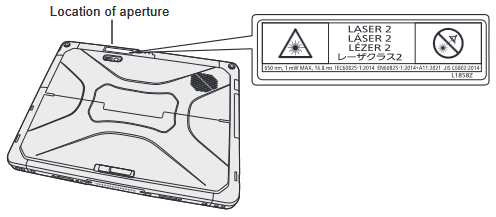
- Informationen zur Laserstrahlung
Strahldivergenz- Vertikaler Winkel: 30 Grad
- Horizontaler Winkel: 36 Grad
Wellenlänge: 650 nm
Strahlungsleistung (Max): 1 mW
Pulsdauer: 16.8 ms
Wiederholrate: 60 Hz
Netzteil
Das für die angegebenen Computer und die Port-Replikator-Option verwendete Netzteil ist ein Gerät der Klasse I*1. Bei Verwendung des Computers und der Port-Replikator-Option muss das Netzteil geerdet sein. Der Netzstecker muss an eine ordnungsgemäß verdrahtete Schutzkontaktsteckdose angeschlossen werden. Durch unsachgemäße Verdrahtung der Steckdose könnte an für den Benutzer zugänglichen Metallteilen eine gefährliche Spannung auftreten.
*1 Geräte mit Basisisolierung als grundlegende Schutzmaßnahme und mit Schutzpotentialausgleich und Schutzerdung als zusätzliche Schutzmaßnahme gegen elektrisch verursachte Verletzungen.
Akku
Explosionsgefahr, wenn die Batterie durch einen falschen Typ ersetzt wird. Entsorgen Sie verbrauchte Batterien gemäß den Anweisungen.
Handhabung von Lithium-Akkupacks
Laden, verwenden oder lagern Sie den Akku nicht bei extrem hohen Temperaturen oder extrem niedrigem Luftdruck, wie z.B. in großen Höhen, die normalerweise nicht betreten werden, da dies zu einer Explosion oder zum Austreten brennbarer Flüssigkeiten führen kann.
| Modellnummer des Akkupacks | CF-VZSU1A Serie | CF-VZSU1B Serie |
| Empfohlene Ladebedingung |
12.6 V / 1632 mA (Konstante Spannung/Stromstärke) |
12.6 V / 2940 mA (Konstante Spannung/Stromstärke) |
| Hinweis |
|
|
Für die Verwendung in Kraftfahrzeugen
Prüfen Sie die folgende Empfehlung der Kommission, um die ordnungsgemäße Installation und Verwendung dieses Produkts beim Betrieb in einem Kraftfahrzeug zu bestimmen.
"Commission Recommendation on safe and efficient in-vehicle information and communication systems: A European statement of principles on human machine interface." (Empfehlung der Kommission zu sicheren und effizienten fahrzeuginternen Informations- und Kommunikationssystemen: Eine europäische Erklärung von Prinzipien zur Mensch-Maschine-Schnittstelle.)
Die Empfehlung der Kommission ist im Amtsblatt der Europäischen Gemeinschaften erhältlich.
Schnittstellenkabel
Die Verwendung eines Schnittstellenkabels von mehr als 3 m Länge wird nicht empfohlen.
Vorschriften für WLAN
<Nur für Modelle mit WLAN>
Der Betrieb des Geräts im 5-GHz-Frequenzband ist in den folgenden Ländern nur für die Verwendung in Innenräumen gestattet.
AT BE BG CH CY CZ DE DK EE EL ES
FI FR HR HU IE IS IT LI LT LU LV MT
NL NO PL PT RO SE SI SK TR UK UK(NI)
- Bestätigen Sie die neuesten Informationen bei den Funkregulierungsbehörden.
Maximale abgestrahlte Hochfrequenzleistung in Frequenzbändern
| Art der Drahtlosverbindung | Frequenzband | Maximale Sendeleistung |
| WLAN | 2412 - 2472 MHz | 17.0 dBm |
| 5150 - 5250 MHz (W52) | 18.0 dBm | |
| 5250 - 5350 MHz (W53) | 18.0 dBm | |
| 5470 - 5725 MHz (W56) | 18.0 dBm | |
| 5925 - 6425 MHz | 18.0 dBm | |
| Bluetooth | 2402 - 2480 MHz | 11.0 dBm |
| HF-RFID (Kontaktloser Smartcard-Leser) | 13.56 MHz | 42 dBuA/m bei 10 m |
Informationen zur Energieeffizienz des Netzteils
Bitte besuchen Sie unsere Website www.panasonic.com und geben Sie die Modellnummer des Netzteils (11 oder 12 Zeichen, einschließlich Bindestrich "-", ohne Leerzeichen) in das Suchfeld ein.
<Nur für Modelle mit externer Antenne>
Bei Verwendung eines Port-Replikators oder einer Fahrzeughalterung, an der eine externe Antenne installiert werden kann:
- Ÿ Die externe Antenne für WLAN muss professionell installiert werden.
- Ÿ Die Verstärkung der externen Antenne für WLAN darf 5 dBi nicht überschreiten.
- Ÿ Der Benutzer muss während des drahtlosen Betriebs einen Mindestabstand von 20 cm zwischen der externen Antenne und allen Personen (ausgenommen Hände, Handgelenke und Füße) einhalten.
Netzkabel mit BS 1363 Stecker
<Für Modelle mit einem Netzkabel mit BS 1363 Stecker>
Zu Ihrer Sicherheit lesen Sie bitte den folgenden Text sorgfältig durch.
Dieses Gerät wird mit einem geformten dreipoligen Netzstecker für Ihre Sicherheit und Bequemlichkeit geliefert.
Eine 3-Ampere-Sicherung ist in diesem Stecker eingebaut.
Sollte die Sicherung ersetzt werden müssen, stellen Sie bitte sicher, dass die Ersatzsicherung eine Nennstromstärke von 3 Ampere hat und von ASTA oder BSI gemäß BS1362 zugelassen ist.
Achten Sie auf das ASTA-Zeichen  oder das BSI-Zeichen
  auf dem Sicherungskörper.
Wenn der Stecker eine abnehmbare Sicherungsabdeckung enthält, müssen Sie sicherstellen, dass diese beim Austausch der Sicherung wieder angebracht wird. Wenn Sie die Sicherungsabdeckung verlieren, darf der Stecker nicht verwendet werden, bis eine Ersatzabdeckung beschafft wurde. Eine Ersatzsicherungsabdeckung kann bei Ihrem örtlichen Händler erworben werden.
Wenn der angebrachte geformte Stecker für die Steckdose in Ihrem Haus ungeeignet ist, sollte die Sicherung entfernt und der Stecker abgeschnitten und sicher entsorgt werden.
Es besteht die Gefahr eines schweren Stromschlags, wenn der abgeschnittene Stecker in eine 13-Ampere-Steckdose gesteckt wird.
So ersetzen Sie die Sicherung
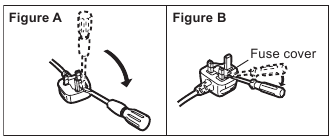
Der Sicherungsort variiert je nach Art des Netzsteckers (Abbildungen A und B).
Bestätigen Sie den verwendeten Netzstecker und befolgen Sie die nachstehenden Anweisungen. Abbildungen können vom tatsächlichen Netzstecker abweichen.
Öffnen Sie die Sicherungsabdeckung mit einem Schraubendreher, ersetzen Sie die Sicherung und schließen oder befestigen Sie die Sicherungsabdeckung.
Gebote & Verbote
| Lfd. Nr. | Gebote | Verbote |
| 1 | Alle elektrischen und elektronischen Produkte sind ausschließlich an den autorisierten Recycler zu übergeben. | Das Produkt sollte nicht vom Benutzer selbst geöffnet werden, sondern nur von autorisiertem Servicepersonal. |
| 2 | Das Produkt sollte nur zur Entsorgung an einen autorisierten Recycler übergeben werden. | Das Produkt ist nicht für den Weiterverkauf an unautorisierte Agenturen/Schrotthändler/Schrottsammler bestimmt. |
| 3 | Bewahren Sie das Produkt an einem isolierten Ort auf, nachdem es funktionsunfähig/irreparabel geworden ist, um einen versehentlichen Bruch zu verhindern. | Das Produkt ist nicht dazu bestimmt, in den Hausmüllstrom gemischt zu werden. |
| 4 | Beachten Sie die Bedienungsanleitung für die Handhabung von Produkten am Ende ihrer Lebensdauer. | Bewahren Sie keine ersetzten Ersatzteile des Produkts an einem exponierten Bereich auf. |
| 5 | Entsorgen Sie Produkte, die das Ende ihrer Lebensdauer erreicht haben, immer im autorisierten Servicezentrum von Panasonic Life Solutions India. | Spenden Sie keine alten elektronischen Gegenstände an Dritte. Entsorgen Sie Ihr Produkt nicht in Mülleimern zusammen mit Siedlungsabfällen, die letztendlich auf Deponien landen. |
| 6 | Trennen Sie das Verpackungsmaterial, wo immer möglich oder wie angewiesen, entsprechend verantwortungsvollen Entsorgungsoptionen und zur Wiederverwertung. | Geben Sie Elektroschrott nicht an informelle und unorganisierte Sektoren wie lokale Schrotthändler/Müllsammler ab. |
Referenzen
https://pc-dl.panasonic.co.jp/itn/win11/
https://pc-dl.panasonic.co.jp/itn/support/recv/win11recv-dls.html

Anleitung herunterladen
Hier können Sie die vollständige PDF-Version des Handbuchs herunterladen. Sie kann zusätzliche Sicherheitsanweisungen, Garantieinformationen, FCC-Regeln usw. enthalten.
Panasonic CF-33 Series Handbuch herunterladen


