Dell E310dw Handbuch
- 1 Überprüfen Sie den Inhalt des Kartons
- 2 Verpackungsmaterial entfernen
- 3 Tonerkassette installieren
- 4 Fach vorbereiten und Papier einlegen
- 5 Die erforderlichen Kabel anschließen
- 6 Stromkabel anschließen und Drucker einschalten
- 7 Treiber und Dienstprogramme installieren
- 8 Druckerfunktionen
- 9 Bedienfeld
- 10 Dell Printer Hub
- 11 Dell Document Hub
- 12 Tipps und Tricks
- 13 Probleme bei der drahtlosen Einrichtung
- 14 Position von Papierstaus identifizieren
- 15 Tonerkassette ersetzen
- 16 Drucker reinigen
- 17 Auto Power Off über das Bedienfeld konfigurieren
- 18 Verbrauchsmaterial bestellen
- 19 Anleitung herunterladen
- 20 In anderen Sprachen
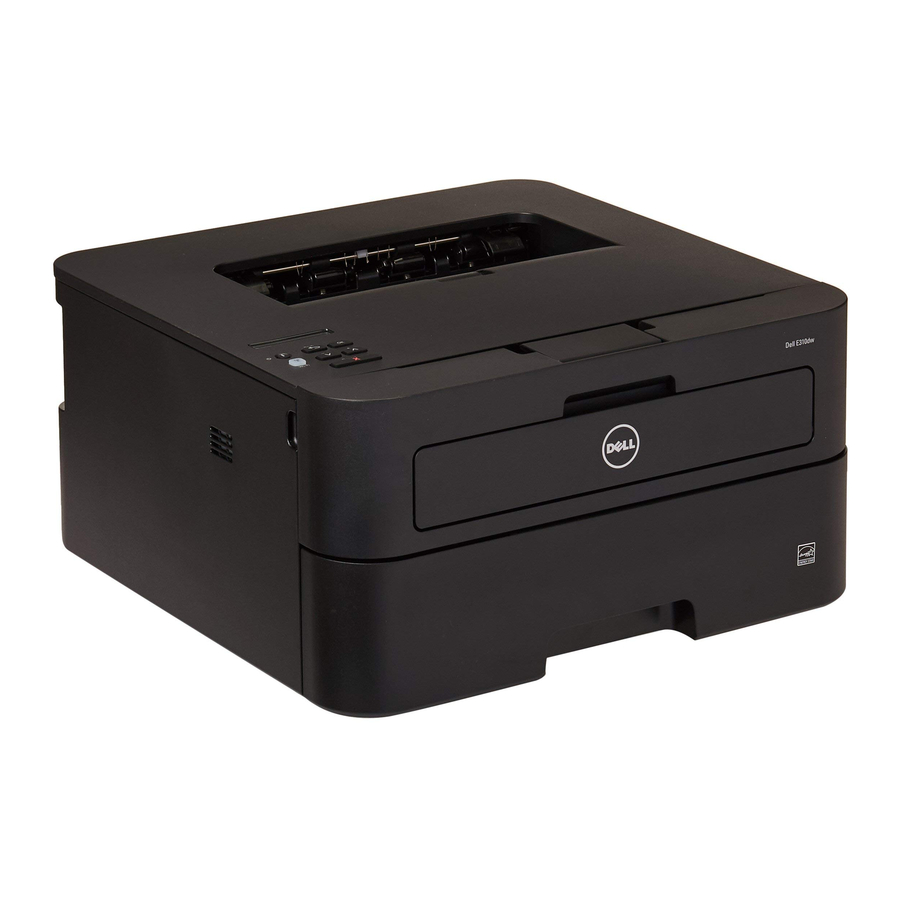
Überprüfen Sie den Inhalt des Kartons

Bevor Sie Ihren Dell Drucker einrichten und in Betrieb nehmen, lesen und befolgen Sie die Sicherheitshinweise in den Important Information, die Ihrem Drucker beiliegen.
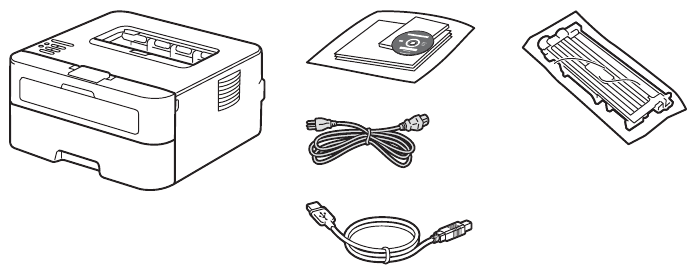
 HINWEIS: Der Inhalt des Kartons variiert je nach Land oder Region, in dem/der Sie den Drucker erworben haben.
Verpackungsmaterial entfernen
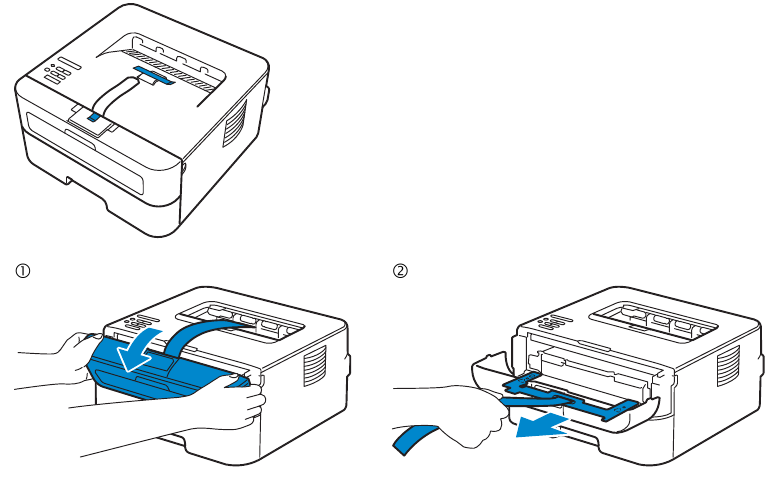
HINWEIS: Die Position der Klebebänder und die Form des Verpackungsmaterials können variieren.
Tonerkassette installieren
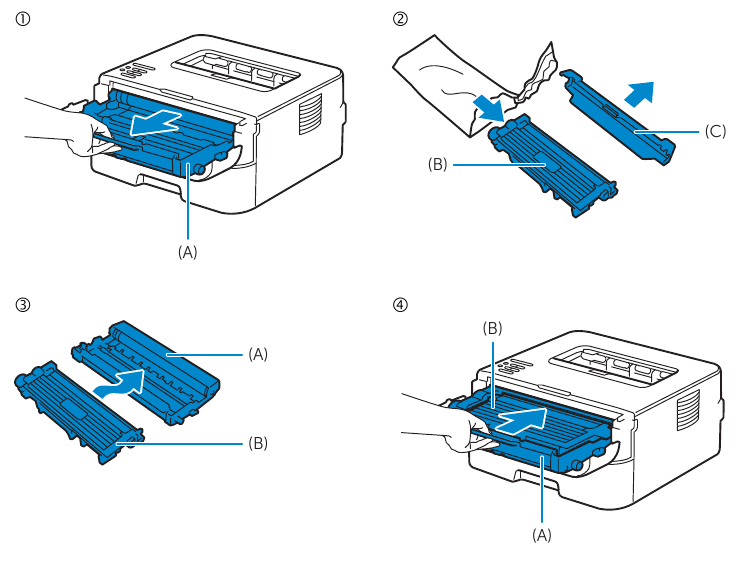
HINWEIS: Entsorgen Sie das Teil (C), das Sie von der Tonerkassette abnehmen, ordnungsgemäß. Es ist ein Einwegartikel und wird nicht mehr verwendet.
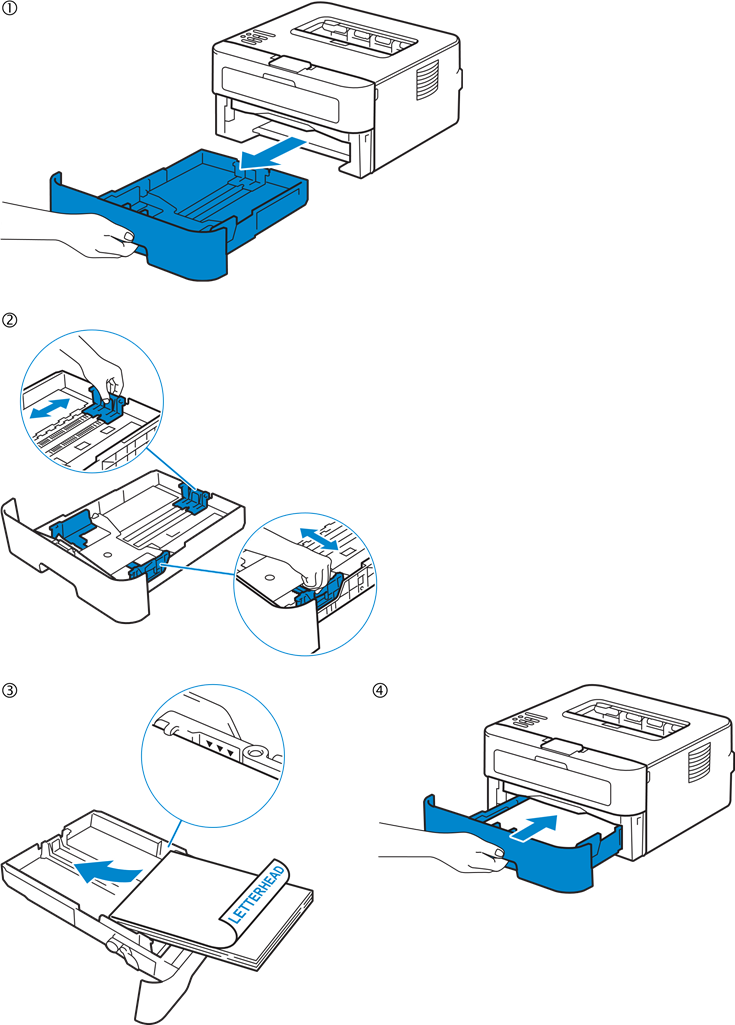
Fach vorbereiten und Papier einlegen
Die erforderlichen Kabel anschließen
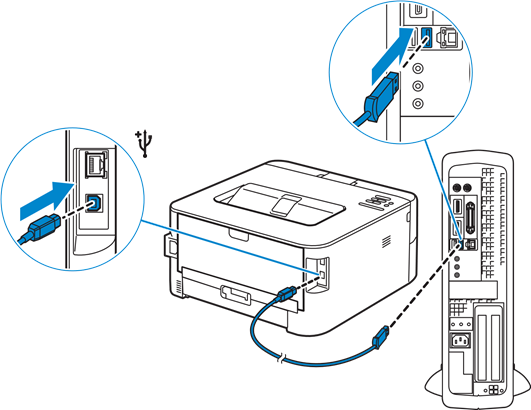
Für USB-Verbindung, das USB-Kabel anschließen
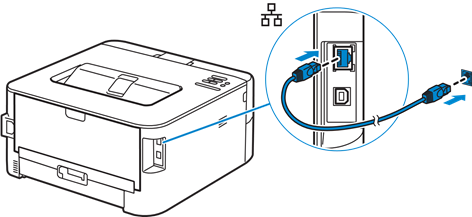
Für Ethernet-Verbindung, das Ethernet-Kabel anschließen
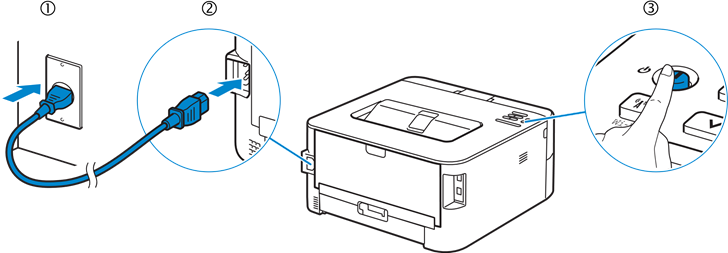
Stromkabel anschließen und Drucker einschalten
Treiber und Dienstprogramme installieren
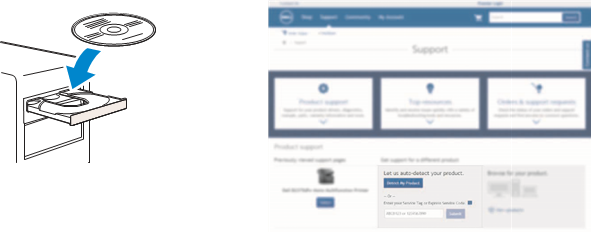
Legen Sie die Software- und Dokumentations-CD in Ihren Computer ein.
Alternativ rufen Sie dell.com/support auf, geben die Service Tag Ihres Druckers ein, laden die neueste Software und den Treiber herunter und öffnen dann die heruntergeladene Datei.
HINWEIS: Stellen Sie vor Beginn bei der Einrichtung eines kabelgebundenen Druckers sicher, dass der Drucker über ein Ethernet- oder USB-Kabel mit Ihrem Computer verbunden ist. Stellen Sie bei der Einrichtung eines drahtlosen Druckers sicher, dass kein Kabel zwischen dem Drucker und Ihrem Computer angeschlossen ist.
www.dell.com/support
HINWEIS: Um zukünftig die neueste Version der Software oder Firmware zu erhalten, erlauben Sie immer automatische Software-Updates, wenn Sie dazu aufgefordert werden.
Klicken Sie im Fenster Dell Printer Easy Install auf Next (Weiter). Dell Printer Easy Install beginnt mit der Suche nach Ihrem Drucker.
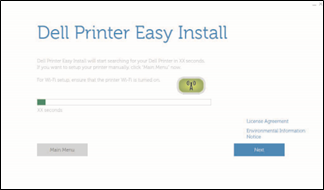
Drahtloser Drucker
HINWEIS: Unterstützt 802.11b/g/n über 2,4 GHz, ist aber nicht kompatibel mit 802.11n/ac über 5,0 GHz.
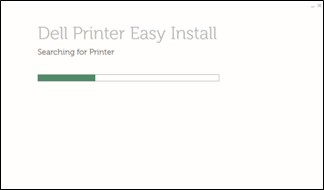
- Warten Sie, bis der Dell Printer Easy Install-Assistent Ihren Drucker gefunden hat.

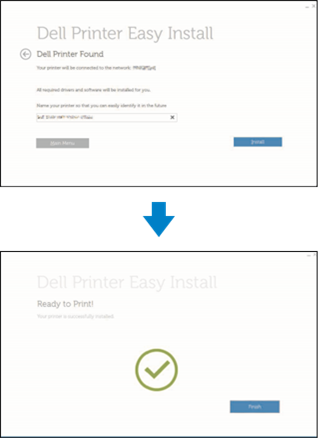
- Wenn der Drucker gefunden wurde, klicken Sie auf Install (Installieren), um die Einrichtung abzuschließen.

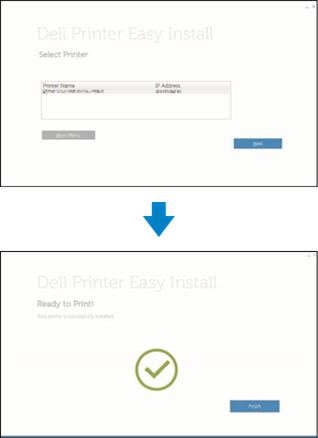
Ethernet-Drucker
- Warten Sie, bis der Dell Printer Easy Install-Assistent Ihren Drucker gefunden hat.
- Wählen Sie den Drucker aus und klicken Sie dann auf Next (Weiter), um die Einrichtung abzuschließen.

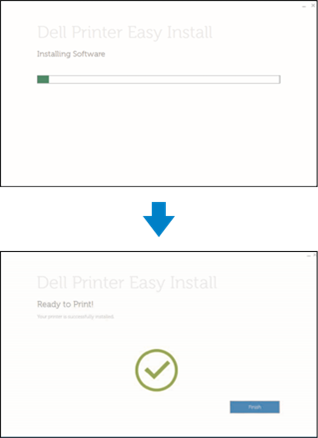
USB-Drucker
- Warten Sie, bis der Dell Printer Easy Install-Assistent Ihren Drucker gefunden und installiert hat.

Druckerfunktionen
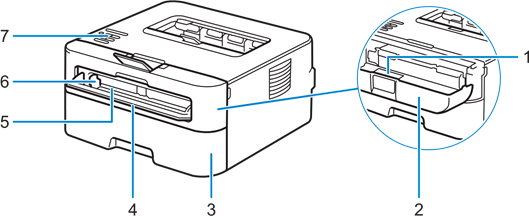
- Service Tag
- Vordere Abdeckung
- Papierfach
- Abdeckung des manuellen Einzugsschachts
- Manueller Einzugsschacht
- Papierführung für den manuellen Einzug
- Bedienfeld
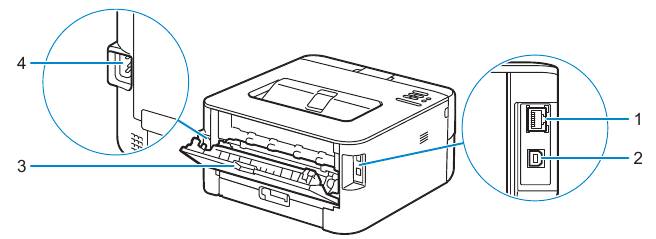
- Netzwerkanschluss
- USB-Anschluss
- Rückseitige Abdeckung (Ausgabefach mit der bedruckten Seite nach oben)
- Netzstromanschluss
Bedienfeld
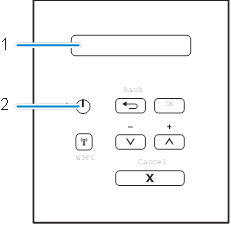
- LCD (Flüssigkristallanzeige)
Zeigt Meldungen an, die Ihnen bei der Einrichtung und Verwendung Ihres Druckers helfen.
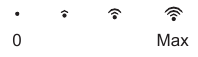
Eine vierstufige Anzeige zeigt die drahtlose Signalstärke an, wenn Sie eine drahtlose Verbindung verwenden.
![]()
![]() Ein-/Aus-Taste
Ein-/Aus-Taste
Drücken Sie die![]() Taste, um Ihren Drucker einzuschalten.
Taste, um Ihren Drucker einzuschalten.
Um Ihren Drucker auszuschalten, halten Sie die![]() Taste einige Sekunden lang gedrückt, bis Shutting Down (Herunterfahren) auf dem LCD-Display erscheint.
Taste einige Sekunden lang gedrückt, bis Shutting Down (Herunterfahren) auf dem LCD-Display erscheint.
![]()
- Menütasten
OK-Taste
Drücken, um eine Menüoption auszuwählen. Nachdem Sie eine Option ausgewählt haben, kehrt der Drucker zum vorherigen Menü zurück.
![]() (Zurück)-Taste
(Zurück)-Taste
Drücken, um zum vorherigen Menü zurückzukehren.
Drücken, um die vorherige Ziffer auszuwählen, wenn Sie Zahlen einstellen.
![]() oder
oder ![]() (+ oder –)-Taste
(+ oder –)-Taste
Drücken, um durch Menüs und Optionen zu navigieren.
Drücken, um eine Zahl einzugeben oder die Zahl zu erhöhen oder zu verringern. Halten Sie![]() gedrückt, um schneller zu scrollen. Wenn Sie die gewünschte Zahl ausgewählt haben, drücken Sie OK (OK).
gedrückt, um schneller zu scrollen. Wenn Sie die gewünschte Zahl ausgewählt haben, drücken Sie OK (OK).
![]()
![]() (Wi-Fi)-Taste
(Wi-Fi)-Taste
Drücken Sie die![]() (Wi-Fi)-Taste, um das drahtlose Installationsprogramm auf Ihrem Computer zu starten. Befolgen Sie die Anweisungen auf dem Bildschirm, um eine drahtlose Verbindung zwischen Ihrem Drucker und Ihrem Netzwerk einzurichten.
(Wi-Fi)-Taste, um das drahtlose Installationsprogramm auf Ihrem Computer zu starten. Befolgen Sie die Anweisungen auf dem Bildschirm, um eine drahtlose Verbindung zwischen Ihrem Drucker und Ihrem Netzwerk einzurichten.
Wenn die![]() (Wi-Fi)-Anzeige grün oder gelb leuchtet, ist Ihr Dell Drucker mit einem drahtlosen Zugangspunkt verbunden. Wenn die
(Wi-Fi)-Anzeige grün oder gelb leuchtet, ist Ihr Dell Drucker mit einem drahtlosen Zugangspunkt verbunden. Wenn die ![]() (Wi-Fi)-Anzeige orange oder gelb blinkt, ist die drahtlose Verbindung getrennt, oder Ihr Drucker befindet sich im Verbindungsvorgang mit einem drahtlosen Zugangspunkt.
(Wi-Fi)-Anzeige orange oder gelb blinkt, ist die drahtlose Verbindung getrennt, oder Ihr Drucker befindet sich im Verbindungsvorgang mit einem drahtlosen Zugangspunkt.- Abbrechen-Taste
Drücken, um bestimmte Fehlermeldungen zu löschen. Um alle anderen Fehler zu löschen, befolgen Sie die Anweisungen auf dem Bedienfeld.
Drücken, um alle im Speicher Ihres Druckers verbleibenden Daten zu drucken.
Drücken, um die angezeigte Option auszuwählen. Nachdem Sie eine Einstellung geändert haben, kehrt der Drucker in den Ready Mode (Bereit-Modus) zurück.
Halten Sie Cancel (Abbrechen) etwa zwei Sekunden lang gedrückt, um einen Druckauftrag abzubrechen.
 Ein-/Aus-Taste
 Taste einige Sekunden lang gedrückt, bis Shutting Down (Herunterfahren) auf dem LCD-Display erscheint.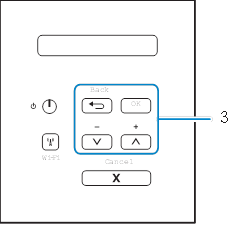
 (Zurück)-Taste
 oder
oder  (+ oder –)-Taste
 gedrückt, um schneller zu scrollen. Wenn Sie die gewünschte Zahl ausgewählt haben, drücken Sie OK (OK).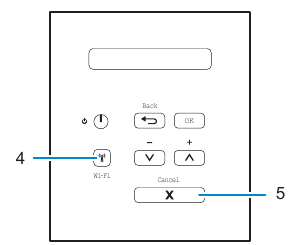
 (Wi-Fi)-Taste
 (Wi-Fi)-Anzeige orange oder gelb blinkt, ist die drahtlose Verbindung getrennt, oder Ihr Drucker befindet sich im Verbindungsvorgang mit einem drahtlosen Zugangspunkt.
Dell Printer Hub
Verwalten Sie Ihren Drucker und Ihre Imaging-Anforderungen mit Leichtigkeit. Der Dell Printer Hub konsolidiert Druckerverwaltungs- und Überwachungstools, erweiterte Scanfunktionen, Cloud-Konnektivität und mehr in einer benutzerfreundlichen Konsole für eine vereinfachte Benutzererfahrung und einen verbesserten Workflow.
Mit dem Dell Printer Hub können Sie einfach auf den Dell Document Hub zugreifen, um Dokumente in unterstützten Cloud-Diensten zu teilen und zu speichern.
Weitere Informationen zur Verwendung des Dell Printer Hub finden Sie in den FAQ für den Dell Printer Hub oder unter Dell.com/printerhub
Dell Document Hub
Greifen Sie einfach auf Dokumente, Bilder und digitale Inhalte zu und teilen Sie sie mit dem Dell Document Hub. Diese innovative Cloud-Kollaborationslösung verbindet Ihren Drucker und Ihre Geräte mit beliebten Cloud-Diensten und bietet eine flexible und sichere Möglichkeit zur Zusammenarbeit von praktisch überall aus.
Weitere Informationen zur Verwendung des Dell Document Hub finden Sie in den FAQ im Dell Document Hub oder unter Dell.com/documenthub
Tipps und Tricks
Einrichten einer drahtlosen Verbindung
- Legen Sie die mit dem Drucker gelieferte Software- und Dokumentations-CD in Ihren Computer ein. Das Programm Dell Printer Easy Install wird automatisch gestartet.
- Klicken Sie auf Main Menu (Hauptmenü).
- Klicken Sie auf Setup (Einrichtung).
- Klicken Sie auf Wireless (Drahtlos).
- Befolgen Sie die Anweisungen auf dem Bildschirm und konfigurieren Sie die drahtlose Einstellung des Druckers.
Probleme bei der drahtlosen Einrichtung
| Problem | Maßnahme |
Drahtlose Verbindung kann nicht eingerichtet werden | Stellen Sie sicher, dass das Ethernet-Kabel vom Drucker getrennt ist. |
| Stellen Sie sicher, dass Wi-Fi auf On (Ein) eingestellt ist. Weitere Informationen finden Sie im User's Guide (Benutzerhandbuch). | |
| Die Firewall auf Ihrem Computer blockiert möglicherweise die Kommunikation mit Ihrem Drucker. Versuchen Sie, die Firewall auf Ihrem Computer zu deaktivieren. | |
| Drahtlose Verbindung mit WPS (Wi-Fi Protected Setup) kann nicht eingerichtet werden. | Stellen Sie sicher, dass die Sicherheitseinstellung des WLAN-Zugangspunkts oder Routers WPA oder WPA2 ist. (WEP wird auf WPS nicht unterstützt.) |
| Drahtlose Verbindung mit WPS-PBC (Wi-Fi Protected Setup-Push Button Configuration) kann nicht eingerichtet werden. | Drücken Sie die WPS button (Taste) am WLAN-Zugangspunkt oder Router innerhalb von zwei Minuten nach dem Start des WPS-Vorgangs am Drucker. Einzelheiten zum WLAN-Zugangspunkt oder Router finden Sie im Handbuch, das mit dem WLAN-Zugangspunkt oder Router geliefert wurde. |
| Drahtlose Verbindung mit WPS-PIN (Wi-Fi Protected Setup- Personal Identification Number) kann nicht eingerichtet werden. | Überprüfen Sie, ob die PIN, die Sie am Computer eingegeben haben, korrekt ist. |
Position von Papierstaus identifizieren
Versuchen Sie nicht, Staus mit Werkzeugen oder Instrumenten zu beheben. Dies kann den Drucker dauerhaft beschädigen.
Die folgende Abbildung zeigt, wo Papierstaus entlang des Druckmedienpfads auftreten können.
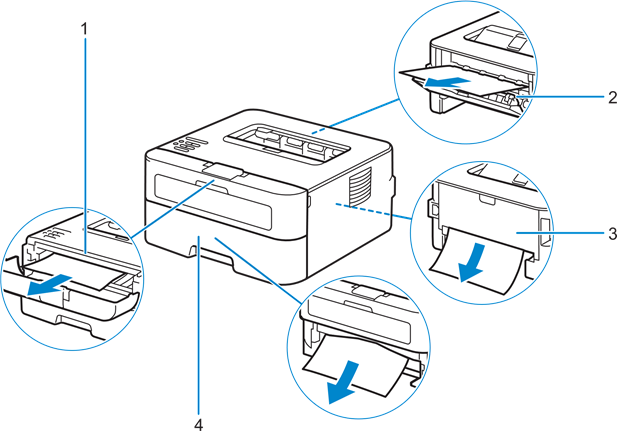
- Innerer Pfad
- Fixiereinheit
- Duplex-Fach
- Papierfach
Tonerkassette ersetzen
Um die Tonerkassette zu ersetzen, siehe User's Guide (Benutzerhandbuch)
Drucker reinigen
Um den Drucker zu reinigen, siehe User's Guide (Benutzerhandbuch)
Auto Power Off über das Bedienfeld konfigurieren
Dieser Drucker ist mit einer „Auto Power Off“ (Automatisches Ausschalten)-Funktion ausgestattet, um den Stromverbrauch zu senken. Standardmäßig schaltet diese Funktion den Drucker nach 3 Stunden Inaktivität automatisch aus.
Benutzer können diese Funktion über die Menüeinstellung auf dem Bedienfeld des Druckers aktivieren/deaktivieren:
Menu (Menü) / Admin Settings (Admin-Einstellungen) / System Settings (Systemeinstellungen) / Power Saver Timer (Energiespar-Timer) / Power Off Timer (Ausschalt-Timer)
HINWEIS: Wenn der Drucker über Ethernet oder Wireless mit einem Netzwerk verbunden ist und der Power Off Timer (Ausschalt-Timer) auf Auto Detect (Automatische Erkennung) eingestellt ist, schaltet sich der Drucker nicht automatisch aus.
Verbrauchsmaterial bestellen
Sie können Verbrauchsmaterialien wie Tonerkassetten und Trommeleinheiten online bei Dell bestellen, wenn Sie einen vernetzten Drucker verwenden. Geben Sie die IP-Adresse Ihres Druckers in Ihren Webbrowser ein, starten Sie das Dell Printer Configuration Web Tool und klicken Sie auf Order Supplies (Verbrauchsmaterial bestellen) unter: um Toner für Ihren Drucker zu bestellen.
Sie können Tonerkassetten auch auf folgende Weise bestellen:
- Starten Sie den Dell Printer Hub.
- Windows 8 oder 8.1: Nachdem Sie auf die untere rechte Ecke des Bildschirms gezeigt haben, um die Menüleiste (Charms Bar) anzuzeigen, klicken Sie auf Search (Suchen)
![]() Apps (Apps), um „Dell Printer Hub“ (Dell Printer Hub) in das Suchfeld einzugeben
Apps (Apps), um „Dell Printer Hub“ (Dell Printer Hub) in das Suchfeld einzugeben ![]() Dell Printer Hub.
Dell Printer Hub. - Windows 7: Klicken Sie auf Start (Start)
![]() All Programs (Alle Programme)
All Programs (Alle Programme) ![]() Dell Printers (Dell Drucker)
Dell Printers (Dell Drucker) ![]() Dell Printer Hub.
Dell Printer Hub.
Das Fenster Dell Printer Hub wird angezeigt.
- Windows 8 oder 8.1: Nachdem Sie auf die untere rechte Ecke des Bildschirms gezeigt haben, um die Menüleiste (Charms Bar) anzuzeigen, klicken Sie auf Search (Suchen)
- Wählen Sie Ihren Drucker aus der My Printers (Meine Drucker)-Liste aus.
- Klicken Sie auf Supplies (Verbrauchsmaterial) und folgen Sie dann den Anweisungen auf dem Bildschirm, um online zu bestellen.
![Information]() HINWEIS: Wenn Informationen nicht automatisch über bidirektionale Kommunikation vom Drucker abgerufen werden können, wird ein Fenster angezeigt, das Sie auffordert, das Service Tag einzugeben. Geben Sie das Service Tag Ihres Dell Druckers in das dafür vorgesehene Feld ein. Informationen zum Auffinden des Service Tag Ihres Druckers finden Sie im Abschnitt Druckerfunktionen dieses Dokuments.
HINWEIS: Wenn Informationen nicht automatisch über bidirektionale Kommunikation vom Drucker abgerufen werden können, wird ein Fenster angezeigt, das Sie auffordert, das Service Tag einzugeben. Geben Sie das Service Tag Ihres Dell Druckers in das dafür vorgesehene Feld ein. Informationen zum Auffinden des Service Tag Ihres Druckers finden Sie im Abschnitt Druckerfunktionen dieses Dokuments.
Wenn Sie telefonisch bestellen, rufen Sie die Nummer an, die im Abschnitt Order by Phone (Telefonische Bestellung) angezeigt wird.
 Apps (Apps), um „Dell Printer Hub“ (Dell Printer Hub) in das Suchfeld einzugeben
 Produktsupport
dell.com/support
dell.com/printer
Anleitung herunterladen
Hier können Sie die vollständige PDF-Version des Handbuchs herunterladen. Sie kann zusätzliche Sicherheitsanweisungen, Garantieinformationen, FCC-Regeln usw. enthalten.
Dell E310dw Handbuch herunterladen


