Wolfbox G850 Handbuch
- 1 Produktübersicht
- 2 Produktspezifikationen
- 3 Erste Schritte
- 4 Lieferumfang
- 5 Aussehen
- 6 Über die Micro-SD-Karte
- 7 Installation
- 8 Ein-/Ausschalten
-
9
Menüeinstellungen
- 9.1 Startbildschirm-Oberfläche
- 9.2 Video-Wiedergabeoberfläche
- 9.3 Funktionsoberfläche
- 9.4 Videoclip-Dauer
- 9.5 Parküberwachung
- 9.6 Prinzip
- 9.7 Vorteil
- 9.8 Bildschirmschonermodus
- 9.9 G-Sensor-Empfindlichkeit
- 9.10 Standardanzeige beim Start
- 9.11 Lautstärkeeinstellung
- 9.12 Uhreinstellungen
- 9.13 Zeitformat
- 9.14 Geschwindigkeitseinheit
- 9.15 Sommerzeit
- 9.16 Zeitzone
- 9.17 Spiegelung und Umkehrung des Rückbildes ein/aus
- 9.18 SD-Karte formatieren
- 9.19 Rückfahrlinie anzeigen
- 9.20 Rückfahrlinie
- 9.21 GPS-Informationen
- 9.22 Produktinformationen
- 10 Videowiedergabe auf dem PC
- 11 Fehlerbehebung
- 12 Vorsichtsmaßnahmen
- 13 Warnhinweise
- 14 Referenzen
- 15 Anleitung herunterladen
- 16 In anderen Sprachen
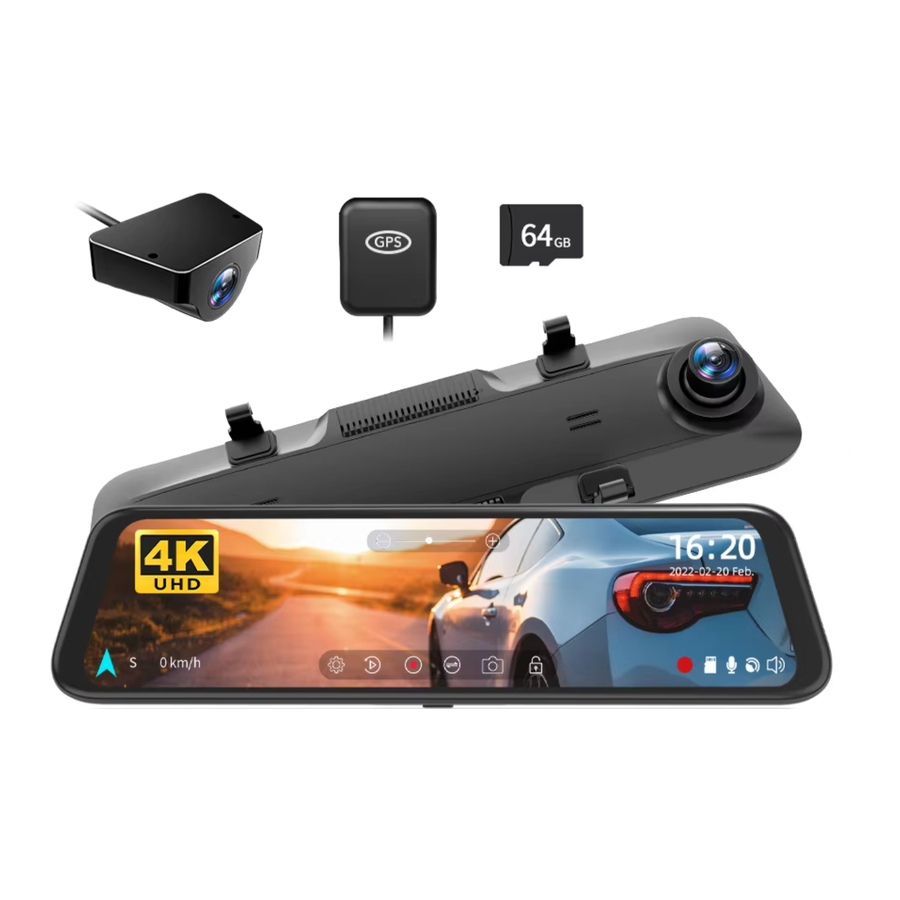
Produktübersicht
- Wir verkaufen das G840S (das 1080P-Modell) seit etwa 3 Jahren. Basierend auf den unterschiedlichen Meinungen unserer Kunden haben wir dieses Modell – das G850 – entwickelt, dessen Auflösung der Frontkamera auf 4K verbessert wurde. Vielen Dank für Ihre anhaltende Unterstützung.
Produktspezifikationen
| CPU | > SSC8826Q | Bildformat | > JPG |
| RAM | > DDR3 256M | WDR-Technologie | > Unterstützt |
| Displaygröße | > 11,8 Zoll | Loop-Aufnahme | > Unterstützt |
| Displaytyp | > IPS | GPS-Ortung | > Unterstützt |
| Vollständiger Touchscreen | > Unterstützt | Parküberwachung | > Unterstützt |
| Auflösung (Rückfahrkamera) | > 1920*1080P | Stromschnittstelle | > Type C |
| Auflösung (Frontkamera) | > 3840*2160P 2560*1440P 1920*1080P | Eingangsspannung Betriebstemperatur | > 5V > -20℃~70 ℃ |
| Videoformat | > TS | Lagertemperatur | > -30 ℃~80℃ |
Erste Schritte
Bitte lesen Sie die Anweisungen vor der Inbetriebnahme.
- Bitte verwenden Sie das im Lieferumfang enthaltene Original-Netzteil, verwenden Sie kein anderes Netzteil.
- Sie müssen eine Speicherkarte einlegen, bevor Sie mit der Aufnahme beginnen können. Bitte legen Sie eine Micro-SD-Karte der Klasse 10, U3 oder höher mit bis zu 128 GB für einen zuverlässigen Betrieb ein. (Eine 64G-Speicherkarte ist im Lieferumfang enthalten).
- Bevor das G850 in Betrieb genommen wird, überprüfen Sie bitte die SD-Karte und formatieren Sie sie, um den reibungslosen Betrieb der Spiegel-Dashcam zu gewährleisten.
- Wenn die Dashcam nach dem Einschalten nicht eingeschaltet werden kann, lassen Sie die Stromversorgung angeschlossen und drücken Sie das mit „R“ gekennzeichnete Loch (auf der Rückseite des Spiegelgeräts), um die Dashcam zurückzusetzen. Bitte KONTAKTIEREN SIE UNS, wenn es immer noch nicht funktioniert.
Lieferumfang
Tipp: Zusätzlich zu den originalen Zubehörteilen im Paket bieten wir auch ein separates Hardwire-Kit (zur Parküberwachung und zum Ersatz von Autoladegeräten), ein Verlängerungskabel für die Rückfahrkamera (ca. 10 m lang) und die Montagehalterung für die Rückfahrkamera im Auto an (Sie können diese verwenden, um die Rückfahrkamera im Auto zu installieren). Wenn Sie dieses Zubehör benötigen, kontaktieren Sie uns bitte.


Aussehen

| NR. | Name | Beschreibung |
| 1 | Linse | Frontlinse, nimmt das vordere Bild des Autos auf |
| 2 | Befestigungen | Das Gerät kann mit 2 Gurten befestigt werden |
| 3 | Reset-Loch | Wenn ein Gerätefehler nicht behoben werden kann, können Sie versuchen, das Gerät durch Klicken hier neu zu starten |
| 4 | USB C | Anschluss zum Laden |
| 5 | AV-IN | Anschluss zum Verbinden der Rückfahrkamera |
| 6 | TF-Kartensteckplatz | Bietet erweiterbaren Speicher (Klasse 10 Max. 128 GB) |
| 7 | GPS-Anschluss | Wird zum Anschließen des GPS-Moduls verwendet (GPS-Funktion erfordert eine optionale GPS-Antenne) |
| 8 | Ein-/Aus-Taste | Kurz drücken zum Aufwecken und Ausschalten des Bildschirms, lang drücken zum Ein- und Ausschalten des Geräts |
| 9 | Bildschirm | 11,8 Zoll Touchscreen-Display |

 | Aufnahmestatus: Bei normaler Aufnahme ist sie rot, wird bei Notfallaufnahme gelb |  | Rückansicht/Frontansicht umschaltbar: Wechseln zwischen Frontansicht |
 | Klicken Sie darauf, um die Uhrzeiteinstellung auf dem Bildschirm anzuzeigen |  | Notfall-Sperre: Sperrt Videos als Ereignisdateien, damit sie nicht durch Loop-Aufnahme überschrieben werden |
 | Menüeinstellung: Berühren und eingeben, um den Bildschirm nach Ihren Wünschen einzustellen (Bitte die Aufnahme zuerst pausieren) |  | Tonaufnahme ist aktiviert |
 | Start/Stopp Aufnahme: Nehmen Sie jeden kostbaren Moment auf und speichern Sie ihn |  | Dateiwiedergabe: Wiedergabe von Video & Foto |
 | Fotografie: Machen Sie Fotos im Moment |  | Bildschirmhelligkeit anpassen |
Über die Micro-SD-Karte
Bei Verwendung einer neuen MicroSD-Karte stellen Sie sicher, dass Sie diese in der Dashcam formatieren.
- Entfernen oder stecken Sie keine Micro-SD-Karte ein, während das Gerät eingeschaltet ist.
- Verwenden Sie eine Micro-SD-Karte der Klasse 10 oder höher (32GB-128GB). Wir empfehlen eine 64GB SAMSUNG Class 10, U3 Speed Micro-SD-Karte.
- Für eine stabile Nutzung wird empfohlen, die Micro-SD-Karte regelmäßig zu formatieren. Empfehlung: Einmal im Monat.
- Dieses Produkt überprüft die Micro-SD-Karte beim Start und meldet, wenn sie nicht eingesetzt oder beschädigt ist, was fehlende Aufnahmen verhindern kann.
- Bitte beachten Sie, dass Speicherkarten eine eigene Lebensdauer haben; nach so vielen Verwendungen des Überschreibens von Daten werden sie irgendwann unbrauchbar. Wenn dies geschieht, ersetzen Sie bitte Ihre Speicherkarte.
- Durch das Formatieren werden alle aufgezeichneten Daten gelöscht.
Einsetzen und Entfernen der SD-Karte
- Stellen Sie sicher, dass die Dashcam ausgeschaltet ist, wenn Sie die SD-Karte einlegen oder entfernen.
- Drücken Sie die SD-Karte mit Ihrem Fingernagel, und Sie werden ein Klicken hören. Dadurch bleibt die SD-Karte im Steckplatz stecken.

- Bitte beachten Sie die Einlegerichtung der SD-Karte.

Installation
Bitte überprüfen Sie die Funktionalität der Dashcam mit all ihrem Zubehör vor der Installation.
Wenn Sie die Dashcam zum ersten Mal verwenden, wird sie mit den Werkseinstellungen geliefert und Sie müssen sie nicht manuell einstellen.
Installation des Hauptgeräts
- Platzieren Sie das Hauptgerät von Hand am Rückspiegel. Achten Sie darauf, die Silikonhalterungen auf beiden Seiten des Rückspiegels zu trennen.

- Befestigen Sie das Produkt mit dem Silikonknopf am Rückspiegel.

- Stellen Sie die Frontlinse in die richtige Position ein.


Installation der Rückfahrkamera

HINWEIS:
- Wir empfehlen, die Rückfahrkamera außerhalb des Fahrzeugs zu installieren, da der Effekt innerhalb des Fahrzeugs weitaus schlechter ist als außerhalb.
- Wenn Ihr Fahrzeug ein Wohnmobil oder ein Pickup-Truck ist, können Sie die Rückfahrkamera nach vorne installieren, die Option "mirror flip of rear image" (Spiegelung des Rückbildes) einschalten und die Option "Upside down of rear image" (Bild der Rückfahrkamera auf den Kopf stellen) ausschalten, um das Bild anzupassen.
- Falls das Kabel der Rückfahrkamera für Ihr Auto zu kurz ist, bieten wir ein 33ft Verlängerungskabel ( B082RZNJFY) an, oder Sie können "CONTACT US" (KONTAKTIEREN SIE UNS), um eines zu erhalten.
- Befestigen Sie die Rückfahrkamera mit 3M-Klebstoff.
Finden Sie die beste Position, ziehen Sie den 3M-Klebstoff auf der Rückfahrkamera ab und installieren Sie die Rückfahrkamera in der Nähe der Kennzeichenbeleuchtung.

- Entfernen Sie die Verkleidung.
Entfernen Sie die Innenverkleidung des Kofferraums, um den hinteren Kabelraum des Fahrzeugs freizulegen. Öffnen Sie Ihren Kofferraum und suchen Sie eine feste Innenverkleidung, die die andere Seite der Kennzeichenhalterung abdeckt. Führen Sie dann ein Verkleidungswerkzeug oder ein anderes dünnes Gerät hinter die Verkleidung und hebeln Sie sie auf.

- Verstecken Sie das Kabel.
Verwenden Sie das Verkleidungswerkzeug, um die Heckklappenverkleidungsleiste aufzuhebeln. Führen Sie das Kabel dann von außen in den Kofferraum des Fahrzeugs ein.

- Verbinden Sie das Stromkabel der Rückfahrkamera mit dem Verlängerungskabel.
Verbinden Sie das Stromkabel mit dem Verlängerungskabel der Rückfahrkamera, nachdem Sie das Verlängerungskabel der Rückfahrkamera eingesteckt haben.

- Verbinden Sie das rote Kabel mit der Rückfahrsteuerleitung. Rückfahrsteuerleitungen befinden sich normalerweise am Heck des Fahrzeugs, ihre Position kann jedoch variieren. Beachten Sie daher unbedingt das Fahrzeughandbuch. Verwenden Sie eine Zange oder eine Abisolierzange, um die Isolierung abzuisolieren und die stromführenden Drähte freizulegen.

- Verlegen Sie das Stromkabel der Rückfahrkamera nach vorne in das Auto.
Falls gewünscht, verwenden Sie das Verkleidungswerkzeug, um die Windschutzscheibenverkleidung direkt über der Windschutzscheibe aufzuhebeln. Führen Sie das Kabel dann durch den freigelegten Hohlraum.

- Verbinden Sie das Autoladegerät mit dem Ladeadapter, um die Dashcam mit Strom zu versorgen.

![]()
Verbinden Sie den Zigarettenanzünderstecker in der richtigen Ausrichtung. Eine falsche Verbindung kann zu Fehlfunktionen oder Beschädigungen führen. Wenn Sie keine erfolgreiche Verbindung herstellen können, überprüfen Sie den Anschlussbereich sorgfältig, bevor Sie ihn anschließen.
- Starten Sie das Auto und schalten Sie die Dashcam ein.


Wie man das GPS installiert

GPS vorne und hinten
Installationsort

In Anbetracht der Nutzungseffekte und der Installationsfreundlichkeit empfehlen wir unseren Kunden normalerweise, es an der im Bild angegebenen Position zu installieren. Sie können es natürlich auch an anderen Orten zum Testen installieren und den Ort wählen, den Sie für am besten geeignet halten.

Installationsschritt
- Installieren Sie die GPS-Antenne an der Kamera. Die GPS-Antenne beginnt dann, nach einem GPS-Signal zu suchen.

- Sobald das GPS installiert ist, wird das GPS-Symbol auf dem Startbildschirm angezeigt. Nach Empfang des GPS-Signals werden Richtung und Geschwindigkeit angezeigt.


F: Warum funktioniert mein GPS nicht? / Wie verwende ich GPS?
A: Wenn Sie nach dem Einstecken des GPS kein Signal empfangen können, befolgen Sie bitte die folgenden Schritte.
- Das Fahrzeug muss sich in einem großen Bereich befinden.
- Stecken Sie den GPS-Stecker erneut ein.
- Platzieren Sie den GPS-Stecker nach oben.
- Neustart
- Es wird nach ca. 40 Sekunden erkannt. Wenn immer noch kein Signal empfangen werden kann, liegt möglicherweise ein GPS-Problem vor. Bitte "CONTACT US" (KONTAKTIEREN SIE UNS) und wir helfen Ihnen bei der Lösung dieses Problems.
Installation des Festverdrahtungssatzes
Dediziertes Hardware-Kit ASIN: B09X1L1GMX
Schritt:
- Motor abstellen.
- Sicherungskasten öffnen.
- Verwenden Sie einen Spannungsprüfer, um Dauerstrom und ACC-Strom (Notstrom) zu ermitteln.
*Hinweis: Verwenden Sie eine ACC-Stromversorgung von 15A bis 25A. Verwenden Sie eine Dauerstromversorgung unter 30A. - Verbinden Sie die gelbe Sicherung mit der Dauerstromquelle, die rote Sicherung mit der ACC-Stromquelle und den Masseanschluss (schwarzes Kabel) mit dem Metallteil der Karosserie.
Installation - Verbinden Sie die folgenden drei Kabel mit dem Sicherungskasten des Fahrzeugs. (Die Position des Sicherungskastens variiert je nach Modell)
Gelbes Kabel (BATT/B+)
Das gelbe Kabel sollte mit der Sicherung der Dauerstromversorgung im Sicherungskasten des Fahrzeugs verbunden werden. Wenn Sie eine Dauerstromversorgung im Sicherungskasten suchen: Verwenden Sie einen Spannungsprüfer, um die Sicherung zu prüfen und sicherzustellen, dass sie auch bei ausgeschaltetem Motor noch Strom führt.

Rotes Kabel (ACC)
Das rote Kabel liefert nur dann Strom, wenn der Motor des Fahrzeugs startet. Prüfmethode: Die Prüflampe leuchtet, wenn der Motor an ist, und leuchtet nicht, wenn der Motor aus ist.

Schwarzes Kabel (GND)
Verbinden Sie dieses schwarze Kabel (GND) mit dem Metallteil des Fahrzeugs. Die meisten Autos haben Schrauben oder Metallteile neben dem Sicherungskasten. Verbinden Sie das schwarze Kabel mit der Schraube oder dem Metallteil. (Wie im Bild unten)

HINWEIS:
- Wenn Sie es nicht installieren können, bitte "CONTACT US" (KONTAKTIEREN SIE UNS). Sie können uns ein Foto Ihres Sicherungskastens senden, und wir haben professionelle Techniker, die Ihnen bei der Verkabelung helfen können.
Ein-/Ausschalten
- Wenn Sie den Motor einschalten (ACC ein), während der Zigarettenanzünder-Netzadapter angeschlossen ist, wird das Gerät automatisch eingeschaltet und der Startbildschirm angezeigt.
- Halten Sie die Ein-/Aus-Taste gedrückt, um das Gerät während des Starts auszuschalten, und drücken Sie dann kurz die Ein-/Aus-Taste erneut, um das Gerät einzuschalten und den Startbildschirm anzuzeigen.
- Drücken Sie kurz die Ein-/Aus-Taste, um den Bildschirm zu aktivieren und auszuschalten.
Menüeinstellungen
Startbildschirm-Oberfläche
Nach dem Einschalten des Geräts schaltet es sich automatisch ein und gelangt zur Hauptoberfläche, und die Kamera beginnt gleichzeitig mit der Aufnahme.
- Wischen Sie auf dem linken/rechten Bildschirm nach oben und unten, um den Blickwinkel einzustellen.

- Wischen Sie nach links oder rechts, um zwischen Front- und Rückkamera zu wechseln.

- Klicken Sie auf den oberen Bildschirmbereich, um die Helligkeit einzustellen.


Video-Wiedergabeoberfläche

| NR. | Übersicht | NR. | Übersicht |
| 1 | Normales Video: Auswählen, um aufgenommene Videos anzuzeigen | 5 | Löschen |
| 2 | Gesperrtes Video: Auswählen, um gesperrte Videos zu überprüfen | 6 | Video sperren |
| 3 | Fotos: Auswählen, um Fotos zu überprüfen | 7 | Videos im Vollbildmodus ansehen |
| 4 | Front-/Rückvideo-Umschaltung: Klicken, um zu Front-/Rückvideo zu wechseln |
Funktionsoberfläche

Nach dem Einschalten der Kamera drücken Sie die  Taste, um den Einrichtungsvorgang zu starten. (Wenn die Kamera ein Video aufnimmt, drücken Sie die
  Taste, um die Aufnahme zu beenden, bevor Sie die Taste drücken.)
- Auflösung: 4K/2.5K/1080P
Die Frontkamera unterstützt 4K/2.5K/1080P, und die Rückkamera unterstützt 1080P.

- Videoclip-Dauer: 1 Min./2 Min./3 Min.
Wählen Sie die Aufnahmedauer für jedes Video.


Videoclip-Dauer
F: Warum ist jede Videoaufnahme so kurz?
A: Wir haben das Aufnahmeintervall jedes Videos auf 1 Min./2 Min./3 Min. eingestellt. Dies dient der einfacheren späteren Auffindung des gesperrten Videos. Die Hauptfunktion des Rekorders ist das Aufnehmen, insbesondere von Notfallvideos. Wenn jedes Video zu lang ist und der G-Sensor bei einer Kollision eine Notfallaufnahme auslöst, wird das Video gesperrt und kann nicht durch die Schleifenaufnahme überschrieben werden, und es wird für Kunden schwierig sein, das Video bei der späteren Suche zu finden. Sie müssten den längeren Fortschrittsbalken verschieben, um dieses gesperrte Video zu finden. Und die Kapazität der Micro SD-Karte ist begrenzt. Wenn das gesperrte Video zu lang ist, verringert sich die Speicherkapazität für normale Videos.
Parküberwachung
(Verfügbar nach korrekter Installation des Hardwire Kits)
- Parkmodus: Aus/12 Stunden/24 Stunden
Sie können die Dauer der Parküberwachung je nach tatsächlicher Situation wählen, wir bieten 12 Stunden und 24 Stunden an.


Prinzip
Wenn das Hardwire Kit korrekt angeschlossen und der Zeitraffer-Aufnahmemodus (Parking mode lapse Recording mode) aktiviert ist, ist der ACC ohne Strom, wenn das Auto ausgeschaltet ist (BAT ist immer geladen). Die Dashcam erkennt, dass der ACC ohne Strom ist und stoppt die normale Aufnahme, um in den "Lapse Recording mode" (Zeitraffer-Aufnahmemodus) zu wechseln. Wenn der Motor gestartet und der ACC mit Strom versorgt wird, startet das Gerät im normalen Aufnahmemodus.
Vorteil
- Spart Strom, entlädt die Autobatterie nicht.
- Spart Speicherplatz auf der SD-Karte, was 1/30 der normalen Aufnahme entspricht.
HINWEIS:
- Diese Funktion erfordert den Anschluss des Hardwire Kits (ASIN: B09X1L1GMX). Sie können es selbst kaufen oder UNS KONTAKTIEREN.
- Wenn Sie das Einführungs- und Installationsvideo des Hardwire Kits benötigen, KONTAKTIEREN SIE UNS bitte.
- Diese beiden Modi können nicht gleichzeitig verwendet werden.
Bildschirmschonermodus
Aus/1 Min./2 Min./3 Min.
Wenn Sie möchten, dass sich der Bildschirm automatisch ausschaltet oder als Rückspiegel verwendet wird, können Sie den Bildschirmschonermodus einstellen.

G-Sensor-Empfindlichkeit
Aus/Hoch/Mittel/Niedrig
Nach dem Einschalten des G-Sensors sperrt die Dashcam das Video, wenn sie während der Fahrt Erschütterungen erkennt.

HINWEIS:
- Es wird empfohlen, auf mittel/niedrig einzustellen
Standardanzeige beim Start
Wählen Sie das standardmäßige Kamerabild, das beim Einschalten angezeigt werden soll
Lautstärkeeinstellung

Stellen Sie die Lautstärke der Dashcam ein
Uhreinstellungen
Uhreinstellungen
Zeitformat
12/24-Stunden-Zeitformat
Geschwindigkeitseinheit
MPH/KMH: Wählen Sie die gewünschte Einheit.
Sommerzeit
EIN/AUS
Zeitzone
(Verfügbar nach der Installation des GPS )
Nach dem Anschließen des GPS müssen Sie die Zeitzone einstellen, um die korrekte Uhrzeit zu erhalten. Nach einem Werksreset muss die Zeitzone ebenfalls neu eingestellt werden.

| UTC -12:00 | UTC -11:00 | UTC -10:00 | UTC -09:30 |
| UTC -09:00 | UTC -08:00 | UTC -07:00 | UTC -06:00 |
| UTC -05:00 | UTC -04:30 | UTC -04:00 | UTC -03:30 |
| UTC -03:00 | UTC -02:00 | UTC -01:00 | UTC +00:00 |
| UTC +00:00 | UTC +01:00 | UTC +02:00 | UTC +03:00 |
| UTC +03:30 | UTC +04:00 | UTC +04:30 | UTC +05:00 |
| UTC +05:30 | UTC +05:45 | UTC +06:00 | UTC +06:30 |
| UTC +07:00 | UTC +08:00 | UTC +08:45 | UTC +09:00 |
| UTC +09:30 | UTC +10:00 | UTC +10:30 | UTC +11:00 |
| UTC +11:30 | UTC +12:00 | UTC +12:45 |
Spiegelung und Umkehrung des Rückbildes ein/aus
Wenn Sie die Rückkamera in Vorwärtsrichtung installieren (Halterung nach unten befestigt), schalten Sie bitte "Upside down of rear image" (Umkehrung des Rückbildes) EIN und "Mirror flip of rear image" (Spiegelung des Rückbildes) AUS, um die Ansicht anzupassen.

SD-Karte formatieren
Alle Daten löschen. Es wird empfohlen, die SD-Karte einmal im Monat manuell zu formatieren. Bitte formatieren Sie die SD-Karte vor dem ersten Gebrauch. Dies dient zum Wiederherstellen der Werkseinstellungen.
Rückfahrlinie anzeigen
EIN/AUS
Rückfahrlinie
(Zusatzfunktion)
Wenn Ihr Auto kein Rückfahrsystem hat und Sie ein zusätzliches Rückfahrsystem als Hilfe benötigen, müssen Sie das rote Kabel der Rückfahrkamera mit dem Pluspol Ihrer Rückfahrleuchte verbinden. Wenn Ihr Auto bereits über ein Rückfahrsystem verfügt, können Sie das rote Kabel der Rückfahrkamera ignorieren. Wenn Sie in den "r" (R)-Gang schalten, wird die Rückansicht automatisch mit Rückfahrlinien auf dem Bildschirm angezeigt, um einfaches und sicheres Parken zu ermöglichen. Sie können die Option "Reversing line" (Rückfahrlinie) in den Einstellungen aufrufen und dann den Winkel des Rückfahrbildes und der Rückfahrlinie anpassen. Auch beim Rückwärtsfahren können Sie den Blickwinkel des Bildes anpassen. (Diese Funktion wird aktiviert, nachdem das rote Kabel der Rückkamera mit dem Pluspol der Rückfahrleuchte verbunden wurde.)
Beim Rückwärtsfahren erscheint die Rückfahrlinie automatisch auf dem Bildschirm, und der Bildschirm wird automatisch horizontal um 15° abgesenkt. Aufgrund der unterschiedlichen Einbaupositionen bei jedem Kunden ist jedoch eine manuelle Anpassung erforderlich.
Sie können den Blickwinkel und die Positionen der vier Ecken der Rückfahrlinie in der Option "Reversing line" (Rückfahrlinie) der Einstellungen anpassen.
Die Rückfahrlinie hat drei Farben: Rot, Gelb und Grün. Wenn das Objekt hinter dem Auto den roten Abstand erreicht, bedeutet dies, dass Sie das Rückwärtsfahren beenden können.
F: Wie verwende ich das Rückfahrsystem beim Rückwärtsfahren?
A: Zuerst sollten Sie "Show reversing line" (Rückfahrlinie anzeigen) einschalten, dann können Sie die Option "Reversing line" (Rückfahrlinie) in den Einstellungen aufrufen, um den Winkel des Rückfahrbildes und der Rückfahrlinie anzupassen.
GPS-Informationen
Bitte installieren Sie zuerst das GPS.
Um Standort, Geschwindigkeit, Status und Signalstärke zu verfolgen, gehen Sie zu "info" (Info) in den Menüeinstellungen.

Produktinformationen
Überprüfen Sie hier Ihre Versionsnummer.
Videowiedergabe auf dem PC
Wenn Sie GPS-Informationen verfolgen müssen, laden Sie bitte den speziellen Player herunter. Den Download-Link für den G850 GPSPlayer finden Sie hier: https://wolfbox.com/gps-player/

Player-Benutzeroberfläche
Bitte installieren Sie zuerst das GPS.
Um Ort, Geschwindigkeit, Status, Signalstärke zu verfolgen, gehen Sie bitte zu Informationen in den Menüeinstellungen.
- Klicken Sie auf File (Datei) in der oberen linken Ecke
- Klicken Sie auf "Open" (Öffnen), um die Datei auszuwählen
- Wiedergabe starten
HINWEIS:
- Sollten Sie während der Nutzung Probleme haben, KONTAKTIEREN SIE UNS (KONTAKTIEREN SIE UNS BITTE).
Fehlerbehebung
Bitte zögern Sie nicht, unseren Kundensupport unter service@wolfbox.com zu kontaktieren.
Warum das Bild der Frontlinse gekippt ist
Bitte drehen Sie die Frontlinse, um das Frontbild anzupassen.
Warum funktioniert die Rückfahrkamera nicht? Warum kann die Rückfahrkamera nicht erkannt werden?
- Bitte überprüfen Sie, ob das hintere Kabel korrekt installiert ist. Achten Sie darauf, ob die 4-Pin-Verbindung locker ist und ob die Position des Hauptgeräts und der Rückfahrkamera locker ist. Bitte versuchen Sie, die Verbindung wiederherzustellen.
- Sollte es nach der erneuten Verbindung immer noch nicht funktionieren, liegt möglicherweise ein Problem mit dem Kabel vor. Denn bei der Verkabelung im Auto kann es dazu kommen, dass sich der Metalldraht im Gummi verbiegt und einen Kurzschluss verursacht. Bitte KONTAKTIEREN SIE UNS (KONTAKTIEREN SIE UNS BITTE) und wir werden das Problem für Sie lösen.
Warum schaltet die Kamera beim Rückwärtsfahren nicht automatisch auf die Rückfahrkamera um oder warum wird die Rückfahrlinie nicht angezeigt?
- Prüfen Sie, ob der 4-Pin-Anschluss locker ist und ob der Rückfahrkamera-Port der Dashcam locker ist.
- Überprüfen Sie, ob das rote Kabel der Rückfahrkamera mit dem Pluspol des Rückfahrlichts verbunden ist. Bitte verbinden Sie es nicht mit dem Bremslicht oder Ähnlichem.
- Wenn die Verbindung korrekt ist, verwenden Sie bitte ein Prüfgerät, um zu messen, ob beim Einlegen des Rückwärtsgangs Spannung vom Rückfahrlicht ausgegeben wird.
Warum funktioniert die Dashcam nicht/lässt sich nicht einschalten/friert ein/startet wiederholt neu?
- Ziehen Sie das GPS, die Karte und das Rückfahrkamera-Kabel ab, setzen Sie das Gerät nach erneutem Einschalten zurück und prüfen Sie, ob es sich einschalten lässt.
- Sollte das oben Genannte nicht funktionieren, kontaktieren Sie uns bitte.
Vorsichtsmaßnahmen
- Nach Erhalt des Produkts legen Sie bitte das GPS ein und stellen Sie dann die Zeitzone in den "Time Zone" (Zeitzonen)-Einstellungen ein, damit die Uhrzeit korrekt ist. Wenn Sie die Werkseinstellungen wiederherstellen, müssen Sie die Zeitzone erneut einstellen, um die Uhrzeit anzupassen.
- Sollten Sie Fragen haben oder Zubehör wünschen, KONTAKTIEREN SIE UNS (KONTAKTIEREN SIE UNS BITTE) (service@wolfbox.com), wir werden das Problem für Sie lösen und Ihnen das Zubehör zusenden.
- Bitte lesen Sie dieses Handbuch sorgfältig durch, bevor Sie die Kamera verwenden oder installieren. Schließen Sie die Kamera vor der Installation an und überprüfen Sie deren Funktionalität, insbesondere wenn Sie einen Fachmann mit der Installation beauftragen.
- Verwenden Sie das mitgelieferte Zubehör, um die Kompatibilität zu gewährleisten. Wenn das Netzteil an einen Stromverteiler angeschlossen ist, erhält die Kamera nicht genügend Strom zum Einschalten.
- Versuchen Sie nicht, das Kamerakabel durch zusätzliche Kabel zu verlängern, da die Kamera sonst möglicherweise nicht funktioniert. Die Länge des Originalkabels für die Rückfahrkamera beträgt 20 feet und ist für die meisten Fahrzeugtypen geeignet. Wir bieten auch 33 feet lange Verlängerungskabel für die Rückfahrkamera (ASIN: B082RZNJFY) separat an.
- Wenn Sie eine micro SD-Karte mit einer Kapazität von > 32 GB verwenden, ändern Sie bitte das Format der micro SD-Karte [Class10 (10MB/ Sek.) erforderlich] auf FAT 32 am PC (eine 64-GB-Karte ist im Lieferumfang enthalten).
- Wenn Sie die 24H-Parküberwachungsfunktion wünschen, um die Sicherheit Ihres Parkvorgangs zu gewährleisten, wird ein spezielles Hardwire-Kit (ASIN: B09X1L1GMX) benötigt.
- Bitte überprüfen Sie, ob Ihr Zigarettenanzünder-Anschluss ACC ist. (Wenn der Zigarettenanzünder nach dem Ausschalten des Motors immer noch geladen wird, verwenden Sie bitte das Hardwire-Kit oder ziehen Sie das Autoladegerät beim Parken manuell ab, da sonst die Stromversorgung Ihres Autos erschöpft werden könnte. (Hinweis: Dies tritt bei einigen Ford/Audi-Autos und Elektroautos auf).
Warnhinweise
Bitte verwenden Sie unsere Produkte wie vorgeschrieben. Eine falsche Installation kann schwerwiegende Folgen haben.
- Bitte lesen Sie die von uns bereitgestellten Anweisungen sorgfältig durch. Sollten Sie Zweifel haben, wenden Sie sich bitte an unser Personal, das Ihnen weiterhelfen wird. Bitte installieren Sie das Gerät nicht falsch, ohne die Anweisungen verstanden zu haben. Das Unternehmen übernimmt keine Verantwortung für daraus entstehende Folgen.
- Bewahren Sie kleines Zubehör außerhalb der Reichweite von Kindern auf.
![Verbrennungsgefahr]()
![Stromschlaggefahr]()
Verwenden Sie ausschließlich das mitgelieferte Zubehör und die Teile. Die Verwendung anderer Teile kann das Gerät beschädigen oder Feuer, Stromschläge oder Fehlfunktionen verursachen.![Verbrennungsgefahr]()
![Stromschlaggefahr]()
Sollte dieses Produkt beschädigt sein oder Fehlfunktionen aufweisen, stellen Sie die Verwendung sofort ein und wenden Sie sich an Ihren Händler. Eine fortgesetzte Nutzung kann Feuer, Stromschläge oder einen Fahrzeugausfall verursachen.- Sollte der Standort oder die Verwendung der Kamera das Fahren beeinträchtigen, installieren Sie sie bitte nicht. Dies kann zu einem Unfall führen.
- Dieses Produkt ist dazu bestimmt, als Referenzmaterial im Falle eines Unfalls verwendet zu werden. Wir garantieren nicht seine Wirksamkeit als vollständiger Beweis.
- Bitte beachten Sie, dass dieses Produkt je nach Verwendungsweise die Privatsphäre und andere Rechte verletzen kann. Wir übernehmen keine Verantwortung für solche Fälle.
- Da dieses Produkt ein Weitwinkelobjektiv verwendet, kann ein Teil des Bildes verzerrt sein. Es weicht auch von der tatsächlichen Perspektive ab. Dies ist eine Eigenschaft von Weitwinkelobjektiven und stellt keine Fehlfunktion dar.
- Sollte das Objektiv gereinigt werden müssen, empfehlen wir, es vorsichtig mit einem weichen, feuchten Tuch abzuwischen, um Kratzer am Objektiv zu vermeiden und die Klarheit des Videos nicht zu beeinträchtigen.
- Dieses Produkt ist nur für DC12V/24V Fahrzeuge geeignet.
- Die Spezifikationen und das Aussehen dieses Produkts können ohne vorherige Ankündigung geändert werden.
- Sollte die Dashcam während des Gebrauchs defekt sein oder einen schwarzen Bildschirm aufweisen, kontaktieren Sie uns bitte oder suchen Sie ein Fachgeschäft zur Reparatur auf. Versuchen Sie nicht, sie selbst zu reparieren, da der Verkäufer sonst nicht für die Folgen verantwortlich ist.
- Verwenden Sie das Ladegerät nicht, wenn das Kabel gebrochen oder beschädigt ist.
![Verbrennungsgefahr]()
![Stromschlaggefahr]()
Zerlegen oder modifizieren Sie dieses Produkt nicht. Andernfalls kann es zu einem Brand, Stromschlag oder einer Fehlfunktion kommen.- Bitte halten Sie sich bei der Verwendung dieses Produkts an die örtlichen Gesetze. Einige Länder haben gesetzliche Bestimmungen, die die Installation von Gegenständen an der Windschutzscheibe oder bestimmten Bereichen der Windschutzscheibe verbieten.
- Das Unternehmen ist nicht verantwortlich für Fehler im Installationsbereich des Benutzers.


Besuchen Sie uns hier!
Wir bieten professionellen Kundenservice!
E-Mail: service@wolfbox.com
Telefon: +1 888 296 8399
Referenzen

Anleitung herunterladen
Hier können Sie die vollständige PDF-Version des Handbuchs herunterladen. Sie kann zusätzliche Sicherheitsanweisungen, Garantieinformationen, FCC-Regeln usw. enthalten.
Wolfbox G850 Handbuch herunterladen


