Wolfbox G930 Handbuch
- 1 Produktübersicht
- 2 Produktspezifikationen
- 3 Lieferumfang
- 4 Aussehen
- 5 Benutzeroberflächenübersicht
- 6 Funktionsübersicht
- 7 Wiedergabe über die App
- 8 Video auf dem Computer abspielen
- 9 Installation
- 10 Fehlerbehebung
- 11 Vorsichtsmaßnahmen
- 12 Warnungen
- 13 Kundenservice-Center
- 14 Referenzen
- 15 Anleitung herunterladen
- 16 In anderen Sprachen
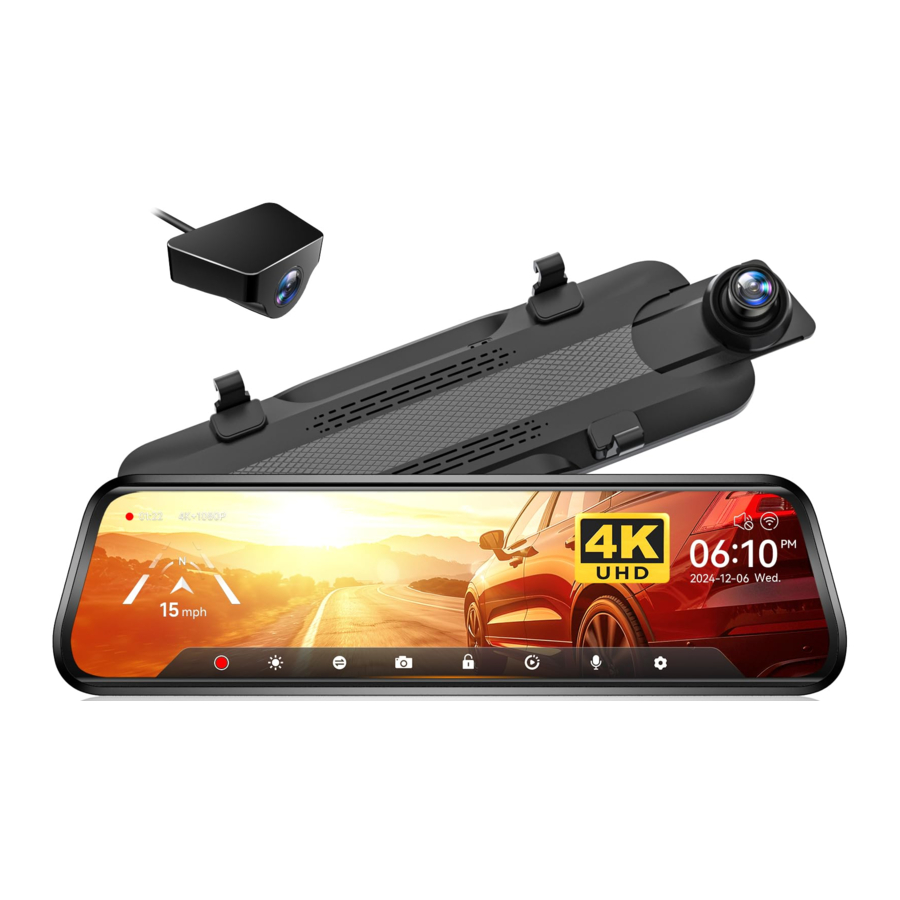
Produktübersicht
- Vielen Dank, dass Sie sich für die WOLFBOX G930 Spiegel-Dashcam entschieden haben. Dieses Produkt liefert ein hochwertiges Bild, nimmt im Falle eines Unfalls unwiderlegbare Beweise auf und hält die Schönheit Ihrer Reise für Sie fest.
Produktspezifikationen
| RAM | DDR3 2GB | Display-Typ | IPS |
| Videoformat | MP4 | Bildformat | JPG |
| Frontkamera | 4K(2160P) | Rückfahrkamera | 1080P |
| Displaygröße | 10'' | FPS der Rückfahrkamera | 25 fps |
| Stromschnittstelle | USB Type-C | GPS | Extern, 3,5-mm-Kopfhöreranschluss |
| Wi-Fi-Verbindung | Unterstützt | Full-Touchscreen | Unterstützt |
| Betriebstemperatur | -4°F ~158°F | SD-Karte | Max. Unterstützung 256GB |
Lieferumfang

Aussehen

| NR. | Name | Beschreibung |
| 1 | Linse | Frontlinse, zeichnet die Frontansicht des Autos auf |
| 2 | USB Typ-C-Anschluss | Anschluss für Stromversorgung/Verbindung |
| 3 | Anschluss für Rückfahrkamera | Anschluss zum Verbinden der Rückfahrkamera |
| 4 | TF-Kartensteckplatz | Bietet erweiterbaren Speicher (Klasse 10, max. 256GB) |
| 5 | GPS-Anschluss | Zum Anschließen des GPS-Moduls (GPS-Funktion erfordert optionale GPS-Antenne) |
| 6 | Befestigungselemente | Das Gerät kann mit 2 Gurten in Position gehalten werden |
| 7 | Bildschirm | 10" Touchscreen-Display |
| 8 | Ein-/Aus-Taste | Kurz drücken zum Aufwecken/Ruhezustand, lang drücken zum Ein-/Ausschalten |
Benutzeroberflächenübersicht

| Symbol | Beschreibung |
 | Geschwindigkeit & Fahrtrichtung: Sobald GPS verbunden ist, werden die entsprechenden Informationen angezeigt |
 | Datum & Uhrzeit |
 | Geräteton ein-/ausschalten |
 | Wi-Fi ein-/ausschalten |
 | Aufnahme starten / stoppen |
 | Bildschirmhelligkeit anpassen |
 | Umschalten zwischen Front-, Rück- und geteilter Kameraansicht |
 | Schnappschuss: Einen Schnappschuss aufnehmen |
 | Aufnahmestatus: Gelbes Blinken zeigt Sperr-Aufnahme an |
 | Dateiwiedergabe: Video & Foto wiedergeben |
 | Audioaufnahme ein-/ausschalten |
 | Einstellungen: Tippen, um das Einstellungsmenü aufzurufen |
- Wiedergabemodus
Wenn Sie die Dashcam einschalten, beginnt sie automatisch mit der Aufnahme. Klicken/wählen Sie![]() um den Wiedergabemodus aufzurufen.
um den Wiedergabemodus aufzurufen.

 um den Wiedergabemodus aufzurufen.
 | Speichert Bilder, die von der Frontkamera aufgenommen wurden |  | Speichert Bilder, die von der Rückfahrkamera aufgenommen wurden |
 | Normales Video: Auswählen, um aufgenommene Videos anzuzeigen |  | Gesperrtes Video: Auswählen, um gesperrte Videos zu überprüfen |
 | Fotos: Auswählen, um Fotos zu überprüfen |  | Auswählen |
 | Löschen |  | Video sperren |
 | Videos im Vollbildmodus anzeigen | ||
Funktionsübersicht
Klicken Sie auf das Einstellungssymbol, um das Funktionsmenü aufzurufen, in dem Sie verschiedene Funktionen und Parameter des gesamten Geräts anpassen können.


Hinweis:
Der Parkmodus erfordert ein separat erworbenes Hardware-Kit zur Aktivierung.
Wenn das Hardware-Kit angeschlossen und der Parkmodus aktiviert ist, wechselt die Dashcam in den Zeitraffer-Aufnahmemodus, wenn das Auto ausgeschaltet wird. Dieser Modus nimmt Videos mit 1 Bild pro Sekunde auf, bis die eingestellte Dauer abläuft oder die Batteriespannung des Autos unter 12 V fällt.
Wiedergabe über die App
Über Wi-Fi und die App
Die Wi-Fi-Funktion wurde entwickelt, damit Sie Ihre Dashcam drahtlos mit Ihrem Smartphone koppeln und sofort auf Ihre Aufnahmen von der Dashcam zugreifen können. Hier können Sie Ihre Videos einfach ansehen, herunterladen und mit Ihren Freunden und Ihrer Familie teilen.
Die App „WOLFBOX“ ist eine kostenlose App, mit der Sie diesen WLAN-fähigen Fahrrekorder von Ihrem Smartphone aus bedienen können.
Wi-Fi verbinden
- Laden Sie die „WOLFBOX“-App herunter
Gehen Sie zu folgender Adresse, um die „WOLFBOX“-App herunterzuladen: https://wolfbox.com/app/
Sie können auch Ihr Smartphone verwenden, um den QR-Code zu scannen und zur Download-Seite zu gelangen.

- Wi-Fi aktivieren
Gehen Sie zu Einstellungen, um Wi-Fi einzuschalten. Gehen Sie zu Einstellungen, um Wi-Fi einzuschalten. Danach zeigt der Gerätebildschirm den Wi-Fi-Namen und das Passwort an. - Wi-Fi verbinden
Um Ihr iPhone oder Android-Telefon mit dem Wi-Fi-Netzwerk des G930 zu verbinden, gehen Sie zu Einstellungen > Wi-Fi und wählen Sie G930 Wi-Fi aus. Geben Sie dann das Standard-Passwort: 12345678 ein. - Öffnen Sie die „WOLFBOX“-App
Sobald Ihr Mobiltelefon mit dem Wi-Fi-Netzwerk des G930 verbunden ist, öffnen Sie die WOLFBOX-App. Die Kamera synchronisiert sich automatisch, und Sie sollten den Live-Video-Feed auf Ihrem Telefon sehen.
Videos in der App bearbeiten und teilen

In der App können Sie heruntergeladene lokale Alben ansehen, bearbeiten und mit anderen teilen.
Video auf dem Computer abspielen
Wir empfehlen die Anwendung „GPS Media Player“, um Dashcam-Videos anzusehen und abzuspielen sowie Google Maps anzuzeigen.
Sie können es kostenlos auf Mac oder Windows über den folgenden Link herunterladen: https://wolfbox.com/gps-player/

- Videowiedergabefenster (Front)
- Videowiedergabefenster (Rückseite)
- Karten- und Spuranzeige
- Wiedergabe-Bedienfeld
- Anzeige von Geschwindigkeit und Fahrstatus
- Wiedergabeliste
Hinweis:
Wenn Sie die Videos der vorderen und hinteren Dashcam gleichzeitig aufnehmen und zur Wiedergabeliste hinzufügen, können Sie diese nebeneinander im geteilten Bildschirmmodus abspielen.
Um eine Videodatei abzuspielen, ziehen Sie sie per Drag-and-drop auf den Videoplayer.
Installation
Bevor Sie Ihre Dashcam installieren, testen Sie bitte deren Funktionalität mit allem Zubehör und ändern Sie die Standardeinstellungen nach Ihren Wünschen.
Installation der SD-Karte

Stellen Sie sicher, dass die Dashcam ausgeschaltet ist, wenn Sie die SD-Karte einlegen oder entfernen.
Installation des Geräts
- Platzieren Sie die Haupteinheit (WOLFBOX Mirror) von Hand auf dem Rückspiegel und achten Sie darauf, die Silikonhalterungen auf beiden Seiten des Rückspiegels zu trennen. Befestigen Sie das Gerät mit den Gummibändern am Rückspiegel. Stellen Sie die Frontlinse auf den gewünschten Winkel ein.

- Verbinden Sie das Autoladegerät mit dem Ladeadapter, um die Dashcam mit Strom zu versorgen.


Ein-/Ausschalten
- Kurzes Drücken der Ein-/Aus-Taste schaltet ein, langes Drücken der Ein-/Aus-Taste schaltet aus.
- Bei Verwendung des Autoladegeräts schaltet sich die Dashcam automatisch ein, wenn der Zigarettenanzünderanschluss ein ACC-Anschluss ist und das Auto gestartet wird.
Installation der Rückkamera

Anweisungen zur Verkabelung der Rückkamera

- Dashcam
- An Rückfahrlicht angeschlossen
- Halterung außerhalb des Fahrzeugs
- Halterung innerhalb des Fahrzeugs
Hinweis:
Die Rückkamera bietet zwei Verkabelungsoptionen, bei denen das Kabel jeweils entlang der Türkanten verdeckt wird.
- Verbinden Sie das Rückkamerakabel mit dem Spiegel
Stecken Sie das Rückkamerakabel in die AV-Schnittstelle des Geräts.

- Verkabelung der Rückkamera
Verlegen Sie das Rückkamerakabel zum hinteren Teil des Fahrzeugs und lassen Sie etwas Spielraum. Führen Sie das Kabel mit dem mitgelieferten Werkzeug in den Spalt der Frontscheibe und entlang des oberen Endes der Tür.
Wenn Sie die Rückkamera im Fahrzeug installieren möchten, befestigen Sie diese nach der Verkabelung an der Heckscheibe.

- Entfernen Sie die Verkleidung
Öffnen Sie den Kofferraum und entfernen Sie die Innenverkleidung, die die andere Seite des Kennzeichenhalterungsbereichs abdeckt. Verwenden Sie ein Verkleidungswerkzeug oder ein anderes dünnes Gerät, um die Verkleidung aufzuhebeln.

- Befestigen Sie die Rückkamera und verbinden Sie die Kabel
Befestigen Sie die Rückkamera mit 3M-Kleber in der Nähe des Kennzeichenlichts und verbinden Sie das Rückkamerakabel durch das Kennzeichenlichtloch mit dem Rückkamerakabel.

- Verbinden Sie das rote Kabel mit dem Pluspol des Rückfahrlichts
Suchen Sie den Pluspol des Rückfahrlichts. Dies ist der Pol, der Spannung führt, wenn sich das Auto im Rückwärtsgang befindet. Um ihn zu finden, treten Sie auf die Bremsen, legen Sie den Rückwärtsgang ein und messen Sie die Spannung an jedem Pol. Der Pol mit Spannung ist der Pluspol. Isolieren Sie das Pluskabel ab und wickeln Sie es mit dem roten Kabel der Kamera. Isolieren Sie die Verbindung mit Isolierband. Testen Sie die Verbindung, indem Sie das Auto in den Rückwärtsgang legen und prüfen, ob die Dashcam in den Rückfahrmodus wechselt.


GPS-Installation

Position 1:
Installieren Sie die Dashcam in der rechten Ecke der Mittelkonsole und verstecken Sie die Verkabelung mit doppelseitigem Klebeband entlang der Kante der Frontscheibe.
- In Anbetracht der Nutzungseffekte und der Installationsfreundlichkeit empfehlen wir unseren Kunden normalerweise, sie an Position 1 zu installieren.
- Sie können auch verschiedene Standorte für die Dashcam testen, um den für Sie am besten geeigneten zu finden. Achten Sie einfach darauf, dass die schwarze Seite nach oben zeigt, um das GPS-Signal zu empfangen.
- Sobald das GPS installiert ist, erscheint das GPS-Symbol auf dem Startbildschirm. Nach Empfang des GPS-Signals zeigt das GPS des Geräts Richtung und Geschwindigkeit an.
Fehlerbehebung
- Kann die Wi-Fi-Funktion durch ein Firmware-Upgrade erhalten werden?
Das G930 Wi-Fi ist ein Hardware-Upgrade einer früheren Version, und seine Wi-Fi-Funktion kann nicht durch ein Firmware-Upgrade verfügbar gemacht werden. -
Können Rückkamerabilder drahtlos übertragen werden?
Das G930 Wi-Fi wird mit einem Rückkamerakabel geliefert, über das das Rückkameravideo übertragen wird. Die Wi-Fi-Funktion dient lediglich dazu, das Telefon mit der Dashcam zu verbinden.
- Ist es möglich, das Fahrzeug über Wi-Fi am G930 fernzuüberwachen?
Angesichts der begrenzten Wi-Fi-Reichweite ist es nicht möglich, das Fahrzeug über die mit dem G930 verbundene App fernzuüberwachen. -
Rückkamerabild unscharf oder nicht erkannt
Für das Problem "Blurred rear image" (Unscharfes Rückbild) stellen Sie bitte sicher, dass die Schutzfolie von der Linse entfernt ist und wischen Sie die Linse mit einem Reiniger ab. Wenn die Fokussierungsprobleme durch hohe Temperaturen verursacht werden, kontaktieren Sie uns bitte für Unterstützung.
Wenn Sie die Fehlermeldung "Rear camera not detected" (Rückkamera nicht erkannt) erhalten, überprüfen Sie den AV-Eingang oben am Spiegel und das Rückkamerakabel auf Beschädigungen, insbesondere am Stecker.
-
Wie verbinde ich das Gerät über Wi-Fi mit der App?
- Bitte stellen Sie sicher, dass Wi-Fi in den Einstellungen manuell eingeschaltet ist.
- Suchen Sie im App Store nach "WOLFBOX", um die neueste Version der App herunterzuladen.
- Überprüfen Sie die Wi-Fi-Liste auf Ihrem Smartphone, ob das Netzwerk mit dem Namen "WOLFBOX" gefunden werden kann.
- Wenn die App "Connection Failed" (Verbindung fehlgeschlagen) anzeigt, finden Sie "Get Support" (Support erhalten) in der App, um uns zu kontaktieren.
Vorsichtsmaßnahmen
- Für weitere Anfragen kontaktieren Sie bitte unseren Kundenservice per E-Mail unter service@wolfbox.com.
- Bitte verwenden Sie Originalzubehör, um Kompatibilitätsprobleme und eine unzureichende Stromversorgung durch nicht kompatibles Zubehör zu vermeiden. Zum Beispiel liefern 2-in-1- oder 3-in-1-Zigarettenanzünderbuchsen nicht genügend Strom für das Gerät.
- Bitte manipulieren oder spleißen Sie das Rückkamerakabel nicht zum Zweck der Verlängerung, da sonst das hintere Bild/die Anzeige verloren gehen kann. Die Länge des mitgelieferten Kabels für die Rückkamera beträgt 20 Fuß und ist für die meisten Fahrzeugtypen geeignet.
- Wenn Sie eine micro SD-Karte mit einer Kapazität von > 32 GB verwenden möchten, ändern Sie bitte das Format der micro SD-Karte [Class10 (10MB/s) erforderlich] auf FAT 32 am PC.
Warnungen
![Verbrennungsgefahr]()
![Stromschlaggefahr]()
Bewahren Sie kleines Zubehör außerhalb der Reichweite von Kindern auf. Wenn dieses Produkt beschädigt ist oder Fehlfunktionen aufweist, stellen Sie die Verwendung sofort ein und kontaktieren Sie den WOLFBOX-Support. Eine fortgesetzte Nutzung kann zu Feuer, Stromschlägen oder Fahrzeugausfällen führen.- Dieses Produkt ist dazu bestimmt, als Referenzmaterial im Falle eines Unfalls verwendet zu werden. Wir übernehmen keine Garantie für seine Wirksamkeit oder Zulassung als vollständiger Beweis.
- Bitte beachten Sie, dass dieses Produkt je nach Verwendungsweise die Privatsphäre und andere Rechte verletzen kann. Wir sind nicht verantwortlich für Fälle, in denen dieses Produkt die Privatsphäre oder andere Rechte verletzt.
- Dieses Produkt ist nur für DC12V/24V-Fahrzeuge geeignet.
- Spezifikationen und Aussehen dieses Produkts können zur Verbesserung ohne vorherige Ankündigung geändert werden.


Kundenservice-Center
Bei Problemen mit der Funktion oder Installation kontaktieren Sie uns bitte bei Fragen.

Hilfe-Center


Für weitere Informationen:
service@wolfbox.com
www.wolfbox.com
https://wolfbox.com/contact-us
Referenzen
![wolfbox.com]() APP
APP![wolfbox.com]() WOLFBOX Player
WOLFBOX Player![www.wolfbox.com]() WOLFBOX® Offizielle Website| Beste Spiegel-Dashcam mit 18 Monaten Garantie
WOLFBOX® Offizielle Website| Beste Spiegel-Dashcam mit 18 Monaten Garantie![wolfbox.com]() Kontaktieren Sie uns
Kontaktieren Sie uns

Anleitung herunterladen
Hier können Sie die vollständige PDF-Version des Handbuchs herunterladen. Sie kann zusätzliche Sicherheitsanweisungen, Garantieinformationen, FCC-Regeln usw. enthalten.
Wolfbox G930 Handbuch herunterladen


