Wolfbox i03 Handbuch
- 1 Produktübersicht
- 2 Erste Schritte
- 3 LIEFERUMFANG
- 4 Aussehen
- 5 Tastenfunktionen
- 6 Über die Micro-SD-Karte
- 7 Installation
- 8 STARTBILDSCHIRM
- 9 Ein-/Ausschalten
- 10 Über die Zeiteinstellung
- 11 2 KAMERAMODI
- 12 Über WLAN und APP
- 13 Über die Kameraeinstellungen
- 14 Universal
- 15 Parkmodus (Hardwire Kit erforderlich)
- 16 Optionen
- 17 Weitere App-Einstellungen
- 18 Fehlerbehebung
- 19 Produktspezifikationen
- 20 Warnhinweise
- 21 Anleitung herunterladen
- 22 In anderen Sprachen
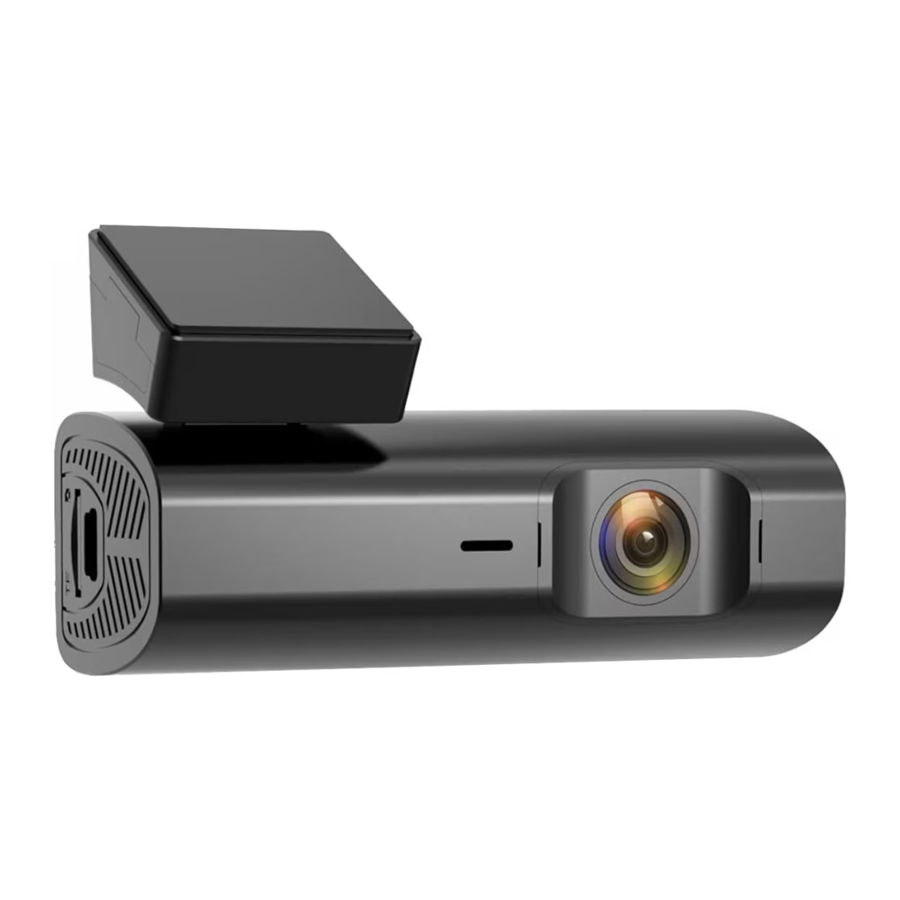
Produktübersicht
WOLFBOX ist ein professionelles Fertigungsunternehmen für Kfz-Zubehör. Wir sind seit über zehn Jahren im Bereich Dashcams tätig. Wir verfügen über ein Team erfahrener und einfallsreicher Ingenieure, die sich der Entwicklung einer zuverlässigen und vertrauenswürdigen Marke für Kfz-Zubehör verschrieben haben.
Wir verkaufen seit etwa zwei Jahren die Modelle G840S, G840H, T10, G880, G700 und D07. Aufgrund der unterschiedlichen Meinungen unserer Kunden haben wir eine aktualisierte Version der i03 Mini-Dashcam entwickelt. Die Auflösung der Frontkamera dieses Rekorders wurde auf 1660P erhöht, und der interne Chip sowie die Interaktion wurden ebenfalls erheblich verbessert. Vielen Dank für Ihre anhaltende Unterstützung.
Erste Schritte
Bitte lesen Sie die Anweisungen vor der Inbetriebnahme.
- Bitte verwenden Sie das in der Verpackung enthaltene Original-Stromkabel und keine anderen Stromkabel.
- Sie müssen eine Speicherkarte einlegen, um mit der Aufnahme zu beginnen. Bitte legen Sie nur eine Micro-SD-Karte der Marke Class-10, U3 oder höherer Geschwindigkeit ein, die für 2.5K-Geräte geeignet ist und eine maximale Kapazität von 64 GB für einen zuverlässigen Betrieb hat. Wir empfehlen eine 64GB SAMSUNG Class 10, U3 Speed Micro-SD-Karte. (Speicherkarte ist NICHT im Lieferumfang enthalten). ASIN: B09Q87X76V
- Vor dem ersten Gebrauch müssen Sie die Speicherkarte in der Dashcam formatieren, um Fehler zu vermeiden.
- Wenn sich das Gerät nach dem Einschalten nicht einschalten lässt, lassen Sie das Gerät eingeschaltet und setzen Sie es zurück. Bitte KONTAKTIEREN SIE UNS, wenn es immer noch nicht funktioniert.
- Wenn das WLAN nicht verbunden werden kann, liegt dies möglicherweise daran, dass Ihr Mobiltelefon nicht mit unserer App kompatibel ist. Bitte KONTAKTIEREN SIE UNS und teilen Sie uns das Mobiltelefonmodell und die Software-Versionsnummer mit, und wir werden die App aktualisieren. Vielen Dank für Ihre Mithilfe, die uns dabei hilft, Fortschritte zu erzielen.
Wie stelle ich Datum und Uhrzeit ein?
Aufgrund der WLAN-Verbindung wird die Zeit automatisch anhand der Zeit Ihres Telefons aktualisiert, sodass Sie die Zeit nicht manuell ändern müssen.
Wie übertrage ich Videos auf den PC/soziale Medien?
Öffnen Sie die WOLFBOX App, gehen Sie zur Kameradatei, um das aufgenommene Video auszuwählen, klicken Sie auf Herunterladen (Herunterladen), um es zu teilen, und gleichzeitig können Sie das Video bearbeiten und die Hintergrundmusik auswählen, um das aufgenommene Video lebendiger zu gestalten.
LIEFERUMFANG
Folgende Artikel sind im Lieferumfang enthalten. Sollten Artikel fehlen oder beschädigt sein, kontaktieren Sie WOLFBOX sofort.


Aussehen

- Betriebszustandsanzeige:
Eine Leuchte informiert über den Betriebszustand
*Blinkt rot während der Aufnahme. - Aufnahme-Symbol
- WLAN-Symbol
- SD-Karten-Symbol
- Ein-/Aus-Taste
- Lautsprecher: Wird zur Wiedergabe von Videoton verwendet
- Micro-SD-Kartensteckplatz
- Mini-USB
- Halterung
- Objektiv: Bitte entfernen Sie die Objektivschutzfolie vor Gebrauch
Tastenfunktionen
 |  | Kurz drücken, um die Tonaufnahme ein- oder auszuschalten |
| LANGE DRÜCKEN – zum Ein-/Ausschalten der Kamera |
Über die Micro-SD-Karte
Wenn Sie eine neue Micro-SD-Karte verwenden, stellen Sie sicher, dass Sie diese am Hauptgerät formatieren.
- Entfernen oder stecken Sie keine Micro-SD-Karte ein, während das Gerät eingeschaltet ist.
- Verwenden Sie eine Micro-SD-Karte der Klasse 10 oder höher (8GB-256GB). Wir empfehlen eine 64GB SAMSUNG Class 10, U3 Speed Micro-SD-Karte.
- Für eine stabile Nutzung wird empfohlen, die Micro-SD-Karte regelmäßig zu formatieren. Empfehlung: Einmal im Monat.
- Öffnen Sie die WOLFBOX App, wählen Sie die Kameraeinstellungen, scrollen Sie nach unten, finden Sie die Formatierungs-SD-Karten-Oberfläche und bestätigen Sie die Formatierung.
- Dieses Produkt überprüft die Micro-SD-Karte beim Start und meldet, wenn sie nicht eingelegt oder beschädigt ist, was verpasste Aufnahmen verhindern kann.
HINWEIS:
- Beachten Sie, dass Speicherkarten eine eigene Lebensdauer haben und nach vielen Schreibvorgängen irgendwann unbrauchbar werden. In diesem Fall tauschen Sie bitte Ihre Speicherkarte aus.
- Wir empfehlen Ihnen, Ihre Speicherkarte monatlich zu formatieren, damit sie reibungslos funktioniert.
- Bitte formatieren Sie die Karte mit dem Mobiltelefon.
- Durch die Formatierung werden alle aufgezeichneten Daten gelöscht.
Wie man eine Karte einlegt und entfernt
- Zum Einlegen
Stellen Sie zuerst sicher, dass die Dashcam ausgeschaltet ist, und richten Sie sie dann zur Vorderseite der Kamera (der Seite des Objektivs) aus. Stecken Sie dann die Speicherkarte halb ein. Drücken Sie dann mit dem Fingernagel oder einer Büroklammer die Karte ganz hinein, bis sie einrastet und verriegelt. - Zum Entfernen
Um die Micro-SD-Karte zu entfernen, drücken Sie deren Kanten vorsichtig nach innen, bis Sie ein Klicken hören und die Micro-SD-Karte herausspringt. Ziehen Sie sie dann einfach aus dem Steckplatz.
Installation
Die Dashcam wird mit Standardeinstellungen geliefert, sodass Sie sofort loslegen können, ohne Einstellungen ändern zu müssen. Stellen Sie sicher, dass Sie die Speicherkarte vor dem ersten Gebrauch formatieren.
Wie man das Hauptgerät installiert
- Montageort - Die meisten Leute werden die i03 neben dem Spiegel, gegenüber der Fahrseite, montieren. Stellen Sie zuerst den Motor an einem hellen und sicheren Ort ab.
![]()
- Stellen Sie sicher, dass Ihre Windschutzscheibe von Staubpartikeln gereinigt ist, und befestigen Sie den elektrostatischen Aufkleber an der Windschutzscheibe.

- Ziehen Sie das am Halter befestigte 3M-Klebeband ab und befestigen Sie es auf dem elektrostatischen Aufkleber an der Windschutzscheibe.
![]()


Über elektrostatische Aufkleber
- Da die Klebekraft beidseitig stark ist und es schwierig ist, den Aufkleber einmal angeklebt wieder abzuziehen, wäre es ärgerlich, wenn die Klebeposition falsch wäre. Deshalb haben wir den elektrostatischen Aufkleber so konzipiert, dass er zuerst an der Windschutzscheibe angebracht wird, und erst dann die Halterung mit 3M-Klebstoff auf den elektrostatischen Aufkleber geklebt wird. Sie können die Position leicht neu anpassen, indem Sie den 3M-Klebstoff auf den elektrostatischen Aufkleber kleben und ihn wieder abziehen.
- Um die Befestigungskraft zu verstärken, befestigen Sie das Hauptgerät nicht sofort und lassen Sie es 24 Stunden oder länger ruhen.
- Wiederholtes Ankleben kann die Klebekraft des Klebebands schwächen und dazu führen, dass es abfällt. Wenn Sie mehr Zubehör benötigen, KONTAKTIEREN SIE UNS.
- Verbinden Sie den Mini-USB-Anschluss des Produkts mit dem Zigarettenanzünderanschluss des Autos über das Netzkabel.
![]()


- Verbinden Sie den Zigarrenstecker-Kabelanschluss in der richtigen Ausrichtung. (Eine falsche Verbindung kann zu Fehlfunktionen oder Schäden führen. Wenn Sie keine erfolgreiche Verbindung herstellen können, überprüfen Sie den Anschlussteil sorgfältig, bevor Sie ihn anschließen.)
- Verwenden Sie nur das WOLFBOX Autoladegerät, da die Dashcam sonst häufig neu starten oder das LCD aufgrund geringer Leistung flimmern kann.
STARTBILDSCHIRM

Status-Symbole des Startbildschirms
| Symbole | WAS BEDEUTET ES? | Symbole | WAS BEDEUTET ES? |
 | Rote LED blinkt: Videoaufnahme Keine rote LED: Keine Videoaufnahme |  | Sprachaufnahmestatus anzeigen |
 | WLAN-Status anzeigen |  | Aufnahmezeit |
 | SD-Karten-Status |  | Aufnahmeauflösung anzeigen |
- Beim Aufrufen der Kameraeinstellungen-Oberfläche und der Kameradatei-Oberfläche wird die Aufnahme automatisch gestoppt, und Sie können die Aufnahme starten, wenn Sie zur Aufnahmeoberfläche zurückkehren.
Ein-/Ausschalten
<Einschalten>

- Wenn Sie den Motor einschalten (ACC ein), während der Zigarrenstromadapter angeschlossen ist, wird das Gerät automatisch eingeschaltet und der Startbildschirm wird angezeigt.
- Halten Sie die Ein-/Aus-Taste gedrückt, um das Gerät während des Starts auszuschalten, und drücken Sie dann die Ein-/Aus-Taste erneut kurz, um das Gerät einzuschalten und den Startbildschirm anzuzeigen.
Micro-SD-Karten-Prüffunktion
Dieses Produkt überprüft die Micro-SD-Karte beim Start und meldet, wenn sie nicht eingelegt oder beschädigt ist, um verpasste Aufnahmen zu verhindern.
<Ausschalten>

- Wenn der Motor ausgeschaltet wird, wird die Stromversorgung automatisch ausgeschaltet.
- Wenn Sie die Ein-/Aus-Taste gedrückt halten, während das Gerät eingeschaltet ist, wird die Stromversorgung dieses Geräts ausgeschaltet.
Über die Zeiteinstellung
Die Dashcam verfügt über integriertes WLAN, das die Zeit automatisch anhand der Zeit Ihres Telefons aktualisiert, sodass Sie die Zeit nicht manuell ändern müssen. Bitte kontaktieren Sie uns, wenn Sie Hilfe benötigen.
2 KAMERAMODI
Die i03 verfügt über 2 verschiedene Kameramodi:

- Videomodus
- Fotomodus
Videomodus
Wenn der Motor eingeschaltet wird, wird das Gerät automatisch eingeschaltet.

Es gibt vier Auflösungen:
Auflösung der Frontkamera: 1600P/1440P/1080P/720P

Öffnen Sie die WOLFBOX App, wählen Sie die Albumseite und wählen Sie das Video zum Ansehen.
Teilen: Ausgewählte Videos können auf Facebook/Instagram oder mit Verwandten und Freunden geteilt werden.
Bearbeiten: Klicken Sie auf die Seite, um Musik zum ausgewählten Video hinzuzufügen und das Video lebendiger zu gestalten.
Screenshot: Ein Foto machen
Löschen: Video löschen
Fotomodus
Der Fotomodus kann Bilder aufnehmen, die von der Mini-Dashcam aufgezeichnet wurden.
Fotomenu

Öffnen Sie die WOLFBOX App, wählen Sie die Albumseite und sehen Sie sich das Bild an.
Teilen: Ausgewählte Fotos können auf Facebook/Instagram oder mit Verwandten und Freunden geteilt werden. Bearbeiten: Bildgröße zuschneiden und Filter zum Bild hinzufügen Löschen: Bild löschen
Über WLAN und APP
Die WLAN-Funktion ist speziell dafür konzipiert, dass Sie die Dashcam koppeln können. Verbinden Sie sich drahtlos mit Ihrem Smartphone und greifen Sie sofort auf Ihre Aufnahmen von der Dashcam zu. Hier können Sie Ihre Videos ganz einfach ansehen, herunterladen und teilen. Die APP "WOLFBOX" ist eine kostenlose App, mit der Sie diesen WLAN-fähigen Fahrrekorder von Ihrem Smartphone aus bedienen können.

Scannen Sie den Code, um die WOLFBOX APP herunterzuladen
So verbinden Sie WLAN
- Laden Sie die "WOLFBOX"-App herunter
Scannen Sie den QR-Code mit Ihrem Smartphone und laden Sie die "WOLFBOX"-App herunter. - WLAN-Funktion einschalten.
Wählen Sie [APP] auf dem Smartphone aus und schalten Sie die WLAN-Funktion ein, um die WLAN-Funktion zu aktivieren. - WLAN verbinden
Gehen Sie einfach zu den Einstellungen Ihres iPhones oder Android-Telefons, um dem WLAN "WOLFBOX-i03 _****_ ****" beizutreten. Geben Sie dann das Standardpasswort ein: 12345678. - Öffnen Sie die WOLFBOX APP
Sobald Ihre Dashcam mit dem i03 WLAN verbunden ist, synchronisiert sie sich automatisch, wenn Sie die WOLFBOX App öffnen. Sie können Live-Videos von der Dashcam in der WOLFBOX APP sehen.
Für Android
Bitte wählen Sie "Zulassen" (ZULASSEN), wenn diese Aufforderungen erscheinen.


Für iPhone
Wenn dieses Pop-up für Ihr iPhone erscheint, während Sie die WLAN-Funktion nutzen, tippen Sie unbedingt auf "ALLOW" (ZULASSEN) oder "OK" (OK).


HINWEIS:
- Sobald Sie sich mit i03 WLAN verbinden, wird "No Internet" (Kein Internet) angezeigt. Solange Sie die WLAN-Verbindung aufrechterhalten, können Sie die APP weiterhin normal nutzen.
- Wenn mit i03 WLAN verbunden, steuert das Telefon nur die Dashcam. Wenn Sie ein anderes Gerät per Telefon bedienen müssen, rufen Sie bitte die Wi-Fi-Schnittstelle auf, um i03 Wi-Fi auszuschalten.
Die Reichweite, die WLAN empfangen kann.
Bitte beachten Sie, dass unser WOLFBOX i03 WLAN wie ein tägliches Netzwerk funktioniert, die WLAN-Abdeckung ist begrenzt, ca. 10 Fuß. Wenn Ihr WLAN keine Verbindung herstellen kann, stellen Sie bitte sicher, dass sich das WLAN innerhalb von 10 Fuß befindet.

Kann ich das Passwort ändern?
Wenn Sie das WLAN-Passwort ändern müssen, öffnen Sie die WOLFBOX APP, wählen Sie die Kameraeinstellung und klicken Sie dann auf das Wi-Fi-Passwort, um das Wi-Fi-Passwort der Mini-Dashcam zu ändern.
Ist es möglich, Videos oder Überwachung rund um das Auto fernzusehen?
Nicht unterstützt. Sie können jedoch Live-Videos und Aufnahmen über die WOLFBOX APP abrufen, solange Sie sich innerhalb von 10 Fuß von der Dashcam aufhalten.
Warum kann ich die APP nicht normal nutzen, obwohl alle Schritte korrekt sind?
Da es zu viele Mobiltelefone und Software-Versionsnummern gibt, ist unsere APP derzeit nicht mit allen Mobiltelefonen kompatibel. Wenn Sie die APP nicht nutzen können, KONTAKTIEREN SIE UNS bitte. Wir werden Ihr Mobiltelefonmodell und Ihre Softwareversion aufnehmen. Wir benötigen Ihre Hilfe zur Verbesserung unserer APP, vielen Dank für Ihre Unterstützung und Ihr Verständnis.
Bearbeiten und teilen mit der APP
Sie können die Daten über die WOLFBOX APP überprüfen und abspielen. Öffnen Sie sie, klicken Sie auf [Into Camera] (Zur Kamera), wählen Sie [Camera file] (Kamera-Datei), wählen Sie die Datei, die Sie herunterladen möchten, und drücken Sie [Download] (Herunterladen), um die Datei herunterzuladen und im [Album] (Album) zu speichern, das Sie in der APP-Oberfläche finden, dann können Sie es im Smartphone-Album ansehen.

HINWEIS:

- Kamera-Datei hat drei Dateitypen:
- Loop (Schleife): Nehmen Sie das Video im Loop auf
- Snapshot (Schnappschuss): Nehmen Sie manuell aufgenommene Bilder auf
- Locked (Gesperrt): Nehmen Sie das Video auf, das durch den G-Sensor ausgelöst wurde
Über die Kameraeinstellungen
- Kurz die Ein-/Aus-Taste drücken, um den Ton ein-/auszuschalten. Lange die Ein-/Aus-Taste drücken, um die Mini-Dashcam ein-/auszuschalten.
So richten Sie eine Dashcam mit einem Smartphone ein

- Erster Schritt: Öffnen Sie die WOLFBOX APP, wählen Sie [into camera] (zur Kamera) und klicken Sie dann auf [Camera Setting] (Kamera-Einstellungen), um das Einstellungsmenü aufzurufen.
- Sound Recording (Tonaufnahme): Tonaufnahme ein/aus.
i03 verfügt über ein eingebautes Mikrofon zur Audioaufnahme mit Video. Sie können AUS wählen, um stumme Videos aufzunehmen, während Videos aufgezeichnet werden. - Speaker Volume (Lautsprecherlautstärke): Lautstärke Aus/Niedrig/Mittel/Hoch einstellen
- Photo Resolution (Fotoauflösung): Einstellung 1.2MP/2MP
- Video Resolution (Videoauflösung): 4 Modi (1600P/1440P/1080P/720P) Auflösungseinstellungen. Sie können Ihre bevorzugte Videoauflösung wählen. Videos mit höherer Auflösung belegen mehr Speicherplatz.
- Loop Record Options (Loop-Aufnahmeoptionen): 1/2/3 Minuten
Die Dauer jeder Aufnahme. Wenn die Speicherkarte voll ist, wird sie automatisch vom frühesten Video überschrieben. - Exposure Compensation (Belichtungskorrektur): Einstellbereich -2.0-+2.0
Die Belichtungskorrektur passt die von der Kamera berechnete Helligkeit nach Bedarf an. - Video Time Option (Video-Zeitoption): Datum/Datum+Modell/Aus (wählen Sie den gewünschten Anzeigemodus)
- Collision Sensing (Kollisionserkennung): Aus/Niedrig/Mittel/Hoch
Wenn das Gerät in Betrieb ist, sperrt es automatisch das aktuelle Aufnahmevideo, wenn eine Kollision erkannt wird. - Parking Mode (Parkmodus): Erfordert Hardwire Kit (separat erhältlich)
※Funktioniert nicht ohne Hardwire Kit
Universal
- Wi-Fi Name (WLAN-Name): Standard oder nach Belieben einstellen
- Wi-Fi Password (WLAN-Passwort): Standard (12345678) oder selbst einstellen
- Firmware Version (Firmware-Version): WOLFBOX-i03-20220424
- Wir werden Sie über Amazon benachrichtigen, wenn eine neue Softwareversion verfügbar ist.
- Format SD Card (SD-Karte formatieren): Sie können die in der Dashcam eingelegte SD-Karte formatieren. Alle Daten werden gelöscht.
- Reset (Zurücksetzen): Durch das Zurücksetzen werden alle Daten des Rekorders gelöscht. Bitte bestätigen Sie, ob Sie diesen Vorgang durchführen möchten.
Parkmodus (Hardwire Kit erforderlich)
- Park Protect (Parkschutz): Ein/Aus
Parküberwachung Bewegungserkennung - Time-lapse Video Duration (Zeitraffer-Videodauer): Aus/12/24/48 Stunden
- Time-lapse Video FPS (Zeitraffer-Video-FPS): 1FPS/2FPS/5FPS
Wählen Sie die geeignete Bildrate, um die Zeitraffer-Aufnahmefunktion auszuführen. 1fps ist die speichersparendste Option.
24H Parküberwachungsmodus (Optional)
HINWEIS: Für diese Funktion ist das i03-spezifische Hardwire Kit erforderlich. Sie können es separat erwerben oder UNS KONTAKTIEREN, um es zu erhalten (ASIN: BOB5WF4W8X).
Optionen
- OFF (AUS)
Die Standardeinstellung ist AUS - Collision Sensing (Kollisionserkennung) (G-Sensor) (Siehe, wie diese Funktion funktioniert)
- Wenn diese Funktion eingeschaltet und das Hardwire Kit korrekt installiert ist.
- Wenn Sie den Motor des Autos ausschalten und den Schlüssel in die Verriegelungsposition drehen.
- Die Dashcam beginnt automatisch mit der Aufnahme, wenn im Parkmodus eine Kollision oder Vibration erkannt wird.
- [Time-lapse Video] (Zeitraffer-Video) (Siehe, wie diese Funktion funktioniert)
- Sie können 12H/24H Zeitraffer-Aufnahme wählen und das Hardwire Kit ist korrekt installiert.
- Wenn Sie dann den Motor des Autos ausschalten und den Schlüssel in die Verriegelungsposition drehen.
- Die Dashcam nimmt 1/2/5 Bilder pro Sekunde auf, was extrem energie- und kapazitätsparend ist. Mit dem Batterieschutz müssen Sie sich keine Sorgen machen, dass die Autobatterie entladen wird.
HINWEIS:
- Beim Abspielen eines Zeitraffervideos können Sie es [slow] (verlangsamen), um den normalen Wiedergabeeffekt zu erzielen.
- Sie können die Zeitraffer-Video- und Kollisionserkennungsfunktionen gleichzeitig aktivieren, indem Sie die Kollisionserkennung im Menü einschalten.
Während dieser Zeitraffer aufgenommen wird, stoppt die Kamera das Zeitraffervideo, wenn jemand Ihr Auto trifft und der Aufprall die eingestellte G-Sensor-Stufe erreicht > dann beginnt sie, ein 10-sekündiges Dauervideo aufzunehmen, speichert und sperrt dieses Video im Ordner „Locked“ (Gesperrt) > dann kehrt sie zur Aufnahme des Zeitraffers mit 1/2/5fps zurück.
Weitere App-Einstellungen
Language (Sprache): Standard Englisch, Sie können die lokale Sprache einstellen
Date Format (Datumsformat): Mehrere Datumsformate
Offline Map (Offline-Karte): Zum Herunterladen oder Aktualisieren der Offline-Karte
Get Support (Support erhalten): Wählen Sie die Problemkategorie aus, um Feedback zu geben. Wir werden unser Bestes tun, um Ihre Probleme zu lösen
About Us (Über uns): Offizielle Website/Kontakt/Versionsaktualisierung

Fehlerbehebung
Bitte zögern Sie nicht, unseren Kundensupport unter Service@wolfbox.com zu kontaktieren. Wir werden Ihre E-Mail innerhalb von 24 Stunden beantworten.
Die Kamera schaltet sich nicht ein
- Verwenden Sie das Mini-USB-Kabel, um den Computer anzuschließen, um zu überprüfen, ob der Bildschirm eingeschaltet ist (Wenn der Bildschirm eingeschaltet ist, ist es ein Problem mit dem Ladegerät), bitte KONTAKTIEREN SIE UNS, um das neue Ladegerät zu erhalten.
- Wenn Sie es anschließen, sollte sich die Kamera einschalten. Wenn NICHT, drücken Sie einmal die Ein-/Aus-Taste, um zu sehen, ob sie sich einschaltet. Wenn sie sich immer noch NICHT einschaltet, entfernen Sie die Speicherkarte.
Kartenfehler
- Karte formatieren, indem Sie in die Kameraeinstellungen gehen > Formatieren > OK > Formatieren auswählen > OK. Wenn die Karte beschädigt oder gefälscht ist, versuchen Sie bitte, eine andere Karte zu verwenden.
- Stellen Sie sicher, dass die Karte richtig eingelegt ist, und starten Sie das Gerät neu.
- Bitte KONTAKTIEREN SIE UNS, wenn Sie weiterhin Kartenprobleme haben.
Kamera wird HEISS
- Es ist normal, dass Ihre Kamera leicht warm wird.
Die Kamera schaltet sich häufig automatisch ein/aus
- Bitte setzen Sie Ihre Kamera zurück und überprüfen Sie, ob etwas mit dem Ladegerät nicht stimmt. Bitte KONTAKTIEREN SIE UNS, wenn Sie das Problem haben.
Produktspezifikationen
| CPU | SSC337 | Video Compression Format (Video-Kompressionsformat) | H.265 |
| Display | 0.96 TFT Color Screen (0,96 TFT-Farbbildschirm)/ ST7735/80*160RGB | Mobile Internet (Mobiles Internet) | Wi-Fi |
| Front Cam (Frontkamera) | > GC4653+2117 Lens (GC4653+2117 Objektiv)/ F1.5 Aperture (F1.5 Blende) | Recording (Aufnahme) | Support (Unterstützt) |
| Video Format (Videoformat) | TS | Voice Prompts (Sprachansagen) | Support (Unterstützt) |
| G-Sensor | > Support (Unterstützt) | Boot Screen (Startbildschirm) | WOLFBOX |
| TF Card (TF-Karte) | > 8G-64G | Parking Mode Default (Parkmodus Standard) | 1 Frame/s (1 Bild/s) |
| Time-Lapse (Zeitraffer) | > Support (Unterstützt) | Voice Prompt (Sprachansage) | English (Englisch) |
| Battery (Batterie) | > Button Battery (Knopfbatterie) | Sound Recording (Tonaufnahme) | Enabled by default (Standardmäßig aktiviert) |
| Powered By (Stromversorgung durch) | > 2A Car Charger/Hardwire Kit (2A Autoladegerät/Hardwire Kit) | Language Setting (Spracheinstellung) | Default English (Standard Englisch) |
| Working Temperature (Arbeitstemperatur) | > -25°~70° | Video Watermark (Video-Wasserzeichen) | WOLFBOX i03 + Date (Datum) + Time (Uhrzeit) |
| Storage Temperature (Lagertemperatur) | > -30°~80° | Frequency (Frequenz) | Default 50HZ (Standard 50 Hz) |
| Display Resolution (Bildschirmauflösung) | > 2560*1600 | Wi-Fi Username (WLAN-Benutzername) | WOLFBOX-i03 _****_**** |
| Front Len FPS (Frontobjektiv FPS) | > 30fps | WIFI Initial Password (WLAN-Startpasswort) | WIFI Initial Password (WLAN-Startpasswort): 12345678 |
| Screen Display Mode (Bildschirm-Anzeigemodus) | >Video Red Dot (Video roter Punkt), Recording Icon (Aufnahme-Symbol), WIFI Icon (WLAN-Symbol), Hours/Minutes/Seconds (Stunden/Minuten/Sekunden) | Software Version (Softwareversion) | WOLFBOX-i03_date |
Warnhinweise
Bitte befolgen Sie die Anweisungen zur Verwendung des Produkts. Unsachgemäße Verwendung kann schwerwiegende Folgen haben. Bei Fragen wenden Sie sich bitte an den Kundendienst.
Wenn das Produkt aufgrund falscher Bedienung oder Installation beschädigt wird, erlischt die Garantie.
Bewahren Sie kleine Zubehörteile außerhalb der Reichweite von Kindern auf.
- Verwenden Sie unbedingt das mitgelieferte Zubehör und die Teile. Die Verwendung anderer Teile kann das Gerät beschädigen oder Brand, Stromschlag oder Fehlfunktionen verursachen.
- Wenn dieses Produkt beschädigt ist oder eine Fehlfunktion aufweist, stellen Sie die Verwendung sofort ein und wenden Sie sich an Ihren Händler. Die weitere Verwendung kann Brand, Stromschlag oder einen Fahrzeugausfall verursachen.
- Wenn der Standort oder die Verwendung der Kamera das Fahren beeinträchtigt, installieren Sie sie bitte nicht. Dies kann einen Unfall verursachen.
- Dieses Produkt ist als Referenzmaterial im Falle eines Unfalls vorgesehen. Wir übernehmen keine Garantie für seine Wirksamkeit als vollständiger Beweis.
- Bitte beachten Sie, dass dieses Produkt je nach Verwendungsweise die Privatsphäre und andere Rechte verletzen kann. Wir sind in diesen Fällen nicht verantwortlich.
- Da dieses Produkt ein Weitwinkelobjektiv verwendet, kann ein Teil des Bildes verzerrt sein. Es unterscheidet sich auch von der tatsächlichen Perspektive. Dies ist eine Eigenschaft von Weitwinkelobjektiven und keine Fehlfunktion.
- Verwenden Sie ein weiches, feuchtes Tuch zur Reinigung der Linsenoberfläche, um Kratzer zu vermeiden, die die Videoqualität beeinträchtigen könnten.
Dieses Produkt ist nur für DC12V/24V Fahrzeuge geeignet. - Spezifikationen und Aussehen dieses Produkts können zur Verbesserung ohne vorherige Ankündigung geändert werden.
- Versuchen Sie nicht, das Gehäuse der Dashcam zu öffnen oder die Dashcam selbst zu reparieren.
- Wenn Sie Probleme mit dem Zubehör der Dashcam haben, können Sie uns gerne kontaktieren.
- Bedienen oder installieren Sie die Dashcam nicht und versuchen Sie nicht, Einstellungen usw. während der Fahrt zu ändern.
- Nehmen Sie keine Modifikationen oder Demontagen an der Dashcam vor.
- Verwenden Sie das Ladegerät nicht, wenn das Netzkabel gebrochen oder beschädigt ist.
- Demontieren oder modifizieren Sie dieses Produkt nicht. Andernfalls kann dies Brand, Stromschlag oder eine Fehlfunktion verursachen.
E-Mail: service@wolfbox.com
Telefon: +1 888 296 8399
Anleitung herunterladen
Hier können Sie die vollständige PDF-Version des Handbuchs herunterladen. Sie kann zusätzliche Sicherheitsanweisungen, Garantieinformationen, FCC-Regeln usw. enthalten.
Wolfbox i03 Handbuch herunterladen


