Wolfbox X5 Handbuch
- 1 Produktübersicht
- 2 Produktspezifikationen
- 3 Lieferumfang
- 4 Aussehen
- 5 Touchscreen-Funktion
- 6 Übersicht der Benutzeroberfläche
- 7 Funktionsübersicht
- 8 Sprachsteuerungsfunktion
- 9 Wiedergabe über APP (Über WLAN und APP)
- 10 Videos auf dem Computer wiedergeben
- 11 Installation
- 12 Fehlerbehebung
- 13 Kundenservice-Center
- 14 Vorsichtsmaßnahmen
- 15 Referenzen
- 16 Anleitung herunterladen
- 17 In anderen Sprachen
Produktübersicht
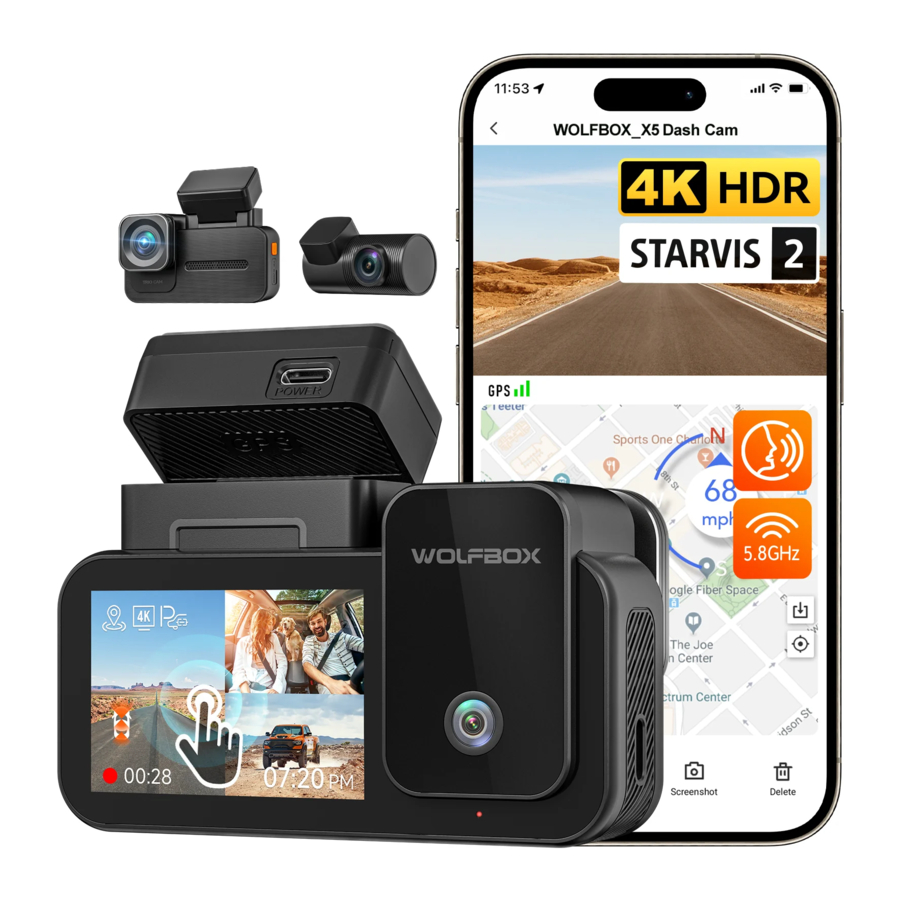
- Dieses Produkt liefert ein hochwertiges Bild, erfasst unwiderlegbare Beweise im Falle eines Unfalls und zeichnet die Schönheit der Reise für Sie auf.
- WOLFBOX ist ein professionelles Unternehmen für die Herstellung von Kfz-Zubehör. Wir sind seit über zehn Jahren im Bereich der Dashcams tätig. Wir verfügen über ein Team von erfahrenen und ideenreichen Ingenieuren, die sich der Entwicklung einer zuverlässigen und vertrauenswürdigen Marke für Kfz-Zubehör verschrieben haben.
Produktspezifikationen
| RAM | DDR3 8GB | Display-Typ | IPS |
| Videoformat | MP4 | Bildformat | JPG |
| Frontkamera | 4K | Innenkamera | 1080P |
| Rückfahrkamera | 2.5K(1440P) | FPS der Rücklinse | 30 fps |
| Displaygröße | 2.35'' | Stromschnittstelle | USB Type-C |
| GPS | intern | Wi-Fi-Verbindung | Unterstützt |
| Sprachsteuerung | Unterstützt | Betriebstemperatur | -4°F ~158°F |
| Voll-Touchscreen | Unterstützt | ||
Lieferumfang

Aussehen

*Sollte sich Ihre Kamera nicht einschalten lassen, überprüfen Sie bitte, ob die Verbindung zwischen der GPS-Halterung und der Haupteinheit locker ist.
Stellen Sie sicher, dass beide vollständig befestigt und ausgerichtet sind.
Touchscreen-Funktion

Schnelleinstellungsmodus

Wischen Sie nach unten, um in den Schnelleinstellungsmodus zu gelangen. Dort können Sie bequem die Lautstärke anpassen, die Aufnahme ein- oder ausschalten und WLAN aktivieren/deaktivieren.
Übersicht der Benutzeroberfläche
Aufnahmemodus

| Symbol | Beschreibung |
 | G-Sensor-Empfindlichkeit |
 | Loop-Aufnahme in 1 Min./3 Min./5 Min. pro Datei |
 | Aufnahmeauflösung |
 | Ob das Hardwire-Kit angeschlossen und die Parküberwachung eingerichtet werden soll |
 | Sprachsteuerung |
 | GPS-Status |
 | Wi-Fi-Status |
 | Status des Kamerasystemtons |
 | Status der Sprachaufnahme |
 | Ob die Rückfahrkamera angeschlossen ist |
 | Aufnahmestatus und Aufnahmezeit |
 | Notfallaufnahme ist aktiv |
 | Datum und Uhrzeit der Kamera |
Wiedergabemodus
Wenn Sie die Dashcam einschalten, beginnt sie automatisch mit der Aufnahme. Wischen Sie mit dem Finger vom unteren Bildschirmrand nach oben oder wählen Sie aus, um den Wiedergabemodus aufzurufen.

Klicken/wählen Sie , um auf den spezifischen Wiedergabeordner zuzugreifen.

- Name des aktuellen Ordners
- Index der aktuellen Datei in den gesamten Dateien
- 3 Dateiname
- Dateityp
- Videodauer
- Uhrzeit der Videoaufnahme
Funktionsübersicht
Wischen Sie von rechts nach links, um auf das Funktionsmenü zuzugreifen, in dem Sie verschiedene Einstellungen und Parameter für das Gerät ändern können.
| Funktion | Option | Beschreibung |
 Auflösung | 4K+1080P+2.5K /4K+1080P+1080P /... | Auswahl der Videoauflösung. |
 Loop-Aufnahme | 1 Minute /3 Minuten /5 Minuten | Stellen Sie die Dauer für die Loop-Aufnahme von Videodateien ein. |
 Uhreinstellung | / | Stellen Sie die auf dem Gerät angezeigte aktuelle Uhrzeit ein. |
 Zeitformat | 12 Stunden/24 Stunden | Legen Sie das Zeitanzeigesystem fest. |
 Zeitzone | / | Passen Sie die Zeitzone basierend auf dem geografischen Standort an. |
 Tonaufnahme | EIN/AUS | Legen Sie fest, ob Ton aufgenommen werden soll. |
 WI-FI | EIN/AUS | Legen Sie den Status der WIFI-Verbindung des Geräts fest. |
 Parkmodus | EIN /G-Trigger-Aufnahme /12-Stunden-Zeitrafferaufnahme /24-Stunden-Zeitrafferaufnahme | Überwachen Sie den Fahrzeugstatus nach dem Ausschalten des Motors. |
 G-Sensor | AUS /Niedrig /Mittel /Hoch | Legen Sie die Empfindlichkeit des G-Sensors fest. |
 GPS | / | Angezeigte GPS-Daten. |
 Bildschirmschoner | AUS /10 Sekunden /30 Sekunden /2 Minuten | Stellen Sie die Aktivierungszeit für den Bildschirmschoner ein. |
 Sprachsteuerung | EIN /AUS /Sprachbefehl | Stellen Sie den Schalter für die Sprachsteuerungsfunktion ein. |
 Müdigkeitswarnung | AUS /1 Stunde /2 Stunden /4 Stunden | Stellen Sie die Zeit für die Müdigkeitswarnung ein. |
 Spiegelung | EIN/AUS | Passen Sie die Links-Rechts-Spiegelung des Rückfahrkamerabildes an. |
 Rückkamera drehen | EIN/AUS | Passen Sie die Hoch-Runter-Spiegelung (Drehung) des Rückfahrkamerabildes an. |
 Interne Aufnahme | EIN/AUS | Stellen Sie den Schalter für die integrierte Kamera ein. |
 Flimmern | 50 Hz/60 Hz | Legen Sie die Bildschirmaktualisierungsrate fest. |
 Klickton | EIN/AUS | Stellen Sie den Schalter für Tastentöne ein. |
 Lautstärkeeinstellung | AUS/Niedrig/Mittel /Hoch | Stellen Sie die Lautstärke des Geräts ein. |
 Digitales Wasserzeichen | EIN/AUS | Stellen Sie den Schalter für digitales Wasserzeichen ein. |
 Formatieren | / | Formatieren Sie die SD-Karte und löschen Sie darauf gespeicherte Videos und Fotos. |
 Formatierungs-Erinnerung | AUS /Alle 15 Tage /Alle 25 Tage | Stellen Sie die Erinnerung für die Formatierung der SD-Karte ein. |
 DST | EIN/AUS | Stellen Sie die Erinnerung für die Formatierung der SD-Karte ein. |
 Geschwindigkeitseinheit | KM/H / MPH | Stellen Sie den Schalter für die Sommerzeit ein. |
 Sprache | English/Français/ Deutsch/Italiano/ Español/... | Stellen Sie die Sprache für das Gerät ein. |
 Kartengeschwindigkeit | / | Testen Sie die Lese- und Schreibgeschwindigkeiten der SD-Karte, um sicherzustellen, dass sie den Anforderungen des Geräts entsprechen. |
 Setup zurücksetzen | / | Stellen Sie alle Einstellungen auf die Werkseinstellungen zurück. |
 APP | / | Stellen Sie einen QR-Code zum Herunterladen der App bereit. |
 Produktinformationen | / | Geräteinformationen anzeigen. |
 Hilfecenter | / | Kontaktinformationen für den Kundendienst. |
Hinweis:
Für den Parkmodus ist ein Hardware-Kit (separat erhältlich) zur Aktivierung erforderlich.
Wenn das Hardware-Kit angeschlossen und der Parkmodus aktiviert ist, wechselt die Dashcam in den Zeitraffer-Aufnahmemodus, wenn das Auto ausgeschaltet wird. Dieser Modus nimmt Videos mit 1 Bild pro Sekunde auf, bis die eingestellte Dauer endet oder die Batteriespannung des Fahrzeugs unter 12 V fällt.
Sprachsteuerungsfunktion
Schnelle Steuerung durch einfache Sprachbefehle.
Wenn die Aufnahmeschnittstelle ein weißes Symbol  anzeigt, bedeutet dies, dass die "Voice Control" (Sprachsteuerung)-Funktion aktiviert ist.
Sie können die Sprachsteuerungsfunktion über "Voice Control" (Sprachsteuerung) im Menü oder durch Klicken auf das Symbol auf dem Bildschirm aktivieren/deaktivieren.
| Video sperren | |
| Foto aufnehmen | |
| Audio einschalten | Audio ausschalten |
| Bildschirm einschalten | Bildschirm ausschalten |
| WLAN einschalten | WLAN ausschalten |
| Aufnahme starten | Aufnahme stoppen |
| Frontkamera anzeigen | Rückfahrkamera anzeigen |
Hinweis:
Sie können auf spezifische Sprachbefehle zugreifen, indem Sie im Bereich "Voice Control" (Sprachsteuerung) auf das Untermenü "Voice Command" (Sprachbefehl) tippen.
Wiedergabe über APP (Über WLAN und APP)
Die WLAN-Funktion wurde entwickelt, damit Sie Ihre Dashcam drahtlos mit Ihrem Smartphone koppeln und sofort auf Ihre Aufnahmen von der Dashcam zugreifen können. Hier können Sie Ihre Videos einfach ansehen, herunterladen und mit Ihren Freunden und Ihrer Familie teilen.
Die App "WOLFBOX" ist eine kostenlose App, mit der Sie diesen eingebauten WLAN-Fahrtenschreiber von Ihrem Smartphone aus bedienen können.
Wie verbinde ich WLAN?
- Laden Sie die App "WOLFBOX" herunter
Gehen Sie zur folgenden Adresse, um die App "WOLFBOX" herunterzuladen: https://wolfbox.com/app/
Sie können auch Ihr Smartphone verwenden, um den QR-Code zu scannen und zur Download-Seite zu gelangen.
![]()
- WLAN aktivieren
Gehen Sie zu "Settings" (Einstellungen), um WLAN einzuschalten. Gehen Sie zu "Settings" (Einstellungen), um das WLAN einzuschalten. Danach zeigt der Gerätebildschirm den WLAN-Namen und das Passwort an. - WLAN verbinden
Um Ihr iPhone oder Android-Telefon mit dem WLAN-Netzwerk des X5 zu verbinden, gehen Sie zu "Settings" (Einstellungen) > Wi-Fi (WLAN) und wählen Sie X5 Wi-Fi. Geben Sie dann das Standard-Passwort: 12345678 ein. - Öffnen Sie die App "WOLFBOX"
Sobald Ihr Mobiltelefon mit dem WLAN-Netzwerk des X5 verbunden ist, öffnen Sie die WOLFBOX App. Die Kamera synchronisiert sich automatisch, und Sie sollten den Live-Video-Feed auf Ihrem Telefon sehen.

Bearbeiten und teilen Sie Ihre Videos in der App

In der App können Sie heruntergeladene lokale Alben ansehen, bearbeiten und mit anderen teilen.
Videos auf dem Computer wiedergeben
Wir empfehlen die Anwendung "GPS Media Player" (GPS Mediaplayer), um Dashcam-Videos anzusehen und abzuspielen und Google Maps anzuzeigen.
Sie können sie kostenlos auf Mac oder Windows über den folgenden Link herunterladen: https://wolfbox.com/gps-player/

- Videowiedergabefenster (Front)
- Videowiedergabefenster (Innen)
- Videowiedergabefenster (Hinten)
- Karten- und Spuranzeige
- Wiedergabesteuerung
- Geschwindigkeits- und Fahrzustandsanzeige
- Wiedergabeliste
Hinweis:
Wenn die Videodateien der vorderen, mittleren und hinteren Fahrspuren synchron aufgenommen und gleichzeitig in die Wiedergabeliste geladen werden, können sie separat in geteilten linken und rechten Bildschirmen wiedergegeben werden. Wenn Sie die gewünschte Videodatei gefunden haben, halten Sie die linke Maustaste gedrückt und ziehen Sie die gewünschten Dateien in das Videowiedergabefenster, um sie abzuspielen.
Installation
Bevor Sie Ihre Dashcam installieren, testen Sie bitte deren Funktionalität mit allem Zubehör und ändern Sie die Standardeinstellungen nach Ihren Wünschen.

Installation der Frontkamera
Ziehen Sie den elektrostatischen Aufkleber von der Zellophanfolie ab und übertragen Sie ihn an die gewünschte Stelle. Befestigen Sie die Frontkamera am elektrostatischen Aufkleber und drücken Sie darauf, um sie fester anzubringen.

Kabelverlegung im Fahrzeug

- Das Autoladegerät wird an den Zigarettenanzünder angeschlossen.
- Verbinden Sie das andere Ende des Autoladegeräts mit der Dashcam.
- Verlegen Sie das Stromkabel mithilfe des Hebels entlang der Frontscheibe und des Dachs und verstecken Sie das Kabel entlang der A-Säule, um die Sicht des Fahrers nicht zu behindern und Gefahren zu vermeiden.


Rückfahrkamera montieren

- Verwenden Sie ein sauberes Tuch, um die Heckscheibe an der Stelle abzuwischen, an der die Rückfahrkamera installiert werden soll.
- Ziehen Sie den elektrostatischen Aufkleber ab und bringen Sie ihn an der gewünschten Stelle an.
- Entfernen Sie die Luftblasen auf dem elektrostatischen Aufkleber.
- Ziehen Sie den Kleber an der Rückfahrkamera ab und kleben Sie sie auf den elektrostatischen Aufkleber.
Ein-/Ausschalten
- Kurz auf den Einschaltknopf drücken zum Einschalten, lang auf den Einschaltknopf drücken zum Ausschalten.
- Bei Verwendung des Autoladegeräts schaltet sich die Dashcam automatisch ein, wenn der Zigarettenanzünder-Anschluss ACC ist und das Auto gestartet wird.
Fehlerbehebung
Warum gibt es kein GPS-Signal?
- Reinigen und verbinden Sie die Sonde an der Haupteinheit und der Halterung neu. Prüfen Sie auf Störungen in Ihrem Auto, wie Metallfolie auf der Windschutzscheibe, Radioantenne oder Radarwarner.
- Fahren Sie Ihr Auto in einen offenen Bereich.
- Wenn das GPS-Symbol
![]() ist, bedeutet dies, dass das GPS-Signal gut ist.
ist, bedeutet dies, dass das GPS-Signal gut ist.
Wenn das GPS-Symbol![]() ist, bedeutet dies, dass kein GPS-Signal vorhanden ist.
ist, bedeutet dies, dass kein GPS-Signal vorhanden ist.
 ist, bedeutet dies, dass das GPS-Signal gut ist.
 ist, bedeutet dies, dass kein GPS-Signal vorhanden ist.
Wie schalte ich die Ein-/Aus-Musik der Dashcam aus?
Bitte gehen Sie zu "Settings" (Einstellungen) > "Key Sound" (Tastenton) > "Off" (Aus).
Wenn der Klickton ausgeschaltet ist, wird auch die Ein- und Aus-Musik ausgeschaltet.
Warum zeigt meine Dashcam von Zeit zu Zeit einen Kartenfehler an oder fordert mich auf, die Speicherkarte zu formatieren?
Bitte befolgen Sie die folgenden Schritte zur Überprüfung:
- Bitte gehen Sie zu "Settings" (Einstellungen) > "Format Reminder" (Formatierungserinnerung), um zu überprüfen, ob die regelmäßige Formatierungserinnerung aktiviert ist.
- Formatieren Sie die Speicherkarte.
- Stellen Sie die Werkseinstellungen wieder her und starten Sie die Dashcam neu.
- Aktualisieren Sie die Firmware.
Dashcam startet immer wieder neu / bootet nicht?
- Stellen Sie sicher, dass Sie das Original-Autoladegerät verwenden.
- Ziehen Sie nacheinander die Speicherkarte und das Autoladegerät ab und installieren Sie sie erneut. Überprüfen Sie, ob der Kurzschluss durch Zubehör verursacht wird.
- Setzen Sie das Gerät über das kleine Loch an der Unterseite des Fahrtenschreibers zurück.
- Wenn keiner der oben genannten Punkte das Problem lösen kann, versuchen Sie bitte, das USB-Kabel anzuschließen, um zu bestätigen, ob das Hauptgerät normal verwendet werden kann.
- Bitte besuchen Sie die offizielle Website, um die Firmware zu aktualisieren.
- Wenn das Problem nicht behoben ist, wenden Sie sich bitte an Ihren zuständigen Kundendienst für einen Ersatz.
Warum kann ich keine WLAN-Verbindung herstellen?
- Überprüfen Sie die Arbeitsentfernung des WLANs, etwa 4,5 Meter.
- Überprüfen Sie die SSID und das Passwort des WLANs oder ob andere Geräte mit dem WLAN verbunden sind.
- Schalten Sie mobile Daten, Sicherheitssoftware und VPN auf Ihrem Telefon aus.
- Wenn das Problem weiterhin besteht, wenden Sie sich bitte an den Kundendienst.
Warum ist die Zeiteinstellung falsch?
Die Dashcam verfügt über integriertes GPS. Sie passt die Uhrzeit automatisch basierend auf Ihrem Standort und Ihrer Zeitzone an, wodurch manuelle Zeitänderungen entfallen. Und Sie können die Uhrzeit über "Settings" (Einstellungen) > "Time Zone/DST" (Zeitzone/DST) anpassen.
Kundenservice-Center
Wenn Sie Probleme mit der Funktion oder Installation haben, kontaktieren Sie uns bitte bei Fragen.
Hilfe-Center

WhatsApp


WOLFBOX
Für weitere Informationen:
 service@wolfbox.com
 https://wolfbox.com/contact-us
 www.wolfbox.com
Vorsichtsmaßnahmen
- Für weitere Anfragen kontaktieren Sie bitte unseren Kundenservice per E-Mail unterservice@wolfbox.com.
- Bitte verwenden Sie nur Originalzubehör, um Kompatibilitätsprobleme und eine unzureichende Stromversorgung durch nicht-kompatibles Zubehör zu vermeiden. Zum Beispiel liefern 2-in-1- oder 3-in-1-Zigarettenanzünderbuchsen nicht genügend Strom für das Gerät.
- Bitte manipulieren oder spleißen Sie das Kabel der Rückfahrkamera nicht zur Verlängerung, da sonst das hintere Bild/die Anzeige auf dem Bildschirm verloren gehen könnte. Die Länge des mitgelieferten Kabels für die Rückfahrkamera beträgt 20 Fuß und ist für die meisten Fahrzeugtypen geeignet.
- Wenn Sie eine micro SD-Karte mit einer Kapazität von > 32 GB verwenden möchten, ändern Sie bitte das Format der micro SD-Karte [Class10 (10MB/s) erforderlich] auf FAT 32 auf dem PC.

- Bewahren Sie kleines Zubehör außerhalb der Reichweite von Kindern auf. Sollte dieses Produkt beschädigt sein oder Fehlfunktionen aufweisen, stellen Sie die Verwendung sofort ein und kontaktieren Sie den WOLFBOX Support. Die fortgesetzte Verwendung kann zu Brand, Stromschlag oder Fahrzeugausfall führen.
- Dieses Produkt ist dazu bestimmt, als Referenzmaterial im Falle eines Unfalls verwendet zu werden. Wir übernehmen keine Garantie für seine Wirksamkeit oder Zulassung als vollständiger Beweis.
- Bitte beachten Sie, dass dieses Produkt je nach Verwendungsweise die Privatsphäre und andere Rechte verletzen kann. Wir sind nicht verantwortlich für Fälle, in denen dieses Produkt die Privatsphäre oder andere Rechte verletzt.
- Dieses Produkt ist nur für DC12V/24V Fahrzeuge bestimmt.
- Wenn Sie dieses Gerät als USB-Stick verwenden möchten, stellen Sie bitte sicher, dass Sie den rechten Type-C-Anschluss des Geräts mit dem Type-C-Anschluss des Computers verbinden [USB 3.0 erforderlich]. Stellen Sie eine korrekte Verbindung her, um mögliche Risiken eines abnormalen Neustarts zu vermeiden.
- Spezifikationen und Aussehen dieses Produkts können ohne vorherige Ankündigung zur Verbesserung geändert werden.
Referenzen
![wolfbox.com]() App
App![wolfbox.com]() Kontakt
Kontakt![www.wolfbox.com]() WOLFBOX® Offizielle Website | Beste Spiegel-Dashcam mit 18 Monaten Garantie
WOLFBOX® Offizielle Website | Beste Spiegel-Dashcam mit 18 Monaten Garantie![wolfbox.com]() WOLFBOX Player
WOLFBOX Player

Anleitung herunterladen
Hier können Sie die vollständige PDF-Version des Handbuchs herunterladen. Sie kann zusätzliche Sicherheitsanweisungen, Garantieinformationen, FCC-Regeln usw. enthalten.
Wolfbox X5 Handbuch herunterladen


