Wolfbox G890 Handbuch
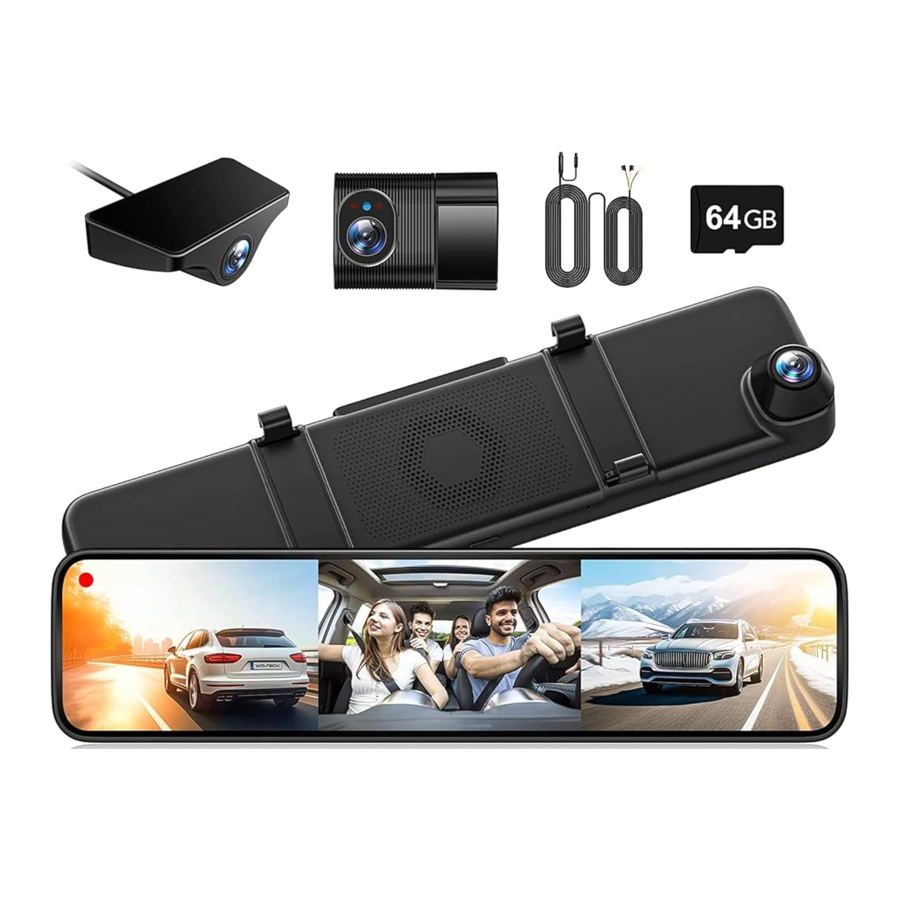
Lieferumfang
 Lieferumfang |  WolfBox G890 Spiegel-Dashcam |  Dockingstation |  Rückfahrkamera |
 Autoladegerät |  Gummiband x 4 |  Reinigungstuch |  Innenkamera |
 Werkzeug zum Verlegen von Autokabeln |  Rückfahrkamerakabel |  Typ-C-Stromkabel |  Hardware-Kit |
 1 Dockingstation 3M Klebstoff * 1 3 Innenkamera 3M Klebstoff * 1 2 Rückfahrkamera 3M Klebstoff * 1 |  Kabelclips * 6 |  3M Klebstoff x 2 Interne Rückfahrkamerahalterung * 1 Schrauben x 4 Externe Rückfahrkamerahalterung * 1 |  Benutzerhandbuch * 1 |
Installation

Bitte stellen Sie SICHER, dass Sie alle Kameras und Kabel ANSCHLIESSEN, BEVOR Sie den Spiegelbildschirm einschalten, da die Kamera sonst nicht ordnungsgemäß funktioniert.
Bitte befolgen Sie die nachstehenden Anweisungen für die erstmalige Installation der Stream Media Spiegel-Dashcam. Sie ist so konzipiert, dass sie mit den Gurten am vorhandenen Rückspiegel befestigt wird.
Micro-SD-Karte einlegen
Legen Sie die Micro-SD-Karte in die Stream Media Spiegel-Dashcam ein, wobei Sie darauf achten müssen, dass die Goldkontakte zur Rückseite der Stream Media Spiegel-Dashcam zeigen. Drücken Sie die Speicherkarte, bis sie in den Steckplatz einrastet.

Hinweis:
- Hinweis: Verwenden Sie bei Bedarf Ihren Fingernagel, um die Speicherkarte in den Steckplatz zu drücken. Achten Sie darauf, dass die Karte in den Steckplatz eingerastet ist; ein zweites Drücken nach innen löst die Speicherkarte.
- Entfernen oder legen Sie die Speicherkarte nicht ein, wenn die Spiegel-Dashcam eingeschaltet ist. Dies kann die Speicherkarte beschädigen.
- Seien Sie vorsichtig, wenn Sie die SD-Karte aus der Spiegel-Dashcam entfernen, während diese im Fahrzeug installiert ist. Aufgrund des Kartensteckmechanismus springt die Karte beim Loslassen aus dem Steckplatz.
- Formatieren Sie die Speicherkarte regelmäßig neu. Alle 2-3 Wochen empfehlen wir Ihnen, die Speicherkarte neu zu formatieren. Bitte tun Sie dies, nachdem Sie alle Dateien von der SD-Karte heruntergeladen haben, die Sie behalten möchten, da das Formatieren der Karte alle Inhalte löscht.
- Formatieren Sie Ihre Speicherkarte mit der Spiegel-Dashcam. Dadurch wird sichergestellt, dass die Karte speziell für Ihre Kamera strukturiert ist.
- Drücken Sie
![]() , um die Einstellungen aufzurufen, und wählen Sie die Option „Format Card“ (Karte formatieren), um den Anweisungen auf dem Bildschirm entsprechend zu folgen.
, um die Einstellungen aufzurufen, und wählen Sie die Option „Format Card“ (Karte formatieren), um den Anweisungen auf dem Bildschirm entsprechend zu folgen.
 , um die Einstellungen aufzurufen, und wählen Sie die Option „Format Card“ (Karte formatieren), um den Anweisungen auf dem Bildschirm entsprechend zu folgen.
Die Spiegel-Dashcam montieren
- Befestigen Sie das obere Ende der Gurte an den Haltehaken oben am Rückspiegel.

- Führen Sie die Gurte um die Rückseite des Rückspiegels herum und befestigen Sie sie an den unteren Haltehaken.


Hinweis:
- Die Gurte wurden so konzipiert, dass sie bei Bedarf gekürzt werden können, um weitere Größenoptionen zu bieten.
- Die Gurte sollten beim Anlegen eng anliegen, um sicherzustellen, dass die Stream Media Spiegel-Dashcam sicher am vorhandenen Rückspiegel befestigt ist.
Installation der Dockingstation (wie in der Abbildung gezeigt)

- Nehmen Sie die Dockingstation aus der Verpackung und ziehen Sie den 3M-Klebestreifen ab. Befestigen Sie sie anschließend an der Frontscheibe.
- Nach der Installation verbinden Sie bitte das Hauptgerät des G890 mit der Dockingstation.
Bitte achten Sie darauf, dass die Schnittstelle der Dockingstation nach oben zeigen sollte.
Kamera-Installation
- Entfernen Sie die 3M-Klebebandschutzfolie und die Objektivschutzfolie der Frontkamera und der Innenkamera.
![]()
- Befestigen Sie die Innenkamera an einer geeigneten Position an der Frontscheibe.


Installation der Rückfahrkamera
Verwenden Sie das mitgelieferte doppelseitige Klebeband oder Schrauben, um die Rückfahrkamera zu befestigen. Der Winkel kann eingestellt werden, stellen Sie also sicher, dass Sie den perfekten Betrachtungswinkel für Ihre Kamera finden, bevor Sie sie befestigen.
Installation im Fahrzeug

Bitte wählen Sie die Halterung Typ 1, um die Rückfahrkamera zu montieren, wenn Sie sie in Ihrem Fahrzeug installieren möchten.
Installation außerhalb des Fahrzeugs

Bitte wählen Sie die Halterung Typ 2, um die Rückfahrkamera zu montieren, wenn Sie sie außerhalb Ihres Fahrzeugs installieren möchten.
Installation der Rückfahrkamera
Hinweis:
- Stellen Sie zuerst die Verbindung her und stellen Sie sicher, dass das Gerät vor der Installation ordnungsgemäß funktioniert.
- Halten Sie Abstand zum Fahrbetrieb und zu den beweglichen Teilen des Autos. Vermeiden Sie das Einklemmen durch Schrauben oder Sitzspalten.
- Beim Bohren von Löchern im Auto achten Sie bitte darauf, den Vibrator, den Tank und die Kabel nicht zu beschädigen.
- Bevor Sie das doppelseitige Klebeband anbringen, entfernen Sie bitte Flecken oder Öl mit Alkoholreiniger von der Oberfläche.
- Bei niedriger Temperatur erwärmen Sie bitte die Montagefläche mit einem Föhn, um die Haftung vor dem Ankleben zu verbessern.
- Der mitgelieferte 3M-Aufkleber kann nicht wiederverwendet werden, da sonst die Haftung nicht stark genug ist.
- Demontieren oder verändern Sie keine Teile dieses Produkts, dies führt zum Erlöschen der Garantie.
Verkabelungseinführung

HINWEIS: Die violette Linie im Bild bezieht sich auf das Rückfahrlichtkabel.

Rote, gelbe und schwarze Kabel anschließen
- Gelbes Kabel (BATT/B+)
Das gelbe Kabel sollte an die Dauerstromversorgung im Sicherungskasten des Autos angeschlossen werden.
Testmethode: Verwenden Sie einen Spannungstester, um den Sicherungssteckplatz zu überprüfen und sicherzustellen, dass er noch Strom führt, wenn der Motor des Autos ausgeschaltet ist.
![]()
- Rotes Kabel (ACC)
Das rote Kabel sollte an die ACC-Stromversorgung im Sicherungskasten des Autos angeschlossen werden. Testmethode: Verwenden Sie einen Spannungstester, um den Sicherungssteckplatz zu überprüfen und sicherzustellen, dass er Strom führt, wenn der Motor des Autos an ist, aber keinen Strom, wenn der Motor aus ist.
![]()
- Schwarzes Kabel (GND)
Verbinden Sie dieses schwarze Kabel (GND) mit einem Metallteil des Fahrzeugs. Die meisten Autos haben Schrauben oder Metallteile neben dem Sicherungskasten. Verbinden Sie das schwarze Kabel mit der Schraube oder dem Metallteil. (Wie links abgebildet).
![]()


Universelle Kompatibilitätstabelle

 Achtung
Bevor Sie dieses Produkt verwenden, lesen Sie bitte alle Vorsichtsmaßnahmen und Anweisungen, um eine ordnungsgemäße und sichere Verwendung zu gewährleisten.
- Bitte lassen Sie die Installation von Fachpersonal durchführen. Bei unsachgemäßer Bedienung, die zu einem Kurzschluss der Autostromversorgung, einer Beschädigung der Autobatterie oder Schäden im Fahrzeuginnenraum führt, haftet das Unternehmen nicht.
- Für Verluste, die durch Installationsprobleme und nicht durch Qualitätsprobleme des Produkts selbst verursacht werden, haftet das Unternehmen nicht.
- Die Funktionsfähigkeit des Produkts wird durch die Zuverlässigkeit der Fahrzeugstromversorgung, der Autobatterie und der Hauptausrüstung beeinflusst. Für eine fehlerhafte Funktion des Produkts, die auf andere Qualitätsprobleme als das Produkt selbst zurückzuführen ist, haftet das Unternehmen nicht.
- Bitte verwenden Sie dieses Produkt im gesetzlich zulässigen Rahmen.
Bei Fragen zur Installation können Sie uns gerne kontaktieren.
Kabelverlegung im Fahrzeug
- Verbinden Sie das Autoladegerät mit dem Zigarettenanzünder.
- Nachdem Sie die Innenkamera und den Bildschirm angeschlossen haben, stecken Sie die Innenkamera in die Dockingstation. Bitte stellen Sie sicher, dass die Dockingstation und die Innenkamera an der richtigen Position an der Frontscheibe installiert sind.

- Verbinden Sie die Schnittstelle des hinteren Kabels mit der Schnittstelle der Dockingstation und verbergen Sie das Rückfahrkamerakabel im Fahrzeug.


Hinweis: Wenn die Verkabelung nicht den Erwartungen für die Installation im Fahrzeug entspricht, können Kabelclips verwendet werden, um die Kabelinstallation nach Wunsch zu sichern.
Produktübersicht
Beschreibung des Aussehens

- Bildschirm
- Frontkamera
- Lautsprecher
- Stromversorgungsanschluss
- Micro-SD-Kartensteckplatz
- Ein-/Aus-Taste
- Kurz drücken, um den Bildschirm aus-/einzuschalten, lange drücken, um das Gerät aus-/einzuschalten
- Ein-/Aus-Taste
- Innenkamera
- Schnittstelle Innenkamera
- Stromanschluss der Dockingstation
- Rückfahrkamera
Einstellungen


|
Aufnahmestatus: Bei normaler Aufnahme ist er rot, wird gelb bei Notfallaufnahme | 
|
Rückansicht/Vorderansicht umschaltbar: Kurzzeitig zwischen Vorder- und Rückansicht wechseln |
 |
Klicken Sie darauf, die Zeiteinstellung erscheint auf dem Bildschirm | 
|
Notfall-Sperre: Sperrt Videos als Ereignisdateien, damit sie nicht durch Loop-Aufnahme überschrieben werden |
 |
GPS-Status: Sobald die GPS-Antenne verbunden ist, wird das GPS-Symbol auf dem Startbildschirm angezeigt | 
|
Tonaufnahme ist eingeschaltet |

|
Menüeinstellung: Berühren und eingeben, um den Bildschirm nach Ihren Wünschen einzustellen (Bitte zuerst die Aufnahme pausieren) | 
|
Aufnahme starten/stoppen: Jeden kostbaren Moment aufnehmen und speichern |

|
Video-/Foto-Wiedergabe: Wiedergabe von Video & Foto | 
|
Foto aufnehmen: Kurzzeitig Fotos machen |
Hinweis: Sie müssen die Aufnahme pausieren, bevor Sie die Einstellungen aufrufen.

- Sprache: Sprache einstellen, Standard ist English.
Optionale Sprachen: English/Français/Español/Deutsch/ltaliano/简体中文 /pyccKиЙ/ 日本語 /Polski. - Uhrzeit & Datum:
Uhrzeit automatisch per GPS einstellen: Ein/Aus
Hinweis: Sie können die aktuelle Uhrzeit manuell einstellen, wenn diese Einstellung deaktiviert ist.
Zeitzone: Wählen Sie die gewünschte Zeitzone aus.
24-Stunden-Format: Ein/Aus
Speicherplatz (~GB/~GB): SD-Karte formatieren.
Hinweis: 1Die Speicherinformationen für freien Speicherplatz, Video, Foto und Kapazität sind alle hier. 2Der vordere Speicher bedeutet belegt, der letztere bedeutet den gesamten Speicherplatz. - Zeitformatierung: Aus/15 Tage/30 Tage (Standard Aus)
Formatieren Sie Ihre SD-Karte regelmäßig, um Platzmangel für Aufnahmen zu vermeiden.

- Auflösung: (2 Auflösungsmodi)
Front+Intern+Rück: 1440P+1080P+1080P/1080P+1080P+1080P
Front+Rück: 2160P+1080P/1440P+1080P/1080P+1080P - Video-Bildrate der Frontkamera: 30FPS/28FPS
- Loop-Aufnahme (Endlosaufzeichnung): 1 Minute/3 Minuten/5 Minuten/AUS
- Interner Kamera-Spiegel: Ein/Aus (Standard Ein)
Hinweis: Wenn diese Funktion aktiviert ist, wird das Aufnahmebild der internen Kamera auf dem Bildschirm angezeigt.

- Interne Anzeige drehen (180°): Ein/Aus (Standard Aus)
Hinweis: Wenn diese Funktion aktiviert ist, wird der Aufnahmebildschirm der internen Kamera um 180° gedreht. - Rückkamera-Spiegel: Ein/Aus (Standard Ein)
Hinweis: Wenn diese Funktion aktiviert ist, wird das Aufnahmebild der Rückkamera auf dem Bildschirm angezeigt. - Rückansicht drehen (180°): Ein/Aus (Standard Aus)
Hinweis: Wenn diese Funktion aktiviert ist, wird der Aufnahmebildschirm der Rückkamera um 180° gedreht. - Audioaufnahme: Das System startet die Audioaufnahme automatisch, sobald sie eingeschaltet ist.

- G-Sensor: Wählen Sie die Empfindlichkeit des G-Sensors oder schalten Sie ihn aus. Die gesperrten Dateien werden nicht überschrieben. Bitte kopieren Sie wichtige gesperrte Dateien zur Speicherung auf Ihren Computer und formatieren Sie die SD-Karte alle zwei bis drei Wochen.
Wählen Sie die Empfindlichkeit des G-Sensors aus. (Alle Richtungen enthalten)
Vorwärts und Rückwärts: 1/2/3/4/5/Aus
Links und Rechts: 1/2/3/4/5/Aus
Aufwärts und Abwärts: 1/2/3/4/5/Aus Hinweis: Die höchste Empfindlichkeitsstufe des G-Sensors ist 5. - Batterie-Unterspannungsschutz: 12V Auto Schutzspannung: 11.8V/12V/12.4V
Hinweis: Keine Unterstützung für 24V-Batterien
Einführung in den Modus:- Wenn das Gerät mit dem Hardware-Kit angeschlossen ist, passt es sich automatisch an die Batterie an.
- Wenn die Fahrzeugbatterie den bestimmten Schutzwert erreicht, wird das Gerät sofort ausgeschaltet.
- Nachtsicht-Parkmodus bei schwachem Licht: Ein/Aus
Einführung in den Modus:
Um die Sicherheit beim Parken in der Nacht zu gewährleisten, verfügt dieses Produkt über eine Nachtsichtfunktion bei schwachem Licht, die den Nachtsichteffekt im Parkmodus effektiv verbessert. Die Linse der Frontkamera wird automatisch angepasst und betrieben, wenn das Parken beginnt. - Parkmodus:
Kollisionserkennung: Ein/Aus. Beim Einschalten können Sie die Empfindlichkeit einstellen (1/2/3/4/5)
Modus mit niedriger Bildrate: Ein-/Ausschalten einstellen. Dieser Modus ist so eingestellt, dass weitere Debugging-Modus-Optionen aktiviert werden.
Einführung in den Modus: Es wird ein Zeitraffer-Video mit 1FPS/3FPS/5FPS/10FPS aufgenommen, wobei ein Einzelbild innerhalb von 4/8/12/24/unbegrenzten Stunden nach dem Parken aufgenommen wird.
Die Bildrate des Parküberwachungsvideos: 1/3/5/10FPS - Bewegungserkennung: Ein/Aus.
Einführung in den Modus: Im Parküberwachungsmodus erfasst die Frontkamera automatisch Bewegungsänderungen vor dem Fahrzeug und lädt die ersten 5 Sekunden der Bewegungserkennung in das Bewegungserkennungsvideo. Das Video wird auf 30 Sekunden eingestellt.
Hinweis:- Manuelles Ausschalten der DASH CAM führt dazu, dass dieser Modus deaktiviert wird.
- Dieser Modus wird automatisch beendet, wenn die normale Aufnahme aktiviert ist.
Die Empfindlichkeit der Bewegungserkennung: Niedrig/Mittel/Hoch
Parkaufnahmedauer: 4H/8H/12H/24H/Unbegrenzt

- Frequenz: 50HZ/60HZ
- Geräteton: Aus/Niedrig/Mittel/Hoch (Standard Mittel)
Stellen Sie den Ton des Hosts ein, einschließlich des Starttons, des Hinweises, des Tastentons und der Videowiedergabe. - Warnton: (Standard EIN)
Formatierungserinnerung: Ein/Aus
Bestätigungston für gesperrtes Video: Ein/Aus
Bestätigungston für beendete anormale Videoaufnahme: Ein/Aus
Tastenton: Ein/Aus - Automatisches Ausschalten des LCD: (Bildschirmschoner-Zeit einstellen)
- 1 Minute/3 Minuten/5 Minuten
- Aus (Auf AUS eingestellt, bleibt der Bildschirm eingeschaltet)

- LCD-Helligkeit: Niedrig/Mittel/Hoch
- Rückwärtseinstellung:
Rückfahrhilfslinie: Ein/Aus
Rückfahr-Vorschau-Einstellungen: Sie können die Rückfahrlinie in diesen Einstellungen anpassen. (Vergrößern und verkleinern, verlängern und verkürzen, verbreitern und verschmälern) - Zeitraffer: 1FPS/3FPS/5FPS/10FPS/Aus
Hinweis: Legen Sie die Bildrate der Zeitrafferaufnahme des Videos fest. - GPS: Ein/Aus (Standard Ein.)
Geschwindigkeitseinheit: km/h/mph
GPS-Informationen: Längen- und Breitengrad
Geschwindigkeit
GPS-Status (Sie können diese Informationen hier überprüfen)

- Stempel: Datums-/Zeitstempel: Ein/Aus
Geschwindigkeitsstempel: Ein/Aus
GPS-Positionsstempel: Ein/Aus - Standardeinstellungen: Die ursprünglichen Einstellungen wiederherstellen.
- Systeminfo: Modell
Software
Webseite
MCU-Version (Sie können diese Informationen hier überprüfen) - Hilfe-Center: WolfBox After-Sales-Service QR-Code
![]()
https://wolfbox.com/contact-us/


Helligkeits- und Blickwinkeleinstellung:

Auf der LINKEN Seite des Bildschirms: Nach oben und unten wischen, um den Blickwinkel einzustellen.
Auf der RECHTEN Seite des Bildschirms: Nach oben und unten wischen, um die Helligkeit einzustellen.

Überall auf dem Bildschirm: Wischen Sie den Bildschirm nach links oder rechts, um zwischen Vorderansicht, Rückansicht oder geteilter Bildschirmansicht zu wechseln.
Datenwiedergabe
Um ein Video oder Foto zur Wiedergabe auszuwählen, drücken Sie die  Taste. Drücken Sie die Symbole des linken Pfeils
  und des rechten Pfeils
  , um die Liste zu wechseln und dann das gewünschte Video zur Wiedergabe auszuwählen.

 |
Video |  |
Video sperren |  |
Foto |  |
Videoauswahl |
 |
Links wechseln |  |
Rechts wechseln |  |
Startbildschirm |  |
Zurück |

 |
Datei sperren/entsperren. |  |
Das vorherige Foto/Video anzeigen. |
 |
Wiedergabe starten oder pausieren. |  |
Das nächste Foto/Video anzeigen. |
 |
Datei löschen. |  |
Hinweis: Klicken Sie einmal auf das Symbol  , um die Wiedergabegeschwindigkeit um das 2-fache zu beschleunigen, und klicken Sie einmal auf das Symbol , um die Wiedergabegeschwindigkeit um das 2-fache zu beschleunigen, und klicken Sie einmal auf das Symbol  , um die Wiedergabegeschwindigkeit um das 2-fache zu reduzieren. Erhöhen oder verringern Sie die Geschwindigkeit bis zum 8-fachen. , um die Wiedergabegeschwindigkeit um das 2-fache zu reduzieren. Erhöhen oder verringern Sie die Geschwindigkeit bis zum 8-fachen. |
Auf dem Computer abspielen
Korrekter Videoplayer zum Abspielen von 4K-Videos
Wir empfehlen den GPS Media Player, der Google Maps anzeigen kann. Sie können ihn kostenlos herunterladen. Mac/Win
Versions-Download:https://wolfbox.com/gps-player/

- Wenn Sie während der Nutzung Probleme haben, KONTAKTIEREN SIE UNS bitte.
![]()

Fehlerbehebung
Das Gerät lässt sich nicht einschalten
Bitte überprüfen Sie, ob das Zigarettenanzünder-Stromkabel nicht beschädigt ist und ob die Kontrollleuchte des Zigarettensteckers leuchtet.
Das Gerät ist mit Strom versorgt, lässt sich aber nicht einschalten
Nachdem Sie überprüft haben, dass die Stromversorgung über den Zigarettenstecker korrekt angeschlossen ist, drücken Sie lange auf den Ein-/Ausschalter, um zu sehen, ob es sich einschalten lässt. Wenn es sich immer noch nicht einschalten lässt, setzen Sie es bitte zurück.
Die Aufnahme stoppt, sobald sie beginnt
- Bitte überprüfen Sie, ob die Micro-SD-Karte eingelegt ist und welche Kapazität die Micro-SD-Karte hat.
Die Zeitanzeige ist nach der Einstellung falsch
Bitte stellen Sie sicher, dass Sie die richtige Zeitzone wählen, wenn die GPS-Antenne angeschlossen ist.
Support
Wenn Sie Fragen zu den Produktfunktionen oder der Installation haben, zögern Sie bitte nicht, uns über Amazon oder contact@wolfbox.com zu kontaktieren. Ihre Anfragen werden innerhalb von 6-12 Arbeitsstunden beantwortet.
Ihre Meinung zählt
Wir arbeiten Tag und Nacht hart daran, die Qualität unserer Produkte, Dienstleistungen und das Benutzererlebnis zu verbessern. Bitte zögern Sie nicht, unser Unternehmen zu kontaktieren, wenn Sie wertvolle Vorschläge zur Produktverbesserung haben. Wir freuen uns auf Ihre Kontaktaufnahme.


Kundendienst
E-Mail: contact@wolfbox.com
Telefonischer Kundenservice:
+1 888 296 8399
Werktags, Mo-Fr
6 Uhr - 12 Uhr, 13 Uhr - 20 Uhr
EST (GMT-4)
E-Mail: service.wolfbox@gmail.com
Telefon: +1 888 296 8399
Vorsichtsmaßnahmen
- Bitte lesen Sie dieses Handbuch vor der Inbetriebnahme sorgfältig durch und bewahren Sie es zum späteren Nachschlagen auf. Es wird Ihnen hilfreich sein, sollten Sie auf ein Bedienproblem stoßen.
- Unsachgemäße Installation führt zum Erlöschen der Herstellergarantie. Die Installationsanweisungen gelten nicht für alle Fahrzeugtypen und sind als Richtlinien gedacht, um die Installation des Systems zu erleichtern.
- Ziehen Sie einen erfahrenen Techniker zu Rate, wenn Sie sich bei der Installation des Produkts unsicher sind.
- Bitte stellen Sie sicher, dass Sie alle lokalen Gesetze und Vorschriften bezüglich Kameras und deren Verwendung in einem Fahrzeug lesen und verstehen. Gesetze variieren je nach Bundesstaat.
- Verdecken Sie nicht die Sicht auf die Straße und behindern Sie nicht das Auslösen von Airbags im Falle eines Unfalls.
- Bei Nichtgebrauch trennen Sie bitte den Auto-Adapter sowohl von der 12/24V DC-Steckdose in Ihrem Fahrzeug als auch vom Gerät selbst.
- Reinigen Sie das Gerät nur mit einem weichen, trockenen Tuch; bei hartnäckigem Schmutz tragen Sie etwas neutrales Reinigungsmittel, verdünnt in 5 bis 6 Teilen Wasser, auf ein weiches Tuch auf.
- Beachten Sie, dass Alkohol, Verdünner, Benzol usw. Schäden an Lack oder Beschichtungen verursachen können.
- Vermeiden Sie den Kontakt mit der Linse, da dies zu Beschädigungen führen kann.
- Die Videoaufzeichnungen dieses digitalen Videorecorders sind ausschließlich für den persönlichen Gebrauch bestimmt.
- Stellen Sie während der Fahrt keine Bedienelemente Ihres Geräts ein, da dies eine Ablenkung beim Fahren darstellt.
Spezifikation
| Artikelbezeichnung | 12" Stream Media Spiegel-Dashcam mit 3 Kanälen | Fotoformat | JPEG |
| Modell | WOLFBOX G890 | Speicherkarte | Micro SD-Karte 32G-512G U1 |
| Bildschirmgröße | 12" IPS-Touchscreen | Lagertemperatur | -22°F~176°F |
| Bildschirmauflösung | 1480 x 320 | Betriebstemperatur | -4°F ~158°F |
| Aufnahmeauflösung | Frontkamera: 2560×1440 Interne Kamera: 1920 x 1080 Rückfahrkamera: 1920 x 1080 | Produktgewicht | 3.76 lb |
| Artikelabmessung | 11.4 x 2.8 x 1.2 (in) | ||
| Linse | Frontkamera: F1.55 136° Interne Kamera: F1.8 140° Rückfahrkamera: F1.8 140° | Eingang | DC 12V |
| Ausgang | DC 5V - 3A | ||
| Aufnahmeformat | MP4 | ||
Referenzen

Anleitung herunterladen
Hier können Sie die vollständige PDF-Version des Handbuchs herunterladen. Sie kann zusätzliche Sicherheitsanweisungen, Garantieinformationen, FCC-Regeln usw. enthalten.
Wolfbox G890 Handbuch herunterladen


