Wolfbox i17 Handbuch
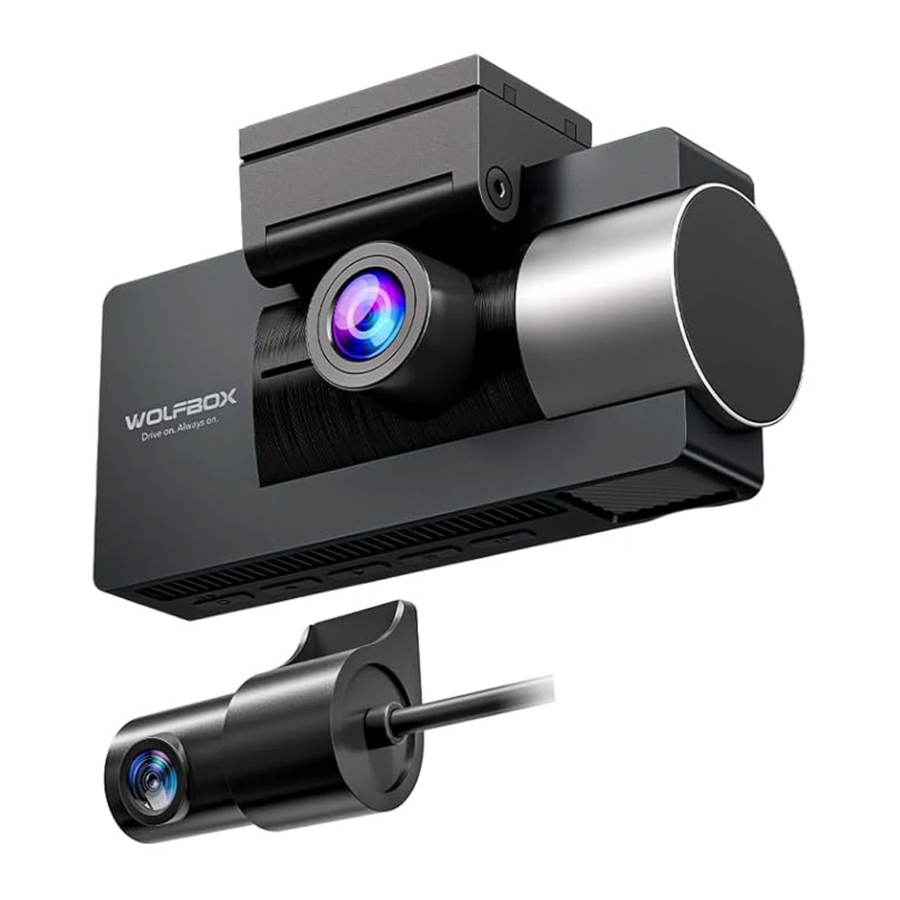
EINFÜHRUNG
Dieses Produkt ist eine 3-Kanal-Dashcam für vorne, innen und hinten, die eine 150°-Frontkamera, eine 160°-Innenkamera und eine 155°-Rückfahrkamera bietet. Sie kann gleichzeitig den vorderen, hinteren und den Innenbereich Ihres Fahrzeugs überwachen und bietet eine erstklassige 4K 2160P-Auflösung für die Frontkamera, eine 1080P-Innenkamera und eine 1080P-Rückfahrkamera, um Sie vor potenziellen Unfällen und Haftungsfragen zu schützen. Wenn die Rückfahrkamera eingesetzt ist, schaltet die Kamera automatisch in den Dreifachkanal-Aufnahmemodus. Die Rückfahrkamera ist mit einem 20 Fuß (ca. 6 m) langen Verlängerungskabel leicht um 360° verstellbar und eignet sich gut für Autos, SUVs, Jeeps und Lastwagen.
Zusätzlich zur Ultra-High-Definition verfügt die Dashcam i17 über weitere intelligente Funktionen, um den Kunden elegante und praktische Dienste zu bieten. Sie verfügt über integriertes GPS, integriertes WLAN, eine kostenlose APP, eine geteilte Bildschirmanzeige, einen DST-Schalter, einen integrierten G-Sensor, Notfallaufzeichnung, Audioaufzeichnung, Loop-Aufnahme, Parküberwachung, einen Bildschirmschonermodus und ist sehr einfach zu bedienen.
AUSSEHEN

- IPS-Bildschirm
- Innenkamera
- Integrierte GPS-Halterung
- Drehen zur Einstellung des Bildes der Innenkamera
- Eingangsanschluss für Rückfahrkamera (AV-IN)
- Type-C Stromanschluss
- TF-Kartensteckplatz
- Frontkamera
- Ein-/Aus-Taste
- Menütaste
- Linke Taste
- Rechte Taste
- OK-Taste
- Rückfahrkamera
HINWEIS: Stecken Sie das Kabel der Rückfahrkamera fest ein, um sicherzustellen, dass der Stromkreis frei ist, damit die Rückfahrkamera erkannt werden kann.
Über die Micro-SD-Karte
- Vergewissern Sie sich, dass Sie eine neue Micro-SD-Karte formatieren.
- Entfernen oder stecken Sie keine Micro-SD-Karte ein, während das Gerät eingeschaltet ist.
- Verwenden Sie eine Micro-SD-Karte der Klasse 10 oder höher (32GB-512GB). Eine 64GB-Karte ist im Lieferumfang enthalten.
- Es wird empfohlen, die Micro-SD-Karte regelmäßig zu formatieren. Empfehlung: Einmal im Monat.
- Dieses Produkt überprüft die Micro-SD-Karte beim Start und meldet, wenn sie nicht eingelegt oder beschädigt ist, um fehlende Aufnahmen zu verhindern.
Installation
Wenn Sie die Dashcam zum ersten Mal verwenden, ist sie mit Werkseinstellungen versehen, und Sie müssen sie nicht manuell einstellen.
HINWEIS:
- SD-Karte vor Gebrauch formatieren! Bitte beachten Sie die SD-Karteneinstellungen.
Installation des Hauptgeräts
- Installationsposition – Finden Sie mit der Innenkamera den am besten geeigneten Ort, um das gewünschte Bild aufzunehmen (z. B. auf dem Rücksitz).
Hinweis: Frontkamera und Innenkamera können gedreht werden, um den Bildwinkel einzustellen.

- Stellen Sie sicher, dass Ihre Windschutzscheibe von Staubpartikeln gereinigt ist, und befestigen Sie den elektrostatischen Aufkleber an der Windschutzscheibe.
![]()
- Ziehen Sie das Klebeband von der integrierten GPS-Halterung ab und befestigen Sie diese am elektrostatischen Aufkleber.
![]()


Über den elektrostatischen Aufkleber
- Da die Klebkraft auf beiden Seiten stark ist und es schwierig ist, ihn nach dem Aufkleben wieder abzuziehen, wäre es problematisch, wenn er an der falschen Stelle angebracht wird. Daher haben wir den elektrostatischen Aufkleber so konzipiert, dass er zuerst an der Windschutzscheibe angebracht wird, und dann die Halterung mit dem Klebstoff auf den elektrostatischen Aufkleber geklebt wird. Sie können ihn leicht neu positionieren, indem Sie den Klebstoff auf den elektrostatischen Aufkleber kleben und ihn wieder abziehen.
- Um die Befestigungskraft zu verstärken, befestigen Sie das Gerät nicht sofort, sondern lassen Sie den Aufkleber 24 Stunden oder länger ruhen.
- Erneutes Anbringen kann die Klebkraft des Bandes schwächen und dazu führen, dass es abfällt.
- Verwenden Sie das Netzkabel, um den Type-C-Anschluss des Produkts mit dem Zigarettenanzünderanschluss des Fahrzeugs zu verbinden.
![]()


- Bitte stellen Sie sicher, dass Sie den Zigarettenstecker-Kabelanschluss in der richtigen Ausrichtung anschließen. Ein falscher Anschluss kann zu Fehlfunktionen oder Schäden am Gerät führen. Sollten Sie Schwierigkeiten beim erfolgreichen Anschließen haben, überprüfen Sie den Anschlussteil sorgfältig, bevor Sie einen erneuten Verbindungsversuch unternehmen.
- Um potenzielle Probleme mit dem Gerät zu vermeiden, verwenden Sie bitte nur das Kfz-Ladegerät von WOLFBOX. Die Verwendung eines anderen Ladegeräts kann aufgrund unzureichender Stromversorgung zu häufigen Neustarts oder LCD-Flackern führen.
Installation der Rückfahrkamera
- Im Lieferumfang befindet sich die Innen-Rückfahrkamera, die an der hinteren Windschutzscheibe des Fahrzeugs montiert wird.
- Kamera mit Klebstoff befestigen
Suchen Sie den besten Standort, ziehen Sie den Klebstoff von der Rückfahrkamera ab und befestigen Sie die Rückfahrkamera an der hinteren Windschutzscheibe des Fahrzeugs. (Die Rückfahrkamera kann um 360° gedreht werden. Für eine einfachere Installation finden Sie bitte zuerst die richtige Position und stellen Sie dann den Winkel der Rückfahrkamera ein, bevor Sie sie befestigen.)
![]()
- Verbinden Sie das Stromkabel der Rückfahrkamera mit dem Verbindungskabel. Nachdem Sie das Verbindungskabel Ihrer Rückfahrkamera installiert haben, verbinden Sie das Stromkabel mit dem Verbindungskabel der Rückfahrkamera.
- Verlegen Sie das Stromkabel Ihrer Rückfahrkamera zum vorderen Teil des Fahrzeugs. Wenn Sie möchten, können Sie ein Verkleidungswerkzeug verwenden, um die Dachhimmelverkleidung direkt über Ihrer Windschutzscheibe zu entfernen. Führen Sie dann Ihr Kabel durch den freigelegten Hohlraum.
- Schalten Sie die Dashcam mit dem im Lieferumfang enthaltenen Autoladegerät ein. Laden Sie sie nicht mit Ihren eigenen Ladegeräten auf.
![]()


HINWEIS:
- Stellen Sie sicher, dass Sie den Bildschirmschutz aus Kunststoff von der Linse entfernen, bevor Sie Videos aufnehmen, da Ihre Videos sonst unscharf und blockiert aussehen.
- Wenn Sie feststellen, dass das Rückfahrbild nach der Installation der Rückfahrkamera spiegelverkehrt oder gespiegelt ist, müssen Sie die Kamera nicht neu installieren. Suchen Sie im Menü die Optionen "Rear Mirror" (Rückspiegel) und "Rear Flip(180°)" (Rückwärts kippen (180°)), um das Bild korrekt einzustellen.
STARTBILDSCHIRM

| SYMBOLE | WAS BEDEUTET ES? | SYMBOLE | WAS BEDEUTET ES? |
 | Aufnahme |  | Tonaufnahme ist an |
 | Notfallaufnahme ist an |  | TF-Karte ist eingesetzt |
 | Datum und Uhrzeit |  | GPS ist an |
 | Auflösung |  | Videos |
 | Foto |  | Notfallaufnahme |
 | Einstellungen |  | Drücken Sie die Taste "OK" (OK), um den Bildschirm zu wechseln |
Ein-/Ausschalten
<Einschalten>

- "When the cigar power adapter is connected and the engine is turned on (ACC on), the power will automatically turn on and the opening screen will be displayed." (Wenn der Zigarettenanzünder-Netzadapter angeschlossen ist und der Motor eingeschaltet wird (ACC ein), schaltet sich das Gerät automatisch ein und der Startbildschirm wird angezeigt.)
- Halten Sie die Ein-/Aus-Taste gedrückt, um das Gerät während des Starts auszuschalten, und drücken Sie die Ein-/Aus-Taste dann kurz erneut, um das Gerät einzuschalten und den Startbildschirm anzuzeigen.
Funktion zur Überprüfung der Micro SD-Karte
Dieses Produkt prüft die Micro SD-Karte beim Start und meldet, wenn sie nicht eingelegt oder beschädigt ist, um verpasste Aufnahmen zu verhindern.
<Ausschalten>
- Wenn der Motor ausgeschaltet wird, schaltet sich auch die Kamera aus.
- Wenn Sie die Ein-/Aus-Taste bei eingeschaltetem Gerät gedrückt halten, wird das Gerät ausgeschaltet.
HINWEIS:
- Bitte überprüfen Sie, ob Ihr Zigarettenanzünder-Anschluss ein ACC-Anschluss ist. (Wenn der Zigarettenanzünder nach dem Ausschalten des Motors immer noch geladen wird, verwenden Sie bitte das Hardwire Kit oder ziehen Sie das Autoladegerät nach dem Ausschalten des Motors ab, da es sonst die Stromversorgung Ihres Autos erschöpfen kann.) (Hinweis: Dies tritt bei einigen Ford/Audi-Fahrzeugen und Elektroautos auf).
Menüeinstellungen
Nach dem Einschalten drücken Sie bitte die  Taste, um das Menü aufzurufen.

 HINWEIS: Die Funktion "Parking Monitor" erfordert die Installation eines Hardwire Kits für die normale Anzeige und Nutzung.
Auflösung
![]() Wählen Sie die Auflösung entsprechend Ihren Anforderungen
Wählen Sie die Auflösung entsprechend Ihren Anforderungen
* Front: 4K + Innen: 1080P + Rückseite: 1080P
* Front: 2.5K + Innen: 1080P + Rückseite: 1080P

 Wählen Sie die Auflösung entsprechend Ihren Anforderungen
Loop Record
![]() Wählen Sie die Aufnahmedauer für Ihre Videos.
Wählen Sie die Aufnahmedauer für Ihre Videos.

 Wählen Sie die Aufnahmedauer für Ihre Videos.
F: Warum ist jede Videoaufnahme so kurz?
A: Wir haben das Aufnahmeintervall jedes Videos auf 1 Min./3 Min./5 Min. eingestellt. Dies dient der besseren Auffindbarkeit des gesperrten Videos später. Die Hauptfunktion des Rekorders ist das Aufzeichnen, insbesondere das Aufzeichnen von Notfallvideos. Wenn jedes Video zu lang ist und der G-Sensor bei einer Kollision eine Notfallaufnahme auslöst, wird das Video gesperrt und kann nicht von der Endlosaufnahme überschrieben werden, und Kunden werden Schwierigkeiten haben, das Video bei der späteren Suche zu finden. Sie müssen den längeren Fortschrittsbalken verschieben, um dieses gesperrte Video zu finden. Und die Kapazität der Micro SD-Karte ist begrenzt. Wenn das gesperrte Video zu lang ist, verringert sich die Speicherkapazität für normale Videos.
Bildschirmschoner
![]() Wenn Sie es als Rückspiegel verwenden möchten, aktivieren Sie bitte den Bildschirmschoner.
Wenn Sie es als Rückspiegel verwenden möchten, aktivieren Sie bitte den Bildschirmschoner.

 Wenn Sie es als Rückspiegel verwenden möchten, aktivieren Sie bitte den Bildschirmschoner.
Systemeinstellungen
![]() Finden Sie weitere personalisierte Einstellungen.
Finden Sie weitere personalisierte Einstellungen.


HINWEIS: Die Funktion "Inside Image Switch" (Innenbild-Umschaltung) muss aktiviert sein, um die interne Kamera normal nutzen zu können. [Sie ist standardmäßig nach Erhalt aktiviert. Wenn Sie sie nicht nutzen möchten, können Sie sie deaktivieren]
G-Sensor
![]() Passen Sie die Empfindlichkeit des G-Sensors an; es wird empfohlen, sie auf Niedrig einzustellen.
Passen Sie die Empfindlichkeit des G-Sensors an; es wird empfohlen, sie auf Niedrig einzustellen.
Nach dem Einschalten des G-Sensors sperrt die Dashcam das Video, wenn sie während der Fahrt Erschütterungen erkennt.

 Passen Sie die Empfindlichkeit des G-Sensors an; es wird empfohlen, sie auf Niedrig einzustellen.
HINWEIS:
- Empfohlen, auf Mittel/Niedrig einzustellen
Parking Monitor
![]() Verfügbar, wenn das Hardwire Kit angeschlossen ist. Ein Hardwire Kit für den Parkmodus ist nicht im Lieferumfang enthalten und muss separat erworben werden.
Verfügbar, wenn das Hardwire Kit angeschlossen ist. Ein Hardwire Kit für den Parkmodus ist nicht im Lieferumfang enthalten und muss separat erworben werden.

 Verfügbar, wenn das Hardwire Kit angeschlossen ist. Ein Hardwire Kit für den Parkmodus ist nicht im Lieferumfang enthalten und muss separat erworben werden.
Modus 1: Zeitraffer-Video: 12H/24H
Aktivieren Sie "12H Time-lapse Video" (12-Stunden-Zeitraffer-Video) oder "24H Time-lapse Video" (24-Stunden-Zeitraffer-Video). Nachdem der Motor des Autos ausgeschaltet ist, schaltet sich die Kamera automatisch aus und zeigt die Meldung "Disconnect ACC, time-lapse Video begins" (ACC trennen, Zeitraffer-Video beginnt) auf dem Bildschirm an. Die Dashcam zeichnet das Video im Parkzustand mit einer Bildrate von 1fps auf, bis die eingestellte Zeit erreicht ist oder die Autospannung unter 11,8V sinkt.
Modus 2: G-Trigger Recording
Aktivieren Sie "G-Trigger Recording" (G-Sensor-gesteuerte Aufnahme). Nachdem der Motor des Autos ausgeschaltet ist, schaltet sich die Kamera automatisch aus und zeigt die Meldung " Disconnect ACC, trigger recording begins " (ACC trennen, Trigger-Aufnahme beginnt) auf dem Bildschirm an. Die Kamera schaltet sich ein und beginnt automatisch mit der Aufnahme, wenn eine Kollision oder Vibration erkannt wird, und die Videodatei wird gesperrt.
GPS-Info
![]() Hier können Sie den Standort und die Signalstärke überprüfen.
Hier können Sie den Standort und die Signalstärke überprüfen.

 Hier können Sie den Standort und die Signalstärke überprüfen.
Rückbild-Einstellungen
![]() Drehen Sie die Kamera vertikal oder horizontal.
Drehen Sie die Kamera vertikal oder horizontal.
Vertikal spiegeln

Horizontal spiegeln

 Drehen Sie die Kamera vertikal oder horizontal.

Wiedergabe auf der Kamera
![]() Hier Wiedergabe aufrufen.
Hier Wiedergabe aufrufen.

 Hier Wiedergabe aufrufen.
Front-/Innen-/Rückseiten-Video
Der Name des Frontvideos endet mit F, der Name des Innenraumvideos endet mit I; der Name des Rückseitenvideos endet mit R.
Sie können nach oben oder unten scrollen, um ein Video zur Wiedergabe auszuwählen, oder Sie können ein Video löschen.
Wiedergabe über die App (Über WLAN und App)
"The WiFi feature has been designed to allow you to wirelessly pair your dash camera with your smartphone, providing you with instant access to your recordings directly from the camera. With the 'Wolfbox' app, which is available for free, you can easily view, download and share your videos with your friends and family from your smartphone. This app also enables you to control the WLAN built-in drive recorder directly from your mobile device." (Die WLAN-Funktion wurde entwickelt, damit Sie Ihre Dashcam drahtlos mit Ihrem Smartphone koppeln können, um Ihnen sofortigen Zugriff auf Ihre Aufnahmen direkt von der Kamera zu ermöglichen. Mit der kostenlosen 'Wolfbox'-App können Sie Ihre Videos ganz einfach von Ihrem Smartphone aus ansehen, herunterladen und mit Ihren Freunden und Ihrer Familie teilen. Diese App ermöglicht es Ihnen auch, den integrierten WLAN-Fahrtenschreiber direkt von Ihrem mobilen Gerät aus zu steuern.)
WLAN verbinden
- Laden Sie die "Wolfbox" App herunter
Bitte gehen Sie zur folgenden Adresse, um die "Wolfbox" App herunterzuladen: https://wolfbox.com/app/
Oder Sie können Ihr Smartphone verwenden, um den QR-Code zu scannen und zur Download-Seite zu gelangen.
![]()
- WLAN-Funktion ein
Schalten Sie das WLAN ein. Der WLAN-Name und das WLAN-Passwort werden auf dem Bildschirm angezeigt. - WLAN verbinden
Verbinden Sie sich nun einfach mit dem i17 WLAN, indem Sie in den Einstellungen Ihres iPhones oder Android-Telefons zu Einstellungen > WLAN > i17 WLAN navigieren. Geben Sie dann das Standardpasswort: 12345678 ein, um dem Netzwerk beizutreten. - Öffnen Sie die "Wolfbox" App
Sobald Ihre Kamera erfolgreich mit dem i17 WLAN verbunden ist und Sie die "Wolfbox" App öffnen, synchronisiert sich die Kamera automatisch. Sie sollten den Live-Video-Feed der Kamera in der "Wolfbox" App sehen. Erkunden Sie die App dann weiter.

Für Android-Telefone
Bitte wählen Sie "Zulassen", wenn diese Aufforderungen erscheinen.

Für iPhones
Wenn dieses Pop-up auf Ihrem iPhone erscheint, während Sie die WLAN-Funktion verwenden, tippen Sie unbedingt auf "ALLOW" (ZULASSEN) oder "OK" (OK)

HINWEIS:
- Sobald Sie sich mit i17 verbinden, wird auf Ihrem Telefon "No internet" (Kein Internet) angezeigt, was in Ordnung ist. Behalten Sie die Verbindung bei und nutzen Sie die App normal.
Wenn mit WLAN verbunden, kann die Dashcam nur über das Telefon bedient werden. Bitte KONTAKTIEREN SIE UNS, wenn Sie Hilfe benötigen.
Aufnahme-Interface

 | Video-Bildschirm im Vollbild anzeigen |
 | Aufnahme stoppen |
 | Video-Screenshot erstellen |
 | Video-Liste aufrufen |
 | Kameraeinstellungen aufrufen |
Daten in der App überprüfen/wiedergeben
Sie können das Video überprüfen und abspielen, indem Sie  auf dem Aufnahmebildschirm drücken, um die Dateiliste aufzurufen.

Auf dem Dateibildschirm können Sie eine Datei zum Abspielen, Herunterladen, Erstellen eines Screenshots oder Löschen auswählen.
Nach dem Herunterladen können Sie es problemlos auf Social-Media-Plattformen wie Facebook, WeChat, Line und anderen teilen. Zusätzlich können Sie ein lokales Album auswählen, um die heruntergeladenen Daten abzuspielen und in Verbindung mit Google Maps anzuzeigen. Beachten Sie, dass für diese Funktion eine Internetverbindung erforderlich ist.

FAQ zu WIFI&App
Wie groß ist die Reichweite des WLAN-Signals?
Die Reichweite des WLAN-Signals beträgt etwa 3 Meter, wenn keine Hindernisse vorhanden sind. Bitte beachten Sie, dass Sie, genau wie bei Ihrem Heim-WLAN-Netzwerk, nicht erwarten können, dass das WLAN-Signal dieses kleinen Geräts über eine Reichweite von 3 Metern hinausreicht.
Kann ich das Passwort ändern?
Ja, Sie können das WLAN-Passwort über die App festlegen. Wenn Sie das WLAN-Passwort ändern müssen, starten Sie bitte die Dashcam neu und vergessen Sie das ursprüngliche Netzwerk auf Ihrem Mobiltelefon, nachdem Sie die Änderung vorgenommen haben.
Kann ich das Passwort ändern?
Ja. Sie können das WIFI-Passwort in der App festlegen. Und wenn Sie das WIFI-Passwort ändern müssen, starten Sie bitte die Dashcam neu und vergessen Sie das ursprüngliche Netzwerk mit Ihrem Mobiltelefon, nachdem die Änderung abgeschlossen ist.
Warum kann ich die App nicht verwenden, obwohl ich alle Schritte korrekt befolgt habe?
Dies könnte daran liegen, dass unsere App aufgrund der großen Anzahl von Geräten auf dem Markt derzeit nicht mit allen Mobiltelefonmodellen und Softwareversionen kompatibel ist. Wenn Sie Probleme mit unserer App haben, zögern Sie bitte nicht, uns zu kontaktieren. Wir würden uns freuen, wenn Sie uns Ihr Mobiltelefonmodell und Ihre Softwareversion mitteilen könnten, da dies uns hilft, unsere App zu verbessern. Vielen Dank für Ihre Unterstützung und Ihr Verständnis.
Play on PC (Auf dem PC abspielen)
Wenn Sie GPS-Informationen verfolgen müssen, laden Sie bitte den speziellen Player herunter. Der Download-Link lautet wie folgt: Wolfbox Player: https://wolfbox.com/gps-player/
Verwenden Sie diesen Player, um Geschwindigkeits- und Standortinformationen zu verfolgen.

HINWEIS:
- Sollten Sie während der Nutzung auf Probleme stoßen, kontaktieren Sie uns bitte.
Fehlerbehebung
Sollten Sie auf Probleme oder Schwierigkeiten stoßen, zögern Sie bitte nicht, unser Kundensupport-Team unter service@wolfbox.com zu kontaktieren. Die meisten E-Mails werden typischerweise innerhalb von 10 Stunden beantwortet, und wir bemühen uns, alle Fragen innerhalb von 24 Stunden zu beantworten.
Warum schaltet sich meine Dashcam nicht ein? / Warum schaltet sich meine Dashcam nach einer gewissen Betriebszeit automatisch ein und aus?
Bitte überprüfen Sie zunächst, ob Sie das Originalzubehör verwenden. Falls nicht, versuchen Sie bitte, das Originalzubehör zu verwenden, um zu prüfen, ob das Problem weiterhin besteht. Wenn Sie bereits das Originalzubehör verwenden und immer noch Probleme auftreten, könnte das Problem durch das Zubehör verursacht werden. Sie können Folgendes überprüfen:
- Um zu testen, ob die i17 Dashcam normal funktioniert, ziehen Sie bitte die TF-Karte und die GPS-Halterung ab und verwenden Sie das Autoladegerät zur Stromversorgung.
- Wenn die Dashcam normal funktioniert, liegt das Problem möglicherweise am Autoladekabel.
Teilen Sie uns in diesem Fall bitte Ihre Adresse mit, damit wir Ihnen ein neues Autoladegerät zusenden können. Wenn die Dashcam immer noch nicht funktioniert, schließen Sie bitte das andere Zubehör einzeln an und prüfen Sie, ob die Kamera normal funktioniert. Wenn nach dem Anschließen eines bestimmten Zubehörs ein Problem auftritt, teilen Sie uns dies bitte mit, da dies die Ursache sein könnte.
Loop-Aufnahme funktioniert nicht? / Schleifenaufnahme funktioniert nicht? / Die Aufnahme stoppt nach dem Aufzeichnen eines Videos.
Bitte formatieren Sie zuerst die TF-Karte. Wenn das Problem weiterhin besteht, können Sie versuchen, die TF-Karte auszutauschen. Alternativ können Sie uns direkt kontaktieren, und wir werden Ihnen bei der Lösung des Problems helfen.
Warum entlädt sich meine Autobatterie bei Verwendung des Autoladegeräts?
Bitte überprüfen Sie, ob Ihr Zigarettenanzünderanschluss ACC ist. Wenn der Zigarettenanzünder nach dem Ausschalten des Motors immer noch lädt, verwenden Sie bitte entweder das Hardwire Kit oder ziehen Sie das Autoladegerät nach dem Ausschalten des Motors ab. Andernfalls kann es die Stromversorgung Ihres Autos erschöpfen. Beachten Sie, dass dieses Problem bei einigen Ford/Audi-Autos und Elektroautos auftreten kann.
Warum wird das GPS-Signal nicht empfangen?
Es kann schwierig sein, GPS-Signale in Tunneln oder Tälern zwischen Gebäuden zu empfangen, und es kann auch eine Weile dauern, bis das Gerät GPS-Signale unmittelbar nach dem Start empfängt. Bitte warten Sie eine Weile und überprüfen Sie es erneut. Sollte das Problem weiterhin bestehen, zögern Sie bitte nicht, uns zu kontaktieren.
Warum sperrt die Kamera viele Videos automatisch?
Bitte senken Sie die G-Sensor-Einstellung. Diese Einstellung hängt davon ab, wie viele Vibrationen Ihr Auto/LKW aufgrund seiner Federung und der Straßenbedingungen erzeugt.
Warum wird die Kamera heiß?
Es ist normal, dass Ihre Kamera leicht warm wird.
HINWEIS:
- Das Bedienungsvideo der i17 Dashcam wird unter www.wolfbox.com/faq veröffentlicht.
Produktspezifikationen
| Modell | i17 | Blende | Frontkamera F2.0 Innenraumkamera F1.8 Rückkamera F2.0 |
| Display | 3 Zoll IPS | Bildrate | Frontkamera 30fps Innenraumkamera 30fps Rückkamera 25fps |
| TF-Karte | 512GB Max, Klasse 10 und höher Klasse 10 oder höher, max. Unterstützung 512GB | Betriebstemperatur |  |
| Betriebsspannung | DC 5V | Funktionen | eingebautes GPS, eingebautes WIFI, kostenlose APP, geteilte Bildschirmanzeige, DST-Schalter, eingebauter G-Sensor, Notfallaufnahme, Audioaufnahme, Loop-Aufnahme, Parküberwachung, Bildschirmschonermodus |
| Auflösung | * Front: 4K + Innen: 1080P + Hinten: 1080P * Front: 2.5K + Innen: 1080P + Hinten: 1080P | ||
| Format | Video: MP4 Bild: JPG | Garantiezeitraum | 1 Jahr |
| Batterie | Superkondensator | Aufnahmemethode | Normalaufnahme/ Notfallaufnahme |
VORSICHTSMASSNAHMEN
- Wenn Sie Fragen haben, kontaktieren Sie uns bitte (service@wolfbox.com), wir werden es für Sie lösen.
- Bitte überprüfen Sie die Dashcam und alle Zubehörteile vor der Installation. Wenn Sie Hilfe bei der Installation benötigen, überprüfen Sie bitte zuerst die Funktion, um Verluste zu vermeiden, die durch die Cam nach der Installation entstehen könnten.
- Bitte verwenden Sie nur das im Lieferumfang enthaltene Originalzubehör, um Kompatibilitätsprobleme bei Verwendung von Nicht-Originalzubehör zu vermeiden. Insbesondere die Verwendung eines 2-in-1- oder 3-in-1-Zigarettenanzünderanschlusses führt zu einer 100% unzureichenden Stromversorgung.
- Wenn Sie eine microSD-Karte mit einer Kapazität von > 32 GB verwenden, ändern Sie bitte das Format der microSD-Karte [Klasse 10 (10 MB/Sek.) erforderlich] auf FAT 32 am PC (eine 64-GB-Karte ist im Lieferumfang enthalten).
- Bitte formatieren Sie die microSD-Karte regelmäßig, falls gesperrte Videos viel Kapazität belegen.
- Bitte bestätigen Sie, dass Ihr Zigarettenanzünderanschluss ACC ist. (Wenn der Zigarettenanzünder nach dem Ausschalten des Motors immer noch geladen wird, verwenden Sie bitte das Hardwire Kit oder ziehen Sie das Autoladegerät nach dem Ausschalten des Motors ab, da es sonst die Stromversorgung Ihres Autos erschöpfen kann.) (Hinweis: Dies tritt bei einigen Ford/Audi-Autos und Elektroautos auf).
- Wenn Sie Fragen haben, kontaktieren Sie uns bitte.
Referenzen

Anleitung herunterladen
Hier können Sie die vollständige PDF-Version des Handbuchs herunterladen. Sie kann zusätzliche Sicherheitsanweisungen, Garantieinformationen, FCC-Regeln usw. enthalten.
Wolfbox i17 Handbuch herunterladen


