Wolfbox D07S Handbuch
- 1 Lieferumfang
- 2 Aussehen
- 3 Tastenfunktionen
- 4 Über die Micro-SD-Karte
- 5 Installation
- 6 STARTBILDSCHIRM
- 7 Ein-/Ausschalten
- 8 Über Zeiteinstellungen
- 9 Videomodus
- 10 Wiedergabemodus
- 11 So verbinden Sie sich mit Wi-Fi
- 12 Wiedergabe am Computer
- 13 GPS Player Installation
- 14 Informationen zu den Kameraeinstellungen
- 15 Produktspezifikationen
- 16 FAQ
- 17 Exzellenter Kundenservice
- 18 Referenzen
- 19 Anleitung herunterladen
- 20 In anderen Sprachen
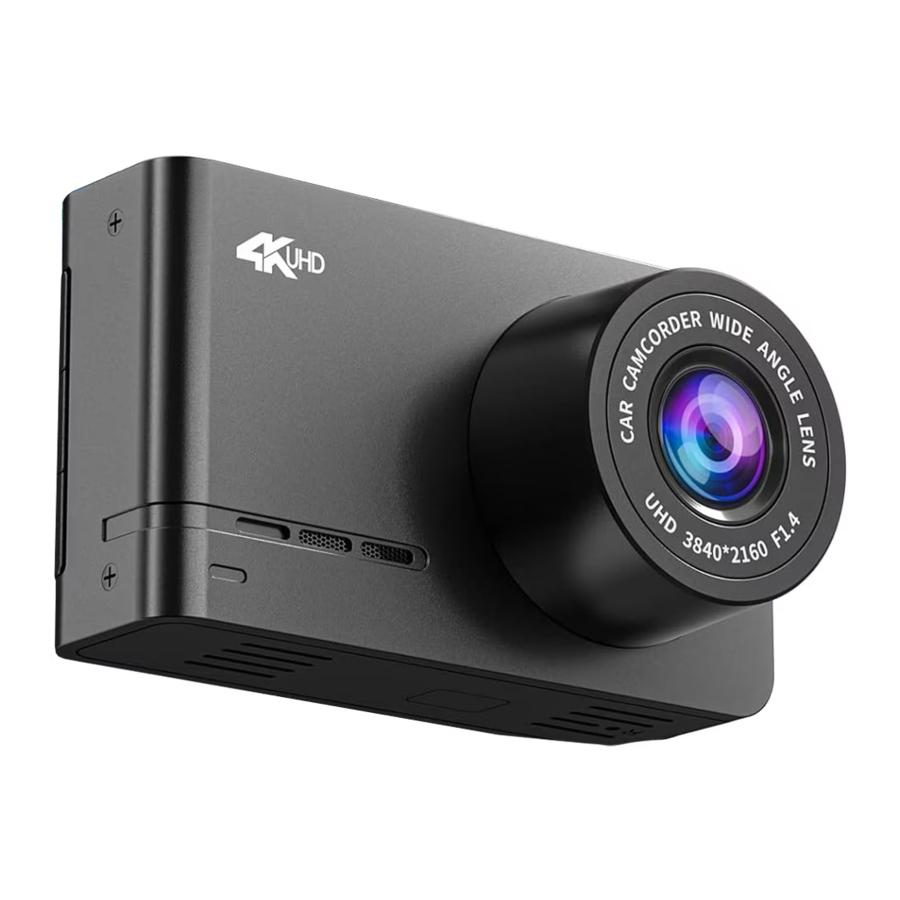
Lieferumfang

Die folgenden Artikel sind im Lieferumfang enthalten. Falls Artikel fehlen oder beschädigt sind, kontaktieren Sie WOLFBOX umgehend.
Aussehen

- Integrierte GPS-Halterung
- Type-C
- Schallaufnahmeanschluss
- Micro-SD-Kartensteckplatz
- Power
![]()
Halten Sie die Power-Taste 3 Sekunden lang gedrückt, um das Gerät auszuschalten. In verschiedenen Modi können Sie die angezeigten Elemente durch kurzes Drücken überprüfen. - Auf
- Menu/Modus
- Ab
- Betriebsanzeige
- Reset-Taste
(*System zurücksetzen und neu starten.) - Objektiv:
Bitte entfernen Sie die Objektivschutzfolie vor Gebrauch

Tastenfunktionen

 | Power Button (Power-Taste) |
|  | Menu/OK (Menü/OK) |
|
 | UP (AUF) |
|  | Down (AB) |
|
Über die Micro-SD-Karte
Wenn Sie eine neue Micro-SD-Karte verwenden, formatieren Sie diese unbedingt im Gerät.
- Entfernen oder stecken Sie eine Micro-SD-Karte nicht ein, während das Gerät eingeschaltet ist.
- Verwenden Sie eine Micro-SD-Karte mit Class 10 oder höher (8GB-128GB). Wir empfehlen 32GB (ASIN: B09Q87X76V); 128GB (ASIN: B0B7KWV4CJ).
- Für eine stabile Nutzung wird empfohlen, die Micro-SD-Karte regelmäßig zu formatieren. Empfehlung: Einmal im Monat.
- Bitte drücken Sie die "
![]() " Taste einmal, um die Menüeinstellungen aufzurufen. Drücken Sie dann die Abwärts-Taste, um nach unten zu scrollen, bis Sie FORMAT sehen, drücken Sie die "
" Taste einmal, um die Menüeinstellungen aufzurufen. Drücken Sie dann die Abwärts-Taste, um nach unten zu scrollen, bis Sie FORMAT sehen, drücken Sie die "![]() " Taste, um die Formatierung der SD-Karte zu bestätigen.
" Taste, um die Formatierung der SD-Karte zu bestätigen. - Dieses Produkt überprüft die Micro-SD-Karte beim Start und meldet, wenn sie nicht eingelegt oder beschädigt ist, um fehlende Aufnahmen zu verhindern.
- Bitte formatieren Sie die SD-Karte auf der D07S Dashcam.
 " Taste einmal, um die Menüeinstellungen aufzurufen. Drücken Sie dann die Abwärts-Taste, um nach unten zu scrollen, bis Sie FORMAT sehen, drücken Sie die "
So legen Sie eine Karte ein und entfernen sie
- Zum Einlegen
Stellen Sie zuerst sicher, dass die Kamera ausgeschaltet ist. Richten Sie sich dann zur Vorderseite der Kamera (Objektivseite) aus. Stecken Sie dann die Speicherkarte zur Hälfte ein. Verwenden Sie dann Ihren Fingernagel oder eine Büroklammer, um die Karte ganz hineinzuschieben, bis sie einrastet und verriegelt. - Zum Entfernen
Um die Micro-SD-Karte zu entfernen, drücken Sie deren Kante vorsichtig nach innen, bis sie einrastet und dann herausspringt, und ziehen Sie sie dann einfach aus dem Steckplatz.
Installation
Die Kamera wird mit den Standardeinstellungen geliefert, sodass Sie sie sofort nach dem Auspacken verwenden können, ohne Einstellungen ändern zu müssen. Stellen Sie sicher, dass Sie die Speicherkarte vor dem ersten Gebrauch formatieren.
So installieren Sie das Hauptgerät
- Installationsposition – Die meisten Leute installieren die D07S neben dem Rückspiegel und auf der gegenüberliegenden Seite des Fahrers. Halten Sie zuerst den Motor an einem hellen und sicheren Ort an.

- Stellen Sie sicher, dass Sie Ihre Windschutzscheibe von Staubpartikeln reinigen und den elektrostatischen Aufkleber an der Windschutzscheibe anbringen.
![]()
- Ziehen Sie das am GPS-Halter befestigte 3M-Band ab und kleben Sie es auf den elektrostatischen Aufkleber an der Windschutzscheibe.
![]()


Über den elektrostatischen Aufkleber
- Da die Klebekraft auf beiden Seiten stark ist und sich der Aufkleber nach dem Anbringen schwer ablösen lässt, kann es problematisch sein, wenn die Klebeposition falsch ist. Daher haben wir den elektrostatischen Aufkleber so konzipiert, dass er zuerst an der Windschutzscheibe befestigt wird, und dann die Halterung mit 3M-Klebstoff auf den elektrostatischen Aufkleber geklebt wird. Sie können die Position leicht anpassen, indem Sie den 3M-Klebstoff auf den elektrostatischen Aufkleber kleben und ihn wieder abziehen.
- Um die Befestigungskraft zu verstärken, befestigen Sie das Hauptgerät nicht und lassen Sie es 24 Stunden oder länger ruhen.
- Wiederholtes Ankleben kann die Klebekraft des Bandes schwächen und dazu führen, dass es abfällt. Wenn Sie weiteres Zubehör benötigen, KONTAKTIEREN SIE UNS bitte.
- Verwenden Sie das Netzkabel, um den Type-C-Anschluss des Produkts mit der Zigarettenanzünderbuchse des Autos zu verbinden.
![]()

STARTBILDSCHIRM

Status-Symbole des Startbildschirms
| ICONS (SYMBOLE) | WHAT DOES IT MEAN? (WAS BEDEUTET ES?) | ICONS (SYMBOLE) | WHAT DOES IT MEAN? (WAS BEDEUTET ES?) |
 | Erzeugt 1 Min./3 Min./5 Min. pro Datei |  | SD-Kartenstatus anzeigen |
 | Zeigt an, dass die Rückkamera nicht angeschlossen ist |  | GPS-Status anzeigen |
 | Zeigt den Aufnahmestatus und die Aufnahmezeit an. Das rote Symbol blinkt während der Aufnahme, um die aktuelle Videoaufnahmezeit anzuzeigen |  | Status der Sprachaufnahme anzeigen |
 | Datum und Uhrzeit des Geräts anzeigen |  | Zeigt an, dass die Rückkamera angeschlossen ist |
 | Aufnahmeauflösung anzeigen |  | G-Sensor-Empfindlichkeitsanzeige |
 | Videoaufnahmemodus anzeigen |  | Notfall-Videosperre |
 | Rote LED blinkt: Videoaufnahme Nein |  | Videoaufnahme stoppen |
 | Einschalten |  | Menü aufrufen |
Ein-/Ausschalten
<Einschalten>
- Wenn Sie den Motor einschalten (ACC ein), während der Zigarettenanzünder-Stromadapter angeschlossen ist, schaltet sich das Gerät automatisch ein und der Startbildschirm wird angezeigt.
- Halten Sie die Power-Taste gedrückt, um das Gerät während des Starts auszuschalten, und drücken Sie dann die Power-Taste kurz erneut, um das Gerät einzuschalten und den Startbildschirm anzuzeigen.
![]()

Micro-SD-Kartenprüffunktion
Dieses Produkt überprüft die Micro-SD-Karte beim Start und meldet, wenn sie nicht eingelegt oder beschädigt ist, um fehlende Aufnahmen zu verhindern.
<Ausschalten>
- Wenn der Motor ausgeschaltet wird, schaltet sich das Gerät automatisch aus.
- Wenn Sie die Power-Taste gedrückt halten, während das Gerät eingeschaltet ist, schaltet sich dieses Gerät aus.
![]()

Zurücksetzen
- Drücken Sie die RESET-Taste an der Unterseite der Kamera einmal. Wenn die Kamera einfriert oder hängt und keine Tasten reagieren, drücken Sie die RESET-Taste nur EINMAL an der Unterseite der Kamera mit einer Büroklammer oder der Spitze eines Stiftes, während sie EINGESCHALTET ist. Dies startet die Kamera neu.
![]()

Über Zeiteinstellungen
Sie können stattdessen den GMT-Zeitzonenwert einstellen, sodass die Kamera Datum und Uhrzeit basierend auf der ausgewählten GMT-Einstellung automatisch festlegt, sobald sie ein GPS-Signal empfängt. Sie können die Sommerzeit durch Anpassen der Zeitzone einstellen.
2 KAMERA-MODI
Die D07S verfügt über 2 verschiedene Kameramodi:

- Videomodus
- Wiedergabemodus
Videomodus
Wenn der Motor eingeschaltet wird, schaltet sich das Gerät automatisch ein.
Tastenfunktion im Videomodus
| Button (Taste) | Icon (Symbol) | Function (Funktion) | Button (Taste) | Icon (Symbol) | Function (Funktion) |
 | Lange drücken zum Ein-/Ausschalten Einmal drücken, um die Ansicht zu wechseln |  |  | Einmal drücken, um das Hauptmenü aufzurufen | |
 |  | Lange drücken, um die Wi-Fi-Funktion ein-/auszuschalten (Wenn eingeschaltet, wird das Passwort angezeigt. Sie können die Power-Taste zum Überprüfen verwenden) Sie können die Datei durch kurzes Drücken manuell sperren |  |  | Lange drücken, um die Aufnahme zu stoppen Einmal drücken, um einen Schnappschuss zu machen |
Es gibt vier Auflösungen:
*Nur vorne: 3840*2160P
*Nur vorne: 2560*1440P
Wiedergabemodus
Der Wiedergabemodus ermöglicht es Ihnen, Ihre Videodateien oder Fotos abzuspielen. Sie können sogar Videos löschen oder sperren, während Sie sie ansehen.

 | Normale Dateien der Frontkamera |  | Gesperrte Dateien der Rückkamera |
 | Normale Dateien der Rückkamera |  | Fotos der Frontkamera |
 | Gesperrte Dateien der Frontkamera |  | Fotos der Rückkamera |
Kurz die " " Taste drücken, um die Datei wiederzugeben.

Lange die "" Taste drücken, um die ausgewählte Datei zu löschen/sperren/entsperren.

- [Delete Current] (Aktuelle löschen): Die angezeigte Datei löschen
- [Delete All] (Alle löschen): Alle Dateien löschen
- *Gesperrte Datei kann nicht gelöscht werden. Sie können sie manuell entsperren und dann löschen.
- [Lock] (Sperren): Die angezeigte Datei manuell sperren
- [Unlock] (Entsperren): Die angezeigten Dateien manuell entsperren
Foto- und Videodateien-Bildschirm
<Standbilddatei>

<Videodatei>

So verbinden Sie sich mit Wi-Fi
- Laden Sie die WOLFBOX App herunter
Sie können diese App im App Store herunterladen
![www.apple.com]()
oder scannen Sie den untenstehenden QR-Code, um die Wolfbox App herunterzuladen.
![]()
- Wi-Fi-Funktion einschalten
Drücken Sie die "![]() ", wählen Sie "setting" (Einstellungen), dann wählen Sie [wi-fi] (Wi-Fi) und schalten Sie die Wi-Fi-Funktion ein.
", wählen Sie "setting" (Einstellungen), dann wählen Sie [wi-fi] (Wi-Fi) und schalten Sie die Wi-Fi-Funktion ein. - Wi-Fi verbinden
Öffnen Sie die WLAN-Seite des Telefons und verbinden Sie das D07S Wi-Fi. Geben Sie dann das Standardpasswort ein: 12345678. Um dem Netzwerk beizutreten. - Öffnen Sie die Wolfbox App
Sobald Ihre Dashcam erfolgreich mit Wi-Fi verbunden ist, öffnen Sie die APP und Sie sehen die Seite zum Hinzufügen von Geräten.


Wiedergabe am Computer
So geben Sie Daten am Computer aus:
Das mit diesem Produkt aufgenommene Video kann in Verbindung mit Google Maps angezeigt werden, indem die専用 Viewer-Software auf Ihrem Computer installiert wird.
* Eine Internetverbindung ist erforderlich.

Für Android-Telefone
Bitte wählen Sie „Zulassen“, wenn diese Aufforderungen erscheinen.

Für iPhone
Wenn dieses Pop-up auf Ihrem iPhone erscheint, während Sie die Wi-Fi-Funktion verwenden, tippen Sie unbedingt auf "ALLOW" (Zulassen) oder "OK" (OK).

Datum mit APP überprüfen/abspielen

- Sie können die Daten überprüfen und abspielen, indem Sie
![]() auf dem Aufnahmemodus drücken, um die Datendatei aufzurufen.
auf dem Aufnahmemodus drücken, um die Datendatei aufzurufen. - Auf dem Datendatei-Bildschirm drücken Sie [Edit] (Bearbeiten), wählen die Datei, die Sie herunterladen möchten, und drücken dann [Download] (Herunterladen), um die Datei herunterzuladen und im [lokalen Album] zu speichern, das Sie in der APP-Oberfläche finden. Anschließend können Sie sie in das Smartphone-Album herunterladen.
 auf dem Aufnahmemodus drücken, um die Datendatei aufzurufen.
Die gesperrte Datei kann nur gelöscht werden, wenn sie manuell entsperrt wurde.
Sie können ein lokales Album auswählen, die heruntergeladenen Daten abspielen und sie in Verbindung mit Google Maps anzeigen. (Eine Internetverbindung ist erforderlich.)
Bearbeiten und Teilen mit der APP


Sie können lokale Alben aufrufen, heruntergeladene Dateien bearbeiten und in der APP-Oberfläche teilen.
GPS Player Installation
Korrekter Video-Player zum Abspielen von 4K-Videos
Wir empfehlen den GPS Media Player, der Google Maps anzeigen kann. Sie erhalten ihn kostenlos unter https://wolfbox.com/gps-player/

- Um die genaue GPS-Route mit dem Video auf Google Maps zu sehen
- Aufgenommene Videos wiedergeben
- Fahrgeschwindigkeit prüfen
- Längen- und Breitengrad anzeigen
- Ihre Videodateien (F steht für das Frontkamera-Video, R für das Rückkamera-Video)
Informationen zu den Kameraeinstellungen
Drücken Sie kurz die Taste " ", um nach dem Einschalten die Einstellungsoberfläche aufzurufen. In diesem Fall wird die Videoaufnahme gestoppt und Sie gelangen ins Einstellungsmenü.

- [G-Sensor]: Aus / niedrig / mittel / hoch
Der G-Sensor ist ein 3-Achsen-Aufprall-Gravitationsbeschleunigungsmesser, der physische und gravitative Kräfte auf die Kamera erkennen soll. Das Video wird gesperrt, wenn der G-Sensor durch eine physische oder gravitative Aufprallkraft auf die Kamera ausgelöst wird. Die aktuelle Loop-Zykluslänge der Videodatei wird gesperrt, sodass sie NICHT durch die Loop-Zyklusfunktion gelöscht wird. - [Müdigkeitswarnung]: Aus/1H/2H/3H/4H
Eine Erinnerung wird ausgelöst, wenn 1H/2H/3H/4H ununterbrochen gefahren wird.

- [Geschwindigkeitsstempel]: Geschwindigkeitsstempel ein/aus
- [GPS-Stempel]: GPS-Stempel ein/aus
- [Geschwindigkeitseinheiten]: KMH/MPH
- [GPS-Info]: Diese Funktion ermöglicht es Ihnen, Ihren aktuellen geografischen Standort in Breiten- und Längengrad anzuzeigen.
- [Rückkamera-Spiegelung]: Sie können den Winkel der Rückkamera um 180° spiegeln.
- [Spiegelbild drehen]: Sie können das Bild horizontal spiegeln (links und rechts tauschen).

- [APP]: QR-Code zum Herunterladen der APP
- [Wi-Fi]: Wi-Fi ein / aus
- [Sprache]: Diese Einstellung ermöglicht es Ihnen, die Sprache der Kamera-Firmware zu wählen.
- [Zeitformat]: 12H/24H
- [Datum/Uhrzeit]: Sie müssen die Uhrzeit nicht manuell einstellen, da GPS die Uhrzeit automatisch anhand Ihres Standorts aktualisiert.
- [Zeitzone]: Hier können Sie Ihre gewünschte oder lokale Zeitzoneneinstellung basierend auf dem GMT-Wert wählen.

- [DST]: Sie können die SOMMERZEIT EIN/AUS stellen.
- [Frequenz]: Hier sollten Sie die Frequenz entsprechend den Stromversorgungspezifikationen Ihres Landes basierend auf Ihrem geografischen Standort wählen.
60 Hz (USA – Nordamerika)
50 Hz (Europa – die meisten asiatischen Länder) - [Klicktöne]: Diese Funktion ermöglicht es Ihnen, den Piepton der Kameratasten EIN/AUS zu schalten.
- [Bildschirmschoner]: AUS – Dies hält das Video die ganze Zeit AN.
10S/30S/2Min – Der Bildschirm schaltet sich aus, die Aufnahme bleibt jedoch erhalten. - [Parküberwachung]: Benötigt ein Hardwire-Kit (separat erhältlich)
Funktioniert nicht ohne Hardwire-Kit (ASIN: B0BKPBFFS8 oder B09X1L1GMX). - [Formatieren]: Diese Funktion ermöglicht es Ihnen, die eingelegte Speicherkarte zu formatieren; alle Daten werden gelöscht.

- [Standardeinstellungen]: Hier können Sie alle Einstellungen auf die Werkseinstellungen zurücksetzen.
- [Version]: Hier können Sie die aktuell auf Ihrer Kamera installierte Firmware-Version überprüfen.
- Wir werden Sie über Amazon benachrichtigen, falls eine neue Softwareversion verfügbar ist.


Produktspezifikationen
| Modell | D07S | Auflösung | Front 3840*2160P Front 2560*1440P |
| Display | 2.45 inch IPS | GPS | Ja |
| Stromversorgung | 12V/24V | G-Sensor | 3 Achsen G-Sensor |
| Blende | 1.5 | Audio | Unterstützt Tonaufnahme und -wiedergabe |
| Akku | Superkondensator | Micro-SD-Karte | Micro SD 8GB-128GB |
| Videoformat | Video: MP4 Bild: JPG | Aufnahmeanzeige-Methode | Hauptgerät / Computer / Smartphone |
| Loop-Aufnahme | 1/3/5 Minuten | Temperatur | -20°C-70°C |
| Aufnahmemethode | Normale Aufnahme / Notfallaufnahme | Garantiezeitraum | 1 Jahr |
| Bildschirmansicht | Vorderansicht |
FAQ
Bitte LESEN SIE DIES VOR DER INSTALLATION
Wenn Sie auf Schwierigkeiten stoßen, lesen Sie bitte dieses Handbuch für eine schnelle Lösung. Wenn Sie das Problem immer noch nicht lösen können, können Sie uns gerne KONTAKTIEREN.
Typ-C D07S:
- APP: "WOLFBOX"
- Hardwire-Kit für den Parkmodus ASIN: B09X1L1GMX oder ASIN:B0BKPBFFS8
Bitte kontaktieren Sie uns so schnell wie möglich, wenn professionelle Hilfe benötigt wird. Eine 32 GB TF SD-Karte / ein Hardwire-Kit können Sie kostenlos wählen. (Versandadresse erforderlich)
Typ-C D07S:
F: Wie lade ich die App für die Mini-Dashcam herunter? Wo bekomme ich die App für die Mini-Dashcam her?
A: IOS / Android-Geräte: Suchen Sie "WOLFBOX" im App Store / Google Play Store.
F: Warum lässt sich meine Dashcam nicht einschalten? Warum schaltet sich meine Dashcam nach einiger Zeit automatisch ein und aus?
A: Bitte prüfen Sie zuerst, ob Sie das Originalzubehör verwenden. Falls nicht, verwenden Sie bitte das Originalzubehör und überprüfen Sie das Problem.

F: Wie verbinde ich Wi-Fi?
A: Sie sollten zuerst die App herunterladen und dann das Wi-Fi wie in den folgenden Schritten verbinden:
- Wi-Fi einschalten: Lange die UP (Nach oben)-Taste drücken, um es einzuschalten
- Suchen Sie das WLAN auf Ihrem Telefon und verbinden Sie es (Passwort: 12345678 oder überprüfen Sie es auf dem Bildschirm der Dashcam).
 Hinweis:
Wir haben fast alle gängigen Smartphones mit Android- und iOS-System auf dem Markt getestet. Sollten weiterhin Probleme beim Verbinden mit der App auftreten, kontaktieren Sie uns bitte. Wir werden technischen Support leisten.
F: Warum trennt die App ständig die Verbindung? Wie kann ich das beheben?
A: Die verfügbare Reichweite der Wi-Fi-Verbindung beträgt 9-15 Fuß, und sie wird automatisch getrennt, wenn sie außerhalb dieser Reichweite liegt. Wenn die Verbindung innerhalb dieser Reichweite immer noch getrennt wird, können Sie das Wi-Fi auf Ihrem Telefon vergessen, sowohl die Mini-Dashcam als auch Ihr Telefon neu starten und dann erneut verbinden. Falls das Problem weiterhin besteht, teilen Sie uns dies bitte mit, um weitere Hilfe zu erhalten.
F: SD-Kartenfehler tritt auf / Die SD-Karte ist nicht mit der Mini-Dashcam kompatibel / Nach dem Formatieren der Karte im Gerät schlägt dies zeitweise fehl und erfordert eine erneute Formatierung.
A: Bitte formatieren Sie die SD-Karte oder ersetzen Sie die SD-Karte. Empfohlene TF-Karte ASIN: B09Q87X76V; B0B7KWV4CJ
Hinweis:
Eine Class 10, U3 Speed Micro-SD-Karte für 4K-Video ist erforderlich. Bitte VERWENDEN Sie KEINE "SanDisk Ultra" (SanDisk Ultra) oder "Generic Class 10 for HD Video" (Generische Klasse 10 für HD-Video) Karten von Drittanbietern. Diese sind NICHT für High-End 4K-Dashcams geeignet. Sollten Sie Probleme mit der SD-Karte haben, teilen Sie uns dies bitte mit, und wir werden Sie bei der Lösung unterstützen. Vermeiden Sie gefälschte Karten.
F: Loop-Aufnahme funktioniert nicht / Loop-Aufnahme funktioniert nicht / Aufnahme stoppt nach dem Aufnehmen eines Videos.
A: Bitte formatieren Sie zuerst die SD-Karte. Falls es immer noch nicht funktioniert, können Sie die SD-Karte ersetzen. Oder KONTAKTIEREN SIE UNS direkt, wir helfen Ihnen bei der Lösung.
F: Nach dem Verbinden mit Wi-Fi zeigt das Telefon kein Netzwerk an.
A: Da die Hauptfunktion des Wi-Fi der D07S die Videowiedergabe ist, hat es nicht die Funktion, im Internet zu surfen, was bedeutet, dass nach dem Verbinden des Wi-Fi angezeigt wird, dass kein Netzwerk vorhanden ist. Die APP kann jedoch normal verwendet werden.
F: Mein Datum und meine Uhrzeit ändern sich ständig / Ich muss Datum und Uhrzeit immer wieder zurücksetzen.
A: Bitte stellen Sie die [Zeitzone] ein, bevor Sie Datum/Uhrzeit einstellen.
F: Wie schließe ich das Hardwire-Kit an?
A: Wie finde ich BATT, ACC richtig / Warum entlädt sich die Batterie immer noch, nachdem das Hardwire-Kit angeschlossen wurde?
F: Wie finde ich BATT, ACC richtig / Warum entlädt sich die Batterie immer noch, nachdem das Hardwire-Kit angeschlossen wurde?
A: BATT hat immer Strom, egal ob das Auto ein- oder ausgeschaltet ist. ACC hat nur Strom, wenn das Auto eingeschaltet ist. Sie können einen Spannungsprüfer verwenden, um dies entsprechend zu überprüfen. Wenn Sie sich immer noch nicht sicher sind, stellen Sie uns bitte Ihre Sicherungskastenzeichnungen zur Verfügung. Wir werden unsere technische Abteilung bitten, Ihnen bei der Suche zu helfen. Wenn Sie sowohl das gelbe als auch das rote Kabel an BATT anschließen, führt dies zur Entladung der Batterie.
Hinweis:
Wenn ein "card error" (Kartenfehler) auftritt oder die Loop-Aufnahmefunktion nicht normal verwendet werden kann, laden Sie bitte die neueste Firmware von der offiziellen Website herunter. Wenn Sie das Problem immer noch nicht lösen können, kontaktieren Sie uns bitte. https://wolfbox.com → Download (Herunterladen) → Firmware
Exzellenter Kundenservice
Wenn Sie Probleme mit der Funktion oder Installation haben, können Sie uns dies gerne mitteilen.
Scannen Sie für D07S FAQ und Bedienungsvideos

Installation des Hardwire-Kits

Whats APP

Line

WOLFBOX APP

Für weitere Informationen: WOLFBOX
E-Mail: service_us@wolfbox.com
Website: www.wolfbox.com
Europa: Service_EU@wolfbox.com
Andere Länder: Service@wolfbox.com
Telefon: +1 888 296 8399

Besuchen Sie uns hier!
Referenzen
![www.apple.com]() App Store - Apple
App Store - Apple![wolfbox.com]() WOLFBOX Player
WOLFBOX Player![wolfbox.com]() WOLFBOX® Offizielle Website| Beste Spiegel-Dashcam mit 18 Monaten Garantie
WOLFBOX® Offizielle Website| Beste Spiegel-Dashcam mit 18 Monaten Garantie![www.wolfbox.com]() WOLFBOX® Offizielle Website| Beste Spiegel-Dashcam mit 18 Monaten Garantie
WOLFBOX® Offizielle Website| Beste Spiegel-Dashcam mit 18 Monaten Garantie


Anleitung herunterladen
Hier können Sie die vollständige PDF-Version des Handbuchs herunterladen. Sie kann zusätzliche Sicherheitsanweisungen, Garantieinformationen, FCC-Regeln usw. enthalten.
Wolfbox D07S Handbuch herunterladen


