Sony PXW-FS5 Handbuch
- 1 Einführung
- 2 Montage und Pflege von Objektiven
- 3 Anbringen des LCD-Bildschirms
- 4 Inhalt des Kamerakoffers
- 5 Pflege von Objektiven
- 6 Einschalten der Kamera
- 7 Akku laden
- 8 Speicherkarte einlegen
- 9 Verwenden der Menüs
- 10 Speicherkarten formatieren
- 11 USC Kamera-Profil (USC Camera Profile)
- 12 Wiedergabe
- 13 Zuweisbare Tasten
- 14 Clear Image Zoom (Klarbild-Zoom)
- 15 Center Scan (Mittenabtastung)
- 16 Objektivdaten
- 17 ND Filter
- 18 Variable ND (Variabler ND)
- 19 Dioptrieneinstellung
- 20 Steuerung von Festbrennweiten
- 21 USC Bildprofile
- 22 Erweiterte Funktionen
- 23 Belichtungswerkzeuge
- 24 S-Log3 Belichtungsrichtlinien
- 25 S-Log3 Bilder vor & nach dem Grading
- 26 Richtlinien zur Kamerawartung
- 27 SONY Zoomobjektiv
- 28 Referenzen
- 29 Anleitung herunterladen
- 30 In anderen Sprachen
Einführung

NIEMALS DRUCKLUFT AUF DEN BILDSENSOR DIESER KAMERA VERWENDEN!
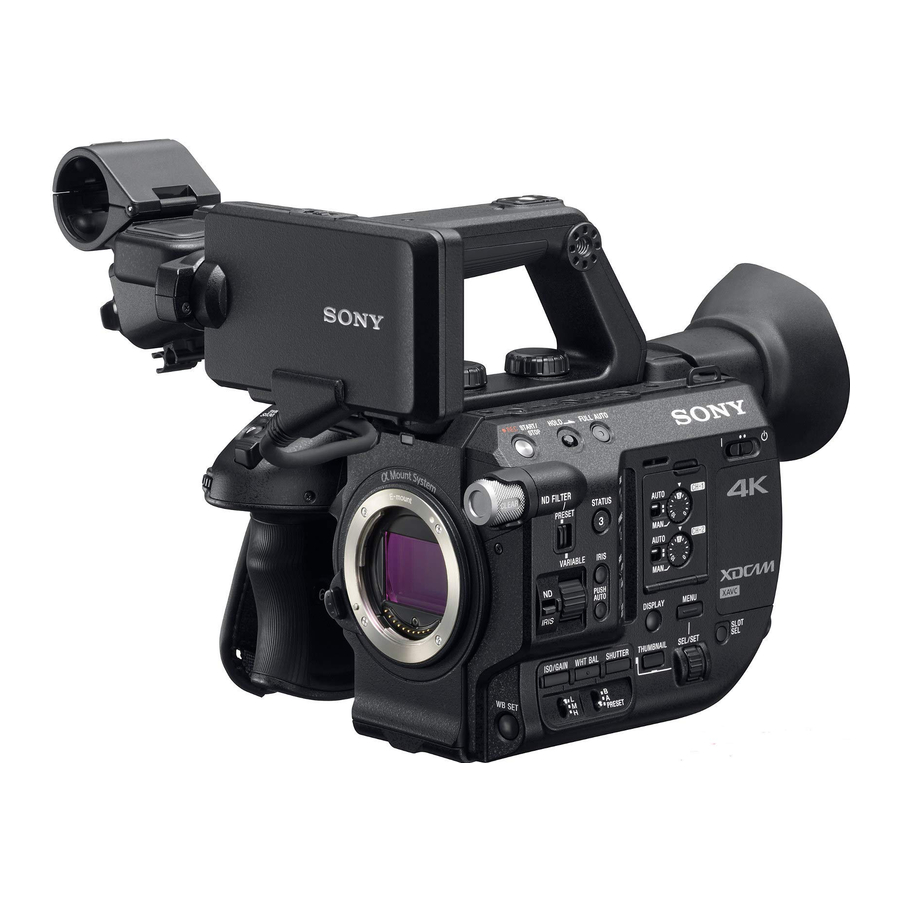
Die FS5 ist eine professionelle Kamera und erfordert Sorgfalt und Detailgenauigkeit. Diese Kamera verfügt über einen vollständigen Super35-Sensor und ermöglicht die Kontrolle über die Tiefenschärfe, was für das filmische Erzählen von großer Bedeutung ist. Die Kamera ist komplett montiert im Koffer verpackt. Entfernen Sie den Griff oder den LCD-Bildschirm nicht bei der Lagerung. Bitte lassen Sie die Objektivanschlusskappe während der Lagerung und des Transports am Kameragehäuse, um den Bildsensor zu schützen. Vor dem Bildsensor befindet sich ein schützender LCD-Filter. REINIGEN SIE DIESEN FILTER NUR MIT EINEM GUMMIKUGEL-STAUBBLÄSER.
Montage und Pflege von Objektiven
NIEMALS EIN OBJEKTIV MONTIEREN ODER ENTFERNEN, WENN DIE KAMERA EINGESCHALTET IST.
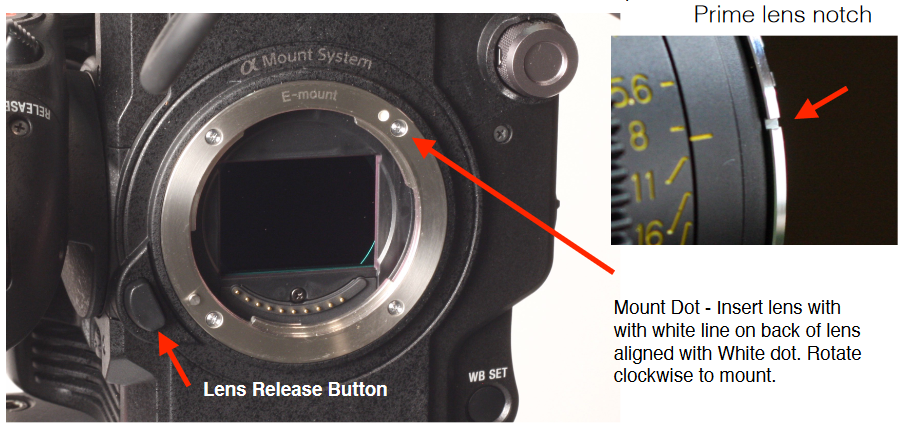
Im Koffer befinden sich zwei Objektive mit Kappen. Bitte verwenden Sie diese Kappen jederzeit. Objektive werden montiert, indem der weiße Punkt am Objektivanschluss an der weißen Linie auf der Rückseite des Objektivs ausgerichtet wird. Setzen Sie das Objektiv ein, indem Sie diese Markierungen ausrichten, und drehen Sie es dann im Uhrzeigersinn. Um das Objektiv von der Kamera zu lösen, drücken Sie die Objektiventriegelung und drehen Sie es gegen den Uhrzeigersinn.
Anbringen des LCD-Bildschirms
Inhalt des Kamerakoffers
Schalten Sie die Kamera immer aus, wenn Sie sie nicht benutzen.
1 Gegenlichtblende
1 Sony PXW-FS5 Handbuch
1 25mm Objektiv mit Kappen
1 50mm Objektiv mit Kappen
1 Drahtloser Fernbedienung (Wireless remote commander)
1 Netzteil/Ladegerät (AC Adaptor/ Charger)
1 Netzkabel
1 USB-Kabel
2 Wiederaufladbare Akkus
Pflege von Objektiven
Befolgen Sie diese Schritte, um die Objektive zu reinigen.
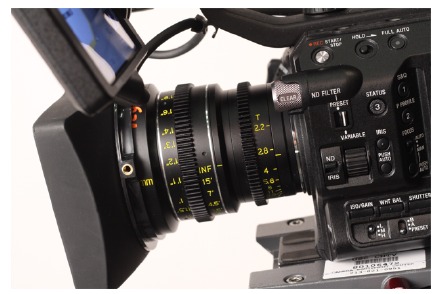
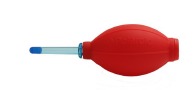
- Nehmen Sie die Objektivkappe ab. Wenn Staub, Schmutz oder Partikel vorhanden sind, verwenden Sie einen Gummiball-Staubbläser, um diese zu entfernen.
- Wenn Schlieren oder Fingerabdrücke vorhanden sind, verwenden Sie ein leicht mit Objektivreinigungsflüssigkeit befeuchtetes Optikpapier. Knüllen Sie das Papier zu einem lockeren Ball zusammen. Reinigen Sie das Objektivglas mit dem leicht befeuchteten Optikpapierball, indem Sie leichten Druck in kreisenden Bewegungen ausüben. Tun Sie dies niemals, wenn Schmutz oder kleine Partikel auf dem Objektiv sind. Es wird das Glas zerkratzen und beschädigen. Gießen Sie niemals Objektivreinigungsflüssigkeit direkt auf das Objektivglas.
- Überprüfen Sie die Sauberkeit des Objektivs, wenn Sie es an der Kamera anbringen.
- Reinigen Sie ein Objektiv nur, wenn es notwendig ist.
Jeder Student muss einen Gummiball-Staubbläser mitbringen - http://www.filmtools.com/bigblower.html
Einschalten der Kamera
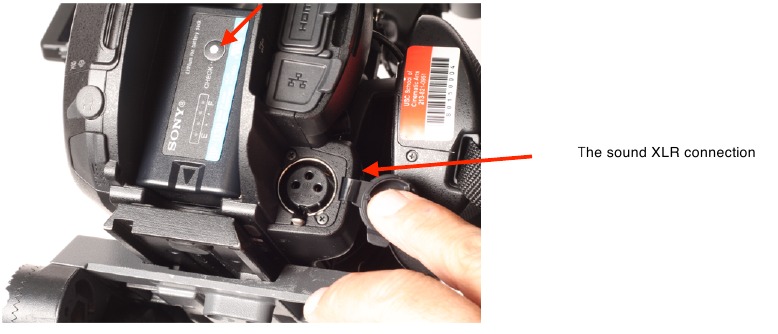
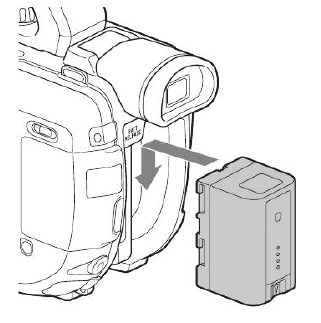
Der Akku wird an der Rückseite der Kamera platziert. Die Kontrollleuchten am Akku zeigen den Ladezustand an. Laden Sie den Akku immer auf, bevor Sie mit den Aufnahmen beginnen.
Akku laden
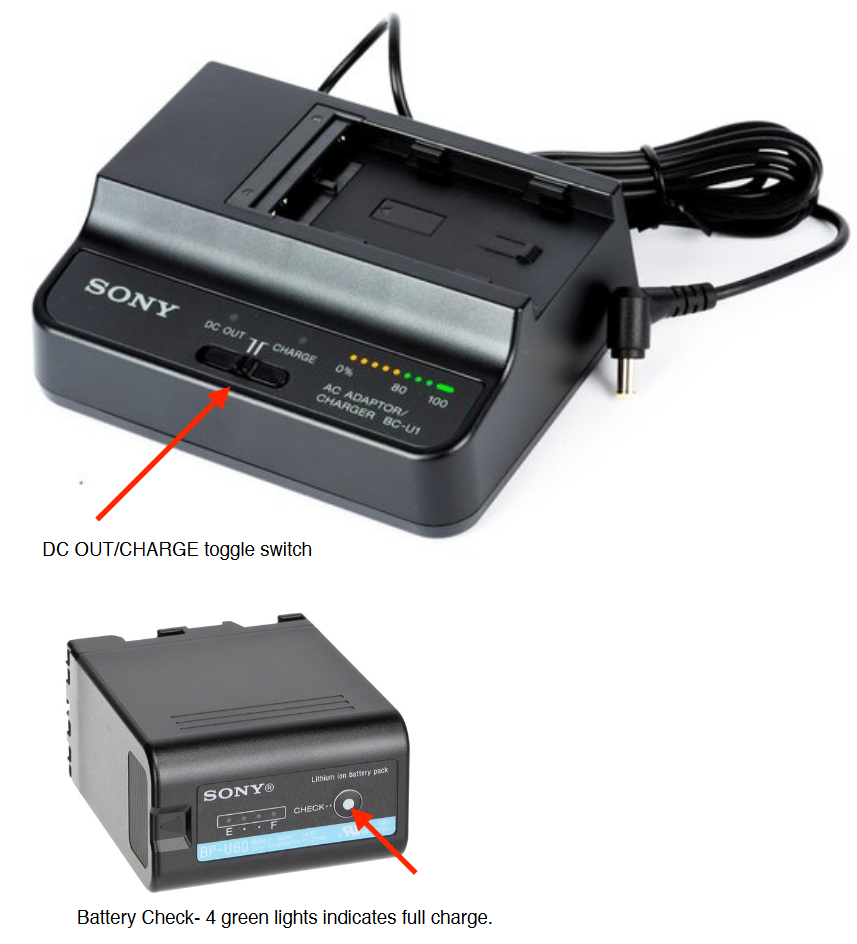
Das Netzteil/Ladegerät (AC Adaptor/ Charger) lädt die Akkus und versorgt die Kamera über eine Netzsteckdose mit Strom. Der Kippschalter kann auf die Position CHARGE (Laden) oder DC OUT (Gleichstromausgang) eingestellt werden. Es kann keinen Akku laden, während es die Kamera mit Strom versorgt.
- Drücken Sie den Akku hinein und schieben Sie ihn nach unten in Position.

Speicherkarte einlegen
Die Studenten kaufen zwei Speicherkarten. Eine 64GB SDXC Class 10 Speicherkarte wird Filmmaterial aufnehmen. Die andere Karte, 8GB, 4GB, 2GB oder kleiner, wird die Kameraeinstellungen enthalten. Viele Marken wurden getestet und funktionieren: Sandisk, Kingston, Transcend, Lexar. Bitte kaufen Sie diese Karten, bevor die Kameras ausgeliehen werden.
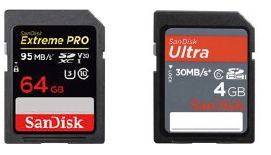
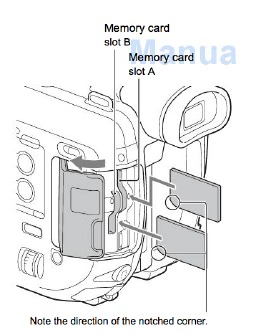
Die Kartensteckplätze befinden sich an der Rückseite der Kamera neben dem Akku. Öffnen Sie die Abdeckung und setzen Sie die Speicherkarte mit der Kerbkante nach unten ein. Um die Speicherkarte auszuwerfen, drücken Sie sie einmal leicht hinein. Das Entfernen einer Karte, wenn die Kamera aufnimmt oder sich im Standby-Modus befindet, kann die Bilddatenbankdatei beschädigen. Alle in der Kamera verwendeten Speicherkarten müssen in der Kamera (nicht am Computer) formatiert werden. Durch das Formatieren werden alle aufgezeichneten Daten (Filmmaterial) auf Ihrer Karte gelöscht.
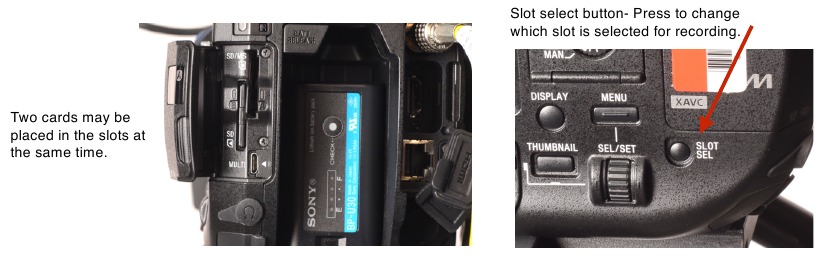
Verwenden der Menüs
Die FS5 verfügt über eine lange Liste von Menüeinstellungen und Optionen. Einstellungen, die für den USC SCA-Workflow entscheidend sind, wurden identifiziert und bilden ein angepasstes Kamera-Profil (Camera Profile) und Bildprofile (Picture Profiles). Die Menüstruktur ist für viele bekannt. Die linke Seite ist eine Kategorieanzeige (Category indicator), die rechte Seite bietet Zugriff auf verschiedene Unterbereiche (subsets). Das USC Kamera-Profil (Camera Profile) weist wichtige Menüeinstellungen zu, aber Studenten müssen möglicherweise Änderungen an verschiedenen Betriebsaspekten vornehmen. Dieses Dokument behandelt die wichtigsten Bereiche, geht aber nicht auf fortgeschrittenere Themen ein. Kamera-Profile (Camera Profiles) – Dies ist eine Datei, die gespeichert oder geladen werden kann. Diese Datei generiert die Einrichtung für die Kamera, einschließlich zuweisbarer Tasten (assignable buttons) und verschiedener Steuerparameter. Das USC Kamera-Profil (Camera Profile) installiert auch die angepassten USC Bildprofile (Picture Profiles), die in den Metadaten der Kamera gespeichert werden. Bildprofile (Picture Profiles) – Dies ist ein separater Bereich der Kameramenüstruktur, der der Kamera verschiedene 'Looks' zur Aufnahme zuweist. Diese Looks werden mit variierenden Gammakurven und Farbräumen erstellt. Jede Kamera wird das USC Kamera-Profil (Camera Profile) vor der Ausleihe vom CEC installiert haben. Initialisieren Sie die Kamera nicht. Das Initialisieren setzt alle Einstellungen auf ihre Standardwerte zurück. Studenten müssen ihre SD-Karten in der Kamera formatieren, die sie bei der Ausleihe erhalten.
Speicherkarten formatieren
Legen Sie die 8GB, 4GB, 2GB oder kleinere Speicherkarte (diejenige, die das USC Kamera-Profil speichert) in Steckplatz A ein. Legen Sie die 64GB Karte (diejenige, die Filmmaterial aufnimmt) in Steckplatz B ein. Gehen Sie im Menü zur Kategorie SYSTEM (System). Scrollen Sie zu MEMORY CARD A (Speicherkarte A) und formatieren Sie. Gehen Sie dann zu MEMORY CARD B (Speicherkarte B) und formatieren Sie.
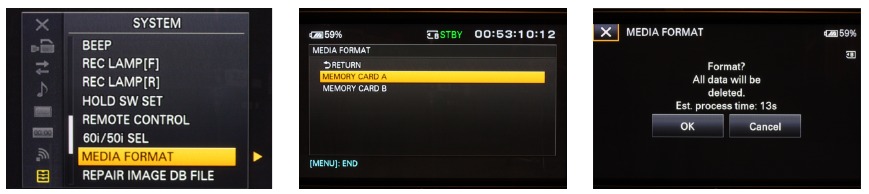
Um das USC Kamera-Profil (Camera Profile) auf MEMORY CARD A (Speicherkarte A) zu speichern, scrollen Sie in der Kategorie SYSTEM (System) zu CAMERA PROFILE (Kamera-Profil). Wählen Sie SAVE (Speichern). Das USC Kamera-Profil (Camera Profile) wird links als Nummer mit einem Code rechts angezeigt. Dies speichert das USC Kamera-Profil (Camera Profile) auf der Speicherkarte. Die Karte sollte an einem sicheren Ort aufbewahrt werden. Um die Einstellungen des USC Kamera-Profils (Camera Profile) wiederherzustellen, legen Sie die Karte in einen Steckplatz und scrollen Sie in der Kategorie SYSTEM (System) zu CAMERA PROFILE (Kamera-Profil), wählen Sie den entsprechenden Kartensteckplatz und wählen Sie LOAD (Laden).
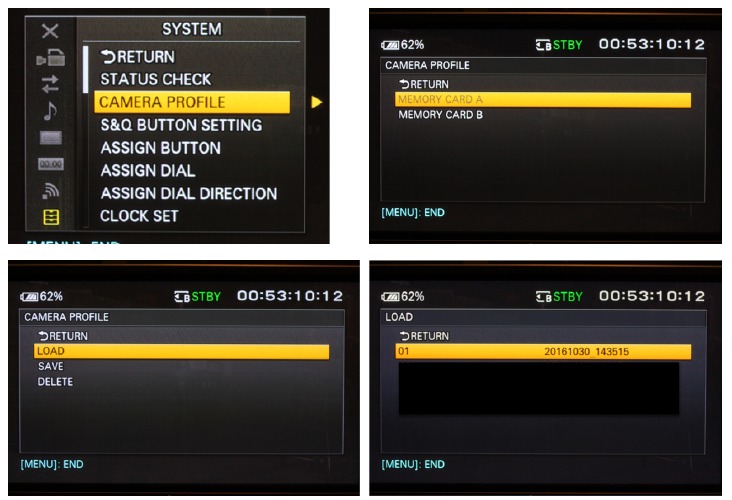
Die Ausbilder werden den Speichervorgang (auf die kleinere SD-Karte) und dann den Ladevorgang auf die Kamera demonstrieren.
USC Kamera-Profil (USC Camera Profile)
Das USC Kamera-Profil (Camera Profile) weist die korrekten FILE (Dateiformat) und REC (Aufnahme)-Formate zu. Alle Projekte müssen in XAVC HD 1080/24p 50Mbps aufgenommen werden. Die Aufnahmeformate finden Sie im REC SET (Aufnahme-Einstellungen) Menü.
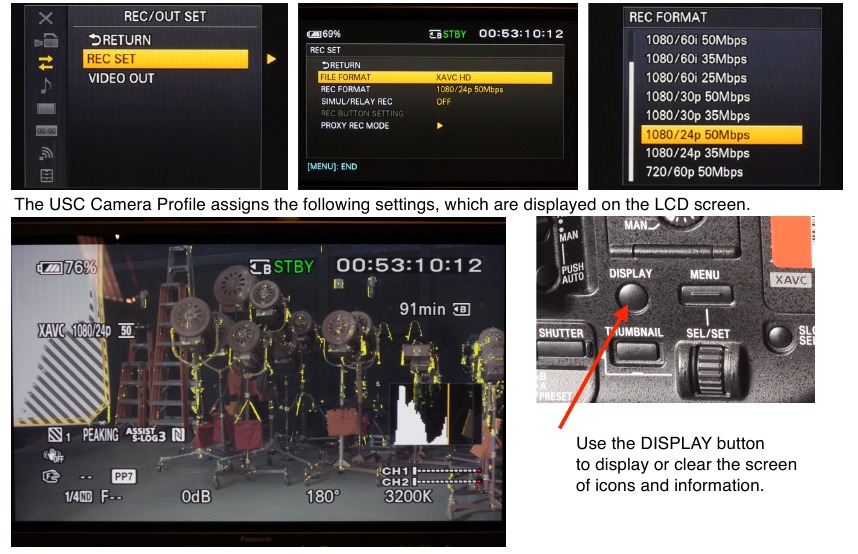
- XAVC HD 1080/24p 50Mbps oben links auf dem Bildschirm. Alle Projekte müssen in diesen Datei- und Aufnahmeformaten aufgenommen werden. Das USC Kamera-Profil (Camera Profile) wählt diese Formate automatisch aus.
- Clear Image Zoom (Klarbild-Zoom), unten links auf dem Bildschirm, (bei Verwendung)
- Gamma Display Assist (Gamma-Anzeige-Assistent), unten links auf dem Bildschirm, (nur mit S-Log3 verwendet)
- Bildprofile (Picture Profiles), unten auf dem Bildschirm, (im Menü wählbar)
- Variabler ND (Neutraldichtefilter), unten auf dem Bildschirm, (wählbar)
- Verstärkung (Gain), unten auf dem Bildschirm, (im Menü wählbar)
- Verschlusszeit (Shutter), unten auf dem Bildschirm, (variabel)
- Farbtemperatur (Color Temperature), unten auf dem Bildschirm, relativ zur Bildprofileinstellung
- Histogramm (Histogram), Mitte rechts auf dem Bildschirm
- Zebras (Zebra-Muster)
Wiedergabe
Um Filmmaterial zu überprüfen, drücken Sie die Miniaturansichtstaste (thumbnail button). Drücken Sie erneut, um die Wiedergabe zu beenden.
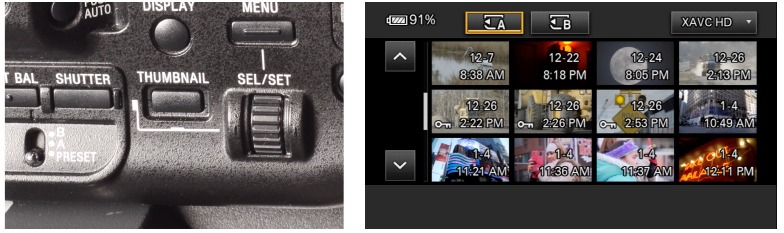
Zuweisbare Tasten
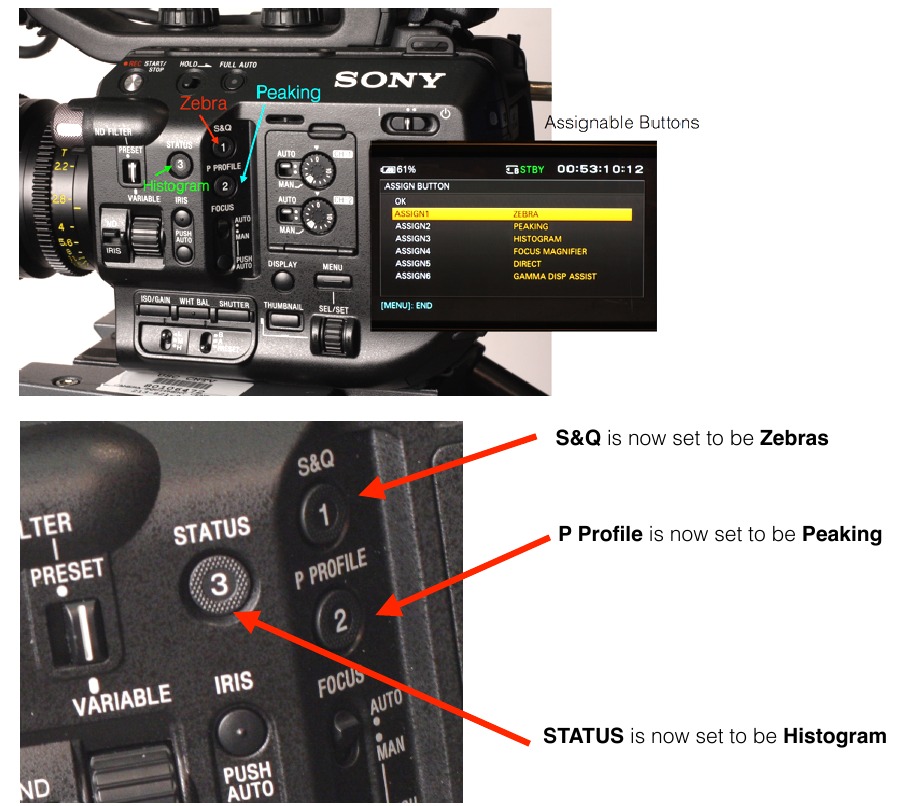
ASSIGN1 ist jetzt ZEBRA (Zebramuster)
ASSIGN2 ist jetzt PEAKING (Fokus-Peaking)
ASSIGN3 ist jetzt HISTOGRAM (Histogramm)
ASSIGN4 ist jetzt FOCUS MAGNIFIER (Fokuslupe)
ASSIGN5 ist jetzt DIRECT (Direkt-Menü)
ASSIGN6 ist jetzt GAMMA DISPLAY ASSIST (Gamma-Anzeige-Assistent)
Dies sind Tasten an der Außenseite der Kamera, die den Zugriff auf wichtige Funktionen ermöglichen, ohne ins Menü gehen zu müssen. Es gibt 32 Funktionen, die jeder dieser 6 Tasten neu zugewiesen werden können.
Die ASSIGN (Zuweisungs-) Tasten 1 bis 3 befinden sich auf der linken Seite der Kamera und wurden neu zugewiesen: S&Q (Zeitlupe & Zeitraffer) ist jetzt Zebra (Zebramuster), PROFILE (Profil) ist jetzt Peaking (Fokus-Peaking), STATUS (Status) ist jetzt Histogram (Histogramm).
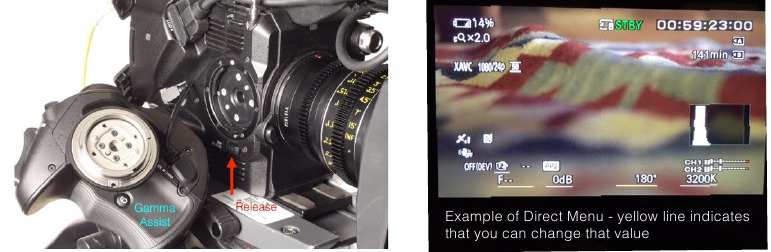
Die ASSIGN (Zuweisungs-) Tasten 4 bis 6 befinden sich am Handgriff auf der rechten Seite der Kamera. ASSIGN (Zuweisungs-) Taste 4, FOCUS MAG (Fokuslupe), vergrößert einen ausgewählten Bereich des LCD-Bildschirms, um die Fokuseinstellung zu erleichtern. ASSIGN (Zuweisungs-) Taste 5, DIRECT (Direkt-Menü), ermöglicht die Änderung einer begrenzten Anzahl von Menüeinstellungen, wie Verschlusszeit (shutter), Verstärkung (gain), Farbtemperatur (color temperature)*, über den LCD-Bildschirm. Drücken Sie die DIRECT (Direkt-) Taste und blättern Sie dann mit dem MENU TOGGLE (Menü-Umschalter) durch die Funktionen auf dem LCD-Bildschirm. Der Zoomhebel am Griff (mit W- und T-Markierungen) steuert die CLEAR IMAGE ZOOM (Klarbild-Zoom) Funktion. Die rote Aufnahme-Taste (start/stop) befindet sich ebenfalls am Handgriff. *Hinweis: Die Farbtemperatur ist in S-Log3 gesperrt und kann nur im Bildprofil-Menü (Picture Profile menu) geändert werden.
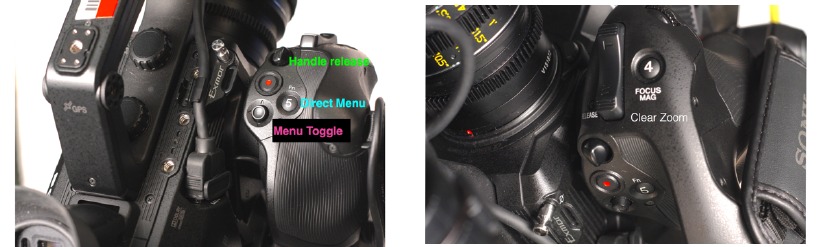
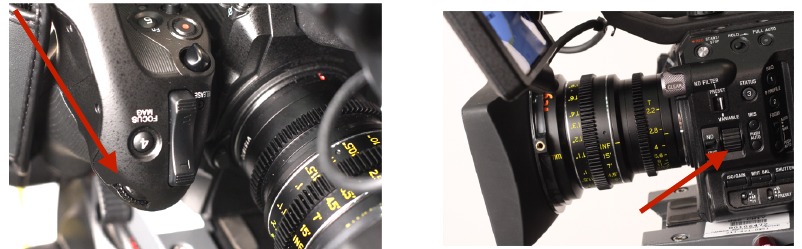
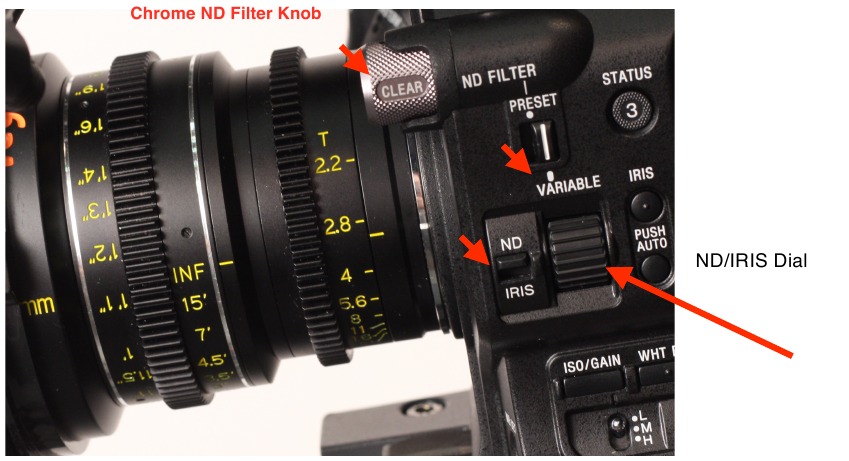
An der Spitze des Handgriffs, unterhalb der ASSIGN (Zuweisungs-) Taste 4, befindet sich ein Drehregler. Dieser steuert den variablen ND-Filter (Neutraldichtefilter), aber das Chrom-ND-Filterrad auf der linken Kameraseite des Bedieners muss sich in Position 1, 2 oder 3 (nicht 'clear') befinden, damit die Variable ND-Funktion funktioniert. Zusätzlich muss der Schalter auf derselben Kameraseite, der mit ND/IRIS beschriftet ist, in der ND-Position sein.
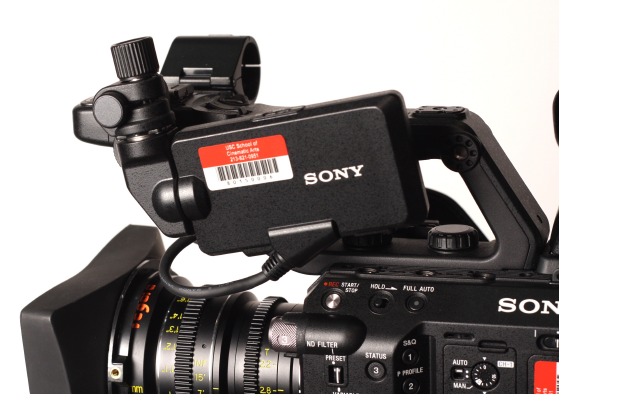
In der Einstellung des USC Kamera-Profils (Camera Profile) steuert die ASSIGN (Zuweisungs-) Taste 6, die sich an der Unterseite des Handgriffs in der Nähe des Kameragehäuses befindet, die GAMMA DISPLAY ASSIST (Gamma-Anzeige-Assistent) Funktion. Diese Funktion wandelt das kontrastarme S-Log3-Bild in ein normales Kontrastbild auf dem LCD-Bildschirm um. Es sollte nur verwendet werden, wenn in S-Log3 (PP 4, 5 & 6) aufgenommen wird. Der rote Pfeil mit der Beschriftung Release (Lösen) weist auf die Taste, die den Handgriff vom Kameragehäuse trennt. Es wird jedoch empfohlen, den Handgriff nicht zu entfernen, da der Mini-Stecker sehr zerbrechlich ist.
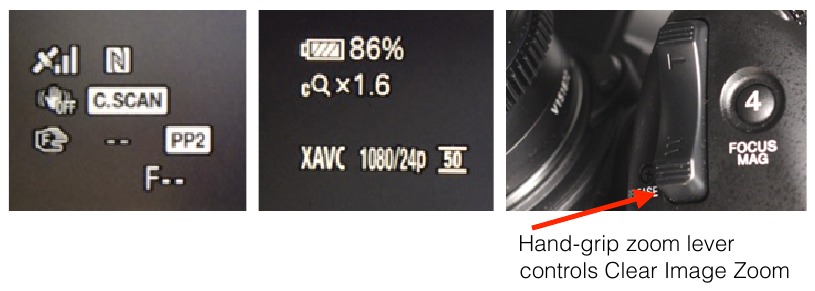
Clear Image Zoom (Klarbild-Zoom)
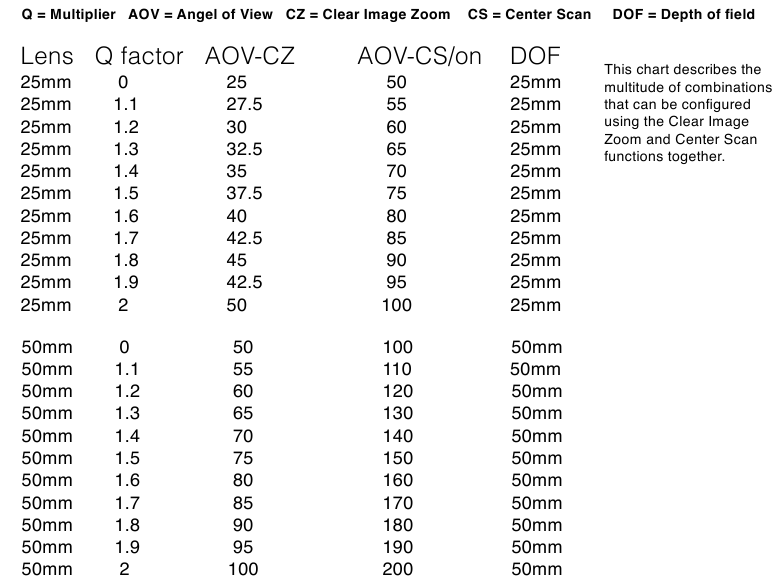
Dies ist eine proprietäre Funktion von Sony, die das Zoomen mit jedem Objektiv (Festbrennweite oder Zoom) mit relativ geringer Bildverschlechterung ermöglicht. Diese Funktion wird über den Zoomhebel am Handgriff aufgerufen. Der Blickwinkel (Angle of View, AOV) wird geändert, aber nicht die Schärfentiefe (Depth of Field, DOF). In HD kann die 25mm Festbrennweite von 25mm auf 50mm zoomen und die 50mm Festbrennweite von 50mm auf 100mm zoomen. Das 18-105mm Sony Zoomobjektiv kann auf ein 210mm Objektiv zoomen. Auf dem LCD-Bildschirm wird die Clear Image Zoom (Klarbild-Zoom) Funktion unter dem Akkulaufzeit-Symbol als cQx1.6 angezeigt.
Center Scan (Mittenabtastung)
Dies ist eine Funktion, die den Bildsensor scannt und nur einen Super16-Bereich verwendet. Die Auflösung ist geringer als HD (ca. 1,6k). Mit dieser Funktion wird die Brennweite verdoppelt, sodass das 25mm Objektiv als 50mm (AOV) und bei Anwendung der Clear Image Zoom (Klarbild-Zoom) Funktion als 100mm (AOV) Objektiv wahrgenommen wird. Das 50mm Objektiv wird als 100mm (AOV) und bei Anwendung der Clear Image Zoom (Klarbild-Zoom) Funktion als 200mm (AOV) Objektiv wahrgenommen. Beachten Sie, dass bei der Center Scan (Mittenabtastung) Funktion eine Bildverschlechterung auftritt, und wenn die Clear Image Zoom (Klarbild-Zoom) Funktion ebenfalls angewendet wird, verschlechtert sich das Bild weiter.
Objektivdaten
ND Filter
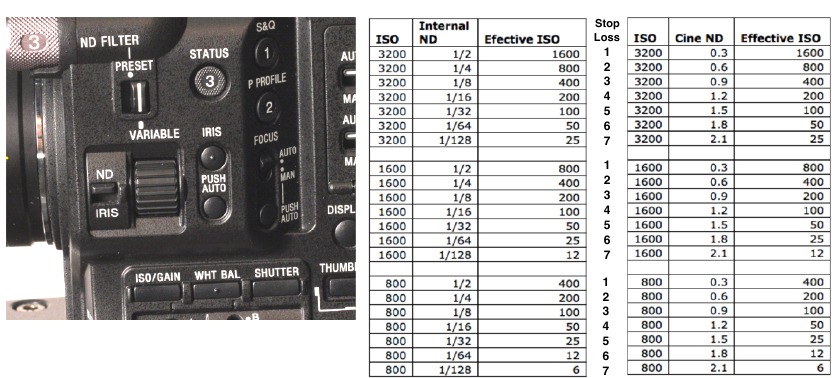
Die Kamera bietet zwei ND-Filter-Modi: Preset ND (Voreingestellter ND) und Variable ND (Variabler ND). Sony verwendet eine fraktionierte Nomenklatur für die ND-Filter. Kameraleute verwenden eine professionelle Film-Sprache und bezeichnen ND-Filter als 0.3, 0.6, 0.9, 1.2, 1.5, 1.8, 2.1. Jede 0.3 ND-Stufe reduziert 1 Blendenstufe Licht. So reduziert ND 0.3 eine Blendenstufe, 0.6 reduziert 2 Blendenstufen, 0.9 reduziert 3 Blendenstufen, 1.2 reduziert 4 Blendenstufen, 1.5 reduziert 5 Blendenstufen, 1.8 reduziert 6 Blendenstufen und 2.1 reduziert 7 Blendenstufen.
Preset ND (Voreingestellter ND)
Auf der linken Seite der Kamera befindet sich ein Chrom-ND-Filterrad, das einen Preset ND-Filter vor den Sensor platziert. In der Klar-Position befindet sich ein Klarfilter, der keine Neutraldichte-Eigenschaften besitzt. In den verbleibenden 3 Positionen hat das USC-Kameraprofil die folgenden ND-Filter zugewiesen: Position 1 ist 1/4, Position 2 ist 1/8, Position 3 ist 1/16. Diese können im Menü in der KATEGORIE CAMERA/PAINT (Kamera/Lackierung) und den UNTERPUNKTEN ND FILTER (ND-Filter), PRESET (Voreinstellung) geändert werden.
Variable ND (Variabler ND)
Diese proprietäre Technologie von Sony ermöglicht einen stufenlosen Übergang der Neutraldichte-Filterung. Anstatt die Belichtung über die Blende (Blendenstufen-Einstellungen) oder die Preset NDs (Voreingestellten NDs) zu steuern, erfolgt dies durch fließende Änderungen in den Variable ND (Neutraldichte)-Einstellungen. Daher ändert sich die Schärfentiefe nicht, da die Blende konstant bleibt. Um die Variable ND-Funktion zu nutzen, wählen Sie Position 1, 2 oder 3 am Chrom-ND-Filterrad auf der linken Seite der Kamera. Stellen Sie zusätzlich den PRESET/VARIABLE (Voreinstellung/Variabel)-Schalter auf die Position VARIABLE (Variabel) und den ND/ IRIS (ND/Blende)-Schalter auf die Position ND. Drehen Sie dann das ND/IRIS (ND/Blende)-Einstellrad nach oben oder unten, um den ND-Wert zu ändern.
Die Blendensteuerung ist über die Kamera bedienbar, wenn kompatible Sony E-Mount Objektive verwendet werden. Die Veydra Primes, die wir verwenden, haben eine manuelle Blendensteuerung am Objektiv und nutzen diese Funktion daher nicht über die Kamera.
Variable ND (Variabler ND)
Diese Tabelle veranschaulicht die Beziehung zwischen der Bruch-Nomenklatur und der Film-Sprache, in Bezug auf die Auswirkung auf den ISO-Wert.
Dioptrieneinstellung
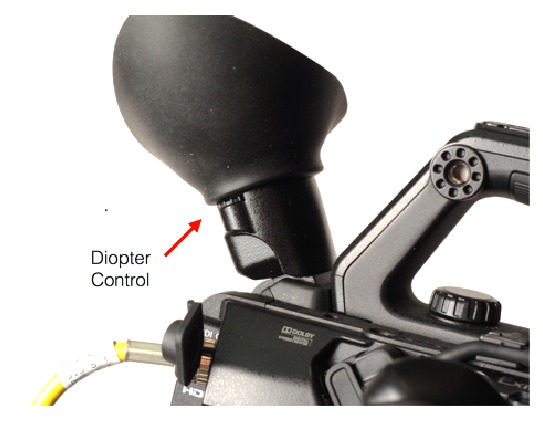
Die Dioptrien müssen für das Auge jedes Bedieners eingestellt werden. Defokussieren Sie zuerst das Kameraobjektiv, schauen Sie dann in den OLED-Sucher und drehen Sie die Dioptrienregelung, bis die Grafiken auf dem Bildschirm scharf sind. Denken Sie daran, sich nicht auf das Bild durch das Objektiv zu konzentrieren, sondern nur auf die Grafiken. Sobald dies eingestellt ist, kann der manuelle Fokus erreicht werden. Der OLED-Sucher wird aktiv, wenn sich das Auge der Augenmuschel nähert. Dies schaltet den LCD-Bildschirm aus. Okular und LCD-Bildschirm können nicht gleichzeitig aktiv sein. Dies dient dazu, die begrenzte Lebensdauer des elektronischen OLED-Suchers zu erhalten.
Steuerung von Festbrennweiten
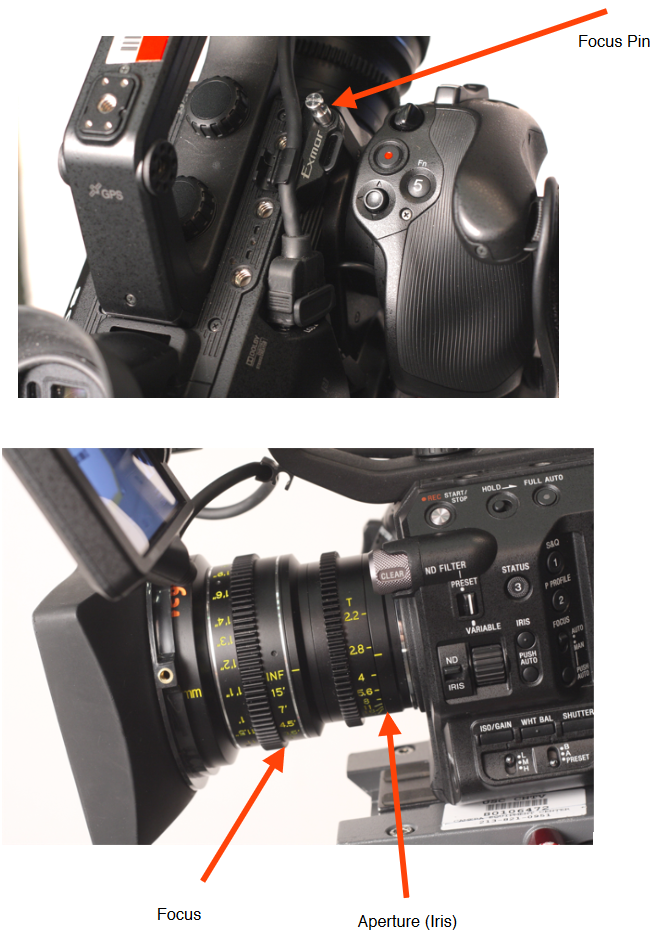
Da die Kamera nicht mit den Festbrennweiten kommuniziert, sind weder die Autofokus- noch die Auto-Iris-Funktionen aktiv. Daher müssen Fokus und Blende manuell gesteuert werden. (Autofokus und Auto-Iris funktionieren mit kompatiblen Sony E-Mount Zoomobjektiven, z.B. dem Sony Zoom.) Entfernungsmessungen werden vom Fokus-Pin (der sich genau an der Bildebene befindet) zum Motiv vorgenommen und durch Ausrichten der Entfernung an der gelben Markierung auf dem Fokusring eingestellt. Die Blende wird durch Ausrichten der Blendenstufe an der gelben Markierung auf dem Blendenring eingestellt.
USC Bildprofile
Studierende in CTPR 310 und 508 können wählen, Projekte in einer der folgenden 6 Bildprofil-Einstellungen oder ohne Bildprofil-Einstellung (OFF) aufzunehmen. Es handelt sich um angepasste Einstellungen und sie sind Teil des USC-Kameraprofils. Die folgende Tabelle enthält wichtige Informationen zu jedem der USC Bildprofile
| Gamma | Farbraum | Clipping-Punkt | Weiß | Haut | Mittelgrau | ISO |
| Standard | 100 | 90 | 65 | 43 | 1000 |
| ITU709 Matrix | 100 | 90 | 65 | 43 | 3200 |
| Cinema | 100 | 80 | 65 | 36 | 800 |
| s-gamut.3 cine | 94 | 70 | 60 | 48 | 3200 |
| s-gamut.3 cine | 94 | 70 | 60 | 48 | 3200 |
| s-gamut.3 cine | 94 | 70 | 60 | 48 | 3200 |
| PP off ITU709 | Standard | 100 | 90 | 65 | 43 | 1000 |
Hier sind einige wichtige Fakten, die mit dem Kameralehrer besprochen werden sollten.
- Versuchen Sie, in jedem Bildprofil und auch bei Aufnahmen mit ausgeschaltetem Bildprofil (OFF), die Lichter unterhalb des Clipping-Punkts zu halten.
- Wenn Sie in S-Log3 (Bildprofil 4, 5 oder 6) aufnehmen, führt eine Überbelichtung um ½ bis 2 Blendenstufen zu Bildern mit minimalem Rauschen nach der Farbkorrektur.
- Es wird nicht empfohlen, für Compositing-Arbeiten in S-Log3 aufzunehmen.
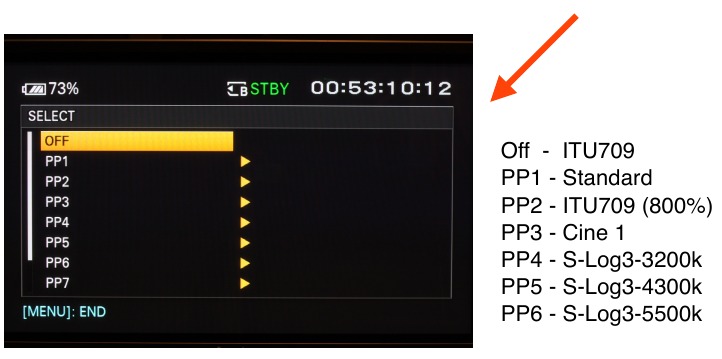
Jedes Bildprofil kann eine unterschiedliche Anzahl von Blendenstufen oder den sogenannten Dynamikumfang erfassen. Mit dem Bildprofil OFF (Aus) oder in PP1 - Standard können etwa 6 Blendenstufen erfasst werden. PP2 - ITU 709 (800%) erfasst ebenfalls etwa 6 Blendenstufen, schützt aber die Lichter. PP3-Cine1 erfasst etwa 10 Blendenstufen, während PP4, 5 & 6 - S-Log3 fast 14 Blendenstufen erfassen. Je größer die Anzahl der Blendenstufen, die jedes Bildprofil erfassen kann, desto mehr Farbkorrektur in der Postproduktion ist erforderlich, um das gewünschte Endergebnis zu erzielen. Unten ist die Menüseite für die Bildprofile. Da es keine Funktion gibt, mit der die Profilnamen geändert werden können, sind die USC Bildprofile hier aufgeführt.
Erweiterte Funktionen
Gamma Assist, Schwarzabgleich und S&Q Motion (Zeitlupe & Zeitraffer) werden in diesem Abschnitt behandelt.
Gamma Assist
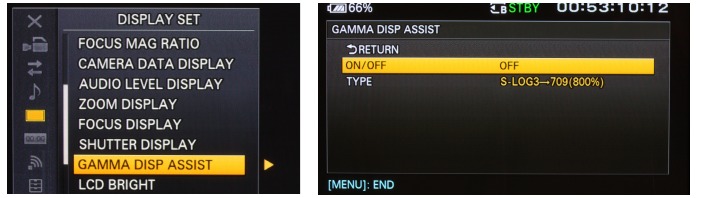
Der Zweck der Gamma Assist Funktion ist es, eine realistische Indikation dafür zu geben, wie S-Log3-Material auf einem Monitor nach der Postproduktions-Farbkorrektur aussehen wird. Daher sollte sie nur bei Aufnahmen in S-Log3 verwendet werden, d.h. PP4, 5 oder 6 in den USC Bildprofil-Einstellungen.
Dies geschieht, indem eine LUT (Look Up Table) nur auf die Signalzuführungen des OLED-Suchers und des LCD-Bildschirms angewendet wird. Bei der Sony FS5 kann diese Viewing-LUT nicht auf einen externen Monitor oder Line-Ausgang angewendet werden. Diese Funktion hilft bei der Betrachtung hinsichtlich der Luminanz (Kontrast und Helligkeit), aber nicht der Farbe.
Eine LUT ist eine Einstellung, die das Signal verarbeitet, um es zu ermöglichen, während der Aufnahme das Bild so zu sehen, wie es nach der Postproduktions-Farbkorrektur aussehen könnte. Sie wendet diese Verarbeitung jedoch nicht auf die aufgezeichneten Daten an. Dies ermöglicht maximale Flexibilität bei der Farbkorrektur, da die am wenigsten manipulierte Version des aufgezeichneten Bildes keine Farb-, Gamma- oder Signalparameter "eingebrannt" bekommen hat.
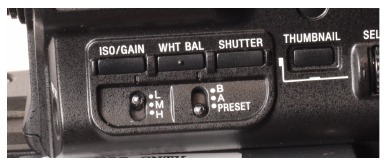
Wichtiger Hinweis: ISO/GAIN (ISO/Verstärkung) - WHT BAL (Weißabgleich) – SHUTTER (Verschluss) Das Drücken dieser Tasten versetzt die Kamera in den Auto-Modus für die jeweiligen Funktionen. Es gibt keine Kontrollleuchte, die anzeigt, dass er aktiv ist. Seien Sie also vorsichtig, um sie nicht versehentlich zu berühren. Erneut drücken, um zum manuellen Modus zurückzukehren.
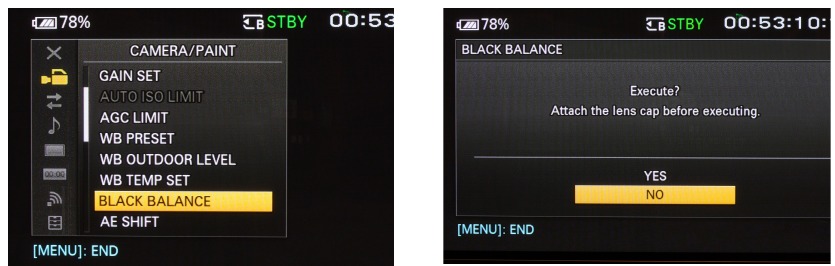
Schwarzabgleich
Führen Sie den Schwarzabgleich nur durch, wenn eine Fehlfunktion vorliegt oder er unsachgemäß eingestellt wurde. Er sollte mit aufgesetztem Objektivdeckel und NUR bei Bedarf durchgeführt werden.
S & Q Motion (Zeitlupe & Zeitraffer)
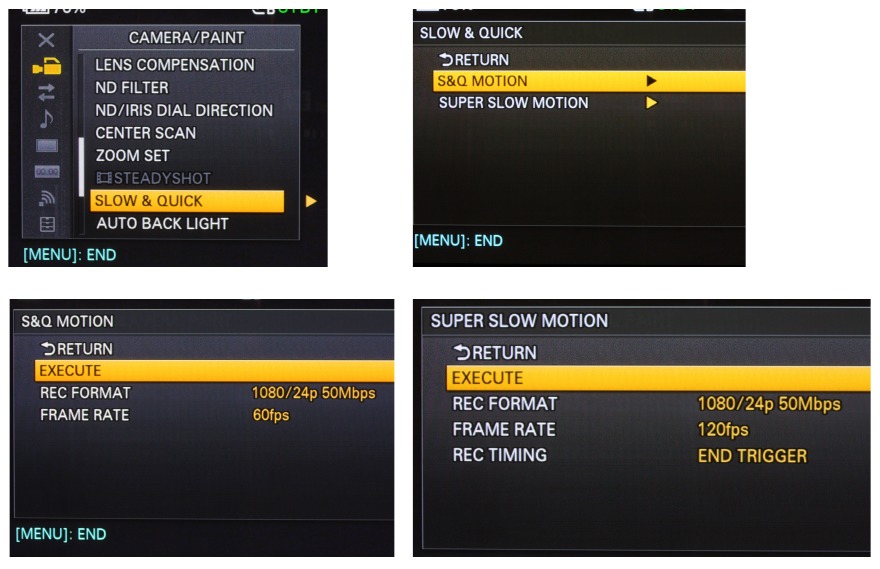
In HD kann die Kamera Bildraten von 1 fps bis 240 fps aufnehmen. Dies ermöglicht Zeitraffer- oder Zeitlupeneffekte. Im Super Slow Motion (Super Zeitlupe)-Modus kann die Kamera bis zu 960 fps aufnehmen, jedoch gibt es in diesem Modus einen Auflösungsverlust. Um diese Funktionen im Menü aufzurufen, gehen Sie zur KATEGORIE CAMERA/PAINT (Kamera/Lackierung). Scrollen Sie zu SLOW & QUICK (Langsam & Schnell). Scrollen Sie dann zu S & Q MOTION (Zeitlupe & Zeitraffer) oder SUPER SLOW MOTION (Super Zeitlupe).
Belichtungswerkzeuge
Es gibt eine Reihe von Werkzeugen und Funktionen, die bei der Bestimmung der Belichtung helfen können.
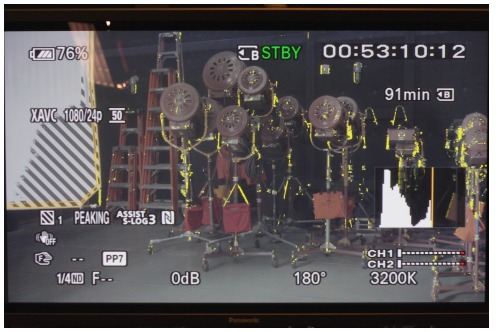
- Der hochwertige OLED-Sucher kann zur Beurteilung der Belichtung verwendet werden. Der LCD-Bildschirm sollte nicht zur Beurteilung der Belichtung verwendet werden.
- Das Histogramm – Das Histogramm zeigt den Bereich der Tonwerte in einem Bild von Schwarz (links) über 18% Grau (Mitte) bis Weiß (rechts) an. Es kann verwendet werden, um die Gesamtplatzierung der Belichtung zu beurteilen und Überbelichtung (Clipping) der Lichter sowie Unterbelichtung (Crushing) der Schwarztöne zu verhindern.
- Zebras – Die Zebra-Funktion hilft bei der Belichtungsbestimmung, indem sie ein gestreiftes Muster auf Bildbereichen anzeigt, die kurz vor der Überbelichtung stehen. Bei der FS5 können Zebra-Zeiger als gelbe Linien auf das Histogramm gelegt werden. Durch Drücken der Taste ASSIGN 1 (Zuweisen 1) (das USC-Kameraprofil hat dieser die Zebra-Funktion zugewiesen) erscheinen Zebrastreifen auf dem Bild und im Histogramm. Zwei Zebra-Levels sind zugewiesen – Anfangspunkt für Weiß (onset white level) und Clipping der Lichter (highlight clipping). Im Histogramm befindet sich die gelbe Linie an zwei verschiedenen Stellen, eine für den Weiß-Anfangspunkt und eine für das Clipping.
- Belichtungsmesser sind das professionelle Werkzeug zur Lichtmessung und Belichtungsbestimmung. Der Industriestandard ist der Spectra Professional IV http://www.spectracine.com/product_2.html. Es gibt weitere Messgeräte, die der Kameralehrer empfehlen kann. Das günstigste ist ein Gerät, das über ein Smartphone gelegt wird https://www.esdevices.com/collections/luxi "
S-Log3 Belichtungsrichtlinien
Um 14 Blendenstufen Dynamikumfang in der S-Log3-Einstellung zu erfassen, ist das resultierende Bild entsättigt und sehr kontrastarm. Es gibt zwei Richtlinien, die die Bildqualität optimieren, die in der Postproduktions-Farbkorrektur erzielt werden kann.
Erstens, überbelichten Sie bei Aufnahmen in S-Log3 um ½ bis 2 Blendenstufen. Die drei Werkzeuge, die bei der Belichtung helfen können, sind ein Belichtungsmesser, das Histogramm und die Zebras.
Zweitens, schützen Sie beim Überbelichten die Lichter. Lassen Sie sie nicht 94% Helligkeit überschreiten. Weisen Sie Zebra-Pegel zu, um anzuzeigen, wann die Lichter sich 94% nähern. Beachten Sie die gestreiften Zebra-Muster auf dem Bild und die Anzeige im Histogramm. Denken Sie daran, dass die zwei gelben Zeiger im Histogramm die zugewiesenen Helligkeitsstufen anzeigen. Wenn diese Belichtungsrichtlinien befolgt werden, wird das Bild ziemlich überbelichtet und kontrastarm aussehen, oder was oft als flach beschrieben wird. Die GAMMA ASSIST-Funktion wendet eine LUT an, die das Bild ähnlich dem anzeigt, was nach der Farbkorrektur erreicht wird. Dieser Ansatz wird mit der Aufnahme auf Negativfilm verglichen, wobei in diesem Fall der Imager den Film ersetzt. So ist der Begriff "digitales Negativ" heute eine Denkweise, einen weiten Dynamikbereich zu erfassen, mit der Absicht, die Belichtung in der Farbkorrektur zu reduzieren, was auch das Rauschen reduziert (minimiert).
S-Log3 Bilder vor & nach dem Grading
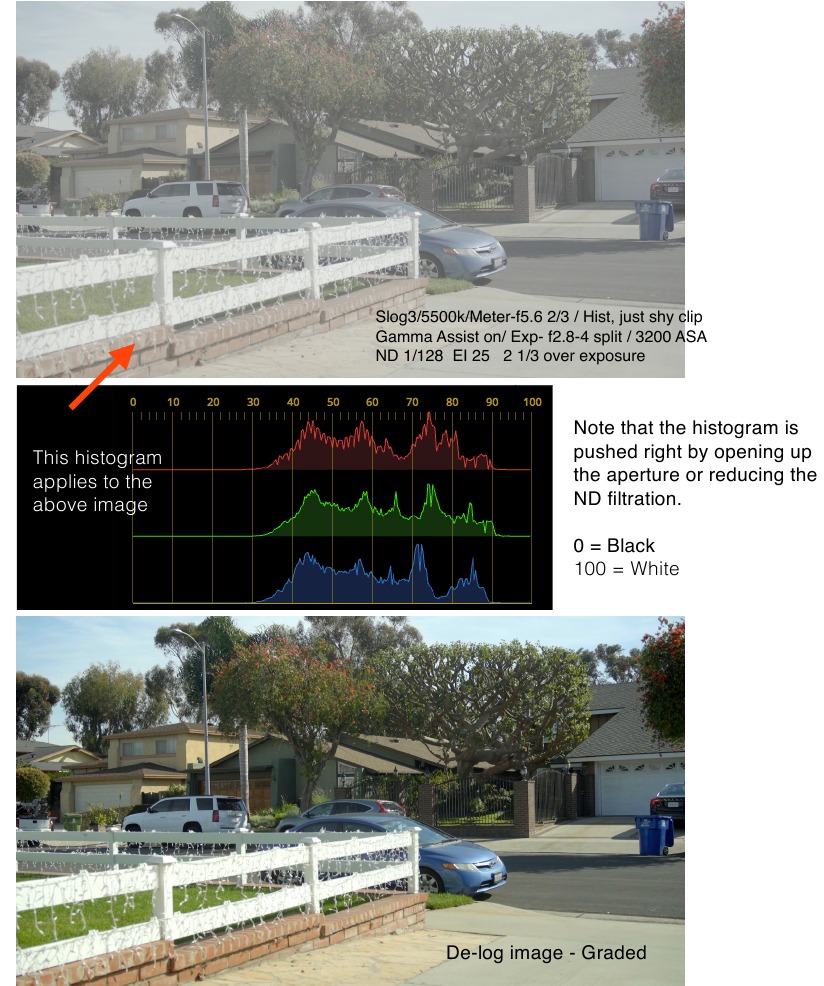
Unten sind zwei in S-Log3 aufgenommene Bilder. Das erste ist vor der Farbkorrektur. Das angezeigte RGB-Histogramm zeigt die Belichtung von rotem, grünem und blauem Licht. Diese Art von Histogramm findet sich in Bearbeitungs- und Farbkorrektursoftware, nicht in der Kamera. Beachten Sie, dass der Großteil des Lichts rechts vom Diagramm liegt, jenseits von 50% oder Mittelgrau. Das liegt daran, dass das Bild überbelichtet ist. Beachten Sie auch, dass keines der Lichter (Weißtöne) 94% überschreitet. Es gibt also kein Clipping der Lichter. Das zweite ist nach der Farbkorrektur.
Richtlinien zur Kamerawartung
- Lassen Sie die Kamera niemals unbeaufsichtigt in einem Fahrzeug.
- Setzen Sie die Kamera keinen nassen Bedingungen aus. Treffen Sie Maßnahmen, um die Kamera bei Regen mit einer Abdeckung zu schützen.
- Laden Sie die Akkus vor einem Dreh auf.
- Reinigen Sie die Objektive bei Bedarf. Befolgen Sie die Reinigungsverfahren, die im Abschnitt Objektivpflege beschrieben sind.
- Verwenden Sie niemals Druckluft am Sensor. Verwenden Sie nur den Gummiball-Handgebläse.
- Verschließen Sie das Objektivbajonett des Kameragehäuses schnell, wenn das Objektiv entfernt wird. Dies verhindert Staub und Schäden am Frontfilter, der den Sensor abdeckt.
- Wenn die Kamera staubig oder schmutzig wird, wischen Sie sie mit einem weichen Baumwolltuch ab.
- Wenn Sie an einem staubigen Ort filmen, montieren und entfernen Sie Objektive in einer sauberen Umgebung, z.B. in einem Auto oder einem staubfreien Raum.
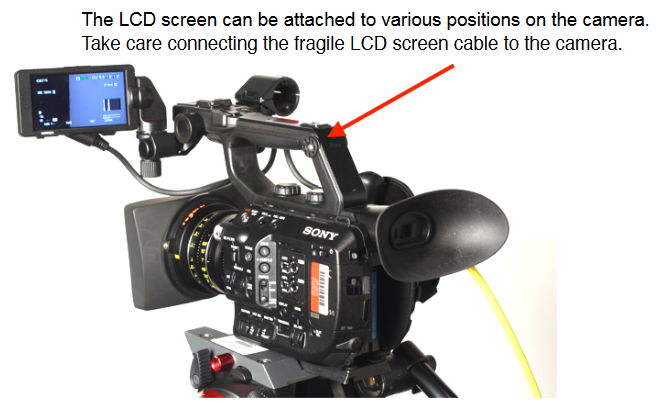
- Halten Sie die Kamera mit angeschlossenem LCD-Bildschirm, Griff und Handgriff zusammengebaut. Klappen Sie den LCD-Bildschirm beim Verpacken zurück.
SONY Zoomobjektiv
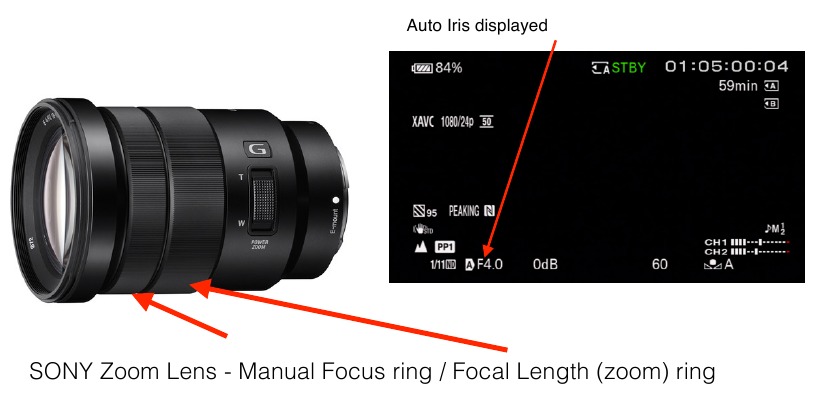
Dies ist ein 18 bis 105 mm Brennweiten-Zoomobjektiv mit Blende F/4. Da die Kamera mit diesem Objektiv kommuniziert, sind Autofokus- und Auto-Iris-Funktionen aktiv. Diese Bedienelemente befinden sich auf der linken Seite der Kamera aus Sicht des Bedieners. Der Fokus kann manuell oder mit der Autofokus-Funktion gesteuert werden. Die Belichtung kann manuell oder mit der Auto-Iris- und/oder dem variablen ND-Modus gesteuert werden.
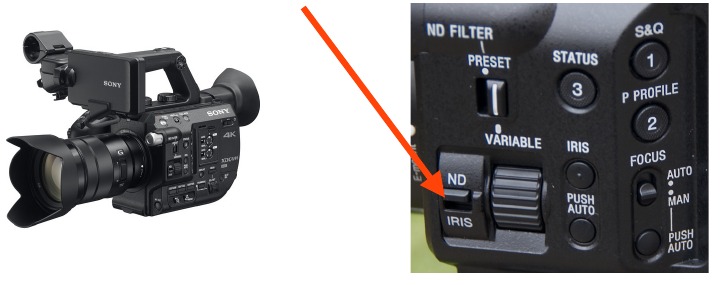
In der ND-Position steuert das Einstellrad die ND-Einstellungen. In der IRIS-Position steuert das Einstellrad die Iris (Blende). Wenn die Clear Image Zoom Funktion aktiviert ist, kann die Brennweite des Objektivs in HD mit minimalem Verlust an Bildqualität verdoppelt werden. Das Objektiv kann auf eine Brennweite von 210 mm zoomen. Der Bildwinkel (AOV) wird verändert, aber nicht die Schärfentiefe (DOF). Diese Funktion wird über den Zoomhebel am Handgriff aufgerufen. Die Brennweite kann auch mit der Center Scan Funktion verdoppelt werden, aber es kommt zu einer Bilddegradation, und wenn die Clear Image Zoom Funktion ebenfalls angewendet wird, kommt es zu einer erheblichen Bilddegradation.
Referenzen

Anleitung herunterladen
Hier können Sie die vollständige PDF-Version des Handbuchs herunterladen. Sie kann zusätzliche Sicherheitsanweisungen, Garantieinformationen, FCC-Regeln usw. enthalten.
Sony PXW-FS5 Handbuch herunterladen


