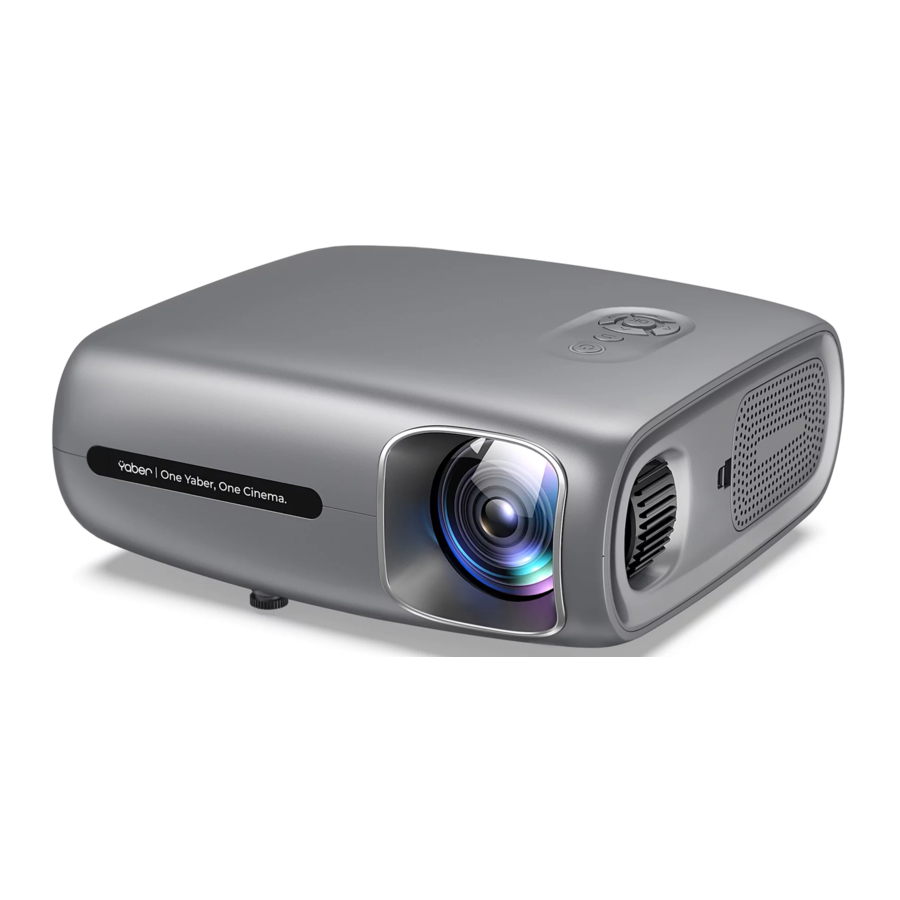
YABER Buffalo Pro U7 - 1080P Beamer-Handbuch
- 1 YABER Lebenslanger Professioneller Support
- 2 LIEFERUMFANG
- 3 PROJEKTOR-SPEZIFIKATIONEN
- 4 PROJEKTOR-ÜBERSICHT
- 5 FERNBEDIENUNG
- 6 INSTALLATION
- 7 PROJEKTOR STARTEN
- 8 Bildeinstellung
- 9 EINRICHTUNG DES PROJEKTORS
- 10 ANSCHLUSS DER SIGNALKABEL
- 11 SICHERES HERUNTERFAHREN
- 12 FEHLERBEHEBUNG
- 13 Referenzen
- 14 Anleitung herunterladen
- 15 In anderen Sprachen
YABER Lebenslanger Professioneller Support
Sehr geehrter Kunde,
Vielen Dank für Ihre Unterstützung von YABER!
Bitte lesen Sie dieses Handbuch sorgfältig durch, bevor Sie den Projektor verwenden. Sollten Sie Probleme haben, senden Sie bitte Ihre Bestellnummer und das Problem per E-Mail an aftersales@yabertech.com. Wir werden Ihnen innerhalb von 24 Stunden eine schnelle Lösung anbieten.
Tatsächlich können viele Probleme durch Einstellungen leicht behoben werden, wie z.B. kein Signal, kein Ton, fehlgeschlagene Bluetooth-Verbindung, fehlgeschlagene WiFi-Verbindung, dunkle Flecken, ruckelnde Animation usw. Wir versprechen, dass alle Projektoren vor dem Versand zu 100% sorgfältig geprüft und verpackt wurden.
Sollten Sie Fragen haben, kontaktieren Sie uns bitte, damit das Problem gelöst werden kann. Und geben Sie uns eine Gelegenheit zur Verbesserung. Wir garantieren Ihnen eine zufriedenstellende Lösung.
Vielen Dank für Ihr Verständnis! YABER Service Team
TIPPS:
- Stellen Sie den Projektor nicht in einem zu warmen oder zu kalten Raum auf, da hohe oder niedrige Temperaturen die Lebensdauer des Geräts verkürzen. Die ideale Arbeitsumgebung liegt bei 5℃~35℃.
- Sollten schwarze Flecken auf der Projektionsfläche erscheinen, machen Sie sich bitte keine Sorgen und kontaktieren Sie uns per E-Mail unter aftersales@yabertech.com. Wir können Ihnen ein Video zum Entfernen des Staubes senden.
- Die Belüftung ist dafür vorgesehen, dass der Projektor stabil arbeitet. Decken Sie die Lüftungsöffnung nicht mit Stoff, Decken oder anderen Gegenständen ab. Stecken Sie nichts in den Spalt des Projektors, da dies zu einem Kurzschluss oder Stromschlag an Ihrem Gerät und zu Schäden führen kann.
- Der Projektor muss unbedingt vor starken Stößen, Quetschungen und Vibrationen geschützt werden. Versuchen Sie nicht, ihn bei starken Stößen, Quetschungen und Vibrationen zu bewegen. Versuchen Sie nicht, ihn zu bewegen, und achten Sie auf interne Schaltfehler.
- Die Linse ist als Kernkomponente des Projektors direkt mit der Bildschärfe und dem Bildeffekt verbunden. Übermäßiger Staub darauf beeinträchtigt die Bildqualität. Eine verschmutzte Linse sollte mit einem weichen Baumwolltuch für die Glaslinsenoberfläche abgewischt werden. Harte Tücher oder Schleifmittel dürfen nicht verwendet werden.
LIEFERUMFANG
- Buffalo Pro U7 Projektor*1
- HDMI-Kabel*1
- Reinigungsset*1
- Fernbedienung*1
- 3-in-1 AV-Kabel
- Kurzanleitung*1
- Netzkabel*1
- Objektivabdeckung*1
- Tragetasche*1
PROJEKTOR-SPEZIFIKATIONEN
| Modell-Nr. Buffalo Pro U7 | |||
| Native Auflösung | 1920*1080P | Trapezkorrektur | Manuell Vertikal & Horizontal |
| Display-Technologie | LCD | Lichtquelle | LED |
| Farbwiedergabe | 16.7M Full | Seitenverhältnis | 4:3/16:9 |
| Empfohlener Projektionsabstand | 4.0-22.3ft | Minimaler Projektionsabstand | 4.0ft |
| Stromspannung | AC100-240V | Projektorgewicht | 4.8lb |
| Bilddateien | JPG/JPEG/ BMP/PNG | Schnittstellen | HDMI*2/USB*2/3.5mm Kopfhöreranschluss/AV |
| Projektionsmethode | Vorne/Hinten auf dem Tisch, Vorne/Hinten an der Decke | ||
| Videodateien | 3GP/ AVI/ MP4/ MPG/ MKV/ VOB/ TS/ MOV/ TRP | ||
| Audiodateien | MP3/ AAC/ FLAC/ OGG/ WAV/ WMA | ||
PROJEKTOR-ÜBERSICHT
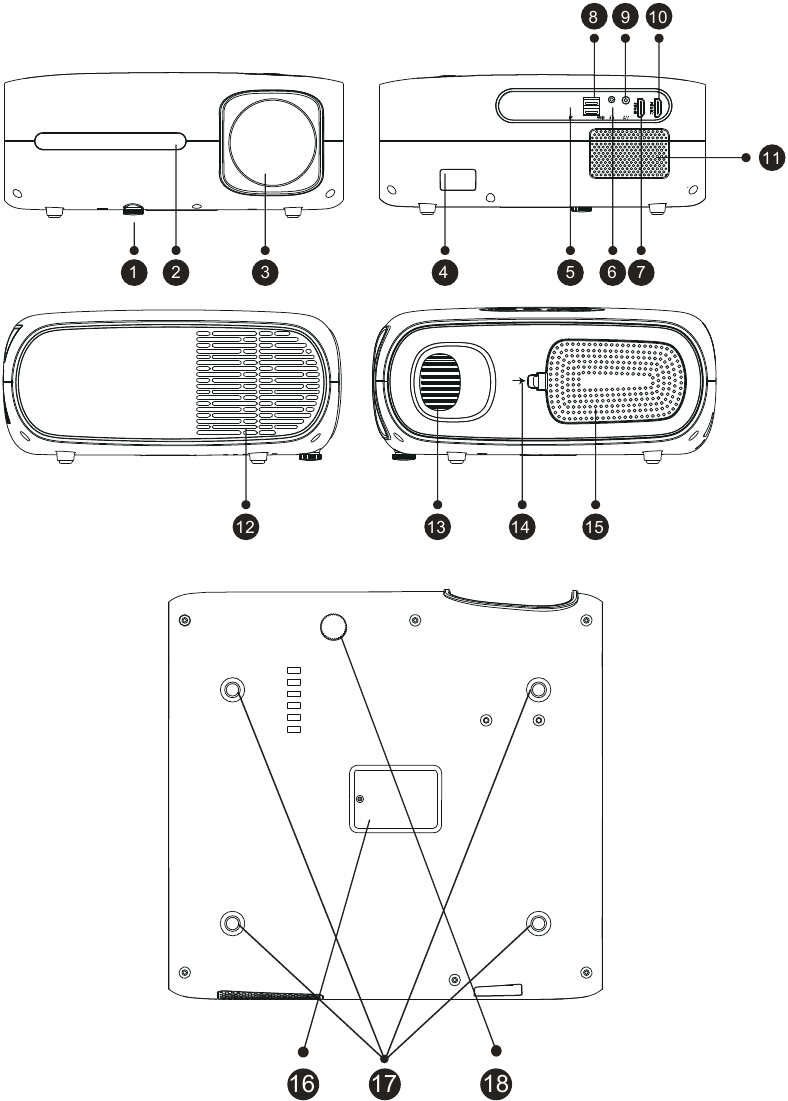
| 1/18 | Höhenverstellschraube | Stellt die Höhe des Projektors ein |
| 2/5 | IR-Fenster | Infrarot-Signalempfänger |
| 3 | Projektorlinse | Optische beschichtete Glaslinse |
| 4 | Netzkabelanschluss | Netzkabelanschluss |
| 6 | Kopfhöreranschluss | 3,5-mm-Kopfhörerausgang |
| 7/10 | HDMI-Anschlüsse | HDMI 1 Eingang / HDMI 2 Eingang |
| 8 | USB-Anschlüsse | USB 1 Anschluss / USB 2 Anschluss |
| 9 | AV-Anschluss | Audioeingang |
| 11 | Lautsprecher | Stereo 5W |
| 12 | Luftauslass | Verhindert eine Überhitzung des Projektors |
| 13 | Fokusring | Stellen Sie den Fokusring ein, um das klarste Bild zu erhalten |
| 14 | Schalter für abnehmbaren Staubfilter | Drücken Sie den Schalter, um den abnehmbaren Staubfilter zu öffnen |
| 15 | Abnehmbarer Staubfilter/Lufteinlass | Schützt das Innere des Projektors vor Staub/ Zirkuliert die Innen- und Außenluft |
| 16 | Anschluss zur Staubentfernung | Wenn schwarze Flecken und Staub auf dem Bildschirm erscheinen, öffnen Sie den Anschluss, um den Staub zu entfernen |
| 17 | Gummifüße | Schutzpolster/zum Anbringen der Deckenhalterung entfernen |
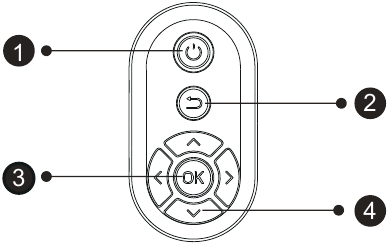
- Ein-/Aus-Taste
- Zurück
- OK-Taste
- Pfeiltaste
| 1 | Ein/Aus | Schaltet das Gerät ein/aus |
| 2 | Zurück | Kehrt zum vorherigen Menü zurück |
| 3 | OK | Bestätigt die Auswahl |
| 4 | Pfeiltasten | Dienen zur Einstellung der Projektorparameter im Menümodus |
FERNBEDIENUNG
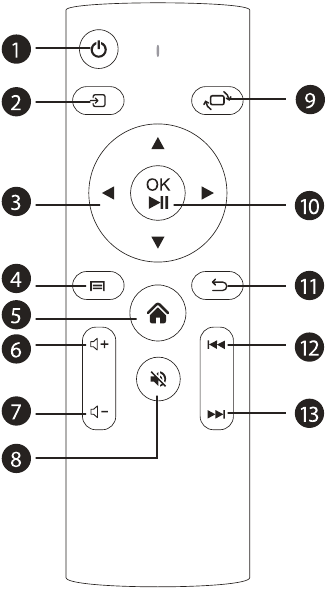
- Power (Ein/Aus)
- Source (Quelle)
- Pfeiltasten
- Menu (Menü)
- Homepage (Startseite)
- Volume + (Lautstärke +)
- Volume - (Lautstärke -)
- Mute (Stumm)
- Picture flip (Bilddrehung)
- Confirmation key (Bestätigungstaste) (Play (Abspielen) und Pause (Pause))
- Back (Zurück)
- Previous (Zurück)
- Next (Weiter)
| 1 |  | Schaltet das Gerät ein/aus |
| 2 |  | Wählt die Eingangssignalquelle aus |
| 3 |  | Dient zur Einstellung der Projektorparameter im Menümodus |
| 4 |  | Einmal drücken: Bild- und Toneinstellungen im AV- oder HDMI-Modus vornehmen Zweimal hintereinander drücken: 16:9/4:3 Projektion auswählen |
| 5 |  | Ruft die Startseite auf |
| 6 |  | Lautstärke erhöhen |
| 7 |  | Lautstärke verringern |
| 8 |  | Ton ausschalten |
| 9 |  | Bild drehen |
| 10 |  | Option bestätigen/Video abspielen oder pausieren |
| 11 |  | Kehrt zum vorherigen Menü zurück |
| 12 |  | Zum vorherigen Video wechseln |
| 13 |  | Zum nächsten Video wechseln |
Hinweis:
- Legen Sie vor der Verwendung 2 AAA-Batterien in die Fernbedienung ein. Mischen Sie in der Fernbedienung keine neuen Batterien mit alten, da dies zu Funktionsstörungen aufgrund unzureichender Stromversorgung führen kann.
- Stellen Sie bei der Verwendung der Fernbedienung sicher, dass der Signalgeber der Fernbedienung auf den Infrarot-Empfänger des Projektors gerichtet ist.
- Wenn Sie die Fernbedienung längere Zeit nicht benutzen, entnehmen Sie bitte die Batterien, um ein Auslaufen der Batterien zu verhindern.
INSTALLATION
Installationsmethode
Der Projektor kann mit einem speziellen Aufhängerahmen an der Decke montiert oder auf einem stabilen Schreibtisch platziert werden, um das Bild entsprechend der Betriebsumgebung und den Anforderungen zu projizieren. Darüber hinaus kann der Projektor mit den folgenden Methoden installiert werden:
- Deckenmontage (Frontprojektion)
![]()
- Deckenmontage (Rückprojektion)
![]()
- Tischmontage (Frontprojektion)
![]()
- Tischmontage (Rückprojektion)
![]()
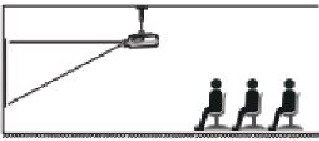
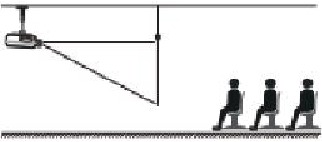
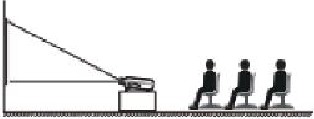
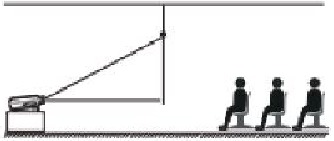
Halten Sie den Projektor in einer Höhe, bei der sein Objektiv achsensymmetrisch zur Leinwand ist. Ist dies nicht möglich, verwenden Sie die Trapezkorrekturfunktion, um das Projektionsbild anzupassen.
Wenn Sie eine kostenlose Projektionsleinwand erhalten möchten, kontaktieren Sie uns bitte über aftersales@yabertech.com
| Seitenverhältnis: 16:9 | |
| Abstand (ft.) | Bildschirmgröße |
| 4.0 | 35" |
| 5.6 | 50" |
| 7.7 | 70" |
| 10.8 | 100" |
| 13.1 | 120" |
| 16.3 | 150" |
| 22.3 | 200" |
Der empfohlene Projektionsabstand beträgt ca. 10.8ft, der kürzeste Projektionsabstand beträgt 4.0ft.
Die Bildgröße hängt vom Abstand zwischen Projektor und Leinwand ab, es kann eine Abweichung von 3% zwischen den oben genannten Daten geben. Unterschiedliche Einstellungen führen zu verschiedenen Abständen.
An der Decke installieren
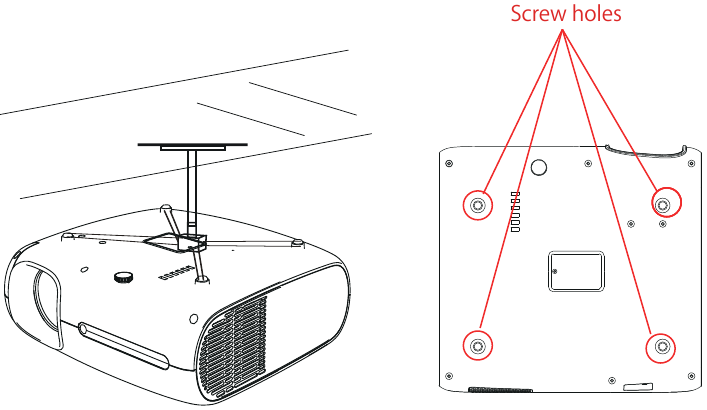
- Bitte erwerben Sie eine universelle Deckenhalterung für Projektoren;
- Entfernen Sie die vier Gummipads an der Unterseite des Projektors, Sie sehen dann die Schraubenlöcher. Verwenden Sie die M5*11mm Schrauben für die Deckenmontage und installieren Sie ihn anschließend.
PROJEKTOR STARTEN
- Drücken Sie die Ein-/Aus-Taste auf der Fernbedienung oder am Projektor, die Anzeigeleuchte wird blau;
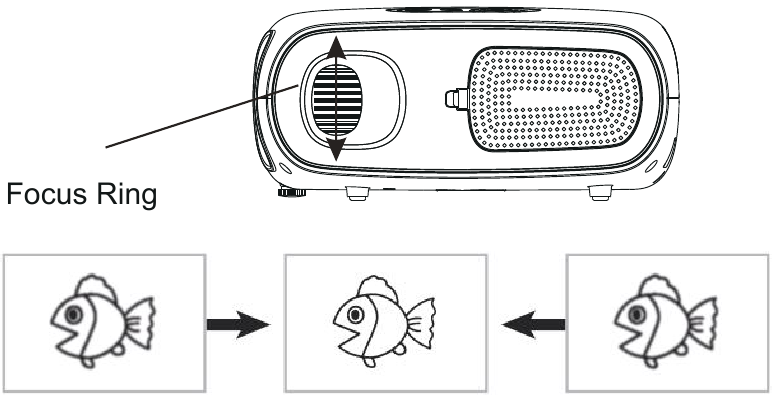
- Stellen Sie den Fokusring des Projektors ein, um die beste Bildleistung zu erzielen; (Falls es immer noch unscharf ist, versuchen Sie bitte, den Projektionsabstand anzupassen.)
- Verwenden Sie die Trapezfunktion des Projektors, um ein rechteckiges Projektionsbild zu erhalten;
- Schließen Sie das externe Gerät (Smart phone, iPad, Fire TV, TV box, DVD player, Computer, etc.) an die entsprechenden Schnittstellen des Projektors an und stellen Sie sicher, dass Sie die entsprechende Quelle auswählen. Wenn Sie nicht die richtige Quelle auswählen, kann der Projektor das Signal nicht erkennen.
- Wählen Sie das "
![]() " Menü, geben Sie die [ Other Setting] (Weitere Einstellungen) ein, dann können Sie die Option [ Language Setting ] (Spracheinstellungen) auswählen, um Ihre bevorzugte Sprache einzustellen.
" Menü, geben Sie die [ Other Setting] (Weitere Einstellungen) ein, dann können Sie die Option [ Language Setting ] (Spracheinstellungen) auswählen, um Ihre bevorzugte Sprache einzustellen.
 " Menü, geben Sie die [ Other Setting] (Weitere Einstellungen) ein, dann können Sie die Option [ Language Setting ] (Spracheinstellungen) auswählen, um Ihre bevorzugte Sprache einzustellen.
Bildeinstellung
Bei der ersten Verwendung des Projektors wird normalerweise ein unscharfes Bild angezeigt. Dies liegt daran, dass das Objektiv unscharf ist oder die Trapezkorrektur falsch eingestellt ist.
Bitte befolgen Sie die nachstehenden Schritte zur Korrektur:
- Fokuseinstellung

Drehen Sie den Fokusring oder die Linse langsam. Überprüfen Sie dabei den Fokuspunkt sorgfältig. Der beste Fokuspunkt für die Linse ist dort, wo das Bild am klarsten ist.
Hinweis: Falls es immer noch unscharf ist, versuchen Sie bitte, den Projektionsabstand anzupassen. - Digitale 4D-Trapezkorrektur.
Verwenden Sie die digitale 4D-Trapezkorrektur des Projektors, um das Bild rechteckig (vertikal und horizontal) zu machen.
EINRICHTUNG DES PROJEKTORS
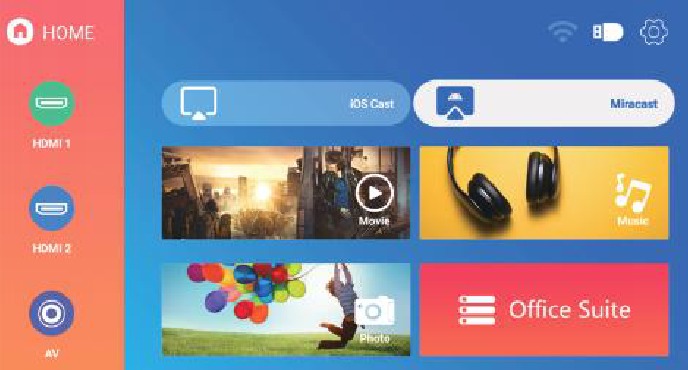
Die Startseite des Projektors sieht wie folgt aus.
Die Eingangssignalquelle auswählen
Wählen Sie auf der Startseite die gewünschte Eingangssignalquelle (HDMI1/HDMI2/AV) aus.
USB-Datenträgereingangsmodus
Film/Musik/Foto/Office Suite im USB-Datenträgereingangsmodus abspielen
- Stecken Sie den USB-Datenträger ein, das [USB] (USB)-Symbol auf der Startseite wird weiß.
- Wählen Sie die Option [ Movie/Music/Photo/Office Suite] (Film/Musik/Foto/Office Suite) aus.
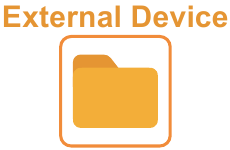
- Wählen Sie die gewünschte Datei (oder einen Ordner, um den Unterordner zu öffnen) auf dem USB-Datenträger aus und drücken Sie dann die Taste [ OK ] (OK), um sie abzuspielen.
![]()
HINWEIS:
- Der verbesserte Projektor Buffalo Pro U7 unterstützt die direkte Wiedergabe von PPT-, Word- und Excel-Dateien von einem USB-Stick.
- Wenn Sie über das Menü [Movie] (Film) zugreifen, können Sie nur Videos abspielen. Dies gilt auch für die anderen 3 Optionen.
Wiedergabeoberfläche
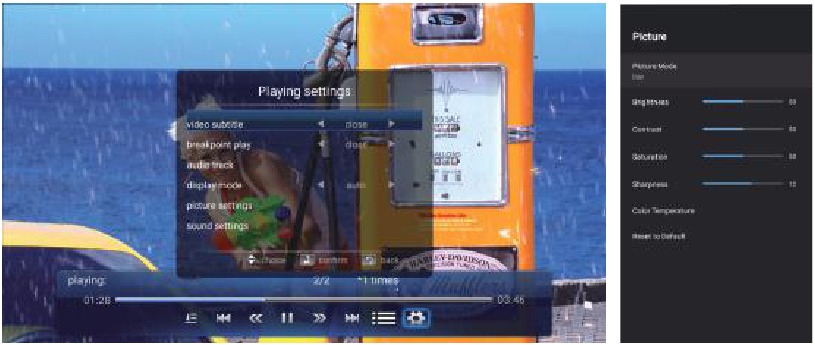
| Menü | Funktion | ||
 | Wiedergabemodus auswählen (Verzeichniswiedergabe/Einzelschleife/Verzeichnisschleife) | ||
 | Zum vorherigen Video wechseln | ||
 | Schneller Rücklauf, spult das Video während der Wiedergabe schnell zurück. Die Rücklaufgeschwindigkeit reicht von 2X bis 32X. | ||
 | Das aktuelle Video abspielen oder anhalten | ||
 | Schneller Vorlauf, spult das Video während der Wiedergabe schnell vor. Die Vorlaufgeschwindigkeit reicht von 2X bis 32X. | ||
 | Zum nächsten Video wechseln | ||
 | Alle Wiedergabelisten im aktuellen Ordner auswählen | ||
 | Wiedergabeeinstellungen | ||
| Wiedergabeeinstellungen | Beinhaltet | Funktion | |
| Video-Untertitel | aus, intern, extern | Mehrere Modi für Video-Untertitel einstellen | |
| Wiedergabe fortsetzen | aus, ein | Sie können einstellen, dass das Video an der Stelle fortgesetzt wird, an der es angehalten wurde. | |
| Audiospur | Audiospur | Sie können die Audioinformationen sehen. | |
| Anzeigemodus | 16:9, Vollbild, Overscan, Auto, 4:3 | Sie können das Video-Seitenverhältnis einstellen. | |
| Bildeinstellungen | Bildmodus, Farbtemperatur, Auf Standard zurücksetzen | Sie können die Bildinformationen einstellen. | |
| Toneinstellungen | Klangstil, Equalizer-Details, Auf Standard zurücksetzen | Sie können die Toninformationen einstellen. | |
| Menü | Inhalt | Modus | Funktion |
| Bildmodus | Benutzer/Standard/Lebhaft/Sport/Film/Spiel/Energiesparmodus | Helligkeit | Die Bildparameter im Bereich 0-100 ändern |
| Kontrast | |||
| Sättigung | |||
| Schärfe | |||
| Klangstil | Benutzer/Standard/Lebhaft/Sport/Film/Musik/Nachrichten | Balance | Die Tonparameter im Bereich 0-100 ändern |
| Bass | |||
| Höhen | |||
Musikwiedergabeoberfläche
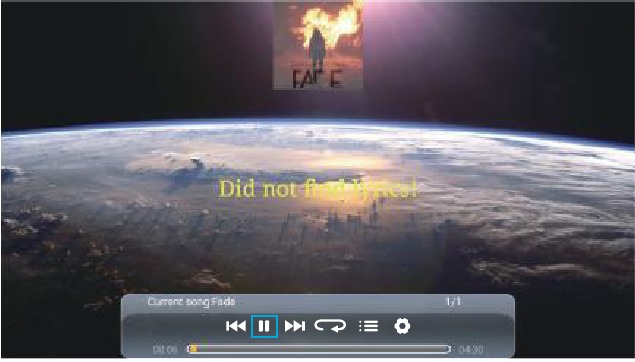
| Menü | Funktion |
 | Zum vorherigen Musiktitel wechseln. |
 | Den aktuellen Musiktitel abspielen oder anhalten. |
 | Zum nächsten Musiktitel wechseln. |
 | Den Musiktitel wiederholen. |
 | Die Musikliste auswählen. |
 | Die Toninformationen einstellen. |
Bildwiedergabeoberfläche
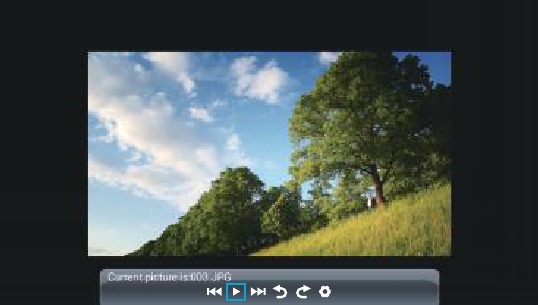
| Menü | Funktion |
 | Zum vorherigen Bild wechseln. |
 | Den automatischen Wiedergabemodus eines Bildes anhalten. |
 | Zum nächsten Bild wechseln. |
 | Bild um 90° nach links drehen. |
 | Bild um 90° nach rechts drehen. |
| | Die Bildinformationen einstellen. |
WLAN-Einstellungen
Drahtlose Verbindung
Warme Tipps:
- Die Flüssigkeit der Bildschirmspiegelung bei drahtloser Verbindung wird durch die Netzwerkumgebung beeinflusst. Eine Bandbreite von 100 Mbit oder mehr wird bei der Verwendung der Bildschirmspiegelung empfohlen.
- Stellen Sie sicher, dass Ihr Mobilgerät sich in der Nähe des Projektors befindet, wenn Sie eine drahtlose Verbindung verwenden. Ein Abstand von weniger als 1 Meter wird empfohlen.
- Einige Mobilgeräte unterstützen die Bildschirmspiegelung aufgrund der Kompatibilität möglicherweise nicht.
- Bei Fragen können Sie YABER gerne eine E-Mail senden an: aftersales@yabertech.com
iOS Cast (für iOS-Geräte)
- Gehen Sie zur Startseite -- Wählen Sie das [
![]() ] Menü -- Wählen Sie das [ WiFi Setting ] (WLAN-Einstellungen) Menü -- Öffnen Sie die WLAN-Funktion -- Wählen Sie Ihr Heim-WLAN aus der Liste aus -- Verbinden Sie den Buffalo Pro U7 Projektor mit Ihrem Heim-WLAN.
] Menü -- Wählen Sie das [ WiFi Setting ] (WLAN-Einstellungen) Menü -- Öffnen Sie die WLAN-Funktion -- Wählen Sie Ihr Heim-WLAN aus der Liste aus -- Verbinden Sie den Buffalo Pro U7 Projektor mit Ihrem Heim-WLAN.
![]()
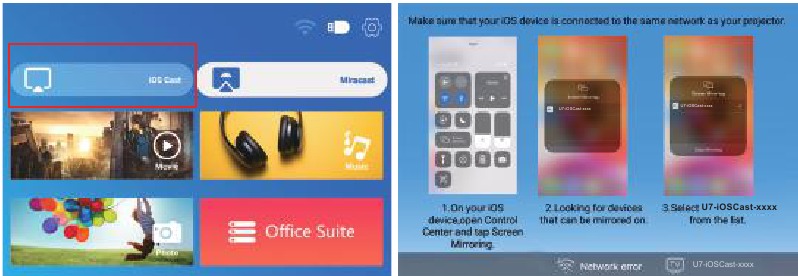
- Zurück zur Startseite -- Wählen Sie das [ iOS Cast ] Menü -- Drücken Sie die OK-Taste, um das [ iOS Cast ] Menü aufzurufen.
![]()
- Wählen Sie das [ Settings ] (Einstellungen) Menü auf Ihrem iOS-Gerät -- Schalten Sie die [ Wi-Fi ] (WLAN) Funktion ein -- Verbinden Sie Ihr iOS-Gerät mit demselben Heimnetzwerk wie den Projektor.
- Öffnen Sie das [ Control Center ] (Kontrollzentrum) auf Ihrem iOS-Gerät -- Wählen Sie die [ Screen Mirroring ] (Bildschirmspiegelung) Funktion -- Wählen und verbinden Sie den iOS Cast Empfänger namens [ U7-iOSCast-xxxx ] -- Ihr iOS-Gerätebildschirm wird nach 3 Sekunden auf der Projektionsfläche angezeigt.
 ] Menü -- Wählen Sie das [ WiFi Setting ] (WLAN-Einstellungen) Menü -- Öffnen Sie die WLAN-Funktion -- Wählen Sie Ihr Heim-WLAN aus der Liste aus -- Verbinden Sie den Buffalo Pro U7 Projektor mit Ihrem Heim-WLAN.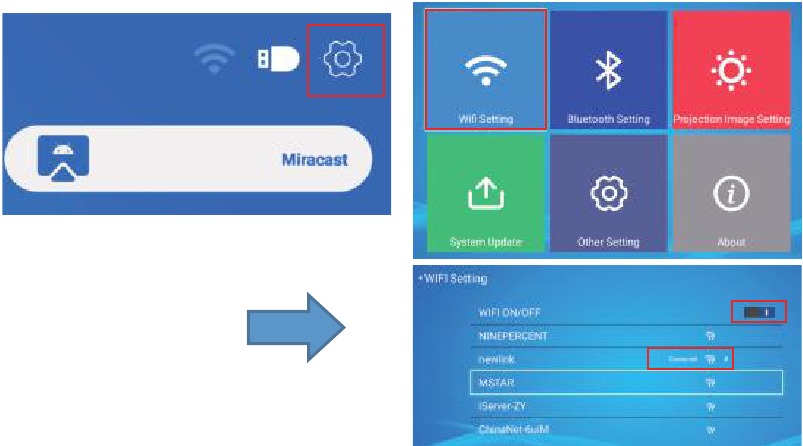
Miracast (für Android-Geräte)
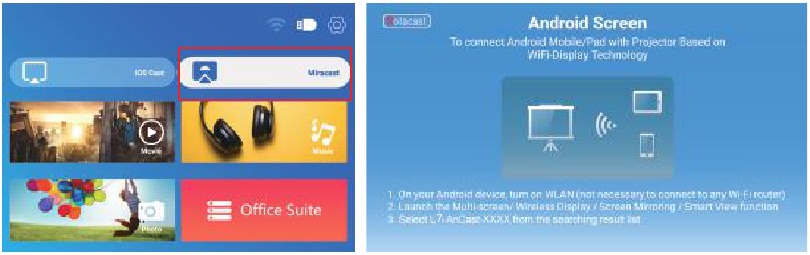
- Gehen Sie zur Startseite -- Wählen Sie das [Miracast] Menü -- Drücken Sie die OK-Taste, um die [Miracast] Oberfläche aufzurufen.
![]()
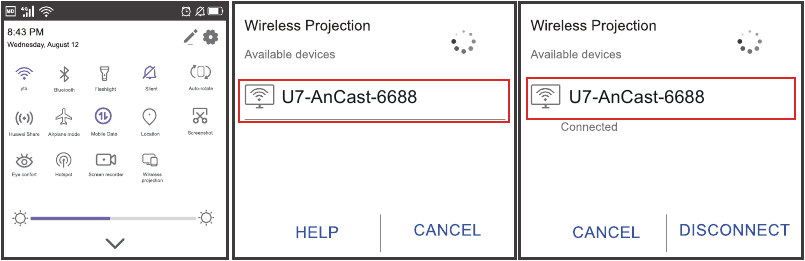
- Wählen Sie das [Settings] (Einstellungen) Menü auf Ihrem Android-Gerät -- Wählen Sie die [Screen mirroring] (Bildschirmspiegelung) Funktion -- Wählen Sie Ihren Miracast-Empfänger namens [U7-AnCast-XX] -- Ihr Android-Gerätebildschirm wird nach 3 Sekunden auf der Projektionsfläche angezeigt.

- Tippen Sie auf Ihrem Android-Gerät auf [Settings] (Einstellungen) -[WLAN Display] (WLAN-Anzeige) -Schalten Sie [Wi-Fi] (WLAN) EIN, Verbinden Sie Ihr Heim-WLAN.
Hinweis:
- Verschiedene Marken von Android-Telefonen haben unterschiedliche Vorgänge zur Auswahl der Bildschirmspiegelungsanzeige. Bitte beachten Sie das Handbuch Ihres Telefons. [Multiscreen (Multibildschirm)/Wireless display (Drahtlose Anzeige)/WLAN display (WLAN-Anzeige)/Screen mirroring (Bildschirmspiegelung)/Wireless projection (Drahtlose Projektion)/Smart view (Smart View) usw.]
- Nicht alle Android-Telefone unterstützen diese Funktion. Bitte stellen Sie sicher, dass sie vor der Verwendung unterstützt wird.
Bluetooth-Einstellungen
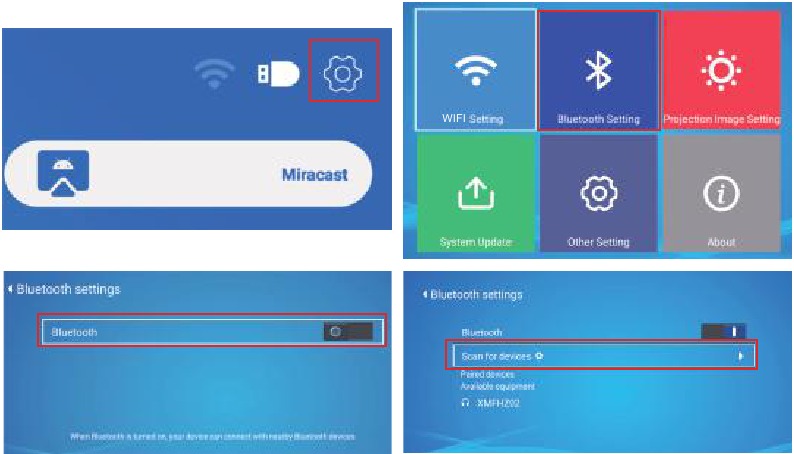
Gehen Sie zur Startseite -- Wählen Sie das [ ] Menü -- Wählen Sie die [Bluetooth Setting] (Bluetooth-Einstellungen) Option -- Öffnen Sie die Bluetooth-Funktion und Ihr Bluetooth-Gerät -- Scannen Sie automatisch die Bluetooth-Geräte in der Nähe -- Wählen Sie das gewünschte Bluetooth-Gerät -- es wird automatisch gekoppelt und verbunden.
Hinweis:
- Der Buffalo Pro U7 Projektor ist kompatibel mit Bluetooth-Headsets, Bluetooth-Lautsprechern und Airpods, jedoch nicht mit Bluetooth-Tastaturen oder Bluetooth-Telefonen.
- Bei Fragen können Sie YABER gerne eine E-Mail senden an: aftersales@yabertech.com
Projektor-Bildeinstellungen
Projektionsmodus
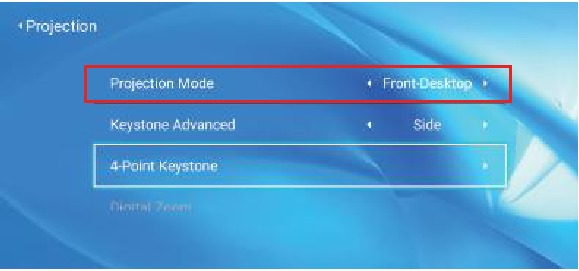
- Frontprojektion Deckenmontage
![]()
- Rückprojektion Deckenmontage
![]()
- Frontprojektion Tischmontage
![]()
- Rückprojektion Tischmontage
![]()
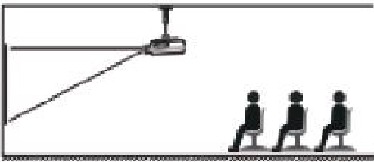
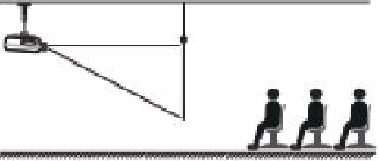
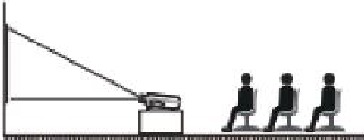
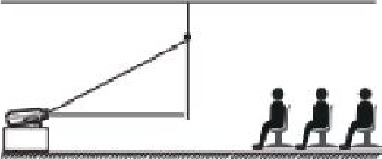
Keystone Advanced & 4-Punkt-Trapezkorrektur
Vertikale Trapezkorrektur
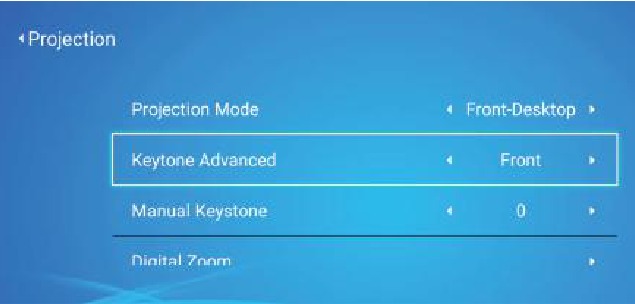
- Wählen Sie die Option [ Front ] (Vorne) im [ Keystone Advanced ] Menü und drücken Sie dann die
![]() Taste, um das [ Manual Keystone ] (Manuelle Trapezkorrektur) Menü aufzurufen.
Taste, um das [ Manual Keystone ] (Manuelle Trapezkorrektur) Menü aufzurufen.
![]()
- Wenn das Projektionsbild wie (1) aussieht, drücken Sie die Taste auf der Fernbedienung oder dem Projektor, um den vertikalen Parameter (-50~0) zu erhöhen, bis das Projektionsbild (2) erreicht ist.
- Wenn das Projektionsbild wie (3) aussieht, drücken Sie die Taste auf der Fernbedienung oder dem Projektor und verringern Sie den vertikalen Parameter (0~50), bis das Projektionsbild (4) erreicht ist.
![]()


Horizontale & Vertikale Trapezkorrektur
Wenn die Projektionsfläche nicht rechteckig ist, kann sie mittels 4-Punkt-Trapezkorrektur angepasst werden.
- Wählen Sie die Option [ Side ] (Seite) im [ Keystone Advanced ] Menü.
- Drücken Sie die Taste, um das [ 4-Point Keystone ] Menü auszuwählen, und drücken Sie dann die [ OK ] (OK) Taste, um das Untermenü aufzurufen.
![]()
- Halten Sie die OK-Taste auf der Fernbedienung oder dem Projektor gedrückt, um den Punkt auszuwählen.
- Drücken Sie die Pfeiltasten auf der Fernbedienung oder dem Projektor, um die horizontalen oder vertikalen Parameter anzupassen, bis die Projektionsfläche das gewünschte Rechteck annimmt.
![]()
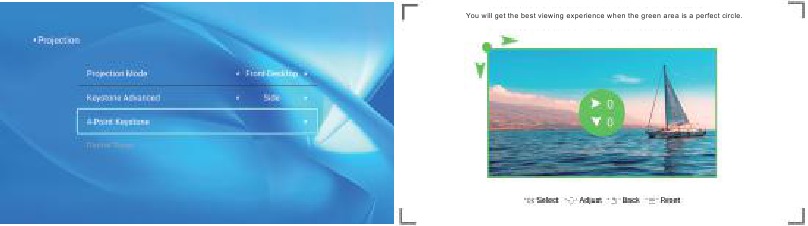

 : Halten Sie die OK-Taste auf der Fernbedienung oder dem Projektor gedrückt, bis das Positionssymbol
  am gewünschten Punkt erscheint, und lassen Sie die Taste dann sofort los.
 : Drücken Sie die Pfeiltasten auf der Fernbedienung oder dem Projektor, um die horizontalen oder vertikalen Parameter anzupassen.
 : Drücken Sie die Taste auf der Fernbedienung, um zur vorherigen Seite zurückzukehren.
 : Drücken Sie die
  Taste auf der Fernbedienung, um die ursprünglichen Parameter wiederherzustellen.
Digital Zoom
- Wählen Sie die [ Digital Zoom ] Option und drücken Sie die OK-Taste auf der Fernbedienung oder dem Projektor, um das Untermenü aufzurufen.
- Durch Drücken der Taste auf der Fernbedienung oder dem Projektor können Sie die Höhe und Breite der Projektionsgröße um bis zu 50 % reduzieren.
![]()
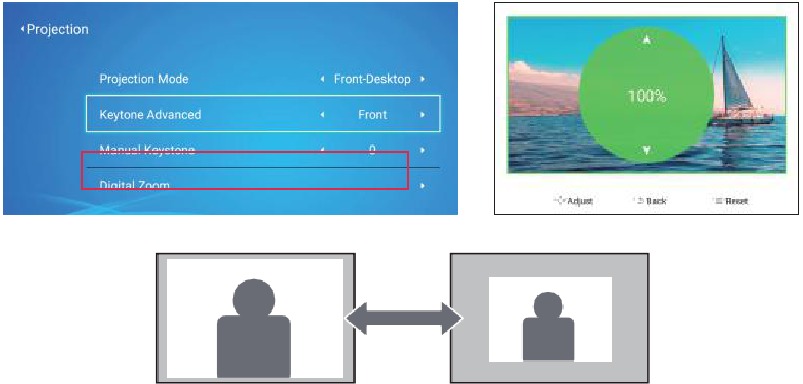
System-Update
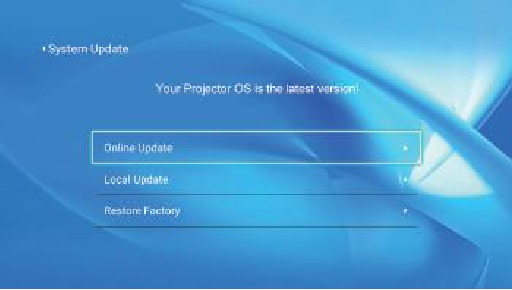
| Menü | Funktion |
| Online Update (Online-Update) | Online-Update |
| Local Update (Lokales Update) | Lokales Update |
| Restore Factory (Werkseinstellungen wiederherstellen) | Benutzerbetriebsanwendungskonfiguration und Systemeinstellungen wiederherstellen |
Sonstige Einstellungen
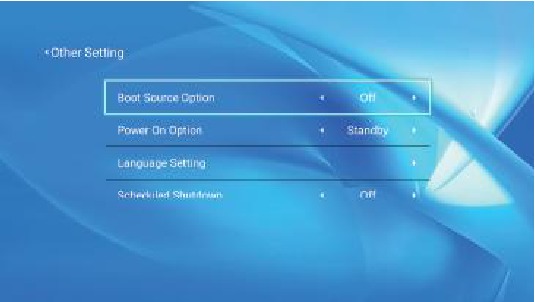
| Menü | Funktion |
| Boot Source Option (Startquellenoption) | Off/HDMI1/HDMI2/AV |
| Power On Option (Einschaltoption) | Direct/Standby |
| Language Setting (Spracheinstellungen) | Sprache einstellen |
| Scheduled Shutdown (Geplanter Shutdown) | Off/10min/20min/30min/60min/120min |
Über die [ Direct/Standby Power On Option ] (Einschaltoption Direkt/Standby)
Direct Mode (Direktmodus): Wenn der Projektor an das Stromnetz angeschlossen wird, schaltet sich der Projektor automatisch ein.
Standby Mode (Standby-Modus): Wenn der Projektor an das Stromnetz angeschlossen wird, müssen Sie die  Taste auf der Fernbedienung oder dem Projektor drücken, um den Projektor einzuschalten.
Über
| Menü | Inhalt |
| Systemversion | V1.0.0.2:2022-XX-XX |
| MAC-Adresse | Ac: 5d: 5c: c5:d9:83 |
ANSCHLUSS DER SIGNALKABEL
Der Buffalo Pro U7 Projektor verfügt über 6 Schnittstellen: 2 HDMI-Anschlüsse, 2 USB-Anschlüsse, einen 3,5mm Kopfhörerausgang und einen AV-Eingang. Bitte wählen Sie den richtigen Anschluss, um Ihr Gerät (PC, Phone, DVD Player, Sound bar, USB, PS4 etc.) zu verbinden.
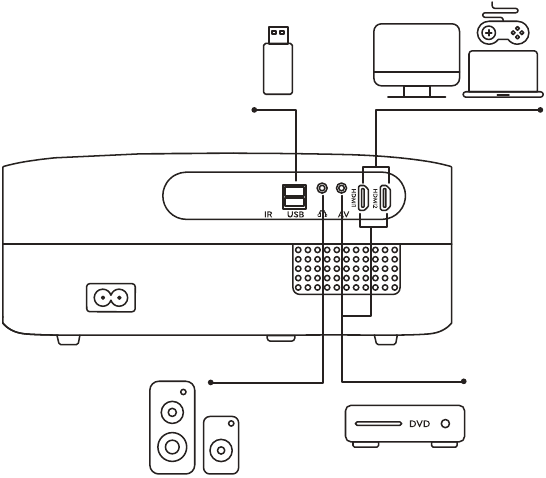
- USB-Laufwerk anschließen
- Stecken Sie das U disk in einen der beiden USB-Eingangsanschlüsse;
- Sie können direkt vom Startbildschirm auf der Startseite die Option [ Movie (Film)/Music (Musik)/Photo (Foto)/Office Suite (Office-Suite)] auswählen.
- Wählen Sie die gewünschte Datei (oder gehen Sie in den Unterordner) auf dem USB disk aus und drücken Sie dann die Taste [ OK (OK) ], um sie wiederzugeben.
- Geräte über die HDMI-Anschlüsse anschließen
- Verbinden Sie Ihren TV stick oder Laptop mit einem beliebigen HDMI-Anschluss des Projektors;
- Gehen Sie zur Startseite, um den entsprechenden HDMI1 oder HDMI2 als Signalquelle auszuwählen.
- Mit dem DVD Player verbinden
Verwenden Sie das 3-in-1-AV-Kabel aus der Verpackung.- Schalten Sie Ihren DVD Player und den Projektor ein;
- Verbinden Sie die farbigen Buchsen mit dem RCA-Kabel Ihres DVD Players mithilfe des 3-in-1-AV-Kabels aus der Verpackung;
- Verbinden Sie den schwarzen Stecker mit dem AV-Anschluss des Projektors, gehen Sie zur Startseite, um [ AV (AV) ] als Signalquelle auszuwählen.

Oder verbinden Sie den DVD Player mit dem HDMI-Kabel aus der Verpackung.

- Mit der Sound bar/dem Lautsprecher verbinden
Wenn Ihr Lautsprecher über einen AUX-Anschluss verfügt, verwenden Sie bitte Ihr 3,5mm Audiokabel, um den Projektor und Ihren Lautsprecher wie abgebildet zu verbinden. Gehen Sie zur Startseite, um [ AV (AV) ] als Signalquelle auszuwählen.




SICHERES HERUNTERFAHREN
- Drücken Sie die
![]() Taste auf dem Projektor oder der Fernbedienung und drücken Sie dann die OK-Taste, um den Projektor auszuschalten.
Taste auf dem Projektor oder der Fernbedienung und drücken Sie dann die OK-Taste, um den Projektor auszuschalten. - Ziehen Sie das Netzkabel des Projektors ab.
- Decken Sie die Linse ab und lagern Sie den Projektor an einem kühlen und trockenen Ort.
 Taste auf dem Projektor oder der Fernbedienung und drücken Sie dann die OK-Taste, um den Projektor auszuschalten.
FEHLERBEHEBUNG
Die unten aufgeführten Probleme können während des Betriebs Ihres Projektors auftreten. Bitte beachten Sie die möglichen Faktoren, die das Problem verursachen könnten, um eine Fehlerbehebung durchzuführen.
- Beim Einschalten des Netzschalters funktioniert die Kontrollleuchte nicht.
- Die Stromversorgung ist möglicherweise nicht richtig angeschlossen.
- Überprüfen Sie das Überhitzungsschutzsystem.
- Die Fernbedienung kommuniziert nicht mit dem Projektor.
- Ist der Netzschalter auf der Rückseite des Projektors ein- oder ausgeschaltet?
- Sind die Batterien der Fernbedienung leer?
- Etwas blockiert das Signal zwischen der Fernbedienung und dem IR-Empfänger.
- Starkes Licht direkt auf dem IR-Empfänger.
- Kein Bild auf dem Bildschirm.
- Ist die Kanaleinstellung korrekt?
- Liegt ein Eingangssignal an?
- Ist das Eingangskabel richtig eingesteckt?
- Ist im PC mode die Bildwiederholfrequenz > 75KHz?
- Blauer Bildschirm, kein Bild, kein Ton.
Eingangskabel richtig angeschlossen? - Bild richtig, kein Ton.
- Eingangskabel richtig angeschlossen?
- Lautstärke auf Minimum oder stummgeschaltet.
- Filme können nicht abgespielt werden.
- Ist das Videoformat korrekt?
- Sind die Dateien beschädigt?
- Ist das Gerät defekt?
- Es gibt ein Bild, aber keinen Ton?
Das Decodierungssystem stimmt nicht überein. - Geräte können nicht gefunden werden, wenn eine Festplatte oder ein Flash-Laufwerk angeschlossen ist.
Überprüfen Sie, ob das Gerät defekt ist. - Automatische Abschaltung nach einer Weile Betriebszeit.
- Die Projektorbelüftung ist blockiert.
- Das Überhitzungsschutzsystem.
www.yabertech.com
aftersales@yabertech.com
 @Yaber Entertainment Projector

Referenzen

Anleitung herunterladen
Hier können Sie die vollständige PDF-Version des Handbuchs herunterladen. Sie kann zusätzliche Sicherheitsanweisungen, Garantieinformationen, FCC-Regeln usw. enthalten.
YABER Buffalo Pro U7 - 1080P Beamer-Handbuch herunterladen


