YABER U2 - Projektor-Handbuch
- 1 Produkt-Packliste
- 2 Produktbeschreibung
- 3 Projektor-Spezifikationen
- 4 Fernbedienung
- 5 Installation
- 6 Stromversorgung
- 7 Reinigung
- 8 FAQ
- 9 PROJEKTOR STARTEN
- 10 PROJEKTOR-BILD-EINSTELLUNG
- 11 PROJEKTORANSCHLÜSSE
- 12 PROJEKTIONSABSTAND UND -GRÖSSE
- 13 Referenzen
- 14 Anleitung herunterladen
- 15 In anderen Sprachen
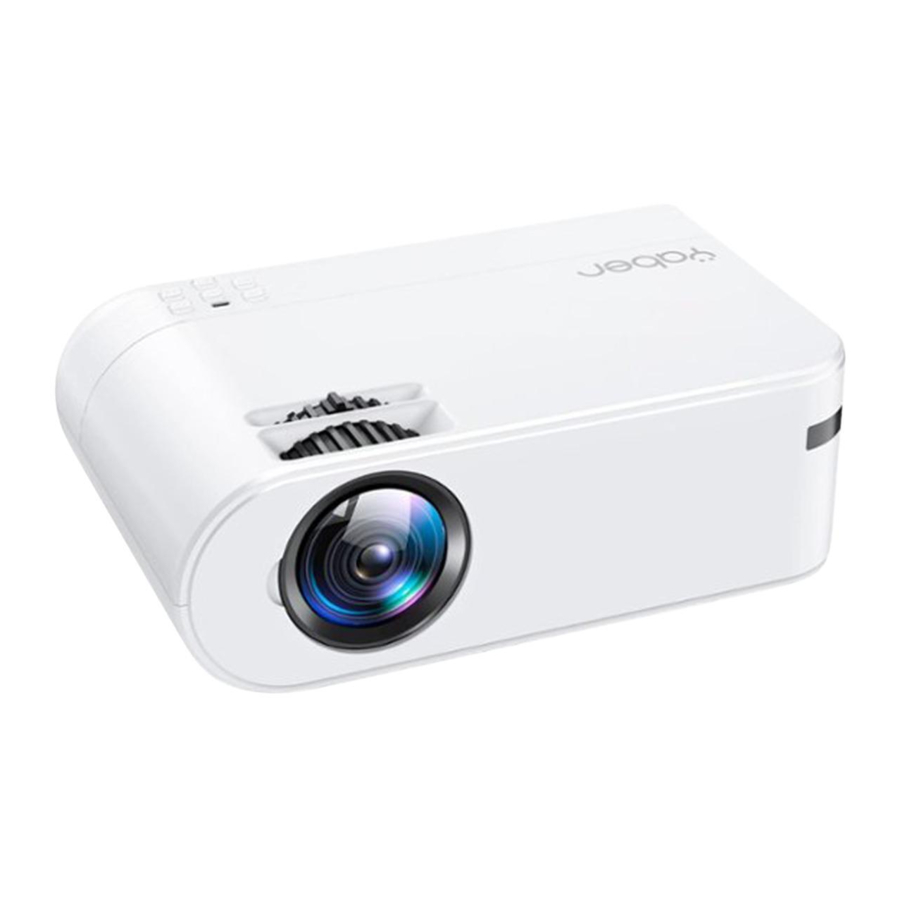
Produkt-Packliste
- U2 Projektor *1
- 3-in-1 AV-Kabel *1
- Stützfuß*1
- Projektionsleinwand*1
- Netzkabel *1
- HDMI-Kabel *1
- Fernbedienung *1
- Bedienungsanleitung *1
- Linsenreinigungstuch*1
(Batterien nicht enthalten)
Produktbeschreibung

| Name | Beschreibung | |
| 01 | Fokusring | Stellen Sie den Fokusring ein, um das schärfste Bild zu erhalten. |
| 02 | Trapezkorrektur | Stellen Sie den Trapezring ein, um eine rechteckige Form zu erhalten. |
| 03 | Power (Ein/Aus) | Diese Taste kann den Projektor in den Betriebs-/Standby-Modus versetzen. |
| 04 | OK (Bestätigen) | Bestätigen |
| 05 | Source (Quelle) | Quelle wählen (AV, HD, VGA, MEDIA, Bildschirm) |
| 06 | Left Move (Nach links bewegen) | Nach links bewegen |
| 07 | Right Move (Nach rechts bewegen) | Nach rechts bewegen |
| 08 | Return (Zurück) | Zurück |
| 09 | Kopfhöreranschluss | Kopfhöreranschluss |
| 10 | AV-Anschluss | AV-Eingang |
| 11 | USB-T | Anschluss für kabelgebundenes Screen Mirroring (Mit originalem USB-Kabel) |
| 12 | USB | USB-Anschluss |
| 13 | HDMI | HDMI-Eingang |
| 14 | VGA | VGA-Eingang |
| 15 | Netzkabelanschluss | Netzkabel einstecken |
Die abgebildeten Fotos dienen nur zur Veranschaulichung. Das tatsächliche Produkt kann aufgrund von Produktverbesserungen abweichen.
Projektor-Spezifikationen
| Native Auflösung | 1280*720p |
| Display-Technologie | LCD |
| Lichtquelle | LED |
| Anzeigefarben | 16.7M Vollfarbe |
| Seitenverhältnis | 4:3/16:9/zoom1/zoom2 |
| Projektorgewicht | 2.2lb |
| Bilddateien | bmp./jpg/png/gif |
| Empfohlener Projektionsabstand | 3.6-14.2ft |
| Minimaler Projektionsabstand | 3.6ft |
| Trapezkorrektur | ±15° Manuell |
| Versorgungsspannung | AC 100-240V |
| Projektionsmethode | Vorne/hinten auf dem Tisch, Vorne/hinten an der Decke |
| Fokus | Manuelle Bedienung |
| Audiodateien | AAC/MP2/MP3/FLAC/WAV |
| Videodateien | MP4/MKV/MPG |
| Anschluss | AV, USB, USB-T, HDMI, VGA, 3,5 mm Kopfhöreranschluss |
Fernbedienung

Batterie der Fernbedienung wechseln
- Drücken Sie, um die Batterieabdeckung zu öffnen.
- Entfernen Sie beide alten Batterien und legen Sie neue (AAA) ein. Achten Sie darauf, dass die Polarität der Batterien (+/-) richtig ausgerichtet ist.
Bitte beachten Sie:
Die Bildschirmspiegelungsfunktion unterstützt aufgrund des Urheberrechtsschutzes keine geschützten Videos (Netflix, Prime Video und Hulu usw.).
Installation
- Für beste Ergebnisse verwenden Sie den Projektor in einem dunklen Raum.
- Stellen Sie den Projektor auf eine flache, ebene Fläche an einem trockenen Ort, fern von Staub und Feuchtigkeit.
- Direkte Sonneneinstrahlung, Rauch oder Dampf können interne Komponenten beschädigen.
- Gehen Sie vorsichtig mit dem Projektor um. Herunterfallen oder Erschütterungen können interne Komponenten beschädigen.
- Stellen Sie keine schweren Gegenstände auf den Projektor.
Neigung der Basis einstellen und Deckenmontage
Neigung der Basis einstellen:
Befestigen Sie die Schrauben (im Lieferumfang enthalten) an der Position  , und heben Sie die Vorderkante des Projektors auf die gewünschte Höhe an.
Deckenmontage:
Bitte kaufen Sie den Projektorständer und die M5-Schraube zusätzlich.
Befestigen Sie den Projektorständer an der Position , und hängen Sie den Projektor an die Decke.
(Hinweis: Sie können das Stativ an der Position anbringen)

| 2 | Stauböffnung | Reinigen Sie den Staub durch die Stauböffnung, falls schwarze Flecken vorhanden sind |
Stromversorgung
- Der Projektor ist für den Betrieb mit einem 100-240 V ~ 50/60 Hz AC-Adapter ausgelegt. Stellen Sie sicher, dass die Stromversorgung diese Anforderung erfüllt, bevor Sie versuchen, den Projektor zu verwenden.
- Gehen Sie vorsichtig mit dem Netzkabel um und vermeiden Sie übermäßiges Biegen. Ein beschädigtes Kabel kann einen Stromschlag oder Brand verursachen.
- Wenn der Projektor längere Zeit nicht verwendet wird, ziehen Sie das Netzkabel aus der Steckdose.
Reinigung
- Ziehen Sie den Projektor vor der Reinigung vom Stromnetz.
- Reinigen Sie das Gehäuse regelmäßig mit einem feuchten Tuch. Bei starker Verschmutzung verwenden Sie ein mildes Reinigungsmittel. Verwenden Sie niemals starke Reinigungsmittel oder Lösungsmittel wie Alkohol oder Verdünner.
- Verwenden Sie einen Blasebalg oder Linsenpapier, um die Linse zu reinigen, und achten Sie darauf, die Linse nicht zu zerkratzen oder zu beschädigen.
FAQ
- Beim Einschalten funktioniert die Anzeigeleuchte nicht
- Die Stromversorgung ist möglicherweise nicht richtig angeschlossen
- Überprüfen Sie das Überhitzungsschutzsystem
- Das Drücken der Ein-/Aus-Taste auf der Fernbedienung schaltet den Projektor nicht ein
- Die Batterien der Fernbedienung sind leer
- Das Signal zwischen der Fernbedienung und dem IR-Sensor ist blockiert
- Starkes direktes Licht auf dem IR-Sensor?
- Kein Bild auf der Leinwand
- Ist die Kanaleinstellung korrekt?
- Liegt ein Eingangssignal an?
- Ist das Eingangskabel richtig eingesteckt oder befindet es sich in der falschen Position?
- Im PC-Modus beträgt die Bildwiederholfrequenz >75KHz?
- Das Bild funktioniert, aber es gibt keinen Ton
- Sind die Eingangskabel richtig angeschlossen?
- Lautstärke auf Minimum oder stumm
- Überprüfen Sie, ob das Audioformat des Videos in der unterstützten Liste enthalten ist
- Schaltet sich nach einiger Zeit automatisch aus
- Befindet sich eine Barriere um den Lüfter?
- Kleine oder große Spannungsschwankungen
- Überprüfen Sie das Überhitzungsschutzsystem
- Ich kann keine Geräte finden, die mit Festplatten oder Flash-Laufwerken verbunden sind
- Gerät erneut einstecken
- Überprüfen Sie, ob das Gerät funktioniert
- Video kann nicht abgespielt werden
- Ist das Videoformat korrekt?
- Ist die Datei beschädigt?
- Das Gerät ist beschädigt
PROJEKTOR STARTEN
Projektor einschalten
- Legen Sie vor der Verwendung zwei AAA-Batterien in die Fernbedienung ein.
- Entfernen Sie die Objektivabdeckung des Projektors.
- Drücken Sie die Power-Taste auf der Fernbedienung oder am Gerät, die Kontrollleuchte wechselt von Rot zu Aus.
- Die Lampe beginnt zu arbeiten, 2 Sekunden später, wenn ein Bild auf die Leinwand projiziert wird, läuft das Gerät reibungslos. Wenn die erste Projektionsfläche nicht der Startbildschirm ist, drücken Sie die Taste "S" auf der Fernbedienung und wählen Sie Media source (Medienquelle).
- Stellen Sie den Keystone-Ring ein, um eine rechteckige Form zu erhalten.
- Stellen Sie den Fokusring ein oder drehen Sie das Objektiv des Projektors, um die beste Bildleistung zu erzielen. (Falls das Bild immer noch unscharf ist, versuchen Sie bitte, den Projektionsabstand anzupassen.)
- Wenn Sie andere Geräte anschließen, stellen Sie sicher, dass Sie die entsprechende Quelle auswählen. Wenn Sie nicht die richtige Quelle auswählen, kann der Projektor das Signal nicht erkennen.
- Drücken Sie die Menu-Taste auf der Fernbedienung, um die Option [Setup] (Einrichtung) - OSD Language (OSD-Sprache) aufzurufen, um Ihre bevorzugte Sprache einzustellen.
Projektor ausschalten
- Drücken Sie die Power-Taste, wenn der Projektor in Gebrauch ist; dies versetzt ihn in den Standby-Modus.
- Wenn der Projektor in den Standby-Modus wechselt, leuchtet die Anzeige rot.
Trapezkorrektur und Fokus
Wenn das projizierte Bild trapezförmig ist, kann dies durch die Trapezkorrektur behoben werden. (Führen Sie eine manuelle Trapezkorrektur durch)

Hinweis: Wenn die Trapezkorrektur die Bildform nicht beheben kann, reduzieren Sie bitte die vertikale Höhe des Projektors im Verhältnis zur Mitte der Leinwand.

Das projizierte Bild kann unscharf oder schwer zu erkennen sein; dies liegt an einer fehlenden Fokuseinstellung mit dem Objektiv. Bitte befolgen Sie die untenstehenden Schritte, um den Fokus einzustellen. (Führen Sie eine manuelle Fokussierung durch, um das schärfste Bild auf dem Bildschirm zu finden)

Hinweis: Es ist normal, wenn die Schärfe in der Mitte liegt und die Ränder unscharf sind.
Einstellen des Hauptmenüs
Der normale Startbildschirm des Projektors sieht wie folgt aus. Wenn der erste Projektionsbildschirm nicht dieser ist, drücken Sie die " "-Taste auf der Fernbedienung oder "S" am Projektor, um Media source (Medienquelle) auszuwählen.

Eingangsquelle auswählen
Wenn die Meldung "No Signal" (Kein Signal) erscheint, müssen Sie die Eingangsquelle auswählen:
- Drücken Sie die
![Symbol für Quelle]() Taste auf der Fernbedienung, um das gewünschte Signal auszuwählen, und drücken Sie dann die OK (OK) Taste, um die Eingangsquelle mit der Fernbedienung zu bestätigen.
Taste auf der Fernbedienung, um das gewünschte Signal auszuwählen, und drücken Sie dann die OK (OK) Taste, um die Eingangsquelle mit der Fernbedienung zu bestätigen. - Sobald das Signal erkannt wird, werden die Informationen der ausgewählten Quelle nach einigen Sekunden auf dem Bildschirm angezeigt.
![Auswahl der Eingangsquelle]()

Bildschirmspiegelungs-Methoden
 Wichtige Hinweise:
- Die Flüssigkeit der Bildschirmspiegelung bei drahtloser Verbindung wird durch die Netzwerkumgebung beeinflusst. Eine Bandbreite von 100 Mbit oder mehr wird bei der Nutzung der Bildschirmspiegelung empfohlen.
- Stellen Sie sicher, dass Ihr mobiles Gerät bei der Verwendung einer drahtlosen Verbindung nahe am Projektor ist. Ein Abstand von weniger als 1 Meter wird empfohlen.
- Einige mobile Geräte unterstützen die Bildschirmspiegelung aufgrund der Kompatibilität möglicherweise nicht.
- Bei Fragen kontaktieren Sie YABER gerne über aftersales@yabertech.com.
Schalten Sie zuerst den Projektor ein, drücken Sie die""-Taste auf der Fernbedienung, dann wird die Option "Source" (Quelle) im Projektionsbild angezeigt. Wählen Sie "Screen" (Bildschirm) aus und drücken Sie dann OK (OK), um dieses Menü aufzurufen:

Drahtlose Projektionsmethode
- IOS Cast (für iOS-Geräte)
- Wählen Sie "IOS Cast" (IOS Cast) mit der linken oder rechten Navigationstaste auf der Fernbedienung oder am Projektor, drücken Sie dann die OK (OK) Taste, um die Network Setup (Netzwerkeinrichtung) aufzurufen - Wählen Sie Ihr Heim-WIFI aus der Liste - Verbinden Sie den 1.12 Projektor mit Ihrem Heim-WIFI.
![IOS Cast Netzwerkeinrichtung]()
- Wählen Sie das [Settings] (Einstellungen) Menü auf Ihrem iOS-Gerät - Schalten Sie die [WIFI] (WLAN) Funktion ein Verbinden Sie Ihr iOS-Gerät mit demselben Heimnetzwerk wie den Projektor.
![iOS-Gerät mit Heimnetzwerk verbinden]()
- Öffnen Sie das Control Center (Kontrollzentrum) - Tippen Sie auf die Screen Mirroring (Bildschirmspiegelung) Taste - Verbinden Sie [RKcast-xxxxxx]
- Öffnen Sie das Kontrollzentrum.
- Tippen Sie auf Screen Mirroring (Bildschirmspiegelung) - Wählen Sie den Gerätenamen [RKcast-xxxxxx]
![iOS Screen Mirroring]()
- Wählen Sie "IOS Cast" (IOS Cast) mit der linken oder rechten Navigationstaste auf der Fernbedienung oder am Projektor, drücken Sie dann die OK (OK) Taste, um die Network Setup (Netzwerkeinrichtung) aufzurufen - Wählen Sie Ihr Heim-WIFI aus der Liste - Verbinden Sie den 1.12 Projektor mit Ihrem Heim-WIFI.


- Für Android-Nutzer
Android Cast (für Android-Geräte)- Wählen Sie "Android Cast" (Android Cast) mit der linken oder rechten Navigationstaste auf der Fernbedienung oder am Projektor, drücken Sie dann die OK (OK) Taste, um Android Cast (Android Cast) aufzurufen.
- Wählen Sie das [Settings] (Einstellungen) Menü auf Ihrem Android-Gerät — Wählen Sie die [Screen mirroring] (Bildschirmspiegelung) Funktion — Wählen Sie Ihren Miracast-Empfänger namens [ RKCast-XXXX ] Ihr Android-Gerätebildschirm wird nach 3 Sekunden auf der Projektionsfläche angezeigt.
![Android Screen Mirroring Einstellungen]()
- Auf Ihrem Android-Gerät tippen Sie auf [Settings] (Einstellungen) - [WLAN Display] (WLAN-Anzeige) - Schalten Sie [Wi-Fi] (WLAN) ON (EIN), Verbinden Sie Ihr Heim-WIFI.
![Android WLAN-Einstellungen]()


Menüeinstellungsmethode
- Drücken Sie die "
![Menütaste]() "-Taste auf der Fernbedienung, dann wird das Menübild auf dem Bildschirm angezeigt.
"-Taste auf der Fernbedienung, dann wird das Menübild auf dem Bildschirm angezeigt. - Drücken Sie die "
![Navigationstaste rechts]() "-Taste, das Menü bewegt sich zu "Picture" (Bild)>"Sound" (Ton)>"Projection" (Projektion)>"Time" (Zeit)>"Setup" (Einrichtung).
"-Taste, das Menü bewegt sich zu "Picture" (Bild)>"Sound" (Ton)>"Projection" (Projektion)>"Time" (Zeit)>"Setup" (Einrichtung). - Wählen Sie die Einstellungsoberfläche, verwenden Sie die"
![Navigationstaste]() "-Taste, um das gewünschte Element auszuwählen.
"-Taste, um das gewünschte Element auszuwählen. - Drücken Sie "OK" (OK) oder "
![Navigationstaste rechts]() ", um den Parameter des Elements anzupassen.
", um den Parameter des Elements anzupassen. - Drücken Sie "
![Zurücktaste]() ", um das gewählte Menü nach Abschluss der Anpassung zu verlassen, und können dann ein anderes Menü durch Drücken der "
", um das gewählte Menü nach Abschluss der Anpassung zu verlassen, und können dann ein anderes Menü durch Drücken der "![Navigationstaste rechts]() "-Taste auswählen.
"-Taste auswählen.
 "-Taste auf der Fernbedienung, dann wird das Menübild auf dem Bildschirm angezeigt.
 "-Taste, das Menü bewegt sich zu "Picture" (Bild)>"Sound" (Ton)>"Projection" (Projektion)>"Time" (Zeit)>"Setup" (Einrichtung).
 "-Taste, um das gewünschte Element auszuwählen.
 ", um das gewählte Menü nach Abschluss der Anpassung zu verlassen, und können dann ein anderes Menü durch Drücken der "
PROJEKTOR-BILD-EINSTELLUNG
Bildmenü

| BILDMENÜ | MODUS | FUNKTION |
| Bildmodus | Standard, Mid, Personal, Dynamic | Zwischen den Bildmodi wechseln |
| Helligkeit | 0~100 | Helligkeitsparameter 0-100 einstellen |
| Kontrast | 0~100 | Kontrastparameter 0-100 einstellen |
| Schärfe | 0~100 | Schärfeparameter 0-100 einstellen |
| Sättigung | 0~100 | Sättigungsparameter 0-100 einstellen |
| Farbtemperatur | Standard, Warm, Cool | Farbtemperatur einstellen |
| Seitenverhältnis | Dot to Dot, 4:3, 16:9, Full, Zoom1, Zoom2 | Das Video-Seitenverhältnis anpassen |
| Bildschirmmodus | Auto, Video, VGA | Bildschirmmodus einstellen |
| Erweiterte Einstellungen | Strong, Medium, Weak, Off | Dynamischen Kontrast einstellen |
Hinweis:
Nur wenn Sie den Film öffnen, kann das Seitenverhältnis über das BILDMENÜ angepasst werden. Das BILDMENÜ kann den Parameter des Seitenverhältnisses in anderen Situationen nicht ändern.
Tonmenü

| TONMENÜ | MODUS | FUNKTION |
| TONMODUS | Personal, Standard, Music, Movie | Den Tonmodus einstellen |
| Höhen | 0~50 | Höhenparameter 0-50 einstellen |
| Bässe | 0~50 | Bassparameter 0-50 einstellen |
| Balance | 0~50 | Balance-Parameter -50~50 einstellen |
| Surround-Sound | On, Off | Den Surround-Sound-Modus einstellen |
| AVL | On, Off | Den AVL (AUTO VOICE LEVEL) Modus einstellen |
Projektionsmenü

| PROJEKTIONSMENÜ | MODUS | FUNKTION |
| Netzwerkinformationen | WIFI List | WLAN-Zugangspunkt anzeigen |
| Netzwerk-Prozentzoom | 75%~100% | Die Bildschirmgröße um bis zu 25 % reduzieren |
| Netzwerkspiegelung | Flip Mirror, Narmali Flip, Mirror | Den Projektionsmodus einstellen |
<ZOOM-Funktionen>
Wenn Sie ein Bild oder Video abspielen und die Größe des projizierten Bildes oder Videos reduzieren möchten, können Sie die Fernbedienung verwenden, um
ZOOM auszuwählen und die Projektionsgröße anzupassen:
Sie können Höhe und Breite der Originalgröße um bis zu 25 % reduzieren.
Netzwerkspiegelung (Projektionsmodus)
Der Projektor kann mit einem speziellen Aufhängerahmen an der Decke befestigt und auf einem stabilen Tisch platziert werden, um das Bild entsprechend der Betriebsumgebung und den Anforderungen zu projizieren. Darüber hinaus kann der Projektor mit den folgenden Methoden installiert werden:
- Frontprojektion Deckenmontage
![]()
- Rückprojektion Deckenmontage
![]()
- Frontprojektion Tischmontage
![]()
- Rückprojektion Tischmontage
![]()


Zeitmenü

| ZEITMENÜ | MODUS | FUNKTION |
| OSD-Zeit | Off, 5See, 15Sec, 30Sec | Die Anzeigedauer der Menüoberfläche anpassen |
| Sleep-Timer | Off/5min/15min/30min/60rnin, etc. | Den Projektor nach einer eingestellten Zeit ausschalten. |
| Auto-Standby | Off/3 hours/4 hours/5 hours | Automatische Ruhezeiten |
Setup-Menü

| SETUP-MENÜ | MODUS | FUNKTION |
| OSD-Sprache | English, France, Italian, Spanish, etc. | Verschiedene Sprachen einrichten |
| Version | Systemversion anzeigen | |
| USB-Upgrade | Die Systemversion aktualisieren | |
| Zurücksetzen | Den Projektor zurücksetzen |
Um das System zu aktualisieren
- Nach dem Entpacken des Installationspakets legen Sie es in das Stammverzeichnis des USB-Sticks.
- Stecken Sie den USB-Stick in den USB-Anschluss, nicht in den USB-T-Anschluss.
- Wählen Sie die Funktion USB-Upgrade.
- Nach Abschluss des System-Upgrades müssen Sie den USB-Stick abziehen, das Netzkabel zum Herunterfahren ziehen und neu starten.
PROJEKTORANSCHLÜSSE
Verbindung zum Computer herstellen
Verwenden Sie das HDMI- oder VGA-Kabel, um eine Verbindung zum Projektor herzustellen.
(Eine HDMI-Verbindung wird empfohlen für die Projektion von Filmen, Videos und anderen Dateien, die in HD vorliegen müssen)
- Schalten Sie Ihren Computer und den Projektor ein;
- Verbinden Sie das HDMI-/VGA-Kabel mit dem HDMI-/VGA-Anschluss Ihres Computers;
- Verbinden Sie das andere Ende mit einem beliebigen verfügbaren HDMI-/VGA-Anschluss Ihres Projektors;
- Drücken Sie die Taste "Source" (Quelle), um die Quell-Oberfläche aufzurufen;
- Wählen Sie die HD-/VGA-Quelle, um Dateien von Ihrem Computer zu projizieren;
- Halten Sie auf Ihrem Laptop die Tastenkombination
![]() gedrückt, um den Anzeigemodus zu ändern:
gedrückt, um den Anzeigemodus zu ändern:
![]()
Nur Computer: ist die Standardoption — zeigt nur auf dem Hauptmonitor an.
Duplizieren: lässt alle Monitore dasselbe anzeigen und dupliziert den Desktop auf jedem Monitor.
Erweitern: lässt alle Ihre Monitore wie einen großen Monitor agieren und erweitert den Desktop über alle.
Nur Projektor: Zeigt nur auf dem sekundären Monitor wie ein Projektor an - Sie können Ihre Bildschirmauflösung ändern:
Wählen Sie Start → Systemsteuerung → Darstellung und Anpassung → Bildschirmauflösung anpassen
![]()
(Hinweis: Eine VGA-Verbindung kann nur analoge Videosignale, aber kein Audiosignal übertragen. Ein externer Lautsprecher ist erforderlich, wenn das Gerät über ein VGA-Kabel angeschlossen wird.)

 gedrückt, um den Anzeigemodus zu ändern:


Verbindung zum DVD-Player herstellen
- Verwenden Sie das mitgelieferte AV-Kabel, um den DVD-Player mit dem Projektor zu verbinden.
- Schalten Sie den Projektor und den DVD-Player ein.
Wenn Ihr Player einen HDMI-Ausgang hat, ist es am besten, diesen anstelle der analogen (AV-)Option zu verwenden. Die Audioausgabe muss im DVD-Player-Menü konfiguriert werden, wenn externe Lautsprecher installiert sind.

Verbindung zur Soundbar herstellen
- Verwenden Sie das mitgelieferte AV-Kabel, um die Soundbar mit dem Projektor zu verbinden.
- Schalten Sie den Projektor und die Soundbar ein.


PROJEKTIONSABSTAND UND -GRÖSSE
Bitte beachten Sie die untenstehende Tabelle, um die Bildgröße und den Abstand anzupassen (Seitenverhältnis: 16:9, Standard)
| Abstand (Fuß) | Abstand (cm) | Bildschirmgröße (Zoll) |
| 3.6 | 110 | 35" |
| 6.1 | 186 | 60" |
| 8.4 | 256 | 85" |
| 9.7 | 295 | 100" |
| 11.5 | 350 | 118" |
| 14.2 | 433 | 147" |
Die Bildgröße hängt vom Abstand zwischen Projektor und Leinwand ab; es kann eine Abweichung von 3 % zwischen den oben aufgeführten Daten geben. Unterschiedliche Einstellungen führen zu verschiedenen Abständen.
Vielen Dank für den Kauf des YABER U2 Projektors.
Bitte lesen Sie diese Bedienungsanleitung vor Gebrauch sorgfältig durch. Bewahren Sie sie außerdem griffbereit auf, damit Sie sie jederzeit nachschlagen können.
Sollten Sie Probleme haben, können Sie uns gerne kontaktieren (E-Mail: aftersales@yabertech.com), wir werden uns stets bemühen, Ihnen eine zufriedenstellende Lösung anzubieten.
www.yabertech.com
aftersales@yabertech.com
 Yaber Entertainment-Projektor
 @Yaber.official

Referenzen

Anleitung herunterladen
Hier können Sie die vollständige PDF-Version des Handbuchs herunterladen. Sie kann zusätzliche Sicherheitsanweisungen, Garantieinformationen, FCC-Regeln usw. enthalten.
YABER U2 - Projektor-Handbuch herunterladen


