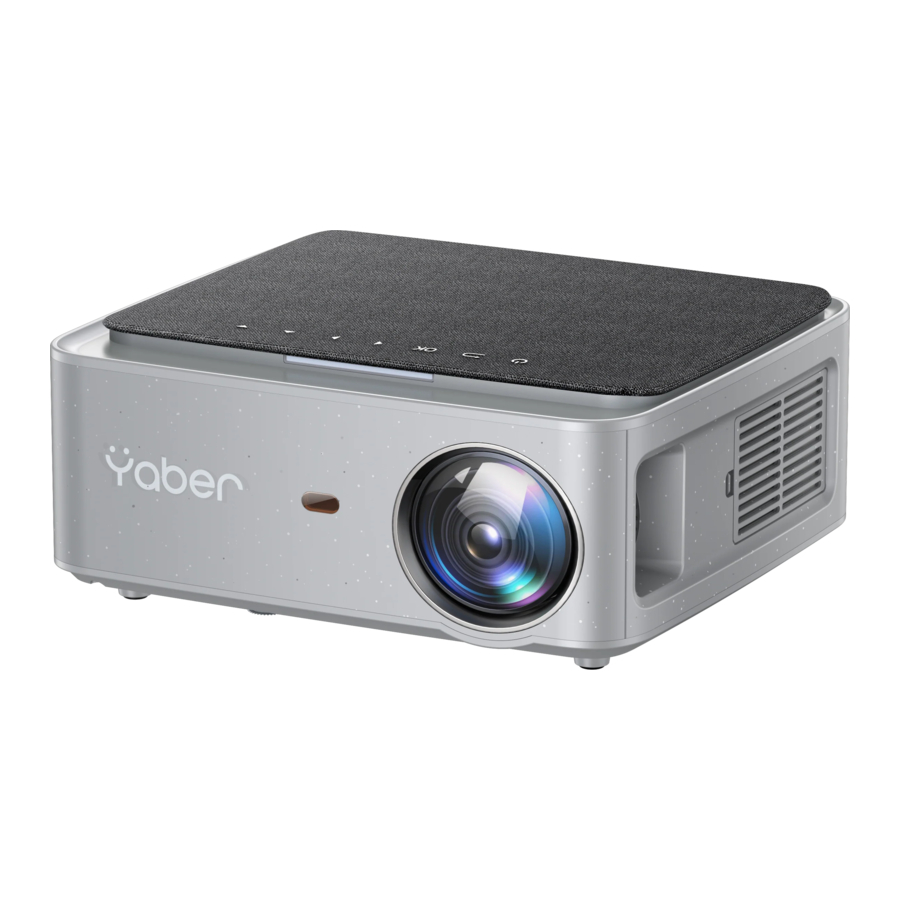
YABER Pro U6 - Projektorhandbuch
- 1 Yaber Lebenslanger professioneller Support
- 2 TIPPS
- 3 LIEFERUMFANG
- 4 PROJEKTORSPEZIFIKATIONEN
- 5 PROJEKTORÜBERSICHT
- 6 FERNBEDIENUNG
- 7 INSTALLATION
- 8 DEN PROJEKTOR VERWENDEN
- 9 EINRICHTUNG DES PROJEKTORS
- 10 Anschluss der Signalleitungen
- 11 Referenzen
- 12 Anleitung herunterladen
- 13 In anderen Sprachen
Yaber Lebenslanger professioneller Support
Sehr geehrte(r) Kundin/Kunde,
Vielen Dank für Ihre Unterstützung von YABER! Bevor Sie Ihren Projektor verwenden, nehmen Sie sich bitte einen Moment Zeit, um das Handbuch gründlich zu lesen. Sollten Sie auf Probleme stoßen, senden Sie einfach eine E-Mail an aftersales@yaber.com mit Ihrer Bestellnummer und einer kurzen Erläuterung des Problems.
Unser Team wird innerhalb von 24 Stunden mit einer schnellen und effektiven Lösung antworten.
Viele häufige Probleme wie Signal- oder Tonprobleme, fehlgeschlagene Bluetooth- oder WiFi-Verbindungen, dunkle Flecken oder ruckelige Animationen können oft durch einfache Anpassungen der Einstellungen behoben werden. Seien Sie versichert, dass alle unsere Projektoren vor dem Versand einer strengen 100%-Inspektion und einem Verpackungsprozess unterzogen wurden.
Wenn Sie weitere Fragen oder Bedenken haben, zögern Sie bitte nicht, uns zu kontaktieren. Wir freuen uns über die Gelegenheit zur Verbesserung und garantieren, dass wir mit Ihnen zusammenarbeiten werden, um eine zufriedenstellende Lösung zu finden.
Vielen Dank für Ihr Verständnis und dass Sie sich für YABER entschieden haben!
Mit freundlichen Grüßen, Das YABER Serviceteam.
TIPPS
- Platzieren Sie den Projektor nicht in einem zu warmen oder zu kalten Raum, da hohe oder niedrige Temperaturen die Lebensdauer des Geräts verkürzen. Die Arbeitsumgebung sollte besser 5°C~35°C betragen.
- Die Belüftung ist dafür vorgesehen, dass der Projektor stabil arbeitet. Decken Sie die Lüftungsöffnung nicht mit Stoff, Decken oder anderen Gegenständen ab. Stecken Sie nichts in den Spalt des Projektors, da dies einen Kurzschluss oder einen Stromschlag an Ihrem Gerät verursachen und Schäden hervorrufen kann.
- Der Projektor muss streng vor starken Stößen, Quetschungen und Vibrationen geschützt werden. Versuchen Sie nicht, ihn bei starken Stößen, Quetschungen und Vibrationen zu bewegen. Dies kann zu internen Schaltkreisfehlern führen.
- Die Linse ist als Kernkomponente des Projektors direkt mit der Bildschärfe und dem Bildeffekt verbunden. Übermäßiger Staub darauf beeinträchtigt die Bildqualität. Eine verschmutzte Linse sollte mit einem weichen Baumwolltuch für die Glaslinsenoberfläche abgewischt werden. Hartes Tuch oder Scheuermittel dürfen nicht verwendet werden.
LIEFERUMFANG

PROJEKTORSPEZIFIKATIONEN
| Modell Nr. ProU6 | |||
| Native Auflösung | 1920*1080P | Seitenverhältnis | 4:3/16:9 |
| Display-Technologie | LCD | Lichtquelle | LED |
| Farbanzeige | 16.7M Full | Größe | 10.2x9.1x4.3 inch |
| Gewicht | 4.89 lb | Netzspannung | AC100 -240V ~ 50/60Hz |
| Ausgangsanschluss | Kopfhörer | Eingangsanschluss | RJ45/HDMI/USB/AV |
| Projektionsmethode | Front-/Rückprojektion auf Tisch, Front-/Rückprojektion an der Decke | ||
| Betriebsmodus | Fernbedienung | ||
| Videoformat | MP4 / MKV / WMV / 3GP / MPG / VOB / TP / TS / DAT / MOV / FLV / 4K H.264/H.265(≤30fps) | ||
| Audioformat | AAC_LC, HE_AAC, HE_AACV2, LPCM, MP3, APE, MP3 | ||
| Bildformat | JPG/JPEG/BMP/PNG | ||
| Dokumentenformat | TXT / WORD / EXCEL / PPTX | ||
PROJEKTORÜBERSICHT


| Höhenverstellschraube | Stellen Sie die Höhe des Projektors ein |
| IR-Fenster | Infrarotsignalempfänger |
| Projektorlinse | Optisch beschichtete Glaslinse |
| Stromkabelanschluss | Stromkabelanschluss |
| Kopfhörerbuchse | 3.5mm Kopfhörerausgang |
| HDMI-Anschlüsse | HDMI 1 Eingang / HDMI 2 Eingang |
| USB-Anschlüsse | USB 1 Anschluss / USB 2 Anschluss |
| AV-Anschluss | Audioeingang |
| Lautsprecher | Stereo 5W |
| Fokusring | Stellen Sie den Fokusring ein, um das klarste Bild zu erhalten |
| Schalter für abnehmbaren Staubfilter | Drücken Sie den Schalter, um den abnehmbaren Staubfilter zu öffnen |
| Abnehmbarer Staubfilter | Verhindert, dass Staub ins Innere des Projektors gelangt |
| Staubentfernungsöffnung | Wenn schwarze Flecken und Staub auf dem Bildschirm erscheinen, öffnen Sie die Öffnung, um den Staub zu entfernen |
| Gummipuffer | Schutzpuffer / zum Anbringen der Deckenhalterung entfernen |
| Ethernet-Anschluss | Mit dem Ethernet verbinden |

| Ein/Aus | Schalten Sie den Strom ein/aus |
| Zurück | Zurück zum vorherigen Menü |
| Ok (OK) | Option bestätigen |
| Aufwärtstaste | Wird verwendet, um die Parameter des Projektors im Menümodus einzustellen |
| Abwärtstaste | |
| Linkstaste | |
| Rechtstaste |
FERNBEDIENUNG

| Ein-/Aus-Taste | Schalten Sie den Strom ein/aus |
| Pfeiltaste | Wird verwendet, um die Parameter des Projektors im Menümodus einzustellen |
| Sprachtaste | Diese Taste ist ungültig |
| Zurück-Taste | Zurück zum vorherigen Menü |
| Volume + (Lautstärke +) | Lautstärke erhöhen |
| Volume - (Lautstärke -) | Lautstärke verringern |
| Quellentaste | Wählen Sie die Eingangssignalquelle aus |
| Enter (Eingabe) | Option bestätigen/Video wiedergeben oder pausieren |
| Menu (Menü) | Einmal drücken: Bild- und Toneinstellungen im AV- oder HDMI-Modus bedienen Zweimal hintereinander drücken: 16:9/4:3-Projektion auswählen |
| Home-Taste | Zur Startseite wechseln |
| Focus+ /Focus - (Fokus+ /Fokus -) | Bildschirmfokuseinstellung |
| Stummschalttaste | Ton ausschalten |
Hinweis:
- Legen Sie vor der Verwendung 2 AAA-Batterien in die Fernbedienung ein. Kombinieren Sie keine neuen Batterien mit alten in der Fernbedienung, da dies aufgrund unzureichender Stromversorgung zu Fehlfunktionen führen kann.
- Achten Sie bei der Verwendung der Fernbedienung darauf, dass der Signalsender der Fernbedienung auf den Infrarotsignalempfänger des Projektors gerichtet ist.
- Wenn Sie die Fernbedienung längere Zeit nicht benutzen, nehmen Sie bitte die Batterien heraus, um ein Auslaufen der Batterien zu verhindern.
INSTALLATION
Installationsmethode
Der Projektor kann mit einem speziellen Aufhängerahmen an der Decke befestigt und auf einem stabilen Tisch platziert werden, um das Bild je nach Betriebsumgebung und Anforderungen zu projizieren. Darüber hinaus kann der Projektor mit den folgenden Methoden installiert werden:
|
|
|
|


Projektionsabstand und -größe
| Seitenverhältnis: 16:9 | |
| Abstand (ft.) | Bildschirmgröße |
| 5.4 | 50" |
| 8.7 | 80" |
| 10.9 | 100" |
| 13 | 120" |
Der empfohlene Projektionsabstand beträgt etwa 8ft -10ft.
Die Bildgröße hängt vom Abstand zwischen Projektor und Leinwand ab, es kann eine Abweichung von 3% zwischen den oben aufgeführten Daten geben. Unterschiedliche Einstellungen verursachen verschiedene Abstände.
An der Decke montieren

Hinweis: Bitte kaufen Sie eine universelle Projektor-Deckenhalterung und befestigen Sie den Projektor mit 1/4-Zoll-Schrauben.
DEN PROJEKTOR VERWENDEN
Projektor ein-/ausschalten
Verbinden Sie den Projektor mit der Stromversorgung, der Projektor geht in den Standby-Zustand und die Signalanzeige auf der Abdeckung leuchtet rot.
Einschalten: Drücken Sie die Ein-/Aus-Taste am Gehäuse oder die Ein-/Aus-Taste auf der Fernbedienung, und die Anzeige leuchtet blau, um in den Betriebsmodus zu wechseln.
Ausschalten: Im Betriebsmodus drücken Sie die Ein-/Aus-Taste am Gehäuse oder die Ein-/Aus-Taste auf der Fernbedienung, die Anzeige wechselt von blau auf rot, und der Projektor wird ausgeschaltet.

Fokuseinstellung
* Wenn Sie den ProU6 Projektor zum ersten Mal starten, warten Sie bitte geduldig 2 -3 Sekunden, der Projektor passt den Fokus automatisch an. Wenn das Bild nicht klar ist, können Sie die Fokustaste "F+", "F -" drücken, um die Brennweite der Linse einzustellen, klicken oder halten Sie die Fokustaste gedrückt, bis das Bild klar ist.
Hinweis: Wenn es immer noch unscharf ist, versuchen Sie, den Projektionsabstand anzupassen.

Trapezkorrektur-Einstellung
* Wenn der ProU6 Projektor zum ersten Mal gestartet wird, führt der Projektor automatisch eine Trapezkorrektur durch. Sie können auch die digitale 4P-Trapezkorrektur des Projektors verwenden, um das Bild rechteckig (vertikal und horizontal) zu gestalten. Details entnehmen Sie bitte Seite XX dieses Handbuchs.
EINRICHTUNG DES PROJEKTORS
Die Startseite des Projektors sieht wie folgt aus.

Eingangssignalquelle auswählen
Wählen Sie die gewünschte Eingangssignalquelle (AV/HDMI1/HDMI2) auf der Startseite aus.
Hinweis: Wenn Sie ein externes Gerät (wie TV-Box, Fire TV Stick, DVD-Player, USB-Flash-Disk, Computer usw.) anschließen, müssen Sie die entsprechende Signalquelle auswählen. Wenn Sie die falsche wählen, zeigt der Projektor „Kein Signal“ an.
USB-Datenträger-Eingabemodus
Video/Audio/Bild/Office im USB-Datenträger-Eingabemodus abspielen
- USB-Datenträger einstecken, das Symbol [Media] (Medien) auswählen
- Die Option [All/Video/Audio/Image] (Alle/Video/Audio/Bild) auswählen
- Die gewünschte Datei (oder den Ordner, um den Unterordner zu öffnen) auf dem USB-Datenträger auswählen und dann die Taste [OK] (OK) drücken, um sie abzuspielen.
Hinweis: Der Yaber ProU6 Projektor unterstützt die direkte Wiedergabe von PPT-, Word-, Excel-Dateien über einen USB-Datenträger.

Nützliche Tipps: Wenn der Projektor den USB-Datenträger nicht erkennt, beachten Sie bitte die folgenden Methoden zur Problemlösung.
Bitte prüfen Sie, ob Ihr USB-Datenträger die folgenden Formate erfüllt.
- FAT32: 8G/16G/32G
- NTFS: 64G
Wenn dies nicht der Fall ist, formatieren Sie bitte den USB-Datenträger. Bevor Sie den USB-Datenträger formatieren, stellen Sie sicher, dass Sie alle Daten sichern, falls sich etwas darauf befindet. Nach diesen Schritten gehen alle Daten unwiederbringlich verloren.
Wie konvertiert man das USB-Datenträgerformat in FAT32?
- Stecken Sie Ihren USB-Datenträger in den USB-Anschluss des Computers.
- Öffnen Sie den Datei-Explorer und klicken Sie mit der rechten Maustaste auf das Laufwerk.
- "Formatieren" (Format) auswählen.
- Wählen Sie im Dropdown-Menü "Dateisystem" (File System) das FAT32-Format.
- "Start" (Starten) anklicken und dieses Fenster schließen, wenn Sie fertig sind.
Wenn das Problem weiterhin besteht, senden Sie Ihr Anliegen bitte an diese E-Mail-Adresse: aftersales@yaber.com
Wiedergabeoberfläche
Wählen Sie die gewünschte Eingangssignalquelle (AV/HDMI1/HDMI2) auf der Startseite aus.

| Wiedergabeeinstellung | Beinhaltet | Funktion | |||
| Wiedergabeliste | die Videos des aktuellen Ordners | Video aus dem aktuellen Ordner wechseln | |||
| Wiedergabemodus | alles wiederholen, automatisch beenden, einen wiederholen, zufällig, Wiedergabeliste | Wiedergabemodus ändern | |||
| Seitenverhältnis | auto, 16:9, 4:3, Zoom1, Zoom2 | Video-Seitenverhältnis einstellen | |||
| Audiospur | Audiospur | Audiospur einstellen | |||
| Untertitelspur | Untertitelspur | Untertitelspur einstellen | |||
| Kodierungsstandard | iso, windows | Kodierungsstandard einstellen | |||
| Regionssprache | verschiedene Sprachen | Regionssprache einstellen | |||
| Externer Untertitel | externer Untertitel | Untertitel aus anderen Ordnern auswählen | |||
| Fortschrittssprung | Fortschrittssprung | Video zu bestimmter Zeit vorspulen | |||
| Informationen | Auflösung, Größe, Dauer, Bitrate | grundlegende Videoinformationen anzeigen | |||
| Bild & Ton | Bild- und Tonmodus | Bild- und Tonmodus einstellen | |||
| Menü | Inhalt | Modus | Funktion |
| Bildmodus | Standard/Sanft/ Dynamisch/Lebhaft/Benutzer | Kontrast | Bildparameter im Bereich 0-100 ändern |
| Helligkeit | |||
| Schärfe | |||
| Farbe | |||
| Tonmodus | Standard/Musik/ Film/Nachrichten/Benutzer | Bass | Tonparameter im Bereich 0-100 ändern |
| Höhen |
Musik-Wiedergabeoberfläche

| Wiedergabeeinstellung | Beinhaltet | Funktion |
| Wiedergabeliste | die Musiktitel des aktuellen Ordners | Musiktitel aus dem aktuellen Ordner wechseln |
| Wiedergabemodus | alles wiederholen, automatisch beenden, einen wiederholen, zufällig, Wiedergabeliste | Wiedergabemodus ändern |
| Informationen | Größe, Dauer, Bitrate | grundlegende Musikinformationen anzeigen |
| Bild & Ton | Bild- und Tonmodus | Bild- und Tonmodus einstellen |
| Liedtext-Kodierung | verschiedene Kodierungsstandards | Kodierungsstandard einstellen |
Bild-Wiedergabeoberfläche

| Wiedergabeeinstellung | Beinhaltet | Funktion |
| Wiedergabeliste | die Bilder des aktuellen Ordners | Bild aus dem aktuellen Ordner wechseln |
| Folienwiedergabe | starten (start), stoppen (stop) | Starten der Folienwiedergabe aus dem aktuellen Ordner |
| Intervallzeit | 3 Sek., 5 Sek., 8 Sek., 12 Sek. | Intervallzeit für die Folienwiedergabe einstellen |
| Seitenverhältnis | auto, Vollbild, herauszoomen, Original, Zoom1, Zoom2 | Bild-Seitenverhältnis einstellen |
| Drehen | Standard, nach rechts drehen, nach links drehen | Bild drehen |
| Als Hintergrundbild festlegen | Als Hintergrundbild festlegen | Als Hintergrundbild festlegen |
| Informationen | Auflösung, Größe | grundlegende Bildinformationen anzeigen |
| Bild & Ton | Bild- und Tonmodus | Bild- und Tonmodus einstellen |
WLAN-Einstellungen
Drahtlose Verbindung
Nützliche Hinweise:
- Die Flüssigkeit der Bildschirmspiegelung bei drahtloser Verbindung wird durch die Netzwerkumgebung beeinflusst. Eine Bandbreite von 100 Mbit oder mehr wird bei der Bildschirmspiegelung empfohlen.
- Stellen Sie sicher, dass sich Ihr mobiles Gerät bei der Nutzung einer drahtlosen Verbindung in der Nähe des Projektors befindet. Ein Abstand von weniger als 1 Meter wird empfohlen.
- Einige mobile Geräte unterstützen die Bildschirmspiegelung aufgrund von Kompatibilitätsproblemen möglicherweise nicht.
- Bei Fragen senden Sie bitte eine E-Mail an YABER unter aftersales@yaber.com.
iOS Cast (für iOS-Geräte)
- Zur Startseite gehen - Die linke Taste drücken - Das Menü [ Network ] (Netzwerk) auswählen - [ Wireless Net Mode ] (Drahtloser Netzwerkmodus) auswählen - Ihr Heim-WLAN aus der Liste auswählen - Den Yaber ProU6 Projektor mit Ihrem Heim-WLAN verbinden
")
- Das Menü [ Settings ] (Einstellungen) auf Ihrem iOS-Gerät auswählen - Die Funktion [ Wi -Fi ] (WLAN) einschalten - Ihr iOS-Gerät mit demselben Heimnetzwerk wie den Projektor verbinden.
- Das [ Control Center ] (Kontrollzentrum) auf Ihrem iOS-Gerät öffnen - Die Funktion [ Screen Mirroring ] (Bildschirmspiegelung) auswählen - Den iOS Cast-Empfänger mit dem Namen [ TV -XXXX ] (TV-XXXX) auswählen und verbinden - Ihr iOS-Gerätebildschirm wird nach 3 Sekunden auf der Projektionsfläche angezeigt.

Miracast ( für Android-Geräte )
- Stellen Sie sicher, dass der Yaber ProU6 Projektor und Ihr Android-Gerät mit demselben WLAN verbunden sind. Die Schritte sind dieselben wie unter [1] und [2] von iOS Cast (für iOS-Gerät).
- Zur Startseite gehen - Die App [ MaxhubShare ] (MaxhubShare) auswählen - Die Taste OK (OK) drücken, um die App [ MaxhubShare ] (MaxhubShare) aufzurufen.
 - Schritt 1")
- Scannen Sie den QR-Code und laden Sie die App auf Ihr Android-Gerät herunter.
- Die App [MaxhubShare] (MaxhubShare) auf Ihrem Android-Gerät öffnen - Den TV mit dem Namen [ TV -XXXX ] (TV-XXXX) auswählen - Ihr Android-Gerätebildschirm wird nach 3 Sekunden auf der Projektionsfläche angezeigt.
 - Schritt 2")


Hinweis:
- Verschiedene Marken von Android-Telefonen haben unterschiedliche Vorgänge zur Auswahl der Bildschirmspiegelung. Bitte beachten Sie das Handbuch Ihres Telefons. [ Multiscreen/Wireless display/WLAN display/ Screen mirroring/Wireless projection/Smart view etc. ] (Multiscreen/Drahtlose Anzeige/WLAN-Anzeige/Bildschirmspiegelung/Drahtlose Projektion/Smart View usw.)
- Nicht alle Android-Telefone unterstützen diese Funktion. Bitte stellen Sie vor der Verwendung sicher, dass sie unterstützt wird.
Bluetooth-Einstellungen
Zur Startseite gehen - - Das [ ] Menü auswählen - - Die Option [ Bluetooth ] (Bluetooth) auswählen - - Die Bluetooth-Funktion und Ihr Bluetooth-Gerät einschalten - - Automatisch nach Bluetooth-Geräten in der Nähe suchen - - Das gewünschte Bluetooth-Gerät auswählen - - es wird automatisch gekoppelt und verbunden.

Hinweis:
- Der Yaber ProU6 Projektor ist mit Bluetooth-Headsets, Bluetooth-Lautsprechern und Air Pods kompatibel, jedoch nicht mit Bluetooth-Tastaturen oder Bluetooth-Telefonen.
- Bei Fragen kontaktieren Sie uns bitte unter aftersales@yaber.com
Projektor-Systemeinstellungen

Projektionsmodus

Fokus

Automatische Fokussierung nach dem Start
Aktivieren Sie diese Schaltfläche. Wenn Sie den Projektor starten, warten Sie bitte geduldig 2-3 Sekunden. Der Projektor fokussiert nach dem Einschalten automatisch.
Bewegungsautofokus
Aktivieren Sie diese Schaltfläche. Der Projektor fokussiert automatisch, wenn die Position geändert wird.
Hinweis:
- Verwenden Sie den Autofokus, wenn Sie Ihren Projektor einrichten oder wenn Sie den Fokus Ihres Bildes schnell anpassen müssen.
- Verwenden Sie den manuellen Fokusmodus, wenn Sie eine präzisere Kontrolle über den Fokus Ihres Bildes benötigen. Drücken und halten Sie die Fokustaste "F+" (F+), "F -" (F-) bis das Bild scharf ist.
Trapezkorrektur

Automatische Korrektur nach dem Start
Aktivieren Sie diese Schaltfläche. Wenn Sie den Projektor starten, warten Sie bitte geduldig 2-3 Sekunden. Der Projektor passt die Trapezkorrektur automatisch an.
Automatische Korrektur nach Positionsänderung
Aktivieren Sie diese Schaltfläche. Der Projektor führt die Trapezkorrektur automatisch durch, wenn die Position geändert wird.
Hinweis: Wenn Sie mit dem automatisch korrigierten Bild nicht zufrieden sind und die Projektionsfläche nicht rechteckig ist, können Sie dies mit der 4-Punkt-Trapezkorrektur anpassen.

Zoom
* Wählen Sie die Option [Custom Zoom] (Benutzerdefinierter Zoom), drücken Sie die Taste "OK" (OK) auf der Fernbedienung, um das Untermenü [Scale scaling] (Skalierung) aufzurufen, drücken Sie die Taste "OK" (OK), um diese Schaltfläche auszuwählen und ein dreistufiges Menü [Zoom] (Zoom) aufzurufen. Sie können die Projektionsgröße durch Anpassen der Parameter einstellen. Der Zoombereich liegt zwischen 50 % und 100 %.

Systemaktualisierung

Zur Startseite gehen - - Das Menü [ Setting ] (Einstellung) auswählen - - Die Option [ System Info ] (Systeminformationen) auswählen - - [ System Upgrade ] (Systemaktualisierung) auswählen
Hinweis: Wenn die Software aktuell die neueste Version ist, müssen Sie die Software nicht aktualisieren. Wenn Sie während des Upgrade-Vorgangs Fragen haben, kontaktieren Sie uns bitte unter aftersales@yaber.com
Allgemein

| Menü | Funktion |
| Sprache | Systemsprache einstellen |
| Eingabemethode | Aktuelle Eingabemethode einstellen |
| Standardquelle | Standardquelle einstellen: Aus, AV, HDMI1, HDMI2 |
| Energiemodus | Energiemodus einstellen: Standby, Ein, Letzter |
| Systemwiederherstellung | System und alle Daten wiederherstellen |
| Gerätename | Projektorname ändern |
Anschluss der Signalleitungen
Der Yaber ProU6 Projektor verfügt über 7 Schnittstellen: HDMI-Anschluss*2 / USB-Anschluss*2 / 3,5-mm-Kopfhörerausgang*1 / Netzwerkanschluss*1 / AV-Anschluss*1. Bitte wählen Sie den richtigen Anschluss, um Ihr Gerät zu verbinden (PC, DVD-Player, Fire TV Stick, TV-Box, Soundbar, USB-Stick, PS4 usw.).

- Geräte über die HDMI-Anschlüsse verbinden
- Verbinden Sie Ihren Fire TV Stick (oder PC, TV-Box, PS4 usw.) mit dem HDMI-Anschluss des Projektors;
- Gehen Sie zur Startseite, um den entsprechenden HDMI-Anschluss als Signalquelle auszuwählen.
- Verbindung zum DVD-Player herstellen
- Schalten Sie Ihren DVD-Player und den Projektor ein;
- Verbinden Sie den DVD-Player und den Projektor mit dem HDMI-Kabel
- Gehen Sie zur Startseite, um den entsprechenden HDMI-Anschluss als Signalquelle auszuwählen.
Hinweis: Wenn der Projektor über das HDMI-Kabel mit dem DVD-Player verbunden ist und kein Ton zu hören ist, kann es sein, dass das Ausgangssignal des HDMI-Anschlusses des DVD-Players nicht mit HDCP kompatibel ist. Bitte versuchen Sie, Ihre Soundbar/Ihren Lautsprecher anzuschließen.

- Verbindung zur Soundbar/zum Lautsprecher herstellen
Wenn Ihr Lautsprecher einen AUX-Anschluss hat, verwenden Sie bitte Ihr 3,5-mm-Audiokabel, um den Projektor und Ihren Lautsprecher wie abgebildet zu verbinden. Gehen Sie zur Startseite, um [ AV ] als Signalquelle auszuwählen.

- Verbindung zum Computer herstellen
- Verbinden Sie den Computer und den ProU6 Projektor mit dem HDMI-Kabel (im Lieferumfang enthalten).
- Wählen Sie die HDMI-Quelle aus, um beliebige Dateien auf Ihrem Computer zu projizieren;
- Halten Sie auf Ihrem Laptop die Tasten "Win+P" gedrückt, um den Anzeigemodus zu ändern.


Computer only (Nur Computer): Dies ist die Standardoption – die Anzeige erfolgt nur auf dem Hauptmonitor.
Duplicate (Duplizieren): Alle Monitore zeigen dasselbe an, indem der Desktop auf jedem Monitor dupliziert wird.
Extend (Erweitern): Alle Ihre Monitore verhalten sich wie ein großer Monitor, indem der Desktop über alle erweitert wird.
Projector only (Nur Projektor): Die Anzeige erfolgt nur auf dem sekundären Monitor, wie bei einem Projektor. Sie können die Bildschirmauflösung im Modus "Projector only" (Nur Projektor) ändern.
Schritt: Start (Start) > Control Panel (Systemsteuerung) > Appearance and Personalization (Darstellung und Anpassung) > Adjust Screen Resolution (Bildschirmauflösung anpassen)

Wo Sie weitere Hilfe erhalten
 service@yaber.com
 aftersales@yaber.com
 www.yaberglobal.com
 @Yaber Entertainment Projector
 @Yaber Entertainment Projector

Referenzen

Anleitung herunterladen
Hier können Sie die vollständige PDF-Version des Handbuchs herunterladen. Sie kann zusätzliche Sicherheitsanweisungen, Garantieinformationen, FCC-Regeln usw. enthalten.
YABER Pro U6 - Projektorhandbuch herunterladen


