Garmin FORERUNNER 45 Handbuch
- 1 Einführung
-
2
Training
- 2.1 Laufen
- 2.2 Starten einer Aktivität
- 2.3 Anhalten einer Aktivität
- 2.4 Trainings
- 2.5 Verwenden von Lauf- und Gehintervallen
- 2.6 Indoor-Training
- 2.7 Persönliche Bestleistungen
- 3 Aktivitätsüberwachung
-
4
Smarte Funktionen
- 4.1 Bluetooth-Verbundene Funktionen
- 4.2 Widgets
- 4.3 Verlorenes Mobilgerät finden
- 4.4 Steuerung der Musikwiedergabe auf einem verbundenen Smartphone
- 4.5 Bluetooth-Benachrichtigungen aktivieren
- 4.6 Aktivitäten synchronisieren
- 4.7 Audio-Ansagen während der Aktivität abspielen
- 4.8 Sicherheits- und Tracking-Funktionen
-
5
Herzfrequenzfunktionen
- 5.1 Herzfrequenzmessung am Handgelenk
- 5.2 Informationen zu Herzfrequenz-Bereichen
- 5.3 Abrufen Ihrer VO2max-Schätzung für das Laufen
- 5.4 Herzfrequenzvariabilität und Stresslevel
- 5.5 Body Battery
- 6 Verlauf
- 7 ANT+-Sensoren
-
8
Anpassen Ihres Geräts
- 8.1 Einrichten Ihres Benutzerprofils
- 8.2 Aktivitätsoptionen
- 8.3 Anpassen der Widget-Schleife
- 8.4 Alarme
- 8.5 Markieren von Runden nach Distanz
- 8.6 Einschalten der Runden-Taste
- 8.7 Verwenden der Auto Pause Funktion
- 8.8 GPS-Einstellung ändern
- 8.9 Einstellungen zur Aktivitätsaufzeichnung
- 8.10 Zifferblatt-Einstellungen
- 8.11 Systemeinstellungen
- 8.12 Uhr
- 9 Geräteinformationen
-
10
Fehlerbehebung
- 10.1 Produkt-Updates
- 10.2 Weitere Informationen
- 10.3 Aktivitäts-Tracking
- 10.4 Satellitensignale erfassen
- 10.5 Neustarten des Geräts
- 10.6 Zurücksetzen aller Standardeinstellungen
- 10.7 Mein Gerät ist in der falschen Sprache
- 10.8 Ist mein Smartphone mit meinem Gerät kompatibel?
- 10.9 Mein Telefon verbindet sich nicht mit dem Gerät
- 10.10 Kann ich die Cardio-Aktivität im Freien verwenden?
- 10.11 Tipps für bestehende Garmin Connect Benutzer
- 10.12 Maximale Akkulaufzeit
- 10.13 Wie kann ich ANT+-Sensoren manuell koppeln?
- 11 Datenfelder
- 12 VO2max. Standardbewertungen
- 13 Radgröße und Radumfang
- 14 Referenzen
- 15 Anleitung herunterladen
- 16 In anderen Sprachen
Einführung

Die Anleitung Wichtige Sicherheits- und Produktinformationen in der Produktverpackung enthält Produktwarnungen und weitere wichtige Informationen.
Konsultieren Sie immer Ihren Arzt, bevor Sie ein Trainingsprogramm beginnen oder ändern.
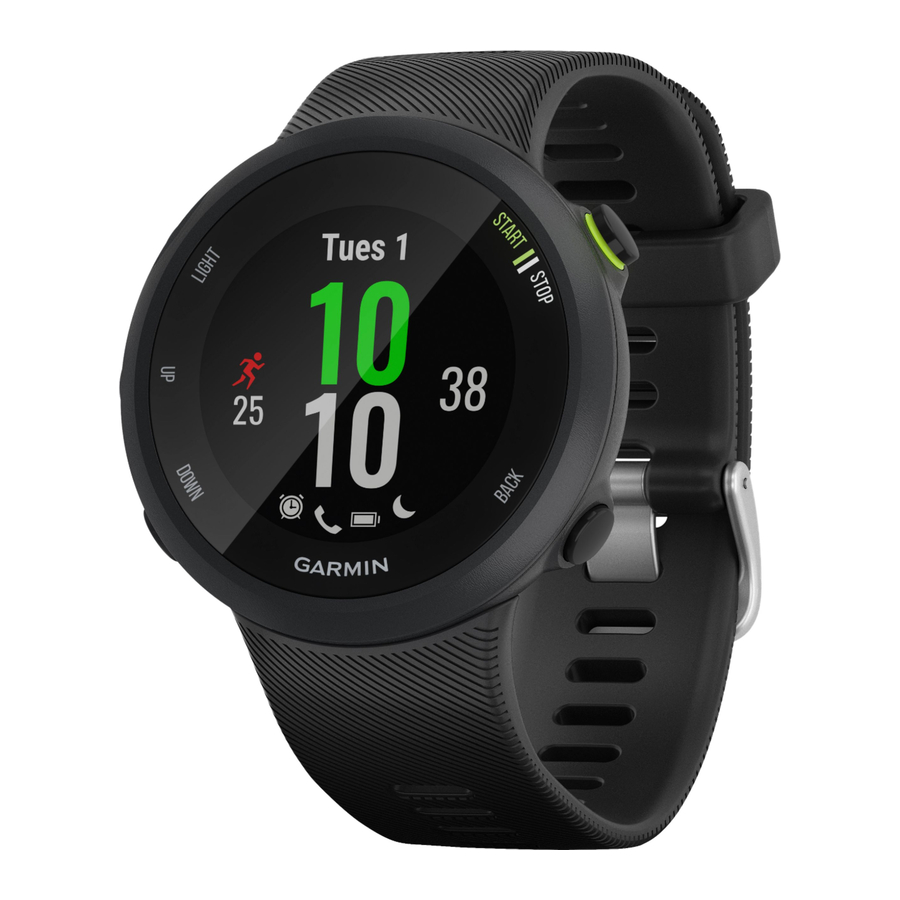
Geräteübersicht

| 1 | LIGHT | Auswählen, um das Gerät einzuschalten. Auswählen, um die Hintergrundbeleuchtung ein- und auszuschalten. Halten, um das Steuerungsmenü anzuzeigen. |
| 2 | START STOP | Auswählen, um den Aktivitäts-Timer zu starten und zu stoppen. Auswählen, um eine Option zu wählen oder eine Meldung zu bestätigen. |
| 3 | BACK | Auswählen, um zum vorherigen Bildschirm zurückzukehren. Auswählen, um eine Runde während einer Aktivität aufzuzeichnen. |
| 4 | DOWN | Auswählen, um durch Widgets, Datenbildschirme, Optionen und Einstellungen zu blättern. Halten, um die Musiksteuerungen zu öffnen (Steuerung der Musikwiedergabe auf einem verbundenen Smartphone). |
| 5 | UP | Auswählen, um durch Widgets, Datenbildschirme, Optionen und Einstellungen zu blättern. Halten, um das Menü anzuzeigen. |
Status-Symbole
Der GPS-Statusring und die Symbole werden temporär über jedem Datenbildschirm eingeblendet. Bei Outdoor-Aktivitäten wird der Statusring grün, wenn GPS bereit ist. Ein blinkendes Symbol bedeutet, dass das Gerät nach einem Signal sucht. Ein durchgehendes Symbol bedeutet, dass das Signal gefunden oder der Sensor verbunden wurde.
| GPS | GPS-Status |
 | Batteriestatus |
 | Smartphone-Verbindungsstatus |
 | Herzfrequenzstatus |
 | Foot Pod-Status |
 | Status des Geschwindigkeits- und Trittfrequenzsensors |
Koppeln Ihres Smartphones mit Ihrem Gerät
Um die verbundenen Funktionen des Forerunner Geräts zu nutzen, muss es direkt über die Garmin Connect™ App gekoppelt werden, anstatt über die Bluetooth® Einstellungen Ihres Smartphones.
- Installieren und öffnen Sie die Garmin Connect App aus dem App Store auf Ihrem Smartphone.
- Bringen Sie Ihr Smartphone in einem Umkreis von 10 m (33 ft.) zu Ihrem Gerät.
- Wählen Sie LIGHT, um das Gerät einzuschalten.
Wenn Sie das Gerät zum ersten Mal einschalten, befindet es sich im Kopplungsmodus.
TIPP: Sie können LIGHT gedrückt halten und![]() wählen, um manuell in den Kopplungsmodus zu wechseln.
wählen, um manuell in den Kopplungsmodus zu wechseln. - Wählen Sie eine Option, um Ihr Gerät zu Ihrem Garmin Connect Konto hinzuzufügen:
- Wenn Sie zum ersten Mal ein Gerät mit der Garmin Connect App koppeln, folgen Sie den Anweisungen auf dem Bildschirm.
- Wenn Sie bereits ein anderes Gerät mit der Garmin Connect App gekoppelt haben, wählen Sie im
![]() oder
oder ![]() Menü die Option Garmin Devices (Garmin-Geräte) > Add Device (Gerät hinzufügen) und folgen Sie den Anweisungen auf dem Bildschirm.
Menü die Option Garmin Devices (Garmin-Geräte) > Add Device (Gerät hinzufügen) und folgen Sie den Anweisungen auf dem Bildschirm.
 wählen, um manuell in den Kopplungsmodus zu wechseln.
  oder
oder  Menü die Option Garmin Devices (Garmin-Geräte) > Add Device (Gerät hinzufügen) und folgen Sie den Anweisungen auf dem Bildschirm.
Anzeigen des Steuerungsmenüs
Das Steuerungsmenü enthält Optionen, wie das Einschalten des Nicht-Stören-Modus, das Sperren der Tasten und das Ausschalten des Geräts.
- Halten Sie von einem beliebigen Bildschirm aus LIGHT gedrückt.

- Wählen Sie UP (Nach oben) oder DOWN (Nach unten), um durch die Optionen zu blättern.

Training
Laufen
Die erste Fitnessaktivität, die Sie auf Ihrem Gerät aufzeichnen, kann ein Lauf, eine Fahrt oder eine andere Outdoor-Aktivität sein. Sie müssen das Gerät möglicherweise aufladen, bevor Sie die Aktivität starten (Aufladen des Geräts).
- Wählen Sie auf dem Zifferblatt START (Starten).
- Wählen Sie eine Aktivität aus.
- Gehen Sie nach draußen und warten Sie, während das Gerät Satelliten sucht.
- Wählen Sie START (Starten), um den Aktivitäts-Timer zu starten.
- Gehen Sie laufen.

- Nachdem Sie Ihren Lauf beendet haben, wählen Sie STOP (Stoppen), um den Timer anzuhalten.
- Wählen Sie eine Option:
- Wählen Sie Resume (Fortsetzen), um den Timer neu zu starten.
- Wählen Sie Save (Speichern), um den Lauf zu speichern und den Timer zurückzusetzen. Sie können eine Zusammenfassung anzeigen oder DOWN (Nach unten) wählen, um weitere Daten anzuzeigen.

- Wählen Sie Discard (Verwerfen) > Yes (Ja), um den Lauf zu löschen.


Starten einer Aktivität
Wenn Sie eine Aktivität starten, wird GPS automatisch eingeschaltet (falls erforderlich). Wenn Sie einen optionalen drahtlosen Sensor besitzen, können Sie ihn mit dem Forerunner-Gerät koppeln (Koppeln Ihrer ANT+-Sensoren).
- Wählen Sie auf dem Zifferblatt START (Starten).
- Wählen Sie eine Aktivität aus.
HINWEIS: Sie können über Ihr Garmin Connect-Konto verschiedene Aktivitäten auswählen, die auf dem Gerät angezeigt werden sollen (Ändern Ihrer angezeigten Aktivitäten). - Wenn die Aktivität GPS-Signale erfordert, gehen Sie nach draußen an einen Ort mit freier Sicht zum Himmel.
- Warten Sie, bis der grüne Statusring angezeigt wird.
Das Gerät ist bereit, nachdem es Ihre Herzfrequenz ermittelt, GPS-Signale erfasst (falls erforderlich) und sich mit Ihren drahtlosen Sensoren verbunden hat (falls erforderlich). - Wählen Sie START (Starten), um den Aktivitäts-Timer zu starten.
Das Gerät zeichnet Aktivitätsdaten nur auf, während der Aktivitäts-Timer läuft.
TIPP: Sie können während einer Aktivität DOWN (Nach unten) gedrückt halten, um die Musiksteuerungen zu öffnen (Steuern der Musikwiedergabe auf einem verbundenen Smartphone).
Tipps zum Aufzeichnen von Aktivitäten
- Laden Sie das Gerät auf, bevor Sie eine Aktivität starten (Aufladen des Geräts).
- Wählen Sie BACK (Zurück), um Runden aufzuzeichnen.
- Wählen Sie UP (Nach oben) oder DOWN (Nach unten), um zusätzliche Datenseiten anzuzeigen.
Anhalten einer Aktivität
- Wählen Sie STOP (Stoppen).
- Wählen Sie eine Option:
- Um Ihre Aktivität fortzusetzen, wählen Sie Resume (Fortsetzen).
- Um die Aktivität zu speichern, wählen Sie Save (Speichern).
- Um die Aktivität zu verwerfen, wählen Sie Discard (Verwerfen) > Yes (Ja).
Trainings
Sie können benutzerdefinierte Trainings erstellen, die Ziele für jeden Trainingsschritt sowie für unterschiedliche Distanzen, Zeiten und Kalorien enthalten. Sie können Trainings mit Garmin Connect erstellen oder einen Trainingsplan mit integrierten Trainings von Garmin Connect auswählen und diese auf Ihr Gerät übertragen.
Sie können Trainings mit Garmin Connect planen. Sie können Trainings im Voraus planen und auf Ihrem Gerät speichern.
Durchführen eines Trainings
Ihr Gerät kann Sie durch mehrere Schritte eines Trainings führen.
HINWEIS: Bevor Sie einen Trainingsplan oder ein Training herunterladen und verwenden können, müssen Sie ein Garmin Connect-Konto besitzen (Koppeln Ihres Smartphones mit Ihrem Gerät).
- Wählen Sie START (Starten).
- Wählen Sie eine Aktivität aus.
- Wählen Sie Options (Optionen) > Workouts (Trainings).
HINWEIS: Diese Option wird nur angezeigt, wenn Sie Trainings für die ausgewählte Aktivität auf Ihr Gerät geladen haben. - Wählen Sie eine Option:
- Wählen Sie Intervals (Intervalle), um ein Intervalltraining durchzuführen oder zu bearbeiten.
- Wählen Sie My Workouts (Meine Trainings), um von Garmin Connect heruntergeladene Trainings durchzuführen.
- Wählen Sie Training Calendar (Trainingskalender), um Ihre geplanten Trainings durchzuführen oder anzuzeigen.
- Folgen Sie den Anweisungen auf dem Display.
Erstellen eines benutzerdefinierten Trainings auf Garmin Connect
Bevor Sie ein Training in der Garmin Connect App erstellen können, müssen Sie ein Garmin Connect-Konto besitzen (Garmin Connect).
- Wählen Sie in der Garmin Connect App
![]() oder
oder ![]() .
. - Wählen Sie Training (Training) > Workouts (Trainings) > Create a Workout (Training erstellen).
- Wählen Sie eine Aktivität aus.
- Erstellen Sie Ihr benutzerdefiniertes Training.
- Wählen Sie Save (Speichern).
- Geben Sie einen Namen für Ihr Training ein und wählen Sie Save (Speichern).
Das neue Training wird in Ihrer Liste der Trainings angezeigt.
HINWEIS: Sie können dieses Training an Ihr Gerät senden (Senden eines benutzerdefinierten Trainings an Ihr Gerät).
Senden eines benutzerdefinierten Trainings an Ihr Gerät
Sie können ein benutzerdefiniertes Training, das Sie mit der Garmin Connect App erstellt haben, an Ihr Gerät senden (Erstellen eines benutzerdefinierten Trainings auf Garmin Connect).
- Wählen Sie in der Garmin Connect App
![]() oder
oder ![]() .
. - Wählen Sie Training (Training) > Workouts (Trainings).
- Wählen Sie ein Training aus der Liste aus.
- Wählen Sie
![]() .
. - Wählen Sie Ihr kompatibles Gerät aus.
- Folgen Sie den Anweisungen auf dem Display.
 .
.Starten eines Trainings
Bevor Sie ein Training starten können, müssen Sie das Training von Ihrem Garmin Connect-Konto herunterladen.
- Wählen Sie auf dem Zifferblatt START (Starten).
- Wählen Sie eine Aktivität aus.
- Wählen Sie Options (Optionen) > Workouts (Trainings) > My Workouts (Meine Trainings).
- Wählen Sie ein Training aus.
HINWEIS: Es werden nur Trainings in der Liste angezeigt, die mit der ausgewählten Aktivität kompatibel sind. - Wählen Sie Do Workout (Training starten).
- Wählen Sie START (Starten), um den Aktivitäts-Timer zu starten.
Nachdem Sie ein Training begonnen haben, zeigt das Gerät jeden Schritt des Trainings, Notizen zum Schritt (optional), das Ziel (optional) und die aktuellen Trainingsdaten an.
Informationen zum Trainingskalender
Der Trainingskalender auf Ihrem Gerät ist eine Erweiterung des Trainingskalenders oder -plans, den Sie in Garmin Connect eingerichtet haben. Nachdem Sie einige Trainings zum Garmin Connect-Kalender hinzugefügt haben, können Sie diese an Ihr Gerät senden. Alle geplanten Trainings, die an das Gerät gesendet werden, erscheinen in der Trainingskalenderliste nach Datum sortiert. Wenn Sie einen Tag im Trainingskalender auswählen, können Sie das Training anzeigen oder durchführen. Das geplante Training bleibt auf Ihrem Gerät, egal ob Sie es abschließen oder überspringen. Wenn Sie geplante Trainings von Garmin Connect senden, überschreiben diese den vorhandenen Trainingskalender.
Anzeigen geplanter Trainings
Sie können in Ihrem Trainingskalender geplante Trainings anzeigen und ein Training starten.
- Drücken Sie START (Starten).
- Wählen Sie eine Aktivität aus.
- Wählen Sie Workouts (Trainings) > Training Calendar (Trainingskalender).
Ihre geplanten Trainings werden nach Datum sortiert angezeigt. - Wählen Sie ein Training aus.
- Wählen Sie eine Option:
- Um die Schritte für das Training anzuzeigen, wählen Sie View (Anzeigen).
- Um das Training zu starten, wählen Sie Do Workout (Training starten).
Adaptive Trainingspläne
Ihr Garmin Connect-Konto verfügt über einen adaptiven Trainingsplan und einen Garmin® Coach, die zu Ihren Trainingszielen passen. Sie können zum Beispiel ein paar Fragen beantworten und einen Plan finden, der Ihnen hilft, ein 5-km-Rennen zu absolvieren. Der Plan passt sich Ihrem aktuellen Fitnesslevel, Ihren Coaching- und Zeitplaneinstellungen sowie dem Renndatum an. Wenn Sie einen Plan starten, wird das Garmin Coach Widget zur Widget-Schleife auf Ihrem Forerunner-Gerät hinzugefügt.
Verwenden von Garmin Connect Trainingsplänen
Bevor Sie einen Trainingsplan von Garmin Connect herunterladen und verwenden können, müssen Sie ein Garmin Connect-Konto besitzen (Garmin Connect), und Sie müssen das Forerunner-Gerät mit einem kompatiblen Smartphone koppeln.
- Wählen Sie in der Garmin Connect App
![]() oder
oder ![]() .
. - Wählen Sie Training (Training) > Training Plans (Trainingspläne).
- Wählen und planen Sie einen Trainingsplan.
- Folgen Sie den Anweisungen auf dem Display.
- Überprüfen Sie den Trainingsplan in Ihrem Kalender.
Starten des heutigen Trainings
Nachdem Sie einen Garmin Coach Trainingsplan an Ihr Gerät gesendet haben, wird das Garmin Coach Widget in Ihrer Widget-Schleife angezeigt.
- Wählen Sie auf dem Zifferblatt UP (Nach oben) oder DOWN (Nach unten), um das Garmin Coach Widget anzuzeigen.
Wenn ein Training für diese Aktivität für heute geplant ist, zeigt das Gerät den Trainingsnamen an und fordert Sie auf, es zu starten.

- Wählen Sie START (Starten).
- Wählen Sie View (Anzeigen), um die Trainingsschritte anzuzeigen (optional).
- Wählen Sie Do Workout (Training starten).
- Folgen Sie den Anweisungen auf dem Display.

Intervalltrainings
Sie können Intervalltrainings basierend auf Distanz oder Zeit erstellen. Das Gerät speichert Ihr benutzerdefiniertes Intervalltraining, bis Sie ein weiteres Intervalltraining erstellen. Sie können offene Intervalle für Bahntrainings und beim Laufen einer bekannten Distanz verwenden.
Erstellen eines Intervalltrainings
Intervalltrainings sind für Lauf- und Radfahraktivitäten verfügbar.
- Wählen Sie auf dem Zifferblatt START (Starten).
- Wählen Sie eine Aktivität aus.
- Wählen Sie Options (Optionen) > Workouts (Trainings) > Intervals (Intervalle) > Edit (Bearbeiten) > Interval (Intervall) > Type (Typ).
HINWEIS: Diese Option wird nur angezeigt, wenn Sie Trainings für die ausgewählte Aktivität auf Ihr Gerät geladen haben. - Wählen Sie Distance (Distanz), Time (Zeit) oder Open (Offen).
TIPP: Sie können ein offenes Intervall erstellen, indem Sie die Option "Open" (Offen) auswählen. - Wählen Sie bei Bedarf Duration (Dauer), geben Sie einen Distanz- oder Zeitintervallwert für das Training ein und wählen Sie
![]() .
. - Wählen Sie BACK (Zurück).
- Wählen Sie Rest (Pause) > Type (Typ).
- Wählen Sie Distance (Distanz), Time (Zeit) oder Open (Offen).
- Wählen Sie bei Bedarf Duration (Dauer), geben Sie einen Distanz- oder Zeitwert für das Pausenintervall ein und wählen Sie
![]() .
. - Wählen Sie BACK (Zurück).
- Wählen Sie eine oder mehrere Optionen:
- Um die Anzahl der Wiederholungen festzulegen, wählen Sie Repeat (Wiederholen).
- Um ein offenes Aufwärmen zu Ihrem Training hinzuzufügen, wählen Sie Warm Up (Aufwärmen) > On (Ein).
- Um ein offenes Abkühlen zu Ihrem Training hinzuzufügen, wählen Sie Cool Down (Abkühlen) > On (Ein).
 .
.Starten eines Intervalltrainings
- Wählen Sie auf dem Zifferblatt START (Starten).
- Wählen Sie eine Aktivität aus.
- Wählen Sie Options (Optionen) > Workouts (Trainings) > Intervals (Intervalle) > Do Workout (Training starten).
- Wählen Sie START (Starten), um den Aktivitäts-Timer zu starten.
- Wenn Ihr Intervalltraining ein Aufwärmen beinhaltet, wählen Sie BACK (Zurück), um das erste Intervall zu beginnen.
- Folgen Sie den Anweisungen auf dem Display.
Nachdem Sie alle Intervalle abgeschlossen haben, wird eine Meldung angezeigt.
Anhalten eines Intervalltrainings
- Wählen Sie jederzeit BACK (Zurück), um das aktuelle Intervall oder die Pause zu beenden und zum nächsten Intervall oder zur nächsten Pause überzugehen.
- Nachdem alle Intervalle und Pausen abgeschlossen sind, wählen Sie BACK (Zurück), um das Intervalltraining zu beenden und zu einem Timer überzugehen, der zum Abkühlen verwendet werden kann.
- Wählen Sie jederzeit STOP (Stoppen), um den Aktivitäts-Timer anzuhalten. Sie können den Timer fortsetzen oder das Intervalltraining beenden.
Verwenden von Lauf- und Gehintervallen
HINWEIS: Sie müssen die Lauf-/Gehintervalle einrichten, bevor Sie einen Lauf starten. Nachdem Sie den Lauf-Timer gestartet haben, können Sie die Einstellungen nicht mehr ändern.
- Wählen Sie auf dem Zifferblatt START (Starten).
- Wählen Sie eine Laufaktivität aus.
HINWEIS: Gehpausen-Alarme sind nur für Laufaktivitäten verfügbar. - Wählen Sie Options (Optionen) > Alerts (Alarme) > Run/Walk (Lauf/Gehen).
- Legen Sie die Laufzeit für jedes Intervall fest.
- Legen Sie die Gehzeit für jedes Intervall fest.
- Gehen Sie laufen.
Jedes Mal, wenn Sie ein Intervall abschließen, wird eine Meldung angezeigt. Das Gerät piept oder vibriert auch, wenn akustische Töne eingeschaltet sind (Einstellen der Gerätetöne). Nachdem Sie die Lauf-/Gehintervalle aktiviert haben, werden diese jedes Mal verwendet, wenn Sie laufen gehen, bis Sie sie ausschalten oder einen anderen Laufmodus aktivieren.
Indoor-Training
Sie können GPS ausschalten, wenn Sie drinnen trainieren oder um Batterielebensdauer zu sparen. Beim Laufen oder Gehen mit ausgeschaltetem GPS werden Geschwindigkeit und Distanz mithilfe des Beschleunigungsmessers im Gerät berechnet. Der Beschleunigungsmesser kalibriert sich selbst. Die Genauigkeit der Geschwindigkeits- und Distanzdaten verbessert sich nach einigen Outdoor-Läufen mit GPS.
Beim Radfahren mit ausgeschaltetem GPS sind Geschwindigkeits- und Distanzdaten nicht verfügbar, es sei denn, Sie verfügen über einen optionalen Sensor, der Geschwindigkeits- und Distanzdaten an das Gerät sendet, wie z. B. einen Geschwindigkeits- oder Trittfrequenzsensor.
- Wählen Sie auf dem Zifferblatt START (Starten).
- Wählen Sie eine Aktivität aus.
- Wählen Sie Options (Optionen) > GPS > Off (Aus).
HINWEIS: Wenn Sie eine Aktivität auswählen, die typischerweise drinnen ausgeführt wird, wird GPS automatisch ausgeschaltet.
Kalibrieren der Laufbanddistanz
Um genauere Distanzen für Ihre Laufbandläufe aufzuzeichnen, können Sie die Laufbanddistanz kalibrieren, nachdem Sie mindestens 1,5 km (1 Meile) auf einem Laufband gelaufen sind. Wenn Sie verschiedene Laufbänder verwenden, können Sie die Laufbanddistanz auf jedem Laufband oder nach jedem Lauf manuell kalibrieren.
- Starten Sie eine Laufbandaktivität (Starten einer Aktivität) und laufen Sie mindestens 1,5 km (1 Meile) auf dem Laufband.
- Nachdem Sie Ihren Lauf beendet haben, wählen Sie STOP (Stoppen).
- Wählen Sie eine Option:
- Um die Laufbanddistanz zum ersten Mal zu kalibrieren, wählen Sie Save (Speichern).
- Das Gerät fordert Sie auf, die Laufbandkalibrierung abzuschließen.
- Um die Laufbanddistanz nach der erstmaligen Kalibrierung manuell zu kalibrieren, wählen Sie Calibrate & Save (Kalibrieren & Speichern) > Yes (Ja).
- Überprüfen Sie die Anzeige des Laufbands auf die zurückgelegte Distanz und geben Sie die Distanz auf Ihrem Gerät ein.
Persönliche Bestleistungen
Wenn Sie eine Aktivität abschließen, zeigt das Gerät alle neuen persönlichen Bestleistungen an, die Sie während dieser Aktivität erreicht haben. Persönliche Bestleistungen umfassen Ihre schnellste Zeit über mehrere typische Wettkampfdistanzen und den längsten Lauf oder die längste Fahrt.
Anzeigen Ihrer persönlichen Bestleistungen
- Halten Sie auf dem Zifferblatt UP (Nach oben) gedrückt.
- Wählen Sie History (Verlauf) > Records (Bestleistungen).
- Wählen Sie eine Sportart aus.
- Wählen Sie eine Bestleistung aus.
- Wählen Sie View Record (Bestleistung anzeigen).
Wiederherstellen einer persönlichen Bestleistung
Sie können jede persönliche Bestleistung auf die zuvor aufgezeichnete zurücksetzen.
- Halten Sie auf dem Zifferblatt UP (Nach oben) gedrückt.
- Wählen Sie History (Verlauf) > Records (Bestleistungen).
- Wählen Sie eine Sportart aus.
- Wählen Sie eine wiederherzustellende Bestleistung aus.
- Wählen Sie Previous (Vorherige) > Yes (Ja).
HINWEIS: Dadurch werden keine gespeicherten Aktivitäten gelöscht.
Löschen einer persönlichen Bestleistung
- Halten Sie auf dem Zifferblatt UP (Nach oben) gedrückt.
- Wählen Sie History (Verlauf) > Records (Bestleistungen).
- Wählen Sie eine Sportart aus.
- Wählen Sie eine zu löschende Bestleistung aus.
- Wählen Sie Clear Record (Bestleistung löschen) > Yes (Ja).
HINWEIS: Dadurch werden keine gespeicherten Aktivitäten gelöscht.
Löschen aller persönlichen Bestleistungen
- Halten Sie auf dem Zifferblatt UP (Nach oben) gedrückt.
- Wählen Sie History (Verlauf) > Records (Bestleistungen).
- Wählen Sie eine Sportart aus.
- Wählen Sie Clear All Records (Alle Bestleistungen löschen) > Yes (Ja).
Die Bestleistungen werden nur für diese Sportart gelöscht.
HINWEIS: Dadurch werden keine gespeicherten Aktivitäten gelöscht.
Aktivitätsüberwachung
Die Funktion zur Aktivitätsüberwachung zeichnet Ihre tägliche Schrittzahl, die zurückgelegte Strecke, Intensitätsminuten, verbrannte Kalorien und Schlafstatistiken für jeden aufgezeichneten Tag auf. Ihre verbrannten Kalorien umfassen Ihren Grundstoffwechsel zuzüglich Aktivitätskalorien.
Die Anzahl der tagsüber zurückgelegten Schritte wird im Schritt-Widget angezeigt. Die Schrittzahl wird regelmäßig aktualisiert.
Weitere Informationen zur Aktivitätsüberwachung und zur Genauigkeit von Fitnessdaten finden Sie unter garmin.com/ataccuracy.
Automatisches Ziel
Ihr Gerät erstellt automatisch ein tägliches Schrittziel basierend auf Ihren früheren Aktivitätsdaten. Während Sie sich im Laufe des Tages bewegen, zeigt das Gerät Ihren Fortschritt in Richtung Ihres Tagesziels 1 an.

Wenn Sie die Funktion für automatische Ziele nicht verwenden möchten, können Sie in Ihrem Garmin Connect-Konto ein personalisiertes Schrittziel festlegen.
Verwenden des Bewegungsalarms
Langes Sitzen kann unerwünschte Veränderungen des Stoffwechsels auslösen. Der Bewegungsalarm erinnert Sie daran, in Bewegung zu bleiben. Nach einer Stunde Inaktivität erscheint die Meldung „Move!“ (Bewegen!) und der rote Balken. Nach jeweils 15 Minuten Inaktivität erscheinen zusätzliche Segmente. Das Gerät piept oder vibriert auch, wenn akustische Töne aktiviert sind (Einstellen der Gerätetöne).
Machen Sie einen kurzen Spaziergang (mindestens ein paar Minuten), um den Bewegungsalarm zurückzusetzen.
Aktivieren des Bewegungsalarms
- Halten Sie auf dem Zifferblatt UP (Aufwärts) gedrückt.
- Wählen Sie
![]() > Activity Tracking (Aktivitätsüberwachung) > Move Alert (Bewegungsalarm) > On (Ein).
> Activity Tracking (Aktivitätsüberwachung) > Move Alert (Bewegungsalarm) > On (Ein).
Garmin Move IQ™-Ereignisse
Die Move IQ-Funktion erkennt automatisch Aktivitätsmuster, wie z. B. Radfahren oder Laufen, für mindestens 10 Minuten. Sie können den Ereignistyp und die Dauer in Ihrer Garmin Connect-Zeitachse anzeigen, sie erscheinen jedoch nicht in Ihrer Aktivitätenliste, Momentaufnahmen oder im Newsfeed. Für mehr Details und Genauigkeit können Sie eine Aktivität mit Zeitangabe auf Ihrem Gerät aufzeichnen.
Intensitätsminuten
Um Ihre Gesundheit zu verbessern, empfehlen Organisationen wie die Weltgesundheitsorganisation mindestens 150 Minuten pro Woche moderat intensiver Aktivität, z. B. zügiges Gehen, oder 75 Minuten pro Woche intensiv intensiver Aktivität, z. B. Laufen.
Das Gerät überwacht Ihre Aktivitätsintensität und verfolgt die Zeit, die Sie mit Aktivitäten moderater bis intensiver Intensität verbringen (Herzfrequenzdaten sind erforderlich, um intensive Intensität zu quantifizieren). Sie können auf Ihr wöchentliches Ziel für Intensitätsminuten hinarbeiten, indem Sie mindestens 10 aufeinanderfolgende Minuten an Aktivitäten moderater bis intensiver Intensität teilnehmen. Das Gerät addiert die Anzahl der moderat intensiven Aktivitätsminuten mit der Anzahl der intensiv intensiven Aktivitätsminuten. Ihre gesamten intensiv intensiven Minuten werden verdoppelt, wenn sie hinzugefügt werden.
Erfassen von Intensitätsminuten
Ihr Forerunner-Gerät berechnet Intensitätsminuten, indem es Ihre Herzfrequenzdaten mit Ihrer durchschnittlichen Ruheherzfrequenz vergleicht. Wenn die Herzfrequenz deaktiviert ist, berechnet das Gerät Minuten moderater Intensität, indem es Ihre Schritte pro Minute analysiert.
- Starten Sie eine Aktivität mit Zeitangabe für die genaueste Berechnung der Intensitätsminuten.
- Trainieren Sie mindestens 10 aufeinanderfolgende Minuten auf einem moderaten oder intensiven Intensitätsniveau.
- Tragen Sie Ihr Gerät den ganzen Tag und die ganze Nacht für die genaueste Ruheherzfrequenz.
Schlafaufzeichnung
Während Sie schlafen, erkennt das Gerät Ihren Schlaf automatisch und überwacht Ihre Bewegung während Ihrer normalen Schlafzeiten. Sie können Ihre normalen Schlafzeiten in den Benutzereinstellungen Ihres Garmin Connect-Kontos festlegen. Schlafstatistiken umfassen Gesamtschlafstunden, Schlafphasen und Schlaf-Bewegungen. Sie können Ihre Schlafstatistiken in Ihrem Garmin Connect-Konto anzeigen.
HINWEIS: Nickerchen werden nicht zu Ihren Schlafstatistiken hinzugefügt. Sie können den Nicht stören-Modus verwenden, um Benachrichtigungen und Alarme zu deaktivieren, mit Ausnahme von Weckern (Verwenden des Nicht stören-Modus).
Verwenden der automatisierten Schlafaufzeichnung
- Tragen Sie Ihr Gerät während des Schlafens.
- Laden Sie Ihre Schlafaufzeichnungsdaten auf die Garmin Connect Website hoch (Garmin Connect).
Sie können Ihre Schlafstatistiken in Ihrem Garmin Connect-Konto anzeigen.
Verwenden des Nicht stören-Modus
Sie können den Nicht stören-Modus verwenden, um die Displaybeleuchtung, Tonalarme und Vibrationsalarme zu deaktivieren. Sie können diesen Modus beispielsweise während des Schlafens oder beim Ansehen eines Films verwenden.
HINWEIS: Sie können Ihre normalen Schlafzeiten in den Benutzereinstellungen Ihres Garmin Connect-Kontos festlegen. Sie können die Option Schlafenszeit in den Systemeinstellungen aktivieren, um während Ihrer normalen Schlafzeiten automatisch in den Nicht stören-Modus zu wechseln (Systemeinstellungen).
- Halten Sie LIGHT (Beleuchtung) gedrückt.
- Wählen Sie Do Not Disturb (Nicht stören).
Smarte Funktionen
Bluetooth-Verbundene Funktionen
Das Forerunner-Gerät verfügt über mehrere Bluetooth-verbundene Funktionen für Ihr kompatibles Smartphone, die über die Garmin Connect App genutzt werden können.
Aktivitäts-Uploads: Sendet Ihre Aktivität automatisch an die Garmin Connect App, sobald Sie die Aufzeichnung der Aktivität beendet haben.
Audio-Ansagen: Ermöglicht es der Garmin Connect App, Statusansagen, wie z. B. Meilen-Splits und andere Daten, während eines Laufs oder einer anderen Aktivität auf Ihrem Smartphone abzuspielen.
Telefon finden: Sucht Ihr verlorenes Smartphone, das mit Ihrem Forerunner-Gerät gekoppelt ist und sich derzeit in Reichweite befindet.
Uhr finden: Sucht Ihr verlorenes Forerunner-Gerät, das mit Ihrem Smartphone gekoppelt ist und sich derzeit in Reichweite befindet.
Musiksteuerung: Ermöglicht Ihnen die Steuerung des Musik-Players auf Ihrem Smartphone.
Telefonbenachrichtigungen: Zeigt Telefonbenachrichtigungen und -nachrichten auf Ihrem Forerunner-Gerät an.
Sicherheits- und Tracking-Funktionen: Ermöglicht Ihnen das Senden von Nachrichten und Warnungen an Freunde und Familie sowie das Anfordern von Unterstützung von Notfallkontakten, die in der Garmin Connect App eingerichtet wurden. Weitere Informationen finden Sie unter Safety and Tracking Features.
Social-Media-Interaktionen: Ermöglicht Ihnen das Veröffentlichen eines Updates auf Ihrer bevorzugten Social-Media-Website, wenn Sie eine Aktivität in die Garmin Connect App hochladen.
Software-Updates: Ermöglicht Ihnen die Aktualisierung der Gerätesoftware.
Wetter-Updates: Sendet Echtzeit-Wetterbedingungen und Benachrichtigungen an Ihr Gerät.
Workout-Downloads: Ermöglicht Ihnen das Durchsuchen von Workouts in der Garmin Connect App und das drahtlose Senden an Ihr Gerät.
Manuelles Synchronisieren von Daten mit Garmin Connect
- Halten Sie LIGHT gedrückt, um das Steuerungsmenü anzuzeigen.
- Wählen Sie
![]() .
.
 .
.Widgets
Ihr Gerät ist mit vorinstallierten Widgets ausgestattet, die Ihnen auf einen Blick Informationen liefern. Einige Widgets erfordern eine Bluetooth-Verbindung zu einem kompatiblen Smartphone.
Einige Widgets sind standardmäßig nicht sichtbar. Sie können sie manuell zur Widget-Schleife hinzufügen (Customizing the Widget Loop).
Body Battery™: Zeigt Ihren aktuellen Body Battery-Wert und eine Grafik Ihrer Body Battery-Werte der letzten Stunden an.
Kalender: Zeigt anstehende Termine aus Ihrem Smartphone-Kalender an.
Kalorien: Zeigt Ihre Kalorieninformationen für den aktuellen Tag an.
Garmin Coach: Zeigt geplante Workouts an, wenn Sie einen Garmin Coach-Trainingsplan in Ihrem Garmin Connect-Konto auswählen.
Gesundheitsstatistiken: Zeigt eine dynamische Zusammenfassung Ihrer aktuellen Gesundheitsstatistiken an. Die Messwerte umfassen Herzfrequenz, Body Battery-Wert, Stress und mehr.
Herzfrequenz: Zeigt Ihre aktuelle Herzfrequenz in Schlägen pro Minute (bpm) und eine Grafik Ihrer Herzfrequenz an.
Verlauf: Zeigt Ihren Aktivitätsverlauf und eine Grafik Ihrer aufgezeichneten Aktivitäten an.
Intensitätsminuten: Verfolgt Ihre Zeit, die Sie mit moderaten bis intensiven Aktivitäten verbracht haben, Ihr wöchentliches Ziel für Intensitätsminuten und Ihren Fortschritt auf dem Weg zu diesem Ziel.
Letzte Aktivität: Zeigt eine kurze Zusammenfassung Ihrer letzten aufgezeichneten Aktivität an, wie z. B. Ihren letzten Lauf, Ihre letzte Fahrt oder Ihr letztes Schwimmen.
Musiksteuerung: Bietet Musik-Player-Steuerelemente für Ihr Smartphone.
Mein Tag: Zeigt eine dynamische Zusammenfassung Ihrer heutigen Aktivität an. Die Metriken umfassen zeitgesteuerte Aktivitäten, Intensitätsminuten, Schritte, verbrannte Kalorien und mehr.
Benachrichtigungen: Informiert Sie über eingehende Anrufe, Textnachrichten, Social-Network-Updates und mehr, basierend auf Ihren Smartphone-Benachrichtigungseinstellungen.
Schritte: Verfolgt Ihre tägliche Schrittzahl, Ihr Schrittziel und Daten für die Vortage.
Stress: Zeigt Ihr aktuelles Stresslevel und eine Grafik Ihres Stresslevels an. Sie können eine Atemübung machen, um sich zu entspannen.
Wetter: Zeigt die aktuelle Temperatur und Wettervorhersage an.
Anzeigen der Widgets
Ihr Gerät ist mit vorinstallierten Widgets ausgestattet, die Ihnen auf einen Blick Informationen liefern. Einige Widgets erfordern eine Bluetooth-Verbindung zu einem kompatiblen Smartphone.
- Wählen Sie auf dem Zifferblatt UP (Nach oben) oder DOWN (Nach unten), um die Widgets anzuzeigen.
Verfügbare Widgets umfassen Herzfrequenz und Aktivitäts-Tracking. - Wählen Sie START (Starten), um zusätzliche Optionen und Funktionen für ein Widget anzuzeigen.
Über Mein Tag
Das Mein Tag-Widget ist eine tägliche Momentaufnahme Ihrer Aktivität. Dies ist eine dynamische Zusammenfassung, die sich den ganzen Tag über aktualisiert. Die Metriken umfassen Ihre zuletzt aufgezeichnete Sportart, Intensitätsminuten für die Woche, Schritte, verbrannte Kalorien und mehr. Sie können START (Starten) wählen, um zusätzliche Metriken anzuzeigen.
Gesundheitsstatistiken-Widget
Das Gesundheitsstatistiken-Widget bietet eine schnelle Übersicht über Ihre Gesundheitsdaten. Dies ist eine dynamische Zusammenfassung, die sich den ganzen Tag über aktualisiert. Die Metriken umfassen Ihre Herzfrequenz, Ihr Stresslevel und Ihren Body Battery-Wert. Sie können START (Starten) wählen, um zusätzliche Metriken anzuzeigen.
Anzeigen des Wetter-Widgets
Wetter erfordert eine Bluetooth-Verbindung zu einem kompatiblen Smartphone.
- Wählen Sie auf dem Zifferblatt UP (Nach oben) oder DOWN (Nach unten), um das Wetter-Widget anzuzeigen.
- Wählen Sie START (Starten), um stündliche Wetterdaten anzuzeigen.
- Wählen Sie DOWN (Nach unten), um tägliche Wetterdaten anzuzeigen.
Verlorenes Mobilgerät finden
Sie können diese Funktion verwenden, um ein verlorenes Mobilgerät zu finden, das über drahtlose Bluetooth-Technologie gekoppelt und derzeit in Reichweite ist.
- Halten Sie LIGHT gedrückt, um das Steuerungsmenü anzuzeigen.
- Wählen Sie
![]() .
.
Das Forerunner-Gerät beginnt mit der Suche nach Ihrem gekoppelten Mobilgerät. Ein akustischer Alarm ertönt auf Ihrem Mobilgerät, und die Bluetooth-Signalstärke wird auf dem Forerunner-Gerätedisplay angezeigt. Die Bluetooth-Signalstärke nimmt zu, je näher Sie sich Ihrem Mobilgerät nähern. - Wählen Sie BACK (Zurück), um die Suche zu beenden.
 .
.Steuerung der Musikwiedergabe auf einem verbundenen Smartphone
- Starten Sie auf Ihrem Smartphone die Wiedergabe eines Songs oder einer Playlist.
- Halten Sie DOWN (Nach unten) auf einem beliebigen Bildschirm gedrückt, um die Musiksteuerung zu öffnen.
- Wählen Sie eine Option:
- Wählen Sie
![]() zum Abspielen und Anhalten des aktuellen Musiktitels.
zum Abspielen und Anhalten des aktuellen Musiktitels. - Wählen Sie
![]() zum Überspringen zum nächsten Musiktitel.
zum Überspringen zum nächsten Musiktitel. - Wählen Sie
![]() zum Öffnen weiterer Musiksteuerungsoptionen, wie Lautstärke und vorheriger Titel.
zum Öffnen weiterer Musiksteuerungsoptionen, wie Lautstärke und vorheriger Titel.
- Wählen Sie
 zum Abspielen und Anhalten des aktuellen Musiktitels.
 zum Überspringen zum nächsten Musiktitel.
 zum Öffnen weiterer Musiksteuerungsoptionen, wie Lautstärke und vorheriger Titel.
Bluetooth-Benachrichtigungen aktivieren
Bevor Sie Benachrichtigungen aktivieren können, müssen Sie das Forerunner-Gerät mit einem kompatiblen Mobilgerät koppeln (Pairing Your Smartphone with Your Device).
- Halten Sie auf dem Zifferblatt UP (Nach oben) gedrückt.
- Wählen Sie
![]() > Phone (Telefon) > Notifications (Benachrichtigungen) > Status (Status) > On (Ein).
> Phone (Telefon) > Notifications (Benachrichtigungen) > Status (Status) > On (Ein). - Wählen Sie During Activity (Während der Aktivität).
- Wählen Sie eine Benachrichtigungseinstellung.
- Wählen Sie eine Sound-Einstellung.
- Wählen Sie Not During Activity (Nicht während der Aktivität).
- Wählen Sie eine Benachrichtigungseinstellung.
- Wählen Sie eine Sound-Einstellung.
Benachrichtigungen anzeigen
- Wählen Sie auf dem Zifferblatt UP (Nach oben) oder DOWN (Nach unten), um das Benachrichtigungs-Widget anzuzeigen.
- Wählen Sie START (Starten).
- Wählen Sie eine Benachrichtigung.
- Wählen Sie DOWN (Nach unten) für weitere Optionen.
- Wählen Sie BACK (Zurück), um zum vorherigen Bildschirm zurückzukehren.
Benachrichtigungen verwalten
Sie können Ihr kompatibles Smartphone verwenden, um Benachrichtigungen zu verwalten, die auf Ihrem Forerunner-Gerät angezeigt werden.
Wählen Sie eine Option:
- Wenn Sie ein iPhone®-Gerät verwenden, gehen Sie zu den Benachrichtigungseinstellungen, um die auf dem Gerät anzuzeigenden Elemente auszuwählen.
- Wenn Sie ein Android™-Smartphone verwenden, wählen Sie in der Garmin Connect App Settings (Einstellungen) > Smart Notifications (Intelligente Benachrichtigungen).
Deaktivieren der Bluetooth-Smartphone-Verbindung
- Halten Sie LIGHT gedrückt, um das Steuerungsmenü anzuzeigen.
- Wählen Sie
![]() , um die Bluetooth-Smartphone-Verbindung auf Ihrem Forerunner-Gerät zu deaktivieren.
, um die Bluetooth-Smartphone-Verbindung auf Ihrem Forerunner-Gerät zu deaktivieren.
Informationen zum Deaktivieren der drahtlosen Bluetooth-Technologie auf Ihrem Mobilgerät finden Sie im Benutzerhandbuch Ihres Mobilgeräts.
Ein- und Ausschalten von Smartphone-Verbindungsalarmen
Sie können das Forerunner-Gerät so einstellen, dass es Sie benachrichtigt, wenn Ihr gekoppeltes Smartphone über Bluetooth-Technologie eine Verbindung herstellt oder trennt.
HINWEIS: Smartphone-Verbindungsalarme sind standardmäßig deaktiviert.
- Halten Sie auf dem Zifferblatt UP (Nach oben) gedrückt.
- Wählen Sie
![]() > Phone (Telefon) > Connected Alerts (Verbindungsalarme) > On (Ein).
> Phone (Telefon) > Connected Alerts (Verbindungsalarme) > On (Ein).
Aktivitäten synchronisieren
Sie können Aktivitäten von anderen Garmin-Geräten über Ihr Garmin Connect-Konto mit Ihrem Forerunner-Gerät synchronisieren. Dadurch kann Ihr Gerät Ihren Trainingsstatus und Ihre Fitness genauer widerspiegeln. Sie können beispielsweise eine Fahrt mit einem Edge®-Gerät aufzeichnen und die Aktivitätsdetails auf Ihrem Forerunner-Gerät anzeigen.
- Halten Sie auf dem Zifferblatt UP (Nach oben) gedrückt.
- Wählen Sie
![]() > User Profile (Benutzerprofil) > Physio TrueUp.
> User Profile (Benutzerprofil) > Physio TrueUp.
Wenn Sie Ihr Gerät mit Ihrem Smartphone synchronisieren, erscheinen aktuelle Aktivitäten von Ihren anderen Garmin-Geräten auf Ihrem Forerunner-Gerät.
Audio-Ansagen während der Aktivität abspielen
Bevor Sie Audio-Ansagen einrichten können, müssen Sie ein Smartphone mit der Garmin Connect App mit Ihrem Forerunner-Gerät gekoppelt haben.
Sie können die Garmin Connect App so einstellen, dass sie motivierende Statusansagen und Trainingsalarme auf Ihrem Smartphone während eines Laufs oder einer anderen Aktivität abspielt. Während einer Audio-Ansage schaltet die Garmin Connect App den primären Ton des Smartphones stumm, um die Ansage abzuspielen. Sie können die Lautstärkepegel in der Garmin Connect App anpassen.
- Wählen Sie in der Garmin Connect App
![]() oder
oder ![]() .
. - Wählen Sie Garmin Devices (Garmin-Geräte).
- Wählen Sie Ihr Gerät.
- Wählen Sie Activity Options (Aktivitätsoptionen) > Audio Prompts (Audio-Ansagen).
- Wählen Sie eine Option.
Sicherheits- und Tracking-Funktionen

Die Unfallerkennung und Notfallhilfe sind Zusatzfunktionen und sollten nicht als primäre Methode zur Beschaffung von Notfallhilfe herangezogen werden. Die Garmin Connect App kontaktiert in Ihrem Namen keine Rettungsdienste.
Das Forerunner-Gerät verfügt über Sicherheits- und Tracking-Funktionen, die mit der Garmin Connect App eingerichtet werden müssen.
HINWEIS
Um diese Funktionen nutzen zu können, müssen Sie über Bluetooth-Technologie mit der Garmin Connect App verbunden sein. Sie können Notfallkontakte in Ihrem Garmin Connect-Konto eingeben.
Notfallhilfe: Ermöglicht Ihnen das Senden einer Textnachricht mit Ihrem Namen und Ihrer GPS-Position an Ihre Notfallkontakte.
Unfallerkennung: Ermöglicht es der Garmin Connect App, eine Nachricht an Ihre Notfallkontakte zu senden, wenn das Forerunner-Gerät einen Unfall erkennt.
LiveTrack: Ermöglicht Freunden und Familie, Ihre Rennen und Trainingsaktivitäten in Echtzeit zu verfolgen. Sie können Follower per E-Mail oder Social Media einladen, damit diese Ihre Live-Daten auf einer Garmin Connect Tracking-Seite ansehen können.
Live Event Sharing: Ermöglicht Ihnen das Senden von Nachrichten an Freunde und Familie während eines Events, um Echtzeit-Updates bereitzustellen.
HINWEIS: Diese Funktion ist nur verfügbar, wenn Ihr Gerät mit einem Android-Smartphone verbunden ist.
Notfallkontakte hinzufügen
Telefonnummern von Notfallkontakten werden für die Funktionen Unfallerkennung und Notfallhilfe verwendet.
- Wählen Sie in der Garmin Connect App
![]() oder
oder ![]() .
. - Wählen Sie Safety & Tracking (Sicherheit & Tracking) > Incident Detection & Assistance (Unfallerkennung & Notfallhilfe) > Add Emergency Contact (Notfallkontakt hinzufügen).
- Folgen Sie den Anweisungen auf dem Bildschirm.
Unfallerkennung ein- und ausschalten
- Halten Sie auf dem Zifferblatt UP (Nach oben) gedrückt.
- Wählen Sie
![]() > Safety (Sicherheit) > Incident Detection (Unfallerkennung).
> Safety (Sicherheit) > Incident Detection (Unfallerkennung). - Wählen Sie eine Aktivität.
HINWEIS: Die Unfallerkennung ist nur für Outdoor-Geh-, Lauf- und Radfahraktivitäten verfügbar.
Wenn ein Unfall von Ihrem Forerunner-Gerät mit aktiviertem GPS erkannt wird, kann die Garmin Connect App eine automatisierte Textnachricht und E-Mail mit Ihrem Namen und Ihrer GPS-Position an Ihre Notfallkontakte senden. Eine Meldung erscheint, die darauf hinweist, dass Ihre Kontakte nach 30 Sekunden informiert werden. Sie können Cancel (Abbrechen) wählen, bevor der Countdown abgeschlossen ist, um die Nachricht abzubrechen.
Notfallhilfe anfordern
Bevor Sie Notfallhilfe anfordern können, müssen Sie Notfallkontakte einrichten (Adding Emergency Contacts).
- Halten Sie die LIGHT-Taste gedrückt.
- Wenn Sie drei Vibrationen spüren, lassen Sie die Taste los, um die Notfallhilfe zu aktivieren.
Der Countdown-Bildschirm erscheint.
TIPP: Sie können Cancel (Abbrechen) wählen, bevor der Countdown abgeschlossen ist, um die Nachricht abzubrechen.
Herzfrequenzfunktionen
Das Forerunner-Gerät verfügt über einen Herzfrequenzsensor am Handgelenk und ist auch mit ANT+® Herzfrequenz-Brustgurten kompatibel. Sie können Herzfrequenzdaten vom Handgelenk auf dem Herzfrequenz-Widget anzeigen. Wenn sowohl Herzfrequenzdaten vom Handgelenk als auch ANT+-Herzfrequenzdaten verfügbar sind, verwendet Ihr Gerät die ANT+-Herzfrequenzdaten.
Herzfrequenzmessung am Handgelenk
Tragen des Geräts
- Tragen Sie das Gerät oberhalb Ihres Handgelenkknochens.
HINWEIS: Das Gerät sollte eng, aber bequem sitzen. Für genauere Herzfrequenzmesswerte sollte sich das Gerät beim Laufen oder Sporttreiben nicht bewegen.

HINWEIS: Der optische Sensor befindet sich auf der Rückseite des Geräts. - Weitere Informationen zur Herzfrequenzmessung am Handgelenk finden Sie unter Tipps bei fehlerhaften Herzfrequenzdaten.
- Weitere Informationen zur Genauigkeit finden Sie unter garmin.com/ataccuracy.

Tipps bei fehlerhaften Herzfrequenzdaten
Wenn die Herzfrequenzdaten fehlerhaft sind oder nicht angezeigt werden, können Sie diese Tipps ausprobieren.
- Reinigen und trocknen Sie Ihren Arm, bevor Sie das Gerät anlegen.
- Vermeiden Sie das Tragen von Sonnencreme, Lotion und Insektenschutzmittel unter dem Gerät.
- Vermeiden Sie es, den Herzfrequenzsensor auf der Rückseite des Geräts zu zerkratzen.
- Tragen Sie das Gerät oberhalb Ihres Handgelenkknochens. Das Gerät sollte eng, aber bequem sitzen.
- Wärmen Sie sich 5 bis 10 Minuten lang auf und messen Sie Ihre Herzfrequenz, bevor Sie Ihre Aktivität beginnen.
HINWEIS: In kalten Umgebungen wärmen Sie sich drinnen auf. - Spülen Sie das Gerät nach jedem Training mit frischem Wasser ab.
Anzeigen des Herzfrequenz-Widgets
Das Widget zeigt Ihre aktuelle Herzfrequenz in Schlägen pro Minute (bpm) und ein Diagramm Ihrer Herzfrequenz der letzten 4 Stunden an.
- Wählen Sie vom Zifferblatt aus UP (Auf) oder DOWN (Ab), um das Herzfrequenz-Widget anzuzeigen.
HINWEIS: Möglicherweise müssen Sie das Widget zu Ihrer Widget-Schleife hinzufügen (Anpassen der Widget-Schleife). - Wählen Sie START (Starten), um Ihre durchschnittlichen Ruheherzfrequenzwerte der letzten 7 Tage anzuzeigen.


Übertragen von Herzfrequenzdaten an Garmin-Geräte
Sie können Ihre Herzfrequenzdaten von Ihrem Forerunner-Gerät übertragen und auf gekoppelten Garmin-Geräten anzeigen.
HINWEIS: Die Übertragung von Herzfrequenzdaten verringert die Akkulaufzeit.
- Halten Sie im Herzfrequenz-Widget UP (Auf) gedrückt.
- Wählen Sie Options (Optionen) > Broadcast Heart Rate (Herzfrequenz übertragen).
Das Forerunner-Gerät beginnt mit der Übertragung Ihrer Herzfrequenzdaten, und![]() wird angezeigt.
wird angezeigt.
HINWEIS: Sie können nur das Herzfrequenz-Widget anzeigen, während Herzfrequenzdaten vom Herzfrequenz-Widget übertragen werden. - Koppeln Sie Ihr Forerunner-Gerät mit Ihrem Garmin ANT+-kompatiblen Gerät.
HINWEIS: Die Kopplungsanweisungen unterscheiden sich für jedes Garmin-kompatible Gerät. Siehe Benutzerhandbuch.
TIPP: Um die Übertragung Ihrer Herzfrequenzdaten zu beenden, wählen Sie eine beliebige Taste und wählen Sie Yes (Ja).
 wird angezeigt.
Übertragen von Herzfrequenzdaten während einer Aktivität
Sie können Ihr Forerunner-Gerät so einrichten, dass es Ihre Herzfrequenzdaten automatisch überträgt, wenn Sie eine Aktivität beginnen. Sie können Ihre Herzfrequenzdaten beispielsweise während des Radfahrens an ein Edge-Gerät oder während einer Aktivität an eine VIRB® Action-Kamera übertragen.
HINWEIS: Die Übertragung von Herzfrequenzdaten verringert die Akkulaufzeit.
- Halten Sie im Herzfrequenz-Widget UP (Auf) gedrückt.
- Wählen Sie Options (Optionen) > Broadcast During Activity (Während Aktivität übertragen).
- Beginnen Sie eine Aktivität (Starten einer Aktivität).
Das Forerunner-Gerät beginnt, Ihre Herzfrequenzdaten im Hintergrund zu übertragen.
HINWEIS: Es gibt keine Anzeige, dass das Gerät Ihre Herzfrequenzdaten während einer Aktivität überträgt. - Koppeln Sie Ihr Forerunner-Gerät bei Bedarf mit Ihrem Garmin ANT+-kompatiblen Gerät.
HINWEIS: Die Kopplungsanweisungen unterscheiden sich für jedes Garmin-kompatible Gerät. Siehe Benutzerhandbuch.
TIPP: Um die Übertragung Ihrer Herzfrequenzdaten zu beenden, stoppen Sie die Aktivität.
Einstellen einer Warnung bei abnormaler Herzfrequenz
Sie können das Gerät so einstellen, dass es Sie warnt, wenn Ihre Herzfrequenz nach einer Zeit der Inaktivität eine bestimmte Anzahl von Schlägen pro Minute (bpm) überschreitet.
- Halten Sie im Herzfrequenz-Widget UP (Auf) gedrückt.
- Wählen Sie Options (Optionen) > Abnormal HR Alert (Abnormale HF-Warnung) > Status (Status) > On (Ein).
- Wählen Sie Alert Threshold (Warnungsschwelle).
- Wählen Sie einen Herzfrequenz-Schwellenwert.
Jedes Mal, wenn Sie den Schwellenwert überschreiten, wird eine Meldung angezeigt und das Gerät vibriert.
Deaktivieren des Herzfrequenzsensors am Handgelenk
Der Standardwert für die Einstellung „Herzfrequenz am Handgelenk“ ist „Auto“. Das Gerät verwendet den Herzfrequenzsensor am Handgelenk automatisch, es sei denn, Sie koppeln einen ANT+-Herzfrequenzsensor mit dem Gerät.
- Halten Sie im Herzfrequenz-Widget UP (Auf) gedrückt.
- Wählen Sie Options (Optionen) > Status (Status) > Off (Aus).
Informationen zu Herzfrequenz-Bereichen
Viele Athleten nutzen Herzfrequenz-Bereiche, um ihre kardiovaskuläre Leistungsfähigkeit zu messen und zu steigern sowie ihr Fitnessniveau zu verbessern. Ein Herzfrequenz-Bereich ist ein festgelegter Bereich von Herzschlägen pro Minute. Die fünf allgemein anerkannten Herzfrequenz-Bereiche sind von 1 bis 5 nach zunehmender Intensität nummeriert. Im Allgemeinen werden Herzfrequenz-Bereiche basierend auf Prozentsätzen Ihrer maximalen Herzfrequenz berechnet.
Fitnessziele
Das Wissen über Ihre Herzfrequenz-Bereiche kann Ihnen helfen, Ihre Fitness zu messen und zu verbessern, indem Sie diese Prinzipien verstehen und anwenden.
- Ihre Herzfrequenz ist ein guter Indikator für die Trainingsintensität.
- Das Training in bestimmten Herzfrequenz-Bereichen kann Ihnen helfen, die kardiovaskuläre Kapazität und Stärke zu verbessern.
Wenn Sie Ihre maximale Herzfrequenz kennen, können Sie die Tabelle (Berechnung der Herzfrequenz-Bereiche) verwenden, um den besten Herzfrequenz-Bereich für Ihre Fitnessziele zu bestimmen.
Wenn Sie Ihre maximale Herzfrequenz nicht kennen, verwenden Sie einen der im Internet verfügbaren Rechner. Einige Fitnessstudios und Gesundheitszentren können einen Test anbieten, der die maximale Herzfrequenz misst. Die standardmäßige maximale Herzfrequenz beträgt 220 minus Ihr Alter.
Das Gerät Ihre Herzfrequenz-Bereiche einstellen lassen
Die Standardeinstellungen ermöglichen es dem Gerät, Ihre maximale Herzfrequenz zu erkennen und Ihre Herzfrequenz-Bereiche als Prozentsatz Ihrer maximalen Herzfrequenz festzulegen.
- Stellen Sie sicher, dass Ihre Benutzerprofileinstellungen korrekt sind (Einrichten Ihres Benutzerprofils).
- Laufen Sie häufig mit dem Herzfrequenzsensor am Handgelenk oder dem Brustgurt.
- Zeigen Sie Ihre Herzfrequenztrends mit Ihrem Garmin Connect-Konto an.
Einstellen Ihrer maximalen Herzfrequenz
Das Gerät verwendet Ihre Benutzerprofilinformationen aus der Ersteinrichtung, um Ihre maximale Herzfrequenz zu schätzen und Ihre Standard-Herzfrequenz-Bereiche zu bestimmen. Die standardmäßige maximale Herzfrequenz beträgt 220 minus Ihr Alter. Für die genauesten Kaloriendaten während Ihrer Aktivität sollten Sie Ihre maximale Herzfrequenz (falls bekannt) einstellen.
- Halten Sie im Zifferblatt UP (Auf) gedrückt.
- Wählen Sie
![]() > User Profile (Benutzerprofil) > Max. HR (Max. HF).
> User Profile (Benutzerprofil) > Max. HR (Max. HF). - Geben Sie Ihre maximale Herzfrequenz ein.
Anpassen Ihrer Herzfrequenz-Bereiche und maximalen Herzfrequenz
Sie können Ihre Herzfrequenz-Bereiche basierend auf Ihren Trainingszielen anpassen. Das Gerät verwendet Ihre Benutzerprofilinformationen aus der Ersteinrichtung, um Ihre maximale Herzfrequenz zu schätzen und Ihre Standard-Herzfrequenz-Bereiche zu bestimmen. Die standardmäßige maximale Herzfrequenz beträgt 220 minus Ihr Alter. Für die genauesten Kaloriendaten während Ihrer Aktivität sollten Sie Ihre maximale Herzfrequenz (falls bekannt) einstellen.
- Wählen Sie in der Garmin Connect App
![]() oder
oder ![]() .
. - Wählen Sie Garmin Devices (Garmin Geräte).
- Wählen Sie Ihr Gerät.
- Wählen Sie User Settings (Benutzereinstellungen) > Heart Rate Zones (Herzfrequenz-Bereiche) > Running Zones (Laufbereiche).
- Geben Sie Ihre Herzfrequenzwerte für jeden Bereich ein.
- Geben Sie Ihre maximale Herzfrequenz ein.
- Wählen Sie Save (Speichern).
Berechnung der Herzfrequenz-Bereiche
| Bereich | % der maximalen Herzfrequenz | Empfundenes Anstrengungsniveau | Vorteile |
| 1 | 50–60% | Entspannt, leichtes Tempo, rhythmische Atmung | Aerobisches Training für Anfänger, Stressreduktion |
| 2 | 60–70% | Angenehmes Tempo, etwas tiefere Atmung, Unterhaltung möglich | Grundlegendes Herz-Kreislauf-Training, gutes Erholungstempo |
| 3 | 70–80% | Moderates Tempo, Unterhaltung schwieriger | Verbesserte aerobe Kapazität, optimales Herz-Kreislauf-Training |
| 4 | 80–90% | Schnelles Tempo und etwas unangenehm, kräftige Atmung | Verbesserte anaerobe Kapazität und Schwelle, verbesserte Geschwindigkeit |
| 5 | 90–100% | Sprinttempo, über längere Zeit nicht haltbar, angestrengte Atmung | Anaerobe und muskuläre Ausdauer, gesteigerte Leistung |
Abrufen Ihrer VO2max-Schätzung für das Laufen
Diese Funktion erfordert einen Herzfrequenzsensor am Handgelenk.
Für die genaueste Schätzung schließen Sie die Einrichtung des Benutzerprofils ab (Einrichten Ihres Benutzerprofils) und stellen Sie Ihre maximale Herzfrequenz ein (Einstellen Ihrer maximalen Herzfrequenz). Die Schätzung kann anfangs ungenau erscheinen. Das Gerät benötigt einige Läufe, um Ihre Laufleistung zu lernen.
- Laufen Sie mindestens 10 Minuten im Freien.
- Wählen Sie nach Ihrem Lauf Save (Speichern).
Eine Benachrichtigung wird angezeigt, um Ihre erste VO2max-Schätzung anzuzeigen und jedes Mal, wenn Ihre VO2max ansteigt.
Informationen zu VO2max-Schätzungen
Die VO2max ist das maximale Sauerstoffvolumen (in Millilitern), das Sie pro Minute pro Kilogramm Körpergewicht bei Ihrer maximalen Leistung verbrauchen können. Einfach ausgedrückt, ist die VO2max ein Indikator für die sportliche Leistung und sollte steigen, wenn sich Ihr Fitnessniveau verbessert. Das Forerunner-Gerät erfordert einen Herzfrequenzsensor am Handgelenk oder einen kompatiblen Herzfrequenz-Brustgurt, um Ihre VO2max-Schätzung anzuzeigen.
Auf dem Gerät wird Ihre VO2max-Schätzung als Zahl, Beschreibung und Position auf der Farbanzeige angezeigt. In Ihrem Garmin Connect-Konto können Sie zusätzliche Details zu Ihrer VO2max-Schätzung einsehen, einschließlich Ihres Fitnessalters. Ihr Fitnessalter gibt Ihnen eine Vorstellung davon, wie sich Ihre Fitness im Vergleich zu einer Person gleichen Geschlechts und unterschiedlichen Alters verhält. Wenn Sie trainieren, kann Ihr Fitnessalter mit der Zeit abnehmen.

 Violett Violett | Hervorragend |
 Blau Blau | Exzellent |
 Grün Grün | Gut |
 Orange Orange | Mittelmäßig |
 Rot Rot | Schlecht |
Die VO2max-Daten werden von FirstBeat bereitgestellt. Die VO2max-Analyse wird mit Genehmigung des The Cooper Institute® zur Verfügung gestellt. Weitere Informationen finden Sie im Anhang (VO2max-Standardwerte) und unter www.CooperInstitute.org.
Herzfrequenzvariabilität und Stresslevel
Der Stresslevel ist das Ergebnis eines dreiminütigen Tests im Stillstand, bei dem das Forerunner-Gerät die Herzfrequenzvariabilität analysiert, um Ihren gesamten Stress zu bestimmen. Training, Schlaf, Ernährung und allgemeiner Lebensstress beeinflussen die Leistung eines Läufers. Der Stresslevel-Bereich liegt zwischen 1 und 100, wobei 1 einen sehr geringen Stresszustand und 100 einen sehr hohen Stresszustand darstellt. Das Wissen um Ihren Stresslevel kann Ihnen helfen zu entscheiden, ob Ihr Körper für ein hartes Training oder Yoga bereit ist.
Verwenden des Stresslevel-Widgets
Das Stresslevel-Widget zeigt Ihren aktuellen Stresslevel und ein Diagramm Ihres Stresslevels der letzten Stunden an. Es kann Sie auch durch eine Atemübung führen, um Ihnen beim Entspannen zu helfen.
- Wählen Sie im Sitzen oder bei Inaktivität UP (Auf) oder DOWN (Ab), um das Stresslevel-Widget anzuzeigen.
- Wählen Sie START (Starten).
- Wenn Ihr Stresslevel im niedrigen oder mittleren Bereich liegt, wird ein Diagramm angezeigt, das Ihren Stresslevel der letzten vier Stunden darstellt.
TIPP: Um eine Entspannungsaktivität vom Diagramm aus zu starten, wählen Sie DOWN (Ab) > START (Starten) und geben Sie eine Dauer in Minuten ein. - Wenn Ihr Stresslevel im hohen Bereich liegt, wird eine Meldung angezeigt, die Sie auffordert, eine Entspannungsaktivität zu beginnen.
- Wenn Ihr Stresslevel im niedrigen oder mittleren Bereich liegt, wird ein Diagramm angezeigt, das Ihren Stresslevel der letzten vier Stunden darstellt.
- Wählen Sie eine Option:
- Zeigen Sie Ihr Stresslevel-Diagramm an.
HINWEIS: Blaue Balken zeigen Ruhephasen an. Gelbe Balken zeigen Stressphasen an. Graue Balken zeigen Zeiten an, in denen Sie zu aktiv waren, um Ihren Stresslevel zu bestimmen. - Wählen Sie Yes (Ja), um die Entspannungsaktivität zu starten, und geben Sie eine Dauer in Minuten ein.
- Wählen Sie No (Nein), um die Entspannungsaktivität zu überspringen und das Stresslevel-Diagramm anzuzeigen.
- Zeigen Sie Ihr Stresslevel-Diagramm an.
Body Battery
Ihr Gerät analysiert Ihre Herzfrequenzvariabilität, Ihren Stresslevel, Ihre Schlafqualität und Ihre Aktivitätsdaten, um Ihren gesamten Body Battery-Level zu bestimmen. Wie eine Tankanzeige im Auto zeigt er Ihre verfügbare Reserveenergie an. Der Body Battery-Level-Bereich liegt zwischen 0 und 100, wobei 0 bis 25 eine geringe Reserveenergie, 26 bis 50 eine mittlere Reserveenergie, 51 bis 75 eine hohe Reserveenergie und 76 bis 100 eine sehr hohe Reserveenergie bedeutet.
Sie können Ihr Gerät mit Ihrem Garmin Connect-Konto synchronisieren, um Ihren aktuellsten Body Battery-Level, langfristige Trends und zusätzliche Details anzuzeigen (Tipps für verbesserte Body Battery-Daten).
Anzeigen des Body Battery-Widgets
Das Body Battery-Widget zeigt Ihren aktuellen Body Battery-Level und ein Diagramm Ihres Body Battery-Levels der letzten Stunden an.
- Wählen Sie UP (Auf) oder DOWN (Ab), um das Body Battery-Widget anzuzeigen.
HINWEIS: Möglicherweise müssen Sie das Widget zu Ihrer Widget-Schleife hinzufügen (Anpassen der Widget-Schleife).

- Wählen Sie START (Starten), um ein kombiniertes Diagramm Ihrer Body Battery und Ihres Stresslevels anzuzeigen.
Blaue Balken zeigen Ruhephasen an. Orangefarbene Balken zeigen Stressphasen an. Graue Balken zeigen Zeiten an, in denen Sie zu aktiv waren, um Ihren Stresslevel zu bestimmen.

- Wählen Sie DOWN (Ab), um Ihre Body Battery-Daten seit Mitternacht anzuzeigen.


Tipps für verbesserte Body Battery-Daten
- Ihr Body Battery-Level wird aktualisiert, wenn Sie Ihr Gerät mit Ihrem Garmin Connect-Konto synchronisieren.
- Für genauere Ergebnisse tragen Sie das Gerät während des Schlafs.
- Ruhe und guter Schlaf laden Ihre Body Battery auf.
- Anstrengende Aktivität, hoher Stress und schlechter Schlaf können dazu führen, dass Ihre Body Battery entladen wird.
- Die Nahrungsaufnahme sowie Stimulanzien wie Koffein haben keinen Einfluss auf Ihre Body Battery.
Verlauf
Der Verlauf umfasst Zeit, Distanz, Kalorien, durchschnittliches Tempo oder Geschwindigkeit, Rundenzeiten und optionale Sensorinformationen.
HINWEIS: Wenn der Gerätespeicher voll ist, werden Ihre ältesten Daten überschrieben.
Verlauf anzeigen
Der Verlauf enthält zuvor auf dem Gerät gespeicherte Aktivitäten.
Das Gerät verfügt über ein Verlauf-Widget für den schnellen Zugriff auf Ihre Aktivitätsdaten (Customizing the Widget Loop (Anpassen der Widget-Schleife)).
- Halten Sie auf der Uhrzeitanzeige die Taste UP gedrückt.
- Wählen Sie History (Verlauf).
- Wählen Sie This Week (Diese Woche) oder Previous Weeks (Vorherige Wochen).
- Wählen Sie eine Aktivität aus.
- Wählen Sie DOWN (AB), um zusätzliche Details zur Aktivität anzuzeigen.
Verlauf löschen
- Halten Sie auf der Uhrzeitanzeige die Taste UP gedrückt.
- Wählen Sie History (Verlauf) > Options (Optionen).
- Wählen Sie eine Option:
- Wählen Sie Delete All Activities (Alle Aktivitäten löschen), um alle Aktivitäten aus dem Verlauf zu löschen.
- Wählen Sie Reset Totals (Gesamtwerte zurücksetzen), um alle Distanz- und Zeitgesamtwerte zurückzusetzen.
HINWEIS: Hierdurch werden keine gespeicherten Aktivitäten gelöscht.
Gesamtwerte anzeigen
Sie können die auf Ihrem Gerät gespeicherten kumulierten Distanz- und Zeitdaten anzeigen.
- Halten Sie auf der Uhrzeitanzeige die Taste UP gedrückt.
- Wählen Sie History (Verlauf) > Totals (Gesamtwerte).
- Wählen Sie bei Bedarf eine Aktivität aus.
- Wählen Sie eine Option, um Wochen- oder Monatsgesamtwerte anzuzeigen.
Datenverwaltung
HINWEIS: Das Gerät ist nicht mit Windows® 95, 98, Me, Windows NT® sowie Mac® OS 10.3 und früheren Versionen kompatibel.
Dateien löschen
HINWEIS
Wenn Sie den Zweck einer Datei nicht kennen, löschen Sie sie nicht. Der Gerätespeicher enthält wichtige Systemdateien, die nicht gelöscht werden sollten.
- Öffnen Sie das Garmin-Laufwerk oder Volume.
- Öffnen Sie bei Bedarf einen Ordner oder ein Volume.
- Wählen Sie eine Datei aus.
- Drücken Sie die Taste Delete (Entf) auf Ihrer Tastatur.
HINWEIS: Wenn Sie einen Apple®-Computer verwenden, müssen Sie den Papierkorb (Trash-Ordner) leeren, um die Dateien vollständig zu entfernen.
USB-Kabel trennen
Wenn Ihr Gerät als Wechseldatenträger oder Volume mit Ihrem Computer verbunden ist, müssen Sie es sicher vom Computer trennen, um Datenverlust zu vermeiden. Wenn Ihr Gerät als tragbares Gerät mit Ihrem Windows-Computer verbunden ist, ist es nicht erforderlich, das Gerät sicher zu trennen.
- Führen Sie eine der folgenden Aktionen aus:
- Wählen Sie auf Windows-Computern das Symbol Safely Remove Hardware (Hardware sicher entfernen) in der Taskleiste und anschließend Ihr Gerät aus.
- Wählen Sie auf Apple-Computern das Gerät aus und wählen Sie File (Datei) > Eject (Auswerfen).
- Trennen Sie das Kabel vom Computer.
Garmin Connect
Sie können sich mit Freunden über Garmin Connect vernetzen. Garmin Connect bietet Ihnen die Tools, um sich gegenseitig zu verfolgen, zu analysieren, auszutauschen und zu motivieren. Zeichnen Sie die Ereignisse Ihres aktiven Lebensstils auf, darunter Läufe, Spaziergänge, Radtouren, Wanderungen und mehr. Um sich für ein kostenloses Konto anzumelden, rufen Sie www.garminconnect.com auf.
Aktivitäten speichern: Nachdem Sie eine Aktivität mit Ihrem Gerät abgeschlossen und gespeichert haben, können Sie diese Aktivität auf Ihr Garmin Connect-Konto hochladen und beliebig lange dort aufbewahren.
Daten analysieren: Sie können detailliertere Informationen zu Ihrer Aktivität anzeigen, darunter Zeit, Distanz, Höhe, Herzfrequenz, verbrannte Kalorien, eine Kartenansicht von oben, Tempo- und Geschwindigkeitsdiagramme sowie anpassbare Berichte.

Training planen: Sie können ein Fitnessziel auswählen und einen der tagesaktuellen Trainingspläne laden.
Fortschritt verfolgen: Sie können Ihre täglichen Schritte verfolgen, an einem freundschaftlichen Wettbewerb mit Ihren Kontakten teilnehmen und Ihre Ziele erreichen.
Aktivitäten teilen: Sie können sich mit Freunden vernetzen, um die Aktivitäten des anderen zu verfolgen, oder Links zu Ihren Aktivitäten auf Ihren bevorzugten sozialen Netzwerken posten.
Einstellungen verwalten: Sie können Ihre Geräte- und Benutzereinstellungen in Ihrem Garmin Connect-Konto anpassen.
Daten mit der Garmin Connect App synchronisieren
Ihr Gerät synchronisiert Daten periodisch automatisch mit der Garmin Connect App. Sie können Ihre Daten auch jederzeit manuell synchronisieren.
- Bringen Sie das Gerät in Reichweite von 3 m (10 ft.) Ihres Smartphones.
- Halten Sie auf einer beliebigen Anzeige die Taste LIGHT (LICHT) gedrückt, um das Steuerungsmenü anzuzeigen.
- Wählen Sie
![]() aus.
aus. - Zeigen Sie Ihre aktuellen Daten in der Garmin Connect App an.
Garmin Connect auf dem Computer verwenden
Die Garmin Express™ Anwendung verbindet Ihr Gerät über einen Computer mit Ihrem Garmin Connect-Konto. Sie können die Garmin Express-Anwendung verwenden, um Ihre Aktivitätsdaten auf Ihr Garmin Connect-Konto hochzuladen und Daten, wie z. B. Trainings oder Trainingspläne, von der Garmin Connect-Website an Ihr Gerät zu senden.
- Verbinden Sie das Gerät über das USB-Kabel mit Ihrem Computer.
- Rufen Sie www.garmin.com/express auf.
- Laden Sie die Garmin Express-Anwendung herunter und installieren Sie sie.
- Öffnen Sie die Garmin Express-Anwendung und wählen Sie Add Device (Gerät hinzufügen).
- Folgen Sie den Anweisungen auf dem Display.
ANT+-Sensoren
Ihr Gerät kann mit drahtlosen ANT+-Sensoren verwendet werden. Weitere Informationen zur Kompatibilität und zum Kauf optionaler Sensoren finden Sie unter http://buy.garmin.com.
Koppeln der ANT+-Sensoren
Wenn Sie einen drahtlosen Sensor zum ersten Mal über die ANT+-Technologie mit Ihrem Gerät verbinden, müssen Sie das Gerät und den Sensor koppeln. Nach dem Koppeln verbindet sich das Gerät automatisch mit dem Sensor, wenn Sie eine Aktivität starten und der Sensor aktiv und in Reichweite ist.
- Installieren Sie den Sensor oder legen Sie den Herzfrequenzsensor an. Der Herzfrequenzsensor sendet oder empfängt erst Daten, wenn Sie ihn angelegt haben.
- Bringen Sie das Gerät in Reichweite von 3 m (10 ft.) des Sensors.
HINWEIS: Halten Sie beim Koppeln einen Abstand von 10 m (33 ft.) zu anderen ANT+-Sensoren ein. - Halten Sie auf der Uhrzeitanzeige die Taste UP gedrückt.
- Wählen Sie
![]() > Sensors & Accessories (Sensoren & Zubehör) > Add New (Neu hinzufügen).
> Sensors & Accessories (Sensoren & Zubehör) > Add New (Neu hinzufügen). - Wählen Sie eine Option:
- Wählen Sie Search All (Alle suchen).
- Wählen Sie Ihren Sensortyp aus.
Nachdem der Sensor mit Ihrem Gerät gekoppelt ist, ändert sich der Sensorstatus von "Searching" (Suchen) zu "Connected" (Verbunden). Sensordaten werden in der Datenbildschirmschleife oder in einem benutzerdefinierten Datenfeld angezeigt.
Laufsensor (Foot Pod)
Ihr Gerät ist mit dem Laufsensor (Foot Pod) kompatibel. Sie können den Laufsensor verwenden, um Tempo und Distanz aufzuzeichnen, anstatt GPS zu nutzen, wenn Sie in Innenräumen trainieren oder Ihr GPS-Signal schwach ist. Der Laufsensor befindet sich im Standby-Modus und ist bereit, Daten zu senden (ähnlich dem Herzfrequenzsensor).
Nach 30 Minuten Inaktivität schaltet sich der Laufsensor aus, um die Batterie zu schonen. Wenn die Batterie schwach ist, wird eine Meldung auf Ihrem Gerät angezeigt. Es verbleiben ungefähr fünf Stunden Batterielaufzeit.
Laufen mit einem Laufsensor (Foot Pod)
Bevor Sie laufen gehen, müssen Sie den Laufsensor (Foot Pod) mit Ihrem Forerunner-Gerät koppeln (Pairing Your ANT+ Sensors (Koppeln der ANT+-Sensoren)).
Sie können in Innenräumen mit einem Laufsensor (Foot Pod) Tempo, Distanz und Schrittfrequenz aufzeichnen. Sie können auch im Freien mit einem Laufsensor (Foot Pod) Schrittfrequenzdaten zusammen mit Ihrem GPS-Tempo und Ihrer GPS-Distanz aufzeichnen.
- Installieren Sie Ihren Laufsensor (Foot Pod) gemäß den Anweisungen für das Zubehör.
- Wählen Sie eine Laufaktivität aus.
- Gehen Sie laufen.
Laufsensor (Foot Pod) kalibrieren
Der Laufsensor (Foot Pod) kalibriert sich selbst. Die Genauigkeit der Geschwindigkeits- und Distanzdaten verbessert sich nach einigen Läufen im Freien mit GPS.
Verbessern der Laufsensor (Foot Pod)-Kalibrierung
Bevor Sie Ihr Gerät kalibrieren können, müssen Sie GPS-Signale empfangen und Ihr Gerät mit dem Laufsensor (Foot Pod) koppeln (Pairing Your ANT+ Sensors (Koppeln der ANT+-Sensoren)).
Der Laufsensor (Foot Pod) kalibriert sich selbst, aber Sie können die Genauigkeit der Geschwindigkeits- und Distanzdaten durch einige Läufe im Freien mit GPS verbessern.
- Stellen Sie sich für 5 Minuten ins Freie, mit freier Sicht zum Himmel.
- Starten Sie eine Laufaktivität.
- Laufen Sie 10 Minuten lang ohne Unterbrechung auf einer Bahn.
- Beenden Sie Ihre Aktivität und speichern Sie sie.
Basierend auf den aufgezeichneten Daten ändert sich der Kalibrierungswert des Laufsensors (Foot Pod) bei Bedarf. Sie sollten den Laufsensor (Foot Pod) nicht erneut kalibrieren müssen, es sei denn, Ihr Laufstil ändert sich.
Manuelles Kalibrieren des Laufsensors (Foot Pod)
Bevor Sie Ihr Gerät kalibrieren können, müssen Sie Ihr Gerät mit dem Laufsensor (Foot Pod) koppeln (Pairing Your ANT+ Sensors (Koppeln der ANT+-Sensoren)).
Eine manuelle Kalibrierung wird empfohlen, wenn Sie Ihren Kalibrierungsfaktor kennen. Wenn Sie einen Laufsensor (Foot Pod) mit einem anderen Garmin-Produkt kalibriert haben, kennen Sie Ihren Kalibrierungsfaktor möglicherweise bereits.
- Halten Sie die Taste UP gedrückt.
- Wählen Sie Sensors & Accessories (Sensoren & Zubehör).
- Wählen Sie Ihren Laufsensor (Foot Pod) aus.
- Wählen Sie Cal. Factor (Kalibrierungsfaktor) > Set Value (Wert festlegen).
- Passen Sie den Kalibrierungsfaktor an:
- Erhöhen Sie den Kalibrierungsfaktor, wenn Ihre Distanz zu gering ist.
- Verringern Sie den Kalibrierungsfaktor, wenn Ihre Distanz zu hoch ist.
Einstellen der Laufsensor (Foot Pod)-Geschwindigkeit und -Distanz
Bevor Sie die Laufsensor (Foot Pod)-Geschwindigkeit und -Distanz anpassen können, müssen Sie Ihr Gerät mit dem Laufsensor (Foot Pod) koppeln (Pairing Your ANT+ Sensors (Koppeln der ANT+-Sensoren)).
Sie können Ihr Gerät so einstellen, dass es Geschwindigkeit und Distanz anhand der Laufsensor (Foot Pod)-Daten anstelle von GPS-Daten berechnet.
- Halten Sie auf der Uhrzeitanzeige die Taste UP gedrückt.
- Wählen Sie
![]() > Sensors & Accessories (Sensoren & Zubehör).
> Sensors & Accessories (Sensoren & Zubehör). - Wählen Sie Ihren Laufsensor (Foot Pod) aus.
- Wählen Sie Speed (Geschwindigkeit) oder Distance (Distanz).
- Wählen Sie eine Option:
- Wählen Sie Indoor (Indoor), wenn Sie bei ausgeschaltetem GPS trainieren, normalerweise in Innenräumen.
- Wählen Sie Always (Immer), um Ihre Laufsensor (Foot Pod)-Daten unabhängig von der GPS-Einstellung zu verwenden.
Verwenden eines optionalen Fahrradgeschwindigkeits- oder Trittfrequenzsensors
Sie können einen kompatiblen Fahrradgeschwindigkeits- oder Trittfrequenzsensor verwenden, um Daten an Ihr Gerät zu senden.
- Koppeln Sie den Sensor mit Ihrem Gerät (Pairing Your ANT+ Sensors (Koppeln der ANT+-Sensoren)).
- Stellen Sie Ihre Radgröße ein (Wheel Size and Circumference (Radgröße und -umfang)).
- Gehen Sie Radfahren (Starting an Activity (Aktivität starten)).
Anpassen Ihres Geräts
Einrichten Ihres Benutzerprofils
Sie können Ihre Einstellungen für Größe, Gewicht, Geburtsjahr, Geschlecht und maximale Herzfrequenz aktualisieren (Einstellen Ihrer maximalen Herzfrequenz). Das Gerät verwendet diese Informationen zur Berechnung der Trainingsdaten.
- Halten Sie auf dem Display der Uhr UP (NACH OBEN) gedrückt.
- Wählen Sie
![]() > User Profile (Benutzerprofil).
> User Profile (Benutzerprofil). - Wählen Sie eine Option.
Aktivitätsoptionen
Aktivitätsoptionen sind eine Sammlung von Einstellungen, die Ihr Gerät je nach Verwendung optimieren. Die Einstellungen und Datenseiten unterscheiden sich beispielsweise, wenn Sie das Gerät zum Laufen oder zum Radfahren verwenden.
Wenn Sie eine Aktivität verwenden und Einstellungen wie Datenfelder oder Alarme ändern, werden die Änderungen automatisch als Teil der Aktivität gespeichert.
Anpassen Ihrer Aktivitätsoptionen
Sie können Ihre Einstellungen, Datenfelder und mehr für eine bestimmte Aktivität anpassen.
- Wählen Sie auf dem Display der Uhr START (STARTEN).
- Wählen Sie eine Aktivität.
- Wählen Sie Options (Optionen).
- Wählen Sie eine Option:
HINWEIS: Nicht alle Optionen sind für alle Aktivitäten verfügbar.- Wählen Sie Workouts (Workouts), um ein Workout durchzuführen, anzuzeigen oder zu bearbeiten (Ein Workout absolvieren).
- Wählen Sie Data Screens (Datenseiten), um die Datenseiten und Datenfelder anzupassen (Anpassen der Datenfelder).
- Wählen Sie Alerts (Alarme), um Ihre Trainingsalarme anzupassen (Alarme).
- Wählen Sie Laps (Runden), um festzulegen, wie Runden ausgelöst werden (Markieren von Runden nach Distanz).
- Wählen Sie Auto Pause (Auto-Pause), um zu ändern, wann der Aktivitäts-Timer automatisch angehalten wird (Verwenden der Auto Pause® Funktion).
- Wählen Sie GPS (GPS), um GPS zu deaktivieren (Indoor-Training) oder die Satelliteneinstellung zu ändern (Ändern der GPS-Einstellung).
Alle Änderungen werden in der Aktivität gespeichert.
Ändern Ihrer angezeigten Aktivitäten
Ihr Gerät verfügt über Standardaktivitäten, wie Laufen und Radfahren. Sie können zusätzliche Aktivitäten auswählen, die auf dem Gerät angezeigt werden sollen.
- Wählen Sie in der Garmin Connect App
![]() oder
oder ![]() .
. - Wählen Sie Garmin Devices (Garmin Geräte).
- Wählen Sie Ihr Gerät.
- Wählen Sie Activity Options (Aktivitätsoptionen) > Displayed Activities (Angezeigte Aktivitäten) > Edit (Bearbeiten).
- Wählen Sie die Aktivitäten aus, die auf Ihrem Gerät angezeigt werden sollen.
- Wählen Sie Done (Fertig).
Synchronisieren Sie Ihr Gerät mit der Garmin Connect App, um die aktualisierten Aktivitäten anzuzeigen (Manuelles Synchronisieren von Daten mit Garmin Connect).
Anpassen der Datenfelder
Sie können Datenfelder basierend auf Ihren Trainingszielen oder optionalem Zubehör anpassen. Sie können beispielsweise Datenfelder anpassen, um Ihre Rundenpace und Herzfrequenz-Zone anzuzeigen.
- Wählen Sie START (STARTEN) und wählen Sie ein Aktivitätsprofil.
- Wählen Sie Options (Optionen) > Data Screens (Datenseiten).
- Wählen Sie eine Seite.
- Wählen Sie ein Datenfeld, um es zu ändern.
Anpassen der Widget-Schleife
Sie können die Reihenfolge der Widgets in der Widget-Schleife ändern, Widgets entfernen und neue Widgets hinzufügen.
- Halten Sie auf dem Display der Uhr UP (NACH OBEN) gedrückt.
- Wählen Sie
![]() > Widgets (Widgets).
> Widgets (Widgets). - Wählen Sie ein Widget.
- Wählen Sie eine Option:
- Wählen Sie Reorder (Neu anordnen), um die Position des Widgets in der Widget-Schleife zu ändern.
- Wählen Sie Remove (Entfernen), um das Widget aus der Widget-Schleife zu entfernen.
- Wählen Sie Add Widgets (Widgets hinzufügen).
- Wählen Sie ein Widget.
Das Widget wird der Widget-Schleife hinzugefügt.
Alarme
Sie können Alarme verwenden, um auf bestimmte Herzfrequenz-, Zeit-, Distanz-, Kalorien- und Tempovorgaben hinzuarbeiten und Geh-/Laufintervalle festzulegen.
Einrichten eines wiederkehrenden Alarms
Ein wiederkehrender Alarm benachrichtigt Sie jedes Mal, wenn das Gerät einen bestimmten Wert oder ein bestimmtes Intervall aufzeichnet. Sie können das Gerät beispielsweise so einstellen, dass es Sie alle 30 Minuten alarmiert.
- Wählen Sie auf dem Display der Uhr START (STARTEN).
- Wählen Sie eine Aktivität.
- Wählen Sie Options (Optionen) > Alerts (Alarme) > Add New (Neu hinzufügen).
- Wählen Sie Time (Zeit), Distance (Distanz) oder Calories (Kalorien).
- Schalten Sie den Alarm ein.
- Wählen oder geben Sie einen Wert ein.
Jedes Mal, wenn Sie den Alarmwert erreichen, wird eine Meldung angezeigt. Das Gerät piept oder vibriert auch, wenn akustische Töne eingeschaltet sind (Einstellen der Gerätetöne).
Einrichten Ihrer Herzfrequenz-Alarme
Sie können das Gerät so einstellen, dass es Sie alarmiert, wenn Ihre Herzfrequenz über oder unter einer Zielzone oder einem benutzerdefinierten Bereich liegt. Sie können das Gerät beispielsweise so einstellen, dass es Sie alarmiert, wenn Ihre Herzfrequenz unter 150 Schläge pro Minute (bpm) liegt.
- Wählen Sie auf dem Display der Uhr START (STARTEN).
- Wählen Sie eine Aktivität.
- Wählen Sie Options (Optionen) > Alerts (Alarme) > Add New (Neu hinzufügen) > Heart Rate (Herzfrequenz).
- Wählen Sie eine Option:
- Um den Bereich einer vorhandenen Herzfrequenz-Zone zu verwenden, wählen Sie eine Herzfrequenz-Zone.
- Um den Maximalwert anzupassen, wählen Sie Custom (Benutzerdefiniert) > High (Hoch) und geben Sie einen Wert ein.
- Um den Minimalwert anzupassen, wählen Sie Custom (Benutzerdefiniert) > Low (Niedrig) und geben Sie einen Wert ein.
Jedes Mal, wenn Sie den angegebenen Bereich oder den benutzerdefinierten Wert über- oder unterschreiten, wird eine Meldung angezeigt. Das Gerät piept oder vibriert auch, wenn akustische Töne eingeschaltet sind (Einstellen der Gerätetöne).
Markieren von Runden nach Distanz
Sie können Ihr Gerät so einstellen, dass es die Auto Lap® Funktion verwendet, die automatisch alle Kilometer oder Meilen eine Runde markiert. Sie können Runden auch manuell markieren. Diese Funktion ist hilfreich, um Ihre Leistung während verschiedener Teile einer Aktivität zu vergleichen.
- Wählen Sie auf dem Display der Uhr START (STARTEN).
- Wählen Sie eine Aktivität.
- Wählen Sie Options (Optionen) > Laps (Runden) > Auto Lap (Auto-Runde).
Jedes Mal, wenn Sie eine Runde beenden, wird eine Meldung angezeigt, die die Zeit für diese Runde angibt. Das Gerät piept oder vibriert auch, wenn akustische Töne eingeschaltet sind (Einstellen der Gerätetöne). Die Auto Lap Funktion bleibt für das ausgewählte Aktivitätsprofil aktiviert, bis Sie sie deaktivieren.
Falls erforderlich, können Sie die Datenseiten anpassen, um zusätzliche Rundendaten anzuzeigen (Anpassen der Datenfelder).
Einschalten der Runden-Taste
Sie können BACK (ZURÜCK) so anpassen, dass sie während zeitgesteuerter Aktivitäten als Runden-Taste fungiert.
- Wählen Sie START (STARTEN) und wählen Sie ein Aktivitätsprofil.
- Wählen Sie Options (Optionen) > Laps (Runden) > Lap Key (Runden-Taste).
Die Runden-Taste bleibt für das ausgewählte Aktivitätsprofil aktiviert, bis Sie sie deaktivieren.
Verwenden der Auto Pause® Funktion
Sie können die Auto Pause Funktion verwenden, um den Aktivitäts-Timer automatisch anzuhalten, wenn Sie sich nicht mehr bewegen. Diese Funktion ist hilfreich, wenn Ihre Aktivität Ampeln oder andere Stellen umfasst, an denen Sie anhalten müssen.
HINWEIS: Die Historie wird nicht aufgezeichnet, während der Timer angehalten oder pausiert ist.
- Wählen Sie auf dem Display der Uhr START (STARTEN).
- Wählen Sie eine Aktivität.
- Wählen Sie Options (Optionen) > Auto Pause (Auto-Pause) > When Stopped (Bei Stopp).
Die Auto Pause Funktion bleibt für die ausgewählte Aktivität aktiviert, bis Sie sie deaktivieren.
GPS-Einstellung ändern
Standardmäßig verwendet das Gerät GPS zur Satellitenortung. Weitere Informationen zu GPS finden Sie unter www.garmin.com/aboutGPS.
- Wählen Sie im Uhrenmodus START.
- Wählen Sie eine Aktivität.
- Wählen Sie Options (Optionen) > GPS.
- Wählen Sie eine Option:
- Wählen Sie GPS Only (Nur GPS), um das GPS-Satellitensystem zu aktivieren.
- Wählen Sie GPS + GLONASS (Russisches Satellitensystem) für genauere Positionsinformationen in Situationen mit schlechter Sicht zum Himmel.
- Wählen Sie GPS + GALILEO (Satellitensystem der Europäischen Union) für genauere Positionsinformationen in Situationen mit schlechter Sicht zum Himmel.
HINWEIS: Die gemeinsame Verwendung von GPS und einem anderen Satellitensystem kann die Akkulaufzeit schneller verkürzen als die alleinige Verwendung von GPS (GPS und andere Satellitensysteme).
GPS und andere Satellitensysteme
Die Optionen GPS + GLONASS oder GPS + GALILEO bieten eine höhere Leistung in anspruchsvollen Umgebungen und eine schnellere Positionserfassung als die alleinige Verwendung von GPS. Die gemeinsame Verwendung von GPS und einem anderen Satellitensystem kann jedoch die Akkulaufzeit schneller verkürzen als die alleinige Verwendung von GPS.
Einstellungen zur Aktivitätsaufzeichnung
Halten Sie im Uhrenmodus UP (OBEN) gedrückt, und wählen Sie  > Activity Tracking (Aktivitätsaufzeichnung).
Status: Deaktiviert die Funktionen zur Aktivitätsaufzeichnung.
Move Alert (Inaktivitätsalarm): Zeigt eine Meldung und die Inaktivitätsleiste auf dem digitalen Zifferblatt und dem Schrittbildschirm an. Das Gerät piept oder vibriert auch, wenn akustische Signale aktiviert sind (Gerätetöne einrichten).
Goal Alerts (Zielalarme): Ermöglicht das Ein- und Ausschalten von Zielalarmen oder das Ausschalten nur während Aktivitäten. Zielalarme werden für Ihr tägliches Schrittziel und Ihr wöchentliches Intensitätsminuten-Ziel angezeigt.
Move IQ: Ermöglicht es Ihrem Gerät, eine zeitgesteuerte Geh- oder Laufaktivität automatisch zu starten und zu speichern, wenn die Move IQ-Funktion vertraute Bewegungsmuster erkennt.
Aktivitätsaufzeichnung deaktivieren
Wenn Sie die Aktivitätsaufzeichnung deaktivieren, werden Ihre Schritte, Intensitätsminuten, Schlafdaten und Move IQ-Ereignisse nicht aufgezeichnet.
- Halten Sie im Uhrmodus UP (OBEN) gedrückt.
- Wählen Sie
![]() > Activity Tracking (Aktivitätsaufzeichnung) > Status > Off (Aus).
> Activity Tracking (Aktivitätsaufzeichnung) > Status > Off (Aus).
Zifferblatt-Einstellungen
Sie können das Aussehen des Zifferblatts anpassen, indem Sie das Layout und die Akzentfarbe auswählen. Sie können auch benutzerdefinierte Zifferblätter aus dem Connect IQ™ Store herunterladen.
Zifferblatt anpassen
Sie können die Informationen und das Aussehen des Zifferblatts anpassen.
- Halten Sie im Uhrmodus UP (OBEN) gedrückt.
- Wählen Sie Watch Face (Zifferblatt).
- Wählen Sie UP (OBEN) oder DOWN (UNTEN), um eine Vorschau der Zifferblattoptionen anzuzeigen.
- Wählen Sie START.
- Wählen Sie Accent Color (Akzentfarbe), um die Akzentfarbe zu ändern (optional).
- Wählen Sie Apply (Anwenden).
Herunterladen von Connect IQ-Funktionen mit Ihrem Computer
- Verbinden Sie das Gerät über ein USB-Kabel mit Ihrem Computer.
- Rufen Sie apps.garmin.com auf und melden Sie sich an.
- Wählen Sie eine Connect IQ-Funktion aus und laden Sie sie herunter.
- Folgen Sie den Anweisungen auf dem Bildschirm.
Systemeinstellungen
Halten Sie UP (OBEN) gedrückt, und wählen Sie > System.
Language (Sprache): Legt die auf dem Gerät angezeigte Sprache fest.
Time (Uhrzeit): Passt die Zeiteinstellungen an (Zeiteinstellungen).
Backlight (Hintergrundbeleuchtung): Passt die Einstellungen für die Hintergrundbeleuchtung an (Hintergrundbeleuchtungseinstellungen ändern).
Sounds (Töne): Legt die Gerätetöne fest, z. B. Tastentöne, Alarme und Vibrationen (Gerätetöne einrichten).
Do Not Disturb (Nicht stören): Aktiviert oder deaktiviert den Nicht-stören-Modus. Sie können die Option Sleep Time (Schlafzeit) verwenden, um den Nicht-stören-Modus während Ihrer normalen Schlafzeiten automatisch zu aktivieren. Sie können Ihre normalen Schlafzeiten in Ihrem Garmin Connect-Konto einstellen (Verwenden des Nicht-Stören-Modus).
Pace/Speed Preference (Tempo-/Geschwindigkeitspräferenz): Stellt das Gerät so ein, dass Geschwindigkeit oder Tempo für Lauf-, Radfahr- oder andere Aktivitäten angezeigt wird. Diese Präferenz beeinflusst verschiedene Trainingsoptionen, den Verlauf und Alarme (Tempo oder Geschwindigkeit anzeigen).
Units (Einheiten): Legt die auf dem Gerät verwendeten Maßeinheiten fest (Maßeinheiten ändern).
Software Update (Software-Update): Ermöglicht die Installation von Software-Updates, die mit Garmin Express oder der Garmin Connect App heruntergeladen wurden (Software-Update über die Garmin Connect App durchführen).
Reset (Zurücksetzen): Ermöglicht das Zurücksetzen von Benutzerdaten und -einstellungen (Alle Standardeinstellungen zurücksetzen).
Zeiteinstellungen
Halten Sie UP (OBEN) gedrückt, und wählen Sie > System > Time (Uhrzeit).
Time Format (Zeitformat): Stellt das Gerät so ein, dass die Uhrzeit im 12-Stunden- oder 24-Stunden-Format angezeigt wird.
Set Time (Uhrzeit einstellen): Ermöglicht das manuelle oder automatische Einstellen der Uhrzeit basierend auf Ihrem gekoppelten Mobilgerät oder Ihrer GPS-Position.
Zeitzonen
Jedes Mal, wenn Sie das Gerät einschalten und Satelliten empfangen oder mit Ihrem Smartphone synchronisieren, erkennt das Gerät automatisch Ihre Zeitzone und die aktuelle Tageszeit.
Hintergrundbeleuchtungseinstellungen ändern
- Halten Sie im Uhrmodus UP (OBEN) gedrückt.
- Wählen Sie
![]() > System > Backlight (Hintergrundbeleuchtung).
> System > Backlight (Hintergrundbeleuchtung). - Wählen Sie eine Option:
- Wählen Sie During Activity (Während der Aktivität).
- Wählen Sie Not During Activity (Nicht während der Aktivität).
- Wählen Sie eine Option:
- Wählen Sie Keys (Tasten), um die Hintergrundbeleuchtung bei Tastendruck zu aktivieren.
- Wählen Sie Alerts (Alarme), um die Hintergrundbeleuchtung bei Alarmen zu aktivieren.
- Wählen Sie Gesture (Geste), um die Hintergrundbeleuchtung zu aktivieren, indem Sie den Arm heben und drehen, um auf Ihr Handgelenk zu schauen.
- Wählen Sie Timeout (Zeitüberschreitung), um die Dauer einzustellen, bevor die Hintergrundbeleuchtung ausgeschaltet wird.
Gerätetöne einrichten
Sie können das Gerät so einstellen, dass es einen Ton oder eine Vibration ausgibt, wenn Tasten ausgewählt oder ein Alarm ausgelöst wird.
- Halten Sie im Uhrmodus UP (OBEN) gedrückt.
- Wählen Sie
![]() > System > Sounds (Töne).
> System > Sounds (Töne). - Wählen Sie eine Option:
- Wählen Sie Key Tones (Tastentöne), um die Tastentöne ein- und auszuschalten.
- Wählen Sie Alert Tones (Alarmtöne), um die Einstellungen für Alarmtöne zu aktivieren.
- Wählen Sie Vibration (Vibration), um die Gerätevibration ein- und auszuschalten.
- Wählen Sie Key Vibe (Tastenvibration), um die Vibration bei Tastendruck zu aktivieren.
Tempo oder Geschwindigkeit anzeigen
Sie können die Art der Informationen ändern, die im Datenfeld für Tempo oder Geschwindigkeit angezeigt werden.
- Halten Sie im Uhrmodus UP (OBEN) gedrückt.
- Wählen Sie
![]() > System > Pace/Speed Preference (Tempo-/Geschwindigkeitspräferenz).
> System > Pace/Speed Preference (Tempo-/Geschwindigkeitspräferenz). - Wählen Sie eine Aktivität.
Maßeinheiten ändern
Sie können die Maßeinheiten für die Distanz anpassen.
- Halten Sie im Uhrmodus UP (OBEN) gedrückt.
- Wählen Sie
![]() > System > Units (Einheiten).
> System > Units (Einheiten). - Wählen Sie Miles (Meilen) oder Kilometers (Kilometer).
Uhr
Uhrzeit manuell einstellen
- Halten Sie auf dem Zifferblatt UP gedrückt.
- Wählen Sie
![]() > System > Time > Set Time > Manual.
> System > Time > Set Time > Manual. - Wählen Sie Time, und geben Sie die Uhrzeit ein.
Einen Wecker stellen
Sie können bis zu zehn separate Wecker einstellen. Sie können jeden Wecker so einstellen, dass er einmal klingelt oder sich regelmäßig wiederholt.
- Halten Sie auf dem Zifferblatt UP gedrückt.
- Wählen Sie Alarm Clock > Add Alarm.
- Wählen Sie Time, und geben Sie die Weckzeit ein.
- Wählen Sie Repeat, und wählen Sie, wann der Wecker wiederholt werden soll (optional).
- Wählen Sie Sounds, und wählen Sie eine Art der Benachrichtigung (optional).
- Wählen Sie Backlight > On, um die Hintergrundbeleuchtung mit dem Wecker einzuschalten.
- Wählen Sie Label, und wählen Sie eine Beschreibung für den Wecker (optional).
Einen Wecker löschen
- Halten Sie auf dem Zifferblatt UP gedrückt.
- Wählen Sie Alarm Clock.
- Wählen Sie einen Wecker aus.
- Wählen Sie Delete.
Starten des Countdown-Timers
- Halten Sie auf einem beliebigen Bildschirm LIGHT gedrückt.
- Wählen Sie Timer.
- Geben Sie die Zeit ein.
- Wählen Sie bei Bedarf Restart > On, um den Timer nach Ablauf automatisch neu zu starten.
- Wählen Sie bei Bedarf Sounds, und wählen Sie eine Art der Benachrichtigung.
- Wählen Sie Start Timer.
Verwenden der Stoppuhr
- Halten Sie auf einem beliebigen Bildschirm LIGHT gedrückt.
- Wählen Sie Stopwatch.
- Wählen Sie START, um den Timer zu starten.
- Wählen Sie BACK, um den Rundentimer 1 neu zu starten.

Die gesamte Stoppuhrzeit 2 läuft weiter. - Wählen Sie START, um beide Timer zu stoppen.
- Wählen Sie eine Option.
- Speichern Sie die aufgezeichnete Zeit als Aktivität in Ihrem Verlauf (optional).

Geräteinformationen
Geräteinformationen anzeigen
Sie können Geräteinformationen wie die Geräte-ID, Softwareversion, behördliche Informationen und die Lizenzvereinbarung anzeigen.
- Halten Sie die Taste UP (Oben) gedrückt.
- Wählen Sie
![]() > About (Info).
> About (Info).
Laden des Geräts
Dieses Gerät enthält einen Lithium-Ionen-Akku. Produktwarnungen und weitere wichtige Informationen finden Sie im Handbuch Wichtige Sicherheits- und Produktinformationen in der Produktverpackung.
HINWEIS
Um Korrosion zu vermeiden, reinigen und trocknen Sie die Kontakte und den umliegenden Bereich gründlich, bevor Sie das Gerät aufladen oder mit einem Computer verbinden. Die Reinigungsanweisungen finden Sie im Anhang.
- Stecken Sie das kleine Ende des USB-Kabels in den Ladeanschluss des Geräts.

- Stecken Sie das große Ende des USB-Kabels in einen USB-Ladeanschluss.
- Laden Sie das Gerät vollständig auf.

Tipps zum Laden des Geräts
- Schließen Sie das Ladegerät sicher am Gerät an, um es über das USB-Kabel zu laden (Laden des Geräts).
Sie können das Gerät aufladen, indem Sie das USB-Kabel an ein von Garmin zugelassenes Netzteil mit einer Standard-Steckdose oder einen USB-Anschluss Ihres Computers anschließen. Das vollständige Aufladen eines vollständig entladenen Akkus dauert bis zu zwei Stunden. - Entfernen Sie das Ladegerät vom Gerät, nachdem der Akkuladestand 100 % erreicht hat.
Gerätepflege
HINWEIS
Vermeiden Sie starke Erschütterungen und raue Behandlung, da dies die Lebensdauer des Produkts beeinträchtigen kann.
Vermeiden Sie es, die Tasten unter Wasser zu drücken.
Verwenden Sie keine scharfen Gegenstände zum Reinigen des Geräts.
Vermeiden Sie chemische Reiniger, Lösungsmittel und Insektenschutzmittel, die Kunststoffkomponenten und Oberflächen beschädigen können.
Spülen Sie das Gerät nach Kontakt mit Chlor, Salzwasser, Sonnencreme, Kosmetika, Alkohol oder anderen aggressiven Chemikalien gründlich mit Frischwasser ab. Längerer Kontakt mit diesen Substanzen kann das Gehäuse beschädigen.
Lagern Sie das Gerät nicht an Orten, an denen es längere Zeit extremen Temperaturen ausgesetzt sein kann, da dies zu dauerhaften Schäden führen kann.
Reinigen des Geräts
HINWEIS
Bereits geringe Mengen Schweiß oder Feuchtigkeit können bei Verbindung mit einem Ladegerät Korrosion an den elektrischen Kontakten verursachen. Korrosion kann das Laden und die Datenübertragung verhindern.
- Wischen Sie das Gerät mit einem feuchten Tuch ab, das mit einer milden Reinigungslösung getränkt ist.
- Wischen Sie es trocken.
Lassen Sie das Gerät nach der Reinigung vollständig trocknen.
TIPP: Weitere Informationen finden Sie unter www.garmin.com/fitandcare.
Armbänder wechseln
Sie können die Armbänder durch neue Forerunner-Armbänder ersetzen.
- Lösen Sie die Schrauben mit einem Schraubendreher.

- Entfernen Sie die Schrauben.
- Entfernen Sie die Armbänder vorsichtig.
- Richten Sie die neuen Armbänder aus.
- Setzen Sie die Schrauben mit dem Schraubendreher wieder ein.

Technische Daten
| Akkutyp | Wiederaufladbarer, integrierter Lithium-Ionen-Akku |
| Akkulaufzeit | Bis zu 7 Tage im Uhrmodus mit Smart Notifications, Activity Tracking und Herzfrequenzmessung am Handgelenk Bis zu 13 Std. im GPS-Modus |
| Betriebstemperaturbereich | Von -20 ºC bis 60 ºC (von -4 ºF bis 140 ºF) |
| Ladetemperaturbereich | Von 0 ºC bis 45 ºC (von 32 ºF bis 113 ºF) |
| Drahtlose Frequenz | 2.4 GHz @ +6 dBm nominal |
| Wasserdichtigkeit | Schwimmen, 5 ATM* |
*Das Gerät hält einem Druck stand, der einer Tiefe von 50 m entspricht. Weitere Informationen finden Sie unter www.garmin.com/waterrating.
Fehlerbehebung
Produkt-Updates
Installieren Sie auf Ihrem Computer Garmin Express (www.garmin.com/express). Installieren Sie auf Ihrem Smartphone die Garmin Connect App.
Dies ermöglicht einfachen Zugriff auf folgende Dienste für Garmin-Geräte:
- Daten-Uploads zu Garmin Connect
- Produktregistrierung
Aktualisieren der Software mit der Garmin Connect App
Bevor Sie die Gerätesoftware mithilfe der Garmin Connect App aktualisieren können, müssen Sie ein Garmin Connect Konto haben und das Gerät mit einem kompatiblen Smartphone koppeln (Koppeln des Smartphones mit dem Gerät).
Synchronisieren Sie Ihr Gerät mit der Garmin Connect App (Manuelles Synchronisieren von Daten mit Garmin Connect).
Wenn neue Software verfügbar ist, sendet die Garmin Connect App das Update automatisch an Ihr Gerät. Das Update wird angewendet, wenn Sie das Gerät nicht aktiv verwenden. Wenn das Update abgeschlossen ist, wird Ihr Gerät neu gestartet.
Einrichten von Garmin Express
- Verbinden Sie das Gerät über ein USB-Kabel mit Ihrem Computer.
- Rufen Sie www.garmin.com/express auf.
- Folgen Sie den Anweisungen auf dem Display.
Aktualisieren der Software mit Garmin Express
Bevor Sie die Gerätesoftware aktualisieren können, müssen Sie ein Garmin Connect Konto haben und die Garmin Express Anwendung herunterladen.
- Verbinden Sie das Gerät über das USB-Kabel mit Ihrem Computer.
Wenn neue Software verfügbar ist, sendet Garmin Express sie an Ihr Gerät. - Folgen Sie den Anweisungen auf dem Display.
- Trennen Sie das Gerät während des Update-Vorgangs nicht vom Computer.
Weitere Informationen
- Rufen Sie support.garmin.com auf, um zusätzliche Handbücher, Artikel und Software-Updates zu erhalten.
- Rufen Sie buy.garmin.com auf, oder wenden Sie sich an Ihren Garmin-Händler, um Informationen zu optionalem Zubehör und Ersatzteilen zu erhalten.
Aktivitäts-Tracking
Weitere Informationen zur Genauigkeit der Aktivitätsaufzeichnung finden Sie unter garmin.com/ataccuracy.
Meine tägliche Schrittzahl wird nicht angezeigt
Die tägliche Schrittzahl wird jede Nacht um Mitternacht zurückgesetzt. Wenn anstelle Ihrer Schrittzahl Striche angezeigt werden, lassen Sie das Gerät Satellitensignale empfangen und die Zeit automatisch einstellen.
Meine Schrittzahl scheint nicht genau zu sein
Wenn Ihre Schrittzahl nicht genau zu sein scheint, können Sie diese Tipps ausprobieren.
- Tragen Sie das Gerät am nicht-dominanten Handgelenk.
- Tragen Sie das Gerät in Ihrer Tasche, wenn Sie einen Kinderwagen oder Rasenmäher schieben.
- Tragen Sie das Gerät in Ihrer Tasche, wenn Sie nur Ihre Hände oder Arme aktiv verwenden.
HINWEIS: Das Gerät kann einige sich wiederholende Bewegungen, wie z. B. Abwaschen, Wäsche zusammenlegen oder Klatschen, als Schritte interpretieren.
Die Schrittzahlen auf meinem Gerät und meinem Garmin Connect Konto stimmen nicht überein
Die Schrittzahl in Ihrem Garmin Connect Konto wird aktualisiert, wenn Sie Ihr Gerät synchronisieren.
- Wählen Sie eine Option:
- Synchronisieren Sie Ihre Schrittzahl mit der Garmin Connect Anwendung (Verwenden von Garmin Connect auf dem Computer).
- Synchronisieren Sie Ihre Schrittzahl mit der Garmin Connect App (Manuelles Synchronisieren von Daten mit Garmin Connect).
- Warten Sie, während das Gerät Ihre Daten synchronisiert.
Die Synchronisierung kann mehrere Minuten dauern.
HINWEIS: Das Aktualisieren der Garmin Connect App oder der Garmin Connect Anwendung synchronisiert Ihre Daten oder aktualisiert Ihre Schrittzahl nicht.
Meine Intensitätsminuten blinken
Wenn Sie mit einer Intensität trainieren, die auf Ihr Intensitätsminuten-Ziel angerechnet wird, blinken die Intensitätsminuten. Trainieren Sie mindestens 10 aufeinanderfolgende Minuten mit moderater oder hoher Intensität.
Satellitensignale erfassen
Das Gerät benötigt möglicherweise eine freie Sicht zum Himmel, um Satellitensignale zu empfangen. Uhrzeit und Datum werden automatisch basierend auf der GPS-Position eingestellt.
TIPP: Weitere Informationen zu GPS finden Sie unter www.garmin.com/aboutGPS.
- Gehen Sie ins Freie zu einem offenen Bereich.
Die Vorderseite des Geräts sollte zum Himmel ausgerichtet sein. - Warten Sie, während das Gerät Satelliten findet.
Es kann 30–60 Sekunden dauern, Satellitensignale zu finden.
Verbessern des GPS-Satellitenempfangs
- Synchronisieren Sie das Gerät häufig mit Ihrem Garmin Connect Konto:
- Verbinden Sie Ihr Gerät über das USB-Kabel und die Garmin Express Anwendung mit einem Computer.
- Synchronisieren Sie Ihr Gerät über Ihr Bluetooth-fähiges Smartphone mit der Garmin Connect App.
Während der Verbindung mit Ihrem Garmin Connect Konto lädt das Gerät Satellitendaten für mehrere Tage herunter, wodurch es Satellitensignale schnell finden kann.
- Gehen Sie mit dem Gerät ins Freie zu einem offenen Bereich abseits von hohen Gebäuden und Bäumen.
- Bleiben Sie einige Minuten lang stationär.
Neustarten des Geräts
Wenn das Gerät nicht mehr reagiert, müssen Sie es möglicherweise neu starten.
HINWEIS: Beim Neustart des Geräts können Ihre Daten oder Einstellungen gelöscht werden.
- Halten Sie die Taste LIGHT (Licht) 15 Sekunden lang gedrückt.
Das Gerät schaltet sich aus. - Halten Sie die Taste LIGHT (Licht) eine Sekunde lang gedrückt, um das Gerät einzuschalten.
Zurücksetzen aller Standardeinstellungen
HINWEIS: Dadurch werden alle vom Benutzer eingegebenen Informationen und der Aktivitätsverlauf gelöscht.
- Halten Sie auf der Uhrzeitanzeige die Taste UP (Oben) gedrückt.
- Wählen Sie
![]() > System (System) > Reset (Zurücksetzen).
> System (System) > Reset (Zurücksetzen). - Wählen Sie eine Option:
- Um alle Geräteeinstellungen auf die Werkseinstellungen zurückzusetzen und alle Aktivitätsinformationen zu speichern, wählen Sie Reset Settings (Einstellungen zurücksetzen).
- Um alle Aktivitäten aus Ihrem Verlauf zu löschen, wählen Sie Delete All (Alle löschen).
Mein Gerät ist in der falschen Sprache
- Halten Sie auf der Uhrzeitanzeige die Taste UP (Oben) gedrückt.
- Scrollen Sie zum vorletzten Element in der Liste und wählen Sie es aus.
- Wählen Sie das erste Element in der Liste aus.
- Wählen Sie Ihre Sprache aus.
Ist mein Smartphone mit meinem Gerät kompatibel?
Das Forerunner-Gerät ist mit Smartphones kompatibel, die Bluetooth-Drahtlostechnologie verwenden. Kompatibilitätsinformationen finden Sie unter www.garmin.com/ble.
Mein Telefon verbindet sich nicht mit dem Gerät
Wenn sich Ihr Telefon nicht mit dem Gerät verbindet, können Sie diese Tipps ausprobieren.
- Schalten Sie Ihr Smartphone und Ihr Gerät aus und wieder ein.
- Aktivieren Sie die Bluetooth-Technologie auf Ihrem Smartphone.
- Aktualisieren Sie die Garmin Connect App auf die neueste Version.
- Entfernen Sie Ihr Gerät aus der Garmin Connect App, um den Kopplungsvorgang erneut zu versuchen.
- Wenn Sie ein Apple-Gerät verwenden, sollten Sie das Gerät auch aus den Bluetooth-Einstellungen Ihres Smartphones entfernen.
- Wenn Sie ein neues Smartphone gekauft haben, entfernen Sie Ihr Gerät aus der Garmin Connect App auf dem Smartphone, das Sie nicht mehr verwenden möchten.
- Bringen Sie Ihr Smartphone in einem Umkreis von 10 m (33 Fuß) zum Gerät.
- Öffnen Sie auf Ihrem Smartphone die Garmin Connect App, wählen Sie
![]() oder
oder ![]() , und wählen Sie Garmin Devices (Garmin-Geräte) > Add Device (Gerät hinzufügen), um in den Kopplungsmodus zu wechseln.
, und wählen Sie Garmin Devices (Garmin-Geräte) > Add Device (Gerät hinzufügen), um in den Kopplungsmodus zu wechseln. - Wählen Sie UP (Oben) >
![]() > Phone (Telefon) > Pair Phone (Telefon koppeln).
> Phone (Telefon) > Pair Phone (Telefon koppeln).
Kann ich die Cardio-Aktivität im Freien verwenden?
Sie können die Cardio-Aktivität verwenden und GPS für den Einsatz im Freien einschalten.
- Wählen Sie START (Starten) > Cardio (Cardio) > Options (Optionen) > GPS (GPS).
- Wählen Sie eine Option aus.
- Gehen Sie ins Freie und warten Sie, während das Gerät Satelliten findet.
- Wählen Sie START (Starten), um den Aktivitäts-Timer zu starten.
GPS bleibt für die ausgewählte Aktivität eingeschaltet, bis Sie es ausschalten.
Tipps für bestehende Garmin Connect Benutzer
- Wählen Sie in der Garmin Connect App
![]() oder
oder ![]() .
. - Wählen Sie Garmin Devices (Garmin-Geräte) > Add Device (Gerät hinzufügen).
Maximale Akkulaufzeit
Sie können verschiedene Maßnahmen ergreifen, um die Akkulaufzeit zu verlängern.
- Reduzieren Sie die Display-Beleuchtungsdauer (Ändern der Beleuchtungseinstellungen).
- Schalten Sie die Bluetooth-Drahtlostechnologie aus, wenn Sie keine verbundenen Funktionen verwenden (Deaktivieren der Bluetooth-Smartphone-Verbindung).
- Deaktivieren Sie das Aktivitäts-Tracking (Einstellungen für das Aktivitäts-Tracking).
- Verwenden Sie ein Zifferblatt, das nicht jede Sekunde aktualisiert wird.
Verwenden Sie z. B. ein Zifferblatt ohne Sekundenzeiger (Anpassen des Zifferblatts). - Begrenzen Sie die Smartphone-Benachrichtigungen, die das Gerät anzeigt (Verwalten von Benachrichtigungen).
- Beenden Sie die Übertragung von Herzfrequenzdaten an gekoppelte Garmin-Geräte (Übertragen von Herzfrequenzdaten an Garmin-Geräte).
- Deaktivieren Sie die Herzfrequenzmessung am Handgelenk (Deaktivieren der Herzfrequenzmessung am Handgelenk).
HINWEIS: Die Herzfrequenzmessung am Handgelenk wird zur Berechnung von Intensitätsminuten mit hoher Intensität und verbrannten Kalorien verwendet.
Wie kann ich ANT+-Sensoren manuell koppeln?
Sie können die Geräteeinstellungen verwenden, um ANT+-Sensoren manuell zu koppeln. Wenn Sie einen Sensor zum ersten Mal über die drahtlose ANT+-Technologie mit Ihrem Gerät verbinden, müssen Sie das Gerät und den Sensor koppeln. Nach der Kopplung verbindet sich das Gerät automatisch mit dem Sensor, wenn Sie eine Aktivität starten und der Sensor aktiv und in Reichweite ist.
- Bleiben Sie beim Koppeln 10 m (33 Fuß) von anderen ANT+-Sensoren entfernt.
- Wenn Sie einen Herzfrequenzsensor koppeln, legen Sie den Herzfrequenzsensor an.
Der Herzfrequenzsensor sendet oder empfängt keine Daten, bevor Sie ihn angelegt haben. - Halten Sie die Taste UP (Oben) gedrückt.
- Wählen Sie
![]() > Sensors & Accessories (Sensoren & Zubehör) > Add New (Neu hinzufügen).
> Sensors & Accessories (Sensoren & Zubehör) > Add New (Neu hinzufügen). - Wählen Sie eine Option:
- Wählen Sie Search All (Alle suchen).
- Wählen Sie Ihren Sensortyp aus.
Nachdem der Sensor mit Ihrem Gerät gekoppelt ist, wird eine Meldung angezeigt. Sensordaten werden in der Datenseiten-Schleife oder einem benutzerdefinierten Datenfeld angezeigt.
Datenfelder
Einige Datenfelder erfordern ANT+ Zubehör, um Daten anzuzeigen.
Durchschnittliche Pace: Die durchschnittliche Pace für die aktuelle Aktivität.
Durchschnittliche Geschwindigkeit: Die durchschnittliche Geschwindigkeit für die aktuelle Aktivität.
Trittfrequenz: Laufen. Die Schritte pro Minute (rechts und links).
Trittfrequenz: Radfahren. Die Anzahl der Umdrehungen der Kurbel. Ihr Gerät muss mit einem Trittfrequenzsensor verbunden sein, damit diese Daten angezeigt werden.
Kalorien: Die insgesamt verbrannten Kalorien.
Distanz: Die zurückgelegte Distanz für die aktuelle Strecke oder Aktivität.
Herzfrequenz: Ihre Herzfrequenz in Schlägen pro Minute (bpm). Ihr Gerät muss über eine Herzfrequenzmessung am Handgelenk verfügen oder mit einem kompatiblen Herzfrequenzsensor verbunden sein.
HF-Zone: Der aktuelle Bereich Ihrer Herzfrequenz (1 bis 5). Die Standardzonen basieren auf Ihrem Benutzerprofil und Ihrer maximalen Herzfrequenz (220 minus Ihr Alter).
Rundendistanz: Die zurückgelegte Distanz für die aktuelle Runde.
Runden-Pace: Die durchschnittliche Pace für die aktuelle Runde.
Rundengeschwindigkeit: Die durchschnittliche Geschwindigkeit für die aktuelle Runde.
Rundenzeit: Die Stoppuhrzeit für die aktuelle Runde.
Pace: Die aktuelle Pace.
Geschwindigkeit: Die aktuelle Reisegeschwindigkeit.
Schritte: Die Anzahl der Schritte während der aktuellen Aktivität.
Tageszeit: Die Tageszeit basierend auf Ihrem aktuellen Standort und Ihren Zeiteinstellungen (Format, Zeitzone, Sommerzeit).
Timer: Die Stoppuhrzeit für die aktuelle Aktivität.
VO2max. Standardbewertungen
Diese Tabellen enthalten standardisierte Klassifizierungen für VO2max.-Schätzwerte nach Alter und Geschlecht.
| Männer | Perzentil | 20–29 | 30–39 | 40–49 | 50–59 | 60–69 | 70–79 |
| Hervorragend | 95 | 55.4 | 54 | 52.5 | 48.9 | 45.7 | 42.1 |
| Ausgezeichnet | 80 | 51.1 | 48.3 | 46.4 | 43.4 | 39.5 | 36.7 |
| Gut | 60 | 45.4 | 44 | 42.4 | 39.2 | 35.5 | 32.3 |
| Mäßig | 40 | 41.7 | 40.5 | 38.5 | 35.6 | 32.3 | 29.4 |
| Schlecht | 0–40 | <41.7 | <40.5 | <38.5 | <35.6 | <32.3 | <29.4 |
| Frauen | Perzentil | 20–29 | 30–39 | 40–49 | 50–59 | 60–69 | 70–79 |
| Hervorragend | 95 | 49.6 | 47.4 | 45.3 | 41.1 | 37.8 | 36.7 |
| Ausgezeichnet | 80 | 43.9 | 42.4 | 39.7 | 36.7 | 33 | 30.9 |
| Gut | 60 | 39.5 | 37.8 | 36.3 | 33 | 30 | 28.1 |
| Mäßig | 40 | 36.1 | 34.4 | 33 | 30.1 | 27.5 | 25.9 |
| Schlecht | 0–40 | <36.1 | <34.4 | <33 | <30.1 | <27.5 | <25.9 |
Daten mit freundlicher Genehmigung des Cooper Institute. Weitere Informationen finden Sie unter www.CooperInstitute.org.
Radgröße und Radumfang
Ihr Geschwindigkeitssensor erkennt Ihre Radgröße automatisch. Bei Bedarf können Sie den Radumfang manuell in den Geschwindigkeitssensoreinstellungen eingeben.
Die Reifengröße ist auf beiden Seiten des Reifens markiert. Dies ist keine vollständige Liste. Sie können auch den Umfang Ihres Rades messen oder einen der im Internet verfügbaren Rechner verwenden.
| Reifengröße | Radumfang (mm) |
| 20 × 1.75 | 1515 |
| 20 × 1-3/8 | 1615 |
| 22 × 1-3/8 | 1770 |
| 22 × 1-1/2 | 1785 |
| 24 × 1 | 1753 |
| 24 × 3/4 Tubular | 1785 |
| 24 × 1-1/8 | 1795 |
| 24 × 1.75 | 1890 |
| 24 × 1-1/4 | 1905 |
| 24 × 2.00 | 1925 |
| 24 × 2.125 | 1965 |
| 26 × 7/8 | 1920 |
| 26 × 1-1.0 | 1913 |
| 26 × 1 | 1952 |
| 26 × 1.25 | 1953 |
| 26 × 1-1/8 | 1970 |
| 26 × 1.40 | 2005 |
| 26 × 1.50 | 2010 |
| 26 × 1.75 | 2023 |
| 26 × 1.95 | 2050 |
| 26 × 2.00 | 2055 |
| 26 × 1-3/8 | 2068 |
| 26 × 2.10 | 2068 |
| 26 × 2.125 | 2070 |
| 26 × 2.35 | 2083 |
| 26 × 1-1/2 | 2100 |
| 26 × 3.00 | 2170 |
| 27 × 1 | 2145 |
| 27 × 1-1/8 | 2155 |
| 27 × 1-1/4 | 2161 |
| 27 × 1-3/8 | 2169 |
| 29 x 2.1 | 2288 |
| 29 x 2.2 | 2298 |
| 29 x 2.3 | 2326 |
| 650 x 20C | 1938 |
| 650 x 23C | 1944 |
| 650 × 35A | 2090 |
| 650 × 38B | 2105 |
| 650 × 38A | 2125 |
| 700 × 18C | 2070 |
| 700 × 19C | 2080 |
| 700 × 20C | 2086 |
| 700 × 23C | 2096 |
| 700 × 25C | 2105 |
| 700C Tubular | 2130 |
| 700 × 28C | 2136 |
| 700 × 30C | 2146 |
| 700 × 32C | 2155 |
| 700 × 35C | 2168 |
| 700 × 38C | 2180 |
| 700 × 40C | 2200 |
| 700 × 44C | 2235 |
| 700 × 45C | 2242 |
| 700 × 47C | 2268 |

Alle Rechte vorbehalten. Gemäß den Urheberrechtsgesetzen darf dieses Handbuch ohne die schriftliche Zustimmung von Garmin weder ganz noch teilweise kopiert werden. Garmin behält sich das Recht vor, seine Produkte zu ändern oder zu verbessern und Änderungen am Inhalt dieses Handbuchs vorzunehmen, ohne verpflichtet zu sein, Personen oder Organisationen über solche Änderungen oder Verbesserungen zu informieren. Aktuelle Updates und zusätzliche Informationen zur Verwendung dieses Produkts finden Sie unter www.garmin.com.
Garmin®, das Garmin Logo, ANT+®, Auto Lap®, Auto Pause®, Edge®, Forerunner® und VIRB® sind Marken von Garmin Ltd. oder deren Tochtergesellschaften, eingetragen in den USA und anderen Ländern. Body Battery™, Connect IQ™, Garmin Connect™, Garmin Express™, Garmin Move IQ™ und TrueUp™ sind Marken von Garmin Ltd. oder deren Tochtergesellschaften. Diese Marken dürfen ohne die ausdrückliche Genehmigung von Garmin nicht verwendet werden.
Android™ ist eine Marke von Google Inc. Apple®, iPhone® und Mac® sind Marken von Apple Inc., eingetragen in den USA und anderen Ländern. Die Bluetooth® Wortmarke und Logos sind Eigentum der Bluetooth SIG, Inc. und jede Nutzung dieser Marken durch Garmin erfolgt unter Lizenz. The Cooper Institute®, sowie alle zugehörigen Marken, sind Eigentum des Cooper Institute. Fortschrittliche Herzfrequenzanalyse von Firstbeat. Windows® und Windows NT® sind eingetragene Marken der Microsoft Corporation in den Vereinigten Staaten und anderen Ländern. Andere Marken und Handelsnamen sind Eigentum ihrer jeweiligen Inhaber.
Dieses Produkt ist ANT+® zertifiziert. Eine Liste der kompatiblen Produkte und Apps finden Sie unter www.thisisant.com/directory.
© 2019 Garmin Ltd. oder deren Tochtergesellschaften

Referenzen
The Cooper Institute - Cooper Institute
http://www.garminconnect.com
![www.garmin.com]() Garmin Express - Windows | Garmin
Garmin Express - Windows | Garmin![buy.garmin.com]() Garmin International | Home
Garmin International | Home![www.garmin.com]() What is GPS? | Garmin
What is GPS? | Garmin![www.garmin.com]() Watch Wear and Care Tips | Garmin
Watch Wear and Care Tips | Garmin![www.garmin.com]() Water Rating Definitions | Garmin
Water Rating Definitions | Garmin![www.garmin.com]() Garmin International | Home
Garmin International | Home![www.garmin.com]() Garmin Connect App Compatibility Requirements | Garmin Customer Support
Garmin Connect App Compatibility Requirements | Garmin Customer SupportDirectory - THIS IS ANT
![garmin.com]() Accuracy | Garmin
Accuracy | Garmin![apps.garmin.com]() Connect IQ Store | Free Watch Faces and Apps | Garmin
Connect IQ Store | Free Watch Faces and Apps | Garmin![support.garmin.com]() Garmin Customer Support
Garmin Customer Support


Anleitung herunterladen
Hier können Sie die vollständige PDF-Version des Handbuchs herunterladen. Sie kann zusätzliche Sicherheitsanweisungen, Garantieinformationen, FCC-Regeln usw. enthalten.
Garmin FORERUNNER 45 Handbuch herunterladen


