Garmin VIVOACTIVE 3 Handbuch
- 1 Einleitung
- 2 Intelligente Funktionen
- 3 Garmin Pay
- 4 Herzfrequenzfunktionen
- 5 Aktivitäts-Tracking
- 6 Widgets
- 7 Apps und Aktivitäten
- 8 Training
- 9 Navigation
- 10 Verlauf
- 11 Anpassen Ihres Geräts
- 12 Drahtlose Sensoren
- 13 Geräteinformationen
- 14 Fehlerbehebung
- 15 Datenfelder
- 16 VO2max-Standardwerte
- 17 Radgröße und Umfang
- 18 Software-Lizenzvertrag
- 19 BSD 3-Klausel-Lizenz
- 20 Symboldefinitionen
- 21 Referenzen
- 22 Anleitung herunterladen
- 23 In anderen Sprachen
Einleitung

Siehe das Handbuch Wichtige Sicherheits- und Produktinformationen in der Produktverpackung für Produktwarnungen und weitere wichtige Informationen.
Konsultieren Sie immer Ihren Arzt, bevor Sie ein Trainingsprogramm beginnen oder ändern.
Geräteübersicht
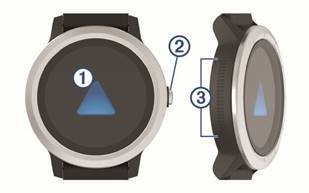
- Touchscreen: Wischen Sie nach oben oder unten, um durch Widgets, Funktionen und Menüs zu blättern.
Tippen Sie zum Auswählen.
Wischen Sie nach rechts, um zum vorherigen Bildschirm zurückzukehren.
Wischen Sie während einer Aktivität nach rechts, um das Zifferblatt und die Widgets anzuzeigen.
Halten Sie die Taste gedrückt, um ein Menü mit Geräteeinstellungen und Optionen für den aktuellen Bildschirm anzuzeigen. - Taste: Halten Sie die Taste gedrückt, um das Gerät einzuschalten.
Halten Sie die Taste gedrückt, um das Steuerungsmenü einschließlich der Geräteenergieoptionen anzuzeigen.
Drücken Sie die Taste, um von jedem Bildschirm zum Zifferblatt zurückzukehren, außer während einer Aktivität.
Drücken Sie während Aktivitäten die Taste, um die Aktivität anzuhalten, eine neue Runde zu markieren, einen neuen Satz Wiederholungen zu starten oder zur nächsten Phase eines Trainings fortzufahren. - Side Swipe™ Steuerung: Schieben Sie auf der strukturierten Fläche nach oben oder unten, um durch Widgets, Datenbildschirme und Menüs zu blättern.
Wenn ein Feld mit + und - Tasten erscheint, schieben Sie nach oben oder unten, um den Wert in diesem Feld zu erhöhen oder zu verringern.
Touchscreen-Tipps
- Halten Sie vom Zifferblatt oder einem Widget aus Ihren Finger auf dem Touchscreen, um ein Optionsmenü anzuzeigen.
- Ziehen Sie nach oben oder unten, um durch Listen und Menüs zu blättern.
- Wischen Sie schnell nach oben oder unten, um zu blättern.
- Tippen Sie, um eine Schaltfläche, einen Listeneintrag oder einen Menüpunkt auszuwählen.
- Wischen Sie vom Zifferblatt aus nach oben oder unten, um durch die Widgets auf dem Gerät zu blättern.
- Tippen Sie in einem Widget, um bei Bedarf weitere Widget-Bildschirme anzuzeigen.
- Wischen Sie während einer Aktivität nach oben oder unten, um den nächsten Datenbildschirm anzuzeigen.
- Wischen Sie während einer Aktivität nach rechts, um das Zifferblatt und die Widgets anzuzeigen, und wischen Sie nach links, um zu den Aktivitätsdatenfeldern zurückzukehren.
- Führen Sie jede Menüauswahl als separate Aktion aus.
Sperren und Entsperren des Touchscreens
Sie können den Touchscreen sperren, um versehentliche Berührungen des Bildschirms zu verhindern.
- Halten Sie die Taste gedrückt.
- Wählen Sie
![]() .
.
Der Touchscreen wird gesperrt und reagiert erst wieder auf Berührungen, wenn Sie ihn entsperren. - Halten Sie die Taste gedrückt, um den Touchscreen zu entsperren.
 .
.Verwenden des Steuerungsmenüs
Das Steuerungsmenü enthält anpassbare Verknüpfungen, z. B. zum Einschalten des Nicht-Stören-Modus, zum Sperren des Touchscreens und zum Ausschalten des Geräts.
HINWEIS: Sie können die Verknüpfungen im Steuerungsmenü hinzufügen, neu anordnen und entfernen (Customizing the Controls Menu (Anpassen des Steuerungsmenüs)).
- Halten Sie von jedem Bildschirm aus die Taste gedrückt.
![]()
- Wählen Sie eine Option.

Side Swipe Steuerungstipps
Die Side Swipe Steuerung ist ein berührungsempfindlicher Bereich an der Seite des Uhrengehäuses, der es Ihnen ermöglicht, durch Listen und Menüs zu blättern und einige Feldwerte anzupassen, ohne den Touchscreen zu verdecken. Diese Funktion kann Ihnen helfen, Menüs schnell zu navigieren, indem Sie einen Finger zum Blättern und einen anderen zum Auswählen von Elementen auf dem Touchscreen verwenden.
- Schieben Sie auf der Side Swipe Steuerung nach oben oder unten, um durch Widgets, Menüs und Listen zu blättern.
- Wenn ein Feld mit + und - Tasten erscheint, z. B. für Lautstärke oder Helligkeit, schieben Sie nach oben oder unten, um den Wert in diesem Feld zu erhöhen oder zu verringern.
- Passen Sie die Scrollrichtung der Side Swipe Steuerung und die Ausrichtung der Uhr in den Systemeinstellungen an (System Settings (Systemeinstellungen)).
Um die Side Swipe Steuerung mit dem Daumen zu bedienen, sollten Sie die Uhr so tragen, dass die Taste zum Handgelenk zeigt. Um den Zeigefinger zu verwenden, sollten Sie die Uhr so tragen, dass die Taste vom Handgelenk weg zeigt.
Symbole
Ein blinkendes Symbol bedeutet, dass das Gerät nach einem Signal sucht. Ein durchgehendes Symbol bedeutet, dass das Signal gefunden oder der Sensor verbunden ist.
 | GPS-Status |
 | Bluetooth®-Technologie-Status |
 | Herzfrequenzmonitor-Status |
 | Foot Pod-Status |
 | LiveTrack-Status |
 | Geschwindigkeits- und Trittfrequenzsensor-Status |
 | Varia™ Fahrradlicht-Status |
 | Varia Fahrradradar-Status |
 | Varia Vision™ Status |
 | tempe™ Sensor-Status |
 | VIRB® Kamera-Status |
 | vívoactive 3 Alarmstatus |
Intelligente Funktionen
Koppeln Ihres Smartphones
Um die verbundenen Funktionen des vívoactive 3 Geräts zu nutzen, muss es direkt über die Garmin Connect™ Mobile App gekoppelt werden und nicht über die Bluetooth-Einstellungen Ihres Smartphones.
- Installieren und öffnen Sie die
![]() Garmin Connect Mobile App aus dem App Store auf Ihrem Smartphone.
Garmin Connect Mobile App aus dem App Store auf Ihrem Smartphone. - Halten Sie die Taste gedrückt, um das Gerät einzuschalten.
TIPP: Sie können den Touchscreen gedrückt halten und Settings (Einstellungen) > Phone (Telefon) auswählen, um den Kopplungsmodus manuell aufzurufen. - Wählen Sie eine Option, um Ihr Gerät Ihrem Garmin Connect Konto hinzuzufügen:
- Wenn dies das erste Gerät ist, das Sie mit der Garmin Connect Mobile App gekoppelt haben, folgen Sie den Anweisungen auf dem Bildschirm.
- Wenn Sie bereits ein anderes Gerät mit der Garmin Connect Mobile App gekoppelt haben, wählen Sie im Einstellungsmenü Garmin Devices (Garmin Geräte) > Add Device (Gerät hinzufügen) und folgen Sie den Anweisungen auf dem Bildschirm.
 Garmin Connect Mobile App aus dem App Store auf Ihrem Smartphone.
Verbundene Funktionen
Verbundene Funktionen sind für Ihr vívoactive 3 Gerät verfügbar, wenn Sie das Gerät über die drahtlose Bluetooth-Technologie mit einem kompatiblen Smartphone verbinden. Einige Funktionen erfordern die Installation der Garmin Connect Mobile App auf dem verbundenen Smartphone. Weitere Informationen finden Sie unter www.garmin.com/apps.
Telefonbenachrichtigungen: Zeigt Telefonbenachrichtigungen und Nachrichten auf Ihrem vívoactive 3 Gerät an.
LiveTrack: Ermöglicht Freunden und Familie, Ihre Rennen und Trainingsaktivitäten in Echtzeit zu verfolgen. Sie können Follower per E-Mail oder über soziale Medien einladen, um Ihre Live-Daten auf einer Garmin Connect Tracking-Seite anzuzeigen.
Aktivitäts-Uploads zu Garmin Connect: Sendet Ihre Aktivität automatisch an Ihr Garmin Connect Konto, sobald Sie die Aktivität beendet haben.
Connect IQ™: Ermöglicht Ihnen, Ihre Gerätefunktionen mit neuen Zifferblättern, Widgets, Apps und Datenfeldern zu erweitern.
Software-Updates: Ermöglicht Ihnen, Ihre Gerätesoftware zu aktualisieren.
Wetter: Ermöglicht Ihnen, aktuelle Wetterbedingungen und Wettervorhersagen anzuzeigen.
Mein Telefon finden: Ortet Ihr verlorenes Smartphone, das mit Ihrem vívoactive 3 Gerät gekoppelt und derzeit in Reichweite ist.
Meine Uhr finden: Ortet Ihr verlorenes vívoactive 3 Gerät, das mit Ihrem Smartphone gekoppelt und derzeit in Reichweite ist.
Telefonbenachrichtigungen
Telefonbenachrichtigungen erfordern, dass ein kompatibles Smartphone mit dem vívoactive 3 Gerät gekoppelt ist. Wenn Ihr Telefon Nachrichten empfängt, sendet es Benachrichtigungen an Ihr Gerät.
Bluetooth-Benachrichtigungen aktivieren
Bevor Sie Benachrichtigungen aktivieren können, müssen Sie das vívoactive 3 Gerät mit einem kompatiblen Mobilgerät koppeln (Pairing Your Smartphone (Koppeln Ihres Smartphones)).
- Halten Sie den Touchscreen gedrückt.
- Wählen Sie Settings (Einstellungen) > Phone (Telefon) > Smart Notifications (Intelligente Benachrichtigungen).
- Wählen Sie During Activity (Während Aktivität), um Einstellungen für Benachrichtigungen festzulegen, die während der Aufzeichnung einer Aktivität erscheinen.
- Wählen Sie eine Benachrichtigungseinstellung.
- Wählen Sie Not During Activity (Nicht während Aktivität), um Einstellungen für Benachrichtigungen festzulegen, die im Uhrmodus erscheinen.
- Wählen Sie eine Benachrichtigungseinstellung.
- Wählen Sie Timeout (Zeitüberschreitung).
- Wählen Sie eine Zeitüberschreitungsdauer.
Benachrichtigungen anzeigen
- Wischen Sie vom Zifferblatt aus nach oben oder unten, um das Benachrichtigungs-Widget anzuzeigen.
- Wählen Sie eine Benachrichtigung aus.
- Scrollen Sie, um die vollständige Benachrichtigung zu lesen.
- Wählen Sie eine Option:
- Um auf die Benachrichtigung zu reagieren, wählen Sie eine Aktion, z. B. Dismiss (Ablehnen) oder Reply (Antworten).
Die verfügbaren Aktionen hängen vom Benachrichtigungstyp und dem Betriebssystem Ihres Telefons ab. - Um zur Benachrichtigungsliste zurückzukehren, wischen Sie nach rechts.
- Um auf die Benachrichtigung zu reagieren, wählen Sie eine Aktion, z. B. Dismiss (Ablehnen) oder Reply (Antworten).
Auf eine Textnachricht antworten
HINWEIS: Diese Funktion ist nur für Smartphones mit Android™ verfügbar.
Wenn Sie eine Textnachricht auf Ihrem vívoactive
3 Gerät erhalten, können Sie eine schnelle Antwort senden, indem Sie aus einer Nachrichtenliste auswählen.
HINWEIS: Diese Funktion sendet Textnachrichten über Ihr Telefon. Es können die üblichen Beschränkungen und Gebühren für Textnachrichten Ihres Anbieters und Tarifs anfallen. Für weitere Informationen zu Textnachrichtengebühren oder -beschränkungen können Sie sich an Ihren Anbieter wenden.
- Wischen Sie, um das Benachrichtigungs-Widget anzuzeigen.
- Wählen Sie eine Textnachrichtenbenachrichtigung aus.
- Wählen Sie Reply (Antworten).
- Wählen Sie eine Nachricht aus der Liste.
Ihr Telefon sendet die ausgewählte Nachricht als SMS-Textnachricht.
Einen eingehenden Anruf entgegennehmen
Wenn Sie einen Anruf auf Ihrem verbundenen Smartphone erhalten, zeigt das vívoactive 3 Gerät den Namen oder die Telefonnummer des Anrufers an. Sie können den Anruf annehmen oder ablehnen. Wenn Ihr Gerät mit einem Android-Smartphone verbunden ist, können Sie auch mit einer Textnachricht antworten, indem Sie aus einer Nachrichtenliste auf Ihrem vívoactive 3 Gerät auswählen.
- Um den Anruf anzunehmen, wählen Sie
![]() .
. - Um den Anruf abzulehnen, wählen Sie
![]() .
. - Um den Anruf abzulehnen und sofort eine Textnachricht als Antwort zu senden, wählen Sie
![]() , und wählen Sie eine Nachricht aus der Liste.
, und wählen Sie eine Nachricht aus der Liste.
 .
. .
. , und wählen Sie eine Nachricht aus der Liste.
Benachrichtigungen verwalten
Sie können Ihr kompatibles Smartphone verwenden, um Benachrichtigungen zu verwalten, die auf Ihrem vívoactive 3 Gerät erscheinen.
Wählen Sie eine Option:
- Wenn Sie ein Apple® Gerät verwenden, nutzen Sie die Einstellungen des Benachrichtigungscenters auf Ihrem Smartphone, um die auf dem Gerät anzuzeigenden Elemente auszuwählen.
- Wenn Sie ein Android-Gerät verwenden, nutzen Sie die App-Einstellungen in der Garmin Connect Mobile App, um die auf dem Gerät anzuzeigenden Elemente auszuwählen.
Bluetooth-Technologie ausschalten
- Halten Sie den Touchscreen gedrückt.
- Wählen Sie Settings (Einstellungen) > Phone (Telefon) > Status (Status) > Off (Aus), um die drahtlose Bluetooth-Technologie auf Ihrem vívoactive 3 Gerät auszuschalten.
Lesen Sie im Benutzerhandbuch Ihres Mobilgeräts nach, wie Sie die drahtlose Bluetooth-Technologie auf Ihrem Mobilgerät ausschalten.
Verwenden des Nicht-Stören-Modus
Sie können den Nicht-Stören-Modus verwenden, um Vibrationen und die Hintergrundbeleuchtung für Alarme und Benachrichtigungen auszuschalten. Zum Beispiel können Sie diesen Modus während des Schlafens oder beim Ansehen eines Films verwenden.
- Um den Nicht-Stören-Modus manuell ein- oder auszuschalten, halten Sie die Taste gedrückt und wählen Sie
![]() .
. - Um den Nicht-Stören-Modus während Ihrer Schlafzeiten automatisch einzuschalten, gehen Sie zu den Geräteeinstellungen in der Garmin Connect Mobile App und wählen Sie Notifications and Alerts (Benachrichtigungen und Alarme) > Do Not Disturb (Nicht stören) > During Sleep (Während des Schlafs).
 .
.Ein verlorenes Smartphone orten
Sie können diese Funktion verwenden, um ein verlorenes Smartphone zu finden, das über die drahtlose Bluetooth-Technologie gekoppelt und derzeit in Reichweite ist.
- Halten Sie die Taste gedrückt.
- Wählen Sie
![]() .
.
Auf dem vívoactive 3 Bildschirm erscheinen Signalstärke-Balken, und ein akustischer Alarm ertönt auf Ihrem Smartphone. Die Balken nehmen zu, wenn Sie sich Ihrem Smartphone nähern. - Drücken Sie die Taste, um die Suche zu beenden.
 .
.Connect IQ Funktionen
Sie können Connect IQ Funktionen von Garmin® und anderen Anbietern über die Garmin Connect Mobile App zu Ihrer Uhr hinzufügen. Sie können Ihr Gerät mit Zifferblättern, Datenfeldern, Widgets und Apps anpassen.
Zifferblätter: Ermöglichen es Ihnen, das Aussehen der Uhr anzupassen.
Datenfelder: Ermöglichen es Ihnen, neue Datenfelder herunterzuladen, die Sensor-, Aktivitäts- und Verlaufsdaten auf neue Weise darstellen. Sie können Connect IQ Datenfelder zu integrierten Funktionen und Seiten hinzufügen.
Widgets: Liefern Informationen auf einen Blick, einschließlich Sensordaten und Benachrichtigungen.
Apps: Fügen Ihrer Uhr interaktive Funktionen hinzu, wie z. B. neue Outdoor- und Fitnessaktivitätstypen.
Herunterladen von Connect IQ Funktionen
Bevor Sie Connect IQ Funktionen von der Garmin Connect Mobile App herunterladen können, müssen Sie Ihr vívoactive 3 Gerät mit Ihrem Smartphone koppeln.
- Wählen Sie in den Einstellungen der Garmin Connect Mobile App Connect IQ Store (Connect IQ Store).
- Wählen Sie bei Bedarf Ihr Gerät aus.
- Wählen Sie eine Connect IQ Funktion aus.
- Folgen Sie den Anweisungen auf dem Bildschirm.
Herunterladen von Connect IQ Funktionen über Ihren Computer
- Verbinden Sie das Gerät über ein USB-Kabel mit Ihrem Computer.
- Gehen Sie zu garminconnect.com und melden Sie sich an.
- Wählen Sie in Ihrem Geräte-Widget Connect IQ Store (Connect IQ Store).
- Wählen Sie eine Connect IQ Funktion aus und laden Sie sie herunter.
- Folgen Sie den Anweisungen auf dem Bildschirm.
Garmin Pay™
Die Garmin Pay Funktion ermöglicht es Ihnen, mit Ihrer Uhr in teilnehmenden Geschäften über Kredit- oder Debitkarten von einem teilnehmenden Finanzinstitut zu bezahlen.
Einrichten Ihrer Garmin Pay Wallet
Sie können Ihrer Garmin Pay Wallet eine oder mehrere teilnehmende Kredit- oder Debitkarten hinzufügen. Auf garmin.com/garminpay finden Sie teilnehmende Finanzinstitute.
- Wählen Sie auf der Geräteseite der vívoactive 3 in der Garmin Connect Mobile App Garmin Pay > Create Your Wallet (Wallet erstellen).
- Folgen Sie den Anweisungen auf dem Display.
Bezahlen eines Einkaufs mit Ihrer Uhr
Bevor Sie Ihre Uhr zum Bezahlen verwenden können, müssen Sie mindestens eine Zahlungskarte einrichten. Sie können Ihre Uhr verwenden, um in einem teilnehmenden Geschäft zu bezahlen.
- Halten Sie die Taste gedrückt.
- Wählen Sie
![]() .
. - Geben Sie Ihren vierstelligen Passcode ein.
NOTE: (HINWEIS:) Wenn Sie Ihren Passcode dreimal falsch eingeben, wird Ihre Wallet gesperrt, und Sie müssen Ihren Passcode in der Garmin Connect Mobile App zurücksetzen.
Ihre zuletzt verwendete Zahlungskarte wird angezeigt.
![]()
- Wenn Sie mehrere Karten zu Ihrer Garmin Pay Wallet hinzugefügt haben, wischen Sie, um zu einer anderen Karte zu wechseln (optional).
- Halten Sie Ihre Uhr innerhalb von 60 Sekunden an das Bezahlterminal, wobei die Uhr zum Terminal zeigt.
Die Uhr vibriert und zeigt ein Häkchen an, wenn die Kommunikation mit dem Terminal abgeschlossen ist. - Befolgen Sie bei Bedarf die Anweisungen auf dem Kartenleser, um die Transaktion abzuschließen.
 .
.
TIP: (TIPP:) Nachdem Sie Ihren Passcode erfolgreich eingegeben haben, können Sie 24 Stunden lang ohne Passcode Zahlungen tätigen, solange Sie Ihre Uhr tragen. Wenn Sie die Uhr vom Handgelenk nehmen oder die Herzfrequenzüberwachung deaktivieren, müssen Sie den Passcode erneut eingeben, bevor Sie eine Zahlung tätigen.
Hinzufügen einer Karte zu Ihrer Garmin Pay Wallet
Sie können Ihrer Garmin Pay Wallet bis zu zehn teilnehmende Kredit- oder Debitkarten hinzufügen.
- Wählen Sie auf der Geräteseite der vívoactive 3 in der Garmin Connect Mobile App Garmin Pay >
![]() .
. - Folgen Sie den Anweisungen auf dem Display, um die Karteninformationen einzugeben und die Karte zu überprüfen.
 .
.Nachdem die Karte hinzugefügt und überprüft wurde, können Sie die Karte auf Ihrer Uhr auswählen, wenn Sie eine Zahlung tätigen.
Verwalten Ihrer Garmin Pay Wallet
Sie können detaillierte Informationen zu jeder Ihrer Zahlungskarten anzeigen und eine Karte sperren, aktivieren oder löschen. Sie können auch Ihre gesamte Garmin Pay Wallet sperren oder löschen.
- Wählen Sie auf der Geräteseite der vívoactive 3 in der Garmin Connect Mobile App Garmin Pay > Manage Your Wallet (Wallet verwalten).
- Wählen Sie eine Option:
- Um eine bestimmte Karte zu sperren oder zu reaktivieren, wählen Sie die Karte und dann den Umschalter Active Card (Karte aktiv).
- Die Karte muss aktiv sein, um Einkäufe mit Ihrem vívoactive 3 Gerät zu tätigen.
- Um alle Karten in Ihrer Wallet vorübergehend zu sperren, wählen Sie Suspend Wallet (Wallet sperren).
- Sie können mit Ihrem vívoactive 3 Gerät keine Zahlungen tätigen, bis Sie Ihre Wallet über die App entsperren.
- Um Ihre gesperrte Wallet zu entsperren, wählen Sie Unsuspend Wallet (Wallet entsperren).
- Um eine bestimmte Karte zu löschen, wählen Sie die Karte und dann Delete (Löschen).
Die Karte wird vollständig aus Ihrer Wallet gelöscht. Wenn Sie diese Karte in Zukunft wieder zu Ihrer Wallet hinzufügen möchten, müssen Sie die Karteninformationen erneut eingeben. - Um alle Karten in Ihrer Wallet zu löschen, wählen Sie Delete Wallet (Wallet löschen).
Ihre Garmin Pay Wallet und alle damit verbundenen Karteninformationen werden gelöscht. Sie können mit Ihrem vívoactive 3 Gerät keine Zahlungen tätigen, bis Sie eine neue Wallet erstellen.
Ändern Ihres Garmin Pay Passcodes
Sie müssen Ihren aktuellen Passcode kennen, um ihn zu ändern. Ihr Passcode kann nicht wiederhergestellt werden. Wenn Sie Ihren Passcode vergessen, müssen Sie Ihre Wallet löschen, eine neue erstellen und Ihre Karteninformationen erneut eingeben.
Sie können den Passcode ändern, der für den Zugriff auf Ihre Garmin Pay Wallet auf Ihrem vívoactive 3 Gerät erforderlich ist.
- Wählen Sie auf der Geräteseite der vívoactive 3 in der Garmin Connect Mobile App Garmin Pay > Reset Passcode (Passcode zurücksetzen).
- Folgen Sie den Anweisungen auf dem Display.
Wenn Sie das nächste Mal mit Ihrem vívoactive 3 Gerät bezahlen, müssen Sie den neuen Passcode eingeben.
Herzfrequenzfunktionen
Das vívoactive 3 Gerät verfügt über einen Herzfrequenzsensor am Handgelenk und ist auch mit Brustgurt-Herzfrequenzsensoren (separat erhältlich) kompatibel. Sie können Herzfrequenzdaten vom Handgelenk auf dem Herzfrequenz-Widget anzeigen. Wenn sowohl Herzfrequenzdaten vom Handgelenk als auch vom Brustgurt verfügbar sind, verwendet Ihr Gerät die Herzfrequenzdaten vom Brustgurt.
Herzfrequenzmessung am Handgelenk
Tragen des Geräts und Herzfrequenz
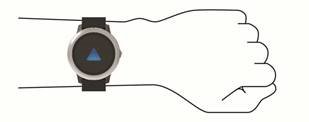
- Tragen Sie das vívoactive 3 Gerät oberhalb Ihres Handgelenkknochens.
NOTE: (HINWEIS:) Das Gerät sollte eng, aber bequem sitzen und sich beim Laufen oder Trainieren nicht bewegen.
![]()
NOTE: (HINWEIS:) Der Herzfrequenzsensor befindet sich auf der Rückseite des Geräts. - Weitere Informationen zur Herzfrequenzmessung am Handgelenk finden Sie unter Tipps für fehlerhafte Herzfrequenzdaten.
- Weitere Informationen zur Genauigkeit der Herzfrequenzmessung am Handgelenk finden Sie unter garmin.com/ataccuracy.
Tipps für fehlerhafte Herzfrequenzdaten
Wenn die Herzfrequenzdaten fehlerhaft sind oder nicht angezeigt werden, können Sie diese Tipps ausprobieren.
- Reinigen und trocknen Sie Ihren Arm, bevor Sie das Gerät anlegen.
- Vermeiden Sie das Auftragen von Sonnencreme, Lotion und Insektenschutzmittel unter dem Gerät.
- Vermeiden Sie es, den Herzfrequenzsensor auf der Rückseite des Geräts zu zerkratzen.
- Tragen Sie das Gerät oberhalb Ihres Handgelenkknochens. Das Gerät sollte eng, aber bequem sitzen.
- Warten Sie, bis das
![]() Symbol durchgehend leuchtet, bevor Sie Ihre Aktivität beginnen.
Symbol durchgehend leuchtet, bevor Sie Ihre Aktivität beginnen. - Wärmen Sie sich 5 bis 10 Minuten auf und erhalten Sie einen Herzfrequenzwert, bevor Sie Ihre Aktivität beginnen.
NOTE: (HINWEIS:) Wärmen Sie sich in kalten Umgebungen drinnen auf. - Spülen Sie das Gerät nach jedem Training mit frischem Wasser ab.
 Symbol durchgehend leuchtet, bevor Sie Ihre Aktivität beginnen.
Anzeigen des Herzfrequenz-Widgets
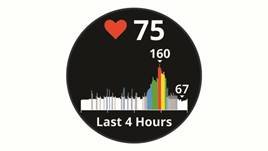
Das Herzfrequenz-Widget zeigt Ihre aktuelle Herzfrequenz in Schlägen pro Minute (bpm) und ein Diagramm Ihrer Herzfrequenz an. Das Diagramm zeigt Ihre letzten Herzfrequenzaktivitäten, hohe und niedrige Herzfrequenz sowie farbcodierte Balken, die die in jeder Herzfrequenzzone verbrachte Zeit anzeigen (Informationen zu Herzfrequenz-Bereichen).
- Wischen Sie vom Zifferblatt aus, um das Herzfrequenz-Widget anzuzeigen.
![]()
- Tippen Sie auf den Touchscreen, um Ihre durchschnittlichen Ruheherzfrequenz (RHF)-Werte der letzten 7 Tage anzuzeigen.
Übertragen der Herzfrequenz an Garmin Geräte
Sie können Ihre Herzfrequenzdaten von Ihrem vívoactive 3 Gerät übertragen und auf gekoppelten Garmin Geräten anzeigen. Sie können beispielsweise Ihre Herzfrequenzdaten während des Radfahrens an ein Edge® Gerät oder während einer Aktivität an eine VIRB Action-Kamera übertragen.
NOTE: (HINWEIS:) Das Übertragen von Herzfrequenzdaten verringert die Akkulaufzeit.
- Halten Sie den Touchscreen gedrückt.
- Wählen Sie Settings (Einstellungen) > Sensors & Accessories (Sensoren und Zubehör) > Heart Rate (Herzfrequenz).
- Wählen Sie eine Option:
- Wählen Sie Broadcast In Activity (In Aktivität übertragen), um Herzfrequenzdaten während zeitgesteuerter Aktivitäten zu übertragen (Starten einer Aktivität).
- Wählen Sie Broadcast (Übertragen), um die Herzfrequenzdaten jetzt zu übertragen.
- Koppeln Sie Ihr vívoactive 3 Gerät mit Ihrem Garmin ANT+® kompatiblen Gerät.
NOTE: (HINWEIS:) Die Kopplungsanweisungen unterscheiden sich für jedes Garmin kompatible Gerät. Beachten Sie die Bedienungsanleitung.
Deaktivieren des Herzfrequenzsensors am Handgelenk
Für die vívoactive 3 ist der Standardwert für die Herzfrequenz-Einstellung Auto. Das Gerät verwendet automatisch den Herzfrequenzsensor am Handgelenk, es sei denn, Sie koppeln einen Brustgurt-Herzfrequenzsensor mit dem Gerät.
NOTE: (HINWEIS:) Das Deaktivieren des Herzfrequenzsensors am Handgelenk deaktiviert auch die Funktion zur Handgelenkserkennung für Garmin Pay Zahlungen, und Sie müssen vor jeder Zahlung einen Passcode eingeben (Garmin Pay™).
- Halten Sie den Touchscreen gedrückt.
- Wählen Sie Settings (Einstellungen) > Sensors & Accessories (Sensoren und Zubehör) > Heart Rate (Herzfrequenz) > Off (Aus).
Informationen zu Herzfrequenz-Bereichen
Viele Sportler verwenden Herzfrequenz-Bereiche, um ihre kardiovaskuläre Stärke zu messen und zu steigern sowie ihr Fitnessniveau zu verbessern. Ein Herzfrequenz-Bereich ist ein festgelegter Bereich von Herzschlägen pro Minute. Die fünf allgemein anerkannten Herzfrequenz-Bereiche sind von 1 bis 5 nach zunehmender Intensität nummeriert. Im Allgemeinen werden Herzfrequenz-Bereiche basierend auf Prozentsätzen Ihrer maximalen Herzfrequenz berechnet.
Einstellen Ihrer Herzfrequenz-Bereiche
Das Gerät verwendet Ihre Benutzerprofilinformationen aus der Ersteinrichtung, um Ihre Standard-Herzfrequenz-Bereiche zu bestimmen. Das Gerät verfügt über separate Herzfrequenz-Bereiche für Laufen und Radfahren. Für die genauesten Kaloriendaten während Ihrer Aktivität stellen Sie Ihre maximale Herzfrequenz ein. Sie können auch jeden Herzfrequenz-Bereich einstellen und Ihre Ruheherzfrequenz manuell eingeben. Sie können Ihre Bereiche manuell auf dem Gerät oder über Ihr Garmin Connect Konto anpassen.
- Halten Sie den Touchscreen gedrückt.
- Wählen Sie Settings (Einstellungen) > User Profile (Benutzerprofil) > Heart Rate Zones (Herzfrequenz-Bereiche).
- Wählen Sie Default (Standard), um die Standardwerte anzuzeigen (optional).
Die Standardwerte können auf Laufen und Radfahren angewendet werden. - Wählen Sie Running (Laufen) oder Cycling (Radfahren).
- Wählen Sie Preference (Präferenz) > Set Custom (Benutzerdefiniert einstellen).
- Wählen Sie Based On (Basierend auf).
- Wählen Sie eine Option:
- Wählen Sie BPM, um die Bereiche in Schlägen pro Minute anzuzeigen und zu bearbeiten.
- Wählen Sie %Max. HR, um die Bereiche als Prozentsatz Ihrer maximalen Herzfrequenz anzuzeigen und zu bearbeiten.
- Wählen Sie %HRR, um die Bereiche als Prozentsatz Ihrer Herzfrequenzreserve (maximale Herzfrequenz minus Ruheherzfrequenz) anzuzeigen und zu bearbeiten.
- Wählen Sie Max. HR (Max. HF), und geben Sie Ihre maximale Herzfrequenz ein.
- Wählen Sie einen Bereich und geben Sie einen Wert für jeden Bereich ein.
- Wählen Sie Resting HR (Ruhe-HF), und geben Sie Ihre Ruheherzfrequenz ein.
Berechnungen der Herzfrequenz-Bereiche
| Zone | % der maximalen Herzfrequenz | Wahrgenommene Anstrengung | Vorteile |
| 1 | 50–60% | Entspanntes, leichtes Tempo, rhythmisches Atmen | Aerobes Training für Anfänger, Stressabbau |
| 2 | 60–70% | Angenehmes Tempo, leicht tiefere Atmung, Unterhaltung möglich | Grundlegendes Herz-Kreislauf-Training, gutes Erholungstempo |
| 3 | 70–80% | Mäßiges Tempo, Unterhaltung schwieriger | Verbesserte aerobe Kapazität, optimales Herz-Kreislauf-Training |
| 4 | 80–90% | Schnelles Tempo und etwas unangenehm, kräftiges Atmen | Verbesserte anaerobe Kapazität und Schwelle, verbesserte Geschwindigkeit |
| 5 | 90–100% | Sprinttempo, über längere Zeit nicht haltbar, angestrengtes Atmen | Anaerobe und muskuläre Ausdauer, erhöhte Kraft |
Informationen zu VO2max-Schätzungen
VO2max ist das maximale Sauerstoffvolumen (in Millilitern), das Sie pro Minute pro Kilogramm Körpergewicht bei Ihrer maximalen Leistung verbrauchen können. Vereinfacht ausgedrückt ist VO2max ein Indikator für die sportliche Leistung und sollte mit zunehmendem Fitnessniveau ansteigen.
Auf dem Gerät wird Ihre VO2max-Schätzung als Zahl, Beschreibung und Niveau auf der Anzeige dargestellt. Auf Ihrem Garmin Connect Konto können Sie zusätzliche Details zu Ihrer VO2max-Schätzung einsehen, einschließlich Ihres Fitnessalters. Ihr Fitnessalter gibt Ihnen eine Vorstellung davon, wie Ihre Fitness im Vergleich zu einer Person desselben Geschlechts und unterschiedlichen Alters ist. Mit regelmäßigem Training kann Ihr Fitnessalter im Laufe der Zeit abnehmen.
VO2max-Daten und -Analysen werden mit Genehmigung von The Cooper Institute® bereitgestellt. Weitere Informationen finden Sie im Anhang (VO2 Max. Standardbewertungen) und unter www.CooperInstitute.org.
Abrufen Ihrer VO2max-Schätzung
Das Gerät benötigt Herzfrequenzdaten vom Handgelenk und einen zeitgesteuerten, 15-minütigen zügigen Gehen oder Laufen, um Ihre VO2max-Schätzung anzuzeigen.
- Halten Sie den Touchscreen gedrückt.
- Wählen Sie My Stats (Meine Statistiken) > VO2 Max. (VO2max).
Wenn Sie bereits einen 15-minütigen zügigen Spaziergang oder Lauf im Freien aufgezeichnet haben, wird Ihre VO2max-Schätzung möglicherweise angezeigt. Das Gerät zeigt das Datum an, an dem Ihre VO2max-Schätzung zuletzt aktualisiert wurde. Das Gerät aktualisiert Ihre VO2max-Schätzung jedes Mal, wenn Sie einen Spaziergang oder Lauf im Freien von 15 Minuten oder länger absolvieren. Sie können einen VO2max-Test manuell starten, um eine aktualisierte Schätzung zu erhalten. - Um einen VO2max-Test zu starten, wischen Sie nach oben und wählen Sie Test (Testen).
- Folgen Sie den Anweisungen auf dem Display, um Ihre VO2max-Schätzung zu erhalten.
Der VO2max-Test dauert etwa 15 Minuten. Eine Meldung wird angezeigt, wenn der Test abgeschlossen ist.
Aktivitäts-Tracking
Die Aktivitäts-Tracking-Funktion zeichnet Ihre tägliche Schrittzahl, zurückgelegte Distanz, Intensitätsminuten, hochgestiegene Stockwerke, verbrannte Kalorien und Schlafstatistiken für jeden aufgezeichneten Tag auf. Ihre verbrannten Kalorien umfassen Ihren Grundumsatz plus Aktivitätskalorien.
Die Anzahl der tagsüber zurückgelegten Schritte wird im Schritte-Widget angezeigt. Die Schrittzahl wird regelmäßig aktualisiert.
Weitere Informationen zum Aktivitäts-Tracking und zur Genauigkeit von Fitnessdaten finden Sie unter garmin.com/ataccuracy.
Automatisches Ziel
Ihr Gerät erstellt automatisch ein tägliches Schrittziel, basierend auf Ihren früheren Aktivitätsleveln. Während Sie sich im Laufe des Tages bewegen, zeigt das Gerät Ihren Fortschritt hin zu Ihrem Tagesziel 1 an.
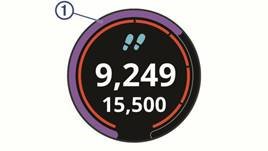
Wenn Sie die Funktion für automatische Ziele nicht verwenden möchten, können Sie ein personalisiertes Schrittziel in Ihrem Garmin Connect-Konto festlegen.
Verwenden der Bewegungsaufforderung
Langes Sitzen kann unerwünschte Änderungen des Stoffwechselzustands auslösen. Die Bewegungsaufforderung erinnert Sie daran, sich zu bewegen. Nach einer Stunde Inaktivität erscheinen "Move!" (Bewegen!) und der rote Balken. Nach jeweils 15 Minuten Inaktivität erscheinen zusätzliche Segmente. Das Gerät vibriert auch, wenn die Vibration aktiviert ist (System Settings (Systemeinstellungen)).
Gehen Sie einen kurzen Spaziergang (mindestens ein paar Minuten), um die Bewegungsaufforderung zurückzusetzen.
Schlafanalyse
Während Sie schlafen, erkennt das Gerät Ihren Schlaf automatisch und überwacht Ihre Bewegung während Ihrer normalen Schlafzeiten. Sie können Ihre normalen Schlafzeiten in den Benutzereinstellungen Ihres Garmin Connect-Kontos festlegen. Schlafstatistiken umfassen die Gesamtschlafstunden, Schlafphasen und Schlafbewegungen. Sie können Ihre Schlafstatistiken in Ihrem Garmin Connect-Konto anzeigen.
HINWEIS: Nickerchen werden nicht zu Ihren Schlafstatistiken hinzugefügt. Sie können den Nicht-Stören-Modus verwenden, um Benachrichtigungen und Alarme auszuschalten, mit Ausnahme von Alarmen (Using Do Not Disturb Mode (Verwenden des Nicht-Stören-Modus)).
Intensitätsminuten
Zur Verbesserung Ihrer Gesundheit empfehlen Organisationen wie die U.S. Centers for Disease Control and Prevention, die American Heart Association® und die World Health Organization mindestens 150 Minuten pro Woche mäßig intensive Aktivität, wie z.B. zügiges Gehen, oder 75 Minuten pro Woche hochintensive Aktivität, wie z.B. Laufen.
Das Gerät überwacht Ihre Aktivitätsintensität und erfasst die Zeit, die Sie mit mäßig bis hochintensiven Aktivitäten verbringen (Herzfrequenzdaten sind erforderlich, um die hochintensive Aktivität zu quantifizieren). Sie können Ihr wöchentliches Ziel an Intensitätsminuten erreichen, indem Sie mindestens 10 aufeinanderfolgende Minuten mäßig bis hochintensive Aktivitäten ausüben. Das Gerät addiert die Minuten der mäßigen Aktivität mit den Minuten der hochintensiven Aktivität. Ihre gesamten hochintensiven Minuten werden beim Addieren verdoppelt.
Sammeln von Intensitätsminuten
Ihr vívoactive 3-Gerät berechnet Intensitätsminuten, indem es Ihre Herzfrequenzdaten mit Ihrer durchschnittlichen Ruheherzfrequenz vergleicht. Wenn die Herzfrequenz ausgeschaltet ist, berechnet das Gerät die Minuten mäßiger Intensität, indem es Ihre Schritte pro Minute analysiert.
- Starten Sie eine zeitgesteuerte Aktivität für die genaueste Berechnung der Intensitätsminuten.
- Trainieren Sie mindestens 10 aufeinanderfolgende Minuten auf einem mäßigen oder hohen Intensitätsniveau.
- Tragen Sie Ihr Gerät Tag und Nacht, um die genaueste Ruheherzfrequenz zu erhalten.
Garmin Move IQ™
Die Move IQ-Funktion erkennt Aktivitätsmuster wie Gehen, Laufen, Radfahren, Schwimmen und Crosstrainer-Training automatisch für mindestens 10 Minuten. Sie können den Ereignistyp und die Dauer auf Ihrer Garmin Connect-Zeitachse anzeigen, sie erscheinen jedoch nicht in Ihrer Aktivitätenliste, in Momentaufnahmen oder im Newsfeed. Die Move IQ-Funktion kann automatisch eine zeitgesteuerte Aktivität für Gehen und Laufen starten, die dann in Ihrer Aktivitätenliste erscheint. Die vollständigen Details der zeitgesteuerten Aktivitäten können Sie in Ihrem Garmin Connect-Konto anzeigen.
Aktivitäts-Tracking-Einstellungen
Halten Sie den Touchscreen gedrückt, und wählen Sie Settings (Einstellungen) > Activity Tracking (Aktivitäts-Tracking).
Status (Status): Deaktiviert die Aktivitäts-Tracking-Funktion.
Move Alert (Bewegungsaufforderung): Zeigt eine Meldung und den Bewegungsbalken auf dem digitalen Zifferblatt und dem Schritte-Bildschirm an. Das Gerät vibriert auch, um Sie zu benachrichtigen.
Goal Alerts (Zielalarme): Ermöglicht das Ein- und Ausschalten von Zielalarmen oder das Deaktivieren nur während Aktivitäten. Zielalarme erscheinen für Ihr tägliches Schrittziel, das tägliche Stockwerkziel und das wöchentliche Intensitätsminuten-Ziel.
Move IQ (Move IQ): Ermöglicht das Ein- und Ausschalten von Move IQ-Ereignissen.
Deaktivieren des Aktivitäts-Trackings
Wenn Sie das Aktivitäts-Tracking deaktivieren, werden Ihre Schritte, hochgestiegenen Stockwerke, Intensitätsminuten, Schlafanalyse und Move IQ-Ereignisse nicht aufgezeichnet.
- Halten Sie den Touchscreen gedrückt.
- Wählen Sie Settings (Einstellungen) > Activity Tracking (Aktivitäts-Tracking) > Status (Status) > Off (Aus).
Widgets
Ihr Gerät ist mit Widgets vorinstalliert, die Informationen auf einen Blick bieten. Einige Widgets erfordern eine Bluetooth-Verbindung zu einem kompatiblen Smartphone.
Einige Widgets sind standardmäßig nicht sichtbar. Sie können sie manuell zur Widget-Schleife hinzufügen.
Notifications (Benachrichtigungen): Informiert Sie über eingehende Anrufe, Textnachrichten, Social-Network-Updates und mehr, basierend auf den Benachrichtigungseinstellungen Ihres Smartphones.
Calendar (Kalender): Zeigt bevorstehende Termine aus dem Kalender Ihres Smartphones an.
Music controls (Musiksteuerung): Bietet Musikplayer-Steuerung für Ihr Smartphone.
Weather (Wetter): Zeigt die aktuelle Temperatur und Wettervorhersage an.
My day (Mein Tag): Zeigt eine dynamische Zusammenfassung Ihrer heutigen Aktivitäten an. Die Metriken umfassen Ihre letzte aufgezeichnete Aktivität, Intensitätsminuten, hochgestiegene Stockwerke, Schritte, verbrannte Kalorien und mehr.
Steps (Schritte): Verfolgt Ihre tägliche Schrittzahl, Ihr Schrittziel und die zurückgelegte Distanz.
Intensity minutes (Intensitätsminuten): Verfolgt die Zeit, die Sie mit mäßig bis hochintensiven Aktivitäten verbringen, Ihr wöchentliches Intensitätsminuten-Ziel und den Fortschritt zu Ihrem Ziel.
Heart rate (Herzfrequenz): Zeigt Ihre aktuelle Herzfrequenz in Schlägen pro Minute (bpm) und ein Diagramm Ihrer Herzfrequenz an.
Last sport (Letzter Sport): Zeigt eine kurze Zusammenfassung Ihres zuletzt aufgezeichneten Sports und Ihrer Gesamtdistanz für die Woche an.
VIRB controls (VIRB-Steuerung): Bietet Kamerasteuerungen, wenn ein VIRB-Gerät mit Ihrem vívoactive 3-Gerät gekoppelt ist.
Calories (Kalorien): Zeigt Ihre Kalorieninformationen für den aktuellen Tag an.
Golf (Golf): Zeigt Golfinformationen für Ihre letzte Runde an.
Floors climbed (Hochgestiegene Stockwerke): Verfolgt Ihre hochgestiegenen Stockwerke und den Fortschritt zu Ihrem Ziel.
Stress (Stress): Zeigt Ihr Stresslevel an und bietet eine Atemübung zur Entspannung.
Widgets anzeigen
Wischen Sie auf dem Zifferblatt nach oben oder unten.
Anpassen der Widget-Schleife
- Halten Sie den Touchscreen gedrückt.
- Wählen Sie Settings (Einstellungen) > Widgets (Widgets).
- Wählen Sie eine Option:
- Wählen Sie ein Element aus, um es in der App-Liste anzuzeigen oder auszublenden, oder um die App-Liste neu anzuordnen.
- Wählen Sie Add Widgets (Widgets hinzufügen), um ein Element zur Widget-Schleife hinzuzufügen.
Über „Mein Tag“
Das „Mein Tag“-Widget ist eine tägliche Momentaufnahme Ihrer Aktivitäten. Dies ist eine dynamische Zusammenfassung, die sich den ganzen Tag über aktualisiert. Sobald Sie eine Treppe hochsteigen oder eine Aktivität aufzeichnen, erscheint sie im Widget. Die Metriken umfassen Ihren zuletzt aufgezeichneten Sport, Intensitätsminuten für die Woche, hochgestiegene Stockwerke, Schritte, verbrannte Kalorien und mehr. Sie können auf den Touchscreen tippen, um eine Option zur Verbesserung der Genauigkeit oder zur Anzeige zusätzlicher Metriken zu erhalten.
Anzeigen des Wetter-Widgets
- Wischen Sie auf dem Zifferblatt, um das Wetter-Widget anzuzeigen.
- Tippen Sie auf den Touchscreen, um stündliche und tägliche Wetterdaten anzuzeigen.
- Scrollen Sie nach unten, um die täglichen Wetterdaten anzuzeigen.
Herzfrequenzvariabilität und Stresslevel
Ihr Gerät analysiert Ihre Herzfrequenzvariabilität im Ruhezustand, um Ihr Gesamtstresslevel zu bestimmen. Training, körperliche Aktivität, Schlaf, Ernährung und allgemeiner Lebensstress beeinflussen alle Ihr Stresslevel. Der Stresslevelbereich liegt zwischen 0 und 100, wobei 0 bis 25 ein Ruhezustand ist, 26 bis 50 geringer Stress, 51 bis 75 mittlerer Stress und 76 bis 100 ein hoher Stresszustand. Das Wissen um Ihr Stresslevel kann Ihnen helfen, stressige Momente während des Tages zu erkennen. Für beste Ergebnisse sollten Sie das Gerät im Schlaf tragen.
Sie können Ihr Gerät mit Ihrem Garmin Connect-Konto synchronisieren, um Ihr ganztägiges Stresslevel, langfristige Trends und zusätzliche Details anzuzeigen.
Verwenden des Stresslevel-Widgets
Das Stresslevel-Widget zeigt Ihr aktuelles Stresslevel und ein Diagramm Ihres Stresslevels der letzten Stunden an. Es kann Sie auch durch eine Atemübung führen, um Ihnen beim Entspannen zu helfen.
- Wischen Sie im Sitzen oder im Ruhezustand, um das Stresslevel-Widget anzuzeigen.
TIPP: Wenn Sie zu aktiv sind, um Ihr Stresslevel von der Uhr bestimmen zu lassen, wird stattdessen eine Meldung anstelle einer Stresslevel-Zahl angezeigt. Sie können Ihr Stresslevel nach einigen Minuten Inaktivität erneut überprüfen. - Tippen Sie auf den Touchscreen, um ein Diagramm Ihres Stresslevels der letzten vier Stunden anzuzeigen.
Blaue Balken zeigen Ruhephasen an. Gelbe Balken zeigen Stressphasen an. Graue Balken zeigen Zeiten an, in denen Sie zu aktiv waren, um Ihr Stresslevel zu bestimmen. - Wischen Sie nach oben, und wählen Sie Yes (Ja), um eine Atemübung zu starten (optional).
Das Gerät führt Sie durch eine Entspannungs-Atemübung.
VIRB-Fernbedienung
Die VIRB-Fernbedienungsfunktion ermöglicht es Ihnen, Ihre VIRB-Action-Kamera mit Ihrem Gerät zu steuern. Besuchen Sie www.garmin.com/VIRB, um eine VIRB-Action-Kamera zu erwerben.
Steuern einer VIRB-Action-Kamera
Bevor Sie die VIRB-Fernbedienungsfunktion verwenden können, müssen Sie die Fernbedienungseinstellung auf Ihrer VIRB-Kamera aktivieren. Weitere Informationen finden Sie im VIRB Series Owner's Manual (Benutzerhandbuch der VIRB-Serie). Sie müssen auch das VIRB-Widget so einstellen, dass es in der Widget-Schleife angezeigt wird (Customizing the Widget Loop (Anpassen der Widget-Schleife)).
- Schalten Sie Ihre VIRB-Kamera ein.
- Wischen Sie auf Ihrem vívoactive 3-Gerät, um das VIRB-Widget anzuzeigen.
- Warten Sie, während das Gerät sich mit Ihrer VIRB-Kamera verbindet.
- Wählen Sie eine Option:
- Um ein Video aufzunehmen, tippen Sie auf den Touchscreen.
Der Videocounter erscheint auf dem vívoactive 3-Bildschirm. - Um die Videoaufnahme zu stoppen, tippen Sie auf den Touchscreen.
- Um ein Foto aufzunehmen, wischen Sie nach rechts und tippen Sie auf den Touchscreen.
- Um ein Video aufzunehmen, tippen Sie auf den Touchscreen.
Musiksteuerung
Das Musiksteuerungs-Widget ermöglicht es Ihnen, Musik auf Ihrem Smartphone mit Ihrem vívoactive 3-Gerät zu steuern. Das Widget steuert die aktuell aktive oder zuletzt aktive Media-Player-App auf Ihrem Smartphone. Wenn kein Media-Player aktiv ist, zeigt das Widget keine Titelinformationen an, und Sie müssen die Wiedergabe von Ihrem Telefon starten.
Steuern der Musikwiedergabe
- Starten Sie die Wiedergabe eines Songs oder einer Playlist auf Ihrem Smartphone.
- Wischen Sie, um das Musiksteuerungs-Widget anzuzeigen.
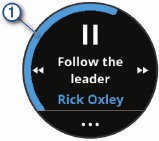
Der Fortschrittsbalken 1 zeigt den Fortschritt des aktuellen Titels an.
![Musiksteuerungs-Widget mit Fortschrittsbalken]()
- Wählen Sie eine Option:
- Um zum nächsten oder vorherigen Titel zu springen, wählen Sie
![Nächster Titel]() oder
oder ![Vorheriger Titel]() .
. - Um die Wiedergabe anzuhalten oder fortzusetzen, wählen Sie
![Pause]() oder
oder ![Wiedergabe fortsetzen]() .
. - Um die Lautstärke zu erhöhen oder zu verringern, wählen Sie
![Lautstärke-Symbol]() , und wählen Sie
, und wählen Sie ![Lautstärke erhöhen]() oder
oder ![Lautstärke verringern]() .
.
TIPP: Sie können auf der Side Swipe-Steuerung nach oben oder unten wischen, um den Lautstärkeregler anzupassen. - Um die Titel in Ihrer Playlist zu mischen, wählen Sie
![Lautstärke-Symbol]() >
> ![Zufallswiedergabe]() .
. - Um den Wiederholungsmodus zu ändern, wählen Sie
![Lautstärke-Symbol]() >
> ![Wiederholen]() .
.
- Um zum nächsten oder vorherigen Titel zu springen, wählen Sie
 oder
oder  .
. oder
oder  .
. , und wählen Sie
  oder
oder  .
. .
. .
.Apps und Aktivitäten
Ihr Gerät umfasst eine Vielzahl vorinstallierter Apps und Aktivitäten, und Sie können weitere aus dem Connect IQ Store hinzufügen.
Apps: Apps bieten interaktive Funktionen für Ihr Gerät, wie das Aufzeichnen von Aktivitäten oder die Navigation.
Aktivitäten: Ihr Gerät ist mit Apps für Indoor- und Outdoor-Aktivitäten vorinstalliert, darunter Laufen, Radfahren, Krafttraining, Golfen und mehr. Wenn Sie eine Aktivität starten, zeigt das Gerät Sensordaten an und zeichnet diese auf, die Sie speichern und mit der Garmin Connect Community teilen können.
Weitere Informationen zur Aktivitätsverfolgung und zur Genauigkeit von Fitnesswerten finden Sie unter garmin.com/ataccuracy.
Connect IQ Apps: Sie können Ihre Uhr um Funktionen erweitern, indem Sie Apps aus dem Connect IQ Store installieren (Connect IQ Funktionen).
Starten einer Aktivität
Wenn Sie eine Aktivität starten, wird das GPS automatisch aktiviert (falls erforderlich).
- Drücken Sie die Taste.
Wenn Sie zum ersten Mal eine Aktivität starten, werden Sie vom Gerät aufgefordert, Ihre Lieblingsaktivitäten auszuwählen. - Wählen Sie bei Bedarf das Kontrollkästchen neben jeder Aktivität aus, um sie zu Ihren Favoriten hinzuzufügen.
- Wählen Sie eine Option:
- Wählen Sie eine Aktivität aus Ihren Favoriten.
- Wählen Sie
![]() , und wählen Sie eine Aktivität aus der erweiterten Aktivitätenliste.
, und wählen Sie eine Aktivität aus der erweiterten Aktivitätenliste.
- Wenn die Aktivität GPS-Signale erfordert, begeben Sie sich ins Freie an einen Ort mit freier Sicht zum Himmel.
TIPP: Wenn![]() auf grauem Hintergrund angezeigt wird, benötigt die Aktivität keine GPS-Signale.
auf grauem Hintergrund angezeigt wird, benötigt die Aktivität keine GPS-Signale. - Warten Sie, bis Bereit auf dem Display angezeigt wird.
Das Gerät ist bereit, nachdem es Ihre Herzfrequenz ermittelt, GPS-Signale empfangen (falls erforderlich) und eine Verbindung zu Ihren drahtlosen Sensoren hergestellt hat (falls erforderlich). - Drücken Sie die Taste, um den Aktivitäts-Timer zu starten.
HINWEIS: Das Gerät zeichnet Ihre Aktivitätsdaten erst auf, wenn Sie den Aktivitäts-Timer starten.
 , und wählen Sie eine Aktivität aus der erweiterten Aktivitätenliste.
 auf grauem Hintergrund angezeigt wird, benötigt die Aktivität keine GPS-Signale.
Tipps zur Aufzeichnung von Aktivitäten
- Laden Sie das Gerät auf, bevor Sie eine Aktivität starten (Aufladen des Geräts).
- Streichen Sie nach oben oder unten, um zusätzliche Datenseiten anzuzeigen.
Beenden einer Aktivität
- Drücken Sie die Taste.
- Wählen Sie eine Option:
- Warten Sie bei einer Intervallaktivität, bis das Display Pause angezeigt wird, und wählen Sie Stoppen > Fertig.
- Wählen Sie bei anderen Aktivitäten Fertig.
- Wählen Sie eine Option:
- Um die Aktivität zu speichern, wählen Sie
![]() .
. - Um die Aktivität zu verwerfen, wählen Sie
![]() .
.
- Um die Aktivität zu speichern, wählen Sie
 .
. .
.Hinzufügen einer benutzerdefinierten Aktivität
Sie können eine benutzerdefinierte Aktivität erstellen und zur Aktivitätenliste hinzufügen.
- Drücken Sie die Taste.
- Wählen Sie
![]() >
> ![]() .
. - Wählen Sie eine Option:
- Um eine benutzerdefinierte Aktivität auf der Grundlage einer bestehenden Aktivität zu erstellen, wählen Sie Aktivität kopieren, wählen Sie eine Aktivität und dann einen Namen.
- Um eine neue benutzerdefinierte Aktivität zu erstellen, wählen Sie Benutzerdefiniert und dann eine Aktivitätsvorlage.
- Bearbeiten Sie bei Bedarf die Einstellungen der Aktivitäts-App (Aktivitäten und App-Einstellungen).
- Wenn Sie mit der Bearbeitung fertig sind, wählen Sie Fertig.
- Wählen Sie eine Option:
- Um die Aktivität zu Ihrer Favoritenliste hinzuzufügen, wählen Sie
![]() .
. - Um die Aktivität zur
![]() erweiterten Liste hinzuzufügen, wählen Sie
erweiterten Liste hinzuzufügen, wählen Sie ![]() .
.
- Um die Aktivität zu Ihrer Favoritenliste hinzuzufügen, wählen Sie
 .
. .
.Hinzufügen oder Entfernen einer Favoritenaktivität
Die Liste Ihrer Lieblingsaktivitäten wird angezeigt, wenn Sie die Taste drücken, und bietet schnellen Zugriff auf die Aktivitäten, die Sie am häufigsten verwenden. Wenn Sie zum ersten Mal die Taste drücken, um eine Aktivität zu starten, werden Sie vom Gerät aufgefordert, Ihre Lieblingsaktivitäten auszuwählen. Sie können Favoritenaktivitäten jederzeit hinzufügen oder entfernen.
- Halten Sie das Touchscreen-Display gedrückt.
- Wählen Sie Einstellungen > Aktivitäten & Apps.
Ihre Favoritenaktivit**SIGNauml;ten werden oben in der Liste mit weißem Hintergrund angezeigt. Andere Aktivitäten werden mit schwarzem Hintergrund angezeigt. - Wählen Sie eine Option:
- Um eine Favoritenaktivität hinzuzufügen, wählen Sie die Aktivität und dann Zu Favoriten hinzufügen.
- Um eine Favoritenaktivität zu entfernen, wählen Sie die Aktivität und dann Aus Favoriten entfernen.
Indoor-Aktivitäten
Das vívoactive 3 Gerät kann für das Training in Innenräumen verwendet werden, z. B. für das Laufen auf einer Indoor-Laufbahn oder die Nutzung eines stationären Fahrrads. Für Indoor-Aktivitäten ist das GPS ausgeschaltet.
Beim Laufen oder Gehen mit ausgeschaltetem GPS werden Geschwindigkeit, Distanz und Trittfrequenz mithilfe des Beschleunigungsmessers im Gerät berechnet. Der Beschleunigungsmesser kalibriert sich selbst. Die Genauigkeit der Geschwindigkeits-, Distanz- und Trittfrequenzdaten verbessert sich nach einigen Läufen oder Spaziergängen im Freien mit GPS.
TIPP: Das Festhalten an den Handläufen des Laufbands verringert die Genauigkeit. Sie können einen optionalen Laufsensor verwenden, um Tempo, Distanz und Trittfrequenz aufzuzeichnen.
Beim Radfahren mit ausgeschaltetem GPS sind Geschwindigkeit und Distanz nicht verfügbar, es sei denn, Sie verfügen über einen optionalen Sensor, der Geschwindigkeits- und Distanzdaten an das Gerät sendet (z. B. einen Geschwindigkeits- oder Trittfrequenzsensor).
Aufzeichnen einer Krafttrainingsaktivität
Sie können Sätze während einer Krafttrainingsaktivität aufzeichnen. Ein Satz besteht aus mehreren Wiederholungen einer einzelnen Bewegung.
- Drücken Sie die Taste.
- Wählen Sie Kraft.
- Drücken Sie die Taste, um den Aktivitäts-Timer zu starten.
- Beginnen Sie mit Ihrem ersten Satz.
Das Gerät zählt Ihre Wiederholungen. Ihre Wiederholungszahl wird angezeigt, wenn Sie mindestens 6 Wiederholungen abgeschlossen haben.
TIPP: Das Gerät kann pro Satz nur die Wiederholungen einer einzelnen Bewegung zählen. Wenn Sie die Bewegung ändern möchten, sollten Sie den Satz beenden und einen neuen beginnen. - Drücken Sie die Taste, um den Satz zu beenden.
Die Uhr zeigt die Gesamtanzahl der Wiederholungen für den Satz an. Nach einigen Sekunden wird der Ruhe-Timer angezeigt. - Halten Sie bei Bedarf das Touchscreen-Display gedrückt, wählen Sie Letzten Satz bearbeiten und bearbeiten Sie die Anzahl der Wiederholungen.
- Wenn Sie mit der Pause fertig sind, drücken Sie die Taste, um Ihren nächsten Satz zu starten.
- Wiederholen Sie dies für jeden Krafttrainingssatz, bis Ihre Aktivität abgeschlossen ist.
- Wählen Sie nach Ihrem letzten Satz im Ruhe-Timer Stoppen >
![]() aus, um die Aktivität zu beenden und zu speichern.
aus, um die Aktivität zu beenden und zu speichern.
Kalibrieren der Laufband-Distanz
Um genauere Distanzen für Ihre Indoor-Läufe aufzuzeichnen, können Sie die Laufband-Distanz kalibrieren, nachdem Sie mindestens 1,5 km (1 Meile) auf einem Laufband gelaufen sind. Wenn Sie verschiedene Laufbänder verwenden, können Sie die Laufband-Distanz auf jedem Laufband oder nach jedem Lauf manuell kalibrieren.
- Starten Sie eine Indoor-Laufaktivität (Starten einer Aktivität) und laufen Sie mindestens 1,5 km (1 Meile) auf dem Laufband.
- Nachdem Sie Ihren Lauf beendet haben, drücken Sie die Taste und wählen Sie Fertig.
- Wählen Sie eine Option:
- Um die Laufband-Distanz zum ersten Mal zu kalibrieren, wählen Sie
![]() .
.
Das Gerät fordert Sie auf, die Laufband-Kalibrierung abzuschließen. - Um die Laufband-Distanz manuell zu kalibrieren, wählen Sie
![]() > Kalibrieren.
> Kalibrieren.
- Um die Laufband-Distanz zum ersten Mal zu kalibrieren, wählen Sie
- Prüfen Sie die Anzeige des Laufbands für die zurückgelegte Distanz und geben Sie die Distanz auf Ihrem Gerät ein.
Outdoor-Aktivitäten
Das vívoactive 3 Gerät ist mit Apps für Outdoor-Aktivitäten wie Laufen und Radfahren vorinstalliert. Für Outdoor-Aktivitäten ist das GPS eingeschaltet. Sie können Apps mithilfe von Standardaktivitäten wie Cardio oder Rudern hinzufügen.
Laufen
Bevor Sie einen drahtlosen Sensor für Ihren Lauf verwenden können, müssen Sie den Sensor mit Ihrem Gerät koppeln (Koppeln Ihrer drahtlosen Sensoren).
- Legen Sie Ihre drahtlosen Sensoren an, z. B. einen Laufsensor oder Herzfrequenzmesser (optional).
- Drücken Sie die Taste.
- Wählen Sie Laufen.
- Warten Sie bei Verwendung optionaler drahtloser Sensoren, während das Gerät eine Verbindung zu den Sensoren herstellt.
- Begeben Sie sich ins Freie und warten Sie, während das Gerät Satelliten ortet.
- Drücken Sie die Taste, um den Aktivitäts-Timer zu starten.
Der Verlauf wird nur aufgezeichnet, während der Timer läuft. - Starten Sie Ihre Aktivität.
- Streichen Sie nach oben oder unten, um durch die Datenbildschirme zu blättern.
- Nachdem Sie Ihre Aktivität abgeschlossen haben, drücken Sie die Taste und wählen
![]() aus, um die Aktivität zu speichern.
aus, um die Aktivität zu speichern.
Radfahren
Bevor Sie einen drahtlosen Sensor für Ihre Fahrt verwenden können, müssen Sie den Sensor mit Ihrem Gerät koppeln (Koppeln Ihrer drahtlosen Sensoren).
- Koppeln Sie Ihre drahtlosen Sensoren, z. B. einen Herzfrequenzmesser, Geschwindigkeits- oder Trittfrequenzsensor (optional).
- Drücken Sie die Taste.
- Wählen Sie Radfahren.
- Warten Sie bei Verwendung optionaler drahtloser Sensoren, während das Gerät eine Verbindung zu den Sensoren herstellt.
- Begeben Sie sich ins Freie und warten Sie, während das Gerät Satelliten ortet.
- Drücken Sie die Taste, um den Aktivitäts-Timer zu starten.
Der Verlauf wird nur aufgezeichnet, während der Timer läuft. - Starten Sie Ihre Aktivität.
- Streichen Sie nach oben oder unten, um durch die Datenbildschirme zu blättern.
- Nachdem Sie Ihre Aktivität abgeschlossen haben, drücken Sie die Taste und wählen
![]() aus, um die Aktivität zu speichern.
aus, um die Aktivität zu speichern.
 aus, um die Aktivität zu speichern.
Anzeigen Ihrer Skifahrten
Ihr Gerät zeichnet die Details jeder Ski- oder Snowboardfahrt mithilfe der automatischen Fahrtenfunktion auf. Diese Funktion ist standardmäßig für Abfahrtsski und Snowboarden aktiviert. Sie zeichnet automatisch neue Skifahrten basierend auf Ihrer Bewegung auf. Der Timer pausiert, wenn Sie bergab nicht mehr in Bewegung sind und wenn Sie in einem Sessellift sitzen. Der Timer bleibt während der Sesselliftfahrt pausiert. Sie können sich wieder bergab bewegen, um den Timer neu zu starten. Sie können die Details der Fahrt auf dem Pausenbildschirm oder während der Timer läuft anzeigen.
- Starten Sie eine Ski- oder Snowboardaktivität.
- Halten Sie das Touchscreen-Display gedrückt.
- Wählen Sie Fahrten anzeigen.
- Wählen Sie und , um Details Ihrer letzten Fahrt, Ihrer aktuellen Fahrt und Ihrer gesamten Fahrten anzuzeigen.
Die Fahrtenbildschirme umfassen Zeit, zurückgelegte Distanz, maximale Geschwindigkeit, durchschnittliche Geschwindigkeit und Gesamtabstieg.
Schwimmen
HINWEIS
Das Gerät ist zum Schwimmen an der Oberfläche gedacht. Tauchen mit dem Gerät kann das Produkt beschädigen und führt zum Erlöschen der Garantie.
HINWEIS: Das Gerät kann beim Schwimmen keine Herzfrequenzdaten aufzeichnen.
Schwimmen im Schwimmbad
HINWEIS: Herzfrequenz ist beim Schwimmen nicht verfügbar.
- Drücken Sie die Taste.
- Wählen Sie Schwimmen (Schwimmbad).
- Wählen Sie Ihre Poolgröße oder geben Sie eine benutzerdefinierte Größe ein.
- Drücken Sie die Taste, um den Aktivitäts-Timer zu starten.
Der Verlauf wird nur aufgezeichnet, während der Timer läuft. - Starten Sie Ihre Aktivität.
Das Gerät zeichnet Schwimmintervalle und -bahnen automatisch auf. - Wenn Sie sich ausruhen, wählen Sie die Taste, um den Intervall-Timer zu pausieren.
Das Display kehrt die Farbe um, und der Ruhe-Bildschirm wird angezeigt. - Wählen Sie die Taste, um den Intervall-Timer neu zu starten.
- Nachdem Sie Ihre Aktivität abgeschlossen haben, wählen Sie die Taste und dann
![]() .
.
Einstellen der Poolgröße
- Drücken Sie die Taste.
- Wählen Sie Schwimmen (Schwimmbad).
- Halten Sie das Touchscreen-Display gedrückt.
- Wählen Sie den Aktivitätsnamen oben auf dem Display.
- Wählen Sie Poolgröße.
- Wählen Sie Ihre Poolgröße oder geben Sie eine benutzerdefinierte Größe ein.
Schwimm-Terminologie
Länge: Eine Strecke im Pool.
Intervall: Eine oder mehrere aufeinanderfolgende Bahnen. Ein neues Intervall beginnt nach einer Pause.
Zug: Ein Zug wird jedes Mal gezählt, wenn Ihr Arm, an dem das Gerät getragen wird, einen vollständigen Zyklus abgeschlossen hat.
Swolf: Ihre Swolf-Punktzahl ist die Summe der Zeit für eine Poollänge und der Anzahl der Züge für diese Länge. Zum Beispiel ergeben 30 Sekunden plus 15 Züge eine Swolf-Punktzahl von 45. Swolf ist ein Maß für die Schwimmeffizienz, und wie beim Golf ist eine niedrigere Punktzahl besser.
Golfen
Golf spielen
Bevor Sie einen Platz zum ersten Mal spielen, müssen Sie ihn über die Garmin Connect Mobile App herunterladen (Garmin Connect). Über die Garmin Connect Mobile App heruntergeladene Plätze werden automatisch aktualisiert. Bevor Sie Golf spielen, sollten Sie das Gerät aufladen (Aufladen des Geräts).
- Drücken Sie die Taste.
- Wählen Sie Golf.
- Begeben Sie sich ins Freie und warten Sie, während das Gerät Satelliten ortet.
- Wählen Sie einen Platz aus der Liste der verfügbaren Plätze.
- Streichen Sie nach oben oder unten, um durch die Löcher zu blättern.
Das Gerät wechselt automatisch zum nächsten Loch, wenn Sie sich dorthin bewegen. - Nachdem Sie Ihre Golfrunde beendet haben, drücken Sie den Touchscreen und wählen Sie Runde beenden > Ja.
Lochinformationen
Da sich die Fahnenpositionen ändern, berechnet das Gerät die Entfernung zum vorderen, mittleren und hinteren Bereich des Grüns, nicht aber die tatsächliche Fahnenposition.
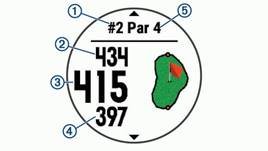
| 1 | Aktuelle Lochzahl |
| 2 | Entfernung zum hinteren Bereich des Grüns |
| 3 | Entfernung zur Mitte des Grüns |
| 4 | Entfernung zum vorderen Bereich des Grüns |
| 5 | Par des Lochs |
 | Nächstes Loch |
 | Vorheriges Loch |
Anzeigen von Layup- und Dogleg-Distanzen
Sie können eine Liste der Layup- und Dogleg-Distanzen für Par-4- und Par-5-Löcher anzeigen.
Streichen Sie nach links oder rechts, bis die Layup- und Dogleg-Informationen angezeigt werden.
HINWEIS: Distanzen werden aus der Liste entfernt, wenn Sie sie passieren.
Verwenden des Kilometerzählers
Sie können den Kilometerzähler verwenden, um die zurückgelegte Zeit, Distanz und Schritte aufzuzeichnen. Der Kilometerzähler startet und stoppt automatisch, wenn Sie eine Runde beginnen oder beenden.
- Streichen Sie nach links oder rechts, bis der Kilometerzähler angezeigt wird.
- Halten Sie bei Bedarf das Touchscreen-Display gedrückt und wählen Sie Kilometerzähler zurücksetzen, um den Kilometerzähler auf Null zurückzusetzen.
Punktezählung
Halten Sie auf dem Lochinformationsbildschirm das Touchscreen-Display gedrückt.
- Wählen Sie Punktezählung starten.
- Die Scorecard wird angezeigt, wenn Sie sich auf dem Grün befinden.
- Wählen Sie
![]() oder
oder ![]() , um die Punktzahl einzustellen.
, um die Punktzahl einzustellen. - Wählen Sie
![]() .
.
Ihre Gesamtpunktzahl wird aktualisiert.
Punktzahlen überprüfen
- Halten Sie auf dem Lochinformationsbildschirm das Touchscreen-Display gedrückt.
- Wählen Sie Scorecard und wählen Sie ein Loch aus.
- Wählen Sie
![]() oder
oder ![]() , um die Punktzahl für dieses Loch zu ändern.
, um die Punktzahl für dieses Loch zu ändern. - Wählen Sie
![]() .
.
Ihre Gesamtpunktzahl wird aktualisiert.
Schlag messen
- Schlagen Sie den Ball und beobachten Sie, wo er landet.
- Drücken Sie die Taste.
- Gehen oder fahren Sie zu Ihrem Ball.
Die Distanz wird automatisch zurückgesetzt, wenn Sie zum nächsten Loch wechseln. - Halten Sie bei Bedarf das Touchscreen-Display gedrückt und wählen Sie Neuer Schlag, um die Distanz jederzeit zurückzusetzen.
Training
Einrichten des Benutzerprofils
Sie können Ihre Einstellungen für Geschlecht, Geburtsjahr, Größe, Gewicht, Handgelenk und Herzfrequenzbereich (Setting Your Heart Rate Zones (Herzfrequenzbereiche einrichten)) aktualisieren. Das Gerät verwendet diese Informationen, um genaue Trainingsdaten zu berechnen.
- Halten Sie den Touchscreen gedrückt.
- Wählen Sie Settings (Einstellungen) > User Profile (Benutzerprofil).
- Wählen Sie eine Option aus.
Fitnessziele
Wenn Sie Ihre Herzfrequenzbereiche kennen, können Sie Ihre Fitness messen und verbessern, indem Sie diese Prinzipien verstehen und anwenden.
- Ihre Herzfrequenz ist ein guter Indikator für die Trainingsintensität.
- Das Training in bestimmten Herzfrequenzbereichen kann Ihnen helfen, die kardiovaskuläre Kapazität und Kraft zu verbessern.
- Das Wissen um Ihre Herzfrequenzbereiche kann Sie vor Übertraining schützen und das Verletzungsrisiko verringern.
Wenn Sie Ihre maximale Herzfrequenz kennen, können Sie die Tabelle (Heart Rate Zone Calculations (Berechnungen der Herzfrequenzbereiche)) verwenden, um den besten Herzfrequenzbereich für Ihre Fitnessziele zu ermitteln.
Wenn Sie Ihre maximale Herzfrequenz nicht kennen, verwenden Sie einen der im Internet verfügbaren Rechner. Einige Fitnessstudios und Gesundheitszentren bieten einen Test zur Messung der maximalen Herzfrequenz an. Die Standard-Maximalherzfrequenz beträgt 220 minus Ihr Alter.
Workouts
Ihr Gerät kann Sie durch mehrstufige Workouts führen, die Ziele für jeden Workout-Schritt enthalten, wie z. B. Distanz, Zeit, Wiederholungen oder andere Metriken. Ihr Gerät enthält mehrere vorinstallierte Workouts für verschiedene Aktivitäten, darunter Kraft, Cardio, Laufen und Radfahren. Sie können weitere Workouts und Trainingspläne mit Garmin Connect erstellen und finden und auf Ihr Gerät übertragen.
Sie können einen geplanten Trainingsplan mit dem Kalender in Garmin Connect erstellen und die geplanten Workouts an Ihr Gerät senden.
Einem Workout folgen
Ihr Gerät kann Sie durch mehrere Schritte eines Workouts führen.
- Drücken Sie die Taste.
- Wählen Sie eine Aktivität.
- Wählen Sie Workouts (Workouts).
HINWEIS: Diese Option wird nur angezeigt, wenn Workouts für die ausgewählte Aktivität auf Ihr Gerät geladen wurden. - Wählen Sie ein Workout.
- Drücken Sie die Taste, um den Aktivitäts-Timer zu starten.
Das Gerät zeigt kurz die Ziele für den ersten Schritt Ihres Workouts an. - Nachdem Sie den Workout-Schritt abgeschlossen haben, drücken Sie die Taste.
Eine Zusammenfassung des Workout-Schritts wird angezeigt. Nach einigen Sekunden erscheinen der Erholungs-Timer und die Ziele für den nächsten Schritt. - Wischen Sie während der Pause nach unten, um Notizen und zusätzliche Details zum nächsten Workout-Schritt anzuzeigen (optional).
- Wenn Sie bereit sind, den nächsten Workout-Schritt zu starten, drücken Sie die Taste.
- Wiederholen Sie die Schritte 5 bis 8, bis Sie alle Schritte des Workouts abgeschlossen haben.
TIPP: Wenn Sie das Workout vorzeitig beenden möchten, können Sie im Erholungs-Timer Stop (Stoppen) auswählen.
Verwenden von Garmin Connect Trainingsplänen
Bevor Sie einen Trainingsplan von Garmin Connect herunterladen und verwenden können, müssen Sie ein Garmin Connect Konto haben (Garmin Connect).
Sie können Garmin Connect durchsuchen, um einen Trainingsplan zu finden, Workouts und Strecken zu planen und den Plan auf Ihr Gerät herunterzuladen.
- Verbinden Sie das Gerät mit Ihrem Computer.
- Gehen Sie zu www.garminconnect.com.
- Wählen und planen Sie einen Trainingsplan.
- Überprüfen Sie den Trainingsplan in Ihrem Kalender.
- Wählen Sie
![]() , und folgen Sie den Anweisungen auf dem Bildschirm.
, und folgen Sie den Anweisungen auf dem Bildschirm.
 , und folgen Sie den Anweisungen auf dem Bildschirm.
Starten des heutigen Workouts
Nachdem Sie einen Trainingsplan an Ihr Gerät gesendet haben, können Sie das für heute geplante Workout für eine Aktivität schnell starten.
- Drücken Sie die Taste.
- Wählen Sie eine Aktivität.
Wenn für diese Aktivität heute ein Workout geplant ist, zeigt das Gerät den Namen des Workouts an und fordert Sie auf, es zu starten. - Wählen Sie
![]() .
. - Wählen Sie View (Anzeigen), um die Workout-Schritte anzuzeigen, und wischen Sie nach rechts, wenn Sie die Schritte angesehen haben (optional).
- Drücken Sie die Taste, um das Workout zu starten.
Anzeigen geplanter Workouts
Sie können in Ihrem Trainingskalender geplante Workouts anzeigen und ein Workout starten.
- Drücken Sie die Taste.
- Wählen Sie eine Aktivität.
- Wählen Sie Workouts (Workouts) > Training Calendar (Trainingskalender).
Ihre geplanten Workouts werden nach Datum sortiert angezeigt. - Wählen Sie ein Workout.
- Wählen Sie eine Option:
- Um die Schritte für das Workout anzuzeigen, wählen Sie View (Anzeigen).
- Um das Workout zu starten, wählen Sie Do Workout (Workout starten).
Persönliche Bestleistungen
Wenn Sie eine Aktivität abgeschlossen haben, zeigt das Gerät alle neuen persönlichen Bestleistungen an, die Sie während dieser Aktivität erzielt haben. Persönliche Bestleistungen umfassen Ihre schnellste Zeit über mehrere typische Wettkampfdistanzen und den längsten Lauf oder die längste Fahrt.
Anzeigen Ihrer persönlichen Bestleistungen
- Halten Sie den Touchscreen gedrückt.
- Wählen Sie History (Verlauf) > Records (Bestleistungen).
- Wählen Sie eine Sportart.
- Wählen Sie eine Bestleistung.
- Wählen Sie View Record (Bestleistung anzeigen).
Wiederherstellen einer persönlichen Bestleistung
Sie können jede persönliche Bestleistung auf die zuvor aufgezeichnete Bestleistung zurücksetzen.
- Halten Sie den Touchscreen gedrückt.
- Wählen Sie History (Verlauf) > Records (Bestleistungen).
- Wählen Sie eine Sportart.
- Wählen Sie eine Bestleistung zum Wiederherstellen aus.
- Wählen Sie Previous (Vorherige) > Yes (Ja).
HINWEIS: Dies löscht keine gespeicherten Aktivitäten.
Löschen einer persönlichen Bestleistung
- Halten Sie den Touchscreen gedrückt.
- Wählen Sie History (Verlauf) > Records (Bestleistungen).
- Wählen Sie eine Sportart.
- Wählen Sie eine Bestleistung zum Löschen aus.
- Wählen Sie Clear Record (Bestleistung löschen) > Yes (Ja).
HINWEIS: Dies löscht keine gespeicherten Aktivitäten.
Löschen aller persönlichen Bestleistungen
- Halten Sie den Touchscreen gedrückt.
- Wählen Sie History (Verlauf) > Records (Bestleistungen).
HINWEIS: Dies löscht keine gespeicherten Aktivitäten. - Wählen Sie eine Sportart.
- Wählen Sie Clear All Records (Alle Bestleistungen löschen) > Yes (Ja).
Die Bestleistungen werden nur für diese Sportart gelöscht.
Navigation
Sie können die GPS-Navigationsfunktionen Ihres Geräts verwenden, um Standorte zu speichern, zu Standorten zu navigieren und Ihren Weg nach Hause zu finden.
Speichern Ihres Standorts
Ein Standort ist ein Punkt, den Sie im Gerät aufzeichnen und speichern. Wenn Sie sich Orientierungspunkte merken oder zu einem bestimmten Punkt zurückkehren möchten, können Sie einen Standort speichern.
- Gehen Sie zu dem Ort, an dem Sie einen Standort speichern möchten.
- Drücken Sie die Taste.
- Wählen Sie Navigation (Navigation) > Save Location (Standort speichern).
TIPP: Um schnell einen Standort zu speichern, können Sie![]() aus dem Steuerungsmenü (Using the Controls Menu (Verwenden des Steuerungsmenüs)) auswählen.
aus dem Steuerungsmenü (Using the Controls Menu (Verwenden des Steuerungsmenüs)) auswählen.
Nachdem das Gerät GPS-Signale empfangen hat, werden die Standortinformationen angezeigt. - Wählen Sie Save (Speichern).
- Wählen Sie ein Symbol.
 aus dem Steuerungsmenü (Using the Controls Menu (Verwenden des Steuerungsmenüs)) auswählen.
Löschen eines Standorts
- Drücken Sie die Taste.
- Wählen Sie Navigation (Navigation) > Saved Locations (Gespeicherte Standorte).
- Wählen Sie einen Standort.
- Wählen Sie Delete (Löschen) > Yes (Ja).
Navigieren zu einem gespeicherten Standort
Bevor Sie zu einem gespeicherten Standort navigieren können, muss Ihr Gerät Satelliten finden.
- Drücken Sie die Taste.
- Wählen Sie Navigation (Navigation) > Saved Locations (Gespeicherte Standorte).
- Wählen Sie einen Standort und wählen Sie Go To (Gehe zu).
- Wählen Sie eine Aktivität.
Der Kompass wird angezeigt. - Bewegen Sie sich vorwärts.
Der Kompasspfeil zeigt zum gespeicherten Standort.
TIPP: Für eine genauere Navigation richten Sie die Oberseite des Bildschirms in die Bewegungsrichtung aus. - Drücken Sie die Taste, um den Aktivitäts-Timer zu starten.
Zurück zum Start navigieren
Bevor Sie zum Start zurücknavigieren können, müssen Sie Satelliten orten, den Timer starten und Ihre Aktivität beginnen.
Sie können jederzeit während Ihrer Aktivität zu Ihrem Startpunkt zurückkehren. Wenn Sie beispielsweise in einer neuen Stadt laufen und nicht sicher sind, wie Sie zum Ausgangspunkt des Weges oder zum Hotel zurückkehren, können Sie zu Ihrem Startpunkt zurücknavigieren. Diese Funktion ist nicht für alle Aktivitäten verfügbar.
- Halten Sie den Touchscreen gedrückt.
- Wählen Sie Navigation (Navigation) > Back to Start (Zurück zum Start).
Der Kompass wird angezeigt. - Bewegen Sie sich vorwärts.
Der Kompasspfeil zeigt zu Ihrem Startpunkt.
TIPP: Für eine genauere Navigation richten Sie Ihr Gerät in die Richtung aus, in die Sie navigieren.
Navigation beenden
- Um die Navigation zu beenden und Ihre Aktivität fortzusetzen, halten Sie den Touchscreen gedrückt und wählen Sie Stop Navigation (Navigation beenden).
- Um die Navigation zu beenden und Ihre Aktivität zu beenden, drücken Sie die Taste und wählen Sie Done (Fertig).
Kompass
Das Gerät verfügt über einen 3-Achsen-Kompass mit automatischer Kalibrierung. Die Kompassfunktionen und das Aussehen ändern sich je nach Aktivität, ob GPS aktiviert ist und ob Sie zu einem Ziel navigieren.
Manuelle Kompasskalibrierung
HINWEIS
Kalibrieren Sie den elektronischen Kompass im Freien. Um die Genauigkeit der Peilung zu verbessern, stellen Sie sich nicht in die Nähe von Objekten, die Magnetfelder beeinflussen, wie Fahrzeuge, Gebäude und Freileitungen.
Ihr Gerät wurde bereits werkseitig kalibriert, und das Gerät verwendet standardmäßig die automatische Kalibrierung. Wenn Sie ein unregelmäßiges Kompassverhalten feststellen, z. B. nach langen Strecken oder extremen Temperaturänderungen, können Sie den Kompass manuell kalibrieren.
- Halten Sie den Touchscreen gedrückt.
- Wählen Sie Settings (Einstellungen) > Sensors & Accessories (Sensoren & Zubehör) > Compass (Kompass) > Calibrate (Kalibrieren) > Start (Starten).
- Folgen Sie den Anweisungen auf dem Bildschirm.
TIPP: Bewegen Sie Ihr Handgelenk in einer kleinen Achterbewegung, bis eine Meldung angezeigt wird.
Verlauf
Ihr Gerät speichert bis zu 14 Tage Aktivitäts-Tracking- und Herzfrequenzüberwachungsdaten sowie bis zu sieben zeitgesteuerte Aktivitäten. Sie können Ihre letzten sieben zeitgesteuerten Aktivitäten auf Ihrem Gerät anzeigen. Sie können Ihre Daten synchronisieren, um unbegrenzte Aktivitäten, Aktivitäts-Tracking-Daten und Herzfrequenzüberwachungsdaten in Ihrem Garmin Connect Konto anzuzeigen (Using Garmin Connect Mobile (Verwenden von Garmin Connect Mobile)), (Using Garmin Connect on Your Computer (Verwenden von Garmin Connect auf Ihrem Computer)).
Wenn der Gerätespeicher voll ist, werden Ihre ältesten Daten überschrieben.
Verwenden des Verlaufs
- Halten Sie den Touchscreen gedrückt.
- Wählen Sie History (Verlauf).
- Wählen Sie eine Aktivität.
- Wählen Sie eine Option:
- Wählen Sie Details (Details), um zusätzliche Informationen zur Aktivität anzuzeigen.
- Wählen Sie Laps (Runden), um eine Runde auszuwählen und zusätzliche Informationen zu jeder Runde anzuzeigen.
- Wählen Sie Delete (Löschen), um die ausgewählte Aktivität zu löschen.
Anzeigen Ihrer Zeit in jedem Herzfrequenzbereich
Bevor Sie Herzfrequenzbereichsdaten anzeigen können, müssen Sie eine Aktivität mit Herzfrequenz abschließen und die Aktivität speichern.
Das Anzeigen Ihrer Zeit in jedem Herzfrequenzbereich kann Ihnen helfen, Ihre Trainingsintensität anzupassen.
- Halten Sie den Touchscreen gedrückt.
- Wählen Sie History (Verlauf).
- Wählen Sie eine Aktivität.
- Wählen Sie Time in Zone (Zeit im Bereich).
Garmin Connect
Ihr Garmin Connect Konto ermöglicht es Ihnen, Ihre Leistung zu verfolgen und sich mit Ihren Freunden zu verbinden. Es bietet Ihnen die Tools, um sich gegenseitig zu verfolgen, zu analysieren, zu teilen und zu ermutigen. Sie können die Ereignisse Ihres aktiven Lebensstils aufzeichnen, einschließlich Läufe, Spaziergänge, Fahrten, Schwimmen, Wanderungen, Golfspiele und mehr. Es ist auch Ihr Online-Statistik-Tracker, wo Sie alle Ihre Golfrunden analysieren und teilen können.
Sie können Ihr kostenloses Garmin Connect Konto erstellen, indem Sie Ihr Gerät mit Ihrem Telefon über die Garmin Connect Mobile App koppeln, oder Sie können zu garminconnect.com. wechseln.
Speichern Sie Ihre Aktivitäten: Nachdem Sie eine zeitgesteuerte Aktivität mit Ihrem Gerät abgeschlossen und gespeichert haben, können Sie diese Aktivität in Ihr Garmin Connect Konto hochladen und so lange aufbewahren, wie Sie möchten.
Analysieren Sie Ihre Daten: Sie können detailliertere Informationen zu Ihren Fitness- und Outdoor-Aktivitäten anzeigen, einschließlich Zeit, Distanz, Herzfrequenz, verbrannte Kalorien, Trittfrequenz, eine Overhead-Kartenansicht sowie Tempo- und Geschwindigkeitsdiagramme. Sie können detailliertere Informationen zu Ihren Golfspielen anzeigen, einschließlich Scorecards, Statistiken und Platzinformationen. Sie können auch anpassbare Berichte anzeigen.
HINWEIS: Um einige Daten anzuzeigen, müssen Sie einen optionalen drahtlosen Sensor mit Ihrem Gerät koppeln (Pairing Your Wireless Sensors (Koppeln Ihrer drahtlosen Sensoren)).
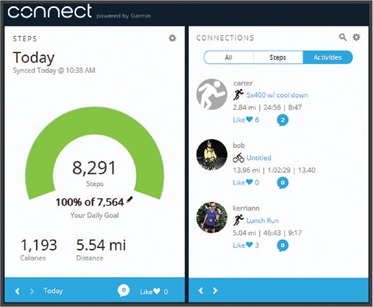
Verfolgen Sie Ihren Fortschritt: Sie können Ihre täglichen Schritte verfolgen, an einem freundlichen Wettbewerb mit Ihren Kontakten teilnehmen und Ihre Ziele erreichen.
Teilen Sie Ihre Aktivitäten: Sie können sich mit Freunden verbinden, um die Aktivitäten des jeweils anderen zu verfolgen oder Links zu Ihren Aktivitäten auf Ihren bevorzugten sozialen Netzwerkseiten zu posten.
Verwalten Sie Ihre Einstellungen: Sie können Ihr Gerät und Ihre Benutzereinstellungen in Ihrem Garmin Connect Konto anpassen.
Greifen Sie auf den Connect IQ Store zu: Sie können Apps, Zifferblätter, Datenfelder und Widgets herunterladen.
Verwenden von Garmin Connect Mobile
Sie können alle Ihre Aktivitätsdaten zur umfassenden Analyse in Ihr Garmin Connect Konto hochladen. Mit Ihrem Garmin Connect Konto können Sie eine Karte Ihrer Aktivität anzeigen und Ihre Aktivitäten mit Freunden teilen. Sie können den automatischen Upload in der Garmin Connect Mobile App aktivieren.
- Wählen Sie im Einstellungsmenü der Garmin Connect Mobile App Garmin Devices (Garmin Geräte).
- Wählen Sie Ihr vívoactive 3 Gerät und wählen Sie Device Settings (Geräteeinstellungen).
- Wählen Sie den Umschalter, um den automatischen Upload zu aktivieren.
Verwenden von Garmin Connect auf Ihrem Computer
Die Garmin Express™ Anwendung verbindet Ihr Gerät über einen Computer mit Ihrem Garmin Connect Konto. Sie können die Garmin Express Anwendung verwenden, um Ihre Aktivitätsdaten in Ihr Garmin Connect Konto hochzuladen und Daten, wie Workouts oder Trainingspläne, von der Garmin Connect Website auf Ihr Gerät zu senden. Sie können auch Gerätesoftware-Updates installieren und Ihre Connect IQ Apps verwalten.
- Verbinden Sie das Gerät mit dem USB-Kabel mit Ihrem Computer.
- Gehen Sie zu www.garmin.com/express.
- Laden Sie die Garmin Express Anwendung herunter und installieren Sie sie.
- Öffnen Sie die Garmin Express Anwendung und wählen Sie Add Device (Gerät hinzufügen).
- Folgen Sie den Anweisungen auf dem Bildschirm.
Anpassen Ihres Geräts
Ändern des Zifferblatts
Sie können aus mehreren vorinstallierten Zifferblättern wählen oder ein Connect IQ Zifferblatt verwenden, das auf Ihr Gerät heruntergeladen wurde (Connect IQ Funktionen). Sie können auch ein vorinstalliertes Zifferblatt anpassen oder ein neues erstellen (Erstellen eines benutzerdefinierten Zifferblatts).
- Halten Sie auf dem Zifferblatt den Touchscreen gedrückt.
- Wählen Sie Watch Faces (Zifferblätter).
- Wischen Sie nach oben oder unten, um durch die verfügbaren Zifferblätter zu scrollen.
- Tippen Sie auf den Bildschirm und wählen Sie Apply (Anwenden), um das angezeigte Zifferblatt zu aktivieren.
Erstellen eines benutzerdefinierten Zifferblatts
Sie können das Design und die Datenfelder des Zifferblatts anpassen.
- Halten Sie auf dem Zifferblatt den Touchscreen gedrückt.
- Wählen Sie Watch Faces (Zifferblätter).
- Wählen Sie eine Option:
- Um ein vorhandenes Zifferblatt anzupassen, wählen Sie das Zifferblatt aus und wählen Sie Customize (Anpassen).
- Um ein neues Zifferblatt zu erstellen, wischen Sie zum Ende der Zifferblattliste und wählen Sie Create New (Neu erstellen).
- Wählen Sie Dial (Zifferblattstil).
- Wischen Sie nach oben oder unten, um durch die analogen und digitalen Zifferblattstile zu scrollen, und tippen Sie auf den Bildschirm, um den angezeigten Zifferblattstil auszuwählen.
- Wischen Sie nach links zur Seite Data (Daten).
Ein grüner Rahmen kennzeichnet die anpassbaren Datenfelder für diesen Zifferblattstil. - Wählen Sie jedes Datenfeld aus, das Sie anpassen möchten, und wählen Sie die Daten aus, die darin angezeigt werden sollen.
- Wischen Sie nach links und wählen Sie Hands (Zeiger).
HINWEIS: Diese Option ist nur für analoge Zifferblattstile verfügbar. - Wischen Sie nach oben oder unten, um durch die Zeigerstile zu scrollen, und tippen Sie auf den Bildschirm, um die angezeigten Zeiger auszuwählen.
- Wischen Sie nach links und wählen Sie Accent (Akzent).
- Wählen Sie eine Akzentfarbe und wählen Sie
![]() .
. - Wischen Sie nach links und wählen Sie Done (Fertig).
Das Gerät legt das neue Zifferblatt als Ihr aktives Zifferblatt fest.
Anpassen des Steuerungsmenüs
Sie können die Reihenfolge der Verknüpfungsoptionen im Steuerungsmenü hinzufügen, entfernen und ändern (Verwenden des Steuerungsmenüs).
- Halten Sie die Taste gedrückt.
Das Steuerungsmenü wird angezeigt. - Halten Sie den Touchscreen gedrückt.
Das Steuerungsmenü wechselt in den Bearbeitungsmodus. - Wählen Sie die Verknüpfung aus, die Sie anpassen möchten.
- Wählen Sie eine Option:
- Um die Position der Verknüpfung im Steuerungsmenü zu ändern, wählen Sie die Position aus, an der sie erscheinen soll, oder ziehen Sie die Verknüpfung an eine neue Position.
- Um die Verknüpfung aus dem Steuerungsmenü zu entfernen, wählen Sie
![]() .
.
- Wählen Sie bei Bedarf
![]() aus, um eine Verknüpfung zum Steuerungsmenü hinzuzufügen.
aus, um eine Verknüpfung zum Steuerungsmenü hinzuzufügen.
HINWEIS: Diese Option ist nur verfügbar, nachdem Sie mindestens eine Verknüpfung aus dem Menü entfernt haben.
 .
. aus, um eine Verknüpfung zum Steuerungsmenü hinzuzufügen.
Aktivitäten und App-Einstellungen
Mit diesen Einstellungen können Sie jede vorinstallierte Aktivitäts-App an Ihre Bedürfnisse anpassen. Sie können beispielsweise Datenseiten anpassen und Alarme sowie Trainingsfunktionen aktivieren. Nicht alle Einstellungen sind für alle Aktivitätstypen verfügbar.
Drücken Sie die Taste, wählen Sie eine Aktivität und dann Settings (Einstellungen).
Datenseiten: Ermöglicht das Anpassen von Datenseiten und das Hinzufügen neuer Datenseiten für die Aktivität (Anpassen der Datenseiten).
Alarme: Legt die Trainings- oder Navigationsalarme für die Aktivität fest (Alarme).
Runden: Legt die Optionen für die Auto Lap®-Funktion fest (Rundenkennzeichnung mit der Auto Lap-Funktion).
Auto-Pause: Legt fest, dass das Gerät die Datenaufzeichnung stoppt, wenn Sie sich nicht mehr bewegen oder wenn Ihre Geschwindigkeit einen bestimmten Wert unterschreitet (Verwenden der Auto Pause®-Funktion).
Auto-Scroll: Ermöglicht das automatische Durchblättern aller Aktivitätsdatenseiten, während der Timer läuft (Verwenden von Auto-Scroll).
GPS: Legt den Modus für die GPS-Antenne fest. Die Verwendung von GLONASS bietet eine verbesserte Leistung in anspruchsvollen Umgebungen und eine schnellere Positionserfassung. Die Verwendung der GLONASS-Option kann die Akkulaufzeit stärker reduzieren als die alleinige Verwendung der GPS-Option.
Schwimmbeckengröße: Legt die Bahnlänge für das Beckenschwimmen fest.
Hintergrundfarbe: Stellt die Hintergrundfarbe jeder Aktivität auf Schwarz oder Weiß ein.
Akzentfarbe: Legt die Akzentfarbe jeder Aktivität fest, um zu erkennen, welche Aktivität aktiv ist.
Umbenennen: Legt den Aktivitätsnamen fest.
Standardeinstellungen wiederherstellen: Ermöglicht das Zurücksetzen der Aktivitätseinstellungen.
Anpassen der Datenseiten
Sie können Datenseiten basierend auf Ihren Trainingszielen oder optionalem Zubehör anpassen. Sie können beispielsweise eine der Datenseiten so anpassen, dass sie Ihre Rundenpace oder Herzfrequenzzone anzeigt.
- Drücken Sie die Taste.
- Wählen Sie eine Aktivität.
- Wählen Sie Settings (Einstellungen) > Data Screens (Datenseiten).
- Wählen Sie eine oder mehrere Optionen:
- Um den Stil und die Anzahl der Datenfelder auf jeder Datenseite anzupassen, wählen Sie Layout (Layout).
- Um die Felder auf einer Datenseite anzupassen, wählen Sie die Seite und dann Edit Data Fields (Datenfelder bearbeiten).
- Um eine Datenseite ein- oder auszublenden, wählen Sie den Umschalter neben der Seite.
- Um die Herzfrequenzzonen-Anzeige einzublenden oder auszublenden, wählen Sie HR Zone Gauge (HF-Zonenanzeige).
Alarme
Sie können für jede Aktivität Alarme einstellen, die Ihnen helfen können, bestimmte Ziele zu erreichen. Einige Alarme sind nur für bestimmte Aktivitäten verfügbar. Einige Alarme erfordern optionales Zubehör, wie einen Herzfrequenzsensor oder Trittfrequenzsensor. Es gibt drei Arten von Alarmen: Ereignisalarme, Bereichsalarme und wiederkehrende Alarme.
Ereignisalarm: Ein Ereignisalarm benachrichtigt Sie einmal. Das Ereignis ist ein bestimmter Wert. Sie können beispielsweise einstellen, dass das Gerät Sie alarmiert, wenn Sie eine bestimmte Anzahl von Kalorien verbrannt haben.
Bereichsalarm: Ein Bereichsalarm benachrichtigt Sie jedes Mal, wenn das Gerät über oder unter einem bestimmten Wertebereich liegt. Sie können beispielsweise einstellen, dass das Gerät Sie alarmiert, wenn Ihre Herzfrequenz unter 60 Schläge pro Minute (bpm) und über 210 bpm liegt.
Wiederkehrender Alarm: Ein wiederkehrender Alarm benachrichtigt Sie jedes Mal, wenn das Gerät einen bestimmten Wert oder ein bestimmtes Intervall aufzeichnet. Sie können beispielsweise einstellen, dass das Gerät Sie alle 30 Minuten alarmiert.
| Alarmname | Alarmtyp | Beschreibung |
| Trittfrequenz | Bereich | Sie können Mindest- und Höchstwerte für die Trittfrequenz festlegen. |
| Kalorien | Ereignis, wiederkehrend | Sie können die Kalorienanzahl festlegen. |
| Benutzerdefiniert | Wiederkehrend | Sie können eine vorhandene Nachricht auswählen oder eine benutzerdefinierte Nachricht erstellen und einen Alarmtyp auswählen. |
| Distanz | Wiederkehrend | Sie können ein Distanzintervall festlegen. |
| Herzfrequenz | Bereich | Sie können Mindest- und Höchstwerte für die Herzfrequenz festlegen oder Zonenwechsel auswählen. |
| Pace | Bereich | Sie können Mindest- und Höchstwerte für die Pace festlegen. |
| Laufen/Gehen | Wiederkehrend | Sie können zeitgesteuerte Gehpausen in regelmäßigen Abständen einstellen. |
| Geschwindigkeit | Bereich | Sie können Mindest- und Höchstwerte für die Geschwindigkeit festlegen. |
| Schlagfrequenz | Bereich | Sie können eine hohe oder niedrige Schlagzahl pro Minute festlegen. |
| Zeit | Ereignis, wiederkehrend | Sie können ein Zeitintervall festlegen. |
Einstellen eines Alarms
- Drücken Sie die Taste.
HINWEIS: Diese Funktion ist nicht für alle Aktivitäten verfügbar. - Wählen Sie eine Aktivität.
- Wählen Sie Settings (Einstellungen) > Alerts (Alarme).
- Wählen Sie eine Option:
- Um einen neuen Alarm für die Aktivität hinzuzufügen, wählen Sie Add New (Neu hinzufügen).
- Um einen bestehenden Alarm zu bearbeiten, wählen Sie den Alarmnamen.
- Wählen Sie bei Bedarf den Alarmtyp aus.
- Wählen Sie eine Zone, geben Sie die Mindest- und Höchstwerte ein oder geben Sie einen benutzerdefinierten Wert für den Alarm ein.
- Schalten Sie bei Bedarf den Alarm ein.
Bei Ereignis- und wiederkehrenden Alarmen erscheint jedes Mal eine Meldung, wenn Sie den Alarmwert erreichen (Alarme). Bei Bereichsalarmen erscheint jedes Mal eine Meldung, wenn Sie den angegebenen Bereich (Mindest- und Höchstwerte) überschreiten oder unterschreiten.
Auto Lap
Rundenkennzeichnung mit der Auto Lap-Funktion
Sie können Ihr Gerät so einstellen, dass es die Auto Lap-Funktion verwendet, um automatisch eine Runde bei einer bestimmten Distanz zu markieren. Diese Funktion ist hilfreich, um Ihre Leistung über verschiedene Teile einer Aktivität zu vergleichen (z. B. jede 1 Meile oder 5 Kilometer).
- Drücken Sie die Taste.
- Wählen Sie eine Aktivität.
HINWEIS: Diese Funktion ist nicht für alle Aktivitäten verfügbar. - Wählen Sie Settings (Einstellungen) > Laps (Runden).
- Wählen Sie eine Option:
- Um die Auto Lap-Funktion ein- oder auszuschalten, wählen Sie den Umschalter.
- Um den Abstand zwischen den Runden anzupassen, wählen Sie Auto Lap (Auto Lap).
Jedes Mal, wenn Sie eine Runde beendet haben, erscheint eine Meldung, die die Zeit für diese Runde anzeigt. Das Gerät vibriert auch, wenn die Vibrationsfunktion aktiviert ist (Systemeinstellungen).
Verwenden der Auto Pause®-Funktion
Sie können die Auto Pause-Funktion verwenden, um den Timer automatisch anzuhalten, wenn Sie sich nicht mehr bewegen oder wenn Ihre Pace oder Geschwindigkeit unter einen bestimmten Wert fällt. Diese Funktion ist hilfreich, wenn Ihre Aktivität Ampeln oder andere Stellen umfasst, an denen Sie langsamer werden oder anhalten müssen.
HINWEIS: Der Verlauf wird nicht aufgezeichnet, während der Timer angehalten oder pausiert ist.
- Drücken Sie die Taste.
- Wählen Sie eine Aktivität.
- Wählen Sie Settings (Einstellungen) > Auto Pause (Auto-Pause).
HINWEIS: Diese Funktion ist nicht für alle Aktivitäten verfügbar. - Wählen Sie eine Option:
HINWEIS: Nicht alle Optionen sind für alle Aktivitäten verfügbar.- Um den Timer automatisch anzuhalten, wenn Sie sich nicht mehr bewegen, wählen Sie When Stopped (Bei Stillstand).
- Um den Timer automatisch anzuhalten, wenn Ihre Pace unter einen bestimmten Wert fällt, wählen Sie Pace (Pace).
- Um den Timer automatisch anzuhalten, wenn Ihre Geschwindigkeit unter einen bestimmten Wert fällt, wählen Sie Speed (Geschwindigkeit).
Verwenden von Auto-Scroll
Sie können die Auto-Scroll-Funktion verwenden, um automatisch durch alle Datenseiten zu blättern, während der Timer läuft.
- Drücken Sie die Taste.
- Wählen Sie eine Aktivität.
- Wählen Sie Settings (Einstellungen) > Auto Scroll (Auto-Scroll).
HINWEIS: Diese Funktion ist nicht für alle Aktivitäten verfügbar. - Wählen Sie eine Anzeigegeschwindigkeit.
Telefon- und Bluetooth-Einstellungen
Halten Sie den Touchscreen gedrückt und wählen Sie Settings (Einstellungen) > Phone (Telefon).
Status (Status): Zeigt den aktuellen Bluetooth-Verbindungsstatus an und ermöglicht Ihnen, die Bluetooth-Drahtlostechnologie ein- oder auszuschalten.
Smart Notifications (Smart Notifications): Das Gerät schaltet Smart Notifications basierend auf Ihren Auswahlen automatisch ein und aus (Aktivieren von Bluetooth-Benachrichtigungen).
Pair Phone (Telefon koppeln): Verbindet Ihr Gerät mit einem kompatiblen Mobilgerät, das mit Bluetooth Smart-Drahtlostechnologie ausgestattet ist.
Connected Alerts (Verbindungsalarme): Benachrichtigt Sie, wenn Ihr gekoppeltes Smartphone eine Verbindung herstellt und trennt.
Stop LiveTrack (LiveTrack stoppen): Ermöglicht Ihnen, eine LiveTrack-Sitzung zu beenden, während diese läuft.
Systemeinstellungen
Halten Sie das Display gedrückt, und wählen Sie Settings (Einstellungen) > System (System).
Auto Lock (Autom. Sperre): Sperrt das Display im Uhrmodus automatisch, um versehentliche Berührungen zu vermeiden. Sie können eine Taste zum Entsperren des Displays auswählen.
Language (Sprache): Stellt die Sprache der Geräteschnittstelle ein.
Time (Uhrzeit): Stellt das Zeitformat und die Zeitquelle für die lokale Uhrzeit ein (Time Settings (Uhrzeiteinstellungen)).
Orientation (Ausrichtung): Ermöglicht das Ändern der Bildschirmausrichtung. So können Sie die Uhr sowohl am linken als auch am rechten Handgelenk tragen.
Side Swipe (Seitenwischer): Ermöglicht das Aktivieren, Deaktivieren oder Ändern der Scrollrichtung für die Side Swipe-Steuerung.
Backlight (Beleuchtung): Stellt den Beleuchtungsmodus, die Timeout-Zeit und die Helligkeit ein (Backlight Settings (Beleuchtungseinstellungen)).
Vibration (Vibration): Aktiviert oder deaktiviert die Vibration und stellt die Vibrationsintensität ein.
Do Not Disturb (Nicht stören): Aktiviert oder deaktiviert den Nicht-stören-Modus.
Units (Einheiten): Stellt die Maßeinheiten zum Anzeigen von Daten ein (Changing the Units of Measure (Ändern der Maßeinheiten)).
Data Recording (Datenaufzeichnung): Legt fest, wie das Gerät Aktivitätsdaten aufzeichnet. Die Option Smart-Aufzeichnung (Standard) ermöglicht längere Aktivitätsaufzeichnungen. Die Option Aufzeichnung jede Sekunde liefert detailliertere Aktivitätsaufzeichnungen, erfordert jedoch möglicherweise ein häufigeres Aufladen des Akkus.
USB Mode (USB-Modus): Stellt das Gerät so ein, dass es im Massenspeichermodus oder Garmin-Modus verwendet wird, wenn es an einen Computer angeschlossen ist.
Restore Defaults (Standard wiederherstellen): Ermöglicht das Wiederherstellen aller Geräteeinstellungen auf die Werkseinstellungen (Restoring All Default Settings (Wiederherstellen aller Standardeinstellungen)).
HINWEIS: Wenn Sie eine Garmin Pay-Brieftasche eingerichtet haben, werden beim Wiederherstellen der Standardeinstellungen auch die Brieftasche vom Gerät gelöscht.
Software Update (Software-Aktualisierung): Ermöglicht die Suche nach Software-Aktualisierungen.
About (Info): Zeigt die Geräte-ID, Softwareversion, Zulassungsinformationen und Lizenzvereinbarung an.
Uhrzeiteinstellungen
Halten Sie das Display gedrückt, und wählen Sie Settings (Einstellungen) > System (System) > Time (Uhrzeit).
Time Format (Zeitformat): Stellt ein, ob das Gerät die Uhrzeit im 12-Stunden- oder 24-Stunden-Format anzeigt.
Time Source (Zeitquelle): Ermöglicht das manuelle oder automatische Einstellen der Uhrzeit basierend auf Ihrem gekoppelten Mobilgerät.
Time Zones (Zeitzonen)
Jedes Mal, wenn Sie das Gerät einschalten und Satelliten erfassen oder es mit Ihrem Smartphone synchronisieren, erkennt das Gerät automatisch Ihre Zeitzone und die aktuelle Uhrzeit.
Setting the Time Manually (Manuelles Einstellen der Uhrzeit)
Standardmäßig wird die Uhrzeit automatisch eingestellt, wenn das vívoactive 3-Gerät mit einem Mobilgerät gekoppelt ist.
- Halten Sie das Display gedrückt.
- Wählen Sie Settings (Einstellungen) > System (System) > Time (Uhrzeit) > Time Source (Zeitquelle) > Manual (Manuell).
- Wählen Sie Time (Uhrzeit), und geben Sie die Uhrzeit ein.
Setting the Alarm (Wecker einstellen)
- Halten Sie das Display gedrückt.
- Wählen Sie Clocks (Uhren) > Alarms (Alarme) > Add New (Neu hinzufügen).
- Wählen Sie Time (Uhrzeit), und geben Sie eine Uhrzeit ein.
- Wählen Sie Days (Tage), und wählen Sie eine Option.
Deleting an Alarm (Alarm löschen)
- Halten Sie das Display gedrückt.
- Wählen Sie Clocks (Uhren) > Alarms (Alarme).
- Wählen Sie einen Alarm, und wählen Sie Remove (Entfernen).
Starting the Countdown Timer (Countdown-Timer starten)
- Halten Sie das Display gedrückt.
- Wählen Sie Clocks (Uhren) > Timer (Timer).
- Geben Sie die Zeit ein.
- Wählen Sie Start (Starten).
- Wählen Sie bei Bedarf das Display für weitere Optionen.
Using the Stopwatch (Stoppuhr verwenden)
- Halten Sie das Display gedrückt.
- Wählen Sie Clocks (Uhren) > Stopwatch (Stoppuhr).
- Drücken Sie die Taste.
Beleuchtungseinstellungen
Halten Sie das Display gedrückt, und wählen Sie Settings (Einstellungen) > System (System) > Backlight (Beleuchtung).
Mode (Modus): Stellt ein, dass die Beleuchtung eingeschaltet wird, wenn Sie mit dem Gerät interagieren, was das Empfangen einer Benachrichtigung oder die Verwendung der Taste, des Displays oder der Side Swipe-Steuerung umfasst.
Gesture (Geste): Stellt ein, dass die Beleuchtung eingeschaltet wird, wenn Sie Ihr Handgelenk zum Körper drehen, um das Gerät zu sehen. Sie können die Option Nur während Aktivität verwenden, um diese Funktion nur während Aktivitäten mit Zeitmessung zu nutzen.
Timeout (Zeitlimit): Stellt die Zeitspanne ein, bevor die Beleuchtung ausgeschaltet wird.
Brightness (Helligkeit): Stellt die Helligkeitsstufe der Beleuchtung ein. Während einer Aktivität verwendet die Beleuchtung die hellste Einstellung.
Ändern der Maßeinheiten
Sie können Maßeinheiten für Distanz, Tempo und Geschwindigkeit, Höhe, Gewicht, Körpergröße und Temperatur anpassen.
- Halten Sie das Display gedrückt.
- Wählen Sie Settings (Einstellungen) > System (System) > Units (Einheiten).
- Wählen Sie einen Messtyp.
- Wählen Sie eine Maßeinheit.
Garmin Connect-Einstellungen
Sie können die Geräteeinstellungen über Ihr Garmin Connect-Konto ändern, entweder mit der Garmin Connect Mobile-App oder der Garmin Connect-Website. Einige Einstellungen sind nur über Ihr Garmin Connect-Konto verfügbar und können nicht auf Ihrem Gerät geändert werden.
- Wählen Sie in der Garmin Connect Mobile-App das Bild Ihres Geräts, und wählen Sie Device Settings (Geräteeinstellungen).
- Wählen Sie auf der Garmin Connect-Website im Geräte-Widget Device Settings (Geräteeinstellungen).
Nach dem Anpassen der Einstellungen synchronisieren Sie Ihre Daten, um die Änderungen auf Ihr Gerät zu übertragen (Using Garmin Connect Mobile (Verwenden von Garmin Connect Mobile)), (Using Garmin Connect on Your Computer (Verwenden von Garmin Connect auf Ihrem Computer)).
Geräteeinstellungen in Ihrem Garmin Connect-Konto
Wählen Sie in Ihrem Garmin Connect-Konto Device Settings (Geräteeinstellungen).
HINWEIS: Einige Einstellungen werden in einer Unterkategorie im Einstellungsmenü angezeigt. App- oder Website-Updates können diese Einstellungsmenüs ändern.
Activity Tracking (Aktivitäts-Tracking): Aktiviert und deaktiviert Funktionen für das Aktivitäts-Tracking.
Alarms (Alarme): Stellt Weckzeiten und -frequenzen für Ihr Gerät ein. Sie können bis zu acht separate Alarme einstellen.
Auto Activity Start (Auto-Aktivitätsstart): Ermöglicht Ihrem Gerät, Aktivitäten mit Zeitmessung automatisch zu erstellen und zu speichern, wenn die Move IQ-Funktion erkennt, dass Sie eine Mindestzeit gelaufen oder gerannt sind. Sie können die minimale Zeitdauer für Laufen und Gehen einstellen.
Automatic App Updates (Autom. App-Updates): Ermöglicht Ihrem Gerät, Connect IQ-App-Updates automatisch zu empfangen.
Data Recording (Datenaufzeichnung): Legt fest, wie das Gerät Aktivitätsdaten aufzeichnet. Die Option Smart-Aufzeichnung (Standard) ermöglicht längere Aktivitätsaufzeichnungen. Die Option Aufzeichnung jede Sekunde liefert detailliertere Aktivitätsaufzeichnungen, erfordert jedoch möglicherweise ein häufigeres Aufladen des Akkus.
Date Format (Datumsformat): Stellt das Gerät so ein, dass es das Monats- und Datumsformat anzeigt.
Display Options (Anzeigeoptionen): Ermöglicht Ihnen, die Beleuchtungspräferenzen zu ändern und die Verknüpfungen anzupassen, die im Steuerungsmenü angezeigt werden (Customizing the Controls Menu (Anpassen des Steuerungsmenüs)).
Do Not Disturb (Nicht stören): Stellt das Gerät so ein, dass der Nicht-stören-Modus während Ihrer Schlafzeiten automatisch aktiviert wird.
Goal Animations (Zielanimationen): Ermöglicht Ihnen, Zielanimationen ein- und auszuschalten oder sie nur während Aktivitäten auszuschalten. Zielanimationen erscheinen für Ihr tägliches Schrittziel, das tägliche Stockwerkziel und das wöchentliche Intensitätsminuten-Ziel.
Language (Sprache): Stellt die Gerätesprache ein.
Move Alert (Inaktivitätsalarm): Zeigt eine Nachricht und die Inaktivitätsleiste auf dem digitalen Zifferblatt und dem Schritte-Bildschirm an. Das Gerät vibriert auch, um Sie zu benachrichtigen.
Move IQ (Move IQ): Ermöglicht Ihnen, Move IQ-Ereignisse ein- und auszuschalten. Die Move IQ-Funktion erkennt automatisch Aktivitätsmuster wie Gehen, Laufen, Radfahren, Schwimmen und Crosstrainer-Training.
Orientation (Ausrichtung): Ermöglicht das Ändern der Bildschirmausrichtung. So können Sie die Uhr sowohl am linken als auch am rechten Handgelenk tragen.
Phone Notifications (Telefon-Benachrichtigungen): Stellt das Gerät so ein, dass Smart Notifications basierend auf Ihren Auswahlen automatisch ein- und ausgeschaltet werden.
Preferred Activity Tracker (Bevorzugter Aktivitäts-Tracker): Legt fest, dass dieses Gerät Ihr primäres Aktivitäts-Tracking-Gerät ist, wenn mehr als ein Gerät mit der App verbunden ist.
Time Format (Zeitformat): Stellt das Gerät so ein, dass es die Uhrzeit im 12-Stunden- oder 24-Stunden-Format anzeigt.
Units (Einheiten): Stellt das Gerät so ein, dass es die zurückgelegte Distanz in Kilometern oder Meilen anzeigt.
Wrist Worn On (Getragen am Handgelenk): Ermöglicht Ihnen, anzupassen, an welchem Handgelenk das Gerät getragen wird.
HINWEIS: Diese Einstellung wird für Krafttraining und Gesten verwendet.
Benutzereinstellungen in Ihrem Garmin Connect-Konto
Wählen Sie in Ihrem Garmin Connect-Konto User Settings (Benutzereinstellungen).
Custom Stride Length (Benutzerdefinierte Schrittlänge): Ermöglicht Ihrem Gerät, die zurückgelegte Distanz mithilfe Ihrer benutzerdefinierten Schrittlänge genauer zu berechnen. Sie können eine bekannte Distanz und die Anzahl der Schritte eingeben, die zum Zurücklegen der Distanz erforderlich sind, und Garmin Connect kann Ihre Schrittlänge berechnen.
Daily Floors Climbed (Täglich gestiegene Stockwerke): Ermöglicht Ihnen, ein tägliches Ziel für die Anzahl der zu steigenden Stockwerke einzugeben.
Daily Steps (Tägliche Schritte): Ermöglicht Ihnen, Ihr tägliches Schrittziel einzugeben. Sie können die Einstellung Automatisches Ziel verwenden, damit Ihr Gerät Ihr Schrittziel automatisch bestimmt.
Heart Rate Zones (Herzfrequenz-Zonen): Ermöglicht Ihnen, Ihre maximale Herzfrequenz zu schätzen und benutzerdefinierte Herzfrequenz-Zonen festzulegen.
Personal Information (Persönliche Informationen): Ermöglicht Ihnen, Ihre persönlichen Daten wie Geburtsdatum, Geschlecht, Körpergröße und Gewicht einzugeben.
Sleep (Schlaf): Ermöglicht Ihnen, Ihre normalen Schlafzeiten einzugeben.
Weekly Intensity Minutes (Wöchentliche Intensitätsminuten): Ermöglicht Ihnen, ein wöchentliches Ziel für die Anzahl der Minuten festzulegen, die Sie an Aktivitäten mit moderater bis hoher Intensität teilnehmen möchten.
Drahtlose Sensoren
Ihr Gerät kann mit drahtlosen ANT+- oder Bluetooth-Sensoren verwendet werden. Weitere Informationen zur Kompatibilität und zum Kauf optionaler Sensoren finden Sie unter http://buy.garmin.com.
Koppeln Ihrer drahtlosen Sensoren
Wenn Sie einen drahtlosen ANT+- oder Bluetooth-Sensor zum ersten Mal mit Ihrem Garmin-Gerät verbinden, müssen Sie das Gerät und den Sensor koppeln. Nach dem Koppeln verbindet sich das Gerät automatisch mit dem Sensor, wenn Sie eine Aktivität starten und der Sensor aktiv und in Reichweite ist.
TIPP: Einige ANT+-Sensoren koppeln sich automatisch mit Ihrem Gerät, wenn Sie eine Aktivität starten und der Sensor eingeschaltet und in der Nähe des Geräts ist.
- Halten Sie einen Abstand von mindestens 10 m (33 Fuß) zu anderen drahtlosen Sensoren ein.
- Wenn Sie einen Herzfrequenzsensor koppeln, legen Sie den Herzfrequenzsensor an.
Der Herzfrequenzsensor sendet oder empfängt erst Daten, wenn Sie ihn angelegt haben. - Halten Sie den Touchscreen gedrückt.
- Wählen Sie Settings (Einstellungen) > Sensors & Accessories (Sensoren und Zubehör) > Add New (Neu hinzufügen).
- Bringen Sie das Gerät innerhalb von 3 m (10 Fuß) an den Sensor heran und warten Sie, während das Gerät sich mit dem Sensor koppelt.
Nachdem das Gerät eine Verbindung zum Sensor hergestellt hat, wird oben auf dem Bildschirm ein Symbol angezeigt.
Laufsensor
Ihr Gerät ist mit dem Laufsensor kompatibel. Sie können den Laufsensor verwenden, um Tempo und Distanz aufzuzeichnen, anstatt GPS zu verwenden, wenn Sie drinnen trainieren oder wenn Ihr GPS-Signal schwach ist. Der Laufsensor befindet sich im Standby-Modus und ist bereit, Daten zu senden (ähnlich wie der Herzfrequenzsensor).
Nach 30 Minuten Inaktivität schaltet sich der Laufsensor aus, um die Batterie zu schonen. Wenn die Batterieladung niedrig ist, wird eine Meldung auf Ihrem Gerät angezeigt. Es verbleiben noch ca. fünf Stunden Batterielaufzeit.
Kalibrierung des Laufsensors verbessern
Bevor Sie Ihr Gerät kalibrieren können, müssen Sie GPS-Signale empfangen und Ihr Gerät mit dem Laufsensor koppeln (Koppeln Ihrer drahtlosen Sensoren).
Der Laufsensor ist selbstkalibrierend, aber Sie können die Genauigkeit der Geschwindigkeits- und Distanzdaten durch einige Läufe im Freien mit GPS verbessern.
- Halten Sie sich 5 Minuten lang im Freien mit freiem Blick zum Himmel auf.
- Starten Sie eine Laufaktivität.
- Laufen Sie 10 Minuten lang ohne Unterbrechung auf einer Laufbahn.
- Beenden Sie Ihre Aktivität und speichern Sie sie.
Basierend auf den aufgezeichneten Daten ändert sich der Kalibrierungswert des Laufsensors bei Bedarf. Sie sollten den Laufsensor nicht erneut kalibrieren müssen, es sei denn, Ihr Laufstil ändert sich.
Kalibrieren des Laufsensors
Bevor Sie Ihren Laufsensor kalibrieren können, müssen Sie Ihr Gerät mit dem Laufsensor koppeln (Koppeln Ihrer drahtlosen Sensoren).
Eine manuelle Kalibrierung wird empfohlen, wenn Sie Ihren Kalibrierungsfaktor kennen. Wenn Sie einen Laufsensor mit einem anderen Garmin-Produkt kalibriert haben, kennen Sie möglicherweise Ihren Kalibrierungsfaktor.
- Halten Sie den Touchscreen gedrückt.
- Wählen Sie Settings (Einstellungen) > Sensors & Accessories (Sensoren und Zubehör) > Foot Pod (Laufsensor) > Calib. Factor (Kalibrierungsfaktor).
- Passen Sie den Kalibrierungsfaktor an:
- Erhöhen Sie den Kalibrierungsfaktor, wenn Ihre Distanz zu gering ist.
- Verringern Sie den Kalibrierungsfaktor, wenn Ihre Distanz zu hoch ist.
Verwenden eines optionalen Geschwindigkeitssensors oder Trittfrequenzsensors für das Fahrrad
Sie können einen kompatiblen Geschwindigkeitssensor oder Trittfrequenzsensor für das Fahrrad verwenden, um Daten an Ihr Gerät zu senden.
- Koppeln Sie den Sensor mit Ihrem Gerät (Koppeln Ihrer drahtlosen Sensoren).
- Aktualisieren Sie Ihre Benutzerprofilinformationen für Fitness (Einrichten Ihres Benutzerprofils).
- Stellen Sie Ihre Radgröße ein (Kalibrieren Ihres Geschwindigkeitssensors).
- Fahren Sie eine Runde (Eine Fahrt unternehmen).
Kalibrieren Ihres Geschwindigkeitssensors
Bevor Sie Ihren Geschwindigkeitssensor kalibrieren können, müssen Sie Ihr Gerät mit einem kompatiblen Geschwindigkeitssensor koppeln (Koppeln Ihrer drahtlosen Sensoren).
Eine manuelle Kalibrierung ist optional und kann die Genauigkeit verbessern.
- Halten Sie den Touchscreen gedrückt.
- Wählen Sie Settings (Einstellungen) > Sensors & Accessories (Sensoren und Zubehör) > Speed/ Cadence (Geschwindigkeit/Trittfrequenz) > Wheel Size (Radgröße).
- Wählen Sie eine Option:
- Wählen Sie Auto (Automatisch), um Ihre Radgröße automatisch zu berechnen und den Geschwindigkeitssensor zu kalibrieren.
- Wählen Sie Manual (Manuell) und geben Sie Ihre Radgröße ein, um den Geschwindigkeitssensor manuell zu kalibrieren (Radgröße und -umfang).
Situationsbewusstsein
Ihr vívoactive 3 Gerät kann mit dem Varia Vision Gerät, Varia Smart-Fahrradlichtern und Rückfahrradar verwendet werden, um das Situationsbewusstsein zu verbessern. Weitere Informationen finden Sie in der Bedienungsanleitung Ihres Varia Geräts.
HINWEIS: Möglicherweise müssen Sie die vívoactive 3 Software aktualisieren, bevor Sie Varia Geräte koppeln (Aktualisieren der Software mit Garmin Connect Mobile).
tempe
Der tempe ist ein drahtloser ANT+-Temperatursensor. Sie können den Sensor an einem sicheren Gurt oder einer Schlaufe befestigen, wo er der Umgebungsluft ausgesetzt ist und somit eine konsistente Quelle genauer Temperaturdaten liefert. Sie müssen den tempe mit Ihrem Gerät koppeln, um Temperaturdaten vom tempe anzuzeigen.
Geräteinformationen
Aufladen des Geräts
Dieses Gerät enthält eine Lithium-Ionen-Batterie. Wichtige Warnhinweise und andere wichtige Informationen finden Sie in der Anleitung Wichtige Sicherheits- und Produktinformationen in der Produktverpackung.
HINWEIS
Um Korrosion zu vermeiden, reinigen und trocknen Sie die Kontakte und den umgebenden Bereich gründlich, bevor Sie das Gerät aufladen oder an einen Computer anschließen. Beachten Sie die Reinigungsanweisungen im Anhang.
- Stecken Sie das kleine Ende des USB-Kabels in den Ladeanschluss Ihres Geräts.

- Stecken Sie das große Ende des USB-Kabels in einen USB-Anschluss Ihres Computers.
- Laden Sie das Gerät vollständig auf.
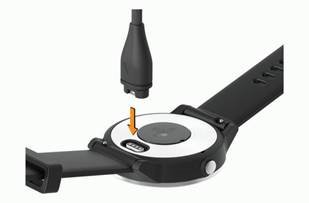
Produkt-Updates
Installieren Sie Garmin Express auf Ihrem Computer (www.garmin.com/express). Installieren Sie die Garmin Connect Mobile App auf Ihrem Smartphone.
Dies ermöglicht einfachen Zugriff auf folgende Dienste für Garmin-Geräte:
- Software-Updates
- Daten-Uploads zu Garmin Connect
- Produktregistrierung
Aktualisieren der Software mit Garmin Connect Mobile
Bevor Sie die Gerätesoftware über die Garmin Connect Mobile App aktualisieren können, müssen Sie über ein Garmin Connect-Konto verfügen und das Gerät mit einem kompatiblen Smartphone koppeln (Koppeln Ihres Smartphones).
- Synchronisieren Sie Ihr Gerät mit der Garmin Connect Mobile App (Verwenden von Garmin Connect Mobile).
Wenn neue Software verfügbar ist, sendet die Garmin Connect Mobile App das Update automatisch an Ihr Gerät. - Befolgen Sie die Anweisungen auf dem Bildschirm.
Aktualisieren der Software mit Garmin Express
Bevor Sie die Gerätesoftware aktualisieren können, müssen Sie über ein Garmin Connect-Konto verfügen und die Garmin Express-Anwendung herunterladen und installieren.
- Verbinden Sie das Gerät über das USB-Kabel mit Ihrem Computer.
Wenn neue Software verfügbar ist, sendet Garmin Express diese an Ihr Gerät. - Trennen Sie das Gerät von Ihrem Computer.
Ihr Gerät fordert Sie auf, die Software zu aktualisieren. - Wählen Sie eine Option.
Geräteinformationen anzeigen
Sie können die Geräte-ID, die Softwareversion, behördliche Informationen und die Lizenzvereinbarung anzeigen.
- Halten Sie den Touchscreen gedrückt.
- Wählen Sie Settings (Einstellungen) > System (System) > About (Info).
Technische Daten
| Batterietyp | Wiederaufladbarer, integrierter Lithium-Polymer-Akku |
| Batterielaufzeit | Bis zu 7 Tage im Smartwatch-Modus (mit Herzfrequenz) Bis zu 13 Stunden im GPS-Modus |
| Betriebstemperaturbereich | Von -20 °C bis 50 °C (von -4 °F bis 122 °F) |
| Ladetemperaturbereich | Von 0 °C bis 45 °C (von 32 °F bis 113 °F) |
| Drahtlose Frequenzen/Protokolle | 2,4 GHz @ 0dB nominales ANT+ Drahtlos-Kommunikationsprotokoll Bluetooth Smart Drahtlostechnologie |
| Wasserdichtigkeit | Schwimmen, 5 ATM* |
*Das Gerät hält einem Druck stand, der einer Tiefe von 50 m entspricht. Weitere Informationen finden Sie unter www.garmin.com/waterrating.
Gerätepflege
HINWEIS
Vermeiden Sie extreme Stöße und grobe Behandlung, da dies die Lebensdauer des Produkts beeinträchtigen kann.
Vermeiden Sie es, die Tasten unter Wasser zu drücken.
Verwenden Sie keine scharfen Gegenstände zur Reinigung des Geräts.
Verwenden Sie niemals einen harten oder scharfen Gegenstand zur Bedienung des Touchscreens, da dies zu Beschädigungen führen kann.
Vermeiden Sie chemische Reiniger, Lösungsmittel und Insektenschutzmittel, die Kunststoffkomponenten und Oberflächen beschädigen können.
Spülen Sie das Gerät nach Kontakt mit Chlor, Salzwasser, Sonnencreme, Kosmetika, Alkohol oder anderen aggressiven Chemikalien gründlich mit Frischwasser ab. Längerer Kontakt mit diesen Substanzen kann das Gehäuse beschädigen.
Lagern Sie das Gerät nicht an Orten, an denen es längere Zeit extremen Temperaturen ausgesetzt sein kann, da dies zu dauerhaften Schäden führen kann.
Reinigen des Geräts
HINWEIS
Selbst kleine Mengen Schweiß oder Feuchtigkeit können bei Anschluss an ein Ladegerät zur Korrosion der elektrischen Kontakte führen. Korrosion kann das Laden und die Datenübertragung verhindern.
- Wischen Sie das Gerät mit einem feuchten Tuch ab, das mit einer milden Reinigungslösung befeuchtet wurde.
- Trocknen Sie es ab.
Lassen Sie das Gerät nach der Reinigung vollständig trocknen.
TIPP: Weitere Informationen finden Sie unter www.garmin.com/fitandcare.
Wechseln der Armbänder
Das Gerät ist mit 20 mm breiten Armbändern kompatibel. Gehen Sie zu buy.garmin.com oder wenden Sie sich an Ihren Garmin-Händler, um Informationen zu optionalem Zubehör zu erhalten.
- Schieben Sie den Schnellspannstift 1 am Federsteg, um das Armband zu entfernen.

- Führen Sie eine Seite des Federstegs des neuen Armbands in das Gerät ein.
- Schieben Sie den Schnellspannstift und richten Sie den Federsteg an der gegenüberliegenden Seite des Geräts aus.
- Wiederholen Sie die Schritte 1 bis 3, um das andere Armband zu wechseln.
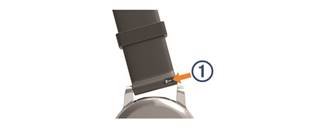
Fehlerbehebung
Maximierung der Batterielaufzeit
Sie können verschiedene Maßnahmen ergreifen, um die Batterielebensdauer zu verlängern.
- Verkürzen Sie die Beleuchtungs-Timeout-Zeit (Beleuchtungseinstellungen).
- Reduzieren Sie die Helligkeit der Beleuchtung (Beleuchtungseinstellungen).
- Deaktivieren Sie die drahtlose Bluetooth-Technologie, wenn Sie keine verbundenen Funktionen nutzen (Deaktivieren der Bluetooth-Technologie).
- Deaktivieren Sie die Aktivitätsaufzeichnung (Aktivitätsaufzeichnung).
- Begrenzen Sie die auf dem Gerät angezeigten Smartphone-Benachrichtigungen (Verwalten von Benachrichtigungen).
- Beenden Sie die Übertragung von Herzfrequenzdaten an gekoppelte Garmin-Geräte (Übertragen der Herzfrequenz an Garmin-Geräte).
- Deaktivieren Sie die Herzfrequenzmessung am Handgelenk (Deaktivieren des Herzfrequenzsensors am Handgelenk).
Gerät neu starten
Wenn das Gerät nicht mehr reagiert, müssen Sie es möglicherweise neu starten.
HINWEIS: Das Neustarten des Geräts kann Ihre Daten oder Einstellungen löschen.
- Halten Sie die Taste 15 Sekunden lang gedrückt.
Das Gerät schaltet sich aus. - Halten Sie die Taste eine Sekunde lang gedrückt, um das Gerät einzuschalten.
Alle Standardeinstellungen wiederherstellen
HINWEIS: Dadurch werden alle vom Benutzer eingegebenen Informationen und der Aktivitätsverlauf gelöscht. Wenn Sie eine Garmin Pay-Brieftasche eingerichtet haben, wird durch das Wiederherstellen der Standardeinstellungen auch die Brieftasche von Ihrem Gerät gelöscht.
Sie können alle Einstellungen auf die Werkseinstellungen zurücksetzen.
- Halten Sie den Touchscreen gedrückt.
- Wählen Sie Settings (Einstellungen) > System (System) > Restore Defaults (Standardeinstellungen wiederherstellen) > Yes (Ja).
Mein Gerät zeigt nicht die richtige Uhrzeit an
Das Gerät aktualisiert Uhrzeit und Datum, wenn Sie es mit einem Computer oder Smartphone synchronisieren. Sie sollten Ihr Gerät synchronisieren, um die korrekte Uhrzeit zu erhalten, wenn Sie Zeitzonen wechseln, und um die Sommerzeit zu aktualisieren.
- Wählen Sie die Option Auto (Automatisch) in den Zeiteinstellungen (Zeiteinstellungen).
- Bestätigen Sie, dass Ihr Computer oder Smartphone die korrekte Ortszeit anzeigt.
- Wählen Sie eine Option:
- Synchronisieren Sie Ihr Gerät mit einem Computer (Verwenden von Garmin Connect auf Ihrem Computer).
- Synchronisieren Sie Ihr Gerät mit einem Smartphone (Verwenden von Garmin Connect Mobile).
Uhrzeit und Datum werden automatisch aktualisiert.
Empfangen von Satellitensignalen
Das Gerät benötigt möglicherweise freie Sicht zum Himmel, um Satellitensignale zu empfangen.
- Gehen Sie ins Freie an einen offenen Bereich.
Die Vorderseite des Geräts sollte zum Himmel ausgerichtet sein. - Warten Sie, während das Gerät Satelliten ortet.
Es kann 30–60 Sekunden dauern, Satellitensignale zu orten.
GPS-Satellitenempfang verbessern
- Synchronisieren Sie das Gerät häufig mit Ihrem Garmin Connect-Konto:
- Verbinden Sie Ihr Gerät über das USB-Kabel mit einem Computer und der Garmin Express-Anwendung.
- Synchronisieren Sie Ihr Gerät mit der Garmin Connect Mobile App über Ihr Bluetooth-fähiges Smartphone.
Während der Verbindung mit Ihrem Garmin Connect-Konto lädt das Gerät Satellitendaten für mehrere Tage herunter, wodurch es Satellitensignale schnell orten kann.
- Bringen Sie Ihr Gerät ins Freie an einen offenen Bereich, fernab von hohen Gebäuden und Bäumen.
- Bleiben Sie einige Minuten lang stehen.
Meine tägliche Schrittzahl wird nicht angezeigt
Die tägliche Schrittzahl wird jede Nacht um Mitternacht zurückgesetzt.
Wenn anstelle Ihrer Schrittzahl Striche angezeigt werden, lassen Sie das Gerät Satellitensignale empfangen und die Uhrzeit automatisch einstellen.
Die Anzahl der hochgestiegenen Stockwerke scheint nicht genau zu sein
Ihr Gerät verwendet ein internes Barometer, um Höhenunterschiede beim Hochsteigen von Stockwerken zu messen. Ein hochgestiegenes Stockwerk entspricht 3 m (10 Fuß).
- Vermeiden Sie es, sich an Handläufen festzuhalten oder Stufen beim Treppensteigen zu überspringen.
Meine Intensitätsminuten blinken
Wenn Sie mit einer Intensität trainieren, die für Ihr Ziel an Intensitätsminuten zählt, blinken die Intensitätsminuten.
Trainieren Sie mindestens 10 aufeinanderfolgende Minuten mit moderater oder hoher Intensität.
Genauigkeit der Intensitätsminuten und Kalorien verbessern
Sie können die Genauigkeit dieser Schätzungen verbessern, indem Sie 20 Minuten lang draußen gehen oder laufen.
- Wischen Sie vom Zifferblatt aus, um das My Day (Mein Tag)-Widget anzuzeigen.
- Wählen Sie
![]() .
. - Befolgen Sie die Anweisungen auf dem Bildschirm.
 .
.Ist mein Smartphone mit meinem Gerät kompatibel?
Das vívoactive 3 Gerät ist mit Smartphones kompatibel, die die drahtlose Bluetooth Smart-Technologie verwenden.
Gehen Sie zu www.garmin.com/ble für Kompatibilitätsinformationen.
Weitere Informationen
- Gehen Sie zu support.garmin.com für weitere Handbücher, Artikel und Software-Updates.
- Gehen Sie zu www.garmin.com/intosports.
- Gehen Sie zu www.garmin.com/learningcenter.
- Gehen Sie zu buy.garmin.com oder wenden Sie sich an Ihren Garmin-Händler, um Informationen zu optionalem Zubehör und Ersatzteilen zu erhalten.
Datenfelder
Für einige Datenfelder ist ANT+-Zubehör erforderlich, um Daten anzuzeigen.
%HRR: Der Prozentsatz der Herzfrequenzreserve (maximale Herzfrequenz minus Ruheherzfrequenz).
24-Stunden-Max.: Die in den letzten 24 Stunden aufgezeichnete maximale Temperatur.
24-Stunden-Min.: Die in den letzten 24 Stunden aufgezeichnete minimale Temperatur.
30s Ø. Vertikale Geschwindigkeit: Der gleitende 30-Sekunden-Durchschnitt der vertikalen Geschwindigkeit.
Ø %HRR: Der durchschnittliche Prozentsatz der Herzfrequenzreserve (maximale Herzfrequenz minus Ruheherzfrequenz) für die aktuelle Aktivität.
Ø Trittfrequenz: Radfahren. Die durchschnittliche Trittfrequenz für die aktuelle Aktivität.
Ø Schrittfrequenz: Laufen. Die durchschnittliche Schrittfrequenz für die aktuelle Aktivität.
Ø Distanz pro Zug: Die durchschnittlich pro Zug zurückgelegte Distanz während der aktuellen Aktivität.
Ø HF: Die durchschnittliche Herzfrequenz für die aktuelle Aktivität.
Ø HF %Max.: Der durchschnittliche Prozentsatz der maximalen Herzfrequenz für die aktuelle Aktivität.
Ø Rundenzeit: Die durchschnittliche Rundenzeit für die aktuelle Aktivität.
Ø Pace: Die durchschnittliche Pace für die aktuelle Aktivität.
Ø Geschwindigkeit: Die durchschnittliche Geschwindigkeit für die aktuelle Aktivität.
Ø Zugfrequenz: Die durchschnittliche Anzahl der Züge pro Minute (Zpm) während der aktuellen Aktivität.
Ø Züge/Bahn: Die durchschnittliche Anzahl der Züge pro Bahn während der aktuellen Aktivität.
Ø SWOLF: Der durchschnittliche SWOLF-Wert für die aktuelle Aktivität. Ihr SWOLF-Wert ist die Summe aus der Zeit für eine Bahn und der Anzahl der Züge für diese Bahn ("Swim Terminology" (Schwimm-Terminologie)).
Trittfrequenz: Radfahren. Die Anzahl der Umdrehungen der Kurbel. Ihr Gerät muss mit einem Trittfrequenzzubehör verbunden sein, damit diese Daten angezeigt werden.
Schrittfrequenz: Laufen. Die Schritte pro Minute (rechts und links).
Kalorien: Die insgesamt verbrauchten Kalorien.
Distanz: Die für die aktuelle Strecke oder Aktivität zurückgelegte Distanz.
Distanz pro Zug: Die pro Zug zurückgelegte Distanz.
Verstrichene Zeit: Die insgesamt aufgezeichnete Zeit. Wenn Sie beispielsweise den Timer starten und 10 Minuten lang laufen, dann den Timer für 5 Minuten stoppen, dann den Timer starten und 20 Minuten lang laufen, beträgt Ihre verstrichene Zeit 35 Minuten.
Höhe: Die Höhe Ihres aktuellen Standorts über oder unter dem Meeresspiegel.
Kurs: Die Richtung, in die Sie sich bewegen.
Herzfrequenz: Ihre Herzfrequenz in Schlägen pro Minute (Spm). Ihr Gerät muss mit einem kompatiblen Herzfrequenzsensor verbunden sein.
HF %Max.: Der Prozentsatz der maximalen Herzfrequenz.
HF-Zone: Der aktuelle Bereich Ihrer Herzfrequenz (1 bis 5). Die Standardzonen basieren auf Ihrem Benutzerprofil und Ihrer maximalen Herzfrequenz (220 minus Ihr Alter).
Intervalldistanz: Die für das aktuelle Intervall zurückgelegte Distanz.
Intervalldistanz pro Zug: Die durchschnittlich pro Zug zurückgelegte Distanz während des aktuellen Intervalls.
Intervallbahnen: Die Anzahl der während des aktuellen Intervalls absolvierten Bahnen.
Intervall-Pace: Die durchschnittliche Pace für das aktuelle Intervall.
Intervall-Zugfrequenz: Die durchschnittliche Anzahl der Züge pro Minute (Zpm) während des aktuellen Intervalls.
Intervallzüge: Die Gesamtzahl der Züge für das aktuelle Intervall.
Intervallzüge/Bahn: Die durchschnittliche Anzahl der Züge pro Bahn während des aktuellen Intervalls.
Intervall-SWOLF: Der durchschnittliche SWOLF-Wert für das aktuelle Intervall.
Intervallzeit: Die Stoppuhrzeit für das aktuelle Intervall.
Runden- %HRR: Der durchschnittliche Prozentsatz der Herzfrequenzreserve (maximale Herzfrequenz minus Ruheherzfrequenz) für die aktuelle Runde.
Runden-Trittfrequenz: Radfahren. Die durchschnittliche Trittfrequenz für die aktuelle Runde.
Runden-Schrittfrequenz: Laufen. Die durchschnittliche Schrittfrequenz für die aktuelle Runde.
Rundendistanz: Die für die aktuelle Runde zurückgelegte Distanz.
Runden-HF: Die durchschnittliche Herzfrequenz für die aktuelle Runde.
Runden-HF %Max.: Der durchschnittliche Prozentsatz der maximalen Herzfrequenz für die aktuelle Runde.
Runden-Pace: Die durchschnittliche Pace für die aktuelle Runde.
Runden: Die Anzahl der für die aktuelle Aktivität absolvierten Runden.
Runden-Geschwindigkeit: Die durchschnittliche Geschwindigkeit für die aktuelle Runde.
Rundenschritte: Die Anzahl der Schritte während der aktuellen Runde.
Rundenzeit: Die Stoppuhrzeit für die aktuelle Runde.
Distanz pro Zug des letzten Intervalls: Die durchschnittlich pro Zug zurückgelegte Distanz während des zuletzt abgeschlossenen Intervalls.
Zugfrequenz des letzten Intervalls: Die durchschnittliche Anzahl der Züge pro Minute (Zpm) während des zuletzt abgeschlossenen Intervalls.
Züge des letzten Intervalls: Die Gesamtzahl der Züge für das zuletzt abgeschlossene Intervall.
Trittfrequenz der letzten Runde: Radfahren. Die durchschnittliche Trittfrequenz für die zuletzt abgeschlossene Runde.
Schrittfrequenz der letzten Runde: Laufen. Die durchschnittliche Schrittfrequenz für die zuletzt abgeschlossene Runde.
Distanz der letzten Runde: Die für die zuletzt abgeschlossene Runde zurückgelegte Distanz.
Pace der letzten Runde: Die durchschnittliche Pace für die zuletzt abgeschlossene Runde.
Geschwindigkeit der letzten Runde: Die durchschnittliche Geschwindigkeit für die zuletzt abgeschlossene Runde.
Zeit der letzten Runde: Die Stoppuhrzeit für die zuletzt abgeschlossene Runde.
Pace der letzten Bahn: Die durchschnittliche Pace für Ihre zuletzt absolvierte Schwimmbahn.
Zugfrequenz der letzten Bahn: Die durchschnittliche Anzahl der Züge pro Minute (Zpm) während der zuletzt absolvierten Schwimmbahn.
Züge der letzten Bahn: Die Gesamtzahl der Züge für die zuletzt absolvierte Schwimmbahn.
SWOLF der letzten Bahn: Der SWOLF-Wert für die zuletzt absolvierte Schwimmbahn.
Bahnen: Die Anzahl der während der aktuellen Aktivität absolvierten Schwimmbahnen.
Maximale Geschwindigkeit: Die Höchstgeschwindigkeit für die aktuelle Aktivität.
Nautische Distanz: Die in nautischen Metern oder nautischen Fuß zurückgelegte Distanz.
Nautische Geschwindigkeit: Die aktuelle Geschwindigkeit in Knoten.
Pace: Die aktuelle Pace.
Geschwindigkeit: Die aktuelle Reisegeschwindigkeit.
Schritte: Die Anzahl der Schritte während der aktuellen Aktivität.
Zugfrequenz: Die Anzahl der Züge pro Minute (Zpm).
Züge: Die Gesamtzahl der Züge für die aktuelle Aktivität.
Sonnenaufgang: Die Zeit des Sonnenaufgangs basierend auf Ihrer GPS-Position.
Sonnenuntergang: Die Zeit des Sonnenuntergangs basierend auf Ihrer GPS-Position.
Temperatur: Die Lufttemperatur. Ihre Körpertemperatur beeinflusst den Temperatursensor.
Zeit in Zone: Die in jeder Herzfrequenz- oder Leistungszone verstrichene Zeit.
Uhrzeit: Die Uhrzeit basierend auf Ihrem aktuellen Standort und Ihren Zeiteinstellungen (Format, Zeitzone, Sommerzeit).
Timer: Die Stoppuhrzeit für die aktuelle Aktivität.
Gesamtanstieg: Die insgesamt während der Aktivität oder seit dem letzten Reset zurückgelegte Höhenmeter im Aufstieg.
Gesamtabstieg: Die insgesamt während der Aktivität oder seit dem letzten Reset zurückgelegte Höhenmeter im Abstieg.
Vertikale Geschwindigkeit: Die Rate des Auf- oder Abstiegs über die Zeit.
VO2max-Standardwerte
Diese Tabellen enthalten standardisierte Klassifizierungen für VO2max-Schätzungen nach Alter und Geschlecht.
| Männer | Perzentil | 20–29 | 30–39 | 40–49 | 50–59 | 60–69 | 70–79 |
| Hervorragend | 95 | 55.4 | 54 | 52.5 | 48.9 | 45.7 | 42.1 |
| Exzellent | 80 | 51.1 | 48.3 | 46.4 | 43.4 | 39.5 | 36.7 |
| Gut | 60 | 45.4 | 44 | 42.4 | 39.2 | 35.5 | 32.3 |
| Mittelmäßig | 40 | 41.7 | 40.5 | 38.5 | 35.6 | 32.3 | 29.4 |
| Schlecht | 0–40 | <41.7 | <40.5 | <38.5 | <35.6 | <32.3 | <29.4 |
| Frauen | Perzentil | 20–29 | 30–39 | 40–49 | 50–59 | 60–69 | 70–79 |
| Hervorragend | 95 | 49.6 | 47.4 | 45.3 | 41.1 | 37.8 | 36.7 |
| Exzellent | 80 | 43.9 | 42.4 | 39.7 | 36.7 | 33 | 30.9 |
| Gut | 60 | 39.5 | 37.8 | 36.3 | 33 | 30 | 28.1 |
| Mittelmäßig | 40 | 36.1 | 34.4 | 33 | 30.1 | 27.5 | 25.9 |
| Schlecht | 0–40 | <36.1 | <34.4 | <33 | <30.1 | <27.5 | <25.9 |
Daten mit Genehmigung des Cooper Institute nachgedruckt. Weitere Informationen finden Sie unter www.CooperInstitute.org.
Radgröße und Umfang
Die Radgröße ist auf beiden Seiten des Reifens markiert. Dies ist keine vollständige Liste. Sie können auch einen der im Internet verfügbaren Rechner verwenden.
| Radgröße | L (mm) |
| 12 × 1.75 | 935 |
| 14 × 1.5 | 1020 |
| 14 × 1.75 | 1055 |
| 16 × 1.5 | 1185 |
| 16 × 1.75 | 1195 |
| 18 × 1.5 | 1340 |
| 18 × 1.75 | 1350 |
| 20 × 1.75 | 1515 |
| 20 × 1-3/8 | 1615 |
| 22 × 1-3/8 | 1770 |
| 22 × 1-1/2 | 1785 |
| 24 × 1 | 1753 |
| 24 × 3/4 Tubular | 1785 |
| 24 × 1-1/8 | 1795 |
| 24 × 1-1/4 | 1905 |
| 24 × 1.75 | 1890 |
| 24 × 2.00 | 1925 |
| 24 × 2.125 | 1965 |
| 26 × 7/8 | 1920 |
| 26 × 1(59) | 1913 |
| 26 × 1(65) | 1952 |
| 26 × 1.25 | 1953 |
| 26 × 1-1/8 | 1970 |
| 26 × 1-3/8 | 2068 |
| 26 × 1-1/2 | 2100 |
| 26 × 1.40 | 2005 |
| 26 × 1.50 | 2010 |
| 26 × 1.75 | 2023 |
| 26 × 1.95 | 2050 |
| 26 × 2.00 | 2055 |
| 26 × 2.10 | 2068 |
| 26 × 2.125 | 2070 |
| 26 × 2.35 | 2083 |
| 26 × 3.00 | 2170 |
| 27 × 1 | 2145 |
| 27 × 1-1/8 | 2155 |
| 27 × 1-1/4 | 2161 |
| 27 × 1-3/8 | 2169 |
| 650 × 35A | 2090 |
| 650 × 38A | 2125 |
| 650 × 38B | 2105 |
| 700 × 18C | 2070 |
| 700 × 19C | 2080 |
| 700 × 20C | 2086 |
| 700 × 23C | 2096 |
| 700 × 25C | 2105 |
| 700 × 28C | 2136 |
| 700 × 30C | 2170 |
| 700 × 32C | 2155 |
| 700C Tubular | 2130 |
| 700 × 35C | 2168 |
| 700 × 38C | 2180 |
| 700 × 40C | 2200 |
Software-Lizenzvertrag
DURCH DIE NUTZUNG DES GERÄTS ERKLÄREN SIE SICH MIT DEN BEDINGUNGEN DES FOLGENDEN SOFTWARE-LIZENZVERTRAGS EINVERSTANDEN. BITTE LESEN SIE DIESEN VERTRAG SORGFÄLTIG DURCH.
Garmin Ltd. und ihre Tochtergesellschaften ("Garmin") gewähren Ihnen eine eingeschränkte Lizenz zur Nutzung der in diesem Gerät eingebetteten Software (die "Software") in binär ausführbarer Form im Rahmen des normalen Betriebs des Produkts. Titel, Eigentumsrechte und geistige Eigentumsrechte an der Software verbleiben bei Garmin und/oder ihren Drittanbietern.
Sie erkennen an, dass die Software Eigentum von Garmin und/oder ihren Drittanbietern ist und durch die Urheberrechtsgesetze der Vereinigten Staaten von Amerika und internationale Urheberrechtsabkommen geschützt ist. Sie erkennen ferner an, dass die Struktur, Organisation und der Code der Software, für die kein Quellcode bereitgestellt wird, wertvolle Geschäftsgeheimnisse von Garmin und/oder ihren Drittanbietern sind und dass die Software in Quellcodeform ein wertvolles Geschäftsgeheimnis von Garmin und/oder ihren Drittanbietern bleibt. Sie stimmen zu, die Software oder Teile davon nicht zu dekompilieren, zu disassemblieren, zu modifizieren, rückwärts zu assemblieren, zurückzuentwickeln oder in eine für Menschen lesbare Form zu bringen oder abgeleitete Werke auf der Grundlage der Software zu erstellen. Sie stimmen zu, die Software nicht in Länder zu exportieren oder reexportieren, die gegen die Exportkontrollgesetze der Vereinigten Staaten von Amerika oder die Exportkontrollgesetze anderer anwendbarer Länder verstoßen.
BSD 3-Klausel-Lizenz
Copyright © 2003-2010, Mark Borgerding
Alle Rechte vorbehalten.
Die Weiterverbreitung und Verwendung in Quell- und Binärform, mit oder ohne Modifikation, ist unter Einhaltung der folgenden Bedingungen gestattet:
- Weiterverbreitungen des Quellcodes müssen den oben genannten Copyright-Hinweis, diese Liste von Bedingungen und den folgenden Haftungsausschluss beibehalten.
- Weiterverbreitungen in Binärform müssen den oben genannten Copyright-Hinweis, diese Liste von Bedingungen und den folgenden Haftungsausschluss in der Dokumentation und/oder anderen Materialien, die mit der Verbreitung geliefert werden, wiedergeben.
- Weder der Autor noch die Namen der Mitwirkenden dürfen verwendet werden, um Produkte, die von dieser Software abgeleitet sind, ohne spezifische vorherige schriftliche Genehmigung zu unterstützen oder zu bewerben.
DIESE SOFTWARE WIRD VON DEN COPYRIGHT-INHABERN UND MITWIRKENDEN "AS IS" (WIE BESEHEN) BEREITGESTELLT, UND JEGLICHE AUSDRÜCKLICHE ODER STILLSCHWEIGENDE GEWÄHRLEISTUNGEN, EINSCHLIESSLICH, ABER NICHT BESCHRÄNKT AUF, DIE STILLSCHWEIGENDEN GEWÄHRLEISTUNGEN DER MARKTGÄNGIGKEIT UND EIGNUNG FÜR EINEN BESTIMMTEN ZWECK, WERDEN AUSGESCHLOSSEN. IN KEINEM FALL SIND DIE COPYRIGHT-INHABER ODER MITWIRKENDEN HAFTBAR FÜR DIREKTE, INDIREKTE, ZUFÄLLIGE, BESONDERE, EXEMPLARISCHE ODER FOLGESCHÄDEN (EINSCHLIESSLICH, ABER NICHT BESCHRÄNKT AUF, DIE BESCHAFFUNG VON ERSATZGÜTERN ODER -DIENSTLEISTUNGEN; NUTZUNGS-, DATEN- ODER GEWINNVERLUSTE; ODER GESCHÄFTSUNTERBRECHUNGEN), WIE AUCH IMMER VERURSACHT UND AUF JEGLICHER HAFTUNGSTHEORIE, OB AUS VERTRAG, VERSCHULDENSUNABHÄNGIGER HAFTUNG ODER UNERLAUBTER HANDLUNG (EINSCHLIESSLICH FAHRLÄSSIGKEIT ODER ANDERWEITIG) ENTSTEHEND, DIE IN IRGENDEINER WEISE AUS DER NUTZUNG DIESER SOFTWARE ENTSTEHEN, SELBST WENN AUF DIE MÖGLICHKEIT SOLCHER SCHÄDEN HINGEWIESEN WURDE.
Symboldefinitionen
Diese Symbole können auf den Geräte- oder Zubehöretiketten erscheinen.
 | Symbol für WEEE-Entsorgung und Recycling. Das WEEE-Symbol ist gemäß der EU-Richtlinie 2012/19/EU über Elektro- und Elektronik-Altgeräte (WEEE) am Produkt angebracht. Es soll die unsachgemäße Entsorgung dieses Produkts verhindern und die Wiederverwendung und das Recycling fördern. |
Alle Rechte vorbehalten. Gemäß den Urheberrechtsgesetzen darf dieses Handbuch ohne die schriftliche Zustimmung von Garmin weder ganz noch teilweise kopiert werden. Garmin behält sich das Recht vor, seine Produkte zu ändern oder zu verbessern und Änderungen am Inhalt dieses Handbuchs vorzunehmen, ohne verpflichtet zu sein, Personen oder Organisationen über solche Änderungen oder Verbesserungen zu informieren. Besuchen Sie www.garmin.com für aktuelle Updates und ergänzende Informationen zur Verwendung dieses Produkts.

Garmin®, das Garmin Logo, ANT+®, Auto Lap®, Auto Pause®, Edge®, VIRB® und vívoactive® sind Marken von Garmin Ltd. oder deren Tochtergesellschaften, eingetragen in den USA und anderen Ländern. Connect IQ™, Garmin Connect™, Garmin Express™, Garmin Move IQ™, Garmin Pay™, Side Swipe™, tempe™, Varia™ und Varia Vision™ sind Marken von Garmin Ltd. oder deren Tochtergesellschaften. Diese Marken dürfen nicht ohne die ausdrückliche Genehmigung von Garmin verwendet werden.
American Heart Association® ist eine eingetragene Marke von American Heart Association, Inc. Android™ ist eine Marke von Google, Inc. Apple® und Mac® sind Marken von Apple Inc., eingetragen in den USA und anderen Ländern. Die Wortmarke und Logos von Bluetooth® sind Eigentum der Bluetooth SIG, Inc., und jede Verwendung dieser Marken durch Garmin erfolgt unter Lizenz. Erweiterte Herzfrequenzanalyse von Firstbeat. Windows® ist eine eingetragene Marke der Microsoft Corporation in den Vereinigten Staaten und anderen Ländern. Andere Marken und Handelsnamen sind Eigentum ihrer jeweiligen Inhaber.
Dieses Produkt kann eine Bibliothek (Kiss FFT) enthalten, die von Mark Borgerding unter der 3-Klausel-BSD-Lizenz http://opensource.org/licenses/BSD-3-Clause. lizenziert ist.
Dieses Produkt ist ANT+® zertifiziert. Besuchen Sie www.thisisant.com/directory für eine Liste kompatibler Produkte und Apps.
© 2017 Garmin Ltd. oder deren Tochtergesellschaften

Referenzen
![www.garmin.com]() Garmin Apps
Garmin AppsThe Cooper Institute - Cooper Institute
![www.garmin.com]() Garmin International | Home
Garmin International | Homehttp://www.garminconnect.com
![www.garmin.com]() Garmin Express - Windows | Garmin
Garmin Express - Windows | Garmin![buy.garmin.com]() Garmin International | Home
Garmin International | Home![www.garmin.com]() Garmin International | Home
Garmin International | Home![www.garmin.com]() Definitionen Wasserdichtigkeit | Garmin
Definitionen Wasserdichtigkeit | Garmin![www.garmin.com]() Tipps zum Tragen und zur Pflege der Uhr | Garmin
Tipps zum Tragen und zur Pflege der Uhr | Garmin![www.garmin.com]() Kompatibilitätsanforderungen für die Garmin Connect App | Garmin Kundenservice
Kompatibilitätsanforderungen für die Garmin Connect App | Garmin Kundenservice![www.garmin.com]() Alle Sport- und Fitnessgeräte | Garmin
Alle Sport- und Fitnessgeräte | Garmin![www.garmin.com]() Garmin Kundenservice
Garmin Kundenservice![opensource.org]() Die 3-Klausel-BSD-Lizenz | Open Source Initiative
Die 3-Klausel-BSD-Lizenz | Open Source InitiativeVerzeichnis - THIS IS ANT
![garmin.com]() Genauigkeit | Garmin
Genauigkeit | Garmin![support.garmin.com]() Garmin Kundenservice
Garmin Kundenservice


Anleitung herunterladen
Hier können Sie die vollständige PDF-Version des Handbuchs herunterladen. Sie kann zusätzliche Sicherheitsanweisungen, Garantieinformationen, FCC-Regeln usw. enthalten.
Garmin VIVOACTIVE 3 Handbuch herunterladen


