Garmin FORERUNNER 935 Handbuch
- 1 Einleitung
- 2 Aktivitäten
- 3 Training
- 4 Aktivitäts-Tracking
- 5 Herzfrequenzfunktionen
- 6 Intelligente Funktionen
- 7 Verlauf
- 8 Navigation
- 9 ANT+ Sensoren
- 10 Anpassen Ihres Geräts
- 11 Geräteinformationen
-
12
Fehlerbehebung
- 12.1 Meine tägliche Schrittanzahl wird nicht angezeigt
- 12.2 Meine Schrittanzahl scheint nicht genau zu sein
- 12.3 Die Anzahl der gestiegenen Stockwerke scheint nicht genau zu sein
- 12.4 Meine Intensitätsminuten blinken
- 12.5 Mein Gerät ist in der falschen Sprache
- 12.6 Ist mein Smartphone mit meinem Gerät kompatibel?
- 12.7 Mein Telefon stellt keine Verbindung zum Gerät her
- 12.8 Die Temperaturanzeige ist nicht genau
- 12.9 Wie kann ich ANT+-Sensoren manuell koppeln?
- 12.10 Kann ich meinen Bluetooth-Sensor mit meiner Uhr verwenden?
- 13 Datenfelder
- 14 VO2 Max. Standardbewertungen
- 15 FTP Bewertungen
- 16 Radgröße und Umfang
- 17 Referenzen
- 18 Anleitung herunterladen
- 19 In anderen Sprachen
Einleitung

Siehe das Handbuch Wichtige Sicherheits- und Produktinformationen in der Produktverpackung für Produktwarnungen und andere wichtige Informationen.
Konsultieren Sie immer Ihren Arzt, bevor Sie ein Trainingsprogramm beginnen oder ändern.
Tasten
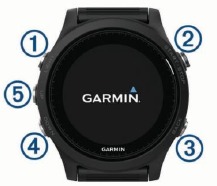
| 1 | LIGHT (LICHT) | Halten, um das Gerät einzuschalten. Halten, um das Steuermenü anzuzeigen. Auswählen, um die Hintergrundbeleuchtung ein- und auszuschalten. |
| 2 | START STOP (START STOPP) | Auswählen, um den Timer zu starten und zu stoppen. Auswählen, um eine Option zu wählen oder eine Meldung zu bestätigen. |
| 3 | BACK (ZURÜCK) | Auswählen, um eine Runde, eine Pause oder einen Übergang während einer Aktivität aufzuzeichnen. Auswählen, um zum vorherigen Bildschirm zurückzukehren. |
| 4 | DOWN (AB) | Auswählen, um durch die Widgets, Datenbildschirme, Optionen und Einstellungen zu blättern. Halten, um Sportarten während einer Aktivität manuell zu wechseln. |
| 5 | UP (AUF) | Auswählen, um durch die Widgets, Datenbildschirme, Optionen und Einstellungen zu blättern. Halten, um das Menü anzuzeigen. |
GPS-Status und Status-Symbole
Der GPS-Statusring und die Symbole überlagern temporär jeden Datenbildschirm. Bei Outdoor-Aktivitäten wird der Statusring grün, wenn GPS bereit ist. Ein blinkendes Symbol bedeutet, dass das Gerät nach einem Signal sucht. Ein durchgehendes Symbol bedeutet, dass das Signal gefunden oder der Sensor verbunden wurde.
| GPS | GPS-Status |
 | Batteriestatus |
 | Smartphone-Verbindungsstatus |
 | WLAN ® Technologie-Status |
 | Herzfrequenzstatus |
 | Laufsensor-Status |
 | Running Dynamics Pod Status |
 | Geschwindigkeits- und Trittfrequenzsensor-Status |
 | Leistungsmesserstatus |
 | tempe ™ Sensorstatus |
 | VIRB ® Kamerastatus |
Laufen gehen
Die erste Fitnessaktivität, die Sie auf Ihrem Gerät aufzeichnen, kann ein Lauf, eine Fahrt oder eine andere Outdoor-Aktivität sein. Möglicherweise müssen Sie das Gerät aufladen, bevor Sie die Aktivität starten (Laden des Geräts).
- Wählen Sie START (Starten), und wählen Sie eine Aktivität.
- Gehen Sie nach draußen und warten Sie, während das Gerät Satelliten ortet.
- Wählen Sie START (Starten), um den Timer zu starten.
- Gehen Sie laufen.
![]()
- Nachdem Sie Ihren Lauf beendet haben, wählen Sie STOP (Stoppen), um den Timer zu stoppen.
- Wählen Sie eine Option:
- Wählen Sie Resume (Fortsetzen), um den Timer neu zu starten.
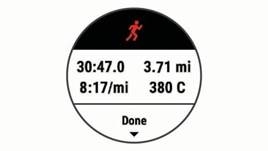
- Wählen Sie Save (Speichern), um den Lauf zu speichern und den Timer zurückzusetzen. Sie können den Lauf auswählen, um eine Zusammenfassung anzuzeigen.
![]()
- Wählen SieResume Later (Später fortsetzen), um den Lauf zu unterbrechen und die Aufzeichnung später fortzusetzen.
- Wählen SieLap (Runde), um eine Runde zu markieren.
- Wählen SieDiscard (Verwerfen) > Yes (Ja), um den Lauf zu löschen.
Aktivitäten
Ihr Gerät kann für Indoor-, Outdoor-, Sport- und Fitnessaktivitäten verwendet werden. Wenn Sie eine Aktivität starten, zeigt und zeichnet das Gerät Sensordaten auf. Sie können Aktivitäten speichern und mit der Garmin Connect™ Community teilen.
Sie können Ihrem Gerät auch Connect IQ™ Aktivitäts-Apps über Ihr Garmin Connect Konto hinzufügen (Connect IQ-Funktionen).
Weitere Informationen zur Aktivitätsverfolgung und Genauigkeit von Fitnessdaten finden Sie unter garmin.com/ataccuracy.
Starten einer Aktivität
Wenn Sie eine Aktivität starten, wird GPS automatisch eingeschaltet (falls erforderlich). Wenn Sie die Aktivität beenden, kehrt das Gerät in den Uhrenmodus zurück.
- Wählen Sie auf dem Zifferblatt die Option START (Starten).
- Wählen Sie eine Aktivität.
- Befolgen Sie bei Bedarf die Anweisungen auf dem Display, um zusätzliche Informationen einzugeben.
- Warten Sie bei Bedarf, während das Gerät eine Verbindung zu Ihren ANT+® Sensoren herstellt.
- Wenn die Aktivität GPS erfordert, gehen Sie nach draußen und warten Sie, während das Gerät Satelliten sucht.
- Wählen Sie START (Starten), um den Timer zu starten.
HINWEIS: Das Gerät zeichnet Ihre Aktivitätsdaten erst auf, wenn Sie den Timer starten.
Tipps zum Aufzeichnen von Aktivitäten
- Laden Sie das Gerät auf, bevor Sie eine Aktivität starten (Laden des Geräts).
- Wählen Sie
![]() zum Aufzeichnen von Runden.
zum Aufzeichnen von Runden. - Wählen Sie UP (Nach oben) oder DOWN (Nach unten), um weitere Datenseiten anzuzeigen.
 zum Aufzeichnen von Runden.
Beenden einer Aktivität
- Wählen Sie STOP (Stoppen).
- Wählen Sie eine Option:
- Um Ihre Aktivität fortzusetzen, wählen Sie Resume (Fortsetzen).
- Um die Aktivität zu speichern und in den Uhrenmodus zurückzukehren, wählen Sie Save (Speichern).
- Um Ihre Aktivität zu unterbrechen und später fortzusetzen, wählen Sie Resume Later (Später fortsetzen).
- Um eine Runde zu markieren, wählen Sie Lap (Runde).
- Um entlang des zurückgelegten Weges zum Startpunkt Ihrer Aktivität zurückzukehren, wählen Sie Back to Start (Zurück zum Start) > TracBack (TracBack).
HINWEIS: Diese Funktion ist nur für Aktivitäten verfügbar, die GPS verwenden. - Um zum Startpunkt Ihrer Aktivität zurückzukezkehren, wählen Sie Back to Start (Zurück zum Start) > Straight Line (Gerade Linie).
HINWEIS: Diese Funktion ist nur für Aktivitäten verfügbar, die GPS verwenden. - Um die Aktivität zu verwerfen und in den Uhrenmodus zurückzukehren, wählen Sie Discard (Verwerfen).
HINWEIS: Nach Beenden der Aktivität speichert das Gerät diese nach 25 Minuten automatisch.
Erstellen einer benutzerdefinierten Aktivität
- Wählen Sie auf dem Zifferblatt START (Starten) > Add (Hinzufügen).
- Wählen Sie eine Option:
- Wählen Sie Copy Activity (Aktivität kopieren), um Ihre benutzerdefinierte Aktivität basierend auf einer Ihrer gespeicherten Aktivitäten zu erstellen.
- Wählen Sie Other (Andere), um eine neue benutzerdefinierte Aktivität zu erstellen.
- Wählen Sie bei Bedarf einen Aktivitätstyp.
- Wählen Sie einen Namen oder geben Sie einen benutzerdefinierten Namen ein.
Doppelte Aktivitätsnamen erhalten eine Nummer, zum Beispiel: Bike(2) (Fahrrad(2)). - Wählen Sie eine Option:
- Wählen Sie eine Option, um bestimmte Aktivitätseinstellungen anzupassen. Sie können beispielsweise eine Akzentfarbe auswählen oder die Datenseiten anpassen.
- Wählen Sie Done (Fertig), um die benutzerdefinierte Aktivität zu speichern und zu verwenden.
- Wählen Sie Yes (Ja), um die Aktivität zu Ihrer Favoritenliste hinzuzufügen.
Indoor-Aktivitäten
Das Forerunner-Gerät kann für das Training in Innenräumen verwendet werden, z. B. beim Laufen auf einer Indoor-Bahn oder beim Gebrauch eines stationären Fahrrads. Für Indoor-Aktivitäten ist GPS ausgeschaltet.
Beim Laufen oder Gehen mit ausgeschaltetem GPS werden Geschwindigkeit, Distanz und Trittfrequenz mithilfe des Beschleunigungssensors im Gerät berechnet. Der Beschleunigungssensor kalibriert sich selbst. Die Genauigkeit der Geschwindigkeits-, Distanz- und Trittfrequenzdaten verbessert sich nach einigen Outdoor-Läufen oder -Gehzeiten mit GPS.
TIPP: Das Festhalten an den Handläufen des Laufbands verringert die Genauigkeit. Sie können einen optionalen Laufsensor verwenden, um Pace, Distanz und Trittfrequenz aufzuzeichnen.
Beim Radfahren mit ausgeschaltetem GPS sind Geschwindigkeit und Distanz nicht verfügbar, es sei denn, Sie verfügen über einen optionalen Sensor, der Geschwindigkeits- und Distanzdaten an das Gerät sendet (z. B. einen Geschwindigkeits- oder Trittfrequenzsensor).
Outdoor-Aktivitäten
Das Forerunner-Gerät ist mit vorinstallierten Apps für Outdoor-Aktivitäten ausgestattet, wie z. B. Laufen und Freiwasserschwimmen. GPS ist für Outdoor-Aktivitäten eingeschaltet. Sie können Apps mithilfe von Standardaktivitäten hinzufügen, z. B. Gehen oder Rudern. Sie können auch eigene Sport-Apps zu Ihrem Gerät hinzufügen (Eine eigene Aktivität erstellen).
Multisport
Triathleten, Duathleten und andere Multisportler können die Multisport-Aktivitäten wie Triathlon oder Swimrun nutzen. Während einer Multisport-Aktivität können Sie zwischen den Aktivitäten wechseln und weiterhin Ihre Gesamtzeit und -distanz anzeigen. Sie können beispielsweise vom Radfahren zum Laufen wechseln und Ihre Gesamtzeit und -distanz für Radfahren und Laufen während der gesamten Multisport-Aktivität anzeigen.
Sie können eine Multisport-Aktivität anpassen oder die standardmäßige Triathlon-Aktivität für einen Standard-Triathlon verwenden.
Triathlon-Training
Wenn Sie an einem Triathlon teilnehmen, können Sie die Triathlon-Aktivität verwenden, um schnell zu jedem Sportsegment zu wechseln, jedes Segment zu timen und die Aktivität zu speichern.
- Wählen Sie START (Starten) > Triathlon (Triathlon).
- Wählen Sie START (Starten), um den Timer zu starten.
- Wählen Sie
![]() am Anfang und Ende jedes Übergangs.
am Anfang und Ende jedes Übergangs.
Die Übergangsfunktion kann für die Triathlon-Aktivitätseinstellungen ein- oder ausgeschaltet werden. - Nachdem Sie Ihre Aktivität beendet haben, wählen Sie STOP (Stoppen) > Save (Speichern).
Erstellen einer Multisport-Aktivität
- Wählen Sie im Displaydesign START (Starten) > Add (Hinzufügen) > Multisport (Multisport).
- Wählen Sie einen Multisport-Aktivitätstyp oder geben Sie einen benutzerdefinierten Namen ein.
- Doppelte Aktivitätsnamen enthalten eine Nummer. Beispiel: Triathlon(2).
- Wählen Sie zwei oder mehr Aktivitäten aus.
- Wählen Sie eine Option:
- Wählen Sie eine Option, um bestimmte Aktivitätseinstellungen anzupassen. Sie können beispielsweise auswählen, ob Übergänge berücksichtigt werden sollen.
- Wählen Sie Done (Fertig), um die Multisport-Aktivität zu speichern und zu verwenden.
- Wählen Sie Yes (Ja), um die Aktivität zu Ihrer Favoritenliste hinzuzufügen.
Tipps für das Triathlon-Training oder die Verwendung von Multisport-Aktivitäten
- Wählen Sie START (Starten), um Ihre erste Aktivität zu starten.
- Wählen Sie
![]() , um zur nächsten Aktivität zu wechseln.
, um zur nächsten Aktivität zu wechseln.
Wenn Übergänge aktiviert sind, wird die Übergangszeit separat von den Aktivitätszeiten aufgezeichnet. - Wählen Sie bei Bedarf
![]() , um die nächste Aktivität zu starten.
, um die nächste Aktivität zu starten. - Wählen Sie UP (Hoch) oder DOWN (Herunter), um weitere Datenseiten anzuzeigen.
Schwimmen
HINWEIS
Das Gerät ist für das Schwimmen an der Oberfläche vorgesehen. Gerätetauchen mit dem Gerät kann das Produkt beschädigen und führt zum Erlöschen der Garantie.
HINWEIS: Das Gerät kann beim Schwimmen keine Herzfrequenzdaten am Handgelenk aufzeichnen.
HINWEIS: Das Gerät ist mit dem HRM-Tri™ Zubehör und dem HRM-Swim™ Zubehör kompatibel (Herzfrequenz beim Schwimmen).
Schwimmterminologie
Bahn: Eine Strecke im Pool.
Intervall: Eine oder mehrere aufeinanderfolgende Bahnen. Ein neues Intervall beginnt nach einer Pause.
Zug: Ein Zug wird jedes Mal gezählt, wenn Ihr Arm, an dem das Gerät getragen wird, einen vollständigen Zyklus durchläuft.
Swolf: Ihr Swolf-Wert ist die Summe aus der Zeit für eine Poollänge und der Anzahl der Züge für diese Länge. Beispiel: 30 Sekunden plus 15 Züge ergeben einen Swolf-Wert von 45. Beim Freiwasserschwimmen wird der Swolf-Wert über 25 Meter berechnet. Swolf ist ein Maß für die Schwimmeffizienz, und wie beim Golf ist ein niedrigerer Wert besser.
Schwimmstile
Die Erkennung des Schwimmstils ist nur für das Poolschwimmen verfügbar. Ihr Schwimmstil wird am Ende einer Bahn erkannt. Schwimmstile werden angezeigt, wenn Sie die Intervallhistorie betrachten. Sie können den Schwimmstil auch als benutzerdefiniertes Datenfeld auswählen (Anpassen der Datenbildschirme).
| Freistil | Kraul |
| Rücken | Rückenschwimmen |
| Brust | Brustschwimmen |
| Schmetterling | Schmetterlingsschwimmen |
| Gemischt | Mehr als ein Schwimmstil in einem Intervall |
| Drill | Wird mit der Drill-Aufzeichnung verwendet (Training mit dem Drill-Protokoll) |
Tipps für Schwimmaktivitäten
- Bevor Sie eine Poolschwimmaktivität starten, befolgen Sie die Anweisungen auf dem Bildschirm, um Ihre Poolgröße auszuwählen oder eine benutzerdefinierte Größe einzugeben.
- Wählen Sie
![]() , um eine Pause während des Poolschwimmens aufzuzeichnen. Das Gerät zeichnet Schwimmintervalle und -bahnen für das Poolschwimmen automatisch auf.
, um eine Pause während des Poolschwimmens aufzuzeichnen. Das Gerät zeichnet Schwimmintervalle und -bahnen für das Poolschwimmen automatisch auf. - Wählen Sie
![]() , um ein Intervall während des Freiwasserschwimmens aufzuzeichnen.
, um ein Intervall während des Freiwasserschwimmens aufzuzeichnen.
 , um eine Pause während des Poolschwimmens aufzuzeichnen. Das Gerät zeichnet Schwimmintervalle und -bahnen für das Poolschwimmen automatisch auf.
Pausieren beim Poolschwimmen
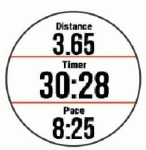
Der standardmäßige Ruhebildschirm zeigt zwei Ruhe-Timer an. Er zeigt auch Zeit und Distanz für das zuletzt abgeschlossene Intervall an.
HINWEIS: Schwimmdaten werden während einer Pause nicht aufgezeichnet.
- Wählen Sie während Ihrer Schwimmaktivität
![]() , um eine Pause zu starten.
, um eine Pause zu starten.
Die Anzeige wechselt zu weißem Text auf schwarzem Hintergrund, und der Ruhebildschirm wird angezeigt. - Wählen Sie während einer Pause UP (Hoch) oder DOWN (Herunter), um andere Datenseiten anzuzeigen (optional).
- Wählen Sie
![]() , und schwimmen Sie weiter.
, und schwimmen Sie weiter. - Wiederholen Sie dies für weitere Ruheintervalle.
 , um eine Pause zu starten.
 , und schwimmen Sie weiter.
Training mit dem Drill-Protokoll
Die Drill-Protokollfunktion ist nur für das Poolschwimmen verfügbar. Sie können die Drill-Protokollfunktion verwenden, um manuell Beinarbeit, Einarm-Schwimmen oder jede Art von Schwimmen aufzuzeichnen, die nicht zu den vier Hauptschwimmstilen gehört.
- Wählen Sie während Ihrer Poolschwimmaktivität UP (Hoch) oder DOWN (Herunter), um den Drill-Protokollbildschirm anzuzeigen.
- Wählen Sie
![]() , um den Drill-Timer zu starten.
, um den Drill-Timer zu starten. - Nachdem Sie ein Drill-Intervall abgeschlossen haben, wählen Sie
![]() .
.
Der Drill-Timer stoppt, aber der Aktivitäts-Timer zeichnet die gesamte Schwimmeinheit weiterhin auf. - Wählen Sie eine Distanz für den abgeschlossenen Drill.
Die Distanzinkremente basieren auf der für das Aktivitätsprofil ausgewählten Poolgröße. - Wählen Sie eine Option:
- Um ein weiteres Drill-Intervall zu starten, wählen Sie
![]() .
. - Um ein Schwimmintervall zu starten, wählen Sie UP (Hoch) oder DOWN (Herunter), um zu den Schwimmtrainingsbildschirmen zurückzukehren.
- Um ein weiteres Drill-Intervall zu starten, wählen Sie
 .
.Anzeigen Ihrer Skiabfahrten
Ihr Gerät zeichnet die Details jeder Ski- oder Snowboardabfahrt mithilfe der Auto-Run-Funktion auf. Diese Funktion ist standardmäßig für Abfahrtsski und Snowboarden aktiviert. Sie zeichnet automatisch neue Skiabfahrten basierend auf Ihrer Bewegung auf. Der Timer pausiert, wenn Sie bergab nicht mehr in Bewegung sind und wenn Sie in einem Sessellift sitzen. Der Timer bleibt während der Sesselliftfahrt pausiert. Sie können bergab in Bewegung kommen, um den Timer neu zu starten. Sie können die Details der Abfahrt vom Pausenbildschirm aus oder während der Timer läuft anzeigen.
- Starten Sie eine Ski- oder Snowboardaktivität.
- Halten Sie
![]() gedrückt.
gedrückt. - Wählen Sie View Runs (Abfahrten anzeigen).
- Wählen Sie UP (Hoch) und DOWN (Herunter), um Details Ihrer letzten Abfahrt, Ihrer aktuellen Abfahrt und Ihrer gesamten Abfahrten anzuzeigen.
Die Abfahrtsbildschirme umfassen Zeit, zurückgelegte Distanz, Höchstgeschwindigkeit, Durchschnittsgeschwindigkeit und Gesamtabstieg.
Jumpmaster
Die Jumpmaster-Funktion ist ausschließlich für erfahrene Fallschirmspringer bestimmt. Die Jumpmaster-Funktion sollte nicht als primärer Fallschirmsprung-Höhenmesser verwendet werden. Das Versäumnis, die entsprechenden sprungbezogenen Informationen einzugeben, kann zu schweren Körperverletzungen oder zum Tod führen.
Die Jumpmaster-Funktion folgt militärischen Richtlinien zur Berechnung des Absetzpunkts in großer Höhe (HARP). Das Gerät erkennt automatisch, wann Sie gesprungen sind, um mithilfe des Barometers und des elektronischen Kompasses zum gewünschten Aufschlagpunkt (DIP) zu navigieren.
Golfen
Golf spielen
Bevor Sie einen Golfplatz zum ersten Mal spielen, müssen Sie ihn von Garmin C herunterladen (Garmin Connect). Golfplätze der Garmin Connect Mobile App werden aktualisiert.
Bevor Sie Golf spielen, sollten Sie das Gerät aufladen (Aufladen des Geräts).
- Wählen Sie im Displaydesign START (Starten) > Golf (Golf).
- Gehen Sie nach draußen und warten Sie, während das Gerät Satelliten ortet.
- Wählen Sie einen Platz aus der Liste der verfügbaren Plätze.
- Wählen Sie Yes (Ja), um die Punktzahl zu erfassen.
- Wählen Sie UP (Hoch) oder DOWN (Herunter), um durch die Löcher zu blättern.
Das Gerät wechselt automatisch, wenn Sie zum nächsten Loch gehen. - Nachdem Sie die Aktivität beendet haben, wählen Sie START (Starten) > End Round (Runde beenden) > Yes (Ja).
Lochinformationen
Da sich die Fahnenpositionen ändern, berechnet das Gerät die Distanz zum vorderen, mittleren und hinteren Bereich des Grüns, nicht aber die tatsächliche Fahnenposition.

| 1 | Aktuelle Lochzahl |
| 2 | Distanz zum hinteren Bereich des Grüns |
| 3 | Distanz zum mittleren Bereich des Grüns |
| 4 | Distanz zum vorderen Bereich des Grüns |
| 5 | Par für das Loch |
 | Nächstes Loch |
 | Vorheriges Loch |
Fahne verschieben
Sie können das Grün genauer betrachten und die Fahnenposition verschieben.
- Wählen Sie im Lochinformationsbildschirm START (Starten) > Move Flag (Fahne verschieben).
- Wählen Sie UP (Hoch) oder DOWN (Herunter), um die Fahnenposition zu verschieben.
- Wählen Sie START (Starten).
Die Distanzen auf dem Lochinformationsbildschirm werden aktualisiert, um die neue Fahnenposition anzuzeigen. Die Fahnenposition wird nur für die aktuelle Runde gespeichert.
Schlag messen
- Machen Sie einen Schlag und beobachten Sie, wo Ihr Ball landet.
- Wählen Sie START (Starten) > Measure Shot (Schlag messen).
- Gehen oder fahren Sie zu Ihrem Ball.
Die Distanz wird automatisch zurückgesetzt, wenn Sie zum nächsten Loch wechseln. - Wählen Sie bei Bedarf Reset (Zurücksetzen), um die Distanz jederzeit zurückzusetzen.
Anzeigen von Layup- und Dogleg-Distanzen
Sie können eine Liste der Layup- und Dogleg-Distanzen für Par-4- und Par-5-Löcher anzeigen.
Wählen Sie START (Starten) > Layups (Layups).
Jeder Layup und die Distanz, bis Sie jeden Layup erreichen, werden auf dem Bildschirm angezeigt.
HINWEIS: Distanzen werden aus der Liste entfernt, sobald Sie sie passiert haben.
Punktezählung
- Wählen Sie im Lochinformationsbildschirm START (Starten) > Scorecard (Scorecard).
Die Scorecard wird angezeigt, wenn Sie sich auf dem Grün befinden. - Wählen Sie UP (Hoch) oder DOWN (Herunter), um durch die Löcher zu blättern.
- Wählen Sie START (Starten), um ein Loch auszuwählen.
- Wählen Sie UP (Hoch) oder DOWN (Herunter), um die Punktzahl festzulegen. Ihre Gesamtpunktzahl wird aktualisiert.
Punktzahl aktualisieren
- Wählen Sie im Lochinformationsbildschirm START (Starten) > Scorecard (Scorecard).
- Wählen Sie UP (Hoch) oder DOWN (Herunter), um durch die Löcher zu blättern.
- Wählen Sie START (Starten), um ein Loch auszuwählen.
- Wählen Sie UP (Hoch) oder DOWN (Herunter), um die Punktzahl für dieses Loch zu ändern.
Ihre Gesamtpunktzahl wird aktualisiert.
TruSwing™
Die TruSwing-Funktion ermöglicht es Ihnen, Schwungdaten anzuzeigen, die von Ihrem TruSwing-Gerät aufgezeichnet wurden. Besuchen Sie www.garmin.com/golf, um ein TruSwing-Gerät zu erwerben.
Verwenden des Golf-Odometer
Sie können den Odometer verwenden, um die zurückgelegte Zeit, Distanz und Schritte aufzuzeichnen. Der Odometer startet und stoppt automatisch, wenn Sie eine Runde beginnen oder beenden.
- Wählen Sie START (Starten) > Odometer (Odometer).
- Wählen Sie bei Bedarf Reset (Zurücksetzen), um den Odometer auf null zurückzusetzen.
Statistiken verfolgen
Die Stat Tracking-Funktion ermöglicht eine detaillierte Statistikverfolgung beim Golfspielen.
- Halten Sie im Lochinformationsbildschirm
![]() gedrückt.
gedrückt. - Wählen Sie Options (Optionen) > Stat Tracking (Statistikverfolgung), um die Statistikverfolgung zu aktivieren.
Training
Workouts
Sie können eigene Workouts erstellen, die Ziele für jeden Workout-Schritt und für unterschiedliche Distanzen, Zeiten und Kalorien enthalten. Sie können Workouts mit Garmin Connect erstellen oder einen Trainingsplan mit integrierten Workouts von Garmin Connect auswählen und diese auf Ihr Gerät übertragen.
Sie können Workouts mit Garmin Connect planen. Sie können Workouts im Voraus planen und auf Ihrem Gerät speichern.
Workout von der Website verwenden
Bevor Sie ein Workout von Garmin Connect herunterladen können, müssen Sie ein Garmin Connect-Konto (Garmin Connect) haben.
- Verbinden Sie das Gerät mit Ihrem Computer.
- Rufen Sie www.garminconnect.com auf.
- Erstellen und speichern Sie ein neues Workout.
- Wählen Sie Send to Device (An Gerät senden), und folgen Sie den Anweisungen auf dem Display.
- Trennen Sie das Gerät.
Workout starten
Bevor Sie ein Workout starten können, müssen Sie ein Workout von Ihrem Garmin Connect-Konto herunterladen.
- Wählen Sie auf dem Display der Uhr START (Starten).
- Wählen Sie eine Aktivität.
- Halten Sie
![]() gedrückt.
gedrückt. - Wählen Sie Training (Training) > My Workouts (Meine Workouts).
- Wählen Sie ein Workout.
- Wählen Sie Do Workout (Workout starten).
- Wählen Sie START (Starten), um den Timer zu starten.
Nachdem Sie ein Workout gestartet haben, zeigt das Gerät jeden Workout-Schritt, Schrittnotizen (optional), das Ziel (optional) und die aktuellen Workout-Daten an.
Informationen zum Trainingskalender
Der Trainingskalender auf dem Gerät ist eine Erweiterung des Trainingskalenders oder -plans, den Sie in Garmin Connect eingerichtet haben. Nachdem Sie dem Garmin Connect-Kalender Workouts hinzugefügt haben, können Sie sie an Ihr Gerät senden. Alle an das Gerät gesendeten geplanten Workouts werden in der Trainingskalenderliste nach Datum angezeigt. Wenn Sie einen Tag im Trainingskalender auswählen, können Sie das Workout anzeigen oder starten. Das geplante Workout bleibt auf Ihrem Gerät, egal ob Sie es absolvieren oder überspringen. Wenn Sie geplante Workouts von Garmin Connect senden, überschreiben diese den vorhandenen Trainingskalender.
Verwenden von Garmin Connect-Trainingsplänen
Bevor Sie einen Trainingsplan herunterladen und verwenden können, müssen Sie ein Garmin Connect-Konto (Garmin Connect) haben.
Sie können Ihr Garmin Connect-Konto durchsuchen, um einen Trainingsplan zu finden, Workouts zu planen und an Ihr Gerät zu senden.
- Verbinden Sie das Gerät mit Ihrem Computer.
- Wählen und planen Sie in Ihrem Garmin Connect-Konto einen Trainingsplan.
- Überprüfen Sie den Trainingsplan in Ihrem Kalender.
- Wählen Sie
![]() , und folgen Sie den Anweisungen auf dem Display.
, und folgen Sie den Anweisungen auf dem Display.
 , und folgen Sie den Anweisungen auf dem Display.
Intervall-Workouts
Sie können Intervall-Workouts basierend auf Distanz oder Zeit erstellen. Das Gerät speichert Ihr benutzerdefiniertes Intervall-Workout, bis Sie ein weiteres Intervall-Workout erstellen. Sie können offene Intervalle für Bahn-Workouts und beim Laufen einer bekannten Distanz verwenden.
Intervall-Workout erstellen
- Wählen Sie auf dem Display der Uhr START (Starten).
- Wählen Sie eine Aktivität.
- Halten Sie
![]() gedrückt.
gedrückt. - Wählen Sie Training (Training) > Intervals (Intervalle) > Edit (Bearbeiten) > Interval (Intervall) > Type (Typ).
- Wählen Sie Distance (Distanz), Time (Zeit) oder Open (Offen).
TIPP: Sie können ein offenes Intervall erstellen, indem Sie die Option Open (Offen) auswählen. - Wählen Sie Duration (Dauer), geben Sie einen Distanz- oder Zeitintervallwert für das Workout ein, und wählen Sie
![]() .
. - Wählen Sie BACK (Zurück).
- Wählen Sie Rest (Erholung) > Type (Typ).
- Wählen Sie Distance (Distanz), Time (Zeit) oder Open (Offen).
- Geben Sie bei Bedarf einen Distanz- oder Zeitwert für das Erholungsintervall ein, und wählen Sie
![]() .
. - Wählen Sie BACK (Zurück).
- Wählen Sie eine oder mehrere Optionen:
- Um die Anzahl der Wiederholungen festzulegen, wählen Sie Repeat (Wiederholen).
- Um Ihrem Workout ein offenes Aufwärmen hinzuzufügen, wählen Sie Warm Up (Aufwärmen) > On (Ein).
- Um Ihrem Workout ein offenes Cool Down hinzuzufügen, wählen Sie Cool Down (Abkühlen) > On (Ein).
 .
. .
.Intervall-Workout starten
- Wählen Sie auf dem Display der Uhr START (Starten).
- Wählen Sie eine Aktivität.
- Halten Sie
![]() gedrückt.
gedrückt. - Wählen Sie Training (Training) > Intervals (Intervalle) > Do Workout (Workout starten).
- Wählen Sie START (Starten), um den Timer zu starten.
- Wenn Ihr Intervall-Workout ein Aufwärmen umfasst, wählen Sie
![]() , um das erste Intervall zu starten.
, um das erste Intervall zu starten. - Folgen Sie den Anweisungen auf dem Display.
Nachdem Sie alle Intervalle abgeschlossen haben, wird eine Meldung angezeigt.
 , um das erste Intervall zu starten.
Intervall-Workout beenden
- Wählen Sie jederzeit
![]() , um ein Intervall zu beenden.
, um ein Intervall zu beenden. - Wählen Sie jederzeit STOP (Stoppen), um den Timer zu stoppen.
- Wenn Sie Ihrem Intervall-Workout ein Cool Down hinzugefügt haben, wählen Sie
![]() , um das Intervall-Workout zu beenden.
, um das Intervall-Workout zu beenden.
 , um das Intervall-Workout zu beenden.
Verwenden von Virtual Partner®
Die Virtual Partner-Funktion ist ein Trainingstool, das Ihnen hilft, Ihre Ziele zu erreichen. Sie können ein Tempo für den Virtual Partner festlegen und dagegen antreten.
HINWEIS: Diese Funktion ist nicht für alle Aktivitäten verfügbar.
- Halten Sie
![]() gedrückt.
gedrückt. - Wählen Sie Settings (Einstellungen) > Activities & Apps (Aktivitäten & Apps).
- Wählen Sie eine Aktivität.
- Wählen Sie die Aktivitätseinstellungen.
- Wählen Sie Data Screens (Datenfelder) > Add New (Neu hinzufügen) > Virtual Partner (Virtual Partner).
- Geben Sie einen Pace- oder Geschwindigkeitswert ein.
- Starten Sie Ihre Aktivität (Aktivität starten).
- Wählen Sie UP (Nach oben) oder DOWN (Nach unten), um zum Virtual Partner-Display zu scrollen und zu sehen, wer führt.
![]()
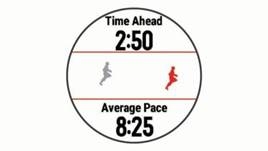
Trainingsziel festlegen
Die Trainingszielfunktion arbeitet mit der Virtual Partner-Funktion zusammen, sodass Sie auf ein bestimmtes Distanz-, Distanz- und Zeit-, Distanz- und Pace- oder Distanz- und Geschwindigkeitsziel trainieren können. Während Ihrer Trainingsaktivität gibt Ihnen das Gerät in Echtzeit Feedback darüber, wie nah Sie der Erreichung Ihres Trainingsziels sind.
- Wählen Sie auf dem Display der Uhr START (Starten).
- Wählen Sie eine Aktivität.
- Halten Sie
![]() gedrückt.
gedrückt. - Wählen Sie Training (Training) > Set a Target (Ziel festlegen).
- Wählen Sie eine Option:
- Wählen Sie Distance Only (Nur Distanz), um eine voreingestellte Distanz auszuwählen oder eine benutzerdefinierte Distanz einzugeben.
- Wählen Sie Distance and Time (Distanz und Zeit), um ein Distanz- und Zeitziel auszuwählen.
- Wählen Sie Distance and Pace (Distanz und Pace) oder Distance and Speed (Distanz und Geschwindigkeit), um ein Distanz- und Pace- oder Geschwindigkeitsziel auszuwählen.
Das Trainingsziel-Display wird angezeigt und zeigt Ihre geschätzte Zielzeit an. Die geschätzte Zielzeit basiert auf Ihrer aktuellen Leistung und der verbleibenden Zeit.
- Wählen Sie START (Starten), um den Timer zu starten.
Trainingsziel abbrechen
- Halten Sie während einer Aktivität
![]() gedrückt.
gedrückt. - Wählen Sie Cancel Target (Ziel abbrechen) > Yes (Ja).
Gegen eine frühere Aktivität antreten
Sie können gegen eine zuvor aufgezeichnete oder heruntergeladene Aktivität antreten. Diese Funktion arbeitet mit der Virtual Partner-Funktion zusammen, sodass Sie während der Aktivität sehen können, wie weit Sie voraus oder zurückliegen.
HINWEIS: Diese Funktion ist nicht für alle Aktivitäten verfügbar.
- Wählen Sie auf dem Display der Uhr START (Starten).
- Wählen Sie eine Aktivität.
- Halten Sie
![]() gedrückt.
gedrückt. - Wählen Sie Training (Training) > Race an Activity (Gegen Aktivität antreten).
- Wählen Sie eine Option:
- Wählen Sie From History (Aus Verlauf), um eine zuvor auf dem Gerät aufgezeichnete Aktivität auszuwählen.
- Wählen Sie Downloaded (Heruntergeladen), um eine Aktivität von Ihrem Garmin Connect-Konto auszuwählen.
- Wählen Sie die Aktivität.
Das Virtual Partner-Display wird angezeigt und zeigt Ihre geschätzte Zielzeit an. - Wählen Sie START (Starten), um den Timer zu starten.
- Nachdem Sie Ihre Aktivität abgeschlossen haben, wählen Sie START (Starten) > Save (Speichern).
Persönliche Bestleistungen
Wenn Sie eine Aktivität abschließen, zeigt das Gerät alle neuen persönlichen Bestleistungen an, die Sie während dieser Aktivität erreicht haben. Persönliche Bestleistungen umfassen Ihre schnellste Zeit über mehrere typische Wettkampfdistanzen und die längste Lauf- oder Radstrecke.
HINWEIS: Für Radsportler umfassen persönliche Bestleistungen auch den größten Höhenunterschied und die beste Leistung (Leistungsmesser erforderlich).
Anzeigen Ihrer persönlichen Bestleistungen
- Halten Sie
![]() gedrückt.
gedrückt. - Wählen Sie History (Verlauf) > Records (Bestleistungen).
- Wählen Sie eine Sportart aus.
- Wählen Sie eine Bestleistung aus.
- Wählen Sie View Record (Bestleistung anzeigen).
Wiederherstellen einer persönlichen Bestleistung
Sie können jede persönliche Bestleistung auf den zuvor aufgezeichneten Wert zurücksetzen.
- Halten Sie
![]() gedrückt.
gedrückt. - Wählen Sie History (Verlauf) > Records (Bestleistungen).
- Wählen Sie eine Sportart aus.
- Wählen Sie eine wiederherzustellende Bestleistung aus.
- Wählen Sie Previous (Vorherige) > Yes (Ja).
HINWEIS: Dadurch werden keine gespeicherten Aktivitäten gelöscht.
Löschen einer persönlichen Bestleistung
- Halten Sie
![]() gedrückt.
gedrückt. - Wählen Sie History (Verlauf) > Records (Bestleistungen).
- Wählen Sie eine Sportart aus.
- Wählen Sie eine zu löschende Bestleistung aus.
- Wählen Sie Clear Record (Bestleistung löschen) > Yes (Ja).
HINWEIS: Dadurch werden keine gespeicherten Aktivitäten gelöscht.
Löschen aller persönlichen Bestleistungen
- Halten Sie
![]() gedrückt.
gedrückt. - Wählen Sie History (Verlauf) > Records (Bestleistungen).
HINWEIS: Dadurch werden keine gespeicherten Aktivitäten gelöscht. - Wählen Sie eine Sportart aus.
- Wählen Sie Clear All Records (Alle Bestleistungen löschen) > Yes (Ja).
Die Bestleistungen werden nur für diese Sportart gelöscht.
Segmente
Sie können Lauf- oder Radsportsegmente von Ihrem Garmin Connect-Konto an Ihr Gerät senden. Nachdem ein Segment auf Ihrem Gerät gespeichert wurde, können Sie ein Segment absolvieren und versuchen, Ihre persönliche Bestleistung oder die anderer Teilnehmer zu erreichen oder zu übertreffen.
HINWEIS: Wenn Sie eine Strecke von Ihrem Garmin Connect-Konto herunterladen, können Sie alle verfügbaren Segmente der Strecke herunterladen.
Strava™ Segmente
Sie können Strava-Segmente auf Ihr Forerunner-Gerät herunterladen. Verfolgen Sie Strava-Segmente, um Ihre Leistung mit Ihren früheren Fahrten, Freunden und Profis, die dasselbe Segment gefahren sind, zu vergleichen.
Um sich für eine Strava-Mitgliedschaft anzumelden, gehen Sie zum Segmente-Widget in Ihrem Garmin Connect-Konto. Weitere Informationen finden Sie unter www.strava.com.
Die Informationen in diesem Handbuch gelten sowohl für Garmin Connect-Segmente als auch für Strava-Segmente.
Ein Segment absolvieren
Segmente sind virtuelle Wettkampfstrecken. Sie können ein Segment absolvieren und Ihre Leistung mit früheren Aktivitäten, der Leistung anderer, Kontakten in Ihrem Garmin Connect-Konto oder anderen Mitgliedern der Lauf- oder Radsport-Communitys vergleichen. Sie können Ihre Aktivitätsdaten in Ihr Garmin Connect-Konto hochladen, um Ihre Segmentposition anzuzeigen.
HINWEIS: Wenn Ihr Garmin Connect-Konto und Ihr Strava-Konto verknüpft sind, wird Ihre Aktivität automatisch an Ihr Strava-Konto gesendet, sodass Sie die Segmentposition überprüfen können.
- Wählen Sie START (Start).
- Wählen Sie eine Aktivität aus.
- Beginnen Sie einen Lauf oder eine Fahrt.
Wenn Sie sich einem Segment nähern, wird eine Meldung angezeigt, und Sie können das Segment absolvieren. - Beginnen Sie mit dem Absolvieren des Segments.
Eine Meldung wird angezeigt, wenn das Segment abgeschlossen ist.
Anzeigen von Segmentdetails
- Wählen Sie START (Start).
- Wählen Sie eine Aktivität aus.
- Halten Sie
![]() gedrückt.
gedrückt. - Wählen Sie Training (Training) > Segments (Segmente).
- Wählen Sie ein Segment aus.
- Wählen Sie eine Option:
- Wählen Sie Race Time (Wettkampfzeit), um die Zeit und die durchschnittliche Geschwindigkeit oder Pace des Segmentführers anzuzeigen.
- Wählen Sie Map (Karte), um das Segment auf der Karte anzuzeigen.
- Wählen Sie Elevation Plot (Höhenprofil), um ein Höhenprofil des Segments anzuzeigen.
Verwenden des Metronoms
Die Metronomfunktion spielt Töne in einem gleichmäßigen Rhythmus ab, um Ihnen zu helfen, Ihre Leistung durch Training mit einer schnelleren, langsameren oder konstanteren Trittfrequenz zu verbessern.
HINWEIS: Diese Funktion ist nicht für alle Aktivitäten verfügbar.
- Halten Sie
![]() gedrückt.
gedrückt. - Wählen Sie Settings (Einstellungen) > Activities & Apps (Aktivitäten & Apps).
- Wählen Sie eine Aktivität aus.
- Wählen Sie die Aktivitätseinstellungen aus.
- Wählen Sie Metronome (Metronom) > Status (Status) > On (Ein).
- Wählen Sie eine Option:
- Wählen Sie Beats Per Minute (Schläge pro Minute), um einen Wert basierend auf der gewünschten Trittfrequenz einzugeben.
- Wählen Sie Alert Frequency (Alarmfrequenz), um die Frequenz der Schläge anzupassen.
- Wählen Sie Sounds (Töne), um den Metronomton und die Vibration anzupassen.
- Wählen Sie bei Bedarf Preview (Vorschau), um die Metronomfunktion vor dem Laufen anzuhören.
- Beginnen Sie einen Lauf (Laufen).
Das Metronom startet automatisch. - Wählen Sie während des Laufs UP (Nach oben) oder DOWN (Nach unten), um die Metronomseite anzuzeigen.
- Halten Sie bei Bedarf gedrückt, um die Metronomeinstellungen zu ändern.
Einrichten Ihres Benutzerprofils
Sie können Einstellungen für Geschlecht, Geburtsjahr, Größe, Gewicht, Herzfrequenzbereiche und Leistungsbereiche aktualisieren. Das Gerät verwendet diese Informationen zur Berechnung genauer Trainingsdaten.
- Halten Sie
![]() .
. - Wählen Sie Settings (Einstellungen) > User Profile (Benutzerprofil).
- Wählen Sie eine Option.
Fitnessziele
Wenn Sie Ihre Herzfrequenzbereiche kennen, können Sie Ihre Fitness messen und verbessern, indem Sie diese Prinzipien verstehen und anwenden.
- Ihre Herzfrequenz ist ein gutes Maß für die Trainingsintensität.
- Das Training in bestimmten Herzfrequenzbereichen kann Ihnen helfen, Ihre Herz-Kreislauf-Kapazität und -Stärke zu verbessern.
- Das Wissen um Ihre Herzfrequenzbereiche kann Sie vor Übertraining schützen und das Verletzungsrisiko verringern.
Wenn Sie Ihre maximale Herzfrequenz kennen, können Sie die Tabelle (Berechnung der Herzfrequenzbereiche) verwenden, um den besten Herzfrequenzbereich für Ihre Fitnessziele zu bestimmen.
Wenn Sie Ihre maximale Herzfrequenz nicht kennen, verwenden Sie einen der im Internet verfügbaren Rechner. Einige Fitnessstudios und Gesundheitszentren können einen Test anbieten, der die maximale Herzfrequenz misst. Die Standard-Maximalherzfrequenz ist 220 minus Ihr Alter.
Informationen zu Herzfrequenzbereichen
Viele Athleten verwenden Herzfrequenzbereiche, um ihre Herz-Kreislauf-Stärke zu messen und zu steigern sowie ihr Fitnessniveau zu verbessern. Ein Herzfrequenzbereich ist ein festgelegter Bereich von Herzschlägen pro Minute. Die fünf allgemein anerkannten Herzfrequenzbereiche sind von 1 bis 5 entsprechend zunehmender Intensität nummeriert. Im Allgemeinen werden Herzfrequenzbereiche basierend auf Prozentsätzen Ihrer maximalen Herzfrequenz berechnet.
Einrichten der Herzfrequenzbereiche
Das Gerät verwendet die Informationen Ihres Benutzerprofils von der Ersteinrichtung, um Ihre Standard-Herzfrequenzbereiche zu bestimmen. Sie können separate Herzfrequenzbereiche für Sportprofile wie Laufen, Radfahren und Schwimmen einrichten. Für die genauesten Kaloriendaten während Ihrer Aktivität stellen Sie Ihre maximale Herzfrequenz ein. Sie können auch jeden Herzfrequenzbereich einstellen und Ihre Ruheherzfrequenz manuell eingeben. Sie können Ihre Bereiche manuell auf dem Gerät oder über Ihr Garmin Connect-Konto anpassen.
- Halten Sie
![]() .
. - Wählen Sie Settings (Einstellungen) > User Profile (Benutzerprofil) > Heart Rate (Herzfrequenz).
- Wählen Sie Max. HR (Max. HF), und geben Sie Ihre maximale Herzfrequenz ein.
Sie können die Auto Detect-Funktion verwenden, um Ihre maximale Herzfrequenz während einer Aktivität automatisch aufzuzeichnen (Automatische Erkennung von Leistungsmesswerten). - Wählen Sie LTHR (Laktatschwelle) > Enter Manually (Manuell eingeben), und geben Sie Ihre Laktatschwellen-Herzfrequenz ein.
Sie können einen geführten Test durchführen, um Ihre Laktatschwelle zu schätzen (Laktatschwelle). Sie können die Auto Detect-Funktion verwenden, um Ihre Laktatschwelle während einer Aktivität automatisch aufzuzeichnen (Automatische Erkennung von Leistungsmesswerten). - Wählen Sie Resting HR (Ruhe-HF), und geben Sie Ihre Ruheherzfrequenz ein.
Sie können die durchschnittliche Ruheherzfrequenz basierend auf Ihren Benutzerprofilinformationen verwenden, oder Sie können eine benutzerdefinierte Ruheherzfrequenz einstellen. - Wählen Sie Zones (Bereiche) > Based On (Basierend auf).
- Wählen Sie eine Option:
- Wählen Sie BPM (Schläge pro Minute), um die Bereiche in Schlägen pro Minute anzuzeigen und zu bearbeiten.
- Wählen Sie %Max. HR (% Max. HF), um die Bereiche als Prozentsatz Ihrer maximalen Herzfrequenz anzuzeigen und zu bearbeiten.
- Wählen Sie %HRR (% HFR), um die Bereiche als Prozentsatz Ihrer Herzfrequenzreserve (maximale Herzfrequenz minus Ruheherzfrequenz) anzuzeigen und zu bearbeiten.
- Wählen Sie %LTHR (% Laktatschwelle), um die Bereiche als Prozentsatz Ihrer Laktatschwellen-Herzfrequenz anzuzeigen und zu bearbeiten.
- Wählen Sie einen Bereich, und geben Sie einen Wert für jeden Bereich ein.
- Wählen Sie Add Sport Heart Rate (Sportherzfrequenz hinzufügen), und wählen Sie ein Sportprofil, um separate Herzfrequenzbereiche hinzuzufügen (optional).
- Wiederholen Sie die Schritte 3 bis 8, um Sportherzfrequenzbereiche hinzuzufügen (optional).
Automatisches Einrichten der Herzfrequenzbereiche durch das Gerät
Die Standardeinstellungen ermöglichen es dem Gerät, Ihre maximale Herzfrequenz zu erkennen und Ihre Herzfrequenzbereiche als Prozentsatz Ihrer maximalen Herzfrequenz einzustellen.
- Stellen Sie sicher, dass Ihre Benutzerprofileinstellungen korrekt sind (Einrichten Ihres Benutzerprofils).
- Laufen Sie häufig mit dem Herzfrequenzsensor am Handgelenk oder Brustgurt.
- Probieren Sie einige Herzfrequenz-Trainingspläne aus, die in Ihrem Garmin Connect-Konto verfügbar sind.
- Zeigen Sie Ihre Herzfrequenztrends und die Zeit in den Bereichen über Ihr Garmin Connect-Konto an.
Berechnung der Herzfrequenzbereiche
| Bereich | % der maximalen Herzfrequenz | Wahrgenommene Anstrengung | Vorteile |
| 1 | 50–60% | Entspannt, leichtes Tempo, rhythmische Atmung | Aerobes Training für Anfänger, reduziert Stress |
| 2 | 60–70% | Angenehmes Tempo, etwas tiefere Atmung, Unterhaltung möglich | Grundlegendes Herz-Kreislauf-Training, gutes Erholungstempo |
| 3 | 70–80% | Moderates Tempo, Unterhaltung schwieriger | Verbesserte aerobe Kapazität, optimales Herz-Kreislauf-Training |
| 4 | 80–90% | Schnelles Tempo und etwas unangenehm, kraftvolle Atmung | Verbesserte anaerobe Kapazität und Schwelle, verbesserte Geschwindigkeit |
| 5 | 90–100% | Sprinttempo, über längere Zeit nicht haltbar, angestrengte Atmung | Anaerobe und muskuläre Ausdauer, gesteigerte Leistung |
Informationen zu Langzeit-Athleten
Ein Langzeit-Athlet ist eine Person, die viele Jahre lang intensiv trainiert hat (mit Ausnahme kleinerer Verletzungen) und eine Ruheherzfrequenz von 60 Schlägen pro Minute (Spm) oder weniger aufweist.
Einrichten der Leistungsbereiche
Die Werte für die Bereiche sind Standardwerte, die auf Geschlecht, Gewicht und durchschnittlicher Leistungsfähigkeit basieren und möglicherweise nicht Ihren persönlichen Fähigkeiten entsprechen. Wenn Sie Ihren FTP-Wert (Functional Threshold Power) kennen, können Sie ihn eingeben und die Software die Leistungsbereiche automatisch berechnen lassen. Sie können Ihre Bereiche manuell auf dem Gerät oder über Ihr Garmin Connect-Konto anpassen.
- Halten Sie
![]() .
. - Wählen Sie Settings (Einstellungen) > User Profile (Benutzerprofil) > Power Zones (Leistungsbereiche) > Based On (Basierend auf).
- Wählen Sie eine Option:
- Wählen Sie Watts (Watt), um die Bereiche in Watt anzuzeigen und zu bearbeiten.
- Wählen Sie % FTP (% FTP), um die Bereiche als Prozentsatz Ihrer funktionellen Leistungsschwelle anzuzeigen und zu bearbeiten.
- Wählen Sie FTP (FTP), und geben Sie Ihren FTP-Wert ein.
- Wählen Sie einen Bereich, und geben Sie einen Wert für jeden Bereich ein.
- Wählen Sie bei Bedarf Minimum (Minimum), und geben Sie einen minimalen Leistungswert ein.
Aktivitäts-Tracking
Die Aktivitäts-Tracking-Funktion zeichnet Ihre tägliche Schrittzahl, die zurückgelegte Strecke, Intensitätsminuten, erklommene Stockwerke, verbrannte Kalorien und Schlafstatistiken für jeden aufgezeichneten Tag auf. Ihre verbrannten Kalorien umfassen Ihren Grundumsatz zuzüglich Aktivitätskalorien.
Die Anzahl der tagsüber zurückgelegten Schritte wird im Schritt-Widget angezeigt. Die Schrittzahl wird regelmäßig aktualisiert.
Automatisches Ziel
Ihr Gerät erstellt automatisch ein tägliches Schrittziel, basierend auf Ihren bisherigen Aktivitätsstufen. Wenn Sie sich tagsüber bewegen, zeigt das Gerät Ihren Fortschritt in Richtung Ihres täglichen Ziels an  .
.

Wenn Sie die Funktion für automatische Ziele nicht verwenden möchten, können Sie in Ihrem Garmin Connect-Konto ein personalisiertes Schrittziel einrichten.
Verwenden der Inaktivitätswarnung
Längeres Sitzen kann unerwünschte Stoffwechselveränderungen auslösen. Die Inaktivitätswarnung erinnert Sie daran, in Bewegung zu bleiben. Nach einer Stunde Inaktivität erscheinen Move! (Beweg dich!) und die rote Leiste. Weitere Segmente werden nach jeweils 15 Minuten Inaktivität angezeigt. Das Gerät piept oder vibriert auch, wenn akustische Töne eingeschaltet sind (System Settings (Systemeinstellungen)).
Gehen Sie kurz spazieren (mindestens ein paar Minuten), um die Inaktivitätswarnung zurückzusetzen.
Schlaf-Tracking
Während Sie schlafen, überwacht das Gerät Ihre Bewegungen. Die Schlafstatistiken umfassen die Gesamtschlafstunden, Schlafphasen und Schlaf-Bewegungen. Sie können Ihre normalen Schlafzeiten in den Benutzereinstellungen Ihres Garmin Connect-Kontos festlegen. Sie können Ihre Schlafstatistiken in Ihrem Garmin Connect-Konto anzeigen.
Verwenden der automatischen Schlafaufzeichnung
- Tragen Sie Ihr Gerät während des Schlafens.
- Laden Sie Ihre Schlaf-Tracking-Daten auf die Garmin Connect-Website hoch (Garmin Connect).
Sie können Ihre Schlafstatistiken in Ihrem Garmin Connect-Konto anzeigen.
Verwenden des Nicht-Stören-Modus
Sie können den Nicht-Stören-Modus verwenden, um die Hintergrundbeleuchtung, Ton- und Vibrationsalarme zu deaktivieren. Sie können diesen Modus beispielsweise während des Schlafens oder beim Ansehen eines Films verwenden.
HINWEIS: Sie können Ihre normalen Schlafzeiten in den Benutzereinstellungen Ihres Garmin Connect-Kontos festlegen. Sie können die Option Sleep Time (Schlafzeit) in den Systemeinstellungen aktivieren, um während Ihrer normalen Schlafzeiten automatisch in den Nicht-Stören-Modus zu wechseln (System Settings (Systemeinstellungen),).
- Halten Sie LIGHT (LICHT) gedrückt.
- Wählen Sie Do Not Disturb (Nicht stören).
Intensitätsminuten
Um Ihre Gesundheit zu verbessern, empfehlen Organisationen wie die U.S. Centers for Disease Control and Prevention, die American Heart Association® und die World Health Organization mindestens 150 Minuten pro Woche moderater Aktivität, wie z.B. zügiges Gehen, oder 75 Minuten pro Woche intensiver Aktivität, wie z.B. Laufen.
Das Gerät überwacht Ihre Aktivitätsintensität und erfasst die Zeit, die Sie mit Aktivitäten moderater bis intensiver Intensität verbringen (Herzfrequenzdaten sind erforderlich, um intensive Intensität zu quantifizieren). Sie können Ihr wöchentliches Ziel für Intensitätsminuten erreichen, indem Sie an mindestens 10 aufeinanderfolgenden Minuten moderater bis intensiver Aktivitäten teilnehmen. Das Gerät addiert die Minuten moderater Aktivität mit den Minuten intensiver Aktivität. Ihre gesamten Minuten intensiver Aktivität werden beim Addieren verdoppelt.
Sammeln von Intensitätsminuten
Ihr Forerunner-Gerät berechnet Intensitätsminuten, indem es Ihre Herzfrequenzdaten während einer Aktivität mit Ihrer durchschnittlichen Ruheherzfrequenz vergleicht. Wenn die Herzfrequenz ausgeschaltet ist, berechnet das Gerät die Minuten moderater Intensität, indem es Ihre Schritte pro Minute analysiert.
- Starten Sie eine zeitgesteuerte Aktivität für die genaueste Berechnung der Intensitätsminuten.
- Trainieren Sie mindestens 10 aufeinanderfolgende Minuten auf einem moderaten oder intensiven Niveau.
Garmin Move IQ™ Ereignisse
Die Move IQ-Funktion erkennt automatisch Aktivitätsmuster wie Gehen, Laufen, Radfahren, Schwimmen und Crosstraining für mindestens 10 Minuten. Sie können den Ereignistyp und die Dauer in Ihrer Garmin Connect-Timeline anzeigen, aber sie erscheinen nicht in Ihrer Aktivitätenliste, Schnappschüssen oder im Newsfeed. Für weitere Details und höhere Genauigkeit können Sie eine zeitgesteuerte Aktivität auf Ihrem Gerät aufzeichnen.
Aktivitäts-Tracking-Einstellungen
Halten Sie  gedrückt, und wählen Sie Settings (Einstellungen) > Activity Tracking (Aktivitäts-Tracking).
Status (Status): Deaktiviert die Aktivitäts-Tracking-Funktion.
Move Alert (Inaktivitätswarnung): Zeigt eine Meldung und die Inaktivitätsleiste auf dem digitalen Zifferblatt und dem Schrittbildschirm an. Das Gerät piept oder vibriert auch, wenn akustische Töne eingeschaltet sind (System Settings (Systemeinstellungen)).
Goal Alerts (Zielalarme): Ermöglicht das Ein- und Ausschalten von Zielalarmen. Zielalarme erscheinen für Ihr tägliches Schrittziel, das tägliche Stockwerkziel und das wöchentliche Intensitätsminuten-Ziel.
Move IQ (Move IQ): Ermöglicht das Ein- und Ausschalten von Move IQ-Ereignissen.
Aktivitäts-Tracking deaktivieren
Wenn Sie das Aktivitäts-Tracking deaktivieren, werden Ihre Schritte, erklommenen Stockwerke, Intensitätsminuten, Schlaf-Tracking und Move IQ-Ereignisse nicht aufgezeichnet.
- Halten Sie
![]() gedrückt.
gedrückt. - Wählen Sie Settings (Einstellungen) > Activity Tracking (Aktivitäts-Tracking) > Status (Status) > Off (Aus).
Herzfrequenzfunktionen
Das Forerunner Gerät verfügt über einen Herzfrequenzsensor am Handgelenk und ist auch mit ANT+-Brustgurten kompatibel. Sie können Herzfrequenzdaten vom Handgelenk auf dem Herzfrequenz-Widget anzeigen. Wenn sowohl Herzfrequenzdaten vom Handgelenk als auch ANT+-Herzfrequenzdaten verfügbar sind, verwendet Ihr Gerät die ANT+-Herzfrequenzdaten. Sie müssen einen Herzfrequenzsensor besitzen, um die in diesem Abschnitt beschriebenen Funktionen nutzen zu können.
Herzfrequenzmessung am Handgelenk
Tragen des Geräts und Herzfrequenz
- Tragen Sie das Forerunner Gerät oberhalb des Handgelenkknochens.
HINWEIS: Das Gerät sollte eng, aber bequem sitzen und sich beim Laufen oder Trainieren nicht bewegen.
![]()
HINWEIS: Der Herzfrequenzsensor befindet sich auf der Rückseite des Geräts. - Weitere Informationen zur Herzfrequenzmessung am Handgelenk finden Sie unter Tipps für unregelmäßige Herzfrequenzdaten.
- Weitere Informationen zur Genauigkeit der Herzfrequenzmessung am Handgelenk finden Sie unter garmin.com/ataccuracy.
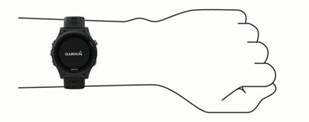
Tipps für unregelmäßige Herzfrequenzdaten
Wenn die Herzfrequenzdaten unregelmäßig sind oder nicht angezeigt werden, können Sie diese Tipps befolgen.
- Reinigen und trocknen Sie Ihren Arm, bevor Sie das Gerät anlegen.
- Vermeiden Sie das Auftragen von Sonnencreme, Lotion und Insektenschutzmittel unter dem Gerät.
- Vermeiden Sie Kratzer am Herzfrequenzsensor auf der Rückseite des Geräts.
- Tragen Sie das Gerät oberhalb des Handgelenkknochens. Das Gerät sollte eng, aber bequem sitzen.
- Warten Sie, bis das
![]() Symbol dauerhaft leuchtet, bevor Sie Ihre Aktivität starten.
Symbol dauerhaft leuchtet, bevor Sie Ihre Aktivität starten. - Wärmen Sie sich 5 bis 10 Minuten auf und ermitteln Sie einen Herzfrequenzwert, bevor Sie Ihre Aktivität starten.
HINWEIS: Wärmen Sie sich in kalten Umgebungen drinnen auf. - Spülen Sie das Gerät nach jedem Training mit Frischwasser ab.
 Symbol dauerhaft leuchtet, bevor Sie Ihre Aktivität starten.
Anzeigen des Herzfrequenz-Widgets
Das Widget zeigt Ihre aktuelle Herzfrequenz in Schlägen pro Minute (bpm) und ein Diagramm Ihrer Herzfrequenz der letzten 4 Stunden an.
- Wählen Sie im Uhrmodus DOWN (Runter).
- Wählen Sie START, um Ihre durchschnittlichen Ruhepuls-Werte der letzten 7 Tage anzuzeigen.
![]()
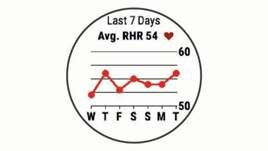
Übertragen von Herzfrequenzdaten an Garmin® Geräte
Sie können Ihre Herzfrequenzdaten von Ihrem Forerunner Gerät senden und auf gekoppelten Garmin Geräten anzeigen. Sie können beispielsweise Ihre Herzfrequenzdaten während des Radfahrens an ein Edge® Gerät oder während einer Aktivität an eine VIRB Action-Kamera senden.
HINWEIS: Die Übertragung von Herzfrequenzdaten verringert die Akkulaufzeit.
- Halten Sie im Herzfrequenz-Widget
![Zurück-Taste]() gedrückt.
gedrückt. - Wählen Sie Options (Optionen).
- Wählen Sie eine Option:
- Wählen Sie Broadcast Heart Rate (Herzfrequenz übertragen), um die Übertragung der Herzfrequenzdaten sofort zu starten.
- Wählen Sie Broadcast During Activity (Während der Aktivität übertragen), um die Herzfrequenz während Aktivitäten mit Zeitmessung zu übertragen (Starten einer Aktivität).
Das Forerunner Gerät beginnt mit der Übertragung Ihrer Herzfrequenzdaten, und![]() wird angezeigt.
wird angezeigt.
HINWEIS: Während der Übertragung von Herzfrequenzdaten können Sie nur das Herzfrequenz-Widget anzeigen.
- Koppeln Sie Ihr Forerunner Gerät mit Ihrem Garmin ANT+-kompatiblen Gerät.
HINWEIS: Die Kopplungsanweisungen unterscheiden sich je nach Garmin kompatiblem Gerät. Beachten Sie das Benutzerhandbuch.
TIPP: Um die Übertragung Ihrer Herzfrequenzdaten zu beenden, wählen Sie eine beliebige Taste und dann Ja.
 wird angezeigt.
Deaktivieren des Herzfrequenzsensors am Handgelenk
Der Standardwert für die Einstellung „Herzfrequenz am Handgelenk“ ist „Auto“. Das Gerät verwendet automatisch den Herzfrequenzsensor am Handgelenk, es sei denn, Sie koppeln einen ANT+-Herzfrequenzsensor mit dem Gerät.
- Halten Sie im Herzfrequenz-Widget
![Zurück-Taste]() gedrückt.
gedrückt. - Wählen Sie Options (Optionen) > Status > Off (Aus).
HRM-Swim Zubehör
Herzfrequenz beim Schwimmen
HINWEIS: Die Herzfrequenzmessung am Handgelenk ist beim Schwimmen nicht verfügbar.
Das HRM-Tri Zubehör und das HRM-Swim Zubehör erfassen und speichern Ihre Herzfrequenzdaten beim Schwimmen. Herzfrequenzdaten sind auf kompatiblen Forerunner Geräten nicht sichtbar, solange der Herzfrequenzsensor unter Wasser ist.
Sie müssen eine Aktivität mit Zeitmessung auf Ihrem gekoppelten Forerunner Gerät starten, um die gespeicherten Herzfrequenzdaten später anzuzeigen. Während Ruhepausen außerhalb des Wassers sendet der Herzfrequenzsensor Ihre Herzfrequenzdaten an Ihr Forerunner Gerät.
Ihr Forerunner Gerät lädt gespeicherte Herzfrequenzdaten automatisch herunter, wenn Sie Ihre Schwimmaktivität mit Zeitmessung speichern. Ihr Herzfrequenzsensor muss sich außerhalb des Wassers, aktiv und in Reichweite des Geräts (3 m) befinden, während die Daten heruntergeladen werden. Sie können Ihre Herzfrequenzdaten im Geräteverlauf und in Ihrem Garmin Connect Konto überprüfen.
Schwimmen im Hallenbad
- Wählen Sie START > Pool Swim (Bahnen schwimmen).
- Wählen Sie Ihre Bahnlänge oder geben Sie eine benutzerdefinierte Länge ein.
- Wählen Sie START, um den Timer zu starten.
Der Verlauf wird nur aufgezeichnet, während der Timer läuft. - Starten Sie Ihre Aktivität. Das Gerät zeichnet Schwimmintervalle und Bahnen automatisch auf.
- Wählen Sie UP (Hoch) oder DOWN (Runter), um zusätzliche Datenseiten anzuzeigen (optional).
- Wählen Sie beim Ausruhen
![]() , um den Timer anzuhalten.
, um den Timer anzuhalten. - Wählen Sie
![]() , um den Timer neu zu starten.
, um den Timer neu zu starten. - Nachdem Sie die Aktivität beendet haben, wählen Sie STOP (Stoppen) > Save (Speichern).
 , um den Timer neu zu starten.
Schwimmen im Freiwasser
Sie können das Gerät zum Schwimmen im Freiwasser verwenden. Sie können Schwimmdaten wie Distanz, Pace und Zugfrequenz aufzeichnen. Sie können der Standard-Freiwasserschwimmaktivität Datenbildschirme hinzufügen (Anpassen der Datenbildschirme).
- Wählen Sie START > Open Water (Freiwasser).
- Gehen Sie nach draußen und warten Sie, während das Gerät Satelliten sucht.
- Wählen Sie START, um den Timer zu starten.
Der Verlauf wird nur aufgezeichnet, während der Timer läuft. - Nachdem Sie die Aktivität beendet haben, wählen Sie STOP (Stoppen) > Save (Speichern).
Anpassen der Größe des Herzfrequenzsensors
Nehmen Sie sich vor Ihrem ersten Schwimmen etwas Zeit, um die Größe des Herzfrequenzsensors anzupassen. Er sollte so eng sitzen, dass er beim Abstoßen von der Beckenwand nicht verrutscht.
- Wählen Sie eine Gurtverlängerung und befestigen Sie diese am elastischen Ende des Herzfrequenzsensors.
Der Herzfrequenzsensor wird mit drei Gurtverlängerungen geliefert, um verschiedenen Brustumfängen gerecht zu werden.
TIPP: Die mittlere Gurtverlängerung passt für die meisten Hemdgrößen (von Medium bis Extra-Large). - Legen Sie den Herzfrequenzsensor rückwärts an, um den Schieber an der Gurtverlängerung leicht einzustellen.
- Legen Sie den Herzfrequenzsensor vorwärts an, um den Schieber am Herzfrequenzsensor leicht einzustellen.
Anlegen des Herzfrequenzsensors
Sie sollten den Herzfrequenzsensor direkt auf Ihrer Haut, direkt unterhalb Ihres Brustbeins tragen.
- Wählen Sie eine Gurtverlängerung für die beste Passform.
- Tragen Sie den Herzfrequenzsensor so, dass das Garmin Logo richtig herum zeigt.
Die Haken![Haken]() und Schlaufen
und Schlaufen ![Schlaufen]() Verbindung sollte sich auf Ihrer rechten Seite befinden.
Verbindung sollte sich auf Ihrer rechten Seite befinden.
![]()
- Legen Sie den Herzfrequenzsensor um Ihre Brust und verbinden Sie den Gurthaken mit der Schlaufe.
![]()
HINWEIS: Achten Sie darauf, dass das Pflegeetikett nicht umknickt. - Ziehen Sie den Herzfrequenzsensor so fest, dass er eng, aber nicht einengend um Ihre Brust sitzt.
Nach dem Anlegen ist der Herzfrequenzsensor aktiv, speichert und sendet Daten.
 und Schlaufen
  Verbindung sollte sich auf Ihrer rechten Seite befinden.
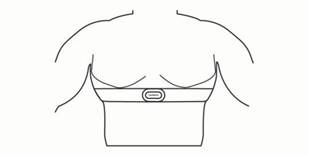
Tipps zur Verwendung des HRM-Swim Zubehörs
- Passen Sie die Enge des Herzfrequenzsensors und der Gurtverlängerung an, wenn der Herzfrequenzsensor beim Abstoßen von der Beckenwand an Ihrer Brust herunterrutscht.
- Stehen Sie zwischen den Intervallen auf, sodass der Herzfrequenzsensor aus dem Wasser ist, um Ihre Herzfrequenzdaten anzuzeigen.
Pflege des Herzfrequenzsensors
HINWEIS
Eine Ansammlung von Schweiß und Salz am Gurt kann die Fähigkeit des Herzfrequenzsensors beeinträchtigen, genaue Daten zu melden.
- Spülen Sie den Herzfrequenzsensor nach jedem Gebrauch ab.
- Waschen Sie den Herzfrequenzsensor nach jeweils sieben Anwendungen von Hand mit einer kleinen Menge mildem Reinigungsmittel, wie z. B. Spülmittel.
HINWEIS: Die Verwendung von zu viel Reinigungsmittel kann den Herzfrequenzsensor beschädigen. - Geben Sie den Herzfrequenzsensor nicht in eine Waschmaschine oder einen Trockner.
- Hängen Sie den Herzfrequenzsensor zum Trocknen auf oder legen Sie ihn flach hin.
HRM-Tri Zubehör
Der Abschnitt „HRM-Swim“ in diesem Handbuch erläutert die Aufzeichnung der Herzfrequenz während des Schwimmens (Herzfrequenz beim Schwimmen).
Bahnen schwimmen
HINWEIS
Waschen Sie den Herzfrequenzsensor nach Kontakt mit Chlor oder anderen Schwimmbadchemikalien von Hand. Längerer Kontakt mit diesen Substanzen kann den Herzfrequenzsensor beschädigen.
Das HRM-Tri Zubehör ist hauptsächlich für das Freiwasserschwimmen konzipiert, kann aber gelegentlich auch für das Schwimmen im Hallenbad verwendet werden. Der Herzfrequenzsensor sollte beim Schwimmen im Hallenbad unter einem Badeanzug oder Triathlon-Oberteil getragen werden. Andernfalls kann er beim Abstoßen von der Beckenwand an Ihrer Brust herunterrutschen.
Anlegen des Herzfrequenzsensors
Sie sollten den Herzfrequenzsensor direkt auf Ihrer Haut, direkt unterhalb Ihres Brustbeins tragen. Er sollte eng genug sitzen, um während Ihrer Aktivität an Ort und Stelle zu bleiben.
- Befestigen Sie bei Bedarf die Gurtverlängerung am Herzfrequenzsensor.
- Befeuchten Sie die Elektroden
![Elektroden]() auf der Rückseite des Herzfrequenzsensors, um eine starke Verbindung zwischen Ihrer Brust und dem Sender herzustellen.
auf der Rückseite des Herzfrequenzsensors, um eine starke Verbindung zwischen Ihrer Brust und dem Sender herzustellen.
![]()
- Tragen Sie den Herzfrequenzsensor so, dass das Garmin Logo richtig herum zeigt.
![]()
Die Schlaufen![Schlaufen]() und Haken
und Haken ![Haken]() Verbindung sollte sich auf Ihrer rechten Seite befinden.
Verbindung sollte sich auf Ihrer rechten Seite befinden. - Legen Sie den Herzfrequenzsensor um Ihre Brust und verbinden Sie den Gurthaken mit der Schlaufe.
HINWEIS: Achten Sie darauf, dass das Pflegeetikett nicht umknickt.
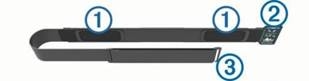
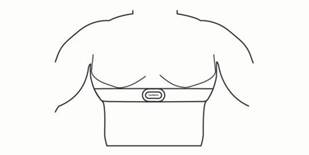
Nach dem Anlegen ist der Herzfrequenzsensor aktiv und sendet Daten.
Datenspeicherung
Der Herzfrequenzsensor kann bis zu 20 Stunden Daten in einer einzelnen Aktivität speichern. Wenn der Speicher des Herzfrequenzsensors voll ist, werden Ihre ältesten Daten überschrieben.
Sie können eine Aktivität mit Zeitmessung auf Ihrem gekoppelten Forerunner Gerät starten, und der Herzfrequenzsensor zeichnet Ihre Herzfrequenzdaten auf, selbst wenn Sie sich von Ihrem Gerät entfernen. Sie können beispielsweise Herzfrequenzdaten während Fitnessaktivitäten oder Mannschaftssportarten aufzeichnen, bei denen Uhren nicht getragen werden können. Ihr Herzfrequenzsensor sendet Ihre gespeicherten Herzfrequenzdaten automatisch an Ihr Forerunner Gerät, wenn Sie Ihre Aktivität speichern. Ihr Herzfrequenzsensor muss aktiv und in Reichweite (3 m) des Geräts sein, während die Daten hochgeladen werden.
Pflege des Herzfrequenzsensors
HINWEIS
Eine Ansammlung von Schweiß und Salz am Gurt kann die Fähigkeit des Herzfrequenzsensors beeinträchtigen, genaue Daten zu melden.
- Spülen Sie den Herzfrequenzsensor nach jedem Gebrauch ab.
- Waschen Sie den Herzfrequenzsensor nach jeweils sieben Anwendungen oder einem Schwimmbadbesuch von Hand mit einer kleinen Menge mildem Reinigungsmittel, wie z. B. Spülmittel.
HINWEIS: Die Verwendung von zu viel Reinigungsmittel kann den Herzfrequenzsensor beschädigen. - Geben Sie den Herzfrequenzsensor nicht in eine Waschmaschine oder einen Trockner.
- Hängen Sie den Herzfrequenzsensor zum Trocknen auf oder legen Sie ihn flach hin.
Tipps für unregelmäßige Herzfrequenzdaten
Wenn die Herzfrequenzdaten unregelmäßig sind oder nicht angezeigt werden, können Sie diese Tipps befolgen.
- Befeuchten Sie die Elektroden und Kontaktflächen erneut (falls zutreffend).
- Ziehen Sie den Gurt an Ihrer Brust fest.
- Wärmen Sie sich 5 bis 10 Minuten auf.
- Befolgen Sie die Pflegehinweise (Pflege des Herzfrequenzsensors).
- Tragen Sie ein Baumwollhemd oder befeuchten Sie beide Seiten des Gurtes gründlich. Synthetische Stoffe, die am Herzfrequenzsensor reiben oder flattern, können statische Elektrizität erzeugen, die die Herzfrequenzsignale stört.
- Entfernen Sie sich von Störquellen, die Ihren Herzfrequenzsensor beeinträchtigen können.
Zu den Störquellen können starke elektromagnetische Felder, einige drahtlose 2,4-GHz-Sensoren, Hochspannungsleitungen, Elektromotoren, Öfen, Mikrowellenherde, schnurlose 2,4-GHz-Telefone und WLAN-Zugangspunkte gehören.
Laufdynamik
Sie können Ihr kompatibles Forerunner-Gerät, das mit dem HRM-Tri Zubehör oder anderem Laufdynamik-Zubehör gekoppelt ist, verwenden, um Echtzeit-Feedback zu Ihrem Laufstil zu erhalten. Wenn Ihr Forerunner-Gerät mit dem HRM-Tri Zubehör geliefert wurde, sind die Geräte bereits gekoppelt.
Das Laufdynamik-Zubehör verfügt über einen Beschleunigungsmesser, der die Rumpfbewegung misst, um sechs Laufmetriken zu berechnen.
Trittfrequenz: Die Trittfrequenz ist die Anzahl der Schritte pro Minute. Sie zeigt die Gesamtzahl der Schritte (rechts und links kombiniert) an.
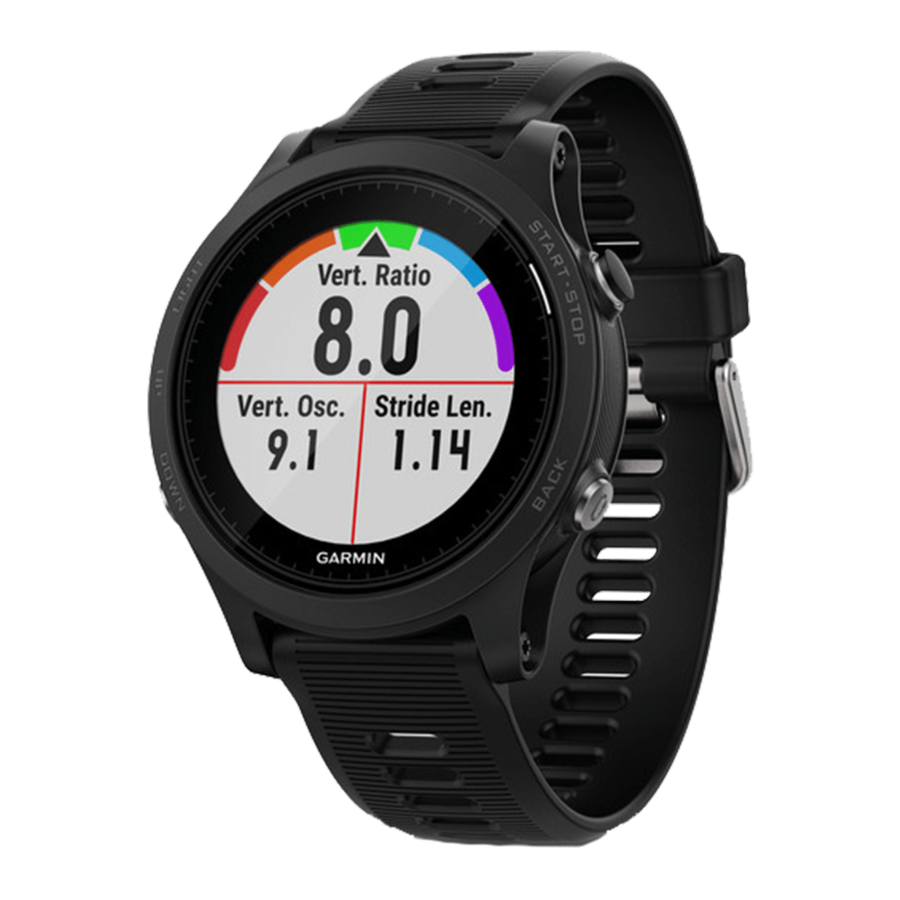
Vertikale Oszillation: Die vertikale Oszillation ist Ihre Auf- und Abbewegung beim Laufen. Sie zeigt die vertikale Bewegung Ihres Oberkörpers in Zentimetern an. Bodenkontaktzeit: Die Bodenkontaktzeit ist die Zeit, die Sie bei jedem Schritt am Boden verbringen, während Sie laufen. Sie wird in Millisekunden gemessen.
HINWEIS: Bodenkontaktzeit und -balance sind beim Gehen nicht verfügbar.
Bodenkontaktzeit-Balance: Die Bodenkontaktzeit-Balance zeigt die Links/Rechts-Balance Ihrer Bodenkontaktzeit beim Laufen an. Sie wird als Prozentsatz angezeigt. Zum Beispiel 53.2 mit einem nach links oder rechts zeigenden Pfeil.
Schrittlänge: Die Schrittlänge ist die Länge Ihres Schritts von einem Fußaufsatz zum nächsten. Sie wird in Metern gemessen.
Vertikalverhältnis: Das Vertikalverhältnis ist das Verhältnis von vertikaler Oszillation zur Schrittlänge. Es wird als Prozentsatz angezeigt. Eine niedrigere Zahl deutet typischerweise auf einen besseren Laufstil hin.
Training mit Laufdynamik
Bevor Sie die Laufdynamik anzeigen können, müssen Sie das HRM-Run ™ Zubehör oder HRM-Tri Zubehör anlegen und es mit Ihrem Gerät koppeln (Pairing ANT+ Sensors (Koppeln von ANT+-Sensoren)).
Wenn Ihr Forerunner mit dem Herzfrequenzsensor geliefert wurde, sind die Geräte bereits gekoppelt und der Forerunner ist so eingestellt, dass er die Laufdynamik anzeigt.
- Wählen Sie START (Starten) und wählen Sie eine Laufaktivität.
- Wählen Sie START (Starten).
- Gehen Sie laufen.
- Scrollen Sie zu den Laufdynamik-Seiten, um Ihre Metriken anzuzeigen.
![]()
- Halten Sie bei Bedarf UP (Nach oben) gedrückt, um zu bearbeiten, wie die Laufdynamikdaten angezeigt werden.
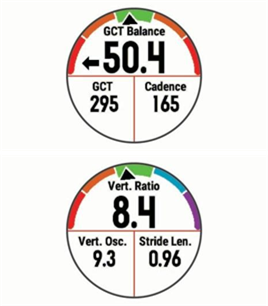
Farbanzeigen und Laufdynamikdaten
Die Laufdynamik-Seiten zeigen eine Farbanzeige für die primäre Metrik. Sie können Trittfrequenz, vertikale Oszillation, Bodenkontaktzeit, Bodenkontaktzeit-Balance oder Vertikalverhältnis als primäre Metrik anzeigen. Die Farbanzeige zeigt Ihnen, wie Ihre Laufdynamikdaten im Vergleich zu denen anderer Läufer abschneiden. Die Farbzonen basieren auf Perzentilen.
Garmin hat viele Läufer aller Leistungsstufen untersucht. Die Datenwerte in den roten oder orangen Zonen sind typisch für weniger erfahrene oder langsamere Läufer. Die Datenwerte in den grünen, blauen oder lilafarbenen Zonen sind typisch für erfahrenere oder schnellere Läufer. Erfahrenere Läufer weisen tendenziell kürzere Bodenkontaktzeiten, eine geringere vertikale Oszillation, ein geringeres Vertikalverhältnis und eine höhere Trittfrequenz auf als weniger erfahrene Läufer. Größere Läufer haben jedoch typischerweise eine etwas langsamere Trittfrequenz, längere Schritte und eine etwas höhere vertikale Oszillation. Das Vertikalverhältnis ist Ihre vertikale Oszillation geteilt durch die Schrittlänge. Es korreliert nicht mit der Körpergröße.
Besuchen Sie www.garmin.com/runningdynamics für weitere Informationen zur Laufdynamik. Für zusätzliche Theorien und Interpretationen von Laufdynamikdaten können Sie anerkannte Laufpublikationen und Websites durchsuchen.
| Farbzone | Perzentil in Zone | Bereich Trittfrequenz | Bereich Bodenkontaktzeit |
 Lila Lila
|
>95 | >183 spm | |
 Blau Blau
|
70–95 | 174–183 spm | 218–248 ms |
 Grün Grün
|
30–69 | 164–173 spm | 249–277 ms |
 Orange Orange
|
5–29 | 153–163 spm | 278–308 ms |
 Rot Rot
|
>308 ms |
Bodenkontaktzeit-Balance Daten
Die Bodenkontaktzeit-Balance misst Ihre Laufsymmetrie und wird als Prozentsatz Ihrer gesamten Bodenkontaktzeit angezeigt. Beispielsweise bedeutet 51,3 % mit einem nach links zeigenden Pfeil, dass der Läufer mehr Zeit am Boden verbringt, wenn er auf dem linken Fuß ist. Wenn Ihr Datenbildschirm beide Zahlen anzeigt, z. B. 48–52, sind 48 % der linke Fuß und 52 % der rechte Fuß.
| Farbzone |
 Rot Rot
|
 Orange Orange
|
 Grün Grün
|
Orange
|
 Rot Rot
|
| Symmetrie | Schlecht | Mittel | Gut | Mittel | Schlecht |
| Prozentsatz anderer Läufer | 5% | 25% | 40% | 25% | 5% |
| Bodenkontaktzeit-Balance | >52.2% L | 50.8–52.2% L | 50.7% L–50.7% R | 50.8–52.2% R | >52.2% R |
Während der Entwicklung und des Tests der Laufdynamik stellte das Garmin-Team Zusammenhänge zwischen Verletzungen und größeren Ungleichgewichten bei bestimmten Läufern fest. Bei vielen Läufern weicht die Bodenkontaktzeit-Balance beim Bergauf- oder Bergab-Laufen tendenziell stärker von 50–50 ab. Die meisten Lauftrainer sind sich einig, dass ein symmetrischer Laufstil gut ist. Eliteläufer haben tendenziell schnelle und ausgeglichene Schritte.
Sie können die Farbanzeige oder das Datenfeld während Ihres Laufs beobachten oder die Zusammenfassung nach dem Lauf in Ihrem Garmin Connect-Konto anzeigen. Wie bei den anderen Laufdynamikdaten ist die Bodenkontaktzeit-Balance eine quantitative Messung, die Ihnen hilft, Ihren Laufstil kennenzulernen.
Vertikale Oszillation und Vertikalverhältnis Daten
Die Datenbereiche für die vertikale Oszillation und das Vertikalverhältnis unterscheiden sich geringfügig je nach Sensor und dessen Positionierung an der Brust (HRM-Tri oder HRM-Run Zubehör) oder an der Taille (Running Dynamics Pod Zubehör).
| Farbzone | Perzentil in Zone | Bereich vertikale Oszillation an der Brust | Bereich vertikale Oszillation an der Taille | Vertikalverhältnis an der Brust | Vertikalverhältnis an der Taille |
 Lila Lila
|
>95 | ||||
 Blau Blau
|
70–95 | 6.4–8.1 cm | 6.8–8.9 cm | 6.1–7.4% | 6.5–8.3% |
|
Grün
|
30–69 | 8.2–9.7 cm | 9.0–10.9 cm | 7.5–8.6% | 8.4–10.0% |
 Orange Orange
|
5–29 | 9.8–11.5 cm | 11.0–13.0 cm | 8.7–10.1% | 10.1–11.9% |
 Rot Rot
|
>11.5 cm | >13.0 cm | >10.1% | >11.9% |
Tipps bei fehlenden Laufdynamikdaten
Wenn keine Laufdynamikdaten angezeigt werden, können Sie diese Tipps ausprobieren.
- Stellen Sie sicher, dass Sie ein Laufdynamik-Zubehör haben, wie z. B. das HRM-Tri Zubehör.
Zubehör mit Laufdynamik ist mit![]() auf der Vorderseite des Moduls gekennzeichnet.
auf der Vorderseite des Moduls gekennzeichnet. - Koppeln Sie das Laufdynamik-Zubehör gemäß den Anweisungen erneut mit Ihrem Forerunner-Gerät.
- Wenn die Laufdynamikdatenanzeige nur Nullen anzeigt, stellen Sie sicher, dass das Zubehör richtig herum getragen wird.
HINWEIS: Bodenkontaktzeit und -balance werden nur beim Laufen angezeigt. Sie werden beim Gehen nicht berechnet.
 auf der Vorderseite des Moduls gekennzeichnet.
Leistungsmessungen
Diese Leistungsmessungen erfordern einige Aktivitäten unter Verwendung der Herzfrequenzmessung am Handgelenk oder eines kompatiblen Herzfrequenz-Brustgurts. Die Messungen sind Schätzungen, die Ihnen helfen können, Ihre Trainingsaktivitäten und Wettkampfleistungen zu verfolgen und zu verstehen. Diese Schätzungen werden von Firstbeat bereitgestellt und unterstützt. Weitere Informationen finden Sie unterwww.garmin.com/physio.
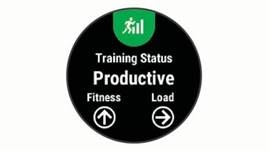
HINWEIS: Die Schätzungen können anfangs ungenau erscheinen. Das Gerät muss einige Aktivitäten abschließen, damit es Ihre Leistung lernt.
Trainingszustand: Der Trainingszustand zeigt Ihnen, wie sich Ihr Training auf Ihre Fitness und Leistung auswirkt. Ihr Trainingszustand basiert auf Änderungen Ihrer Trainingsbelastung und Ihres VO2max. über einen längeren Zeitraum.
VO2max.: VO2max. ist die maximale Sauerstoffmenge (in Millilitern), die Sie pro Minute und Kilogramm Körpergewicht bei Ihrer maximalen Leistung verbrauchen können.
Erholungszeit: Die Erholungszeit zeigt an, wie viel Zeit verbleibt, bis Sie vollständig erholt und bereit für das nächste harte Training sind.
Trainingsbelastung: Die Trainingsbelastung ist die Summe Ihres übermäßigen Sauerstoffverbrauchs nach dem Training (EPOC) der letzten 7 Tage. EPOC ist eine Schätzung, wie viel Energie Ihr Körper zur Erholung nach dem Training benötigt.
Prognostizierte Wettkampfzeiten: Ihr Gerät verwendet den VO2max.-Schätzwert und veröffentlichte Datenquellen, um eine Zielwettkampfzeit basierend auf Ihrem aktuellen Fitnesszustand bereitzustellen. Diese Prognose setzt außerdem voraus, dass Sie das richtige Training für den Wettkampf absolviert haben.
HRV-Stresstest: Der HRV-Stresstest (Herzfrequenzvariabilität) erfordert einen Garmin Herzfrequenz-Brustgurt. Das Gerät zeichnet Ihre Herzfrequenzvariabilität auf, während Sie 3 Minuten lang stillstehen. Es liefert Ihr allgemeines Stresslevel. Die Skala reicht von 1 bis 100, wobei ein niedrigerer Wert ein geringeres Stresslevel anzeigt.
Leistungszustand: Ihr Leistungszustand ist eine Echtzeit-Bewertung nach 6 bis 20 Minuten Aktivität. Er kann als Datenfeld hinzugefügt werden, sodass Sie Ihren Leistungszustand während des restlichen Teils Ihrer Aktivität anzeigen können. Er vergleicht Ihren Echtzeit-Zustand mit Ihrem durchschnittlichen Fitnesslevel.
Funktionelle Schwellenleistung (FTP): Das Gerät verwendet Ihre Benutzerprofilinformationen aus der Ersteinrichtung, um Ihre FTP zu schätzen. Für eine genauere Bewertung können Sie einen geführten Test durchführen.
Laktatschwelle: Die Laktatschwelle erfordert einen Herzfrequenz-Brustgurt. Die Laktatschwelle ist der Punkt, an dem Ihre Muskeln schnell ermüden. Ihr Gerät misst Ihr Laktatschwellen-Niveau unter Verwendung von Herzfrequenzdaten und dem Tempo.
Leistungsbenachrichtigungen ausschalten
Leistungsbenachrichtigungen sind standardmäßig aktiviert. Einige Leistungsbenachrichtigungen sind Alarme, die nach Abschluss Ihrer Aktivität angezeigt werden. Einige Leistungsbenachrichtigungen erscheinen während einer Aktivität oder wenn Sie eine neue Leistungsmessung erreichen, wie z.B. einen neuen VO2max.-Schätzwert.
- Halten Sie
![]() .
. - Wählen Sie Settings (Einstellungen) > Physiological Metrics (Physiologische Messwerte) > Performance Notifications (Leistungsbenachrichtigungen).
- Wählen Sie eine Option.
Leistungsmessungen automatisch erkennen
Die Auto-Erkennung-Funktion ist standardmäßig aktiviert. Das Gerät kann Ihre maximale Herzfrequenz, Laktatschwelle und funktionelle Schwellenleistung (FTP) während einer Aktivität automatisch erkennen.
HINWEIS: Das Gerät erkennt eine maximale Herzfrequenz nur, wenn Ihre Herzfrequenz höher ist als der in Ihrem Benutzerprofil eingestellte Wert.
- Halten Sie
![]() .
. - Wählen Sie Settings (Einstellungen) > Physiological Metrics (Physiologische Messwerte) > Auto Detect (Auto-Erkennung).
- Wählen Sie eine Option.
Trainingszustand
Der Trainingszustand zeigt Ihnen, wie sich Ihr Training auf Ihre Fitness und Leistung auswirkt. Ihr Trainingszustand basiert auf Änderungen Ihrer Trainingsbelastung und Ihres VO2max. über einen längeren Zeitraum. Sie können Ihren Trainingszustand nutzen, um zukünftiges Training zu planen und Ihr Fitnesslevel weiter zu verbessern.
Peaking (Höchstform): Höchstform bedeutet, dass Sie sich in idealer Wettkampfform befinden. Ihre kürzlich reduzierte Trainingsbelastung ermöglicht es Ihrem Körper, sich zu erholen und früheres Training vollständig zu kompensieren. Sie sollten vorausschauend planen, da dieser Höchstzustand nur für kurze Zeit aufrechterhalten werden kann.
Productive (Produktiv): Ihre aktuelle Trainingsbelastung bewegt Ihre Fitness und Leistung in die richtige Richtung. Sie sollten Erholungsphasen in Ihr Training einplanen, um Ihr Fitnesslevel zu erhalten.
Maintaining (Erhaltend): Ihre aktuelle Trainingsbelastung ist ausreichend, um Ihr Fitnesslevel zu erhalten. Um eine Verbesserung zu sehen, versuchen Sie, mehr Abwechslung in Ihre Workouts zu bringen oder Ihr Trainingsvolumen zu erhöhen. Recovery (Erholung): Ihre leichtere Trainingsbelastung ermöglicht es Ihrem Körper, sich zu erholen, was während längerer Perioden harten Trainings unerlässlich ist. Sie können zu einer höheren Trainingsbelastung zurückkehren, wenn Sie sich bereit fühlen.
Unproductive (Unproduktiv): Ihre Trainingsbelastung ist auf einem guten Niveau, aber Ihre Fitness nimmt ab. Ihr Körper hat möglicherweise Mühe, sich zu erholen, daher sollten Sie auf Ihre allgemeine Gesundheit achten, einschließlich Stress, Ernährung und Ruhe.
Detraining (De-Training): De-Training tritt auf, wenn Sie eine Woche oder länger viel weniger als üblich trainieren und es Ihr Fitnesslevel beeinträchtigt. Sie können versuchen, Ihre Trainingsbelastung zu erhöhen, um eine Verbesserung zu sehen.
Overreaching (Übertraining): Ihre Trainingsbelastung ist sehr hoch und kontraproduktiv. Ihr Körper braucht eine Pause. Sie sollten sich Zeit zur Erholung nehmen, indem Sie leichteres Training in Ihren Zeitplan aufnehmen.
No Status (Kein Status): Das Gerät benötigt ein bis zwei Wochen Trainingsverlauf, einschließlich Aktivitäten mit VO2max.-Ergebnissen vom Laufen oder Radfahren, um Ihren Trainingszustand zu bestimmen.
Tipps zum Erhalten Ihres Trainingsstatus
Um das Beste aus der Trainingsstatus-Funktion herauszuholen, können Sie diese Tipps ausprobieren.
- Laufen Sie mindestens zweimal pro Woche im Freien mit Herzfrequenz oder fahren Sie mindestens zweimal pro Woche mit Herzfrequenz und Leistung. Nachdem Sie das Gerät eine Woche lang verwendet haben, sollte Ihr Trainingsstatus verfügbar sein.
- Zeichnen Sie alle Ihre Fitnessaktivitäten mit diesem Gerät auf, damit es Ihre Leistung lernt.
Informationen zu VO2max.-Schätzwerten
VO2max. ist die maximale Sauerstoffmenge (in Millilitern), die Sie pro Minute und Kilogramm Körpergewicht bei Ihrer maximalen Leistung verbrauchen können. Einfach ausgedrückt ist VO2max. ein Indikator für die sportliche Leistung und sollte steigen, wenn sich Ihr Fitnesslevel verbessert. Das Forerunner-Gerät benötigt die Herzfrequenzmessung am Handgelenk oder einen kompatiblen Herzfrequenz-Brustgurt, um Ihren VO2max.-Schätzwert anzuzeigen. Das Gerät verfügt über separate VO2max.-Schätzwerte für Laufen und Radfahren. Sie müssen entweder draußen mit GPS laufen oder mit einem kompatiblen Leistungsmesser über mehrere Minuten mit moderater Intensität fahren, um einen genauen VO2max.-Schätzwert zu erhalten.
Ihr VO2max.-Schätzwert wird als Zahl und Position auf der Farbskala angezeigt.
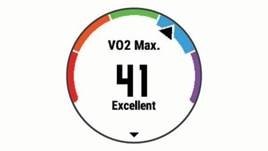
| Lila | Überragend |
| Blau | Ausgezeichnet |
| Grün | Gut |
 Orange Orange | Angemessen |
| Rot | Schlecht |
VO2max.-Daten und -Analysen werden mit Genehmigung von The Cooper Institute® bereitgestellt. Weitere Informationen finden Sie im Anhang (VO2 Max. Standardbewertungen) und unter www.CooperInstitute.org.
Erholungszeit
Sie können Ihr Garmin-Gerät mit Herzfrequenzmessung am Handgelenk oder einem kompatiblen Herzfrequenz-Brustgurt verwenden, um anzuzeigen, wie viel Zeit verbleibt, bis Sie vollständig erholt und bereit für das nächste harte Training sind.
HINWEIS: Die Empfehlung zur Erholungszeit verwendet Ihren VO2max.-Schätzwert und kann anfangs ungenau erscheinen. Das Gerät muss einige Aktivitäten abschließen, damit es Ihre Leistung lernt.
Die Erholungszeit wird unmittelbar nach einer Aktivität angezeigt. Die Zeit zählt herunter, bis es optimal für Sie ist, ein weiteres hartes Training zu absolvieren.
Ihre Erholungszeit anzeigen
Für die genaueste Schätzung schließen Sie die Einrichtung des Benutzerprofils ab (Einrichten Ihres Benutzerprofils) und stellen Sie Ihre maximale Herzfrequenz ein (Einstellen Ihrer Herzfrequenz-Bereiche).
- Gehen Sie laufen.
- Wählen Sie nach Ihrem Lauf Save (Speichern).
Die Erholungszeit wird angezeigt. Die maximale Zeit beträgt 4 Tage.
HINWEIS: Auf dem Display können Sie UP (Nach oben) oder DOWN (Nach unten) auswählen, um das Leistungs-Widget anzuzeigen, und START (Starten) auswählen, um durch die Leistungsmessungen zu blättern und Ihre Erholungszeit anzuzeigen.
Erholungsherzfrequenz
Wenn Sie mit Herzfrequenzmessung am Handgelenk oder einem kompatiblen Herzfrequenz-Brustgurt trainieren, können Sie Ihren Erholungsherzfrequenzwert nach jeder Aktivität überprüfen. Die Erholungsherzfrequenz ist die Differenz zwischen Ihrer Herzfrequenz während des Trainings und Ihrer Herzfrequenz zwei Minuten nach Beendigung des Trainings. Zum Beispiel: Nach einem typischen Trainingslauf stoppen Sie den Timer. Ihre Herzfrequenz beträgt 140 bpm. Nach zwei Minuten ohne Aktivität oder Abkühlung beträgt Ihre Herzfrequenz 90 bpm. Ihre Erholungsherzfrequenz beträgt 50 bpm (140 minus 90). Einige Studien haben die Erholungsherzfrequenz mit der Herzgesundheit in Verbindung gebracht. Höhere Werte deuten im Allgemeinen auf gesündere Herzen hin.
TIPP: Für beste Ergebnisse sollten Sie sich zwei Minuten lang nicht bewegen, während das Gerät Ihren Erholungsherzfrequenzwert berechnet. Sie können die Aktivität speichern oder verwerfen, nachdem dieser Wert angezeigt wird.
Trainingsbelastung
Die Trainingsbelastung ist eine Messung Ihres Trainingsvolumens der letzten sieben Tage. Sie ist die Summe Ihrer EPOC-Messungen der letzten sieben Tage. Die Anzeige gibt an, ob Ihre aktuelle Belastung niedrig, hoch oder innerhalb des optimalen Bereichs liegt, um Ihr Fitnesslevel zu erhalten oder zu verbessern. Der optimale Bereich wird basierend auf Ihrem individuellen Fitnesslevel und Trainingsverlauf bestimmt. Der Bereich passt sich an, wenn Ihre Trainingszeit und -intensität zu- oder abnehmen.
Ihre prognostizierten Wettkampfzeiten anzeigen
Für die genaueste Schätzung schließen Sie die Einrichtung des Benutzerprofils ab (Einrichten Ihres Benutzerprofils) und stellen Sie Ihre maximale Herzfrequenz ein (Einstellen Ihrer Herzfrequenz-Bereiche).
Ihr Gerät verwendet den VO2max.-Schätzwert (Informationen zu VO2max.-Schätzwerten) und veröffentlichte Datenquellen, um eine Zielwettkampfzeit basierend auf Ihrem aktuellen Fitnesszustand bereitzustellen. Diese Prognose setzt außerdem voraus, dass Sie das richtige Training für den Wettkampf absolviert haben.
HINWEIS: Die Prognosen können anfangs ungenau erscheinen. Das Gerät benötigt einige Läufe, um Ihre Laufleistung zu lernen.
- Wählen Sie UP (Nach oben) oder DOWN (Nach unten), um das Leistungs-Widget anzuzeigen.
- Wählen Sie START (Starten), um durch die Leistungsmessungen zu blättern.
Ihre prognostizierten Wettkampfzeiten werden für 5K, 10K, Halbmarathon- und Marathon-Distanzen angezeigt.
Informationen zum Training Effect
Der Training Effect misst die Auswirkungen einer Aktivität auf Ihre aerobe und anaerobe Fitness. Der Training Effect akkumuliert während der Aktivität. Mit fortschreitender Aktivität erhöht sich der Training Effect-Wert und gibt Aufschluss darüber, wie die Aktivität Ihre Fitness verbessert hat. Der Training Effect wird durch Ihre Benutzerprofilinformationen, Herzfrequenz, Dauer und Intensität Ihrer Aktivität bestimmt.
Der Aerobe Training Effect verwendet Ihre Herzfrequenz, um zu messen, wie die akkumulierte Intensität einer Übung Ihre aerobe Fitness beeinflusst und gibt an, ob das Training eine aufrechterhaltende oder verbessernde Wirkung auf Ihr Fitnessniveau hatte. Ihr während des Trainings akkumuliertes EPOC wird einem Wertebereich zugeordnet, der Ihr Fitnessniveau und Ihre Trainingsgewohnheiten berücksichtigt. Stetige Trainingseinheiten mit moderater Anstrengung oder Trainingseinheiten mit längeren Intervallen (>180 Sek.) wirken sich positiv auf Ihren aeroben Stoffwechsel aus und führen zu einem verbesserten aeroben Training Effect.
Der Anaerobe Training Effect verwendet Herzfrequenz und Geschwindigkeit (oder Leistung), um zu bestimmen, wie ein Training Ihre Fähigkeit beeinflusst, bei sehr hoher Intensität zu trainieren. Sie erhalten einen Wert, der auf dem anaeroben Beitrag zum EPOC und der Art der Aktivität basiert. Wiederholte hochintensive Intervalle von 10 bis 120 Sekunden wirken sich äußerst vorteilhaft auf Ihre anaerobe Leistungsfähigkeit aus und führen zu einem verbesserten anaeroben Training Effect.
Es ist wichtig zu wissen, dass Ihre Training Effect-Werte (von 0,0 bis 5,0) während Ihrer ersten Aktivitäten ungewöhnlich hoch erscheinen können. Es dauert mehrere Aktivitäten, bis das Gerät Ihre aerobe und anaerobe Fitness gelernt hat.
Sie können den Training Effect als Datenfeld zu einem Ihrer Trainingsbildschirme hinzufügen, um Ihre Werte während der gesamten Aktivität zu überwachen.
| Farbzone | Training Effect | Aerober Nutzen | Anaerober Nutzen |
 | Von 0,0 bis 0,9 | Kein Nutzen. | Kein Nutzen. |
| | Von 1,0 bis 1,9 | Geringer Nutzen. | Geringer Nutzen. |
 | Von 2,0 bis 2,9 | Erhält Ihre aerobe Fitness. | Erhält Ihre anaerobe Fitness. |
 | Von 3,0 bis 3,9 | Verbessert Ihre aerobe Fitness. | Verbessert Ihre anaerobe Fitness. |
 | Von 4,0 bis 4,9 | Verbessert Ihre aerobe Fitness erheblich. | Verbessert Ihre anaerobe Fitness erheblich. |
 | 5,0 | Überlastung und potenziell schädlich ohne ausreichende Erholungszeit. | Überlastung und potenziell schädlich ohne ausreichende Erholungszeit. |
Die Training Effect-Technologie wird von Firstbeat Technologies Ltd. bereitgestellt und unterstützt. Weitere Informationen finden Sie unter www.firstbeattechnologies.com.
Anzeigen des Herzfrequenzvariabilitäts-Stresswerts
Bevor Sie den Herzfrequenzvariabilitäts-(HRV)-Stresstest durchführen können, müssen Sie einen Garmin Herzfrequenz-Brustgurt anlegen und ihn mit Ihrem Gerät koppeln (Koppeln von ANT+-Sensoren).
Ihr HRV-Stresswert ist das Ergebnis eines dreiminütigen Tests, der im Stehen durchgeführt wird. Dabei analysiert das Forerunner-Gerät die Herzfrequenzvariabilität, um Ihr gesamtes Stressniveau zu bestimmen. Training, Schlaf, Ernährung und allgemeiner Lebensstress beeinflussen Ihre Leistung. Der Stresswertbereich liegt zwischen 1 und 100, wobei 1 einen sehr niedrigen Stresszustand und 100 einen sehr hohen Stresszustand darstellt. Wenn Sie Ihren Stresswert kennen, können Sie besser entscheiden, ob Ihr Körper für ein anstrengendes Lauftraining oder Yoga bereit ist.
TIPP: Garmin empfiehlt, den Stresswert täglich vor dem Training, ungefähr zur gleichen Zeit und unter denselben Bedingungen zu messen. Sie können frühere Ergebnisse in Ihrem Garmin Connect-Konto anzeigen.
- Wählen Sie START (Starten) > DOWN (Nach unten) > HRV Stress (HRV-Stress) > START (Starten).
- Befolgen Sie die Anweisungen auf dem Bildschirm.
Leistungszustand
Während Sie Ihre Aktivität, wie Laufen oder Radfahren, absolvieren, analysiert die Funktion "Leistungszustand" Ihr Tempo, Ihre Herzfrequenz und Ihre Herzfrequenzvariabilität, um eine Echtzeit-Einschätzung Ihrer Leistungsfähigkeit im Vergleich zu Ihrem durchschnittlichen Fitnessniveau vorzunehmen. Es ist ungefähr Ihre Echtzeit-Prozentabweichung von Ihrer VO2max-Schätzung.
Die Werte für den Leistungszustand reichen von -20 bis +20. Nach den ersten 6 bis 20 Minuten Ihrer Aktivität zeigt das Gerät Ihren Leistungszustandswert an. Ein Wert von z.B. +5 bedeutet, dass Sie ausgeruht, frisch und fähig für einen guten Lauf oder eine gute Fahrt sind. Sie können den Leistungszustand als Datenfeld zu einem Ihrer Trainingsbildschirme hinzufügen, um Ihre Leistungsfähigkeit während der gesamten Aktivität zu überwachen. Der Leistungszustand kann auch ein Indikator für den Ermüdungsgrad sein, insbesondere am Ende eines langen Trainingslaufs oder einer langen Fahrt.
HINWEIS: Das Gerät benötigt einige Läufe oder Fahrten mit einem Herzfrequenzsensor, um eine genaue VO2max-Schätzung zu erhalten und Informationen zu Ihrer Lauf- oder Fahrfähigkeit zu lernen (Informationen zu VO2max-Schätzungen).
Anzeigen Ihres Leistungszustands
Diese Funktion erfordert eine Herzfrequenzmessung am Handgelenk oder einen kompatiblen Herzfrequenz-Brustgurt.
- Fügen Sie Perform. Cond. (Leist.zust.) zu einem Datenbildschirm hinzu (Anpassen der Datenbildschirme).
- Gehen Sie laufen oder fahren Sie Rad.
Nach 6 bis 20 Minuten wird Ihr Leistungszustand angezeigt. - Scrollen Sie zum Datenbildschirm, um Ihren Leistungszustand während des Laufs oder der Fahrt anzuzeigen.
Laktatschwelle
Die Laktatschwelle ist die Trainingsintensität, bei der Laktat (Milchsäure) im Blutkreislauf zu akkumulieren beginnt. Beim Laufen ist es das geschätzte Anstrengungsniveau oder Tempo. Wenn ein Läufer die Schwelle überschreitet, nimmt die Ermüdung rapide zu. Für erfahrene Läufer liegt die Schwelle bei etwa 90 % ihrer maximalen Herzfrequenz und zwischen dem Tempo eines 10-km-Laufs und eines Halbmarathons. Bei durchschnittlichen Läufern liegt die Laktatschwelle oft deutlich unter 90 % der maximalen Herzfrequenz. Wenn Sie Ihre Laktatschwelle kennen, können Sie besser bestimmen, wie hart Sie trainieren oder wann Sie sich während eines Rennens fordern sollten.
Wenn Sie Ihren Herzfrequenzwert für die Laktatschwelle bereits kennen, können Sie ihn in den Einstellungen Ihres Benutzerprofils eingeben (Einrichten von Herzfrequenz-Bereichen).
Durchführen eines geführten Tests zur Bestimmung Ihrer Laktatschwelle
Diese Funktion erfordert einen Garmin Herzfrequenz-Brustgurt. Bevor Sie den geführten Test durchführen können, müssen Sie einen Herzfrequenzsensor anlegen und ihn mit Ihrem Gerät koppeln (Koppeln von ANT+-Sensoren). Sie müssen außerdem eine VO2max-Schätzung von einem früheren Lauf haben (Informationen zu VO2max-Schätzungen).
Das Gerät verwendet Ihre Benutzerprofilinformationen aus der Ersteinrichtung und Ihre VO2max-Schätzung, um Ihre Laktatschwelle zu schätzen. Das Gerät erkennt Ihre Laktatschwelle automatisch bei Läufen mit gleichmäßiger, hoher Intensität und Herzfrequenz.
TIPP: Das Gerät benötigt einige Läufe mit einem Herzfrequenz-Brustgurt, um einen genauen Maximalherzfrequenzwert und eine VO2max-Schätzung zu erhalten. Wenn Sie Schwierigkeiten haben, eine Laktatschwellenschätzung zu erhalten, versuchen Sie, Ihren Maximalherzfrequenzwert manuell zu senken.
- Wählen Sie auf dem Display die Option START (Starten).
- Wählen Sie eine Outdoor-Laufaktivität aus. GPS ist für den Abschluss des Tests erforderlich.
- Halten Sie
![]() .
. - Wählen Sie Training (Training) > Lactate Threshold (Laktatschwelle).
- Starten Sie den Timer und befolgen Sie die Anweisungen auf dem Bildschirm.
Nachdem Sie mit dem Lauf begonnen haben, zeigt das Gerät die Dauer jedes Schritts, das Ziel und die aktuellen Herzfrequenzdaten an. Eine Meldung wird angezeigt, wenn der Test abgeschlossen ist. - Nach Abschluss des geführten Tests stoppen Sie den Timer und speichern die Aktivität. Wenn dies Ihre erste Laktatschwellenschätzung ist, werden Sie vom Gerät aufgefordert, Ihre Herzfrequenzbereiche basierend auf Ihrer Laktatschwellen-Herzfrequenz zu aktualisieren. Für jede weitere Laktatschwellenschätzung fordert Sie das Gerät auf, die Schätzung zu akzeptieren oder abzulehnen.
Abrufen Ihrer FTP-Schätzung
Bevor Sie Ihre Schätzung der funktionellen Schwellenleistung (FTP) erhalten können, müssen Sie einen Herzfrequenz-Brustgurt und ein Leistungsmessgerät mit Ihrem Gerät koppeln (Koppeln von ANT+-Sensoren), und Sie müssen Ihre VO2max-Schätzung erhalten (Informationen zu VO2max-Schätzungen).
Das Gerät verwendet Ihre Benutzerprofilinformationen aus der Ersteinrichtung und Ihre VO2max-Schätzung, um Ihre FTP zu schätzen. Das Gerät erkennt Ihre FTP automatisch bei Fahrten mit gleichmäßiger, hoher Intensität und Herzfrequenz sowie Leistung.
- Wählen Sie UP (Nach oben) oder DOWN (Nach unten), um das Leistungs-Widget anzuzeigen.
- Wählen Sie START (Starten), um durch die Leistungsmessungen zu blättern.
Ihre FTP-Schätzung wird als Wert in Watt pro Kilogramm, Ihre Ausgangsleistung in Watt und eine Position auf der Farbskala angezeigt.
 Lila Lila | Hervorragend |
 Blau Blau | Sehr gut |
 Grün Grün | Gut |
 Orange Orange | Durchschnittlich |
 Rot Rot | Untrainiert |
Weitere Informationen finden Sie im Anhang (FTP-Bewertungen).
HINWEIS: Wenn eine Leistungsbenachrichtigung Sie auf eine neue FTP hinweist, können Sie Accept (Akzeptieren) auswählen, um die neue FTP zu speichern, oder Decline (Ablehnen), um Ihre aktuelle FTP beizubehalten (Deaktivieren von Leistungsbenachrichtigungen).
Durchführen eines FTP-Tests
Bevor Sie einen Test zur Bestimmung Ihrer funktionellen Schwellenleistung (FTP) durchführen können, müssen Sie einen Herzfrequenz-Brustgurt und einen Leistungsmesser mit Ihrem Gerät koppeln (ANT+ Sensoren koppeln) und Ihre VO2max-Schätzung ermitteln (Informationen zu VO2max-Schätzungen).
HINWEIS: Der FTP-Test ist ein anspruchsvolles Training, das etwa 30 Minuten dauert. Wählen Sie eine praktische und größtenteils flache Strecke, auf der Sie mit stetig steigender Anstrengung fahren können, ähnlich einem Zeitfahren.
- Wählen Sie auf dem Display des Uhrmodus die Option START (Starten).
- Wählen Sie eine Radfahraktivität.
- Halten Sie gedrückt.
- Wählen Sie Training (Training) > FTP Guided Test (Geführter FTP-Test).
- Folgen Sie den Anweisungen auf dem Display.
Nachdem Sie Ihre Fahrt begonnen haben, zeigt das Gerät die Dauer der einzelnen Schritte, den Zielwert und die aktuellen Leistungsdaten an. Eine Meldung wird angezeigt, wenn der Test abgeschlossen ist. - Nachdem Sie den geführten Test abgeschlossen haben, beenden Sie das Cool-down, stoppen den Timer und speichern die Aktivität.
Ihre FTP wird als in Watt pro Kilogramm gemessener Wert, Ihre Ausgangsleistung in Watt und eine Position auf der Farbskala angezeigt. - Wählen Sie eine Option:
- Wählen Sie Accept (Akzeptieren), um die neue FTP zu speichern.
- Wählen Sie Decline (Ablehnen), um Ihre aktuelle FTP beizubehalten.
Intelligente Funktionen
Koppeln des Smartphones mit dem Gerät
Um die verbundenen Funktionen des Forerunner Geräts zu nutzen, muss es direkt über die Garmin Connect Mobile App gekoppelt werden, und nicht über die Bluetooth® Einstellungen Ihres Smartphones.
- Installieren und öffnen Sie die Garmin Connect Mobile App aus dem App Store Ihres Smartphones.
- Bringen Sie Ihr Smartphone innerhalb von 10 m (33 ft.) an Ihr Gerät heran.
- Halten Sie LIGHT (LICHT) gedrückt, um das Gerät einzuschalten.
Wenn Sie das Gerät zum ersten Mal einschalten, befindet es sich im Kopplungsmodus.
TIPP: Sie können LIGHT (LICHT) gedrückt halten und![]() auswählen, um manuell in den Kopplungsmodus zu wechseln.
auswählen, um manuell in den Kopplungsmodus zu wechseln. - Wählen Sie eine Option, um Ihr Gerät zu Ihrem Garmin Connect Konto hinzuzufügen:
- Wenn Sie zum ersten Mal ein Gerät mit der Garmin Connect Mobile App koppeln, folgen Sie den Anweisungen auf dem Bildschirm.
- Wenn Sie bereits ein anderes Gerät mit der Garmin Connect Mobile App gekoppelt haben, wählen Sie im Einstellungsmenü Garmin Devices (Garmin-Geräte) > Add Device (Gerät hinzufügen), und folgen Sie den Anweisungen auf dem Bildschirm.
 auswählen, um manuell in den Kopplungsmodus zu wechseln.
Tipps für bestehende Garmin Connect Benutzer
- Wählen Sie in der Garmin Connect Mobile App
![]() oder
oder ![]() .
. - Wählen Sie Garmin Devices (Garmin-Geräte) > Add Device (Gerät hinzufügen).
 .
.Aktivieren von Bluetooth-Benachrichtigungen
Bevor Sie Benachrichtigungen aktivieren können, müssen Sie das Forerunner Gerät mit einem kompatiblen mobilen Gerät koppeln (Koppeln des Smartphones mit dem Gerät).
- Halten Sie
![]() gedrückt.
gedrückt. - Wählen Sie Settings (Einstellungen) > Phone (Telefon) > Smart Notifications (Smart-Benachrichtigungen) > Status (Status) > On (Ein).
- Wählen Sie During Activity (Während der Aktivität).
- Wählen Sie eine Benachrichtigungspräferenz.
- Wählen Sie eine Soundpräferenz.
- Wählen Sie Watch Mode (Uhrmodus).
- Wählen Sie eine Benachrichtigungspräferenz.
- Wählen Sie eine Soundpräferenz.
- Wählen Sie Timeout (Zeitüberschreitung).
- Wählen Sie die Anzeigedauer für den Alarm einer neuen Benachrichtigung auf dem Bildschirm.
Anzeigen von Benachrichtigungen
- Wählen Sie im Uhrmodus UP (OBEN), um das Benachrichtigungs-Widget anzuzeigen.
- Wählen Sie START (START) und eine Benachrichtigung.
- Wählen Sie DOWN (UNTEN) für weitere Optionen.
- Wählen Sie BACK (ZURÜCK), um zum vorherigen Bildschirm zurückzukehren.
Verwalten von Benachrichtigungen
Sie können Ihr kompatibles Smartphone verwenden, um Benachrichtigungen zu verwalten, die auf Ihrem Forerunner Gerät angezeigt werden.
Wählen Sie eine Option:
- Wenn Sie ein Apple® Gerät verwenden, verwenden Sie die Einstellungen des Benachrichtigungszentrums auf Ihrem Smartphone, um die auf dem Gerät anzuzeigenden Elemente auszuwählen.
- Wenn Sie ein Android™ Gerät verwenden, verwenden Sie die App-Einstellungen in der Garmin Connect Mobile App, um die auf dem Gerät anzuzeigenden Elemente auszuwählen.
Abspielen von Audio-Ansagen während Ihrer Aktivität
Bevor Sie Audio-Ansagen einrichten können, müssen Sie ein Smartphone mit der Garmin Connect Mobile App mit Ihrem Forerunner Gerät gekoppelt haben.
Sie können die Garmin Connect Mobile App so einstellen, dass während eines Laufs oder einer anderen Aktivität motivierende Statusansagen auf Ihrem Smartphone abgespielt werden. Audio-Ansagen umfassen die Rundenanzahl und Rundenzeit, Tempo oder Geschwindigkeit sowie ANT+-Sensordaten. Während einer Audio-Ansage schaltet die Garmin Connect Mobile App den primären Ton des Smartphones stumm, um die Ansage abzuspielen. Sie können die Lautstärkepegel in der Garmin Connect Mobile App anpassen.
- Wählen Sie in den Einstellungen der Garmin Connect Mobile App Garmin Devices (Garmin-Geräte).
- Wählen Sie Ihr Gerät aus.
- Wählen Sie Activity Options (Aktivitätsoptionen) > Audio Prompts (Audio-Ansagen).
Deaktivieren der Bluetooth-Smartphone-Verbindung
- Halten Sie LIGHT (LICHT) gedrückt, um das Steuerungsmenü anzuzeigen.
- Wählen Sie , um die Bluetooth-Smartphone-Verbindung auf Ihrem Forerunner Gerät zu deaktivieren.
Informationen zum Deaktivieren der drahtlosen Bluetooth-Technologie auf Ihrem mobilen Gerät finden Sie im Benutzerhandbuch Ihres mobilen Geräts.
Aktivieren und Deaktivieren von Smartphone-Verbindungsalarmen
Sie können das Forerunner Gerät so einstellen, dass es Sie benachrichtigt, wenn Ihr gekoppeltes Smartphone über die drahtlose Bluetooth-Technologie eine Verbindung herstellt und trennt.
HINWEIS: Smartphone-Verbindungsalarme sind standardmäßig deaktiviert.
- Halten Sie
![]() gedrückt.
gedrückt. - Wählen Sie Settings (Einstellungen) > Phone (Telefon) > Alerts (Alarme).
Suchen eines verlorenen mobilen Geräts
Sie können diese Funktion verwenden, um ein verlorenes mobiles Gerät zu finden, das über die drahtlose Bluetooth-Technologie gekoppelt und derzeit in Reichweite ist.
- Halten Sie LIGHT (LICHT) gedrückt, um das Steuerungsmenü anzuzeigen.
- Wählen Sie
![Telefon suchen]() .
.
Das Forerunner Gerät beginnt mit der Suche nach Ihrem gekoppelten mobilen Gerät. Auf Ihrem mobilen Gerät ertönt ein akustischer Alarm, und die Bluetooth-Signalstärke wird auf dem Forerunner Gerätedisplay angezeigt. Die Bluetooth-Signalstärke nimmt zu, wenn Sie sich Ihrem mobilen Gerät nähern. - Wählen Sie BACK (ZURÜCK), um die Suche zu beenden.
 .
.Widgets
Ihr Gerät ist mit vorinstallierten Widgets ausgestattet, die auf einen Blick Informationen liefern. Einige Widgets erfordern eine Bluetooth-Verbindung zu einem kompatiblen Smartphone.
Einige Widgets sind standardmäßig nicht sichtbar. Sie können sie manuell zur Widget-Schleife hinzufügen.
Benachrichtigungen: Macht Sie auf eingehende Anrufe, Textnachrichten, Social-Network-Updates und mehr aufmerksam, basierend auf Ihren Smartphone-Benachrichtigungseinstellungen.
Kalender: Zeigt anstehende Termine aus Ihrem Smartphone-Kalender an. Musiksteuerung: Bietet Musikplayer-Steuerungen für Ihr Smartphone.
Wetter: Zeigt die aktuelle Temperatur und Wettervorhersage an.
Mein Tag: Zeigt eine dynamische Zusammenfassung Ihrer heutigen Aktivitäten an. Zu den Messwerten gehören Ihre letzte aufgezeichnete Aktivität, Intensitätsminuten, erklommene Stockwerke, Schritte, verbrannte Kalorien und mehr.
Schritte: Verfolgt Ihre tägliche Schrittzahl, Ihr Schrittziel und die zurückgelegte Strecke.
Intensitätsminuten: Verfolgt Ihre Zeit, die Sie mit moderaten bis anstrengenden Aktivitäten verbracht haben, Ihr wöchentliches Intensitätsminuten-Ziel und den Fortschritt auf dem Weg zu Ihrem Ziel.
Herzfrequenz: Zeigt Ihre aktuelle Herzfrequenz in Schlägen pro Minute (bpm) und ein Diagramm Ihrer Herzfrequenz an.
Leistung: Zeigt Ihren aktuellen Trainingsstatus, die Trainingsbelastung, VO2max-Schätzungen, Erholungszeit, FTP-Schätzung, Laktatschwelle und prognostizierte Wettkampfzeiten an.
ABC: Zeigt kombinierte Höhenmesser-, Barometer- und Kompassinformationen an.
Kompass: Zeigt einen elektronischen Kompass an.
Steuerelemente: Ermöglicht das Ein- und Ausschalten der Bluetooth-Konnektivität und Funktionen wie Nicht stören, Telefon suchen und manuelle Synchronisierung.
VIRB-Steuerung: Bietet Kamerasteuerungen, wenn ein VIRB-Gerät mit Ihrem Forerunner-Gerät gekoppelt ist.
Letzte Aktivität: Zeigt eine kurze Zusammenfassung Ihrer letzten aufgezeichneten Aktivität an, wie z.B. Ihren letzten Lauf, Ihre letzte Fahrt oder Ihr letztes Schwimmen.
Kalorien: Zeigt Ihre Kalorieninformationen für den aktuellen Tag an.
Golf: Zeigt Golfinformationen für Ihre letzte Runde an.
Erklommene Stockwerke: Verfolgt Ihre erklommenen Stockwerke und den Fortschritt auf dem Weg zu Ihrem Ziel.
Hundeverfolgung: Zeigt die Standortinformationen Ihres Hundes an, wenn Sie ein kompatibles Hundeverfolgungsgerät mit Ihrem Forerunner-Gerät gekoppelt haben.
Widgets anzeigen
Ihr Gerät ist mit vorinstallierten Widgets ausgestattet, die auf einen Blick Informationen liefern. Einige Widgets erfordern eine Bluetooth-Verbindung zu einem kompatiblen Smartphone.
- Wählen Sie auf dem Uhrzeitanzeige UP (Nach oben) oder DOWN (Nach unten).
Verfügbare Widgets umfassen Herzfrequenz und Aktivitätsverfolgung. Das Leistungs-Widget erfordert mehrere Aktivitäten mit Herzfrequenz und Läufe im Freien mit GPS. - Wählen Sie START (Starten), um zusätzliche Optionen und Funktionen für ein Widget anzuzeigen.
Das Steuerungsmenü anzeigen
Das Steuerungsmenü enthält Optionen wie das Aktivieren des Nicht-Stören-Modus, das Sperren der Tasten und das Ausschalten des Geräts.
HINWEIS: Sie können die Optionen im Steuerungsmenü hinzufügen, neu anordnen und entfernen (Anpassen des Steuerungsmenüs).
- Halten Sie auf einem beliebigen Bildschirm LIGHT (Licht) gedrückt.
![Ansicht des Steuerungsmenüs]()
- Wählen Sie UP (Nach oben) oder DOWN (Nach unten), um durch die Optionen zu blättern.
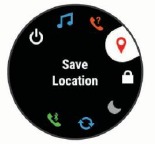
Anpassen des Steuerungsmenüs
Sie können die Reihenfolge der Optionen im Kontextmenü des Steuerungsmenüs hinzufügen, entfernen und ändern (Das Steuerungsmenü anzeigen).
- Halten Sie
![Licht Taste]() gedrückt.
gedrückt. - Wählen Sie Einstellungen > System > Steuerungsmenü.
- Wählen Sie eine Verknüpfung zum Anpassen aus.
- Wählen Sie eine Option:
- Wählen Sie Reorder (Neu anordnen), um die Position der Verknüpfung im Steuerungsmenü zu ändern.
- Wählen Sie Remove (Entfernen), um die Verknüpfung aus dem Steuerungsmenü zu entfernen.
- Wählen Sie bei Bedarf Add New (Neu hinzufügen), um eine zusätzliche Verknüpfung zum Steuerungsmenü hinzuzufügen.
Das Wetter-Widget anzeigen
Für das Wetter ist eine Bluetooth-Verbindung zu einem kompatiblen Smartphone erforderlich.
- Wählen Sie auf dem Zifferblatt UP (Nach oben).
- Wählen Sie START (Starten), um stündliche Wetterdaten anzuzeigen.
- Wählen Sie DOWN (Nach unten), um tägliche Wetterdaten anzuzeigen.
Musiksteuerung öffnen
Die Musiksteuerung erfordert eine Bluetooth-Verbindung zu einem kompatiblen Smartphone.
- Halten Sie auf dem Zifferblatt LIGHT (Licht) gedrückt.
- Wählen Sie
![Musiksteuerungssymbol]() .
. - Wählen Sie UP (Nach oben) oder DOWN (Nach unten), um die Musiksteuerung zu verwenden.
 .
.Bluetooth-Verbundene Funktionen
Das Forerunner-Gerät verfügt über mehrere Bluetooth-verbundene Funktionen für Ihr kompatibles Smartphone mithilfe der Garmin Connect Mobile App. Weitere Informationen finden Sie unter www.garminconnect.com/start.
Telefonbenachrichtigungen: Zeigt Telefonbenachrichtigungen und Nachrichten auf Ihrem Forerunner-Gerät an.
LiveTrack: Ermöglicht Freunden und Familie, Ihre Rennen und Trainingsaktivitäten in Echtzeit zu verfolgen. Sie können Follower per E-Mail oder über soziale Medien einladen, sodass sie Ihre Live-Daten auf einer Garmin Connect Tracking-Seite ansehen können.
GroupTrack: Ermöglicht Ihnen, andere Verbindungen in Ihrer Gruppe mithilfe von LiveTrack direkt auf dem Bildschirm und in Echtzeit zu verfolgen.
Software-Updates: Ermöglicht Ihnen, die Gerätesoftware zu aktualisieren.
Herunterladen von Trainings und Strecken: Ermöglicht Ihnen, Trainings und Strecken in der Garmin Connect Mobile App zu suchen und drahtlos an Ihr Gerät zu senden.
Connect IQ: Ermöglicht Ihnen, die Gerätefunktionen mit neuen Zifferblättern, Widgets, Apps und Datenfeldern zu erweitern.
Social-Media-Interaktionen: Ermöglicht Ihnen, ein Update auf Ihrer bevorzugten Social-Media-Website zu veröffentlichen, wenn Sie eine Aktivität in die Garmin Connect Mobile App hochladen.
Wetter-Updates: Sendet Wetterbedingungen und Benachrichtigungen in Echtzeit an Ihr Gerät.
Musiksteuerung: Ermöglicht Ihnen die Steuerung des Musikplayers auf Ihrem Smartphone.
Audio-Ansagen: Ermöglicht der Garmin Connect Mobile App, Statusansagen auf Ihrem Smartphone während eines Laufs oder einer anderen Aktivität abzuspielen.
Bluetooth-Sensoren: Ermöglicht Ihnen den Anschluss Bluetooth-kompatibler Sensoren, wie z.B. eines Herzfrequenzmessers.
Telefon suchen: Lokalisiert Ihr verlorenes Smartphone, das mit Ihrem Forerunner-Gerät gekoppelt und derzeit in Reichweite ist.
Uhr suchen: Lokalisiert Ihr verlorenes Forerunner-Gerät, das mit Ihrem Smartphone gekoppelt und derzeit in Reichweite ist.
Aktualisieren der Software mit Garmin Connect Mobile
Bevor Sie die Gerätesoftware mithilfe der Garmin Connect Mobile App aktualisieren können, müssen Sie über ein Garmin Connect-Konto verfügen und das Gerät mit einem kompatiblen Smartphone koppeln (Koppeln Ihres Smartphones mit Ihrem Gerät).
- Synchronisieren Sie Ihr Gerät mit der Garmin Connect Mobile App (Manuelles Synchronisieren von Daten mit Garmin Connect Mobile).
Wenn neue Software verfügbar ist, sendet die Garmin Connect Mobile App das Update automatisch an Ihr Gerät. - Befolgen Sie die Anweisungen auf dem Bildschirm.
Manuelles Synchronisieren von Daten mit Garmin Connect Mobile
- Halten Sie LIGHT (Licht) gedrückt, um das Steuerungsmenü anzuzeigen.
- Wählen Sie
![Synchronisierungssymbol]() .
.
 .
.GroupTrack-Sitzung starten
Bevor Sie eine GroupTrack-Sitzung starten können, müssen Sie über ein Garmin Connect-Konto, ein kompatibles Smartphone und die Garmin Connect Mobile App verfügen.
Diese Anweisungen gelten für das Starten einer GroupTrack-Sitzung mit Forerunner-Geräten. Wenn Ihre Verbindungen andere kompatible Geräte haben, können Sie diese auf der Karte sehen. Die anderen Geräte können die GroupTrack-Teilnehmer möglicherweise nicht auf der Karte anzeigen.
- Gehen Sie nach draußen und schalten Sie das Forerunner-Gerät ein.
- Koppeln Sie Ihr Smartphone mit dem Forerunner-Gerät (Koppeln des Smartphones mit dem Gerät).
- Halten Sie auf dem Forerunner-Gerät
![]() , und wählen Sie Settings (Einstellungen) > GroupTrack (GroupTrack) > Show on Map (Auf Karte anzeigen), um Verbindungen auf der Kartenanzeige anzuzeigen.
, und wählen Sie Settings (Einstellungen) > GroupTrack (GroupTrack) > Show on Map (Auf Karte anzeigen), um Verbindungen auf der Kartenanzeige anzuzeigen. - Wählen Sie in der Garmin Connect Mobile App über das Einstellungsmenü LiveTrack (LiveTrack) > GroupTrack (GroupTrack).
- Wenn Sie mehr als ein kompatibles Gerät besitzen, wählen Sie ein Gerät für die GroupTrack-Sitzung aus.
- Wählen Sie Visible to (Sichtbar für) > All Connections (Alle Verbindungen).
- Wählen Sie Start LiveTrack (LiveTrack starten).
- Starten Sie auf dem Forerunner-Gerät eine Aktivität.
- Scrollen Sie zur Karte, um Ihre Verbindungen anzuzeigen.
TIPP: Auf der Karte können Sie![]() halten und Nearby Connections (Verbindungen in der Nähe) wählen, um Informationen zu Distanz, Richtung und Tempo oder Geschwindigkeit für andere Verbindungen in der GroupTrack-Sitzung anzuzeigen.
halten und Nearby Connections (Verbindungen in der Nähe) wählen, um Informationen zu Distanz, Richtung und Tempo oder Geschwindigkeit für andere Verbindungen in der GroupTrack-Sitzung anzuzeigen.
Tipps für GroupTrack-Sitzungen
Mit der GroupTrack-Funktion können Sie andere Verbindungen in Ihrer Gruppe mithilfe von LiveTrack direkt auf dem Bildschirm verfolgen. Alle Mitglieder der Gruppe müssen Ihre Verbindungen in Ihrem Garmin Connect-Konto sein.
- Fahren Sie draußen mit GPS.
- Koppeln Sie Ihr Forerunner-Gerät über Bluetooth-Technologie mit Ihrem Smartphone.
- Wählen Sie in der Garmin Connect Mobile App über das Einstellungsmenü Connections (Verbindungen), um die Liste der Verbindungen für Ihre GroupTrack-Sitzung zu aktualisieren.
- Stellen Sie sicher, dass alle Ihre Verbindungen mit ihren Smartphones gekoppelt sind und eine LiveTrack-Sitzung in der Garmin Connect Mobile App starten.
- Stellen Sie sicher, dass alle Ihre Verbindungen in Reichweite sind (40 km oder 25 mi.).
- Scrollen Sie während einer GroupTrack-Sitzung zur Karte, um Ihre Verbindungen anzuzeigen (Hinzufügen einer Karte zu einer Aktivität).
Connect IQ-Funktionen
Sie können Ihrer Uhr Connect IQ-Funktionen von Garmin und anderen Anbietern über die Garmin Connect Mobile App hinzufügen. Sie können Ihr Gerät mit Displaydesigns, Datenfeldern, Widgets und Apps anpassen.
Displaydesigns: Ermöglicht es Ihnen, das Aussehen der Uhr anzupassen.
Datenfelder: Ermöglicht es Ihnen, neue Datenfelder herunterzuladen, die Sensor-, Aktivitäts- und Verlaufsdaten auf neue Weise darstellen. Sie können Connect IQ-Datenfelder zu integrierten Funktionen und Seiten hinzufügen.
Widgets: Bieten Informationen auf einen Blick, einschließlich Sensordaten und Benachrichtigungen.
Apps: Fügen Sie Ihrer Uhr interaktive Funktionen hinzu, wie z. B. neue Outdoor- und Fitness-Aktivitätstypen.
Herunterladen von Connect IQ-Funktionen
Bevor Sie Connect IQ-Funktionen aus der Garmin Connect Mobile App herunterladen können, müssen Sie Ihr Forerunner-Gerät mit Ihrem Smartphone koppeln.
- Wählen Sie in den Einstellungen der Garmin Connect Mobile App Connect IQ Store (Connect IQ Store).
- Wählen Sie bei Bedarf Ihr Gerät aus.
- Wählen Sie eine Connect IQ-Funktion aus.
- Befolgen Sie die Anweisungen auf dem Bildschirm.
Herunterladen von Connect IQ-Funktionen über den Computer
- Verbinden Sie das Gerät über ein USB-Kabel mit Ihrem Computer.
- Gehen Sie zu www.garminconnect.com und melden Sie sich an.
- Wählen Sie in Ihrem Geräte-Widget Connect IQ Store (Connect IQ Store).
- Wählen Sie eine Connect IQ-Funktion aus und laden Sie sie herunter.
- Befolgen Sie die Anweisungen auf dem Bildschirm.
WLAN-verbundene Funktionen
Das Forerunner-Gerät verfügt über WLAN-verbundene Funktionen. Die Garmin Connect Mobile App ist nicht erforderlich, um die WLAN-Konnektivität zu nutzen.
Aktivitäts-Uploads zu Ihrem Garmin Connect-Konto: Sendet Ihre Aktivität automatisch an Ihr Garmin Connect-Konto, sobald Sie die Aufzeichnung der Aktivität beendet haben.
Workouts und Trainingspläne: Ermöglicht Ihnen, Workouts und Trainingspläne auf der Garmin Connect-Website zu suchen und auszuwählen. Wenn Ihr Gerät das nächste Mal eine WLAN-Verbindung hat, werden die Dateien drahtlos an Ihr Gerät gesendet.
Software-Updates: Ihr Gerät lädt das neueste Software-Update herunter, sobald eine WLAN-Verbindung verfügbar ist. Wenn Sie das Gerät das nächste Mal einschalten oder entsperren, können Sie den Anweisungen auf dem Bildschirm folgen, um das Software-Update zu installieren.
Verlauf
Der Verlauf umfasst Zeit, Distanz, Kalorien, durchschnittliche Pace oder Geschwindigkeit, Rundendaten und optionale ANT+-Sensorinformationen.
HINWEIS: Wenn der Gerätespeicher voll ist, werden Ihre ältesten Daten überschrieben.
Verwenden des Verlaufs
Der Verlauf enthält frühere Aktivitäten, die Sie auf Ihrem Gerät gespeichert haben.
- Halten Sie
![]() .
. - Wählen Sie History (Verlauf) > Activities (Aktivitäten).
- Wählen Sie eine Aktivität. Wählen Sie eine Option:
- Um zusätzliche Informationen zur Aktivität anzuzeigen, wählen SieDetails (Details).
- Um eine Runde auszuwählen und zusätzliche Informationen zu jeder Runde anzuzeigen, wählen SieLaps (Runden).
- Um ein Intervall auszuwählen und zusätzliche Informationen zu jedem Intervall anzuzeigen, wählen SieIntervals (Intervalle).
- Um die Aktivität auf einer Karte anzuzeigen, wählen SieMap (Karte).
- Um die Auswirkungen der Aktivität auf Ihre aerobe und anaerobe Fitness anzuzeigen, wählen SieTraining Effect (Trainingseffekt) (Informationen zum Trainingseffekt).
- Um Ihre Zeit in jeder Herzfrequenz-Zone anzuzeigen, wählen Sie Time in Zone (Zeit in Zone) (Ihre Zeit in jeder Herzfrequenz-Zone anzeigen).
- Um ein Höhenprofil der Aktivität anzuzeigen, wählen SieElevation Plot (Höhenprofil).
- Um die ausgewählte Aktivität zu löschen, wählen SieDelete (Löschen).
Multisport-Verlauf
Ihr Gerät speichert die gesamte Multisport-Zusammenfassung der Aktivität, einschließlich Gesamtdistanz, Zeit, Kalorien und optionaler Zubehördaten. Ihr Gerät trennt außerdem die Aktivitätsdaten für jedes Sportsegment und jeden Übergang, sodass Sie ähnliche Trainingsaktivitäten vergleichen und verfolgen können, wie schnell Sie die Übergänge absolvieren. Der Übergangsverlauf umfasst Distanz, Zeit, Durchschnittsgeschwindigkeit und Kalorien.
Anzeigen Ihrer Zeit in jeder Herzfrequenz-Zone
Bevor Sie Herzfrequenz-Zonendaten anzeigen können, müssen Sie eine Aktivität mit Herzfrequenz abschließen und die Aktivität speichern.
Das Anzeigen Ihrer Zeit in jeder Herzfrequenz-Zone kann Ihnen helfen, Ihre Trainingsintensität anzupassen.
- Halten Sie
![]() .
. - Wählen Sie History (Verlauf) > Activities (Aktivitäten).
- Wählen Sie eine Aktivität.
- Wählen Sie Time in Zone (Zeit in Zone).
Anzeigen von Datengesamtwerten
Sie können die auf Ihrem Gerät gespeicherten kumulierten Distanz- und Zeitdaten anzeigen.
- Halten Sie
![]() .
. - Wählen Sie History (Verlauf) > Totals (Gesamtwerte).
- Wählen Sie bei Bedarf eine Aktivität.
- Wählen Sie eine Option, um wöchentliche oder monatliche Gesamtwerte anzuzeigen.
Verwenden des Kilometerzählers
Der Kilometerzähler erfasst automatisch die insgesamt zurückgelegte Distanz, den Höhengewinn und die Zeit in Aktivitäten.
- Halten Sie
![]() .
. - Wählen Sie History (Verlauf) > Totals (Gesamtwerte) > Odometer (Kilometerzähler).
- Wählen Sie UP (HOCH) oder DOWN (RUNTER), um die Kilometerzähler-Gesamtwerte anzuzeigen.
Verlauf löschen
- Halten Sie
![]() .
. - Wählen Sie History (Verlauf) > Options (Optionen).
- Wählen Sie eine Option:
- Wählen Sie Delete All Activities (Alle Aktivitäten löschen), um alle Aktivitäten aus dem Verlauf zu löschen.
- Wählen Sie Reset Totals (Gesamtwerte zurücksetzen), um alle Distanz- und Zeitgesamtwerte zurückzusetzen.
HINWEIS: Dies löscht keine gespeicherten Aktivitäten.
- Bestätigen Sie Ihre Auswahl.
Datenverwaltung
HINWEIS: Das Gerät ist nicht kompatibel mit Windows® 95, 98, Me, Windows NT® und Mac® OS 10.3 und früheren Versionen.
Dateien löschen
HINWEIS
Wenn Sie den Zweck einer Datei nicht kennen, löschen Sie sie nicht. Der Speicher Ihres Geräts enthält wichtige Systemdateien, die nicht gelöscht werden sollten.
- Öffnen Sie das Garmin-Laufwerk oder -Volume.
- Öffnen Sie bei Bedarf einen Ordner oder ein Volume.
- Wählen Sie eine Datei aus.
- Drücken Sie die Taste Delete (Entf) auf Ihrer Tastatur.
HINWEIS: Wenn Sie einen Apple-Computer verwenden, müssen Sie den Papierkorb leeren, um die Dateien vollständig zu entfernen.
Trennen des USB-Kabels
Wenn Ihr Gerät als Wechseldatenträger oder Volume mit Ihrem Computer verbunden ist, müssen Sie das Gerät sicher vom Computer trennen, um Datenverlust zu vermeiden. Wenn Ihr Gerät als tragbares Gerät mit Ihrem Windows-Computer verbunden ist, ist es nicht erforderlich, das Gerät sicher zu trennen.
- Führen Sie eine Aktion aus:
- Für Windows-Computer wählen Sie das Safely Remove Hardware (Hardware sicher entfernen) Symbol in der Taskleiste und wählen Sie Ihr Gerät.
- Für Apple-Computer wählen Sie das Gerät und wählen Sie File (Datei) > Eject (Auswerfen).
- Trennen Sie das Kabel von Ihrem Computer.
Garmin Connect
Sie können sich mit Ihren Freunden auf Garmin Connect verbinden. Garmin Connect bietet Ihnen die Tools, um sich gegenseitig zu verfolgen, zu analysieren, zu teilen und zu motivieren. Erfassen Sie die Ereignisse Ihres aktiven Lebensstils, einschließlich Läufen, Spaziergängen, Fahrten, Schwimmen, Wanderungen, Triathlons und mehr. Um sich für ein kostenloses Konto anzumelden, gehen Sie zu www.garminconnect.com/start.
Aktivitäten speichern: Nachdem Sie eine Aktivität mit Ihrem Gerät abgeschlossen und gespeichert haben, können Sie diese Aktivität auf Ihr Garmin Connect-Konto hochladen und so lange behalten, wie Sie möchten.
Ihre Daten analysieren: Sie können detailliertere Informationen zu Ihrer Aktivität anzeigen, einschließlich Zeit, Distanz, Höhe, Herzfrequenz, verbrannten Kalorien, Trittfrequenz, Laufdynamik, einer Kartenansicht von oben, Pace- und Geschwindigkeitstabellen sowie anpassbaren Berichten.
HINWEIS: Einige Daten erfordern optionales Zubehör wie einen Herzfrequenzmesser.
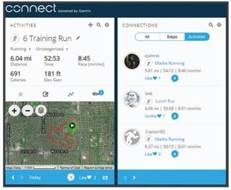
Ihr Training planen: Sie können ein Fitnessziel auswählen und einen der tagesaktuellen Trainingspläne laden.
Ihren Fortschritt verfolgen: Sie können Ihre täglichen Schritte verfolgen, an einem freundschaftlichen Wettbewerb mit Ihren Verbindungen teilnehmen und Ihre Ziele erreichen.
Ihre Aktivitäten teilen: Sie können sich mit Freunden verbinden, um die Aktivitäten des jeweils anderen zu verfolgen, oder Links zu Ihren Aktivitäten auf Ihren bevorzugten sozialen Netzwerken posten.
Ihre Einstellungen verwalten: Sie können Ihre Geräte- und Benutzereinstellungen in Ihrem Garmin Connect-Konto anpassen.
Auf den Connect IQ Store zugreifen: Sie können Apps, Zifferblätter, Datenfelder und Widgets herunterladen.
Verwenden von Garmin Connect auf Ihrem Computer
Wenn Sie Ihr Forerunner-Gerät noch nicht mit Ihrem Smartphone gekoppelt haben, können Sie alle Ihre Aktivitätsdaten über Ihren Computer auf Ihr Garmin Connect-Konto hochladen.
- Verbinden Sie das Gerät über das USB-Kabel mit Ihrem Computer.
- Gehen Sie zu www.garminconnect.com/start.
- Befolgen Sie die Anweisungen auf dem Bildschirm.
Navigation
Sie können die GPS-Navigationsfunktionen auf Ihrem Gerät verwenden, um Ihren Pfad auf einer Karte anzuzeigen, Positionen zu speichern und den Weg nach Hause zu finden.
Strecken
Sie können eine Strecke von Ihrem Garmin Connect Konto auf Ihr Gerät senden. Nachdem sie auf Ihrem Gerät gespeichert wurde, können Sie die Strecke auf Ihrem Gerät navigieren.
Sie können einer gespeicherten Strecke einfach folgen, weil es eine gute Route ist. Zum Beispiel können Sie einen fahrradfreundlichen Arbeitsweg speichern und verfolgen.
Sie können auch einer gespeicherten Strecke folgen und versuchen, zuvor festgelegte Leistungsziele zu erreichen oder zu übertreffen. Wenn die ursprüngliche Strecke beispielsweise in 30 Minuten absolviert wurde, können Sie gegen einen Virtual Partner antreten und versuchen, die Strecke in unter 30 Minuten zu absolvieren.
Eine Strecke auf Ihrem Gerät erstellen und folgen
- Wählen Sie auf dem Zifferblatt die Option START (Starten) > Navigate (Navigieren) > Courses (Strecken) > Create New (Neu erstellen).
- Geben Sie einen Namen für die Strecke ein, und wählen Sie
![]() .
. - Wählen Sie Add Location (Position hinzufügen).
- Wählen Sie eine Option.
- Wiederholen Sie bei Bedarf die Schritte 3 und 4.
- Wählen Sie Done (Fertig) > Do Course (Strecke starten).
Navigationsinformationen werden angezeigt. - Wählen Sie START (Starten), um die Navigation zu starten.
 .
.Speichern Ihrer Position
Sie können Ihre aktuelle Position speichern, um später dorthin zurückzunavigieren.
- Halten Sie LIGHT (LICHT) gedrückt.
- Wählen Sie
![]() .
. - Befolgen Sie die Anweisungen auf dem Display.
 .
.Bearbeiten Ihrer gespeicherten Positionen
Sie können eine gespeicherte Position löschen oder ihren Namen, ihre Höhe und Positionsinformationen bearbeiten.
- Wählen Sie auf dem Zifferblatt die Option START (Starten) > Navigate (Navigieren) > Saved Locations (Gespeicherte Positionen).
- Wählen Sie eine gespeicherte Position.
- Wählen Sie eine Option zum Bearbeiten der Position.
Alle gespeicherten Positionen löschen
Sie können alle Ihre gespeicherten Positionen auf einmal löschen.
Wählen Sie auf dem Zifferblatt die Option START (Starten) > Navigate (Navigieren) > Saved Locations (Gespeicherte Positionen) > Delete All (Alle löschen).
Navigieren zum Startpunkt
Sie können zum Startpunkt Ihrer Aktivität in einer geraden Linie oder entlang der zurückgelegten Strecke navigieren. Diese Funktion ist nur für Aktivitäten verfügbar, die GPS verwenden.
- Wählen Sie während einer Aktivität die Option STOP (Stoppen) > Back to Start (Zurück zum Start).
- Wählen Sie eine Option:
- Um entlang der zurückgelegten Strecke zum Startpunkt Ihrer Aktivität zurückzunavigieren, wählen Sie TracBack (TracBack).
- Um in einer geraden Linie zum Startpunkt Ihrer Aktivität zurückzunavigieren, wählen Sie Straight Line (Gerade Linie).
![]()
Ihre aktuelle Position![]() , die zu verfolgende Strecke
, die zu verfolgende Strecke ![]() und Ihr Ziel
und Ihr Ziel ![]() werden auf der Karte angezeigt.
werden auf der Karte angezeigt.
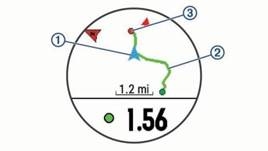
Wegpunkt projizieren
Sie können einen neuen Standort erstellen, indem Sie die Entfernung und Peilung von Ihrem aktuellen Standort zu einem neuen Standort projizieren.
- Wählen Sie bei Bedarf START (Starten) > Add (Hinzufügen) > Project Wpt. (Wegpunkt projizieren), um die Wegpunkt-Projektions-App zur App-Liste hinzuzufügen.
- Wählen Sie Yes (Ja), um die App zu Ihrer Favoritenliste hinzuzufügen.
- Wählen Sie auf dem Zifferblatt die Option START (Starten) > Project Wpt. (Wegpunkt projizieren).
- Wählen Sie UP (AUF) oder DOWN (AB), um die Peilung einzustellen.
- Wählen Sie START (Starten).
- Wählen Sie DOWN (AB), um eine Maßeinheit auszuwählen.
- Wählen Sie UP (AUF), um die Entfernung einzugeben.
- Wählen Sie START (Starten), um zu speichern.
Der projizierte Wegpunkt wird mit einem Standardnamen gespeichert.
Navigieren zu einem Ziel
Sie können Ihr Gerät verwenden, um zu einem Ziel zu navigieren oder einer Strecke zu folgen.
- Wählen Sie auf dem Zifferblatt die Option START (Starten) > Navigate (Navigieren).
- Wählen Sie eine Kategorie.
- Folgen Sie den Anweisungen auf dem Display, um ein Ziel auszuwählen.
- Wählen Sie Go To (Gehe zu). Navigationsinformationen werden angezeigt.
- Wählen Sie START (Starten), um die Navigation zu starten.
Mann-über-Bord-Position markieren und Navigation starten
Sie können eine Mann-über-Bord-Position (MOB) speichern und automatisch die Navigation dorthin starten.
TIPP: Sie können die Haltefunktion der Tasten anpassen, um auf die MOB-Funktion zuzugreifen (Anpassen der Schnelltasten).
Wählen Sie auf dem Zifferblatt die Option START (Starten) > Navigate (Navigieren) > Last MOB (Letzte MOB-Position). Navigationsinformationen werden angezeigt.
Navigieren mit Sight 'N Go
Sie können das Gerät auf ein Objekt in der Ferne richten, z. B. einen Wasserturm, die Richtung sperren und dann zu dem Objekt navigieren.
- Wählen Sie auf dem Zifferblatt die Option START (Starten) > Navigate (Navigieren) > Sight 'N Go (Sight 'N Go).
- Richten Sie die Oberseite der Uhr auf ein Objekt und wählen Sie START (Starten). Navigationsinformationen werden angezeigt.
- Wählen Sie START (Starten), um die Navigation zu starten.
Navigation beenden
- Halten Sie während einer Aktivität
![]() gedrückt.
gedrückt. - Wählen Sie Stop Navigation (Navigation beenden).
Karte
 stellt Ihre Position auf der Karte dar. Positionsnamen und Symbole werden auf der Karte angezeigt. Wenn Sie zu einem Ziel navigieren, wird Ihre Route mit einer Linie auf der Karte markiert.
- Kartennavigation (Karte schwenken und zoomen)
- Karteneinstellungen (Karteneinstellungen)
Karte schwenken und zoomen
- Wählen Sie während der Navigation UP (AUF) oder DOWN (AB), um die Karte anzuzeigen.
- Halten Sie
![]() gedrückt.
gedrückt. - Wählen Sie Pan/Zoom (Schwenken/Zoomen).
- Wählen Sie eine Option:
- Um zwischen Schwenken nach oben und unten, Schwenken nach links und rechts oder Zoomen zu wechseln, wählen SieSTART (Starten).
- Um die Karte zu schwenken oder zu zoomen, wählen Sie UP (AUF) und DOWN (AB).
- Zum Beenden wählen Sie BACK (ZURÜCK).
Karteneinstellungen
Sie können anpassen, wie die Karte in der Karten-App und den Datenfeldern angezeigt wird.
Halten Sie gedrückt, und wählen Sie Settings (Einstellungen) > Map (Karte).
Orientation (Ausrichtung): Legt die Ausrichtung der Karte fest. Die Option "North Up" (Norden oben) zeigt den Norden am oberen Bildschirmrand an. Die Option "Track Up" (Strecke oben) zeigt Ihre aktuelle Bewegungsrichtung am oberen Bildschirmrand an.
User Locations (Benutzerpositionen): Zeigt oder blendet gespeicherte Positionen auf der Karte ein oder aus.
Auto Zoom (Automatischer Zoom): Wählt automatisch den Zoomfaktor für eine optimale Nutzung Ihrer Karte. Wenn diese Option deaktiviert ist, müssen Sie manuell herein- oder herauszoomen.
Navigationseinstellungen
Sie können die Kartenfunktionen und das Erscheinungsbild beim Navigieren zu einem Ziel anpassen.
Anpassen der Kartenfunktionen
- Halten Sie
![]() gedrückt.
gedrückt. - Wählen Sie Settings (Einstellungen) > Navigation (Navigation) > Data Screens (Datenfelder).
- Wählen Sie eine Option:
- Wählen Sie Map (Karte), um die Karte ein- oder auszuschalten.
- Wählen Sie Guide (Führung), um den Führungsbildschirm ein- oder auszuschalten, der die Kompasspeilung oder die zu verfolgende Strecke während der Navigation anzeigt.
- Wählen Sie Elevation Plot (Höhenprofil), um das Höhenprofil ein- oder auszuschalten.
- Wählen Sie einen Bildschirm zum Hinzufügen, Entfernen oder Anpassen.
Peilungseinstellungen
Sie können das Verhalten des Zeigers einstellen, der während der Navigation angezeigt wird.
Halten Sie gedrückt, und wählen Sie Settings (Einstellungen) > Navigation (Navigation) > Type (Typ).
Bearing (Peilung): Zeigt in Richtung Ihres Ziels.
Course (Strecke): Zeigt Ihre Beziehung zur Streckenlinie, die zum Ziel führt (Streckenzeiger).
Streckenzeiger
Der Streckenzeiger ist am nützlichsten, wenn Sie in einer geraden Linie zu Ihrem Ziel navigieren, z. B. bei der Navigation auf dem Wasser. Er kann Ihnen helfen, zur Streckenlinie zurückzunavigieren, wenn Sie vom Kurs abweichen, um Hindernisse oder Gefahren zu vermeiden.

Der Streckenzeiger  zeigt Ihre Beziehung zur Streckenlinie an, die zum Ziel führt. Die Kursabweichungsanzeige (CDI)
  zeigt die Abweichung (rechts oder links) vom Kurs an. Die Punkte
  zeigen Ihnen an, wie weit Sie vom Kurs abgewichen sind.
Richtungswinkel einrichten
Sie können eine Richtungsanzeige einrichten, die während der Navigation auf Ihren Datenseiten angezeigt wird. Die Anzeige weist auf Ihre Zielpeilung.
- Halten Sie
![]() gedrückt.
gedrückt. - Wählen Sie Settings (Einstellungen) > Navigation (Navigation) > Heading Bug (Richtungswinkel).
Navigation-Alarme einstellen
Sie können Alarme einstellen, die Ihnen bei der Navigation zu Ihrem Ziel helfen.
- Halten Sie
![]() gedrückt.
gedrückt. - Wählen Sie Settings (Einstellungen) > Navigation (Navigation) > Alerts (Alarme).
- Wählen Sie eine Option:
- Um einen Alarm für eine bestimmte Entfernung zu Ihrem Endziel einzustellen, wählen Sie Final Distance (Enddistanz).
- Um einen Alarm für die geschätzte verbleibende Zeit bis zum Erreichen Ihres Endziels einzustellen, wählen Sie Final ETE (End-ETA).
- Wählen Sie Status (Status), um den Alarm einzuschalten.
- Geben Sie einen Entfernungs- oder Zeitwert ein und wählen Sie
![]() .
.
 .
.ANT+ Sensoren
Ihr Gerät kann mit drahtlosen ANT+-Sensoren verwendet werden. Weitere Informationen zur Kompatibilität und zum Kauf optionaler Sensoren finden Sie unter http://buy.garmin.com.
Koppeln von ANT+-Sensoren
Koppeln ist das Verbinden von drahtlosen ANT+-Sensoren, zum Beispiel das Verbinden eines Herzfrequenzmessers mit Ihrem Garmin-Gerät. Wenn Sie einen ANT+-Sensor zum ersten Mal mit Ihrem Gerät verbinden, müssen Sie Gerät und Sensor koppeln. Nach der ersten Kopplung stellt das Gerät automatisch eine Verbindung zum Sensor her, wenn Sie Ihre Aktivität starten und der Sensor aktiv und in Reichweite ist.
HINWEIS: Wenn Ihr Gerät mit einem ANT+-Sensor geliefert wurde, sind diese bereits gekoppelt.
- Installieren Sie den Sensor oder legen Sie den Herzfrequenzmesser an.
- Bringen Sie das Gerät innerhalb von 1 cm an den Sensor und warten Sie, während das Gerät eine Verbindung zum Sensor herstellt.
Wenn das Gerät den Sensor erkennt, wird eine Meldung angezeigt. Sie können ein Datenfeld anpassen, um Sensordaten anzuzeigen. - Wählen Sie bei Bedarf Menu (Menü) > Settings (Einstellungen) > Sensors and Accessories (Sensoren und Zubehör), um ANT+-Sensoren zu verwalten.
Laufsensor
Ihr Gerät ist mit dem Laufsensor kompatibel. Sie können den Laufsensor verwenden, um Tempo und Distanz aufzuzeichnen, anstatt GPS zu nutzen, wenn Sie in Innenräumen trainieren oder wenn Ihr GPS-Signal schwach ist. Der Laufsensor befindet sich im Standby-Modus und ist bereit, Daten zu senden (ähnlich wie der Herzfrequenzmesser).
Nach 30 Minuten Inaktivität schaltet sich der Laufsensor aus, um die Batterie zu schonen. Wenn der Batteriestand niedrig ist, wird eine Meldung auf Ihrem Gerät angezeigt. Es verbleiben noch ca. fünf Stunden Batterielaufzeit.
Laufen mit einem Laufsensor
Bevor Sie laufen gehen, müssen Sie den Laufsensor mit Ihrem Forerunner-Gerät koppeln (Koppeln von ANT+-Sensoren).
Sie können in Innenräumen mit einem Laufsensor laufen, um Tempo, Distanz und Schrittfrequenz aufzuzeichnen. Sie können auch im Freien mit einem Laufsensor laufen, um Schrittfrequenzdaten zusammen mit Ihrer GPS-Geschwindigkeit und -Distanz aufzuzeichnen.
- Installieren Sie Ihren Laufsensor gemäß den Zubehöranweisungen.
- Wählen Sie eine Laufaktivität aus.
- Gehen Sie laufen.
Laufsensor-Kalibrierung
Der Laufsensor kalibriert sich selbst. Die Genauigkeit der Geschwindigkeits- und Distanzdaten verbessert sich nach einigen Läufen im Freien mit GPS.
Verbessern der Laufsensor-Kalibrierung
Bevor Sie Ihr Gerät kalibrieren können, müssen Sie GPS-Signale empfangen und Ihr Gerät mit dem Laufsensor koppeln (Koppeln von ANT+-Sensoren).
Der Laufsensor kalibriert sich selbst, aber Sie können die Genauigkeit der Geschwindigkeits- und Distanzdaten durch einige Läufe im Freien mit GPS verbessern.
- Stellen Sie sich 5 Minuten lang mit freier Sicht zum Himmel ins Freie.
- Starten Sie eine Laufaktivität.
- Laufen Sie 10 Minuten lang auf einer Bahn, ohne anzuhalten.
- Stoppen Sie Ihre Aktivität und speichern Sie sie.
Basierend auf den aufgezeichneten Daten ändert sich der Kalibrierungswert des Laufsensors bei Bedarf. Sie sollten den Laufsensor nicht erneut kalibrieren müssen, es sei denn, Ihr Laufstil ändert sich.
Manuelles Kalibrieren des Laufsensors
Bevor Sie Ihr Gerät kalibrieren können, müssen Sie Ihr Gerät mit dem Laufsensor koppeln (Koppeln von ANT+-Sensoren).
Eine manuelle Kalibrierung wird empfohlen, wenn Sie Ihren Kalibrierungsfaktor kennen. Wenn Sie einen Laufsensor mit einem anderen Garmin-Produkt kalibriert haben, kennen Sie möglicherweise Ihren Kalibrierungsfaktor.
- Halten Sie
![]() .
. - Wählen Sie Settings (Einstellungen) > Sensors and Accessories (Sensoren und Zubehör).
- Wählen Sie Ihren Laufsensor aus.
- Wählen Sie Cal. Factor (Kalibrierungsfaktor) > Set Value (Wert einstellen).
- Passen Sie den Kalibrierungsfaktor an:
- Erhöhen Sie den Kalibrierungsfaktor, wenn Ihre Distanz zu gering ist.
- Verringern Sie den Kalibrierungsfaktor, wenn Ihre Distanz zu hoch ist.
Einstellen von Laufsensor-Geschwindigkeit und -Distanz
Bevor Sie die Laufsensor-Geschwindigkeit und -Distanz anpassen können, müssen Sie Ihr Gerät mit dem Laufsensor koppeln (Koppeln von ANT+-Sensoren).
Sie können Ihr Gerät so einstellen, dass es Geschwindigkeit und Distanz anhand Ihrer Laufsensor-Daten anstelle von GPS-Daten berechnet.
- Halten Sie
![]() .
. - Wählen Sie Settings (Einstellungen) > Sensors and Accessories (Sensoren und Zubehör).
- Wählen Sie Ihren Laufsensor aus.
- Wählen Sie Speed (Geschwindigkeit) oder Distance (Distanz).
- Wählen Sie eine Option:
- Wählen Sie Indoor (Indoor), wenn Sie mit ausgeschaltetem GPS trainieren, normalerweise in Innenräumen.
- Wählen Sie Always (Immer), um Ihre Laufsensor-Daten unabhängig von der GPS-Einstellung zu verwenden.
Verwenden eines optionalen Fahrrad-Geschwindigkeits- oder Trittfrequenzsensors
Sie können einen kompatiblen Fahrrad-Geschwindigkeits- oder Trittfrequenzsensor verwenden, um Daten an Ihr Gerät zu senden.
- Koppeln Sie den Sensor mit Ihrem Gerät (Koppeln von ANT+-Sensoren).
- Aktualisieren Sie Ihre Fitness-Benutzerprofilinformationen (Einrichten Ihres Benutzerprofils).
- Stellen Sie Ihre Radgröße ein (Radgröße und -umfang).
- Gehen Sie eine Runde fahren (Starten einer Aktivität).
Training mit Leistungsmessern
- Unter www.garmin.com/intosports finden Sie eine Liste der mit Ihrem Gerät kompatiblen ANT+-Sensoren (z. B. Vector™).
- Weitere Informationen finden Sie in der Bedienungsanleitung Ihres Leistungsmessers.
- Passen Sie Ihre Leistungszonen an Ihre Ziele und Fähigkeiten an (Einrichten Ihrer Leistungszonen).
- Verwenden Sie Bereichsalarme, um benachrichtigt zu werden, wenn Sie eine bestimmte Leistungszone erreichen (Einstellen eines Alarms).
- Passen Sie die Leistungsdatenfelder an (Anpassen der Datenseiten).
Verwenden elektronischer Schaltungen
Bevor Sie kompatible elektronische Schaltungen, wie z. B. Shimano® Di2™ Schaltungen, verwenden können, müssen Sie diese mit Ihrem Gerät koppeln (Koppeln von ANT+-Sensoren). Sie können die optionalen Datenfelder anpassen (Anpassen der Datenseiten). Das Forerunner-Gerät zeigt die aktuellen Einstellwerte an, wenn sich der Sensor im Einstellmodus befindet.
Situationsbewusstsein
Ihr Forerunner-Gerät kann mit dem Varia Vision™ Gerät, den Varia™ smarten Fahrradlichtern und dem Rückfahrradar verwendet werden, um das Situationsbewusstsein zu verbessern. Weitere Informationen finden Sie in der Bedienungsanleitung Ihres Varia-Geräts.
HINWEIS: Möglicherweise müssen Sie die Forerunner-Software aktualisieren, bevor Sie Varia-Geräte koppeln (Aktualisieren der Software).
tempe
Der tempe ist ein drahtloser ANT+-Temperatursensor. Sie können den Sensor an einem sicheren Gurt oder einer Schlaufe befestigen, wo er der Umgebungsluft ausgesetzt ist und somit eine konsistente Quelle genauer Temperaturdaten liefert. Sie müssen den tempe mit Ihrem Gerät koppeln, um Temperaturdaten vom tempe anzuzeigen.
Anpassen Ihres Geräts
Anpassen Ihrer Aktivitätenliste
- Halten Sie
![]() .
. - Wählen Sie Settings (Einstellungen) > Activities & Apps (Aktivitäten & Apps).
- Wählen Sie eine Option:
- Wählen Sie eine Aktivität aus, um die Einstellungen anzupassen, die Aktivität als Favorit festzulegen, die Reihenfolge des Erscheinens zu ändern und vieles mehr.
- Wählen Sie Add Apps (Apps hinzufügen), um weitere Aktivitäten hinzuzufügen oder eigene Aktivitäten zu erstellen.
Anpassen der Widget-Schleife
Sie können die Reihenfolge der Widgets in der Widget-Schleife ändern, Widgets entfernen und neue Widgets hinzufügen.
- Halten Sie
![]() .
. - Wählen Sie Settings (Einstellungen) > Widgets (Widgets).
- Wählen Sie ein Widget aus.
- Wählen Sie eine Option:
- Wählen Sie Reorder (Neu anordnen), um die Position des Widgets in der Widget-Schleife zu ändern.
- Wählen Sie Remove (Entfernen), um das Widget aus der Widget-Schleife zu entfernen.
- Wählen Sie Add Widgets (Widgets hinzufügen).
- Wählen Sie ein Widget aus.
Das Widget wird der Widget-Schleife hinzugefügt.
Aktivitätseinstellungen
Diese Einstellungen ermöglichen es Ihnen, jede vorinstallierte Aktivitäts-App an Ihre Bedürfnisse anzupassen. Sie können zum Beispiel Datenseiten anpassen und Alarme sowie Trainingsfunktionen aktivieren. Nicht alle Einstellungen sind für alle Aktivitätstypen verfügbar.
Halten Sie, wählen Sie Settings (Einstellungen) > Activities & Apps (Aktivitäten & Apps), w**SIGNauml;hlen Sie eine Aktivität und wählen Sie die Aktivitätseinstellungen.
Data Screens (Datenbildschirme): Ermöglicht das Anpassen von Datenbildschirmen und das Hinzufügen neuer Datenbildschirme für die Aktivität (Anpassen der Datenbildschirme).
Transitions (Übergänge): Ermöglicht Übergänge für Multisport-Aktivitäten.
Lock Keys (Tasten sperren): Sperrt die Tasten während Multisport-Aktivitäten, um versehentliches Drücken zu verhindern.
Repeat (Wiederholen): Aktiviert die Wiederholungsoption für Multisport-Aktivitäten. Sie können diese Option zum Beispiel für Aktivitäten mit mehreren Übergängen nutzen, wie z.B. einen Swimrun.
Alerts (Alarme): Legt die Trainings- oder Navigationsalarme für die Aktivität fest.
Metronome (Metronom): Spielt Töne in einem gleichmäßigen Rhythmus ab, um Ihnen zu helfen, Ihre Leistung durch Training mit einer schnelleren, langsameren oder konstanteren Trittfrequenz zu verbessern (Verwenden des Metronoms).
Auto Lap (Auto-Runde): Legt die Optionen für die Auto Lap® Funktion fest (Runden nach Distanz markieren).
Auto Pause (Auto-Pause): Stellt das Gerät so ein, dass die Datenaufzeichnung stoppt, wenn Sie sich nicht mehr bewegen oder unter eine bestimmte Geschwindigkeit fallen (Auto Pause® aktivieren).
Auto Climb (Auto-Aufstieg): Ermöglicht dem Gerät, Höhenänderungen automatisch mithilfe des integrierten Höhenmessers zu erkennen.
Auto Run (Auto-Lauf): Ermöglicht dem Gerät, Skiläufe automatisch mithilfe des integrierten Beschleunigungssensors zu erkennen.
3D Speed (3D-Geschwindigkeit): Berechnet Ihre Geschwindigkeit unter Berücksichtigung Ihrer Höhenänderung und Ihrer horizontalen Bewegung über dem Boden (3D-Geschwindigkeit und Distanz).
3D Distance (3D-Distanz): Berechnet Ihre zurückgelegte Distanz unter Berücksichtigung Ihrer Höhenänderung und Ihrer horizontalen Bewegung über dem Boden.
Auto Scroll (Auto-Scrollen): Ermöglicht Ihnen, während der Timer läuft, automatisch durch alle Aktivitäts-Datenbildschirme zu blättern (Verwenden von Auto-Scroll).
Segment Alerts (Segment-Alarme): Aktiviert Hinweise, die Sie auf sich nähernde Segmente aufmerksam machen.
GPS (GPS): Legt den Modus für die GPS-Antenne fest. Die Verwendung von GPS + GLONASS bietet eine verbesserte Leistung in schwierigen Umgebungen und eine schnellere Positionserfassung. Die Verwendung der GPS + GLONASS-Option kann die Akkulaufzeit stärker reduzieren als die alleinige Verwendung der GPS-Option. Die Verwendung der UltraTrac-Option zeichnet Trackpunkte und Sensordaten seltener auf (UltraTrac).
Pool Size (Beckengröße): Legt die Beckenlänge für das Schwimmen im Becken fest.
Stroke Detect. (Zugerkennung): Aktiviert die Zugerkennung für das Schwimmen im Becken.
Power Save Timeout (Energiespar-Timeout): Legt die Energiespar-Timeout-Einstellung für die Aktivität fest (Einstellungen für das Energiespar-Timeout).
Background Color (Hintergrundfarbe): Legt die Hintergrundfarbe jeder Aktivität auf Schwarz oder Weiß fest.
Accent Color (Akzentfarbe): Legt die Akzentfarbe jeder Aktivität fest, um die aktive Aktivität leichter zu identifizieren.
Rename (Umbenennen): Legt den Aktivitätsnamen fest.
Restore Defaults (Standard wiederherstellen): Ermöglicht Ihnen, die Aktivitätseinstellungen zurückzusetzen.
Anpassen der Datenbildschirme
Sie können die Anordnung und den Inhalt von Datenbildschirmen für jede Aktivität anzeigen, ausblenden und ändern.
- Halten Sie
![]() .
. - Wählen Sie Settings (Einstellungen) > Activities & Apps (Aktivitäten & Apps).
- W**SIGNauml;hlen Sie die anzupassende Aktivität.
- Wählen Sie die Aktivitätseinstellungen.
- Wählen Sie Data Screens (Datenbildschirme).
- Wählen Sie einen Datenbildschirm zum Anpassen.
- Wählen Sie eine Option:
- Wählen SieLayout (Layout), um die Anzahl der Datenfelder auf dem Datenbildschirm anzupassen.
- Wählen Sie ein Feld, um die darin angezeigten Daten zu ändern.
- Wählen SieReorder (Neu anordnen), um die Position des Datenbildschirms in der Schleife zu ändern.
- Wählen SieRemove (Entfernen), um den Datenbildschirm aus der Schleife zu entfernen.
- Wählen Sie bei Bedarf Add New (Neu hinzufügen), um der Schleife einen Datenbildschirm hinzuzufügen.
Sie können einen benutzerdefinierten Datenbildschirm hinzufügen oder einen der vordefinierten Datenbildschirme auswählen.
Hinzufügen einer Karte zu einer Aktivität
Sie können die Karte zur Schleife der Datenbildschirme für eine Aktivität hinzufügen.
- Halten Sie
![]() .
. - Wählen Sie Settings (Einstellungen) > Activities & Apps (Aktivitäten & Apps).
- W**SIGNauml;hlen Sie die anzupassende Aktivität.
- Wählen Sie die Aktivitätseinstellungen.
- Wählen Sie Data Screens (Datenbildschirme) > Add New (Neu hinzufügen) > Map (Karte).
Alarme
Sie können Alarme für jede Aktivität einstellen, die Ihnen helfen können, bestimmte Ziele zu verfolgen, Ihr Umfeld besser wahrzunehmen und zu Ihrem Ziel zu navigieren. Einige Alarme sind nur für bestimmte Aktivitäten verfügbar. Es gibt drei Arten von Alarmen: Ereignisalarme, Bereichsalarme und wiederkehrende Alarme.
Event alert (Ereignisalarm): Ein Ereignisalarm benachrichtigt Sie einmalig. Das Ereignis ist ein bestimmter Wert. Sie können das Gerät zum Beispiel so einstellen, dass es Sie benachrichtigt, wenn Sie eine bestimmte Höhe erreichen.
Range alert (Bereichsalarm): Ein Bereichsalarm benachrichtigt Sie jedes Mal, wenn das Gerät über oder unter einem bestimmten Wertebereich liegt. Sie können das Gerät zum Beispiel so einstellen, dass es Sie benachrichtigt, wenn Ihre Herzfrequenz unter 60 Schläge pro Minute (bpm) und über 210 bpm liegt.
Recurring alert (Wiederkehrender Alarm): Ein wiederkehrender Alarm benachrichtigt Sie jedes Mal, wenn das Gerät einen bestimmten Wert oder ein Intervall aufzeichnet. Sie können das Gerät zum Beispiel so einstellen, dass es Sie alle 30 Minuten benachrichtigt.
| Alarmname | Alarmtyp | Beschreibung |
| Cadence (Trittfrequenz) | Range (Bereich) | Sie können minimale und maximale Trittfrequenzwerte festlegen. |
| Calories (Kalorien) | Event, recurring (Ereignis, wiederkehrend) | Sie können die Anzahl der Kalorien festlegen. |
| Custom (Benutzerdefiniert) | Recurring (Wiederkehrend) | Sie können eine vorhandene Nachricht auswählen oder eine benutzerdefinierte Nachricht erstellen und einen Alarmtyp auswählen. |
| Distance (Distanz) | Recurring (Wiederkehrend) | Sie können ein Distanzintervall festlegen. |
| Elevation (Höhe) | Range (Bereich) | Sie können minimale und maximale Höhenwerte festlegen. |
| Heart Rate (Herzfrequenz) | Range (Bereich) | Sie können minimale und maximale Herzfrequenzwerte festlegen oder Zonelwechsel auswählen. Siehe Informationen zu Herzfrequenz-Zonen und Berechnungen der Herzfrequenz-Zonen. |
| Pace (Tempo) | Range (Bereich) | Sie können minimale und maximale Tempo-Werte festlegen. |
| Power (Leistung) | Range (Bereich) | Sie können den hohen oder niedrigen Leistungspegel festlegen. |
| Proximity (Nähe) | Event (Ereignis) | Sie können einen Radius von einem gespeicherten Standort festlegen. |
| Run/Walk (Lauf/Gehen) | Recurring (Wiederkehrend) | Sie können zeitgesteuerte Gehpausen in regelmäßigen Intervallen festlegen. |
| Speed (Geschwindigkeit) | Range (Bereich) | Sie können minimale und maximale Geschwindigkeitswerte festlegen. |
| Stroke Rate (Zugfrequenz) | Range (Bereich) | Sie können eine hohe oder niedrige Schlagfrequenz pro Minute festlegen. |
| Time (Zeit) | Event, recurring (Ereignis, wiederkehrend) | Sie können ein Zeitintervall festlegen. |
Einstellen einer Benachrichtigung
- Halten Sie
![]() .
. - Wählen Sie Settings (Einstellungen) > Activities & Apps (Aktivitäten & Apps).
- W**SIGNauml;hlen Sie eine Aktivität.
HINWEIS: Diese Funktion ist nicht für alle Aktivitäten verfügbar. - Wählen Sie die Aktivitätseinstellungen.
- Wählen Sie Alerts (Benachrichtigungen).
- Wählen Sie eine Option:
- Wählen Sie Add New (Neu hinzufügen), um eine neue Benachrichtigung für die Aktivität hinzuzufügen.
- Wählen Sie den Namen der Benachrichtigung, um eine bestehende Benachrichtigung zu bearbeiten.
- Wählen Sie bei Bedarf den Benachrichtigungstyp.
- Wählen Sie eine Zone aus, geben Sie die Minimal- und Maximalwerte ein oder geben Sie einen benutzerdefinierten Wert für die Benachrichtigung ein.
- Schalten Sie die Benachrichtigung bei Bedarf ein.
Bei Ereignis- und wiederkehrenden Benachrichtigungen wird jedes Mal eine Meldung angezeigt, wenn Sie den Benachrichtigungswert erreichen. Bei Bereichsbenachrichtigungen wird jedes Mal eine Meldung angezeigt, wenn Sie den angegebenen Bereich (Minimal- und Maximalwerte) über- oder unterschreiten.
Auto Lap
Runden nach Distanz markieren
Sie können die Auto Lap-Funktion verwenden, um eine Runde automatisch nach einer bestimmten Distanz zu markieren. Diese Funktion ist hilfreich, um Ihre Leistung über verschiedene Abschnitte einer Aktivität (z. B. jede 1 Meile oder 5 Kilometer) zu vergleichen.
- Halten Sie.
- Wählen Sie Settings (Einstellungen) > Activities & Apps (Aktivitäten & Apps).
- Wählen Sie eine Aktivität.
HINWEIS: Diese Funktion ist nicht für alle Aktivitäten verfügbar. - Wählen Sie die Aktivitätseinstellungen.
- Wählen Sie Auto Lap (Auto-Runde).
- Wählen Sie eine Option:
- Wählen Sie Auto Lap (Auto-Runde), um die Auto Lap-Funktion ein- oder auszuschalten.
- Wählen Sie Auto Distance (Auto-Distanz), um die Distanz zwischen den Runden anzupassen.
Jedes Mal, wenn Sie eine Runde beenden, wird eine Meldung angezeigt, die die Zeit für diese Runde angibt. Das Gerät gibt auch einen Signalton ab oder vibriert, wenn akustische Töne eingeschaltet sind (System Settings (Systemeinstellungen)). Bei Bedarf können Sie die Datenseiten anpassen, um zusätzliche Rundendaten anzuzeigen (Customizing the Data Screens (Anpassen der Datenbildschirme)).
Anpassen der Rundenbenachrichtigungsmeldung
Sie können ein oder zwei Datenfelder anpassen, die in der Rundenbenachrichtigungsmeldung angezeigt werden.
- Halten Sie
![]() .
. - Wählen Sie Settings (Einstellungen) > Activities & Apps (Aktivitäten & Apps).
- Wählen Sie eine Aktivität.
HINWEIS: Diese Funktion ist nicht für alle Aktivitäten verfügbar. - Wählen Sie die Aktivitätseinstellungen.
- Wählen Sie Auto Lap (Auto-Runde) > Lap Alert (Rundenbenachrichtigung).
- Wählen Sie ein Datenfeld, um es zu ändern.
- Wählen Sie Preview (Vorschau) (optional).
Auto Pause® aktivieren
Sie können die Auto Pause-Funktion verwenden, um den Timer automatisch anzuhalten, wenn Sie sich nicht mehr bewegen. Diese Funktion ist hilfreich, wenn Ihre Aktivität Ampeln oder andere Stellen umfasst, an denen Sie anhalten müssen.
HINWEIS: Der Verlauf wird nicht aufgezeichnet, während der Timer gestoppt oder angehalten ist.
- Halten Sie
![]() .
. - Wählen Sie Settings (Einstellungen) > Activities & Apps (Aktivitäten & Apps).
- W**SIGNauml;hlen Sie eine Aktivität.
HINWEIS: Diese Funktion ist nicht für alle Aktivitäten verfügbar. - Wählen Sie die Aktivitätseinstellungen.
- Wählen Sie Auto Pause (Auto-Pause).
- Wählen Sie eine Option:
- Um den Timer automatisch anzuhalten, wenn Sie sich nicht mehr bewegen, wählen Sie When Stopped (Bei Stillstand).
- Um den Timer automatisch anzuhalten, wenn Ihr Tempo oder Ihre Geschwindigkeit unter ein bestimmtes Niveau fällt, wählen Sie Custom (Benutzerdefiniert).
Auto Climb aktivieren
Sie können die Auto Climb-Funktion verwenden, um Höhenänderungen automatisch zu erkennen. Sie können sie bei Aktivitäten wie Klettern, Wandern, Laufen oder Radfahren nutzen.
- Halten Sie
![]() .
. - Wählen Sie Settings (Einstellungen) > Activities & Apps (Aktivitäten & Apps).
- W**SIGNauml;hlen Sie eine Aktivität.
HINWEIS: Diese Funktion ist nicht für alle Aktivitäten verfügbar. - Wählen Sie die Aktivitätseinstellungen.
- Wählen Sie Auto Climb (Auto-Aufstieg) > Status (Status) > On (Ein).
- Wählen Sie eine Option:
- Wählen Sie Run Screen (Laufbildschirm), um festzulegen, welcher Datenbildschirm beim Laufen angezeigt wird.
- Wählen Sie Climb Screen (Kletterbildschirm), um festzulegen, welcher Datenbildschirm beim Klettern angezeigt wird.
- Wählen Sie Invert Colors (Farben umkehren), um die Anzeigefarben beim Wechseln der Modi umzukehren.
- Wählen Sie Vertical Speed (Vertikalgeschwindigkeit), um die Aufstiegsrate über die Zeit einzustellen.
- Wählen Sie Mode Switch (Moduswechsel), um festzulegen, wie schnell das Gerät die Modi wechselt.
3D-Geschwindigkeit und -Distanz
Sie können die 3D-Geschwindigkeit und -Distanz so einstellen, dass Ihre Geschwindigkeit oder Distanz sowohl unter Berücksichtigung Ihrer Höhenänderung als auch Ihrer horizontalen Bewegung über den Boden berechnet wird. Sie können sie bei Aktivitäten wie Skifahren, Klettern, Navigieren, Wandern, Laufen oder Radfahren nutzen.
Auto Scroll verwenden
Sie können die Auto Scroll-Funktion verwenden, um automatisch alle Aktivitätsdatenseiten zu durchlaufen, während der Timer läuft.
- Halten Sie
![]() .
. - Wählen Sie Settings (Einstellungen) > Activities & Apps (Aktivitäten & Apps).
- W**SIGNauml;hlen Sie eine Aktivität.
HINWEIS: Diese Funktion ist nicht für alle Aktivitäten verfügbar. - Wählen Sie die Aktivitätseinstellungen.
- Wählen Sie Auto Scroll (Automatischer Bildlauf).
- Wählen Sie eine Anzeigegeschwindigkeit.
Ändern der GPS-Einstellung
Standardmäßig verwendet das Gerät GPS zur Satellitenortung. Für eine verbesserte Leistung in anspruchsvollen Umgebungen und eine schnellere GPS-Positionsbestimmung können Sie GPS + GLONASS aktivieren. Die Verwendung von
GPS + GLONASS reduziert die Akkulaufzeit stärker als die alleinige Verwendung von GPS. Die Option UltraTrac zeichnet Trackpunkte und Sensordaten seltener auf (UltraTrac).
- Halten Sie
![]() .
. - Wählen Sie Settings (Einstellungen) > Activities & Apps (Aktivitäten & Apps).
- W**SIGNauml;hlen Sie die anzupassende Aktivität.
- Wählen Sie die Aktivitätseinstellungen.
- Wählen Sie GPS und dann eine Option.
UltraTrac
Die UltraTrac-Funktion ist eine GPS-Einstellung, die Trackpunkte und Sensordaten seltener aufzeichnet. Das Aktivieren der UltraTrac-Funktion verlängert die Akkulaufzeit, verringert jedoch die Qualität der aufgezeichneten Aktivitäten. Sie sollten die UltraTrac-Funktion für Aktivitäten verwenden, die eine längere Akkulaufzeit erfordern und bei denen häufige Sensordatenaktualisierungen weniger wichtig sind.
Einstellungen für Energiespar-Timeout
Die Timeout-Einstellungen bestimmen, wie lange Ihr Gerät im Trainingsmodus bleibt, zum Beispiel wenn Sie auf den Start eines Rennens warten. Halten Sie , wählen Sie Settings (Einstellungen) > Activities & Apps (Aktivitäten & Apps), wählen Sie eine Aktivität aus und wählen Sie die Aktivitätseinstellungen. Wählen Sie Power Save Timeout (Energiespar-Timeout), um die Timeout-Einstellungen für die Aktivität anzupassen.
Normal (Normal): Versetzt das Gerät nach 5 Minuten Inaktivität in den Energiespar-Uhrmodus.
Extended (Erweitert): Versetzt das Gerät nach 30 Minuten Inaktivität in den Energiespar-Uhrmodus. Der erweiterte Modus kann zu einer kürzeren Akkulaufzeit zwischen den Ladevorgängen führen.
Aktivität oder App entfernen
- Halten Sie
![]() .
. - Wählen Sie Settings (Einstellungen) > Activities & Apps (Aktivitäten & Apps).
- Wählen Sie eine Aktivität.
- Wählen Sie eine Option:
- Um eine Aktivität aus Ihrer Favoritenliste zu entfernen, wählen SieRemove from Favorites (Aus Favoriten entfernen).
- Um die Aktivität aus der Apps-Liste zu löschen, wählen SieRemove (Entfernen).
GroupTrack Einstellungen
Halten Sie , und wählen Sie Settings (Einstellungen) > GroupTrack.
Show on Map (Auf Karte anzeigen): Ermöglicht Ihnen, Verbindungen auf der Kartenseite während einer GroupTrack-Sitzung anzuzeigen.
Activity Types (Aktivitätstypen): Ermöglicht Ihnen die Auswahl der Aktivitätstypen, die während einer GroupTrack-Sitzung auf der Kartenseite angezeigt werden.
Zifferblatteinstellungen
Sie können das Aussehen des Zifferblatts anpassen, indem Sie das Layout, die Farben und zusätzliche Daten auswählen. Sie können auch benutzerdefinierte Zifferblätter aus dem Connect IQ Store herunterladen.
Anpassen des Zifferblatts
Bevor Sie ein Connect IQ Zifferblatt aktivieren können, müssen Sie ein Zifferblatt aus dem Connect IQ Store installieren (Connect IQ Features (Connect IQ Funktionen)).
Sie können die Informationen und das Aussehen des Zifferblatts anpassen oder ein installiertes Connect IQ Zifferblatt aktivieren.
- Halten Sie vom Zifferblatt aus
![]() .
. - Wählen Sie Watch Face (Zifferblatt).
- Wählen Sie UP (AUF) oder DOWN (AB), um die Zifferblattoptionen in der Vorschau anzuzeigen.
- Wählen Sie Add New (Neu hinzufügen), um durch zusätzliche vorinstallierte Zifferblätter zu blättern.
- Wählen Sie START (STARTEN) > Apply (Anwenden), um ein vorinstalliertes Zifferblatt oder ein installiertes Connect IQ Zifferblatt zu aktivieren.
- Wenn Sie ein vorinstalliertes Zifferblatt verwenden, wählen Sie START (STARTEN) > Customize (Anpassen).
- Wählen Sie eine Option:
- Um den Stil der Zahlen für das analoge Zifferblatt zu ändern, wählen Sie Dial (Ziffernanzeige).
- Um den Stil der Zeiger für das analoge Zifferblatt zu ändern, wählen Sie Hands (Zeiger).
- Um den Stil der Zahlen für das digitale Zifferblatt zu ändern, wählen Sie Layout (Layout)
- Um den Stil der Sekunden für das digitale Zifferblatt zu ändern, wählen Sie Seconds (Sekunden).
- Um die Daten zu ändern, die auf dem Zifferblatt angezeigt werden, wählen Sie Additional Data (Zusätzliche Daten).
- Um eine Akzentfarbe für das Zifferblatt hinzuzufügen oder zu ändern, wählen Sie Accent Color (Akzentfarbe).
- Um die Hintergrundfarbe zu ändern, wählen Sie Bkgd. Color (Hintergrundfarbe).
- Um die Änderungen zu speichern, wählen Sie Done (Fertig).
Systemeinstellungen
Halten Sie , und wählen Sie Settings (Einstellungen) > System (System).
Language (Sprache): Legt die auf dem Gerät angezeigte Sprache fest.
Time (Zeit): Passt die Zeiteinstellungen an (Time Settings (Zeiteinstellungen)).
Backlight (Hintergrundbeleuchtung): Passt die Einstellungen der Hintergrundbeleuchtung an (Changing the Backlight Settings (Ändern der Einstellungen für die Hintergrundbeleuchtung)).
Sounds (Töne): Legt die Gerätetöne fest, wie Tastenbestätigungstöne, Alarme und Vibrationen.
Do Not Disturb (Nicht stören): Schaltet den Nicht-Stören-Modus ein oder aus. Verwenden Sie die Option Sleep Time (Schlafzeit), um den Nicht-Stören-Modus während Ihrer normalen Schlafzeiten automatisch einzuschalten. Sie können Ihre normalen Schlafzeiten in Ihrem Garmin Connect-Konto festlegen.
Controls Menu (Steuerungsmenü): Ermöglicht das Hinzufügen, Neuanordnen und Entfernen der Verknüpfungsmenüoptionen im Steuerungsmenü (Customizing the Controls Menu (Anpassen des Steuerungsmenüs)).
Hot Keys (Schnelltasten): Ermöglicht Ihnen, Gerättasten Kurzbefehle zuzuweisen (Customizing the Hot Keys (Anpassen der Schnelltasten)).
Auto Lock (Automatische Tastensperre): Ermöglicht Ihnen, die Tasten automatisch zu sperren, um versehentliche Tastenbetätigungen zu verhindern. Verwenden Sie die Option During Activity (Während Aktivität), um die Tasten während einer Aktivität mit Zeitmessung zu sperren. Verwenden Sie die Option Watch Mode (Uhrmodus), um die Tasten zu sperren, wenn Sie keine Aktivität mit Zeitmessung aufzeichnen.
Units (Einheiten): Legt die auf dem Gerät verwendeten Maßeinheiten fest (Changing the Units of Measure (Ändern der Maßeinheiten)).
Format (Format): Legt allgemeine Formatpräferenzen fest, wie die Schrittfrequenz und Geschwindigkeit, die während Aktivitäten angezeigt werden, den Wochenanfang sowie Format- und Datumoptionen für die geografische Position.
Data Recording (Datenaufzeichnung): Legt fest, wie das Gerät Aktivitätsdaten aufzeichnet. Die Option Smart recording (Intelligente Aufzeichnung) (Standard) ermöglicht längere Aktivitätsaufzeichnungen. Die Option Every Second recording (Jede Sekunde Aufzeichnung) bietet detailliertere Aktivitätsaufzeichnungen, erfasst jedoch möglicherweise keine vollständigen Aktivitäten, die über längere Zeiträume dauern.
USB Mode (USB-Modus): Stellt das Gerät so ein, dass es im Massenspeichermodus oder Garmin-Modus verwendet wird, wenn es mit einem Computer verbunden ist.
Restore Defaults (Standardeinstellungen wiederherstellen): Ermöglicht Ihnen, Benutzerdaten und Einstellungen zurückzusetzen (Restoring All Default Settings (Wiederherstellen aller Standardeinstellungen)).
Software Update (Software-Update): Ermöglicht Ihnen, Software-Updates zu installieren, die mit Garmin Express™ heruntergeladen wurden.
Zeiteinstellungen
Halten Sie und wählen Sie Settings (Einstellungen) > System (System) > Time (Zeit).
Time Format (Zeitformat): Stellt das Gerät so ein, dass die Uhrzeit im 12- oder 24-Stunden-Format angezeigt wird.
Set Time (Uhrzeit einstellen): Legt die Zeitzone für das Gerät fest. Die Option Auto (Automatisch) stellt die Zeitzone automatisch basierend auf Ihrer GPS-Position ein.
Time (Zeit): Ermöglicht Ihnen, die Uhrzeit anzupassen, wenn die Option Manual (Manuell) eingestellt ist.
Alerts (Alarme): Ermöglicht Ihnen, Sonnenaufgangs- und Sonnenuntergangsalarme so einzustellen, dass sie eine bestimmte Anzahl von Minuten oder Stunden vor dem tatsächlichen Sonnenaufgang oder Sonnenuntergang ausgelöst werden.
Sync With GPS (Mit GPS synchronisieren): Ermöglicht Ihnen, die Uhrzeit manuell mit GPS zu synchronisieren, wenn Sie Zeitzonen wechseln, und die Umstellung auf die Sommerzeit zu aktualisieren.
Ändern der Einstellungen für die Hintergrundbeleuchtung
- Halten Sie Menu (Menü).
- Wählen Sie Settings (Einstellungen) > System (System) > Backlight (Hintergrundbeleuchtung).
- Wählen Sie During Activity (Während Aktivität) oder Watch Mode (Uhrmodus).
- Wählen Sie eine Option:
- Wählen Sie Keys (Tasten), um die Hintergrundbeleuchtung bei Tastenbetätigungen einzuschalten.
- Wählen Sie Alerts (Alarme), um die Hintergrundbeleuchtung bei Alarmen einzuschalten.
- Wählen Sie Gesture (Geste), um die Hintergrundbeleuchtung durch Anheben und Drehen des Arms einzuschalten, um auf Ihr Handgelenk zu schauen.
- Wählen Sie Timeout (Zeitüberschreitung), um die Zeitdauer einzustellen, bevor die Hintergrundbeleuchtung ausgeschaltet wird.
- Wählen Sie Brightness (Helligkeit), um die Helligkeitsstufe der Hintergrundbeleuchtung einzustellen.
Anpassen der Schnelltasten
Sie können die Haltefunktion einzelner Tasten und Tastenkombinationen anpassen.
- Halten Sie
![]() .
. - Wählen Sie Settings (Einstellungen) > System (System) > Hot Keys (Schnelltasten).
- Wählen Sie eine Taste oder Tastenkombination zur Anpassung.
- Wählen Sie eine Funktion.
Ändern der Maßeinheiten
Sie können die Maßeinheiten für Distanz, Schrittfrequenz und Geschwindigkeit, Höhe, Gewicht, Größe und Temperatur anpassen.
- Halten Sie
![]() .
. - Wählen Sie Settings (Einstellungen) > System (System) > Units (Einheiten).
- Wählen Sie einen Messtyp.
- Wählen Sie eine Maßeinheit.
Uhr
Uhrzeit manuell einstellen
- Halten Sie
![Taste]() .
. - Wählen Sie Settings (Einstellungen) > System (System) > Time (Uhrzeit) > Set Time (Uhrzeit einstellen) > Manual (Manuell).
- Wählen Sie Time (Uhrzeit) und geben Sie die Uhrzeit ein.
Alarm einstellen
Sie können bis zu zehn verschiedene Alarme einstellen. Sie können jeden Alarm so einstellen, dass er einmal ausgelöst wird oder sich regelmäßig wiederholt.
- Halten Sie auf dem Display der Uhr
![Taste]() .
. - Wählen Sie Clock (Uhr) > Alarm Clock (Wecker) > Add Alarm (Alarm hinzufügen).
- Wählen Sie Time (Uhrzeit) und geben Sie die Alarmzeit ein.
- Wählen Sie Repeat (Wiederholen) und wählen Sie aus, wann der Alarm wiederholt werden soll (optional).
- Wählen Sie Sounds (Töne) und wählen Sie eine Benachrichtigungsart (optional).
- Wählen Sie Backlight (Hintergrundbeleuchtung) > On (Ein), um die Hintergrundbeleuchtung mit dem Alarm einzuschalten.
Alarm löschen
- Halten Sie auf dem Display der Uhr
![Taste]() .
. - Wählen Sie Clock (Uhr) > Alarm Clock (Wecker).
- Wählen Sie einen Alarm.
- Wählen Sie Delete (Löschen).
Countdown-Timer starten
- Halten Sie auf dem Display der Uhr
![Taste]() .
. - Wählen Sie Clock (Uhr) > Timer (Timer).
- Geben Sie die Uhrzeit ein.
- Wählen Sie bei Bedarf Restart (Neu starten) > On (Ein), um den Timer nach Ablauf automatisch neu zu starten.
- Wählen Sie bei Bedarf Sounds (Töne) und wählen Sie eine Benachrichtigungsart.
- Wählen Sie Start Timer (Timer starten).
Stoppuhr verwenden
- Halten Sie auf dem Display der Uhr
![Taste]() .
. - Wählen Sie Clock (Uhr) > Stopwatch (Stoppuhr).
- Wählen Sie START (Starten), um den Timer zu starten.
- Wählen Sie
![Runden-Taste]() um den Runden-Timer
um den Runden-Timer ![Runden-Timer-Symbol]() neu zu starten.
neu zu starten.
Die gesamte Stoppuhrzeit![Gesamt-Stoppuhrzeit-Symbol]() läuft weiter.
läuft weiter.
![Stoppuhr-Anzeige]()
- Wählen Sie START (Starten), um beide Timer zu stoppen.
- Wählen Sie eine Option.
 um den Runden-Timer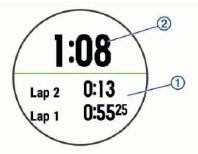
Sonnenaufgangs- und Sonnenuntergangs-Alarme einstellen
Sie können die Sonnenaufgangs- und Sonnenuntergangs-Alarme so einstellen, dass sie eine bestimmte Anzahl von Minuten oder Stunden vor dem tatsächlichen Sonnenaufgang oder Sonnenuntergang ausgelöst werden.
- Halten Sie auf dem Display der Uhr
![Taste]() .
. - Wählen Sie Clock (Uhr) > Alerts (Alarme).
- Wählen Sie eine Option:
- Wählen Sie Til Sunset (Bis Sonnenuntergang) > Status (Status) > On (Ein).
- Wählen Sie Til Sunrise (Bis Sonnenaufgang) > Status (Status) > On (Ein).
- Wählen Sie Time (Uhrzeit) und geben Sie die Uhrzeit ein.
Uhrzeit mit GPS synchronisieren
Jedes Mal, wenn Sie das Gerät einschalten und Satelliten empfangen, erkennt das Gerät automatisch Ihre Zeitzonen und die aktuelle Uhrzeit. Sie können die Uhrzeit auch manuell mit GPS synchronisieren, wenn Sie die Zeitzonen wechseln oder die Sommerzeit aktualisieren möchten.
- Halten Sie auf dem Display der Uhr
![Taste]() .
. - Wählen Sie Clock (Uhr) > Sync With GPS (Mit GPS synchronisieren).
- Warten Sie, während das Gerät Satelliten sucht (Acquiring Satellite Signals (Satellitensignale werden empfangen)).
VIRB Remote
Die VIRB Remote-Funktion ermöglicht es Ihnen, Ihre VIRB Action-Kamera mit Ihrem Gerät zu steuern. Besuchen Sie www.garmin.com/VIRB, um eine VIRB Action-Kamera zu erwerben.
Eine VIRB Action-Kamera steuern
Bevor Sie die VIRB Remote-Funktion verwenden können, müssen Sie die Remote-Einstellung an Ihrer VIRB Kamera aktivieren. Weitere Informationen finden Sie im VIRB Series Owner's Manual (Benutzerhandbuch der VIRB Serie). Sie müssen das VIRB-Widget auch so einstellen, dass es in der Widget-Schleife angezeigt wird (Customizing the Widget Loop (Widget-Schleife anpassen)).
- Schalten Sie Ihre VIRB Kamera ein.
- Wählen Sie auf Ihrem Forerunner-Gerät UP (Hoch) oder DOWN (Runter) auf dem Display der Uhr, um das VIRB-Widget anzuzeigen.
- Warten Sie, während das Gerät eine Verbindung zu Ihrer VIRB Kamera herstellt.
- Wählen Sie START (Starten).
- Wählen Sie eine Option:
- Um ein Video aufzunehmen, wählen Sie Start Recording (Aufnahme starten). Der Videozähler wird auf dem Forerunner-Bildschirm angezeigt.
- Um während der Videoaufnahme ein Foto zu machen, wählen Sie DOWN (Runter).
- Um die Videoaufnahme zu beenden, wählen Sie STOP (Stoppen).
- Um ein Foto zu machen, wählen Sie Take Photo (Foto aufnehmen).
- Um Video- und Fotoeinstellungen zu ändern, wählen Sie Settings (Einstellungen).
Eine VIRB Action-Kamera während einer Aktivität steuern
Bevor Sie die VIRB Remote-Funktion verwenden können, müssen Sie die Remote-Einstellung an Ihrer VIRB Kamera aktivieren. Weitere Informationen finden Sie im VIRB Series Owner's Manual (Benutzerhandbuch der VIRB Serie). Sie müssen das VIRB-Widget auch so einstellen, dass es in der Widget-Schleife angezeigt wird (Customizing the Widget Loop (Widget-Schleife anpassen)).
- Schalten Sie Ihre VIRB Kamera ein.
- Wählen Sie auf Ihrem Forerunner-Gerät UP (Hoch) oder DOWN (Runter) auf dem Display der Uhr, um das VIRB-Widget anzuzeigen.
- Warten Sie, während das Gerät eine Verbindung zu Ihrer VIRB Kamera herstellt.
Wenn die Kamera verbunden ist, wird automatisch ein VIRB-Datenbildschirm zu den Aktivitäts-Apps hinzugefügt. - Wählen Sie während einer Aktivität UP (Hoch) oder DOWN (Runter), um den VIRB-Datenbildschirm anzuzeigen.
- Halten Sie
![Taste]() .
. - Wählen Sie VIRB Remote (VIRB-Fernbedienung).
- Wählen Sie eine Option:
- Um die Kamera mit dem Aktivitäts-Timer zu steuern, wählen Sie Settings (Einstellungen) > Timer Start/Stop (Timer Start/Stopp).
HINWEIS: Die Videoaufnahme startet und stoppt automatisch, wenn Sie eine Aktivität starten und beenden. - Um die Kamera über die Menüoptionen zu steuern, wählen Sie Settings (Einstellungen) > Manual (Manuell).
- Um ein Video manuell aufzunehmen, wählen Sie Start Recording (Aufnahme starten).
Der Videozähler wird auf dem Forerunner-Bildschirm angezeigt. - Um während der Videoaufnahme ein Foto zu machen, wählen Sie DOWN (Runter).
- Um die Videoaufnahme manuell zu beenden, wählen Sie STOP (Stoppen).
- Um ein Foto zu machen, wählen Sie Take Photo (Foto aufnehmen).
- Um die Kamera mit dem Aktivitäts-Timer zu steuern, wählen Sie Settings (Einstellungen) > Timer Start/Stop (Timer Start/Stopp).
Geräteinformationen
Laden des Geräts
Dieses Gerät enthält einen Lithium-Ionen-Akku. Weitere Informationen zu Produkthinweisen und anderen wichtigen Informationen finden Sie im Handbuch Wichtige Sicherheits- und Produktinformationen in der Produktverpackung.
HINWEIS
Um Korrosion zu vermeiden, reinigen und trocknen Sie die Kontakte und den umliegenden Bereich gründlich, bevor Sie das Gerät aufladen oder an einen Computer anschließen. Beachten Sie die Reinigungsanweisungen im Anhang.
- Stecken Sie das kleine Ende des USB-Kabels in den Ladeanschluss Ihres Geräts.
![]()
- Stecken Sie das große Ende des USB-Kabels in einen USB-Anschluss Ihres Computers.
- Laden Sie das Gerät vollständig auf.
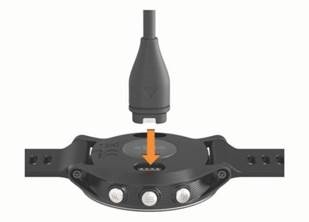
Spezifikationen
Forerunner Spezifikationen
| Akkutyp | Wiederaufladbarer, integrierter Lithium-Ionen-Akku |
| Akkulaufzeit, Uhrmodus | Bis zu 2 Wochen mit Aktivitätsverfolgung, Smartphone-Benachrichtigungen und Herzfrequenzmessung am Handgelenk |
| Akkulaufzeit, Aktivitätsmodus | Bis zu 24 Stunden im GPS-Modus und mit Herzfrequenzmessung am Handgelenk |
| Akkulaufzeit, UltraTrac-Modus |
Bis zu 60 Stunden Bis zu 50 Stunden mit Herzfrequenzmessung am Handgelenk |
| Wasserdichtigkeit | Schwimmen, 5 ATM* |
| Betriebstemperaturbereich | Von -20º bis 60ºC (von -4º bis 140ºF) |
| Ladetemperaturbereich | Von 0º bis 45ºC (von 32º bis 113ºF) |
| Funkfrequenz/Protokoll |
2,4 GHz ANT+ Drahtloskommunikationsprotokoll Bluetooth Smart Drahtlostechnologie Wi-Fi Drahtlostechnologie |
*Das Gerät hält einem Druck stand, der einer Tiefe von 50 m entspricht. Weitere Informationen finden Sie unter www.garmin.com/waterrating.
HRM-Swim Spezifikationen und HRM-Tri Spezifikationen
| Akkutyp | Vom Benutzer austauschbare CR2032 (3 V) |
| HRM-Swim Akkulaufzeit | Bis zu 18 Monate (ca. 3 Std./Woche) |
| HRM-Tri Akkulaufzeit | Bis zu 10 Monate für Triathlontraining (ca. 1 Std./Tag) |
| Betriebstemperaturbereich | Von -10° bis 50°C (von 14° bis 122°F) |
| Funkfrequenz/Protokoll | 2,4 GHz ANT+ Drahtloskommunikationsprotokoll |
| Wasserdichtigkeit | Schwimmen, 5 ATM* |
*Das Gerät hält einem Druck stand, der einer Tiefe von 50 m entspricht. Weitere Informationen finden Sie unter www.garmin.com/waterrating.
Gerätepflege
HINWEIS
Vermeiden Sie extreme Stöße und grobe Behandlung, da dies die Lebensdauer des Produkts beeinträchtigen kann.
Vermeiden Sie es, Tasten unter Wasser zu drücken. Verwenden Sie keine scharfen Gegenstände zur Reinigung des Geräts.
Vermeiden Sie chemische Reiniger, Lösungsmittel und Insektenschutzmittel, die Kunststoffkomponenten und Oberflächen beschädigen können. Spülen Sie das Gerät nach Kontakt mit Chlor, Salzwasser, Sonnencreme, Kosmetika, Alkohol oder anderen aggressiven Chemikalien gründlich mit Frischwasser ab. Längerer Kontakt mit diesen Substanzen kann das Gehäuse beschädigen. Lagern Sie das Gerät nicht an Orten, an denen es längere Zeit extremen Temperaturen ausgesetzt sein kann, da dies zu dauerhaften Schäden führen kann.
Reinigen des Geräts
HINWEIS
Bereits geringe Mengen Schweiß oder Feuchtigkeit können zu Korrosion der elektrischen Kontakte führen, wenn das Gerät an ein Ladegerät angeschlossen ist. Korrosion kann den Ladevorgang und die Datenübertragung verhindern.
- Wischen Sie das Gerät mit einem Tuch ab, das mit einer milden Reinigungslösung befeuchtet wurde.
- Wischen Sie es trocken.
Lassen Sie das Gerät nach der Reinigung vollständig trocknen.
TIPP: Weitere Informationen finden Sie unter www.garmin.com/fitandcare.
Auswechseln der HRM-Swim Batterie und der HRM-Tri Batterie
- Entfernen Sie die Hülle
![]() vom Herzfrequenzmonitor-Modul.
vom Herzfrequenzmonitor-Modul.
![]()
- Verwenden Sie einen kleinen Kreuzschlitzschraubendreher (00), um die vier Schrauben an der Vorderseite des Moduls zu entfernen.
- Entfernen Sie die Abdeckung und die Batterie.
- Warten Sie 30 Sekunden.
- Setzen Sie die neue Batterie unter die beiden Kunststofflaschen
![]() mit der positiven Seite nach oben ein.
mit der positiven Seite nach oben ein.
HINWEIS: Beschädigen oder verlieren Sie die O-Ring-Dichtung nicht.
Die O-Ring-Dichtung sollte um den äußeren Rand des erhabenen Kunststoffrings liegen bleiben. - Setzen Sie die vordere Abdeckung und die vier Schrauben wieder ein.
Beachten Sie die Ausrichtung der vorderen Abdeckung. Die erhabene Schraube![]() sollte in die entsprechende erhabene Schraubenöffnung auf der vorderen Abdeckung passen.
sollte in die entsprechende erhabene Schraubenöffnung auf der vorderen Abdeckung passen.
HINWEIS: Nicht zu fest anziehen. - Setzen Sie die Hülle wieder auf. Nachdem Sie die Batterie des Herzfrequenzsensors ausgetauscht haben, müssen Sie ihn möglicherweise erneut mit dem Gerät koppeln.
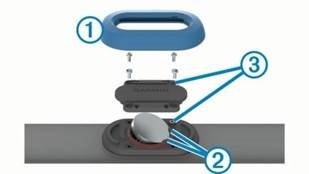
Armbänder wechseln
Sie können die Armbänder durch neue Forerunner Armbänder oder kompatible QuickFit ™ Armbänder ersetzen.
- Verwenden Sie die beiden Schraubendreher, um die Stifte zu lösen.
![]()
- Entfernen Sie die Stifte.
- Wählen Sie eine Option:
- Um Forerunner Armbänder zu installieren, richten Sie die neuen Armbänder aus und setzen Sie die Stifte mit den beiden Schraubendrehern wieder ein.
- Um QuickFit Armbänder zu installieren, setzen Sie die Stifte wieder ein und drücken Sie die neuen Armbänder ein.
![]()
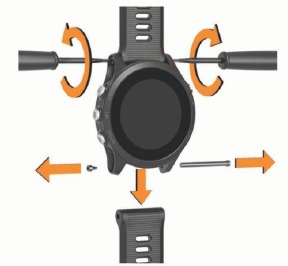
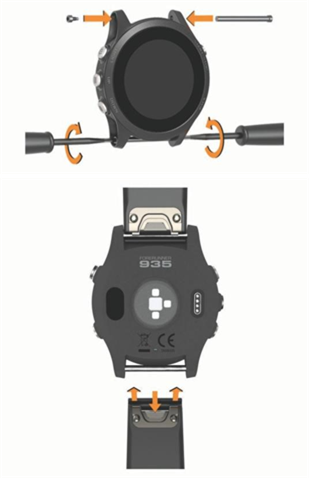
HINWEIS: Stellen Sie sicher, dass das Armband fest sitzt. Der Verschluss sollte über den Uhrenstift schließen.
Fehlerbehebung
Geräteinformationen anzeigen
Sie können Geräteinformationen wie die Geräte-ID, Softwareversion, aufsichtsrechtliche Informationen und die Lizenzvereinbarung anzeigen.
- Halten Sie
![Auswahltaste]() gedrückt.
gedrückt. - Wählen Sie Settings (Einstellungen) > About (Info).
Aufsichtsrechtliche und Compliance-Informationen anzeigen
- Wählen Sie in den Einstellungen die Option About (Info).
- Wählen Sie DOWN (HERUNTER), bis die aufsichtsrechtlichen Informationen angezeigt werden.
Produkt-Updates
Installieren Sie auf Ihrem Computer Garmin Express (www.garmin.com/express). Installieren Sie auf Ihrem Smartphone die Garmin Connect Mobile App.
Dies ermöglicht den einfachen Zugriff auf die folgenden Dienste für Garmin-Geräte:
- Software-Updates
- Daten-Uploads zu Garmin Connect
- Produktregistrierung
Garmin Express einrichten
- Verbinden Sie das Gerät mit einem USB-Kabel mit Ihrem Computer.
- Gehen Sie zu www.garmin.com/express.
- Befolgen Sie die Anweisungen auf dem Bildschirm.
Weitere Informationen
- Weitere Handbücher, Artikel und Software-Updates finden Sie unter www.support.garmin.com.
- Gehen Sie zu www.garmin.com/intosports.
- Gehen Sie zu www.garmin.com/learningcenter.
- Gehen Sie zu http://buy.garmin.com, oder wenden Sie sich an Ihren Garmin-Händler, um Informationen zu optionalem Zubehör und Ersatzteilen zu erhalten.
Aktivitätsanzeige
Weitere Informationen zur Genauigkeit der Aktivitätsanzeige finden Sie unter garmin.com/ataccuracy.
Meine tägliche Schrittanzahl wird nicht angezeigt
Die tägliche Schrittanzahl wird jede Nacht um Mitternacht zurückgesetzt. Wenn anstelle Ihrer Schrittanzahl Striche angezeigt werden, lassen Sie das Gerät Satellitensignale empfangen und die Uhrzeit automatisch einstellen.
Meine Schrittanzahl scheint nicht genau zu sein
Wenn Ihre Schrittanzahl nicht genau zu sein scheint, können Sie diese Tipps ausprobieren.
- Tragen Sie das Gerät am nicht-dominanten Handgelenk.
- Tragen Sie das Gerät in der Tasche, wenn Sie einen Kinderwagen oder Rasenmäher schieben.
- Tragen Sie das Gerät in der Tasche, wenn Sie nur Ihre Hände oder Arme aktiv benutzen.
HINWEIS: Das Gerät kann einige sich wiederholende Bewegungen, wie Geschirrspülen, Wäschefalten oder Händeklatschen, als Schritte interpretieren.
Die Schrittanzahlen auf meinem Gerät und meinem Garmin Connect-Konto stimmen nicht überein
Die Schrittanzahl in Ihrem Garmin Connect-Konto wird aktualisiert, wenn Sie Ihr Gerät synchronisieren.
- Wählen Sie eine Option:
- Synchronisieren Sie Ihre Schrittanzahl mit der Garmin Connect-Anwendung ( (Verwenden von Garmin Connect auf Ihrem Computer)).
- Synchronisieren Sie Ihre Schrittanzahl mit der Garmin Connect Mobile App ( (Manuelles Synchronisieren von Daten mit Garmin Connect Mobile)).
- Warten Sie, während das Gerät Ihre Daten synchronisiert.
Das Synchronisieren kann mehrere Minuten dauern.
HINWEIS: Das Aktualisieren der Garmin Connect Mobile App oder der Garmin Connect-Anwendung synchronisiert Ihre Daten nicht und aktualisiert Ihre Schrittanzahl nicht.
Die Anzahl der gestiegenen Stockwerke scheint nicht genau zu sein
Ihr Gerät verwendet ein internes Barometer, um Höhenänderungen beim Steigen von Stockwerken zu messen. Ein gestiegenes Stockwerk entspricht 3 m (10 ft.).
- Vermeiden Sie es, sich beim Treppensteigen an Handläufen festzuhalten oder Schritte auszulassen.
Meine Intensitätsminuten blinken
Wenn Sie mit einer Intensität trainieren, die für Ihr Ziel an Intensitätsminuten zählt, blinken die Intensitätsminuten.
Trainieren Sie mindestens 10 aufeinanderfolgende Minuten mit einer moderaten oder hohen Intensität.
Empfangen von Satellitensignalen
Das Gerät benötigt möglicherweise eine freie Sicht zum Himmel, um Satellitensignale zu empfangen. Uhrzeit und Datum werden automatisch basierend auf der GPS-Position eingestellt.
- Begeben Sie sich ins Freie an einen offenen Bereich.
Die Vorderseite des Geräts sollte zum Himmel ausgerichtet sein. - Warten Sie, während das Gerät Satelliten sucht.
Es kann 30–60 Sekunden dauern, Satellitensignale zu finden.
Verbessern des GPS-Satellitenempfangs
- Synchronisieren Sie das Gerät häufig mit Ihrem Garmin Connect-Konto:
- Verbinden Sie Ihr Gerät über das USB-Kabel und die Garmin Express-Anwendung mit einem Computer.
- Synchronisieren Sie Ihr Gerät über Ihr Bluetooth-fähiges Smartphone mit der Garmin Connect Mobile App.
- Verbinden Sie Ihr Gerät über ein Wi-Fi-Funknetzwerk mit Ihrem Garmin Connect-Konto.
Wenn das Gerät mit Ihrem Garmin Connect-Konto verbunden ist, lädt es Satellitendaten für mehrere Tage herunter, sodass es Satellitensignale schnell finden kann.
- Bringen Sie Ihr Gerät ins Freie an einen offenen Bereich abseits von hohen Gebäuden und Bäumen.
- Bleiben Sie einige Minuten lang still stehen.
Zurücksetzen des Geräts
Wenn das Gerät nicht mehr reagiert, müssen Sie es möglicherweise zurücksetzen.
HINWEIS: Das Zurücksetzen des Geräts kann Ihre Daten oder Einstellungen löschen.
- Halten Sie
![Ein-/Aus-Taste]() für 15 Sekunden gedrückt.
für 15 Sekunden gedrückt.
Das Gerät schaltet sich aus. - Halten Sie
![Ein-/Aus-Taste]() für eine Sekunde gedrückt, um das Gerät einzuschalten.
für eine Sekunde gedrückt, um das Gerät einzuschalten.
Benutzerdaten löschen
HINWEIS: Dies löscht alle vom Benutzer eingegebenen Informationen, aber nicht Ihren Verlauf.
Sie können alle Geräteeinstellungen auf die werkseitigen Standardwerte zurücksetzen.
- Halten Sie
![Ein-/Aus-Taste]() gedrückt.
gedrückt. - Wählen Sie
![Ein-/Aus-Taste]() > Yes (Ja), um das Gerät auszuschalten.
> Yes (Ja), um das Gerät auszuschalten. - Halten Sie
![Starttaste]() gedrückt, während Sie das Gerät einschalten.
gedrückt, während Sie das Gerät einschalten. - Wählen Sie Yes (Ja).
Alle Standardeinstellungen wiederherstellen
HINWEIS: Dies löscht alle vom Benutzer eingegebenen Informationen und den Aktivitätsverlauf.
Sie können alle Geräteeinstellungen auf die werkseitigen Standardwerte zurücksetzen.
- Halten Sie
![Auswahltaste]() gedrückt.
gedrückt. - Wählen Sie Settings (Einstellungen) > System (System) > Restore Defaults (Standardeinst. wiederherstellen) > Yes (Ja).
Software-Update
Bevor Sie die Gerätesoftware aktualisieren können, müssen Sie ein Garmin Connect-Konto haben und die Garmin Express-Anwendung herunterladen.
- Verbinden Sie das Gerät über das USB-Kabel mit Ihrem Computer.
Wenn neue Software verfügbar ist, sendet Garmin Express diese an Ihr Gerät. - Befolgen Sie die Anweisungen auf dem Bildschirm.
- Trennen Sie Ihr Gerät während des Update-Vorgangs nicht vom Computer.
HINWEIS: Wenn Sie Garmin Express bereits verwendet haben, um Ihr Gerät mit Wi-Fi-Konnektivität einzurichten, kann Garmin Connect automatisch verfügbare Software-Updates auf Ihr Gerät herunterladen, wenn es über Wi-Fi verbunden ist.
Mein Gerät ist in der falschen Sprache
Sie können die Sprachauswahl des Geräts ändern, wenn Sie versehentlich die falsche Sprache auf dem Gerät ausgewählt haben.
- Halten Sie
![Auswahltaste]() gedrückt.
gedrückt. - Blättern Sie zum letzten Element in der Liste und wählen Sie START (STARTEN).
- Blättern Sie zum vorletzten Element in der Liste und wählen Sie START (STARTEN).
- Wählen Sie START (STARTEN).
- Wählen Sie Ihre Sprache.
Ist mein Smartphone mit meinem Gerät kompatibel?
Das Forerunner-Gerät ist mit Smartphones kompatibel, die die drahtlose Bluetooth Smart-Technologie verwenden.
Informationen zur Kompatibilität finden Sie unter www.garmin.com/ble.
Mein Telefon stellt keine Verbindung zum Gerät her
- Aktivieren Sie die drahtlose Bluetooth-Technologie auf Ihrem Smartphone.
- Bringen Sie Ihr Telefon innerhalb von 10 m (33 ft.) an das Gerät heran.
- Öffnen Sie auf Ihrem Smartphone die Garmin Connect Mobile App, wählen Sie
![Auswahltaste]() oder
oder ![Menü-Symbol]() , und wählen Sie Garmin Devices (Garmin-Geräte) > Add Device (Gerät hinzufügen), um den Kopplungsmodus aufzurufen.
, und wählen Sie Garmin Devices (Garmin-Geräte) > Add Device (Gerät hinzufügen), um den Kopplungsmodus aufzurufen. - Halten Sie auf Ihrem Gerät LIGHT (BELEUCHTUNG) gedrückt und wählen Sie
![Bluetooth-Symbol]() , um die Bluetooth-Technologie einzuschalten und den Kopplungsmodus aufzurufen.
, um die Bluetooth-Technologie einzuschalten und den Kopplungsmodus aufzurufen.
 , und wählen Sie Garmin Devices (Garmin-Geräte) > Add Device (Gerät hinzufügen), um den Kopplungsmodus aufzurufen.
 , um die Bluetooth-Technologie einzuschalten und den Kopplungsmodus aufzurufen.
Maximale Batterielebensdauer
Sie können verschiedene Dinge tun, um die Batterielebensdauer zu verlängern.
- Reduzieren Sie die Timeout-Zeit der Hintergrundbeleuchtung (Anpassen der Display-Beleuchtungseinstellungen).
- Reduzieren Sie die Helligkeit der Hintergrundbeleuchtung.
- Verwenden Sie den UltraTrac GPS-Modus für Ihre Aktivität (UltraTrac).
- Schalten Sie die drahtlose Bluetooth-Technologie aus, wenn Sie keine verbundenen Funktionen verwenden (Bluetooth-Online-Funktionen).
- Wenn Sie Ihre Aktivität für längere Zeit unterbrechen, verwenden Sie die Option zum späteren Fortsetzen (Anhalten einer Aktivität).
- Schalten Sie die Aktivitätsanzeige aus (Einstellungen für die Aktivitätsanzeige).
- Verwenden Sie ein Connect IQ-Zifferblatt, das nicht jede Sekunde aktualisiert wird.
Verwenden Sie beispielsweise ein Zifferblatt ohne Sekundenzeiger (Anpassen des Zifferblatts). - Begrenzen Sie die Smartphone-Benachrichtigungen, die das Gerät anzeigt (Verwalten von Benachrichtigungen).
- Beenden Sie die Übertragung von Herzfrequenzdaten an gekoppelte Garmin-Geräte (Übertragen von Herzfrequenzdaten an Garmin® Geräte).
- Deaktivieren Sie die Herzfrequenzmessung am Handgelenk (Deaktivieren der Herzfrequenzmessung am Handgelenk,).
HINWEIS: Die Herzfrequenzmessung am Handgelenk wird zur Berechnung der Minuten mit hoher Intensität und des Kalorienverbrauchs verwendet.
Die Temperaturanzeige ist nicht genau
Ihre Körpertemperatur beeinflusst die Temperaturanzeige des internen Temperatursensors. Um die genaueste Temperaturanzeige zu erhalten, sollten Sie die Uhr vom Handgelenk nehmen und 20 bis 30 Minuten warten.
Sie können auch einen optionalen externen tempe-Temperatursensor verwenden, um genaue Umgebungstemperaturwerte anzuzeigen, während Sie die Uhr tragen.
Wie kann ich ANT+-Sensoren manuell koppeln?
Sie können die Geräteeinstellungen verwenden, um ANT+-Sensoren manuell zu koppeln. Wenn Sie einen Sensor zum ersten Mal über die drahtlose ANT+-Technologie mit Ihrem Gerät verbinden, müssen Sie das Gerät und den Sensor koppeln. Nach der Kopplung verbindet sich das Gerät automatisch mit dem Sensor, wenn Sie eine Aktivität starten und der Sensor aktiv und in Reichweite ist.
- Halten Sie beim Koppeln 10 m (33 ft.) Abstand zu anderen ANT+-Sensoren.
- Wenn Sie einen Herzfrequenzmesser koppeln, legen Sie den Herzfrequenzmesser an.
Der Herzfrequenzmesser sendet oder empfängt keine Daten, bevor Sie ihn anlegen. - Halten Sie
![Auswahltaste]() gedrückt.
gedrückt. - Wählen Sie Settings (Einstellungen) > Sensors and Accessories (Sensoren und Zubehör) > Add New (Neu hinzufügen).
- Wählen Sie eine Option:
- Wählen Sie Search All (Alle suchen).
- Wählen Sie Ihren Sensortyp.
Nachdem der Sensor mit Ihrem Gerät gekoppelt ist, wird eine Meldung angezeigt. Sensordaten werden in der Datenseiten-Schleife oder einem benutzerdefinierten Datenfeld angezeigt.
Kann ich meinen Bluetooth-Sensor mit meiner Uhr verwenden?
Das Gerät ist mit einigen Bluetooth-Sensoren kompatibel. Wenn Sie einen Sensor zum ersten Mal mit Ihrem Garmin-Gerät verbinden, müssen Sie das Gerät und den Sensor koppeln. Nach der Kopplung verbindet sich das Gerät automatisch mit dem Sensor, wenn Sie eine Aktivität starten und der Sensor aktiv und in Reichweite ist.
- Halten Sie
![Auswahltaste]() gedrückt.
gedrückt. - Wählen Sie Settings (Einstellungen) > Sensors and Accessories (Sensoren und Zubehör) > Add New (Neu hinzufügen).
- Wählen Sie eine Option:
- Wählen Sie Search All (Alle suchen).
- Wählen Sie Ihren Sensortyp.
Sie können die optionalen Datenfelder anpassen (Anpassen der Datenbildschirme).
Datenfelder
%FTP: Die aktuelle Leistungsabgabe als Prozentsatz der funktionalen Leistungsschwelle.
%HRR: Der Prozentsatz der Herzfrequenzreserve (maximale Herzfrequenz minus Ruheherzfrequenz).
10s Avg. Power: Der gleitende 10-Sekunden-Durchschnitt der Leistungsabgabe.
10s Avg Balance: Der gleitende 10-Sekunden-Durchschnitt der Links-/Rechts-Leistungsbalance.
24-Hour Max.: Die höchste Temperatur, die in den letzten 24 Stunden von einem kompatiblen Temperatursensor aufgezeichnet wurde.
24-Hour Min.: Die niedrigste Temperatur, die in den letzten 24 Stunden von einem kompatiblen Temperatursensor aufgezeichnet wurde.
30s Avg. Power: Der gleitende 30-Sekunden-Durchschnitt der Leistungsabgabe.
30s Avg Balance: Der gleitende 30-Sekunden-Durchschnitt der Links-/Rechts-Leistungsbalance.
3s Avg. Balance: Der gleitende 3-Sekunden-Durchschnitt der Links-/Rechts-Leistungsbalance.
3s Avg. Power: Der gleitende 3-Sekunden-Durchschnitt der Leistungsabgabe.
500m Pace: Die aktuelle Schwimmgeschwindigkeit pro 500 Meter.
Aerobic TE: Die Auswirkung der aktuellen Aktivität auf Ihr aerobes Fitnessniveau.
Ambient Press.: Der unkalibrierte Umgebungsdruck.
Anaerobic TE: Die Auswirkung der aktuellen Aktivität auf Ihr anaerobes Fitnessniveau.
Average HR: Die durchschnittliche Herzfrequenz für die aktuelle Aktivität.
Average Pace: Die durchschnittliche Geschwindigkeit für die aktuelle Aktivität.
Average Power: Die durchschnittliche Leistungsabgabe für die aktuelle Aktivität.
Average Swolf: Der durchschnittliche Swolf-Wert für die aktuelle Aktivität. Ihr Swolf-Wert ist die Summe der Zeit für eine Bahn plus der Anzahl der Züge für diese Bahn (Schwimmterminologie). Beim Freiwasserschwimmen werden 25 Meter zur Berechnung Ihres Swolf-Wertes verwendet.
Avg. %HRR: Der durchschnittliche Prozentsatz der Herzfrequenzreserve (maximale Herzfrequenz minus Ruheherzfrequenz) für die aktuelle Aktivität.
Avg. 500m Pace: Die durchschnittliche Schwimmgeschwindigkeit pro 500 Meter für die aktuelle Aktivität.
Avg. Ascent: Die durchschnittliche vertikale Aufstiegsdistanz seit dem letzten Zurücksetzen.
Avg. Balance: Die durchschnittliche Links-/Rechts-Leistungsbalance für die aktuelle Aktivität.
Avg. Cadence: Radfahren. Die durchschnittliche Trittfrequenz für die aktuelle Aktivität.
Avg. Cadence: Laufen. Die durchschnittliche Schrittfrequenz für die aktuelle Aktivität.
Avg. Descent: Die durchschnittliche vertikale Abstiegsdistanz seit dem letzten Zurücksetzen.
Avg. GCT Bal.: Die durchschnittliche Bodenkontaktzeit-Balance für die aktuelle Einheit.
Avg. L. PP: Der durchschnittliche Leistungsphasenwinkel für das linke Bein für die aktuelle Aktivität.
Avg. L. PPP: Der durchschnittliche Spitzen-Leistungsphasenwinkel für das linke Bein für die aktuelle Aktivität.
Avg. Lap Time: Die durchschnittliche Rundenzeit für die aktuelle Aktivität.
Avg. Moving Speed: Die durchschnittliche Bewegungsgeschwindigkeit für die aktuelle Aktivität.
Avg. Overall Speed: Die durchschnittliche Gesamtgeschwindigkeit für die aktuelle Aktivität, einschließlich der Bewegungs- und Stoppgeschwindigkeiten.
Avg. PCO: Der durchschnittliche Plattform-Mittelpunkt-Offset für die aktuelle Aktivität.
Avg. R. PP: Der durchschnittliche Leistungsphasenwinkel für das rechte Bein für die aktuelle Aktivität.
Avg. R. PPP: Der durchschnittliche Spitzen-Leistungsphasenwinkel für das rechte Bein für die aktuelle Aktivität.
Avg. Speed: Die durchschnittliche Geschwindigkeit für die aktuelle Aktivität.
Avg. Stride Len.: Die durchschnittliche Schrittlänge für die aktuelle Einheit.
Avg. Strk/Len: Die durchschnittliche Anzahl der Züge pro Bahnlänge während der aktuellen Aktivität.
Avg. Strk Rate: Schwimmen. Die durchschnittliche Schlagfrequenz pro Minute (spm) während der aktuellen Aktivität.
Avg. Strk Rate: Paddelsport. Die durchschnittliche Schlagfrequenz pro Minute (spm) während der aktuellen Aktivität.
Avg. Vert. Osc.: Das durchschnittliche vertikale Oszillieren für die aktuelle Aktivität.
Avg. Vert. Ratio: Das durchschnittliche Verhältnis von vertikaler Oszillation zu Schrittlänge für die aktuelle Einheit.
Avg Dist Per Stk: Schwimmen. Die durchschnittlich zurückgelegte Distanz pro Zug während der aktuellen Aktivität.
Avg Dist Per Stk: Paddelsport. Die durchschnittlich zurückgelegte Distanz pro Zug während der aktuellen Aktivität.
Avg GCT: Die durchschnittliche Bodenkontaktzeit für die aktuelle Aktivität.
Avg HR %Max.: Der durchschnittliche Prozentsatz der maximalen Herzfrequenz für die aktuelle Aktivität.
Balance: Die aktuelle Links-/Rechts-Leistungsbalance.
Baro. Pressure: Der kalibrierte aktuelle Druck.
Battery Level: Die verbleibende Batterieladung.
Bearing: Die Richtung von Ihrem aktuellen Standort zu einem Ziel. Diese Daten werden nur angezeigt, wenn Sie navigieren.
Cadence: Radfahren. Die Anzahl der Umdrehungen des Kurbelarms. Ihr Gerät muss mit einem Trittfrequenzzubehör verbunden sein, damit diese Daten angezeigt werden.
Cadence: Laufen. Die Schritte pro Minute (rechts und links).
Calories: Die insgesamt verbrannten Kalorien.
Compass Hdg.: Die Bewegungsrichtung basierend auf dem Kompass.
Course: Die Richtung von Ihrem Startort zu einem Ziel. Die Route kann als geplante oder festgelegte Strecke betrachtet werden. Diese Daten werden nur angezeigt, wenn Sie navigieren.
Dest. Location: Die Position Ihres Endziels.
Dest. Wpt: Der letzte Punkt auf der Route zum Ziel. Diese Daten werden nur angezeigt, wenn Sie navigieren.
Di2 Battery: Die verbleibende Batterieladung eines Di2-Sensors.
Dist. Per Stroke: Schwimmen. Die pro Zug zurückgelegte Distanz.
Dist. Per Stroke: Paddelsport. Die pro Zug zurückgelegte Distanz.
Dist. Remaining: Die verbleibende Distanz zum Endziel. Diese Daten werden nur angezeigt, wenn Sie navigieren.
Distance: Die zurückgelegte Distanz für die aktuelle Strecke oder Aktivität.
Distance To Next: Die verbleibende Distanz zum nächsten Wegpunkt auf der Route. Diese Daten werden nur angezeigt, wenn Sie navigieren.
Elapsed Time: Die insgesamt aufgezeichnete Zeit. Wenn Sie beispielsweise den Timer starten und 10 Minuten laufen, dann den Timer für 5 Minuten stoppen und anschließend den Timer starten und 20 Minuten laufen, beträgt Ihre verstrichene Zeit 35 Minuten.
Elevation: Die Höhe Ihres aktuellen Standortes über oder unter dem Meeresspiegel.
ETA: Die voraussichtliche Ankunftszeit am Endziel (angepasst an die lokale Zeit des Ziels). Diese Daten werden nur angezeigt, wenn Sie navigieren.
ETA at Next: Die voraussichtliche Ankunftszeit am nächsten Wegpunkt auf der Route (angepasst an die lokale Zeit des Wegpunktes). Diese Daten werden nur angezeigt, wenn Sie navigieren.
ETE: Die geschätzte verbleibende Zeit bis zum Erreichen des Endziels. Diese Daten werden nur angezeigt, wenn Sie navigieren.
Front: Der vordere Fahrradgang von einem Gangpositionssensor.
GCT: Die Zeit, die Sie bei jedem Schritt beim Laufen am Boden verbringen, gemessen in Millisekunden. Die Bodenkontaktzeit wird beim Gehen nicht berechnet.
GCT Balance: Die Links-/Rechts-Balance der Bodenkontaktzeit beim Laufen.
Gear Combo: Die aktuelle Gangschaltung von einem Gangpositionssensor.
Gear Ratio: Die Anzahl der Zähne an den vorderen und hinteren Fahrradgängen, wie von einem Gangpositionssensor erkannt.
Gears: Die vorderen und hinteren Fahrradgänge von einem Gangpositionssensor.
Glide Ratio: Das Verhältnis der zurückgelegten horizontalen Distanz zur Änderung der vertikalen Distanz.
Glide Ratio Dest.: Das Gleitverhältnis, das erforderlich ist, um von Ihrer aktuellen Position zur Zielhöhe abzusteigen. Diese Daten werden nur angezeigt, wenn Sie navigieren.
GPS: Die Stärke des GPS-Satellitensignals.
GPS Elevation: Die Höhe Ihres aktuellen Standortes mittels GPS.
GPS Heading: Die Bewegungsrichtung basierend auf GPS.
Grade: Die Berechnung des Anstiegs (Höhe) über die Strecke (Distanz). Wenn Sie beispielsweise für alle 3 m (10 ft.) Aufstieg 60 m (200 ft.) zurücklegen, beträgt die Steigung 5 %.
Heading: Die Bewegungsrichtung.
Heart Rate: Ihre Herzfrequenz in Schlägen pro Minute (bpm). Ihr Gerät muss mit einem kompatiblen Herzfrequenzmesser verbunden sein.
HR %Max.: Der Prozentsatz der maximalen Herzfrequenz.
HR Zone: Der aktuelle Bereich Ihrer Herzfrequenz (1 bis 5). Die Standardzonen basieren auf Ihrem Benutzerprofil und Ihrer maximalen Herzfrequenz (220 minus Ihr Alter).
Int. Avg. %HRR: Der durchschnittliche Prozentsatz der Herzfrequenzreserve (maximale Herzfrequenz minus Ruheherzfrequenz) für das aktuelle Schwimmintervall.
Int. Avg. %Max.: Der durchschnittliche Prozentsatz der maximalen Herzfrequenz für das aktuelle Schwimmintervall.
Int. Avg. HR: Die durchschnittliche Herzfrequenz für das aktuelle Schwimmintervall.
Int. Distance: Die zurückgelegte Distanz für das aktuelle Intervall.
Int. Max. %HRR: Der maximale Prozentsatz der Herzfrequenzreserve (maximale Herzfrequenz minus Ruheherzfrequenz) für das aktuelle Schwimmintervall.
Int. Max. %Max.: Der maximale Prozentsatz der maximalen Herzfrequenz für das aktuelle Schwimmintervall.
Int. Max. HR: Die maximale Herzfrequenz für das aktuelle Schwimmintervall.
Int. Pace: Die durchschnittliche Geschwindigkeit für das aktuelle Intervall.
Int. Swolf: Der durchschnittliche Swolf-Wert für das aktuelle Intervall.
Intensity Factor: Der Intensity Factor™ für die aktuelle Aktivität.
Interval Lengths: Die Anzahl der Bahnlängen, die während des aktuellen Intervalls absolviert wurden.
Interval Time: Die Stoppuhrzeit für das aktuelle Intervall.
Int Strk/Len: Die durchschnittliche Anzahl der Züge pro Bahnlänge während des aktuellen Intervalls.
Int Strk Rate: Die durchschnittliche Schlagfrequenz pro Minute (spm) während des aktuellen Intervalls.
Int Strk Type: Der aktuelle Zugtyp für das Intervall.
L. Lap Stk. Rate: Schwimmen. Die durchschnittliche Schlagfrequenz pro Minute (spm) während der letzten absolvierten Runde.
L. Lap Stk. Rate: Paddelsport. Die durchschnittliche Schlagfrequenz pro Minute (spm) während der letzten absolvierten Runde.
L. Lap Strokes: Schwimmen. Die Gesamtzahl der Züge für die letzte absolvierte Runde.
L. Lap Strokes: Paddelsport. Die Gesamtzahl der Züge für die letzte absolvierte Runde.
L. Lap Swolf: Der Swolf-Wert für die letzte absolvierte Runde.
L. Len. Stk. Rate: Die durchschnittliche Schlagfrequenz pro Minute (spm) während der letzten absolvierten Bahnlänge.
L. Len. Stk. Type: Der während der letzten absolvierten Bahnlänge verwendete Zugtyp.
L. Len. Strokes: Die Gesamtzahl der Züge für die letzte absolvierte Bahnlänge.
Lap %HRR: Der durchschnittliche Prozentsatz der Herzfrequenzreserve (maximale Herzfrequenz minus Ruheherzfrequenz) für die aktuelle Runde.
Lap 500m Pace: Die durchschnittliche Schwimmgeschwindigkeit pro 500 Meter für die aktuelle Runde.
Lap Ascent: Die vertikale Aufstiegsdistanz für die aktuelle Runde.
Lap Balance: Die durchschnittliche Links-/Rechts-Leistungsbalance für die aktuelle Runde.
Lap Cadence: Radfahren. Die durchschnittliche Trittfrequenz für die aktuelle Runde.
Lap Cadence: Laufen. Die durchschnittliche Schrittfrequenz für die aktuelle Runde.
Lap Descent: Die vertikale Abstiegsdistanz für die aktuelle Runde.
Lap Distance: Die zurückgelegte Distanz für die aktuelle Runde.
Lap Dist Per Stk: Schwimmen. Die durchschnittlich zurückgelegte Distanz pro Zug während der aktuellen Runde.
Lap Dist Per Stk: Paddelsport. Die durchschnittlich zurückgelegte Distanz pro Zug während der aktuellen Runde.
Lap GCT: Die durchschnittliche Bodenkontaktzeit für die aktuelle Runde.
Lap GCT Bal.: Die durchschnittliche Bodenkontaktzeit-Balance für die aktuelle Runde.
Lap HR: Die durchschnittliche Herzfrequenz für die aktuelle Runde.
Lap HR %Max.: Der durchschnittliche Prozentsatz der maximalen Herzfrequenz für die aktuelle Runde.
Lap L. PP: Der durchschnittliche Leistungsphasenwinkel für das linke Bein für die aktuelle Runde.
Lap L. PPP: Der durchschnittliche Spitzen-Leistungsphasenwinkel für das linke Bein für die aktuelle Runde.
Lap NP: Der durchschnittliche Normalized Power für die aktuelle Runde.
Lap Pace: Die durchschnittliche Geschwindigkeit für die aktuelle Runde.
Lap PCO: Der durchschnittliche Plattform-Mittelpunkt-Offset für die aktuelle Runde.
Lap Power: Die durchschnittliche Leistungsabgabe für die aktuelle Runde.
Lap R. PP: Der durchschnittliche Leistungsphasenwinkel für das rechte Bein für die aktuelle Runde.
Lap R. PPP: Der durchschnittliche Spitzen-Leistungsphasenwinkel für das rechte Bein für die aktuelle Runde.
Laps: Die Anzahl der absolvierten Runden für die aktuelle Aktivität.
Lap Speed: Die durchschnittliche Geschwindigkeit für die aktuelle Runde.
Lap Stride Len.: Die durchschnittliche Schrittlänge für die aktuelle Runde.
Lap Strk Rate: Schwimmen. Die durchschnittliche Schlagfrequenz pro Minute (spm) während der aktuellen Runde.
Lap Strk Rate: Paddelsport. Die durchschnittliche Schlagfrequenz pro Minute (spm) während der aktuellen Runde.
Lap Strokes: Schwimmen. Die Gesamtzahl der Züge für die aktuelle Runde.
Lap Strokes: Paddelsport. Die Gesamtzahl der Züge für die aktuelle Runde.
Lap Swolf: Der Swolf-Wert für die aktuelle Runde.
Lap Time: Die Stoppuhrzeit für die aktuelle Runde.
Lap Vert. Osc.: Das durchschnittliche vertikale Oszillieren für die aktuelle Runde.
Lap Vert. Ratio: Das durchschnittliche Verhältnis von vertikaler Oszillation zu Schrittlänge für die aktuelle Runde.
Last Lap Ascent: Die vertikale Aufstiegsdistanz für die letzte absolvierte Runde.
Last Lap Cad.: Radfahren. Die durchschnittliche Trittfrequenz für die letzte absolvierte Runde.
Last Lap Cad.: Laufen. Die durchschnittliche Schrittfrequenz für die letzte absolvierte Runde.
Last Lap Descent: Die vertikale Abstiegsdistanz für die letzte absolvierte Runde.
Last Lap Dist.: Die zurückgelegte Distanz für die letzte absolvierte Runde.
Last Lap NP: Der durchschnittliche Normalized Power für die letzte absolvierte Runde.
Last Lap Pace: Die durchschnittliche Geschwindigkeit für die letzte absolvierte Runde.
Last Lap Power: Die durchschnittliche Leistungsabgabe für die letzte absolvierte Runde.
Last Lap Speed: Die durchschnittliche Geschwindigkeit für die letzte absolvierte Runde.
Last Lap Time: Die Stoppuhrzeit für die letzte absolvierte Runde.
Last Len. Pace: Die durchschnittliche Geschwindigkeit für Ihre zuletzt absolvierte Bahnlänge.
Last Len. Swolf: Der Swolf-Wert für die zuletzt absolvierte Bahnlänge.
Lat/Lon: Die aktuelle Position in Breiten- und Längengraden, unabhängig von der gewählten Positionsformat-Einstellung.
Left PP: Der aktuelle Leistungsphasenwinkel für das linke Bein. Die Leistungsphase ist der Bereich des Pedalwegs, in dem positive Leistung erzeugt wird.
Left PPP: Der aktuelle Spitzen-Leistungsphasenwinkel für das linke Bein. Der Spitzen-Leistungsphasenwinkel ist der Winkelbereich, über den der Fahrer den Spitzenanteil der Antriebskraft erzeugt.
Lengths: Die Anzahl der Bahnlängen, die während der aktuellen Aktivität absolviert wurden.
LL 500m Pace: Die durchschnittliche Schwimmgeschwindigkeit pro 500 Meter für die letzte Runde.
L Lap Dist P Stk: Schwimmen. Die durchschnittlich zurückgelegte Distanz pro Zug während der letzten absolvierten Runde.
L Lap Dist P Stk: Paddelsport. Die durchschnittlich zurückgelegte Distanz pro Zug während der letzten absolvierten Runde.
Location: Die aktuelle Position unter Verwendung der ausgewählten Positionsformat-Einstellung.
Max. Ascent: Die maximale Aufstiegsrate in Fuß pro Minute oder Metern pro Minute seit dem letzten Zurücksetzen.
Max. Descent: Die maximale Abstiegsrate in Metern pro Minute oder Fuß pro Minute seit dem letzten Zurücksetzen.
Max. Elevation: Die höchste erreichte Höhe seit dem letzten Zurücksetzen.
Max. Lap Power: Die maximale Leistungsabgabe für die aktuelle Runde.
Maximum Speed: Die höchste Geschwindigkeit für die aktuelle Aktivität.
Max Power: Die maximale Leistungsabgabe für die aktuelle Aktivität.
Min. Elevation: Die niedrigste erreichte Höhe seit dem letzten Zurücksetzen.
Moving Time: Die gesamte Bewegungszeit für die aktuelle Aktivität.
Multisport Time: Die Gesamtzeit für alle Sportarten einer Multisportaktivität, einschließlich der Wechselzeiten.
Muscle O2 Sat. %: Der geschätzte prozentuale Sauerstoffgehalt der Muskeln für die aktuelle Aktivität.
Nautical Dist: Die zurückgelegte Distanz in nautischen Metern oder nautischen Fuß.
Nautical Speed: Die aktuelle Geschwindigkeit in Knoten.
Next Waypoint: Der nächste Punkt auf der Route. Diese Daten werden nur angezeigt, wenn Sie navigieren.
NP: Der Normalized Power™ für die aktuelle Aktivität.
Off Course: Die Distanz nach links oder rechts, um die Sie vom ursprünglichen Reiseweg abgewichen sind. Diese Daten werden nur angezeigt, wenn Sie navigieren.
Pace: Die aktuelle Geschwindigkeit.
PCO: Der Plattform-Mittelpunkt-Offset. Der Plattform-Mittelpunkt-Offset ist die Stelle auf der Pedalplattform, an der Kraft ausgeübt wird.
Pedal Smooth.: Die Messung, wie gleichmäßig ein Fahrer während jedes Pedaltritts Kraft auf die Pedale ausübt.
Perform. Cond.: Der Leistungskonditionswert ist eine Echtzeitbewertung Ihrer Leistungsfähigkeit.
Power: Die aktuelle Leistungsabgabe in Watt.
Power to Weight: Die aktuelle Leistung, gemessen in Watt pro Kilogramm.
Power Zone: Der aktuelle Bereich der Leistungsabgabe (1 bis 7) basierend auf Ihrer FTP oder benutzerdefinierten Einstellungen.
Rear: Der hintere Fahrradgang von einem Gangpositionssensor.
Repeat On: Der Timer für das letzte Intervall plus die aktuelle Ruhezeit (Bahnschwimmen).
Rest Timer: Der Timer für die aktuelle Ruhezeit (Bahnschwimmen).
Right PP: Der aktuelle Leistungsphasenwinkel für das rechte Bein. Die Leistungsphase ist der Bereich des Pedalwegs, in dem positive Leistung erzeugt wird.
Right PPP: Der aktuelle Spitzen-Leistungsphasenwinkel für das rechte Bein. Der Spitzen-Leistungsphasenwinkel ist der Winkelbereich, über den der Fahrer den Spitzenanteil der Antriebskraft erzeugt.
Speed: Die aktuelle Reisegeschwindigkeit.
Stopped Time: Die gesamte Stoppzeit für die aktuelle Aktivität.
Stride Length: Die Länge Ihres Schrittes von einem Fußauftritt zum nächsten, gemessen in Metern.
Stroke Rate: Schwimmen. Die Anzahl der Züge pro Minute (spm).
Stroke Rate: Paddelsport. Die Anzahl der Züge pro Minute (spm).
Strokes: Schwimmen. Die Gesamtzahl der Züge für die aktuelle Aktivität.
Strokes: Paddelsport. Die Gesamtzahl der Züge für die aktuelle Aktivität.
Sunrise: Die Zeit des Sonnenaufgangs basierend auf Ihrer GPS-Position.
Sunset: Die Zeit des Sonnenuntergangs basierend auf Ihrer GPS-Position.
Temperature: Die Lufttemperatur. Ihre Körpertemperatur beeinflusst den Temperatursensor. Sie können einen tempe Sensor mit Ihrem Gerät koppeln, um eine konsistente Quelle genauer Temperaturdaten zu erhalten.
Time in Zone: Die verstrichene Zeit in jeder Herzfrequenz- oder Leistungszone.
Time of Day: Die Tageszeit basierend auf Ihrem aktuellen Standort und den Zeiteinstellungen (Format, Zeitzone, Sommerzeit).
Timer: Die aktuelle Zeit des Countdown-Timers.
Time Seat.: Die Zeit, die während der aktuellen Aktivität im Sitzen getreten wurde.
Time Seat. Lap: Die Zeit, die während der aktuellen Runde im Sitzen getreten wurde.
Time Stand.: Die Zeit, die während der aktuellen Aktivität im Stehen getreten wurde.
Time Stand. Lap: Die Zeit, die während der aktuellen Runde im Stehen getreten wurde.
Time to Next: Die geschätzte verbleibende Zeit, bis Sie den nächsten Wegpunkt auf der Route erreichen. Diese Daten werden nur angezeigt, wenn Sie navigieren.
Torque Eff.: Die Messung, wie effizient ein Fahrer in die Pedale tritt.
Total Ascent: Die gesamte zurückgelegte Höhendistanz im Aufstieg seit dem letzten Zurücksetzen.
Total Descent: Die gesamte zurückgelegte Höhendistanz im Abstieg seit dem letzten Zurücksetzen.
Total Hemoglobin: Die geschätzte Gesamtsumme des Muskel-Sauerstoffs für die aktuelle Aktivität.
TSS: Der Training Stress Score™ für die aktuelle Aktivität.
V Dist to Dest: Die Höhendistanz zwischen Ihrer aktuellen Position und dem Endziel. Diese Daten werden nur angezeigt, wenn Sie navigieren.
Vert. Spd.: Die Rate des Auf- oder Abstiegs über die Zeit.
Vertical Osc.: Das Ausmaß des Aufpralls beim Laufen. Die vertikale Bewegung Ihres Oberkörpers, gemessen in Zentimetern pro Schritt.
Vertical Ratio: Das Verhältnis von vertikaler Oszillation zu Schrittlänge.
Vert Spd to Tgt: Die Rate des Auf- oder Abstiegs zu einer vordefinierten Höhe. Diese Daten werden nur angezeigt, wenn Sie navigieren.
VMG: Die Geschwindigkeit, mit der Sie sich einem Ziel entlang einer Route nähern. Diese Daten werden nur angezeigt, wenn Sie navigieren.
Work: Die geleistete Gesamtarbeit (Leistungsabgabe) in Kilojoule.
VO2 Max. Standardbewertungen
Diese Tabellen enthalten standardisierte Klassifizierungen für geschätzte VO2max-Werte nach Alter und Geschlecht.
| Männer | Perzentil | 20–29 | 30–39 | 40–49 | 50–59 | 60–69 | 70–79 |
| Hervorragend | 95 | 55.4 | 54 | 52.5 | 48.9 | 45.7 | 42.1 |
| Ausgezeichnet | 80 | 51.1 | 48.3 | 46.4 | 43.4 | 39.5 | 36.7 |
| Gut | 60 | 45.4 | 44 | 42.4 | 39.2 | 35.5 | 32.3 |
| Mittelmäßig | 40 | 41.7 | 40.5 | 38.5 | 35.6 | 32.3 | 29.4 |
| Mangelhaft | 0–40 | <41.7 | <40.5 | <38.5 | <35.6 | <32.3 | <29.4 |
| Frauen | Perzentil | 20–29 | 30–39 | 40–49 | 50–59 | 60–69 | 70–79 |
| Hervorragend | 95 | 49.6 | 47.4 | 45.3 | 41.1 | 37.8 | 36.7 |
| Ausgezeichnet | 80 | 43.9 | 42.4 | 39.7 | 36.7 | 33 | 30.9 |
| Gut | 60 | 39.5 | 37.8 | 36.3 | 33 | 30 | 28.1 |
| Mittelmäßig | 40 | 36.1 | 34.4 | 33 | 30.1 | 27.5 | 25.9 |
| Mangelhaft | 0–40 | <36.1 | <34.4 | <33 | <30.1 | <27.5 | <25.9 |
Daten mit Genehmigung des Cooper Institute nachgedruckt. Weitere Informationen finden Sie unter www.CooperInstitute.org.
FTP Bewertungen
Diese Tabellen enthalten Klassifizierungen für geschätzte Functional Threshold Power (FTP)-Werte nach Geschlecht.
| Männer | Watt pro Kilogramm (W/kg) |
| Überragend | 5.05 und mehr |
| Ausgezeichnet | Von 3.93 bis 5.04 |
| Gut | Von 2.79 bis 3.92 |
| Mittelmäßig | Von 2.23 bis 2.78 |
| Untrainiert | Weniger als 2.23 |
| Frauen | Watt pro Kilogramm (W/kg) |
| Überragend | 4.30 und mehr |
| Ausgezeichnet | Von 3.33 bis 4.29 |
| Gut | Von 2.36 bis 3.32 |
| Mittelmäßig | Von 1.90 bis 2.35 |
| Untrainiert | Weniger als 1.90 |
Die FTP-Bewertungen basieren auf der Forschung von Hunter Allen und Andrew Coggan, PhD, Training and Racing with a Power Meter (Boulder, CO: VeloPress, 2010).
Radgröße und Umfang
Die Radgröße ist auf beiden Seiten des Reifens angegeben. Dies ist keine umfassende Liste. Sie können auch einen der im Internet verfügbaren Rechner verwenden.
| Radgröße | L (mm) |
| 12 × 1.75 | 935 |
| 14 × 1.5 | 1020 |
| 14 × 1.75 | 1055 |
| 16 × 1.5 | 1185 |
| 16 × 1.75 | 1195 |
| 18 × 1.5 | 1340 |
| 18 × 1.75 | 1350 |
| 20 × 1.75 | 1515 |
| 20 × 1-3/8 | 1615 |
| 22 × 1-3/8 | 1770 |
| 22 × 1-1/2 | 1785 |
| 24 × 1 | 1753 |
| 24 × 3/4 Tubular | 1785 |
| 24 × 1-1/8 | 1795 |
| 24 × 1-1/4 | 1905 |
| 24 × 1.75 | 1890 |
| 24 × 2.00 | 1925 |
| 24 × 2.125 | 1965 |
| 26 × 7/8 | 1920 |
| 26 × 1(59) | 1913 |
| 26 × 1(65) | 1952 |
| 26 × 1.25 | 1953 |
| 26 × 1-1/8 | 1970 |
| 26 × 1-3/8 | 2068 |
| 26 × 1-1/2 | 2100 |
| 26 × 1.40 | 2005 |
| 26 × 1.50 | 2010 |
| 26 × 1.75 | 2023 |
| 26 × 1.95 | 2050 |
| 26 × 2.00 | 2055 |
| 26 × 2.10 | 2068 |
| 26 × 2.125 | 2070 |
| 26 × 2.35 | 2083 |
| 26 × 3.00 | 2170 |
| 27 × 1 | 2145 |
| 27 × 1-1/8 | 2155 |
| 27 × 1-1/4 | 2161 |
| 27 × 1-3/8 | 2169 |
| 650 × 35A | 2090 |
| 650 × 38A | 2125 |
| 650 × 38B | 2105 |
| 700 × 18C | 2070 |
| 700 × 19C | 2080 |
| 700 × 20C | 2086 |
| 700 × 23C | 2096 |
| 700 × 25C | 2105 |
| 700 × 28C | 2136 |
| 700 × 30C | 2170 |
| 700 × 32C | 2155 |
| 700C Tubular | 2130 |
| 700 × 35C | 2168 |
| 700 × 38C | 2180 |
| 700 × 40C | 2200 |
Symboldefinitionen
Diese Symbole können auf den Geräte- oder Zubehöretiketten erscheinen.
 | Wechselstrom. Das Gerät ist für Wechselstrom geeignet. |
 | Gleichstrom. Das Gerät ist nur für Gleichstrom geeignet. |
 | Sicherung. Zeigt eine Sicherungsspezifikation oder -position an. |
Referenzen
![www.garmin.com]() Definitionen Wasserdichtigkeit | Garmin
Definitionen Wasserdichtigkeit | Garmin![garmin.com]() Nauwkeurigheid van activity tracking en fitnessgegevens | Garmin
Nauwkeurigheid van activity tracking en fitnessgegevens | Garmin![www.garmin.com]() Golf GPS | Golfhorloge | Golf afstandsmeters | Garmin
Golf GPS | Golfhorloge | Golf afstandsmeters | Garminhttp://www.garminconnect.com
![www.strava.com]() Strava | Lauf-, Rad- und Wander-App - Trainieren, verfolgen & teilen
Strava | Lauf-, Rad- und Wander-App - Trainieren, verfolgen & teilen![www.garmin.com]() Hardloopdynamica: kom er alles te weten | Hardloopdynamica | Garmin
Hardloopdynamica: kom er alles te weten | Hardloopdynamica | Garmin![www.garmin.com]() Laufwissenschaft | Garmin Technologie
Laufwissenschaft | Garmin Technologie![www.cooperinstitute.org]() Home | The Cooper Institute
Home | The Cooper Institutehttp://www.garminconnect.com/start
![buy.garmin.com]() Officiële Garmin Website | Nederland
Officiële Garmin Website | Nederland![www.garmin.com]() Alle Sport- und Fitnessgeräte | Garmin
Alle Sport- und Fitnessgeräte | Garmin![www.garmin.com]() Offizielle Garmin Website
Offizielle Garmin Website![www.garmin.com]() Garmin | Tips voor dragen en onderhoud
Garmin | Tips voor dragen en onderhoud![www.garmin.com]() Garmin Express - Windows | Garmin
Garmin Express - Windows | Garmin![www.garmin.com]() Garmin | Nederland | Support
Garmin | Nederland | Support![www.garmin.com]() Garmin Connect App Kompatibilitätsanforderungen | Garmin Support
Garmin Connect App Kompatibilitätsanforderungen | Garmin Support


Anleitung herunterladen
Hier können Sie die vollständige PDF-Version des Handbuchs herunterladen. Sie kann zusätzliche Sicherheitsanweisungen, Garantieinformationen, FCC-Regeln usw. enthalten.
Garmin FORERUNNER 935 Handbuch herunterladen


