Anmelden
Hochladen
Anleitungen
Marken
Hologic Anleitungen
Medizinische Ausstattung
SecurView
Hologic SecurView Handbücher
Anleitungen und Benutzerhandbücher für Hologic SecurView. Wir haben
1
Hologic SecurView Anleitung zum kostenlosen PDF-Download zur Verfügung: Bedienungsanleitung
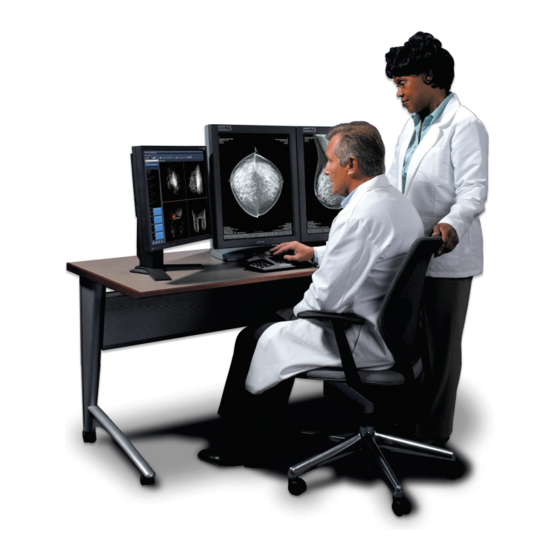
Hologic SecurView Bedienungsanleitung (218 Seiten)
Marke:
Hologic
| Kategorie:
Medizinische Ausstattung
| Dateigröße: 15 MB
Inhaltsverzeichnis
Produktsupport
4
Inhaltsverzeichnis
5
Verzeichnis der Abbildungen
11
Verzeichnis der Tabellen
15
1 : Einleitung
17
Überblick
17
Anwendungsgebiete
18
Verwendungszweck der Securview DX-Befundungs-Workstation
18
Verwendungszweck der Securview RT-MTRA-Workstation
18
Verwendung dieses Benutzerhandbuchs
19
Verfügbare Hilfsmittel
20
Warnhinweise und Vorsichtsmaßnahmen
21
Systembedienung
21
Installations- und Wartungsarbeiten
24
Beanstandungen am Produkt
25
Garantieerklärung
25
2 : Beschreibung der Workstations
27
Übersicht der Workstations
27
Securview DX-Befundungs-Workstations
28
Abbildung 1: Securview DX-Befundungs-Workstation
28
Abbildung 2: Informationsfluss mit einer Securview DX-Standalone-Workstations
29
Securview DX-Standalone-Systeme
29
Abbildung 3: Securview DX-Manager
30
Securview DX-Systeme mit Mehreren Workstations
30
Abbildung 4: Informationsfluss in einem Securview DX-System mit Mehreren Workstations
31
Securview RT-MTRA-Workstations
32
Abbildung 5: Securview RT-MTRA-Workstation
32
Abbildung 6: Informationsfluss mit Securview DX und RT Standalone-Workstations
33
Securview RT-Standalone-Systeme
33
Abbildung 7: Bildfluss in einer Securview DX- und RT-Installation mit Mehreren Workstations
34
Securview RT-Systeme mit Mehreren Workstations
34
Abbildung 8: Fluss der Arztannotationen in einer Securview DX- und RT-Installation mit Mehreren Workstations
35
Aufteilung der Funktionen in Konfigurationen mit Mehreren Workstations
36
Benutzergruppen und Passwörter
36
Starten und Herunterfahren
38
Abbildung 9: Anmeldefenster
38
Abbildung 10: Meldung Beim Ausschalten
38
Anmelden bei Securview
39
Abbildung 11: Securview-Startbildschirm Anzuzeigen
39
Zugriff auf Informationen über den Unique Device Identifier (UDI)
40
3 : Patientenverwaltung
41
Öffnen der Patientenverwaltung
42
Abbildung 12: Patientenliste
42
Verwendung der Patientenliste
43
Auswahl von Patienten
43
Abbildung 13: Beispieluntersuchungen und Zugehörige Bildserien
43
Schaltflächen in der Patientenliste
44
Abbildung 14: Schaltflächen in der Patientenliste
44
Abbildung 15: Schaltflächen in der Patientenlistensuche
45
Spalten in der Patientenliste
46
Befundungsstatus
48
Automatischer Abruf von Patientendaten (Auto-Fetching)
49
Verwenden des Kontextmenüs
50
Zusammenfügen von Patientendaten
51
Abbildung 16: Dialogfeld „Primärpatient Auswählen
51
Suchen nach Patienten
52
Lokale Suche
52
Abbildung 17: Lokale Suchkriterien
52
Abbildung 18: PACS-Suchkriterien
53
Erstellen von Aufgabenlisten
54
Abbildung 19: Registerkarte Aufgabenlisten
54
DICOM-Bilder Importieren
55
Synchronisieren der Patientenliste mit Multiview
56
4 : Befunden von Patienten
57
Anzeigen von Patientenuntersuchungen
57
Arbeitslisten in der Patientenliste
57
Automatisch Erzeugte Arbeitslisten
58
Abbildung 20: Strichcode-Scanner
58
Abbildung 21: Schaltflächen für Automatische Arbeitslisten
58
Aufgabenlisten-Arbeitslisten
59
Abbildung 22: Beispielliste für Aufgabenlisten
59
MG Viewer
60
Abbildung 23: MG Viewer - Anzeige Links
60
Abbildung 24: MG Viewer - Anzeige Rechts
60
Anzeigen von Patientenbildern
61
Auswahl von Patienten
62
Verwenden des Speziellen Keypads
63
Abbildung 25: Keypad bei Securview DX
63
Verwenden des Tortenmenüs
64
Abbildung 26: Tortenmenü
64
Beschreibung
65
Verwenden eines Reportflows
67
Befunden des Patienten und Sperrstatus während der Befundung
68
Verschieben von Bildern
68
Bildhängungen
69
Abbildung 27: Vordefinierte Bildhängungen
69
Temporärer Einzelanordnungsmodus
70
Intelligentes Roaming
71
Abbildung 28: Intelligentes Roaming
71
Abbildung 29: Indikator Intelligentes Roaming
72
Skalierungsmodi
73
Pixel-Meter
75
Abbildung 30: Pixel-Meter
75
Abbildung 31: Pixel-Meter mit Weißem Hintergrund Deutet auf Interpolierte Pixelwerte Hin
75
Stapelanzeige und Indikator für Zeitpunkt
76
Abbildung 32: Stapelanzeige
76
Abbildung 33: Stapelanzeige und Indikatoren für Zeitpunkt
76
Mammonavigator
77
Bildinformation
79
Abbildung 34: Beispiel-DICOM-Attribute für ein Beliebiges Bild
79
Patienteninformationen, Overlays
80
Abbildung 35: Patienteninformationen, Overlays
80
MG Secondary Captures und MM Screencaptures
81
Visualisierung von Bilddetails
82
Abbildung 36: Bildauswertungswerkzeuge
82
Lupe und Invertierte Lupe
84
Abbildung 37: Lupe
85
Abbildung 38: Invertierte Lupe
85
Abbildung 39: Lupe und AIE-Symbolleiste
86
AIE und die Lupen-Symbolleiste
86
Kontinuierlicher Zoom
87
Abbildung 40: Dialogfenster „Helligkeit
89
Fenster/Ebene- und Gamma-Anpassungen
89
Abbildung 41: Beispielliste VOI LUT
91
Anwenden von VOI Luts
91
MPE-Bilder
92
Abbildung 42: ohne MPE-Verarbeitung
93
DICOM 6000-Overlays
94
CLAHE-Bildverbesserung
95
Verwenden von CAD
95
Anzeigen von CAD-Informationen
96
Hologic Imagechecker CAD
96
Hologic-Bildgebungs-Biomarker
101
Wechsel zwischen Mehreren Mammography CAD Srs
102
Erstellen und Anzeigen von Annotationen
102
Markieren eines Bildes
103
Beschreiben eines Untersuchungsbereichs
105
Anzeigen von Annotationen
106
Senden und Anzeigen von Notizen
108
Senden von Notizen
109
Anzeigen von Notizen
110
Abschließen einer Untersuchung
111
Abschließen einer Untersuchung als Radiologe
111
Abschließen einer Untersuchung als MTRA
114
Abschließen einer Untersuchung in einer Externen Anwendung
114
Druckoptionen
115
Patientensynchronisation mit einer Externen Anwendung
117
Manuelle Synchronisation
117
Automatische Synchronisation
118
Synchronisation Beim Empfang einer Meldung
118
5 : Arbeiten mit Tomosynthesebildern
119
Übersicht über die Tomosynthese-Bildgebung
119
Navigation von Tomosynthesebildern
121
Tomosynthese-Navigationsschaltflächen
121
Anzeigen von Tomosyntheseschichten oder -Scheiben
122
Ändern der Scheibendicke
124
Annotation von Tomosynthese-Bildern
125
Verwenden des Cine-Modus
125
Verwenden des Lokalen Cine-Modus
127
Smart Mapping
127
Blättern mit Synchronisiertem Bildschirmbereich
129
Exportieren eines Films
130
Anzeigen von 3D CAD-Ergebnissen
131
Anzeigen von Imagechecker 3D Calc CAD-Ergebnissen
132
Markieren von Tomosynthese-Rekonstruktionsschichten oder -Scheiben
135
Drucken von Tomosynthese-Rekonstruktionsschichten und -Scheiben
136
6 : Konfiguration von Benutzereinstellungen
139
Einstellungen für die Arbeitsliste
140
Einstellungen für die Darstellung
142
Einstellungen für Werkzeuge und Bildinformationen
144
Einstellungen für das Benutzerprofil
148
7 : Hängungen und Reportflows
151
Anzeigen von Reportflows
152
Anzeigen von Hängungen
153
Erstellen und Ändern von Hängungen
154
Erstellen Neuer Hängungen
155
Kopieren und Bearbeiten einer Hängung
159
Umbenennen einer Hängung
159
Ändern eines Hängungssymbols
160
Reportflows
161
Verknüpfen eines Reportflows mit einem Verfahren
163
Erstellen Neuer Reportflows
164
Einstellungen für Reportflows
166
Auswahl Arbeitsliste
167
Konfiguration der Schaltfläche in der Symbolleiste
167
8 : Aufgaben des Administrators
169
Öffnen des Administrationsmoduls
169
Verwalten von Benutzerprofilen
171
Administrator-Benutzerprofil
174
Konfigurieren von Einstellungen auf Systemebene
175
Planung
176
Überwachung des Festplattenspeichers und Automatisches Löschen
176
Kapazitätsstufe Festplattenspeicher
177
Maximale Speicherzeit
177
Automatisches Löschen
177
Automatisches Löschen in einer Konfiguration mit Mehreren Workstations
179
Bereinigung auf Clients in einer Umgebung mit Mehreren Workstations
179
Konfiguration von Auto-Fetching/Auto-Completion
180
Active Directory-Konfiguration
182
SLM-Konfiguration (Study List Manager)
183
Anwendungs-Ereignisprotokollierung
184
Suche auf PACS
186
Synchronisationsschnittstelle Konfigurieren
187
Arbeitslisten
188
Format für Datum/Uhrzeit und Einheiten
189
Multimodality Viewer (MM Viewer)
189
Hersteller-Einstellungen
189
CAD-/Fallergebnis
192
Doppelbefundung für Untersuchungen
192
Annotationen, Markierte Tomo, Untersuchungsstatus Senden
193
Lokale Einrichtung
193
Secondary Capture
194
Übernahme von Name und Adresse der Einrichtung
194
Konfigurieren von Hängungen und Reportflows auf Systemebene
195
Zeitbereich für Aktuelle und Vorherige Untersuchungen
195
Konfigurieren von Untersuchungsverfahrensnamen
196
Konfigurieren von Bild-Overlays
198
MG Viewer Bild-Overlay
198
Mammonavigator-Overlay
199
Bilddruck-Overlay
200
Wartung der Datenbank
201
Sichern und Wiederherstellen der Datenbanken
201
Zeitplanung der Datenbankwartung
202
9 : Aufgaben des Fall-Administrators
203
Öffnen des Administrationsmoduls
203
Löschen von Patienten
204
10 : Patienten- und Reportflow-Dateien
207
Exportieren Aktuell Angezeigter Bilddateien
207
Exportieren von DICOM-Dateien
209
Importieren und Exportieren von Reportflows
210
10.3.1 Importieren von Reportflows von einem USB-Laufwerk nach Securview
210
10.3.2 Exportieren von Reportflows aus Securview auf ein USB-Laufwerk
210
Anhang A Tastenkombinationen
211
Anhang B: Handbuch für Mtras
213
Index
215
Verwandte Produkte
Hologic SecurView DX
Hologic SecurView RT
Hologic SELENIA Dimensions
Hologic 10-401FC
Hologic 10-403FC
Hologic 10-550
Hologic 30-401LITE
Hologic 30-403LITE
Hologic 3Dimensions
Hologic 50-501XL
Hologic Kategorien
Medizinische Ausstattung
Laborzubehör & Laborgeräte
Prozessoren
Analyseinstrumente
RFID-Systeme
Weitere Hologic Anleitungen
Anmelden
Anmelden
ODER
Mit Facebook anmelden
Mit Google anmelden
Anleitung hochladen
Von PC hochladen
Von URL hochladen