Anmelden
Hochladen
Anleitungen
Marken
Agilent Anleitungen
Laborzubehör & Laborgeräte
G4900DA
Agilent G4900DA Handbücher
Anleitungen und Benutzerhandbücher für Agilent G4900DA. Wir haben
1
Agilent G4900DA Anleitung zum kostenlosen PDF-Download zur Verfügung: Benutzerhandbuch
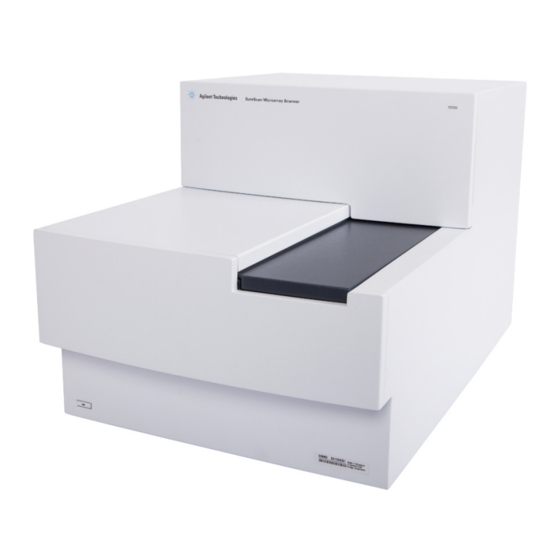
Agilent G4900DA Benutzerhandbuch (96 Seiten)
Marke:
Agilent
| Kategorie:
Laborzubehör & Laborgeräte
| Dateigröße: 2 MB
Inhaltsverzeichnis
Inhaltsverzeichnis
4
Sicherheitshinweise
2
1 Einführung
8
Ein Leistungsstarkes Gerät für Microarray-Analysen
9
Systembeschreibung
10
Hardware- und Softwarefunktionen
10
Teileliste
10
PC-Systemanforderungen
11
Physische Beschreibung des Scanners
11
Rückansicht des Scanners
12
Sicherheitsrichtlinien
12
Vorbereiten des Gerätestandorts
12
Arbeitsweise
14
Fluoreszenzdetektion
14
Laseranregung
14
Positionierung der Objektträger
14
Scannen
14
Auf der Computer-Arbeitsstation Installierte Software
15
Erste Schritte
16
Bedienen des Scanners
17
Schritt 1. Schalten Sie den Surescan-Scanner ein und Starten Sie das Scan-Steuerungsprogramm
17
Schritt 2. Einlegen der Objektträger in die Halter
19
Schritt 3. Laden der Objektträger in die Kassette
21
Schritt 4. Festlegen oder Ändern von Einstellungen des Scan-Protokolls
23
Schritt 5. Hinzufügen von Objektträgern zur Scan-Warteschlange
23
Schritt 6. Scannen der Objektträger
24
Schritt 7. Entfernen der Objektträger
24
Informationen zu Scan-Protokollen
25
Offline-Modus
26
Ausschalten des Surescan-Scanners
27
3 Verwenden des Scan-Steuerungsprogramms
28
Verwenden der Steckplatztabelle
29
So Erstellen oder Ändern Sie Scan-Protokolle
29
So Ändern Sie eine Objektträger-ID
29
So Fügen Sie alle Objektträger zur Warteschlange Hinzu
30
So Fügen Sie Objektträger zur Scan-Warteschlange Hinzu
30
So Wählen Sie Mehrere Objektträger aus
30
So Ändern Sie den Ausgabeordner für Scan-Vorgänge
30
So Entfernen Sie alle Objektträger aus der Scan-Warteschlange
31
So Entfernen Sie einen Objektträger aus der Scan-Warteschlange
31
So Verschieben Sie Objektträger in der Warteschlange
31
So Öffnen Sie die Scannertür
31
So Schließen Sie die Scannertür
32
So Starten Sie einen Scan-Vorgang
32
Ändern von Scan-Einstellungen für Objektträger
33
So Ändern Sie Einstellungen für Einzelne Objektträger
33
So Ändern Sie Einstellungen für Mehrere Objektträger
33
So Fügen Sie eine Beschreibung für einen Objektträger Hinzu
34
So Fügen Sie einen Benutzernamen ein
34
4 Verwenden von Scan-Steuerungswerkzeugen
35
Erstellen und Ändern von Scan-Protokollen
36
So Erstellen Sie ein Scan-Protokoll
36
So Ändern Sie ein Vorhandenes Scan-Protokoll
36
So Exportieren Sie ein Scan-Protokoll
37
So Importieren Sie ein Scan-Protokoll
37
So Entfernen Sie ein Scan-Protokoll
38
Erstellen und Ändern von Scan-Bereichen
39
So Erstellen Sie einen Scan-Bereich
39
Ändern eines Bestehenden Scan-Bereichs für Nicht-Agilent Objektträger
39
So Exportieren Sie einen Scan-Bereich
40
So Importieren Sie einen Scan-Bereich
40
So Entfernen Sie einen Scan-Bereich
41
Hinzufügen eines Strichcodes
42
So Fügen Sie einen Strichcode Hinzu
42
Manuelles Anschalten von Lasern
43
So Schalten Sie Laser ein
43
Werkzeuge zur Fehlerbehebung
44
So Erstellen Sie einen Snapshot des Gerätestatus
44
So Zeigen Sie Derzeit Auftretende Fehler an
44
So Zeigen Sie Log-Dateien an
44
Durchführen eines Selbsttests
45
So Setzen Sie Warnhinweise zur Kalibrierung Zurück
45
Festlegen von Scannerstandards
46
So Legen Sie den Standardmäßigen Ordner für Scan-Daten Fest
46
So Legen Sie die Laserschonerverzögerung Fest
46
So Legen Sie den Speicherort für das Merkmalsextraktionsprogramm Fest
47
So Legen Sie die Ausführung des Merkmalsextraktionsprogramm nach einem Scan-Vorgang Fest
47
Zuordnen von Scan-Protokollen zu Konstruktionen
48
So Ordnen Sie einer Objektträgerkonstruktion ein Scan-Protokoll zu
48
5 Wartung und Fehlerbehebung IM System
49
Wartung Ihres Systems
50
Regelmäßige Hardwarewartung
50
Regelmäßige Softwarewartung
50
Überprüfen der Lüftung
50
Tipps zur Beibehaltung der Hardwareleistung
51
Tipps zur Vermeidung von Problemen
51
Fehlerbehebung in Ihrem System
52
Technischer Support
52
Häufig Gestellte Fragen (Faqs)
53
Suche nach Versionsinformationen für die Scannersoftware
53
Fehlerbehebung bei der Hardware
54
Fehlerbehebung bei der Software
55
Hardware-Überwachung
56
Speicherorte der Dateien
56
System-Fehlermeldungen
56
Fehlerbehebung bei Fehlermeldungen
57
Verwenden der Diagnoseanzeige
62
Aktualisieren der Scannerfirmware und des Scan-Steuerungsprogramms
63
So Aktualisieren Sie das Scan-Steuerungsprogramm und die Firmware
63
So Prüfen Sie, ob ein Update Verfügbar ist
63
So Überprüfen Sie die Softwareinstallation
64
6 Referenz
65
Referenz zum Scan-Steuerungsprogrammfenster
66
Scan-Steuerungshauptfenster
66
Menü „Tools
67
Menü „Help
68
Steckplatztabelle
69
Funktionstasten
71
Einstellungsbereich
72
Registerkarten „Log
73
Referenz zu den Dialogfeldern des Scan-Steuerungsprogramms
74
Agilent Installationsqualifizierungswerkzeug
74
Dialogfeld „Export Scan Protocol
75
Dialogfeld „Export Scan Region
76
Dialogfeld „Input Barcode
76
Dialogfeld „Scan Protocol Editor
77
Scan Settings
78
Image Settings
80
Dialogfeld „Scan Region Editor
82
Dialogfeld „Self Test
83
Dialogfeld „Settings" - „General Settings
84
Dialogfeld „Settings" - „Design to Protocol Mapping
85
Informationen über das Hinzufügen von Objektträgern
87
Durchführen der Merkmalsextraktion bei Gescannten Bildern
88
Surescan-Scanner - Spezifikationen
89
Objektträgerspezifikationen
91
Glasspezifikationen
91
Scan-Maße
91
Spezifikationen zu Strichcode und Strichcodeetikett
91
Strichcodespezifikationen für Agilent Objektträger
91
Strichcodespezifikationen für Nicht-Agilent Objektträger
92
Informationen zu Rechtlichen Bestimmungen
94
Verwandte Produkte
Agilent G9710AA
Agilent G1978A
Agilent G9710A
Agilent G2545A
Agilent G5581A
Agilent G5580A
Agilent 1290 Infinity
Agilent 2100 Bioanalyzer System
Agilent 5800 ICP-OES
Agilent 5900 ICP-OES
Agilent Kategorien
Laborzubehör & Laborgeräte
Pumpen
Multimeter
Analyseinstrumente
Messgeräte
Weitere Agilent Anleitungen
Anmelden
Anmelden
ODER
Mit Facebook anmelden
Mit Google anmelden
Anleitung hochladen
Von PC hochladen
Von URL hochladen