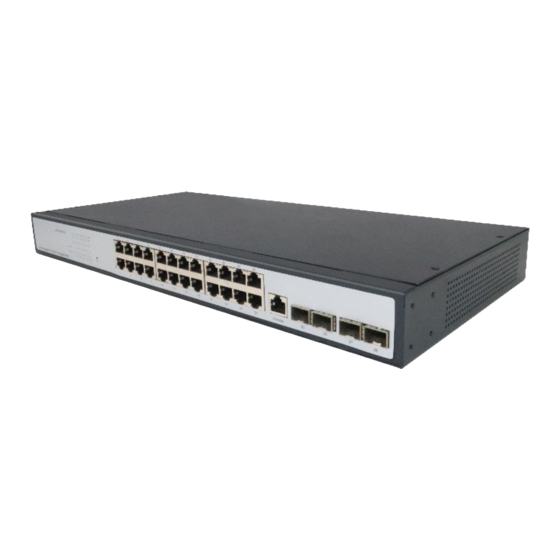
Digitus DN-80223 Kurzanleitung
24-port 10/100/1000 + 4 sfp + uplink-switch, 19 zoll, l2 + features
Inhaltsverzeichnis
Quicklinks
Inhaltsverzeichnis

Verwandte Anleitungen für Digitus DN-80223


Inhaltszusammenfassung für Digitus DN-80223
- Seite 1 24-Port 10/100/1000 + 4 SFP + UPLINK-Switch, 19 Zoll, L2 + Features Kurzanleitung DN-80223...
-
Seite 2: Einleitung
1. Einleitung DN-80223 von DIGITUS® eignet sich dank 24 Gigabit-RJ45-Ports und vier unabhängigen SFP+-Glasfasererweiterungs-Slots ideal zum Anschluss lokaler Netzwerke an Rechenzentren. Erweitern Netzwerk flexibel SFP+-Slots. Der 10G-Uplink-Switch bietet eine hohe Leistungsfähigkeit, professionelle QoS, fortgeschrittene Sicherheitsprotokolle und umfangreiche Verwaltungsfunktionen für Layer 2+. Mit diesen fortgeschrittenen Funktionen ist der Switch leistungsstark und flexibel genug für fast alle IT-Anwendungen. -
Seite 3: Verpackungsinhalt
3. Verpackungsinhalt 24-Port RJ45, 4 10G SFP+-Uplink-Switch Stromkabel Gebrauchsanweisung 4. Technische Spezifikationen 24-Port Gigabit + 4x 10G SFP + verwalteter Modell Switch IEEE 802.3, IEEE 802.3u, IEEE 802.3ab, IEEE 802.3z, IEEE 802.3x, IEEE 802.1X, Standard IEEE 802.1q, IEEE 802.1p, IEEE 802.1d, IEEE 802.1w, IEEE 802.3ad 10Base-T: Kabel der UTP-Kategorien 3, 4, 5 (≤100 m) -
Seite 4: Hardware-Beschreibung
Maße 441,1 x 206,7 x 44 mm (L x B x H) Energie- IEEE 802.3az einsparung Strom- AC: 100-240 V, 50/60 Hz versorgung Betriebstemperatur: 0 °C ~ 40 °C (32 °F ~104 °F) Temperatur Lagertemperatur: -40 °C ~ 70 °C (-40 °F ~ 158 °F) Betriebsfeuchtigkeit: 10 % ~ 90 %, nicht kondensierend Feuchtigkeit... - Seite 5 LED-Anzeige Farbe Funktion Aus: Keine Stromversorgung. Grün An: Zeigt an, dass das Gerät mit Strom versorgt wird. Aus: Kein Netzwerkgerät verbunden. An: Netzwerkgerät verbunden. LNK/ Grün Blinken: Die Anzeige blinkt, wenn der Switch auf diesem Port aktiv Daten sendet oder empfängt.
-
Seite 6: Wichtige Hinweise
6. Inbetriebnahme des Switches 6.1 Wichtige Hinweise Befolgen Sie die folgenden Anweisungen genau, um Schäden am Gerät sowie Sicherheitsrisiken durch fehlerhafte Montage zu vermeiden. Ziehen Sie den Stecker, bevor Sie den Switch reinigen. Reinigen Sie den Switch nicht mit einem nassen Lappen oder Reinigungsmitteln. -
Seite 7: Rackmontage
6.3 Rackmontage Überprüfen Sie die Erdung und die Stabilität des EIA-19-Zoll- Serverschranks. Montieren Sie die Aufhängungen an beiden Seiten der Frontblende des Switches. Platzieren Sie den Switch auf einer Schiene des Schranks und schieben Sie den Switch auf die richtige Position. Befestigen Sie die Aufhängungen dann an beiden Enden des Schranks an der Schiene. - Seite 8 6.4 Einschalten des Switches Schließen Sie das Netzteil an und schalten Sie den Switch ein. Nach dem Start initialisiert sich der Switch automatisch. Nach Aufleuchten aller Leuchtanzeigen hat sich das System erfolgreich zurückgesetzt. Die LED-Stromanzeige leuchtet daraufhin durchgehend. Hinweis: Vergewissern Sie sich, dass die Spannung den Anforderungen entspricht.
- Seite 9 Das für den Konsolenanschluss benötigte RJ45-Kabelende ist unten abgebildet. Die Pins entsprechen denen des RJ45- Anschlusses und sind von 1-8 nummeriert. Das Kabel wird verwendet, um den Konsolenanschluss des Switches mit einem externen Monitoring-Gerät zu verbinden. An einem Ende des Kabels befindet sich der 8-Pin-Anschluss, am anderen Ende befindet sich ein Stecker mit 25 (DB25) oder 9 (DB9) Löchern.
-
Seite 10: Login An Der Webbasierten Konfigurationsoberfläche
8. Login an der webbasierten Konfigurationsoberfläche 1. Verbinden Sie das Ethernetkabel mit einem beliebigen Port an der Frontblende des Switches sowie mit dem Ethernet-Port des PCs. 2. Sie können sich nun an der webbasierten Verwaltungsschnittstelle des Switches einloggen. Die Standardanmeldedaten lauten: Standardwert IP-Adresse 192.168.2.1... - Seite 11 5. Nach dem Login erscheint die webbasierte Konfigurationsschnittstelle des Switches. Hinweis: Weitere Hinweise zur Konfiguration des Switches finden Sie im Benutzerhandbuch im Webshop.
- Seite 12 Warnung zum CE-Siegel: Dieses Produkt ist auf den kommerziellen oder industriellen Einsatz ausgerichtet. In Haushaltsumgebungen kann das Produkt Rundfunkstörungen hervorrufen. In diesem Fall müssen vom Benutzer eventuell geeignete Maßnahmen getroffen werden. Die Assmann Electronic GmbH erklärt hiermit, dass die Konformitätserklärung Teil des Lieferumfangs ist. Falls die Konformitätserklärung fehlt, können Sie diese per Post unter der unten angegebenen Herstelleradresse anfordern.