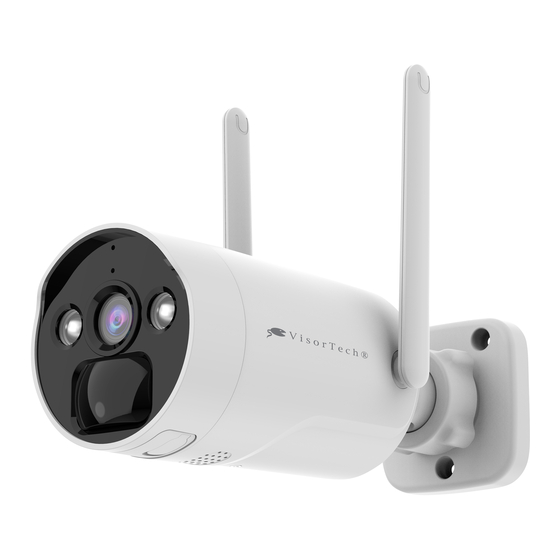
VisorTech DSC-500.cam Bedienungsanleitung
2k-funk-kamera für rekorder dsc-500.nvr

Verwandte Anleitungen für VisorTech DSC-500.cam


Inhaltszusammenfassung für VisorTech DSC-500.cam
- Seite 1 2K-Funk-Kamera DSC-500.cam für Rekorder DSC-500.nvr mit Solarpanel, Nachtsicht, PIR Bedienungsanleitung ZX-5287-675...
-
Seite 2: Inhaltsverzeichnis
Kamera zum Festplatten-Überwachungsrekorder hinzufügen ........11 App ............................. 11 1. Steuerseite ........................12 2. Geräte-Einstellungsseite ..................... 13 3. Kamera-Einstellungen ....................14 ............................14 Datenschutz ........................15 App-Konto löschen......................15 Technische Daten ......................16 GPL-Lizenztext ........................18 Notizen ..........................21 Notizen ..........................22 VisorTech – www.visortech.me... - Seite 3 Informationen und Antworten auf häufige Fragen (FAQs) zu vielen unserer Produkte sowie ggfs. aktualisierte Handbücher finden Sie auf der Internetseite: www.visor-tech.de Geben Sie dort im Suchfeld die Artikelnummer oder den Artikelnamen ein. VisorTech - www.visortech.me...
-
Seite 4: Ihre Neue 2K-Funk-Kamera
Ihre neue 2K-Funk-Kamera Sehr geehrte Kundin, sehr geehrter Kunde, vielen Dank für den Kauf dieser 2K-Funk-Kamera DSC-500.cam für den Festplatten- Überwachungsrekorder DSC-500.nvr, mit der Sie Haus und Hof auch aus der Ferne immer im Blick haben. Bitte lesen Sie diese Bedienungsanleitung und befolgen Sie die aufgeführten Hinweise und Tipps, damit Sie Ihre neue Funk-Kamera optimal einsetzen... -
Seite 5: Wichtige Hinweise Zu Beginn
Ladesteckers. Bei falschem Ladesteckeranschluss, ungeeignetem Ladegerät oder vertauschter Polarität besteht Kurzschluss- und Explosionsgefahr! • Entladen Sie den Akku nie vollständig, dies verkürzt seine Lebenszeit. • Soll das Gerät längere Zeit aufbewahrt werden, empfiehlt sich eine Restkapazität des Akkus von ca. 30% des Ladevolumens. VisorTech - www.visortech.me... -
Seite 6: Wichtige Hinweise Zur Entsorgung
RoHS-Richtlinie 2011/65/EU + (EU)2015/863, der EMV-Richtlinie 2014/30/EU, der Niederspannungsrichtlinie 2014/35/EU und der Funkanlagen-Richtlinie 2014/53/EU befindet. Qualitätsmanagement Dipl. Ing. (FH) Andreas Kurtasz Die ausführliche Konformitätserklärung finden Sie unter www.pearl.de/support. Geben Sie dort im Suchfeld die Artikelnummer ZX-5287 ein. VisorTech – www.visortech.me... -
Seite 7: Produktdetails
Produktdetails 1. Weißes Licht / 7. Lautsprecher IR-Licht 2. Status-LED 8. Halterung 3. Linse 9. Antenne 4. Mikrofon 10. Reset-Taste 5. PIR-Sensor 11. Ein/Aus-Taste 6. SD-Kartenslot / 12. Ladebuchse USB-Ladebuchse VisorTech - www.visortech.me... -
Seite 8: Montage
Montage 1. Verwenden Sie die Kamera-Wandhalterung, um am Montageort die Position der Dübel zu markieren und bringen Sie diese an. 2. Befestigen Sie die Halterung mit Schrauben an der Wand. Ziehen Sie die Schrauben noch nicht fest. VisorTech – www.visortech.me... -
Seite 9: Status-Led-Anzeige
Die Kamera wird aufgeladen LED blinkt konstant und langsam grün Die Kamera schaltet sich aus LED blinkt 3x schnell rot Der Akku ist schwach LED leuchtet konstant rot Die Kamera befindet sich im Standby-Modus LED ist aus VisorTech - www.visortech.me... -
Seite 10: Inbetriebnahme
5-GHz-Netzwerke erkennen Sie daran, dass meist ein „5G“ an dem Netzwerknamen angehängt ist. 2. Öffnen Sie die App ELESION. 3. Melden Sie sich an. Sie gelangen zum Mein-Zuhause-Tab. 4. Tippen Sie auf Gerät hinzufügen oder oben rechts auf das Plus-Symbol. VisorTech – www.visortech.me... -
Seite 11: Verwendung
Sie auf „Weiter“. 4. Wenn die Kamera gefunden wurde und auf Ihrem Bildschirm angezeigt wird, klicken Sie auf „Weiter“. 5. Nachdem die Kamera erfolgreich hinzugefügt wurde, klicken Sie auf „Weiter“, um die Vorschauoberfläche zu öffnen. HINWEIS: VisorTech - www.visortech.me... -
Seite 12: Steuerseite
Festplatten-Überwachungsrekorder. Sie gelangen zur Steuerseite des Geräts: 1. Zurück 7. Gerätename 2. Status Kamera 1 8. Geräteinstellungen 3. Live-Bild Kamera 1 9. Akkukapazität Kamera 1 4. Alarmmeldungen 10. Kamera-Einstellungen 5. Aufnahmen abspielen 11. Aufnahme im Cloud-Speicher sichern 6. Ansicht auswählen VisorTech – www.visortech.me... -
Seite 13: Geräte-Einstellungsseite
3. Tippen Sie erneut auf den Pfeil neben dem Namen Ihres Festplatten- Überwachungsrekorders, um zu folgenden Optionen zu gelangen: Symbol Geräte-Symbol bearbeiten Namen des Festplatten- Name Überwachungsrekorders bearbeiten Wählen Sie aus, in welchem Raum sich der Location Festplatten-Überwachungsrekorder befindet VisorTech - www.visortech.me... -
Seite 14: Kamera-Einstellungen
4. Anzeige der mit der Kamera verbundenen Szene 5. Erhalten Sie schnelle Hilfe auf häufige Fragen und Senden Sie Feedback an den Ersteller der App 6. Fügen Sie dem Startbildschirm Ihres Smartphones eine Direkt-Verknüpfung zu den Kamera-Einstellungen hinzu VisorTech – www.visortech.me... -
Seite 15: Datenschutz
5. Lesen Sie sich die Informations-Anzeige gut durch. Bestätigen Sie den Vorgang durch Tippen auf Confirm (Android) oder Bestätigen (iOS). 6. Tippen Sie anschließend auf OK bzw. Bestätigen. Sie werden automatisch ausgeloggt. Ihr Konto wird zum auf der Informations-Anzeige angegeben Zeitpunkt endgültig gelöscht. VisorTech - www.visortech.me... -
Seite 16: Technische Daten
18 x 11 x 9 cm Gewicht 600 g Solarpanel Leistung 3 Watt Rating 5 V DC Betriebstemperatur -20,5 °C – +48,5 °C (-5 °F – +12 °F) Schutzart IP65 Kabellänge Maße 16,9 x 11,6 x 0,2 cm Gewicht VisorTech – www.visortech.me... - Seite 17 Netzteil zu ZX-5294: JYH12-1201000-AE Eingangsspannung 100-240 V AC Eingangswechselstromfrequenz 50/60 Hz Ausgangsspannung 12,0 V DC Ausgangsstrom 1,0 A Ausgangsleistung 12,0 Watt Durchschnittliche Effizienz im Betrieb 83,3 % Effizienz bei geringer Last (10%) 77,9 % Leistungsaufnahme bei Nullast 0,07 Watt VisorTech - www.visortech.me...
-
Seite 18: Gpl-Lizenztext
Program, the distribution of the whole must be on the terms of this License, whose permissions for other licensees extend to the entire whole, and thus to each and every part regardless of who wrote it. VisorTech – www.visortech.me... -
Seite 21: Notizen
Notizen VisorTech - www.visortech.me... - Seite 22 Notizen VisorTech – www.visortech.me...
- Seite 23 Kundenservice: DE: +49(0)7631–360–350 CH: +41(0)848–223–300 FR: +33(0)388–580–202 PEARL GmbH | PEARL-Straße 1–3 | D-79426 Buggingen © REV1 – 23.09.2022 – MF//MF VisorTech - www.visortech.me...
-
Seite 49: Notes
Notes VisorTech – www.visortech.fr... - Seite 50 Notes VisorTech – www.visortech.fr...
- Seite 51 PEARL GmbH | PEARL-Straße 1–3 | D-79426 Buggingen Service commercial PEARL France : 0033 (0) 3 88 58 02 02 © REV1 – 23.09.2022 – MF//MF VisorTech – www.visortech.fr...