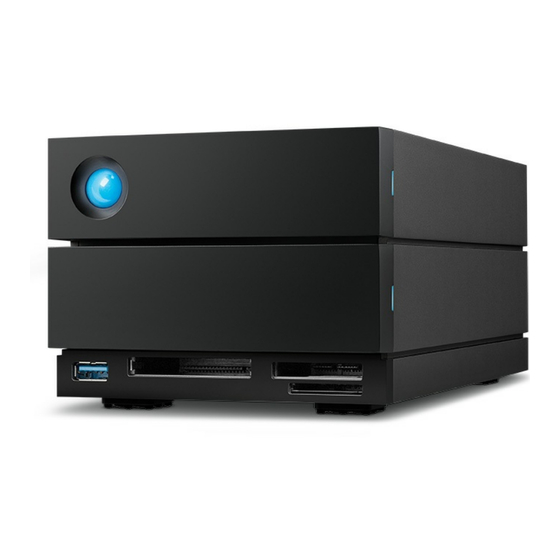
LaCie 2big Dock Benutzerhandbuch
Vorschau ausblenden
Andere Handbücher für 2big Dock:
- Schnellstartanleitung ,
- Benutzerhandbuch (74 Seiten) ,
- Handbuch (65 Seiten)

Verwandte Anleitungen für LaCie 2big Dock


Inhaltszusammenfassung für LaCie 2big Dock
- Seite 1 LaCie 2big Dock Benutzerhandbuch Modell: Hier klicken, um eine aktuelle Online-Version dieses Dokuments aufzurufen. Auch finden Sie hier die aktuellsten Inhalte sowie erweiterbare Illustrationen, eine übersichtlichere Navigation sowie Suchfunktionen.
-
Seite 2: Inhaltsverzeichnis
......................... . Einrichten der LaCie 2big Dock . - Seite 3 ......................... . Betrieb und Wärm em anagem ent .
- Seite 4 ......................... . LaCie 2big Dock-Gehäuse: nicht durch den Kunden wartungsfähige Kom ponenten 15 Häufig gestellte Fragen...
- Seite 5 ......................... . Taiwan RoHS...
-
Seite 6: Willkommen
Thunderbolt 3-Kabel (kompatibel mit USB 3.1 | USB 3.2 und Thunderbolt 4 | Thunderbolt 3) Installationsanleitung Mindestanforderungen Anschlüsse Verwenden Sie das beiliegende Kabel, um das LaCie-Gerät an einen Thunderbolt- oder USB-Typ-C- Anschluss am Computer anzuschließen. Betriebssystem Siehe Benötigtes Betriebssystem für Hardware und Software von LaCie. -
Seite 7: Systemübersicht
5. CFexpress B – Verwenden Sie diesen Steckplatz für CFexpress B-Speicherkarten. Siehe Docking- Funktionen. 6. Festplatten-Wechseleinschübe – Die Festplatteneinschübe können herausgenommen werden, um defekte Festplatten zu ersetzen. Die Festplatten der LaCie 2big Dock sind Hot-Swap-fähig. Siehe Festplattenwartung. Ansicht Rückpanel LaCie 2big Do ck... -
Seite 8: Speicherverwaltung
Anschluss mit einem anderen Computer verbinden. Speicherverwaltung Standardmäßig ist die 2big Dock in RAID 0 konfiguriert und exFAT formatiert. Nach der Installation von Toolkit werden Sie dazu aufgefordert, die RAID- und Formatierungseinstellungen zu überprüfen. Sie können diese bei Bedarf ändern. Nähere Informationen erhalten Sie im LaCie Toolkit-Handbuch. - Seite 9 Da beim Ändern der RAID- und Formatierungseinstellungen Daten gelöscht werden, bietet Toolkit diese Option nur bei der erstmaligen Verwendung an, unter der Annahme, dass noch keine Dateien gespeichert wurden. Mit der Software LaCie Raid Manager können Sie die RAID-Einstellungen jederzeit ändern. Weitere Informationen finden Sie unter RAID verwalten.
-
Seite 10: Erste Schritte
3. Stecken Sie das Netzkabel in eine Steckdose. An Computer anschließen Verwenden Sie das Thunderbolt 3-Kabel, um die 2big Dock an Ihren Computer anzuschließen. Vergewissern Sie sich, dass das Kabel ... mit dem Hostanschluss links auf der Rückseite verbunden ist und nicht mit dem Anschluss für Peripherie/Reihenschaltung. -
Seite 11: Einrichten Der Lacie 2Big Dock
Einrichten der LaCie 2big Dock Bei der Einrichtung können Sie: LaCie 2big Dock registrieren Holen Sie mit einfachem Zugriff auf Informationen und Support alles aus Ihrem Laufwerk heraus . Toolkit installieren Spiegelungsordner und Sicherungspläne verwalten, Importe von Speicherkarten automatisieren, LED-Einstellungen verwalten und mehr. -
Seite 12: Gerät Registrieren
Start Öffnen Sie die LaCie 2big Dock über einen Dateimanager wie den Explorer oder Finder und starten Sie Here Mac Start Here Win. oder Gerät registrieren Registrieren. Geben Sie Ihre Informationen ein und klicken Sie auf Toolkit herunterladen LaCie 2big Do ck... -
Seite 13: Toolkit Installieren
Öffnen Sie mit einem Dateimanager wie Finder oder Datei-Explorer Ihren Download-Ordner. Öffnen Sie die Datei LaCieToolkit.zip. Klicken Sie auf das LaCie Toolkit- Installationsprogramm, um die Anwendung zu starten. Klicken Sie auf die Datei LaCieToolkit.exe, um die Anwendung zu starten. LaCie 2big Do ck 7/20/22... -
Seite 14: Speicherformat
LaCieToolkit-Handbuch. Speicherformat Die 2big Dock ist bereits in exFAT formatiert und dadurch mit Windows- und Mac-Computern kompatibel. Wenn Sie die SSD nur mit einem Computertypen nutzen, können Sie den Kopiervorgang von Dateien optimieren, indem Sie die SSD im nativen Dateisystem Ihres Betriebssystems formatieren. Weitere... -
Seite 15: Toolkit Zum Einrichten Von Raid, Dateiimporten Und Mehr Verwenden
Informationen zur RAID-Einrichtung. Automa sche Dateiimporte Mit Toolkit können Sie Dateien ganz einfach von Speicherkarten importieren, die in die integrierten Kartenleser der 2big Dock eingelegt sind, oder von USB-Speichgeräten, die über den Hub-Anschluss verbunden sind. Klicken Sie hier für weitere Informationen zum Importieren von Dateien. -
Seite 16: Betrieb
Betrieb nehmen. Einschalten In den meisten Fällen schaltet sich die LaCie 2big Dock automatisch ein, wenn sie mit einem Computer und einer funktionierenden Stromquelle verbunden ist. Die Ruhemodus-Taste kann aber auch zum Einschalten des Geräts verwendet werden, wenn die folgenden zwei Bedingungen erfüllt sind: Das Gerät wurde durch langes Drücken ausgeschaltet. -
Seite 17: Stromsparmodus: Reihenschaltung
Zum Aufwecken des Geräts drücken Sie erneut kurz darauf. Stromsparmodus: Reihenschaltung Im Stromsparmodus können Sie an die LaCie 2big Dock mehrere Thunderbolt-Geräte in Reihe anschließen. Obwohl die Festplatte herunterfährt, wenn der Stromsparmodus bei dem Gerät aktiviert wird, bleibt das Thunderbolt-Signal konstant – in Reihe geschaltete Geräte setzen die Datenübertragung unterbrechungsfrei fort. -
Seite 18: Stromversorgung
Computer ist eingeschaltet. Sie ist über das mitgelieferte Netzteil an eine funktionierende Stromquelle angeschlossen. Wichtige Information zu den Anschlüssen – Die LaCie 2big Dock kann über den Thunderbolt 3- Hostanschluss an einen Computer angeschlossen werden. Allerdings dürfen Sie nicht beide Thunderbolt-Anschlüsse gleichzeitig mit demselben Computer oder jeden Thunderbolt-... -
Seite 19: Betrieb Und Wärmemanagement
Stellen Sie die LaCie 2big Dock auf eine flache, ebene Oberfläche, welche die Wärme- und Luftstromentwicklung eines professionellen Festplattengehäuses verträgt. Zur besseren Wärmeableitung sollte die LaCie 2big Dock auf den Gummifüßen stehen, die sich an der Gehäuseunterseite befinden. Legen Sie das Gerät nicht auf die Seite, wenn es in Betrieb ist. -
Seite 20: System-Leds
System-LEDs LED-Posi onen 1. Vorne – Systemstatus 2. Seite – Festplattenstatus LED-Verhalten An den folgenden Farben erkennen Sie den allgemeinen Status Ihrer LaCie 2big Dock. Farbe Status Leuchtet blau Bereit Blinkt blau Aktivität Langsam blau blinkend Energiesparen (Intervall von 10 Sekunden) - Seite 21 LaCie 2big Do ck 7/20/22...
-
Seite 22: Uw Apparaat Veilig Verwijderen Van Uw Computer
Sie das Schnittstellenkabel von Ihrem Mac abziehen. Auswerfen über den Schreib sch 1. Ziehen Sie das Symbol Ihres Geräts vom Schreibtisch in den Papierkorb. 2. Wenn das Gerätesymbol nicht mehr angezeigt wird, können Sie das Gerät von Ihrem Mac trennen. LaCie 2big Do ck 7/20/22... - Seite 23 LaCie 2big Do ck 7/20/22...
-
Seite 24: Docking-Funktionen
Docking-Funk onen Die LaCie 2big Dock ermöglicht es Ihnen, Ihre digitalen Inhalte bequem zu verwalten. Setzen Sie Secure Digital-, CFast 2.0- und CFexpress B-Karten ein, um Dateien zur sicheren Speicherung zu übertragen. Verbinden Sie Smartphones, Kameras und andere Geräte mit dem USB 3.2 Gen 2-Hub und greifen Sie auf ihre Inhalte zu. -
Seite 25: Sicheres Auswerfen Und Trennen Eines Geräts Vom Usb 3.2-Hub
1. Halten Sie die SD-, SDHC- oder SDXC-Speicherkarte aufrecht, sodass sich die Beschriftung an der Oberseite befindet (Pins an der Unterseite). 2. Setzen Sie die Karte in den SD-Steckplatz an der Gerätevorderseite (Sie hören u. U. ein „Klick“). Die Karte ist jetzt im Steckplatz eingerastet. LaCie 2big Do ck 7/20/22... -
Seite 26: Sicheres Auswerfen Und Entfernen Einer Sd-Speicherkarte
1. Klicken Sie in der Windows-Taskleiste auf das Symbol „Hardware sicher entfernen“, um die Geräte anzuzeigen, die Sie auswerfen können. Wenn Sie das Symbol „Hardware sicher entfernen“ nicht finden können, klicken Sie in der Infoleiste auf „Ausgeblendete Symbole einblenden“, um alle Symbole im LaCie 2big Do ck 7/20/22... -
Seite 27: Cfast 2.0-Speicherkartenleser
3. Klicken Sie auf dem Startbildschirm auf das „Auswerfen“-Symbol für den CFast 2.0-Kartensteckplatz. 4. Entfernen Sie die Karte aus dem Steckplatz. macOS 1. Stellen Sie sicher, dass gerade kein Zugriff auf die CFast 2.0-Speicherkarte erfolgt. LaCie 2big Do ck 7/20/22... -
Seite 28: Windows
2. Setzen Sie die Karte in den CFexpress B-Steckplatz an der Gerätevorderseite ein und drücken Sie sie vorsichtig hinein, bis sie sicher im Steckplatz sitzt. 3. Öffnen Sie ein Finder- oder Explorer-Fenster, um die Inhalte der CFexpress B-Karte zu durchsuchen und zu verwalten. LaCie 2big Do ck 7/20/22... -
Seite 29: Sicheres Auswerfen Und Entfernen Einer Cfexpress B-Speicherkarte
Um maximale Leistung beim Kopieren zu bieten, behandelt Windows eine Karte im CFexpress B-Steckplatz wie ein nicht entfernbares Laufwerk. Um eine CFexpress B-Karte ohne Gefahr von Datenverlust sicher zu entfernen, werfen Sie die LaCie 2big Dock von Ihrem Computer aus, bevor Sie die Karte aus dem Steckplatz entfernen. -
Seite 30: Erweiterungsanschluss
Die Kompatibilität mit diesen Adaptern wurde nicht getestet. Verbinden des DisplayPorts 1. Stecken Sie das DP 1.4-Kabel- oder -Adapterende in den Anschluss an der Rückseite der 2big Dock, bis es einrastet. Das Kabel/der Adapter ist jetzt fest mit dem DP 1.4-Anschluss verbunden. -
Seite 31: Reihenschaltung Und Stromversorgung
Reihenschaltung mit Geräten und Displays, die mit Thunderbolt kompatibel sind. So funk oniert die Reihenschaltung Der Thunderbolt 3-Anschluss für Peripherie an der 2big Dock kann zur Reihenschaltung kompatibler Thunderbolt-Peripheriegeräte wie Festplatten und Monitore verwendet werden. Haben Sie ein weiteres Thunderbolt-Speichergerät, stellen Sie sicher, dass es Teil der Reihenschaltung ist, bevor kompatible... - Seite 32 Die Stromversorgung der 2big Dock muss über das Stromkabel erfolgen, damit kompatible Geräte mit Strom versorgt werden. LaCie übernimmt keine Haftung für Geräte, die durch die Verbindung mit einer LaCie 2big Dock beschädigt werden oder eine Fehlfunktion aufweisen.
-
Seite 33: Optionales Formatieren
NTFS-Volumes lesen, aber nicht nativ darauf schreiben. Das heißt, Ihr Mac kann zwar Dateien von einer NTFS-formatierten Festplatte kopieren, aber keine Dateien zur Festplatte hinzufügen oder davon entfernen. Wenn Sie mit Mac-Rechnern eine größere Flexibilität als diese einseitige Übertragung benötigen, erwägen Sie exFAT. Op mierte Leistung für macOS LaCie 2big Do ck 7/20/22... -
Seite 34: Weitere Info Rmatio Nen
Weitere Informa onen Weitere Faktoren, die Sie bei der Auswahl des Dateisystemformats berücksichtigen sollten, finden Sie unter Dateisystemformate im Vergleich. Anleitung zur Forma erung Anleitungen zum Formatieren Ihrer Festplatte finden Sie unter Formatieren Ihrer Festplatte. LaCie 2big Do ck 7/20/22... -
Seite 35: Raid Verwalten
Die Anzahl an Festplatten, die ausfallen können, ohne dass Daten verloren gehen Ihre LaCie 2big Dock kann als RAID 0, RAID 1 oder JBOD konfiguriert werden. Jeder RAID-Level bietet eigene Vorteile: RAID 0 – Daten werden nicht doppelt auf beiden Festplatten gespeichert. Schnellere Übertragung und mehr Speicher sind die Folge, da die vollständige Kapazität beider Laufwerke zum Speichern einzelner Daten... -
Seite 36: Lacie Raid Manager Herunterladen Und Installieren
Administrator sollte die Anwendung ausführen und das Gerät für einen Standardbenutzer vorbereiten. Ändern von RAID-Leveln Bestätigen Sie zum Ändern von RAID-Leveln, dass die 2big Dock mit Ihrem Computer verbunden ist und läuft. Bei einer Änderung des Arrays werden alle Dateien von der 2big Dock gelöscht. -
Seite 37: Verwaltung Des Lacie Raid Manager-Geräts Und Der App
4. Bestätigen Sie, dass Sie das Array bearbeiten möchten, indem Sie auf Bearbeiten klicken 5. Befolgen Sie die Anweisungen auf dem Bildschirm. Verwaltung des LaCie RAID Manager-Geräts und der Informationen zu anderen Funktionen des LaCie RAID Managers finden Sie im Benutzerhandbuch des LaCie RAID Managers für 2-Bay-Geräte. -
Seite 38: Kompatibel Mit Usb-C-Fähigen Ipads
Kompa bel mit USB-C-fähigen iPads Ihr LaCie-Speichergerät kann mit hochgradigeren iPads verwendet werden. So lassen sich Dateien ganz leicht zwischen Computern, Clouddiensten und externen Speichergeräten übertragen. Das iPad eignet sich auch hervorragend für die mobile Bildbearbeitung und den Import von Medien in leistungsstärkere Bild- und Video-Apps. -
Seite 39: Festpla Enwartung
Beachten Sie beim Umgang mit Festplatten alle Vorsichtsmaßnahmen gegen elektrostatische Entladung. Austauschen einer Festpla e Wenn eine ausgefallene Festplatte unter die Garantie fällt, wenden Sie sich an den LaCie Support, um eine Ersatzfestplatte zu erhalten. Es ist nicht erforderlich, das Gerät abzuschalten, wenn Sie eine einzelne Festplatte ersetzen möchten. - Seite 40 3. Wenn Sie eine defekte Festplatte mit Einschub auswechseln, fahren Sie mit Schritt 4 fort. Befolgen Sie nachstehende Anweisungen, wenn Sie die Festplatte auswechseln und denselben Einschub verwenden möchten. Lösen Sie mit einem Kreuzschraubendreher vorsichtig alle vier Schrauben an ihren Positionen. LaCie 2big Do ck 7/20/22...
- Seite 41 4. Befestigen Sie mit einem Kreuzschraubendreher vorsichtig alle vier Schrauben an ihren Positionen. Wenden Sie keine Gewalt an. Wenn Sie die Schrauben zu fest anziehen, können die Schraubenköpfe beschädigt werden, was ein späteres Auswechseln der Festplatte erschwert. LaCie 2big Do ck 7/20/22...
- Seite 42 Griff am Einschub, bis dieser hörbar einrastet. Wenn Sie Festplatten ersetzen, die Mitglieder eines aktiven RAID-Arrays sind, blinken die Festplatten-LEDs rot und blau, um anzuzeigen, dass das RAID Daten synchronisiert. Sie können die LaCie 2big Dock LaCie 2big Do ck...
-
Seite 43: Lacie 2Big Dock-Gehäuse: Nicht Durch Den Kunden Wartungsfähige Komponenten
Die Komponenten im Gehäuse sind NICHT Hot-Swap-fähig und dürfen AUSSCHLIESSLICH in einem von LaCie autorisierten Servicecenter gewartet werden. Wenn Sie die Abdeckung entfernen, erlischt die Garantie Ihres Produkts. Die Garantie erlischt auch, wenn Sie ein beliebiges Teil im Gehäuse ersetzen oder verändern oder die Komponenten im Gehäuse manipulieren. -
Seite 44: Häufig Gestellte Fragen
A: Trennen Sie die anderen Geräte und prüfen Sie, ob sich die Übertragungsleistung verbessert. F: Ist das Gerät an einen Thunderbolt-3-USB-C-Anschluss Ihres Computers oder Hubs angeschlossen? A: Schließen Sie die LaCie 2big Dock an einen USB-C-Anschluss an Ihrem Computer an, der Thunderbolt 3- oder Thunderbolt 4-Geräte unterstützt. -
Seite 45: Pro Blem: Ich Muss Meine Festplatte Mit Einem Kennwo Rt Schützen Und/O Der Verschlüsseln
F: Kann die Festplatte verschlüsselt werden? A: Ja, die Festplatte kann verschlüsselt werden. Verschlüsselungstools sind von verschiedenen Anbietern erhältlich. LaCie kann jedoch keine Garantie für deren Funktion geben, weil wir Anwendungen von Drittanbietern nicht testen. Einige Windows-Versionen verfügen über ein eigenes Dienstprogramm namens Bitlocker, das Festplatten verschlüsseln kann. -
Seite 46: Problem: Ich Möchte Die 2Big Dock Mit Time Machine Verwenden
F: Haben Sie die richtigen Installationsschritte für Ihr Betriebssystem befolgt? A: Informieren Sie sich über die Installationsschritte in Anschließen. Problem: Ich möchte die 2big Dock mit Time Machine verwenden. Frage: Kann ich die 2big Dock mit Time Machine verwenden? A: Ja. Das Laufwerk ist vorab exFAT formatiert, um mit PC und Mac zu funktionieren. Zur Verwendung mit Time Machine muss es für Mac neu formatiert werden. - Seite 47 Geräteklassensymbols ein Ausrufezeichen, Fragezeichen oder ein X angezeigt werden. Klicken Sie mit der rechten Maustaste auf dieses Symbol und wählen Sie Eigenschaften. Auf der Registerkarte „Allgemein“ finden Sie einen möglichen Grund, warum das Gerät nicht wie erwartet funktioniert. LaCie 2big Do ck 7/20/22...
-
Seite 48: Regulatory Compliance
Regulatory Compliance Product Name LaCie 2big Dock Regulatory Model Number LRDMU06 China RoHS China RoHS 2 refers to the Ministry of Industry and Information Technology Order No. 32, effective July 1, 2016, titled Management Methods for the Restriction of the Use of Hazardous Substances in Electrical and Electronic Products. -
Seite 49: Taiwan Rohs
Beginning on January 1, 2018, Seagate products must comply with the “Marking of presence” requirements in Section 5 of CNS 15663. This product is Taiwan RoHS compliant. The following table meets the Section 5 “Marking of presence” requirements. 台灣RoHS是指台灣標準局計量檢驗局(BSMI)對標準CNS15663要求的減排電子電氣設備限用化學物質指引。從2018 年1月1日起,Seagate產品必須符合CNS15663第5節「含有標示」要求。本產品符合台灣RoHS。 下表符合第5節 「含有標示」要求。 LaCie 2big Do ck 7/20/22... - Seite 50 LaCie 2big Do ck 7/20/22...