LaCie 2big Dock Handbuch
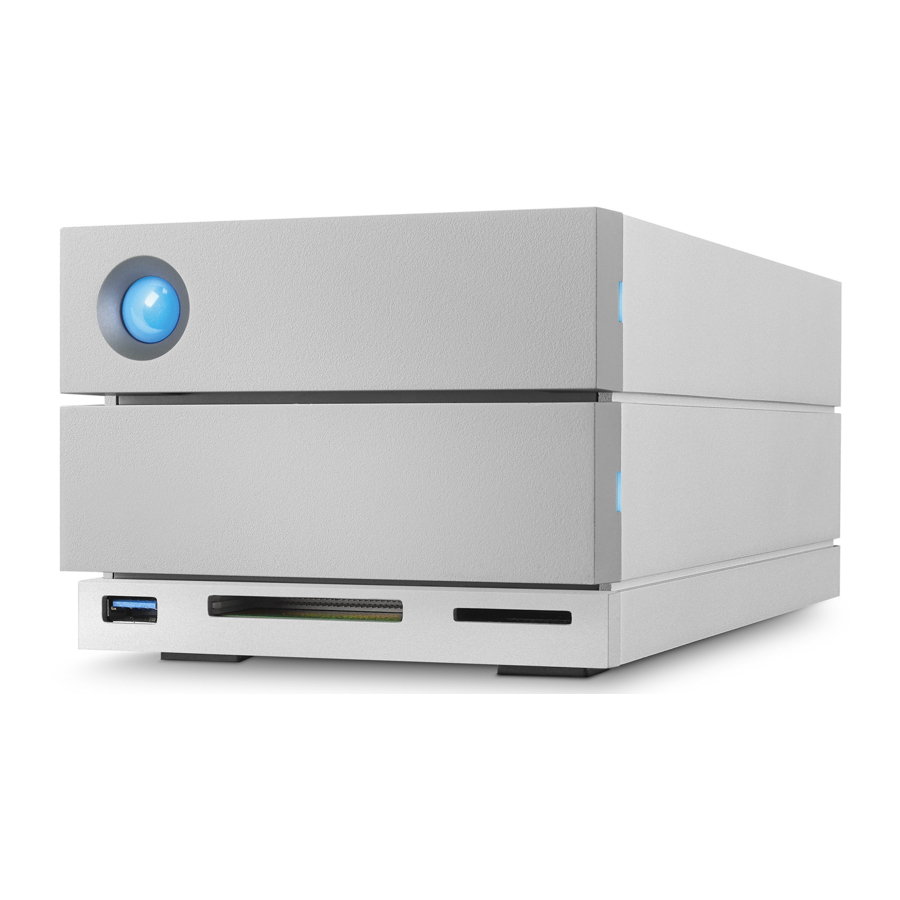
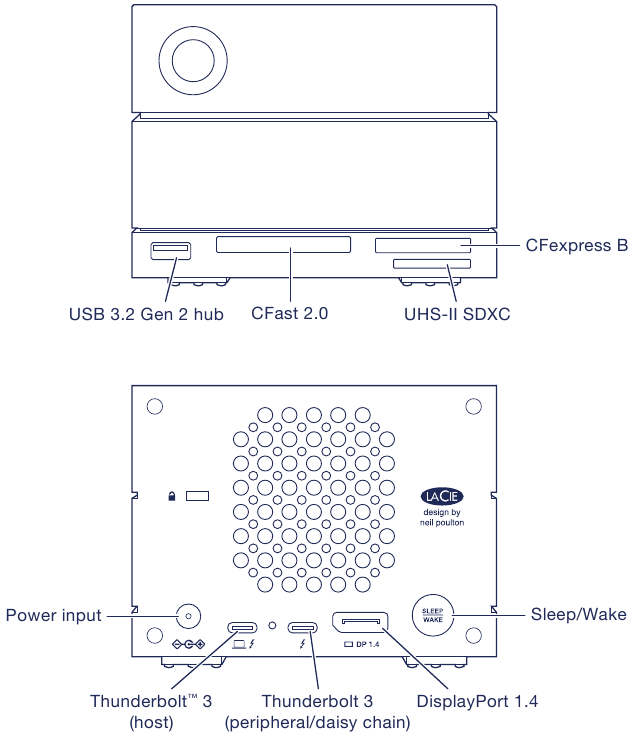
Anschlüsse
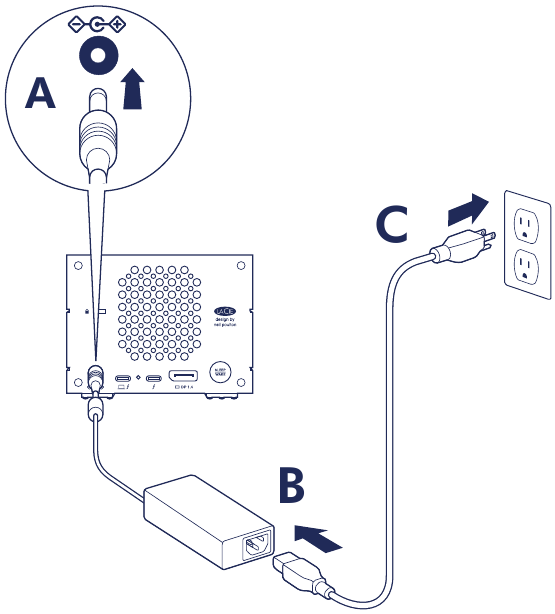
Schnellstart
- Netzkabel anschließen

- Thunderbolt-Kabel anschließen

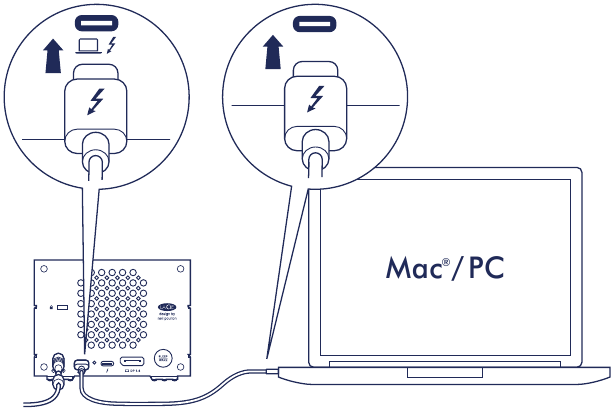

Ihr Computer muss mit dem Host-Anschluss verbunden sein, um das 2big Dock einzuschalten und darauf zugreifen zu können.
Das mitgelieferte Thunderbolt-Kabel kann verwendet werden, um das 2big Dock mit USB-C-Host-Anschlüssen zu verbinden, die Thunderbolt oder USB unterstützen.

- Toolkit installieren
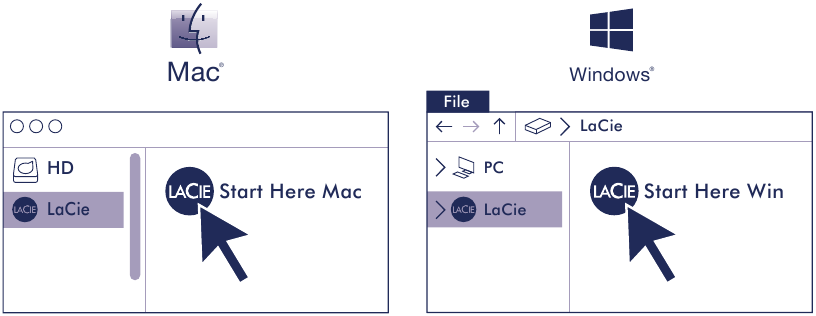
Starten Sie Start Here (Hier starten) von Ihrem Laufwerk, um das LaCie 2big Dock zu registrieren und das Installationsprogramm für die Toolkit-Software herunterzuladen.
Das LaCie 2big Dock ist als RAID 0 für die volle Speicherkapazität konfiguriert und im exFAT-Format für die Kompatibilität mit macOS und Windows formatiert. Installieren Sie Toolkit, um die Laufwerke für Leistung oder Schutz zu konfigurieren. Sie können Toolkit auch verwenden, um einfach zwischen Ihrem Computer und dem 2big Dock zu synchronisieren, frühere Dateiversionen zu archivieren und vieles mehr.
Mac: Für Time Machine muss das 2big Dock für Mac neu formatiert werden. Durch die Neuformatierung werden alle zuvor auf dem Laufwerk gespeicherten Daten gelöscht.

Um Garantieleistungen anzufordern, wenden Sie sich an ein autorisiertes LaCie Service Center oder besuchen Sie www.lacie.com/support/2big-dock für weitere Informationen zum Kundensupport in Ihrer Region.
Referenzen

Anleitung herunterladen
Hier können Sie die vollständige PDF-Version des Handbuchs herunterladen. Sie kann zusätzliche Sicherheitsanweisungen, Garantieinformationen, FCC-Regeln usw. enthalten.
LaCie 2big Dock Handbuch herunterladen


