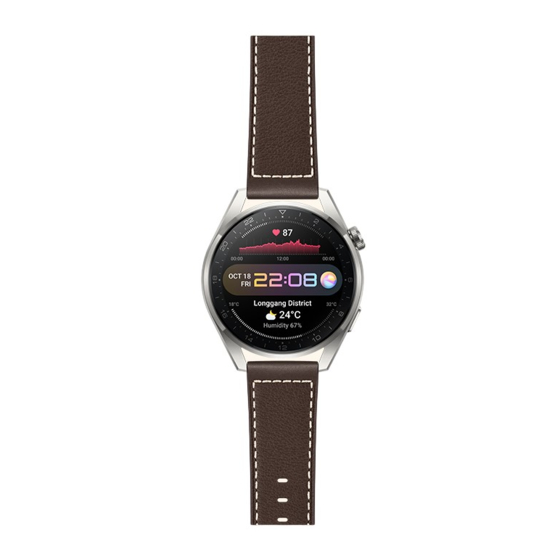
Huawei GT 3-Serie Bedienungsanleitung

Verwandte Anleitungen für Huawei GT 3-Serie


Inhaltszusammenfassung für Huawei GT 3-Serie
-
Seite 1: Inhaltsverzeichnis
Herzfrequenzmessungen Stresstests Atemübungen Aktivitätserinnerung Vorhersagen des Menstruationszyklus Assistent Assistant·TODAY Apps Empfangen von Benachrichtigungen und Anzeigen und Löschen von Nachrichten Annehmen und Ablehnen von eingehenden Anrufen Überprüfen deiner Anruflisten Steuerung der Musik Stoppuhr Timer Festlegen von Alarmen auf Huawei-Uhren Taschenlampe Barometer... - Seite 2 Inhaltsverzeichnis Kompass Empfang von Wetterberichten Verwendung der Uhr zum Suchen nach deinem Telefon Mit dem Telefon nach deiner Uhr suchen Remote-Auslöser Verbinden von Bluetooth-Ohrhörern Aktivieren oder Deaktivieren von „Nicht stören“ Sprachassistent Alipay Aktivieren und Aufladen einer Fahrkarte und Durchführen von Zahlungen Bankkarten Mehr...
-
Seite 3: Erste Schritte
Erste Schritte Tasten und Gesten Die Uhr ist mit einem Farb-Touchscreen ausgerüstet, der sehr schnell auf deine Touch- Eingaben reagiert und auf dem in verschiedene Richtungen gestrichen werden kann. Obere Taste Vorgang Funktion Anmerkungen Drehen Zum Vergrößern und Verkleinern einer App im Bestimmte Ausnahmen •... - Seite 4 Erste Schritte Vorgang Funktion Anmerkungen Doppeltes Zur Anzeige aller laufenden Apps bei • Drücken oder eingeschaltetem Bildschirm zweimal auf die mehrfaches Taste drücken. Drücken Gedrückt halten Zum Einschalten der Uhr. • Zum Zugriff auf den Bildschirm „Neustart“/ • „Ausschalten“, wenn die Uhr eingeschaltet ist. Zum erzwungenen Neustart der Uhr, indem du •...
-
Seite 5: Koppeln Und Verbinden
Erste Schritte Um den Bildschirm durch Heben des Handgelenks einzuschalten, öffne die App-Liste der Uhr, navigiere zu Einstellungen > Bedienungshilfen > Gesten und aktiviere Zum Aktivieren aufrichten. Streiche auf dem Startbildschirm nach unten, um das Kontextmenü zu öffnen. Aktiviere Zeit •... -
Seite 6: Aufladen
Erste Schritte iOS-Nutzer Öffne die Health-App, navigiere zu Geräte > HINZUFÜGEN, wähle das Gerät aus, das du koppeln möchtest, und tippe auf KOPPELN. Bei einigen Gerätemodellen musst du dein Gerät über Bluetooth mit dem Telefon/Tablet koppeln. Befolge die Bildschirmanweisungen, um dein Gerät auf dem Bildschirm mit den Bluetooth-Einstellungen auszuwählen. -
Seite 7: Tragen Der Uhr
Erste Schritte Es wird empfohlen, zum Aufladen der Uhr ein Huawei-Netzteil, den USB-Anschluss • eines Computers oder ein Huawei-fremdes Netzteil zu verwenden, das den entsprechenden regionalen oder nationalen Gesetzen und Vorschriften sowie den regionalen und internationalen Sicherheitsstandards entspricht. Andere Ladegeräte und Power Banks, die nicht den jeweiligen Sicherheitsstandards entsprechen, können... - Seite 8 Erste Schritte Das Gerät ist aus Materialien gefertigt, deren Verwendung unbedenklich ist. Wenn während des Einsatzes des Geräts ein unangenehmes Hautgefühl entsteht, nutze es nicht mehr und suche einen Arzt auf.
-
Seite 9: Sport
Sport Starten eines Trainings Starten eines Trainings auf deiner Uhr Öffne die App-Liste deiner Uhr und tippe auf Training. Wähle das Training, das du absolvieren möchtest, oder deinen bevorzugten Golfkurs aus. Streiche alternativ auf dem Bildschirm nach oben und tippe auf Benutzerdefiniert, um andere Trainingsmodi hinzuzufügen. -
Seite 10: Anzeigen Von Trainingsaufzeichnungen
Sport Trainingsplan automatisch jede Woche anpassen, indem es berücksichtigt, wie du dein Training absolvierst, eine Zusammenfassung erstellt, die dir dabei hilft, deinen Plan zeitnah abzuschließen, und die Schwierigkeit der nachfolgenden Kurse basierend auf deinem Trainingsstatus und Feedback intelligent anpasst. Erstellen eines Laufplans Öffne die Health-App, navigiere zu Training >... -
Seite 11: Workout-Status
Sport Wählen Sie einen Datensatz aus und sehen Sie sich die entsprechenden Details an. Das Gerät zeigt für verschiedene Trainings unterschiedliche Datentypen an. Anzeigen von Trainingsaufzeichnungen in der Health-App Sie können auch detaillierte Trainingsdaten unter Trainingsaufzeichnungen auf dem Bildschirm Gesundheit in der Health-App anzeigen. Workout-Status Rufe die App-Liste der Uhr auf, tippe auf Workout-Status und streiche auf dem Bildschirm nach oben, um Daten einschließlich deiner Trainingsbelastung und VO2Max anzuzeigen. -
Seite 12: Rückweg
Sport Rückweg Wenn du ein Training im Freien beginnst und die Funktion „Rückweg“ aktivierst, zeichnet die Uhr die von dir zurückgelegte Route auf und stellt dir Navigationsdienste zur Verfügung. Nachdem du dein Ziel erreicht hast, kannst du diese Funktion verwenden, um herauszufinden, wie du zu dem Ort zurückkehren kannst, den du durchquert hast oder von dem du gekommen bist. -
Seite 13: Gesundheit
Gesundheit Broadcasts von Herzfrequenzdaten Rufe die App-Liste auf und navigiere zu Einstellungen > Broadcast von HF-Daten. Lese die Erklärung sorgfältig durch, navigiere zu √ > Zu einem Training navigieren, wähle einen Trainingsmodus aus und starte ein Training. Anschließend überträgt dein Gerät deine Herzfrequenzdaten. -
Seite 14: Triring
Gesundheit Tippe auf Studie beitreten, wenn du zum ersten Mal eine Messung durchführst. Wenn du auf Studie verlassen tippst, musst du erneut auf Studie beitreten, bevor du eine Messung startest. Streiche auf dem Bildschirm Messen nach oben und tippe auf Über die Studie, um weitere Informationen über die Studie, betreffende Objekte und Szenarien und Anforderungen an das Tragen des Geräts während der Verwendung dieser Funktion zu erfahren. -
Seite 15: Messen Des Sauerstoffgehalts Im Blut (Spo2)
Vorschläge zum Verständnis und zur Verbesserung Ihrer Schlafqualität liefern. Wenn HUAWEI TruSleep™ nicht aktiviert wurde, wird das Gerät Ihren Schlaf mit der normalen Methode verfolgen. Wenn Sie Ihr Gerät während des Schlafs tragen, erkennt es die verschiedenen Schlafstadien. Dies umfasst die Zeit, zu der Sie einschlafen, aufwachen und in den Tiefschlaf und den Leichtschlaf eintreten oder diesen verlassen. -
Seite 16: Herzfrequenzmessungen
Gesundheit Herzfrequenzmessungen Achte auf einen korrekten Sitz der Uhr und stelle sicher, dass das Armband angezogen • ist, um eine genauere Herzfrequenzmessung, zu garantieren. Achte darauf, dass deine Uhr sicher an deinem Handgelenk sitzt. Stelle sicher, dass das Überwachungsmodul direkten und freien Kontakt mit deiner Haut hat. Individuelle Herzfrequenzmessung Öffne die Health-App, tippe auf Geräte und auf den Namen deines Geräts, navigiere zu Gesundheitsüberwachung >... - Seite 17 Gesundheit Nach Abschluss deines Trainings kannst du deine durchschnittliche Herzfrequenz, • maximale Herzfrequenz und deine Herzfrequenzzone auf dem Bildschirm mit den Trainingsergebnissen überprüfen. Deine Herzfrequenz wird nicht angezeigt, wenn du das Gerät während des Trainings • ausziehst. Es wird jedoch für einen bestimmten Zeitraum weiterhin nach einem Herzfrequenzsignal suchen.
-
Seite 18: Stresstests
Anschließend empfängst du einen Alarm, wenn du kein Training absolvierst und deine Herzfrequenz länger als 10 Minuten unterhalb des von dir festgelegten Grenzwerts bleibt. Stresstests Die Stresstestfunktion ist auf der HUAWEI WATCH GT-Serie, die außerhalb von Festlandchina verkauft wird, nicht verfügbar. Prüfen deines Stresslevels Achte während eines Stresstests auf einen korrekten Sitz deiner Uhr und halte still. -
Seite 19: Atemübungen
Gesundheit Drücke die obere Taste, um die App-Liste aufzurufen, streiche auf dem Bildschirm nach oben oder unten, bis Stress angezeigt wird. Tippe anschließend darauf, um das Diagramm anzuzeigen, das Änderungen deines Stresslevels darstellt, einschließlich des Stressbalkendiagramm, Stresslevel und Stressintervallen. In der Health-App: •... - Seite 20 Gesundheit kannst, tippe auf dem Startbildschirm auf BEARBEITEN, um diese Karte zum Startbildschirm hinzuzufügen. Tippe auf dem Bildschirm Zykluskalender auf PERIODE AUFZEICHNEN und wähle den Beginn und das Ende deiner letzten Periode aus. Du kannst auch deinen körperlichen Zustand während der Periode dokumentieren. Tippe in der unteren rechten Ecke auf , wähle Erinnerungen auf dem Wearable aus und schalte alle Erinnerungsschalter ein.
-
Seite 21: Assistent
HarmonyOS 2/EMUI 11.0.1 oder später gekoppelt ist. Assistant·TODAY aufrufen Streiche auf dem Startbildschirm deiner Uhr nach rechts, um Assistant·TODAY aufzurufen. Apps Diese Funktion ist nur auf den folgenden Huawei-Telefone/Tablets verfügbar: Telefone: HarmonyOS 2/Android 6.0 oder später Tablets: HarmonyOS 2 oder höher Installieren von Apps Öffne die Health-App, tippe auf Geräte und auf den Namen deines Geräts. -
Seite 22: Empfangen Von Benachrichtigungen Und Anzeigen Und Löschen Von Nachrichten
Assistent Aktualisieren von Apps Öffne die Health-App, tippe auf Geräte und auf den Namen deines Geräts. Tippe anschließend auf Apps. Tippe auf Manager, um die zu aktualisierenden Apps und die Liste der installierten Apps anzuzeigen. Navigiere zu Aktualisierungen > Aktualisieren, um Apps für ein besseres Erlebnis auf die neueste Version zu aktualisieren. -
Seite 23: Annehmen Und Ablehnen Von Eingehenden Anrufen
Assistent Anzeigen von ungelesenen Nachrichten Dein Gerät vibriert, um dich über neue Nachrichten zu benachrichtigen, die von der Statusleiste per Push auf dein Telefon/Tablet. Ungelesene Nachrichten können auf deinem Gerät angezeigt werden. Streiche dazu auf dem Startbildschirm nach oben und rufe die Zentrale für ungelesene Nachrichten auf. Es können maximal 10 ungelesene Nachrichten auf deiner Uhr gespeichert werden. -
Seite 24: Steuerung Der Musik
Assistent Steuerung der Musik Voraussetzungen Um diese Funktion zu nutzen, stelle sicher, dass die Uhr mit deinem Telefon verbunden ist. Hinzufügen von Musik Öffne die Health-App, tippe auf Geräte und anschließend auf den Namen deines Geräts. Navigiere zu Musik > Musik verwalten > Titel hinzufügen und wähle die Musik, die du hinzufügen möchtest. -
Seite 25: Stoppuhr
Assistent Musikwiedergabe auf dem Telefon steuern Öffne die Health-App, tippe auf Geräte und anschließend auf den Namen deines Geräts, tippe auf Musik und aktiviere Telefonmusik steuern. Öffne die Musik-App auf deinem Telefon und spiele Musik ab. Öffne die Musik-App auf deiner Uhr und navigiere zu >... -
Seite 26: Festlegen Von Alarmen Auf Huawei-Uhren
Tippe auf zum Pausieren, zum Zurücksetzen und zum Beenden. Festlegen von Alarmen auf Huawei-Uhren Methode 1: Einen intelligenten Alarm oder einen Terminalarm auf der Uhr festlegen. Rufe die App-Liste auf, wähle Alarm aus und tippe auf , um einen Terminalarm hinzuzufügen. -
Seite 27: Taschenlampe
Assistent Tippe auf Hinzufügen, um die Alarmzeit, den Tag und den Wiederholungszyklus festzulegen. Wenn du ein Android-Nutzer bist, tippe in der oberen rechten Ecke auf √. Wenn du ein iOS-Nutzer bist, tippe in der oberen rechten Ecke auf Speichern. Kehre zum Startbildschirm zurück und streiche dann nach unten, um die Alarmeinstellungen mit deiner Uhr zu synchronisieren. -
Seite 28: Barometer
Assistent Sie erneut auf den Bildschirm, um sie wieder einzuschalten. Streichen Sie auf dem Bildschirm nach rechts oder drücken Sie die Seitentaste, um die Taschenlampen-App zu schließen. Barometer Barometer auf der Uhr misst automatisch die Höhe und den Luftdruck des aktuellen Standorts und zeichnet die Messdaten des aktuellen Tages in einem Kurvendiagramm auf. -
Seite 29: Verwendung Der Uhr Zum Suchen Nach Deinem Telefon
über die AppGallery herunter und installiere sie. Wenn die Apps bereits installiert wurden, aktualisiere sie auf die neuesten Versionen. Melde dich bei den drei Apps mit derselben HUAWEI ID an und vergewissere dich, dass dein tragbares Gerät mit der Health-App verbunden ist. -
Seite 30: Remote-Auslöser
Assistent Remote-Auslöser Tippe nach dem Verbinden deiner Uhr mit deinem Telefon auf Remote-Auslöser in der App- Liste auf deiner Uhr, um die Kamera auf deinem Telefon zu aktivieren. Tippe auf dem Bildschirm auf , um ein Foto aufzunehmen. Tippe auf , um zwischen einem 2- Sekunden- und 5-Sekunden-Timer umzuschalten. -
Seite 31: Sprachassistent
Telefon verbunden ist. Um sicherzustellen, dass der Sprachassistent funktioniert, aktualisiere deine Uhr auf die neueste Version. Diese Funktion wird derzeit nur von Huawei-Geräten unterstützt. Verwenden des Sprachassistenten Halte die untere Taste gedrückt, um den Sprachassistenten zu aktivieren. Gib auf dem angezeigten Bildschirm einen Sprachbefehl ein, z. B. „Wie ist das Wetter heute?“. -
Seite 32: Aktivieren Und Aufladen Einer Fahrkarte Und Durchführen Von Zahlungen
Sobald deine Uhr auf ihre Werkseinstellungen zurückgesetzt wurde, wird das Alipay- • Konto automatisch von der Uhr getrennt. Aktivieren und Aufladen einer Fahrkarte und Durchführen von Zahlungen Aktiviere die Fahrkarte in der Huawei Health-App auf deinem Telefon und führe Zahlungen mit deinem tragbaren Gerät durch. - Seite 33 Studenten und Senioren müssen physische Fahrkarten verwenden. Aktivieren der Fahrkarte Öffne die Huawei Health-App auf deinem Telefon, tippe auf Geräte, tippe auf dein Gerät, tippe auf HUAWEI Wallet und navigiere zu + > Fahrkarte. Befolge die Anweisungen auf dem Bildschirm, um die von dir gewünschte Fahrkarte auszuwählen.
-
Seite 34: Bankkarten
Zahlungen durchführen Wenn du mehrere Fahrkarten aktiviert hast, öffne die Huawei Health-App, tippe auf Geräte, tippe auf dein Gerät, tippe auf HUAWEI Wallet, streiche über den Bildschirm, um die am häufigsten verwendete Fahrkarte auszuwählen, und wähle Als Standard festlegen aus. - Seite 35 Assistent Schnellzahlungen Methode 1: Platziere das Watchface in direkter Nähe des Sensorbereichs eines POS-Geräts, warte, bis der Bildschirm zum Durchziehen der Karte angezeigt wird, wähle eine Bankkarte aus, gib die Bildschirm-PIN der Uhr für die Zahlungsbestätigung ein und platziere das Watchface erneut in direkter Nähe zum POS-Gerät, um die Zahlung abzuschließen.
-
Seite 36: Anpassen Und Wechseln Des Armbands
Mehr Anpassen und Wechseln des Armbands Anpassen des Armbands Metallgliederarmband Um das Armband zu entfernen, drücke den Hebel in die durch Pfeil 1 angezeigte Richtung und entferne dann das Gliederband in die durch Pfeil 2 angezeigte Richtung. Um das Armband anzubringen, drücke den Hebel in die durch Pfeil 1 angezeigte Richtung und setze dann das Gliederband in die durch Pfeil 2 angezeigte Richtung ein. -
Seite 37: Konfigurieren Von Galerie- Watchfaces
Mehr Uhrengehäuse mit zwei Führungsschlitzen an einer Öse: • Anbringen: • Wenn das Uhrengehäuse einen Führungsschlitz an einer Öse hat, führe den linken • Federsteg des Uhrenarmbands in das Stegloch am Uhrengehäuse ein und drücke dann den rechten Federsteg durch den Führungsschlitz. Wenn das Uhrengehäuse zwei Führungsschlitze an einer Öse hat, drücke den linken •... -
Seite 38: Einstellen Des Aod-Watchface
Mehr Tippe auf das Kreuzsymbol in der oberen rechten Ecke eines ausgewählten Fotos, um es zu • löschen. Einstellen des AOD-Watchface Du kannst die Funktion Always On Display (AOD) aktivieren und die Anzeige des Haupt- Watchface oder des AOD-Watchface auswählen, wenn du dein Handgelenk hebst. Einstellen des AOD Öffne die App-Liste, navigiere zu Einstellungen >... -
Seite 39: Einstellen Von Favoriten-Kontakten
Mehr Löschen eines Watchface Öffne die Health-App, tippe auf Geräte und auf den Namen des Geräts und navigiere zu Watchfaces > Mehr. Wähle ein installiertes Watchface aus und tippe auf , um es zu löschen. Galerie- oder Video-Watchfaces können nicht gelöscht werden. •... -
Seite 40: Anpassen Der Funktion Der Unteren Taste
Tippe auf Helligkeit, um die Bildschirmhelligkeit einzustellen. Aktualisieren der Uhr Methode 1: Verbinde die Uhr über die Huawei Health-App mit deinem Telefon, öffne die App, tippe auf Geräte, tippe auf den Gerätenamen, wähle Firmwareaktualisierung und befolge anschließend die Bildschirmanweisungen, um deine Uhr zu aktualisieren, falls neue Aktualisierungen verfügbar sind. -
Seite 41: Anzeigen Des Bluetooth-Namens, Der Mac-Adresse, Der Seriennummer, Des Modells Und Der Versionsnummer
Mehr Aktualisierungen vorhanden sind, zeigt die Uhr Aktualisierungserinnerungen an. Befolge die Bildschirmanweisungen, um deine Uhr zu aktualisieren. Während einer Aktualisierung wird die Uhr automatisch von deinem Telefon getrennt. Anzeigen des Bluetooth-Namens, der MAC-Adresse, der Seriennummer, des Modells und der Versionsnummer Anzeigen des Bluetooth-Namens: Navigieren Sie auf Ihrem Gerät zu Einstellungen >... -
Seite 42: Das Gerät Auf Seine Werkseinstellungen Zurücksetzen
Mehr Wenn der Akkustand sehr niedrig ist, wird die Uhr vibrieren und sich anschließend • automatisch ausschalten. Wenn die Uhr nach Ablauf der Standby-Zeit nicht zeitnah aufgeladen wird, schaltet sie sich • automatisch aus. Neu starten Halte die obere Taste gedrückt und tippe dann auf Neu starten. •...