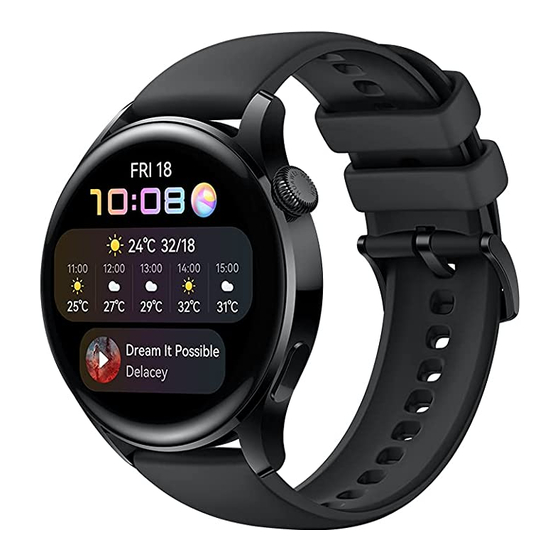
Huawei WATCH 3 Bedienungsanleitung

Verwandte Anleitungen für Huawei WATCH 3


Inhaltszusammenfassung für Huawei WATCH 3
-
Seite 1: Inhaltsverzeichnis
Inhaltsverzeichnis Erste Schritte Beschreibung des Geräts Koppeln und Verbinden Tragen der Uhr Tasten und Gesten Synchronisieren Ihrer Huawei ID Gesten Messen Ihrer Körpertemperatur Notfall-SOS Verbinden der Uhr mit dem Internet Aufladen Anruf Unterstützung für den eSIM-Dienst Aktivieren des eSIM-Dienstes Ändern des eSIM-Dienstes Ändern der eSIM-Nummer der Uhr... - Seite 2 Verwalten von Apps Anpassen und Auswechseln des Armbands Einstellen von Zeit und Sprache Verwalten von Ziffernblättern Konfigurieren der Galerie Verwenden von Huawei Share OneHop für Watchfaces Sperren und Entsperren der Uhr Toneinstellungen Einstellen der Bildschirmhelligkeit Anpassen der Funktion der unteren Taste Modus „Ultralange Akkulaufzeit“...
-
Seite 3: Erste Schritte
Erste Schritte Beschreibung des Geräts Die Uhr verwendet eine Kombination aus drückbaren Tasten, einer drehbaren oberen Taste und einem Farb-Touchscreen. Der Farb-Touchscreen bietet ein breiteres Sichtfeld und die drehbare obere Taste ermöglicht eine bequemere Bedienung. Tabelle 1-1 Elemente auf der Uhr Element Obere Taste Untere Taste... -
Seite 4: Tragen Der Uhr
Erste Schritte Wenn sich das Zielgerät nicht in der Liste der Geräte befindet, mit denen automatisch eine Verbindung hergestellt werden kann, tippen Sie auf HINZUFÜGEN, wählen Sie das Zielgerät, tippen Sie auf KOPPELN und befolgen Sie die Bildschirmanweisungen, um den Kopplungsvorgang fertigzustellen. Wenn eine Koppelungsanfrage auf dem Gerätebildschirm angezeigt wird, tippen Sie auf √, um den Kopplungsvorgang zu starten. -
Seite 5: Tasten Und Gesten
Erste Schritte Um die Genauigkeit der Messungen sicherzustellen, tragen Sie das Armband möglichst nicht mehr als eine Fingerbreite von Ihrem Handgelenkknochen entfernt. Achten Sie darauf, dass das Armband relativ eng getragen wird, und stellen Sie sicher, dass es während des Trainings sicher sitzt. - Seite 6 Erste Schritte Obere Taste Vorgang Funktion Anmerkungen Drehen Vergrößern und verkleinern Sie im Modus Raster Bestimmte Ausnahmen • eine App auf dem Bildschirm mit der App-Liste. wie Anrufe und Workouts, sind hiervon Streichen Sie im Modus Liste auf dem Bildschirm •...
-
Seite 7: Synchronisieren Ihrer Huawei Id
Always On Display. Das Watchface und einige App-Bildschirme bleiben eingeschaltet. Synchronisieren Ihrer Huawei ID Synchronisieren Ihrer Huawei ID von Ihrem Telefon/Tablet mit der Uhr. Sie können dann Apps wie HUAWEI Music, und MeeTime auf Ihrer Uhr verwenden. Melden Sie sich vor der... -
Seite 8: Gesten
Netzwerkverbindung muss normal funktionieren. Nachdem Sie die Kopplung beendet haben, wird Ihre HUAWEI ID automatisch mit Ihrer Uhr synchronisiert. Sie können auch zu Einstellungen > Konto > Sync gehen, um Ihre HUAWEI ID von Ihrem Telefon/Tablet mit der Uhr zu synchronisieren. -
Seite 9: Notfall-Sos
Erste Schritte Bei dem Produkt handelt es sich nicht um ein zertifiziertes Medizinprodukt. Die • Messung der Körpertemperatur erfolgt hauptsächlich zur Überwachung der Veränderungen der Hauttemperatur am Handgelenk von gesunden Personen über 18 Jahren während und nach dem Sport. Die Ergebnisse dienen nur als Referenz und dürfen nicht als Grundlage für eine medizinische Diagnose oder Behandlung verwendet werden. -
Seite 10: Verbinden Der Uhr Mit Dem Internet
Erste Schritte Notfallkontakte, wenn Sie keinen Notfallkontakt auswählen oder innerhalb von 60 Sekunden einen Notruf tätigen. Wenn kein Notrufkontakt festgelegt wurde, werden öffentliche Notrufnummern • angezeigt, aus denen Sie eine auswählen können. Manuelles Auslösen eines SOS-Rufs Wenn Notrufkontakte eingestellt wurden, drücken Sie die obere Taste fünfmal hintereinander, um einen SOS-Ruf auszulösen. -
Seite 11: Aufladen
Erste Schritte Diese Funktion wird auf einem iOS-Telefon nicht unterstützt. Internetverbindung über ein WLAN Wenn die Uhr über ein WLAN-Netzwerk mit dem Internet verbunden ist, können Sie eine App auf Ihrer Uhr verwenden, um MeeTime-Anrufe zu tätigen, wenn Sie das Telefon/Tablet nicht mit sich führen. - Seite 12 Power Banks, die nicht den jeweiligen Sicherheitsstandards entsprechen, können Probleme wie langsames Aufladen und Überhitzung verursachen. Seien Sie vorsichtig, wenn Sie diese verwenden. Es wird empfohlen, dass Sie ein Huawei-Netzteil von einer offiziellen Huawei-Verkaufsstelle erwerben. Halten Sie den Ladeanschluss trocken und sauber, um Kurzschlüsse oder andere Risiken •...
- Seite 13 Erste Schritte Es dauert etwa 180 Minuten, um die HUAWEI WATCH 3 Pro vollständig aufzuladen. Zum Schutz des Akkus wird der Ladestrom reduziert, wenn die Umgebungstemperatur niedrig ist. Dadurch wird die Ladezeit verlängert, ohne die Lebensdauer des Akkus zu beeinträchtigen.
-
Seite 14: Anruf
Anruf Unterstützung für den eSIM-Dienst Die Uhr unterstützt den eSIM-Dienst (One Number Service). Dieser Dienst ermöglicht es Ihnen, die Uhr als eSIM-Zusatzgerät Ihres Telefon hinzuzufügen. Dadurch kann die Uhr die Nummer (Hauptnummer), den Sprachplan und den Datenplan Ihres Telefon mit nutzen. Sie können dann getrennt auf der Uhr und dem Telefon telefonieren und im Internet surfen, ohne sich Sorgen machen zu müssen, wichtige Informationen zu verpassen, wenn Sie Ihr Telefon nicht dabei haben. -
Seite 15: Ändern Der Esim-Nummer Der Uhr
Anruf Dienst aktivieren. Durch das Zurücksetzen des Dienstes werden die eSIM-Informationen von der Uhr entfernt, aber die Uhr wird nicht vom Dienst des Anbieters abgemeldet. Um sich vom Dienst Ihres Anbieters abzumelden, wenden Sie sich an Ihren Anbieter. Ändern der eSIM-Nummer der Uhr Ändern der eSIM-Nummer, nachdem der eSIM-Dienst auf der Uhr aktiviert wurde Heben Sie die Registrierung der eSIM-Nummer auf und entfernen Sie die eSIM von der Uhr. - Seite 16 Anruf Tätigen eines MeeTime-Anrufs: Tippen Sie auf das verbundene Gerät des Kontakts, den • Sie anrufen möchten, um einen HD-Sprachanruf über das Internet zu initiieren. Tätigen eines Anrufs: Tippen Sie auf Anrufen, um den Kontakt anzurufen. • Drücken Sie die obere Taste auf Ihrer Uhr, um die App-Liste zu öffnen, und wählen Sie dann •...
-
Seite 17: Gesundheitsmanagement
Gesundheitsmanagement Herzfrequenzmessung Achten Sie auf einen korrekten Sitz der Uhr und stellen Sie sicher, dass das Armband • angezogen ist, um eine genauere Herzfrequenzmessung, zu garantieren. Achten Sie darauf, dass Ihre Uhr sicher an Ihrem Handgelenk sitzt. Stellen Sie sicher, dass das Überwachungsmodul direkten und freien Kontakt mit Ihrer Haut hat. - Seite 18 Gesundheitsmanagement Herzfrequenzmessung während eines Trainings: Die Echtzeit-Herzfrequenz kann auf dem • Gerät angezeigt werden, wenn Sie ein Training beginnen. Nach Abschluss Ihres Trainings können Sie Ihre durchschnittliche Herzfrequenz, • maximale Herzfrequenz und Ihre Herzfrequenzzone auf dem Bildschirm mit den Trainingsergebnissen überprüfen. Ihre Herzfrequenz wird nicht angezeigt, wenn Sie das Gerät während des Trainings •...
-
Seite 19: Messen Des Sauerstoffniveaus Im Blut (Spo2)
Gesundheitsmanagement Warnungen zum Ruhepuls Um Warnungen bei hoher Herzfrequenz zu aktivieren, tippen Sie auf Geräte und Ihren Gerätenamen. Navigieren Sie zu Gesundheit > Kontinuierliche Herzfrequenzüberwachung, aktivieren Sie Kontinuierliche Herzfrequenzüberwachung, legen Sie eine obere Herzfrequenzgrenze fest und tippen Sie dann auf OK. Wenn Sie keinen Sport ausüben, erhalten Sie eine Warnung, wenn Ihr Ruhepuls länger als 10 Minuten oberhalb Ihrer festgelegten Obergrenze liegt. -
Seite 20: Rückverfolgung Von Schlaf
HUAWEI TruSleep™ Öffnen Sie die Health-App, tippen Sie auf Geräte und dann auf Ihren Gerätenamen, navigieren Sie zu Gesundheit > HUAWEI TruSleep™ und aktivieren Sie HUAWEI TruSleep™. Nachdem Sie HUAWEI TruSleep™ aktiviert haben, erfasst Ihre Uhr Ihre Schlafdaten, erkennt, wenn Sie einschlafen, aufwachen, ob Sie sich in Leicht-, Tief- oder REM-Schlaf befinden und... -
Seite 21: Prüfen Des Stresslevels
Gesundheitsmanagement Analyse Ihrer Schlafqualität sowie Vorschläge bereitzustellen, so dass Sie Ihre Schlafqualität besser nachvollziehen und optimieren können. Der Stromverbrauch steigt, nachdem HUAWEI TruSleep™ aktiviert ist. Der Akkustand • Ihrer Uhr sollte möglichst mindestens 30 % beträgt, bevor Sie schlafen gehen. -
Seite 22: Atemübungen
Gesundheitsmanagement So zeigen Sie Stressdaten in der Health-App an: Öffnen Sie die Health-App und tippen Sie • auf Stress, um Ihr aktuellstes Stressniveau und Ihre tägliche, wöchentliche, monatliche und jährliche Stresskurven sowie die entsprechenden Empfehlungen anzuzeigen. Achten Sie während eines Stresstests auf einen korrekten Sitz Ihrer Uhr und halten Sie •... -
Seite 23: Hinzufügen Von Notfallinformationen
Gesundheitsmanagement Hinzufügen von Notfallinformationen Die Uhr stellt eine medizinische Erste-Hilfe-Karte zur Verfügung, damit das Ersthelfer in einem Notfall (z. B. körperliche Beschwerden , Ohnmacht, Erkrankung oder Unfall) schnell Ihre Gesundheitsinformationen (wie z. B. Blutgruppe, Allergieinformationen, Medikamentenstatus, Vorsichtshinweise und Notfallkontakte) abrufen und dann entsprechende Erste-Hilfe-Maßnahmen ergreifen kann. -
Seite 24: Workout-Modi
Workout-Modi Starten eines Workouts Starten eines Workouts über Ihre Uhr Öffnen Sie die App-Liste Ihrer Uhr und tippen Sie auf Workout. Streichen Sie nach oben oder unten und wählen Sie das gewünschte Training oder Ihren bevorzugten Laufkurs. Alternativ streichen Sie auf dem Bildschirm nach oben und tippen Sie auf Benutzerdefiniert, um andere Trainingsmodi hinzuzufügen. -
Seite 25: Erstellen Eines Trainingsplans
Workout-Modi Erstellen eines Trainingsplans Laufpläne können nur über die Health-App erstellt und gestartet werden. Um einen neuen Plan zu erstellen, beenden Sie den vorhandenen Plan und erstellen Sie dann einen neuen. Erstellen eines Trainingsplans: Öffnen Sie die Health-App, navigieren Sie zu Sport, wählen Sie einen Trainingsplan und befolgen Sie die Bildschirmanweisungen, um die Erstellung fertigzustellen. -
Seite 26: Anzeigen Von Trainingsaufzeichnungen
Workout-Modi Anzeigen von Trainingsaufzeichnungen Anzeigen von Trainingsaufzeichnungen auf dem Gerät Rufen Sie auf dem Gerät die App-Liste auf und tippen Sie auf Trainingsaufzeichnungen. Wählen Sie einen Datensatz aus und sehen Sie sich die entsprechenden Details an. Das Gerät zeigt für verschiedene Trainings unterschiedliche Datentypen an. Anzeigen von Trainingsaufzeichnungen in der Health-App Sie können auch detaillierte Trainingsdaten unter Trainingsaufzeichnungen auf dem Bildschirm Gesundheit in der Health-App anzeigen. -
Seite 27: Automatische Trainingserkennung
Workout-Modi Automatische Trainingserkennung Die Uhr kann Ihren Workout-Status automatisch erkennen. Aktualisieren Sie die Uhr auf die neueste Version. Navigieren Sie zu Einstellungen > Trainingseinstellungen und aktivieren Sie Automatische Trainingserkennung. Nachdem diese Funktion aktiviert wurde, erinnert Sie die Uhr daran, ein Training zu beginnen, wenn es eine erhöhte Aktivität erkennt. Sie können die Benachrichtigung ignorieren oder sich entscheiden, das entsprechende Training zu starten. -
Seite 28: Praktische Funktionen
Sprachassistenten aktivieren, auf laufende Apps zugreifen und Push-Nachrichten aus dem Kalender und AI Tips bequem anzeigen. Push-Nachrichten von AI Tips werden nur unterstützt, wenn das Gerät mit einem Huawei Telefon gekoppelt ist. Streichen Sie auf dem Startbildschirm Ihrer Uhr nach rechts, um Assistant-TODAY aufzurufen. -
Seite 29: Sprachassistent
Praktische Funktionen Aufnehmen einer Sprachnotiz Drücken Sie die obere Taste auf der Uhr, um die App-Liste zu öffnen, und tippen Sie dann auf Memo. Tippen Sie auf . Die Aufnahme beginnt, wenn ein Timer angezeigt wird. Tippen Sie auf , um die Aufnahme zu stoppen. Die automatische Synchronisierung von Sprachnotizen mit Memo auf Ihrem Telefons ist standardmäßig aktiviert und kann manuell deaktiviert werden. -
Seite 30: Verbindung Mit Bluetooth-Ohrhörern Herstellen
Geben Sie auf dem angezeigten Bildschirm einen Sprachbefehl , z. B. „Wie ist das Wetter heute?“ Weitere Einstellungen Navigieren Sie zu Einstellungen > HUAWEI Assistant > AI Voice und konfigurieren Sie die Einstellungen. Durch Stimme aktivieren: Diese Funktion ist standardmäßig deaktiviert. Nachdem die •... -
Seite 31: Musik
Tippen Sie auf Suchen, um Musiktitel nach Namen zu suchen. Tippen Sie auf Empfehlen, um Titel nach Kategorie abzuspielen. Tippen Sie auf Wiedergabelisten und wählen Sie einen Titel in der Wiedergabeliste. Um diese Funktion zu nutzen, müssen Sie zuerst eine Playliste in HUAWEI Music auf Ihrem Telefon erstellen. -
Seite 32: Anzeigen Des Kalenders
Sie mögen, auf Ihrem Telefon hinzufügen. Tippen Sie auf Songs. Um diese Funktion zu nutzen, müssen Sie zuerst lokale Titel in HUAWEI Music auf Ihrem Telefon hinzufügen. Steuern der Musik auf Ihrem Telefon/Tablet Wenn die Uhr mit Ihrem Telefon/Tablet verbunden ist und Musik auf Ihrem Telefon/Tablet abgespielt wird, können Sie mit Ihrer Uhr die Musikwiedergabe starten oder pausieren, den... -
Seite 33: Anzeigen Von Wetterdaten
Praktische Funktionen Tippen Sie auf den gewünschten Alarm. Tippen Sie auf dem angezeigten Bildschirm auf Löschen, um den Wecker zu löschen. Synchronisieren von Weckern von Ihrem Telefon/Tablet Wenn die Uhr mit Ihrem Telefon/Tablet verbunden ist, werden die Wecker auf Ihrem Telefon/ Tablet mit der Uhr synchronisiert. -
Seite 34: Stoppuhr
Praktische Funktionen Stoppuhr Die Uhr unterstützt normale und segmentbasierte Zeitmessung in der Stoppuhr, was Ihnen bei Aktivitäten hilft, die eine genaue Zeitmessung erfordern, wie z. B. Sport und Wettbewerbe. Starten der Stoppuhr Drücken Sie die obere Taste auf der Uhr, um die App-Liste zu öffnen, und tippen Sie dann auf Stoppuhr. -
Seite 35: Barometer
Praktische Funktionen Barometer Barometer der Uhr misst automatisch die Höhe und den Luftdruck des aktuellen Standorts und zeichnet die Messdaten des aktuellen Tages in einem Kurvendiagramm auf. Anzeigen von Höhe und Luftdruck Drücken Sie die obere Taste auf der Uhr, um die App-Liste zu öffnen, und tippen Sie dann auf Barometer. -
Seite 36: Weitere Anweisungen
Weitere Anweisungen Verwalten von Apps Installieren und Deinstallieren von Apps Drücken Sie die obere Taste auf der Uhr, um die App-Liste zu öffnen, und wählen Sie dann AppGallery. Suchen Sie nach einer App oder wählen Sie eine App aus der Liste der empfohlenen Apps und tippen Sie dann auf das Download-Symbol auf der rechten Seite, um die App herunterzuladen. -
Seite 37: Anpassen Und Auswechseln Des Armbands
Weitere Anweisungen Drücken Sie die obere Taste auf der Uhr, um die App-Liste zu öffnen, und navigieren Sie dann zu Einstellungen > Apps > Apps > Systemprozesse. Tippen Sie auf System-Apps wiederherstellen, wählen Sie die Apps und befolgen Sie die Bildschirmanweisungen, um die Wiederherstellung abzuschließen. -
Seite 38: Einstellen Von Zeit Und Sprache
Weitere Anweisungen Führen Sie die folgenden Schritte durch, um ein Metallband zu entfernen und zu • anzubringen: Abnehmen: • Uhrengehäuse mit einem Führungsschlitz an einer Öse: • Uhrengehäuse mit zwei Führungsschlitzen an einer Öse: • Anbringen: • Wenn das Uhrengehäuse einen Führungsschlitz an einer Öse hat, führen Sie den •... -
Seite 39: Konfigurieren Der Galerie
Weitere Anweisungen Ändern eines Watchface auf Ihrer Uhr Berühren und halten Sie den Watchface-Bildschirm oder navigieren Sie zu Einstellungen > Watchface & Startprogramm > Watchfaces. Streichen Sie nach links oder rechts, um ein Watchface auszuwählen, das Ihnen gefällt. Einige Watchfaces können angepasst werden. Sie können auf unter einem Watchface tippen, um dessen Anzeigeinhalt anzupassen. -
Seite 40: Verwenden Von Huawei Share Onehop Für Watchfaces
Tippen Sie auf das Kreuzsymbol in der oberen rechten Ecke eines ausgewählten Fotos, um • es zu löschen. Verwenden von Huawei Share OneHop für Watchfaces Aktualisieren Sie die Health-App auf die neueste Version und stellen Sie sicher, dass das •... -
Seite 41: Toneinstellungen
Weitere Anweisungen Einstellen einer PIN Legen Sie eine PIN fest. Streichen Sie auf dem Startbildschirm nach unten, navigieren Sie zu Einstellungen > PIN > PIN aktivieren und befolgen Sie die Bildschirmanweisungen, um eine PIN festzulegen. Aktivieren Sie Automatisch sperren. Streichen Sie auf dem Startbildschirm nach unten, navigieren Sie zu Einstellungen > PIN und aktivieren Sie Automatisch sperren. -
Seite 42: Einstellen Der Bildschirmhelligkeit
Weitere Anweisungen Festlegen des Klingeltons Drücken Sie die obere Taste auf der Uhr, um die App-Liste zu öffnen, und gehen Sie dann zu Einstellungen > Töne & Vibration > Klingelton. Streichen Sie nach oben oder unten, um einen Klingelton auszuwählen. Stummschalten und Aufheben der Stummschaltung Drücken Sie die obere Taste auf der Uhr, um die App-Liste zu öffnen, und navigieren Sie dann zu Einstellungen >... -
Seite 43: Bedienung Mit Bedienungshilfen
Weitere Anweisungen Aktivieren des Modus „Ultralange Akkulaufzeit“ Drücken Sie die obere Taste, um die App-Liste zu öffnen, navigieren Sie zu Einstellungen > Akku, streichen Sie auf dem Bildschirm nach oben und aktivieren Sie Ultralange Akkulaufzeit. Beenden des Modus „Ultralange Akkulaufzeit“ Streichen Sie auf dem Startbildschirm nach unten, tippen Sie auf Ultra lange Akkulaufzeit beenden und befolgen Sie die Bildschirmanweisungen, um diesen Modus zu beenden. -
Seite 44: Ein- Und Ausschalten, Neustart Und Zurücksetzen Auf Werkseinstellungen
Weitere Anweisungen Ein- und Ausschalten, Neustart und Zurücksetzen auf Werkseinstellungen Einschalten Halten Sie die obere Taste gedrückt. • Laden Sie das Gerät auf. • Ausschalten Halten Sie die obere Taste gedrückt und tippen Sie dann auf Ausschalten. • Drücken Sie auf die obere Taste, um die App-Liste zu öffnen und gehen Sie dann zu •... -
Seite 45: Anzeigen Des Bluetooth-Namens, Der Mac-Adresse, Der Sn, Des Modells Und Der Versionsnummer
Weitere Anweisungen Nachdem Sie das Gerät auf die Werkseinstellungen zurückgesetzt haben, werden die Daten aller Karten, des Systems und der Apps (einschließlich der Daten von verknüpften Bankkarten, Zugangskarten und der eSIM) in Ihrem Konto und Ihrer Wallet von Ihrem Gerät entfernt. Gehen Sie bei der Durchführung dieses Vorgangs mit Vorsicht vor. Anzeigen des Bluetooth-Namens, der MAC-Adresse, der SN, des Modells und der Versionsnummer Anzeigen des Bluetooth-Namens:... - Seite 46 Weitere Anweisungen Legen Sie das Gerät bei Raumtemperatur nicht in eine andere Flüssigkeit als Wasser und • tauchen Sie es nicht für längere Zeit in eine Flüssigkeit ein. Um Korrosion und Schäden am Gerät zu vermeiden, verwenden Sie keine chemischen •...