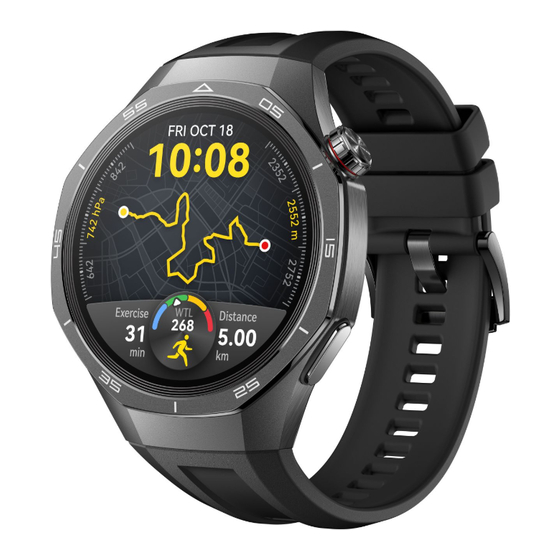
Huawei Watch GT 5 Pro Bedienungsanleitung
Vorschau ausblenden
Andere Handbücher für Watch GT 5 Pro:
- Bedienungsanleitung ,
- Bedienungsanleitung (63 Seiten)

Verwandte Anleitungen für Huawei Watch GT 5 Pro


Inhaltszusammenfassung für Huawei Watch GT 5 Pro
-
Seite 1: Inhaltsverzeichnis
Koppeln mit einem EMUI-Telefon Kopplung mit einem Android-Telefon Koppeln mit einem iPhone Tasten und Touch-Bedienungen Benutzerdefinierte Funktionskarten Assistent Einstellen des Watchface Watchfaces anpassen Galerie-Watchfaces HUAWEI Assistant·TODAY Apps verwalten Nachrichtenverwaltung Bluetooth-Sprachanruf Remote-Auslöser Musikwiedergabesteuerung Wecker Sprachassistent Mit deiner Uhr nach deinem Telefon suchen Deine Uhr mit deinem Telefon finden Nicht stören-Modus... - Seite 2 Trainingsaufzeichnungen Automatische Trainingserkennung Rückweg Trainingsstreckensynchronisierung Weitere Hilfe Multi-Tasking Aufladen Mit Fahrradzubehör koppeln Koppeln mit einem HUAWEI S-TAG Verbinden mit Bluetooth-Kopfhörern Always On Display OneHop-Watchfaces Töne & Vibration Anzeige und Helligkeit Aktualisierungen Definition der Wasser- und Staubschutzarten und Beschreibung des Einsatzszenarios von Wearables...
-
Seite 3: Erste Schritte
Erste Schritte Erscheinungsbild Die folgenden Abbildungen dienen nur als Referenz. Maßgeblich ist das tatsächliche Aussehen des Produkts. Das Produkt in den folgenden Abbildungen ist die HUAWEI WATCH GT 5 Pro (46 mm). Obere Taste ❶ Untere Taste ❷ Lautsprecher ❸... -
Seite 4: Kopplung Mit Einem Android-Telefon
Wenn du die Huawei Health-App bereits installiert hast, navigiere zu Konto > Nach Aktualisierungen suchen und aktualisiere sie auf die aktuelle Version. Navigiere zu Huawei Health > Konto > Mit HUAWEI ID anmelden. Wenn du keine HUAWEI ID hast, registriere dich bitte für eine und melde dich anschließend an. -
Seite 5: Koppeln Mit Einem Iphone
Wenn du die App noch nicht installiert hast, navigiere zum App-Store deines Telefons, suche nach HUAWEI Health, lade die App herunter und installiere sie. Gehe zu HUAWEI Health > Konto > Mit HUAWEI ID anmelden. Wenn du keine HUAWEI ID hast, registriere dich bitte für eine und melde dich anschließend an. - Seite 6 Erste Schritte Obere Taste Bedienung Funktion Drehen Im Modus Raster: Zum Vergrößern und Verkleinern der App- • Symbole und App-Namen auf dem Bildschirm der App-Liste. Im Modus Liste: Zum Streichen nach oben und unten in der App- • Liste und auf den Details-Bildschirmen. In der App: Scrollt auf dem Bildschirm nach oben und unten.
- Seite 7 Drücke einmal auf die obere Taste, um den Bildschirm zu aktivieren. • Hebe dein Handgelenk, um den Bildschirm zu aktivieren. • Diese Funktion ist standardmäßig aktiviert. Um sie zu deaktivieren, öffne die Huawei Health-App, navigiere zum Bildschirm mit den Gerätedetails, tippe auf Geräteeinstellungen und schalte Zum Aktivieren anheben aus.
-
Seite 8: Benutzerdefinierte Funktionskarten
Erste Schritte Benutzerdefinierte Funktionskarten Nachdem du häufig genutzte Apps als Funktionskarten hinzugefügt hast, kannst du auf dem Startbildschirm der Uhr ohne großen Aufwand nach links streichen, um diese Apps anzuzeigen und aufzurufen. Eine Funktionskarte kann je nach deinen Anforderungen eine oder mehrere Apps enthalten. -
Seite 9: Assistent
Startbildschirm > Watchfaces und streiche nach links oder rechts, um das gewünschte Zifferblatt auszuwählen. Auf deinem Telefon: Öffne Huawei Health, tippe auf Geräte, wähle Meine Watchfaces oder Watchfaces, und wähle das gewünschte Watchface aus. Löschen eines Watchfaces Öffne Huawei Health, navigiere zum Bildschirm mit den Gerätedetails und gehe zu Meine Watchfaces >... -
Seite 10: Galerie-Watchfaces
Reiseerlebnisse, deines Familienlebens oder deiner liebsten Haustiere und lade sie hoch, um sie als Galerie-Watchfaces festzulegen. Öffne Huawei Health, navigiere zum Bildschirm mit den Gerätedetails und gehe zu Meine Watchfaces > Galerieum den Bildschirm mit den Einstellungen für die Galerie- Watchfaces aufzurufen. -
Seite 11: Apps Verwalten
Audiosteuerungskarte für die Steuerung der Musikwiedergabe sowohl auf deinem Telefon als auch auf deiner Uhr verwenden. Beachte, dass die Musiksteuerung des Telefons über die Uhr nur funktioniert, wenn deine Uhr mit Huawei Health verbunden ist und Musik auf dem Telefon wiedergegeben wird. -
Seite 12: Nachrichtenverwaltung
App und halte sie gedrückt, ziehe sie an die gewünschte Position und lasse sie los, sobald andere Apps zur Seite rücken. Nachrichtenverwaltung Wenn deine Uhr mit Huawei Health verknüpft ist und die Benachrichtigungen über Nachrichten aktiviert sind, werden neue Nachrichten, die in der Statusleiste deines Telefons erscheinen, mit deiner Uhr synchronisiert. -
Seite 13: Bluetooth-Sprachanruf
• Du kannst eine schnelle Antwort wie folgt anpassen: Sobald deine Uhr mit Huawei Health verknüpft ist, öffne die App, navigiere zu dem Bildschirm mit den Gerätedetails und tippe auf die Karte Schnelle Antworten. Du kannst auf Antwort hinzufügen tippen, um eine neue schnelle Antwort hinzuzufügen,... -
Seite 14: Remote-Auslöser
Uhr zuerst mit einem Android-Telefon verbinden, um Musik zu übertragen, und dann deine Uhr mit einem iPhone verbinden, um die Musikwiedergabe zu steuern (vorausgesetzt, dass du dich mit derselben HUAWEI ID bei der Huawei Health-App auf allen verwendeten Telefonen anmeldest). - Seite 15 Steuern der Musikwiedergabe auf dem Telefon Wenn du ein iPhone verwendest, musst du den Schalter Telefonmusik steuern in Huawei Health nicht einstellen. Öffne auf deinem Telefon Huawei Health, navigiere zum Bildschirm mit den Gerätedetails, • tippe auf Musik und schalte Telefonmusik steuern ein.
-
Seite 16: Wecker
Assistent Wecker Du kannst Wecker entweder über dein Wearable oder die Huawei Health-App auf deinem Telefon einstellen. Einstellen eines Weckers mit deinem Wearable Öffne die App-Liste, tippe auf Wecker ( ) und dann auf , um einen Wecker hinzuzufügen. Lege die Weckzeit sowie den Wiederholungszyklus fest und tippe auf OK. Wenn du keine Wiederholungen auswählst, klingelt der Wecker nur ein Mal. -
Seite 17: Mit Deiner Uhr Nach Deinem Telefon Suchen
Funktion verwendet werden kann. Vergewissere dich, dass deine Uhr mit Huawei Health verknüpft ist. Öffne Huawei Health, navigiere zu dem Bildschirm mit den Gerätedetails und gehe zu Gerät finden > Klingeln. Tippe auf Klingeln und deine Uhr beginnt zu klingeln (auch im Vibrations- oder Lautlos- Modus). -
Seite 18: Nicht Stören-Modus
Assistent Nicht stören-Modus Wenn der „Nicht stören“-Modus aktiviert ist, klingelt oder vibriert dein Gerät bei eingehenden Anrufen und Benachrichtigungen nicht (außer wenn ein Wecker ausgelöst wird). Aktivieren/Deaktivieren von Nicht stören Methode 1: Streiche vom oberen Rand des Startbildschirms der Uhr nach unten und tippe auf Nicht stören, um die Funktion zu aktivieren oder zu deaktivieren. - Seite 19 Um die bestmögliche Benutzererfahrung sicherzustellen, achte darauf, dein Telefon auf • die neueste Version zu aktualisieren. Die Kalendersynchronisierung ist standardmäßig aktiviert. Du kannst sie in der Huawei • Health-App deaktivieren, indem du den Bildschirm mit den Gerätedetails aufrufst, zu Geräteeinstellungen > App-Verwaltung > Kalender gehst und den Schalter für Kalender mit der Uhr synchronisieren deaktivierst.
-
Seite 20: Gesundheitsmanagement
Bedienungsanleitung der App an. Du wirst dann zu Emotionales Wohlbefinden auf dem Startbildschirm der App weitergeleitet. Öffne Huawei Health, navigiere zum Bildschirm mit den Gerätedetails und tippe auf Gesundheitsüberwachung, und schalte Zusätzliche Emotions-/Stressaufzeichnungen ein. Wenn diese Option aktiviert ist, misst das Gerät automatisch das Stressniveau, die Emotionen und andere damit verbundene Informationen, wenn es erkennt, dass du dich in Ruhe befindest. -
Seite 21: Schlafüberwachung
Animation angezeigt wird. Streiche nach oben, um weitere Datensätze anzuzeigen. Auf dem Telefon Öffne Huawei Health und tippe auf die Karte Emotionales Wohlbefinden, um deine Emotionsdaten anzuzeigen. Du kannst deine Emotions-/Stressdaten nach Tag, Woche, Monat und Jahr anzeigen und die Analysen und Tipps nach Tag, Woche, Monat und Jahr lesen. -
Seite 22: Beobachtung Der Schlafatmung
Beobachtung der Schlafatmung Die Funktion der Beobachtung der Schlafatmung hilft bei der Erkennung deiner Atmungsunterbrechungen im Schlaf. App aktivieren Bevor du diese Funktion nutzt, verbinde deine Uhr mit der Huawei Health App. • Diese Funktion ist nur auf bestimmten Märkten verfügbar. •... -
Seite 23: Aktivitätsringe
Uhr Atemunterbrechungen, während du schläfst. Anzeigen von Daten Navigiere zu Huawei Health > Health > Schlaf und tippe unten auf dem Bildschirm auf Beobachtung der Schlafatmung. Auf diese Weise wirst du zur App geleitet, wo du das neueste Erkennungsergebnis und eine Zusammenfassung aller Aufzeichnungen sehen kannst. -
Seite 24: Stay Fit-App
Deine Uhr erstellt für dich einen Plan zur Abnahme oder zur Aufrechterhaltung des Gewichts. Tippe auf Starten. Wenn du dein aktuelles Gewicht und dein Zielgewicht unter Huawei Health > Health > Gewichtsmanagement eingestellt hast, werden diese Daten automatisch mit deiner Uhr synchronisiert. - Seite 25 Du wirst nur dann weitergeleitet, wenn deine Uhr mit einem HUAWEI-Telefon gekoppelt ist. Wenn du ein Telefon einer anderen Marke verwendest, folge den Anweisungen auf deiner Uhr und zeichne deine Ernährung in der Huawei Health-App auf deinem Telefon auf. Vergiss nicht, jede Mahlzeit auf dem Bildschirm Kalorienaufzeichnungen deines Telefons zu protokollieren.
-
Seite 26: Pulswellenanalyse Von Herzrhythmusstörungen
• bestimmt. Aktivieren der App Lade zuerst die neueste Version von Huawei Health von HUAWEI AppGallery herunter oder aktualisiere die installierte Huawei Health-App auf die neueste Version. Öffne Huawei Health, navigiere zu Health > Herz > Pulswellenanalyse von Herzrhythmusstörungen und aktiviere Pulswellenanalyse von Herzrhythmusstörungen. -
Seite 27: Ekg-Messung
EKGs geben einen Einblick in deinen Herzrhythmus und können helfen, unregelmäßige Herzschläge zu identifizieren und mögliche Gesundheitsrisiken zu erkennen. Diese Funktion ist derzeit nur auf HUAWEI WATCH GT 5 Pro verfügbar. Diese Funktion ist nur auf bestimmten Märkten verfügbar. Siehe die Liste der Länder/ Regionen, in denen die EKG-Funktion der HUAWEI-Wearables verfügbar ist. - Seite 28 Um diese Funktion zu nutzen, aktualisiere zuerst die Huawei Health-App auf die neueste Version. Wenn du EKG zum ersten Mal verwendest, gehe zu Huawei Health > Health > Herz > EKG und folge den Bildschirmanweisungen, um die EKG-App zu aktivieren.
-
Seite 29: Spo2-Messung
Tippe auf Warnung bei niedrigem SpO₂-Wert und lege einen unteren Grenzwert fest, bei dem du einen Alarm erhältst, wenn du wach bist. Anzeigen deiner SpO2-Daten Navigiere zu Huawei Health > Health > SpO₂ und wähle ein Datum aus, um deine SpO2- Daten an diesem Tag anzuzeigen. Herzfrequenzmessung Die kontinuierliche Herzfrequenzüberwachung ist standardmäßig aktiviert und zeigt deine... - Seite 30 B. niedrige Umgebungstemperaturen, Armbewegungen oder Tätowierungen auf dem Arm. Kontinuierliche Herzfrequenzüberwachung Öffne die Huawei Health-App, navigiere zu dem Bildschirm mit den Gerätedetails, gehe zu Gesundheitsüberwachung > Kontinuierliche Herzfrequenzüberwachung und schalte den Schalter für Kontinuierliche Herzfrequenzüberwachung ein oder aus.
- Seite 31 Gesundheitsmanagement Herzfrequenzwarnungen Warnung bei hoher Herzfrequenz Öffne Huawei Health, navigiere zu dem Bildschirm mit den Gerätedetails, gehe zu Gesundheitsüberwachung > Kontinuierliche Herzfrequenzüberwachung, schalte Kontinuierliche Herzfrequenzüberwachung ein und stelle Warnung bei hoher Herzfrequenz je nach Bedarf ein. Wenn du dich im Ruhezustand befindest und deine Ruheherzfrequenz mehr als 10 Minuten lang über dem eingestellten Grenzwert liegt, vibriert...
-
Seite 32: Hauttemperaturmessung
Wenn deine Herzfrequenz während des Trainings für eine bestimmte Zeit das voreingestellte obere Limit übersteigt, vibriert dein Wearable und zeigt eine Warnung ein. Navigiere zu Huawei Health > Konto > Einstellungen > Trainingseinstellungen > Einstellungen zur Trainingsherzfrequenz und schalte Hohe Herzfrequenz ein. -
Seite 33: Zykluskalender
Gesundheitsmanagement Um diese Funktion zu nutzen, aktualisiere deine Uhr und Huawei Health auf die • neueste Version. Bei dem Produkt handelt es sich nicht um ein Medizinprodukt. Diese Funktion ist für • die Überwachung der Veränderung der Hauttemperatur am Handgelenk von gesunden Menschen über 18 Jahren während und nach dem Training vorgesehen. - Seite 34 Zyklus sowie die nächsten drei Zyklen anzuzeigen. Aufzeichnung deiner Perioden in der Huawei Health-App Gehe zu Huawei Health > Health > Zykluskalender und folge den Bildschirmanweisungen, um das Funktionspaket herunterzuladen und die Dateneinstellungen abzuschließen. Wenn sich die Zykluskalender-Karte nicht auf dem Startbildschirm der App befindet, tippe auf Bearbeiten und füge die Karte hinzu.
-
Seite 35: Training
Audioerinnerungen werden stummgeschaltet. Starten eines Trainings in der Huawei Health-App Vergewissere dich, dass dein Wearable mit Huawei Health verbunden ist, und trage dein Gerät eng am Handgelenk. Gehe dann in Huawei Health beispielsweise zu Training > Laufen (Outdoor) und tippe auf das Laufsymbol, um den Lauf zu starten. -
Seite 36: Anpassen Von Trainingsdatenkarten
Nach dem Ende eines Trainings kannst du deine Trainingsdaten (die sowohl auf deinem • Telefon als auch auf deinem Wearable erfasst wurden) in der Huawei Health-App anzeigen. Solche Daten werden nicht auf deinem Wearable angezeigt. Trainingseinstellungen Tippe auf deinem Wearable auf das Symbol Einstellungen-Symbol rechts neben einem Trainingsmodus, um Ziel, Erinnerungen, Datenanzeige und Touchschutz einzustellen. -
Seite 37: Trail-Lauf
Routen in Echtzeit für eine erweiterte Datenanzeige. Starten einer Trail-Lauf-Einheit Bevor du loslegst, importiere die Route in Huawei Health und synchronisiere sie dann mit deiner Uhr. Wenn diese Route in einer neuen Stadt verläuft, musst du auch die entsprechende Offline-Karte herunterladen. -
Seite 38: Tauchen
Training Tauchen Diese Funktion ist derzeit nur auf HUAWEI WATCH GT 5 Pro verfügbar. Tauchen kann gefährlich sein und sollte nur von zertifizierten Tauchern in Anwesenheit eines anderen erfahrenen Tauchers oder Tauchlehrers durchgeführt werden. Apnoe-Training Nachdem das Apnoe-Training aktiviert wurde, erinnert dich die Uhr, entsprechend der benutzerdefinierten Trainingstabelle zu atmen und den Atem anzuhalten, und zeichnet deine Herzfrequenz während jeder Trainingseinheit auf. -
Seite 39: Telefon-Uhr-Verknüpfung Für Radfahren
Drücke die obere Taste, um die App-Liste aufzurufen, und gehe zu Einstellungen > Offline-Karten. Nimm die folgenden Einstellungen für die Anzeige der Offline-Karten entsprechend deiner Anforderungen vor. Schalte den Schalter für Höhenlinien ein oder aus. (Nur auf der HUAWEI WATCH GT 5 • Pro verfügbar.) Anzeigemodus: Wähle Auto, Hell oder Dunkel. -
Seite 40: Anpassen Von Laufplänen
Plandetails anzuzeigen und mit dem Training zu beginnen, das dann mit deinem Wearable synchronisiert wird. Beenden eines Laufplans Navigiere zu Huawei Health > Training > Plan und tippe in der oberen rechten Ecke auf und dann auf Plan beenden. Weitere Einstellungen Navigiere zu Huawei Health >... -
Seite 41: Anzeigen Deines Trainingsstatus
Wähle einen Datensatz aus und zeige die entsprechenden Details an. Es werden verschiedene Arten von Daten für verschiedene Trainingsmodi angezeigt. Anzeigen von Trainingsaufzeichnungen in der Huawei Health-App Gehe zu Huawei Health > Health > Trainingsdaten, wähle eine Aufzeichnung aus und zeige die entsprechenden Details an. Löschen einer Trainingsaufzeichnung Gehe zu Huawei Health >... -
Seite 42: Automatische Trainingserkennung
Wenn Rückweg und Direkter Weg nicht auf dem Bildschirm angezeigt werden, tippe auf den Bildschirm, um sie anzuzeigen. Diese Funktion ist nur während eines Outdoor-Trainings verfügbar und steht nach Beendigung des Trainings nicht mehr zur Verfügung. Trainingsstreckensynchronisierung Verwalten von Trainingsstrecken in der Huawei Health-App Exportieren einer Strecke... - Seite 43 Trainingsstrecken mit deinem Wearable synchronisieren Navigiere zu Huawei Health > Konto > Meine Route und wähle eine Zielstrecke aus. Tippe auf dem Bildschirm mit den Streckendetails in der oberen rechten Ecke auf dann auf An Wearable senden, um die Strecke auf deine Uhr zu importieren.
-
Seite 44: Weitere Hilfe
Weitere Hilfe Multi-Tasking Mit Multi-Tasking kannst du ganz einfach zwischen den zuletzt verwendeten Apps wechseln und alle Hintergrund-Apps schnell löschen. Drücke zweimal die obere Taste, wenn deine Uhr entsperrt und der Bildschirm eingeschaltet ist, um den Multi-Tasking-Bildschirm aufzurufen. Von dort aus kannst du alle laufenden Apps anzeigen. -
Seite 45: Mit Fahrradzubehör Koppeln
Methode 3: Lese den Akkustand vom Startbildschirm deines Geräts ab, sofern das aktuelle Watchface diese Daten anzeigt. Methode 4: Sobald dein Gerät mit Huawei Health verbunden ist, öffne die App und navigiere zum Bildschirm mit den Gerätedetails, auf dem der Akkustand angezeigt wird. -
Seite 46: Verbinden Mit Bluetooth-Kopfhörern
Weitere Verbindungen > Gesundheits- und Fitnessgeräte und tippe auf +. Deine Uhr wird automatisch nach verfügbaren Geräten suchen. Alternativ kannst du zu DI > HUAWEI S-TAG wechseln und warten, bis die Suche nach verfügbaren Geräten gestartet wird. Wähle das zu koppelnde Gerät aus der Liste erkannter Bluetooth-Geräte aus. -
Seite 47: Onehop-Watchfaces
Watchface angezeigt, was darauf hinweist, dass die Übertragung erfolgreich war. Du kannst dann die Einstellungen des Watchfaces an deine Bedürfnisse anpassen: Öffne Huawei Health, navigiere zum Bildschirm mit den Gerätedetails auf und weiter zu Meine Watchfaces > Galerie, um den Bildschirm mit den Einstellungen für Galerie- Watchface aufzurufen. -
Seite 48: Anzeige Und Helligkeit
Weitere Hilfe Einstellen des Vibrationsmodus Drücke die obere Taste, um die App-Liste aufzurufen, und navigiere zu Einstellungen > Töne & Vibration > Vibration. Wähle die gewünschte Vibrationsintensität aus. Kronenhaptik Drücke die obere Taste, um die App-Liste aufzurufen, und navigiere zu Einstellungen > Töne &... -
Seite 49: Definition Der Wasser- Und Staubschutzarten Und Beschreibung Des Einsatzszenarios Von Wearables
Tippe auf das Aktualisierungssymbol und folge den Bildschirmanweisungen, um das Paket herunterzuladen und dein Gerät zu aktualisieren. Am Telefon-Ende Öffne die Huawei Health-App, navigiere zum Bildschirm mit den Gerätedetails und tippe auf Firmware-Aktualisierung. Dein Telefon sucht nach verfügbaren Aktualisierungen. Folge dann den Bildschirmanweisungen, um dein Wearable zu aktualisieren. - Seite 50 Entspricht der Norm EN 13319 mit hohen Temperaturen und hoher zu 40 Meter) (nur für Tauchzubehör. Das Produkt Luftfeuchtigkeit. HUAWEI WATCH kann bei Tauchgängen (in Tiefen 2. Bei Aktivitäten, in denen das Gerät GT 5 Pro) von bis zu 40 Metern) und bei Duschgel, Shampoo, Seifenwasser und Flachwasseraktivitäten wie...
- Seite 51 Reinigungsmittels zur Reinigung deines Geräts. Fallenlassen des Geräts aus großer Höhe oder Einwirkung eines Aufpralls auf das Gerät. Zerlegen oder Reparieren des Geräts in einem nicht von Huawei autorisierten Geschäft. Einwirkung von alkalischen Substanzen während des Duschens oder Badens, wie Seife oder Seifenwasser, auf das Gerät.