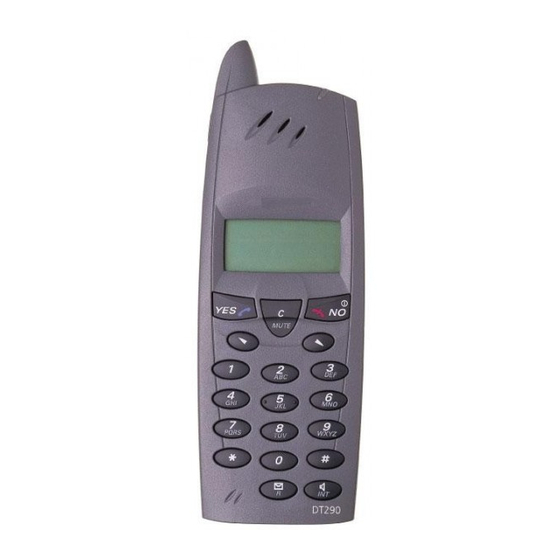
Ericsson DT 290 Bedienungsanleitung
Inhaltsverzeichnis
Quicklinks
?
BusinessPhone-Kommunikationssystem
Grafik auf dem Deckblatt
Platzieren Sie die Grafik direkt auf der Seite und nicht im
Textfluss. Wählen Sie Grafik > Eigenschaften, und
nehmen Sie die folgenden Einstellungen vor:
•
Breite: 15,4 cm (Wichtig!)
•
Höhe: 11,2 cm (Möglicherweise kleiner)
•
Oben: 5,3 cm (Wichtig!)
•
Links: -0,3 cm (Wichtig!)
Dieser Text sollte dann ausgeblendet werden.
Bedienungsanleitung
DT290
Inhaltsverzeichnis

Verwandte Anleitungen für Ericsson DT 290


Inhaltszusammenfassung für Ericsson DT 290
- Seite 1 DT290 BusinessPhone-Kommunikationssystem Bedienungsanleitung Grafik auf dem Deckblatt Platzieren Sie die Grafik direkt auf der Seite und nicht im Textfluss. Wählen Sie Grafik > Eigenschaften, und nehmen Sie die folgenden Einstellungen vor: • Breite: 15,4 cm (Wichtig!) • Höhe: 11,2 cm (Möglicherweise kleiner) •...
- Seite 2 DIESES MATERIAL EINSCHLIESSLICH; JEDOCH NICHT BESCHRÄNKT AUF DIE IMPLIZIERTE GEWÄHRLEISTUNG FÜR DIE MARKTFÄHIGKEIT UND EIGNUNG FÜR EINEN BESTIMMTEN ZWECK. Ericsson haftet weder für Fehler in diesem Dokument noch für unmittelbare Schäden oder Folgeschäden bei Ausrüstung, Leistung oder Verwendung dieses Materials.
- Seite 3 Ausgenommen sind die folgenden Bedingungen: Wenn diese Publikation auf der Homepage von Ericsson bereitgestellt wird, erteilt Ericsson die Erlaubnis, Kopien des in dieser Datei enthaltenen Inhalts für private Zwecke und nicht zur Weiterverbreitung herunterzuladen und auszudrucken. Kein Teil dieser Publikation darf verändert, modifiziert oder für kommerzielle...
- Seite 4 BusinessPhone – Schnurlostelefon DT290...
-
Seite 5: Inhaltsverzeichnis
Inhalt Inhalt Seite Wichtige Hinweise ..........6 Beschreibung ..........10 Ein-/Ausschalten ..........16 Ankommende Anrufe ........17 Abgehende Anrufe ......... 20 Während Sie telefonieren ........ 26 Rufumleitung ..........31 Information ............. 37 Interne Nachrichten ........41 Mailbox ............46 Kurzwahlnummern ......... 51 Teamfunktionen .......... -
Seite 6: Wichtige Hinweise
Wichtige Hinweise Wichtige Hinweise Bitte lesen Sie die folgenden Hinweise genau durch, bevor Sie das Ericsson Telefon DT290 das erste Mal benutzen. Hinweis: In dieser Bedienungsanleitung werden die vom BusinessPhone-Kommunikationssystem unterstützten Leistungsmerkmale sowie die am häufigsten mit dem DT290 ausgeführten Funktionen beschrieben. Alle telefonspezifischen Funktionen werden in der Menüstruktur aufgeführt, siehe... - Seite 7 Wichtige Hinweise PIN-Nummer Das Telefon verfügt über eine voreingestellte PIN-Nummer (Personal Identification Number). Um Missbrauch vorzubeugen, sollten Sie diese Nummer unbedingt ändern und eine persönliche PIN-Nummer eingeben. So ändern Sie die PIN-Nummer Pfad: Einstellung » TelefSperre » PINwechsel PINwechsel Wählen Sie diese Option. Drücken Sie diese Taste.
- Seite 8 Wichtige Hinweise IPEI-Code Wenn Ihr Telefon gesperrt ist, weil dreimal nacheinander eine falsche PIN-Nummer eingegeben wurde, können Sie es mit Hilfe des IPEI- Codes (International Portable part Equipment Identity) wieder entsperren. Nach der Eingabe des IPEI-Codes müssen Sie eine neue PIN-Nummer eingeben.
- Seite 9 Netz (Menüoption) Die Menüoption dient ausschließlich der Administration durch Netz einen Ericsson-Techniker. Es kann vorkommen, dass Sie sich mit dieser Menüoption selbstständig vom DECT/GAP-Netz abmelden und anschließend nicht mehr telefonieren können. Hinweis: Sollte das passieren, muss das Telefon von einem Service-Techniker vor Ort wieder angemeldet werden.
-
Seite 10: Beschreibung
Beschreibung Beschreibung Arbeit 01-Dez 11:32 BusinessPhone – Schnurlostelefon DT290... - Seite 11 Beschreibung Antenne Lauter-Taste Wenn abgehoben wurde: Hörerlautstärke lauter. Siehe Abschnitt „Einstellungen“ auf Seite 81. Leiser-Taste Wenn abgehoben wurde: Hörerlautstärke leiser. Siehe Abschnitt „Einstellungen“ auf Seite 81. Abheben / YES Anrufe annehmen. Taste C / MUTE Zuletzt eingegebene Ziffer löschen. Rücktaste bei Texteingabe. Menüoption abbrechen.
- Seite 12 Beschreibung Ein/Aus / Auflegen / NO Telefon ein-/ausschalten, Anrufe beenden, zurück zum vorherigen Menü. Menüoption abbrechen. Pfeiltaste (abwärts) In Menüs oder Namensliste nach unten blättern. Rechte Option bei Wahlmöglichkeit. Tastatur Freisprechtaste Freisprechmodus aktivieren. Siehe Abschnitte „Ankommende Anrufe“ auf Seite 17, „Abgehende Anrufe“...
- Seite 13 Beschreibung Display Im Display werden alle Bedienungsschritte angezeigt, die Sie durchführen. Außerdem erscheinen dort die Warntexte. In den beiden oberen Zeilen werden Text und Zahlen dargestellt (bis zu 12 Zeichen pro Zeile), z. B. die zur Auswahl stehenden Menüs, eingegebene Namen, gewählte Rufnummern oder der Benutzername.
-
Seite 14: Display-Symbole
Beschreibung Display-Symbole Signalstärke Erscheint, wenn das Telefon beim System angemeldet ist. Die Balken stellen die Empfangsqualität dar. Vier Balken bedeuten optimalen Empfang. Rufton aus Wenn der Rufton unterdrückt oder das Mikrofon ausgeschaltet wurde, erscheint dieses Symbol. Tastensperre Die Tastatur ist gesperrt und kann nicht benutzt werden. Anruf Wird angezeigt, wenn Sie abheben. -
Seite 15: Menüstruktur
Beschreibung Menüstruktur Über die Menüs des DT290 stehen Ihnen sämtliche Leistungsmerkmale Ihres Telefons sowie weitere Funktionen zur Verfügung, die vom jeweiligen Netz bereitgestellt werden. oder Drücken Sie eine der beiden Tasten. Wenn Sie sich im Standby- Modus befinden, stehen Ihnen die Optionen bei aufgelegtem Hörer zur Verfügung;... -
Seite 16: Ein-/Ausschalten
Ein-/Ausschalten Ein-/Ausschalten DT290 einschalten Drücken Sie diese Taste, bis das Display leuchtet. Wenn sich das Telefon nicht einschaltet oder das Akku-Symbol blinkt, kann es daran liegen, dass der Akku nicht über genügend Ladespannung verfügt. Laden Sie den Akku auf. Sie können das Telefon auch benutzen, während Sie den Akku aufladen. -
Seite 17: Ankommende Anrufe
Ankommende Anrufe Ankommende Anrufe Ein ankommender interner oder externer Anruf wird mit einem Rufton signalisiert. In der Anrufliste können Sie sehen, wer Sie angerufen hat. Anrufe annehmen Wenn Ihr Telefon klingelt, können Sie am Rufton erkennen, ob es sich um einen internen oder externen Anruf oder um einen Rückruf handelt. Ankommende Anrufe werden außerdem im Display angezeigt. -
Seite 18: Anrufliste
Ankommende Anrufe Auflegen Drücken Sie diese Taste. Im Display wird die Gesprächsdauer angezeigt. Rufton oder Warnsignal stummschalten Wenn zu einem ungünstigen Zeitpunkt das Telefon klingelt oder ein Warnsignal ertönt, können Sie das akustische Signal vorübergehend unterdrücken. < Drücken Sie diese Taste, um den Rufton vorübergehend auszuschalten. - Seite 19 Ankommende Anrufe Hinweis: Wird hinter einer Rufnummer ein Ausrufezeichen ) angezeigt, bedeutet das, dass Sie den Eintrag noch nicht abgefragt haben. Wenn neue unbeantwortete Anrufe vorhanden sind, wird das Symbol für Anrufinfos angezeigt, und im Display erscheint folgende Meldung: Anrufer identif.? Drücken Sie diese Taste, wenn kein Rückruf erfolgen soll.
-
Seite 20: Abgehende Anrufe
Abgehende Anrufe Abgehende Anrufe Es kann auch einmal vorkommen, dass eine gewünschte Person telefonisch nicht erreichbar ist. Die im Folgenden vorgestellten Funktionen unterstützen Sie dabei, den jeweiligen Gesprächspartner dennoch zu erreichen. Sie können einen Anruf auch direkt vom Telefonbuch aus einleiten, siehe Abschnitt „Telefonbuch“... -
Seite 21: Wahlwiederholung Der Letzten Externen Nummer
Abgehende Anrufe Wenn Sie angerufen werden, während Sie gerade eine Nummer eingeben, drücken Sie einfach die Taste YES, um das Gespräch anzunehmen. Noch einfacher und schneller können Sie telefonieren, wenn Sie die Kurzwahlnummern oder die Namenstasten benutzen. Siehe Abschnitt „Kurzwahlnummern“ auf Seite 51. Mit abgenommenem Hörer wählen Sie können auch zuerst den Hörer abnehmen und dann wählen: Halten Sie diese Taste gedrückt, und warten Sie auf den... -
Seite 22: Wahlwiederholung Über Die Anrufliste
Abgehende Anrufe Drücken Sie diese Tasten, um die zuletzt gewählte externe Rufnummer erneut anzurufen. Im Display wird die gewählte Rufnummer angezeigt. Wahlwiederholung über die Anrufliste Gewählte Rufnummern sind in der Anrufliste gespeichert (sofern diese Funktion vom Netz unterstützt wird). Drücken Sie kurz diese Taste. Daraufhin wird die Anrufliste mit gewählten Rufnummern, unbeantworteten und entgegengenommenen Anrufen angezeigt. -
Seite 23: Automatischer Rückruf
Abgehende Anrufe Automatischer Rückruf Diese Funktion können Sie immer dann benutzen, wenn der gewünschte Teilnehmer gerade telefoniert oder nicht an den Apparat geht. Sie ist auch hilfreich, wenn keine externe Leitung frei ist: Drücken Sie diese Taste. Sie hören den Quittierungston. Drücken Sie diese Taste. - Seite 24 Abgehende Anrufe Aufschalten Wenn bei einer Nebenstelle besetzt ist, können Sie mit der Funktion „Aufschalten“ das Gespräch unterbrechen (wenn die Nebenstelle dies gestattet). Drücken Sie diese Taste, um sich aufzuschalten. Sie hören das Aufschaltsignal, und eine Dreierkonferenz wird eingerichtet. Wenn der angerufene Teilnehmer den Hörer auflegt und Ihr Hörer abgenommen ist, wird die Nebenstelle automatisch erneut angerufen.
- Seite 25 Abgehende Anrufe So zeigen Sie die Gesamtdauer aller abgehenden externen Anrufe an Pfad: Information » AnrufGesamt AnrufGesamt Wählen Sie diese Option. Drücken Sie diese Taste. Die Gesamtdauer aller durchgeführten externen Anrufe wird in Stunden, Minuten und Sekunden angezeigt. Drücken Sie diese Taste, um dieses Menü zu verlassen. oder Drücken Sie diese Taste, um den Eintrag aus der Liste zu löschen.
-
Seite 26: Während Sie Telefonieren
Während Sie telefonieren Während Sie telefonieren Das BusinessPhone Kommunikationssystem bietet zahlreiche Möglichkeiten für den Umgang mit Anrufen. Sie können z. B. Rückfragen vornehmen, Anrufe übergeben, Telefonkonferenzen einrichten, das Mikrofon und den Rufton stummschalten, den Wahlmodus wechseln oder auch einen Anruf halten, um in der Zwischenzeit andere Aufgaben auszuführen. - Seite 27 Während Sie telefonieren Drücken Sie diese Taste, um das Gespräch fortzusetzen. Hinweis: Manchmal muss die R-Taste zweimal gedrückt werden. Ob Sie interne Anrufe halten oder Gespräche an externe Teilnehmer übergeben können, hängt von Ihrer Nebenstellenanlage ab. Fragen Sie hierzu bitte Ihren Systemadministrator.
-
Seite 28: Freisprechmodus
Während Sie telefonieren Um weitere Gesprächspartner in die Konferenz aufzunehmen, wiederholen Sie den Vorgang. So können bis zu sechs Teilnehmer gemeinsam telefonieren. Wie viele davon externe Gesprächspartner sein dürfen, wird in der Systemprogrammierung festgelegt. Drücken Sie diese Taste, um die Konferenz zu verlassen. Freisprechmodus Sie können während eines Gesprächs jederzeit in den Freisprechmodus wechseln (und zurück in den Standardmodus). -
Seite 29: Mikrofon-Stummschaltung
Während Sie telefonieren So stellen Sie das Telefon während eines Anrufs auf lange Töne um MFVLang Wählen Sie diese Option. Drücken Sie diese Taste. Für die Dauer des Anrufs schaltet das Telefon auf lange Töne um. Wenn das Telefon auf lange Töne eingestellt ist, werden die Töne so lange übertragen, wie Sie die Tasten gedrückt halten. -
Seite 30: Anklopfen
Während Sie telefonieren Anklopfen Wenn Sie während eines Gesprächs das Anklopfsignal hören, versucht ein anderer Teilnehmer, Sie zu erreichen. So beenden Sie das aktuelle Gespräch und beantworten den neuen Anruf Drücken Sie diese Taste, um das aktuelle Gespräch zu beenden. Der wartende Anruf wird auf Ihrem Telefon angezeigt. -
Seite 31: Rufumleitung
Rufumleitung Rufumleitung Wenn Sie an Ihrem Arbeitsplatz nicht erreichbar sind oder Gespräche von einer anderen Nebenstelle aus annehmen möchten, leiten Sie die für Sie bestimmten Anrufe am besten zu einem alternativen Ziel um. Falls Sie dringend mit jemandem sprechen müssen, der allerdings die Rufumleitung aktiviert hat, gibt es außerdem die Möglichkeit, diese in Ausnahmefällen zu umgehen. -
Seite 32: Rufumleitung Fix
Rufumleitung Rufumleitung fix Mit dieser Funktion werden Anrufe zu einem vorprogrammierten Ziel (z. B. Sekretariat) umgeleitet. Rufumleitung fix aktivieren *21# Drücken Sie die angegebenen Tasten. Drücken Sie diese Taste. Warten Sie, bis das Anruf-Symbol nicht mehr blinkt. Drücken Sie diese Taste, um den Vorgang zu beenden. Alle Anrufe für Ihre Nebenstelle werden jetzt zum programmierten Umleiteziel geleitet. -
Seite 33: Rufumleitung Individuell
Rufumleitung Rufumleitung individuell Mit der individuellen Rufumleitung können Sie Ihre Gespräche zu einer frei wählbaren internen Nebenstelle oder einem externen Anschluss umleiten, z. B. zu einer beliebigen Verzeichnisnummer, der Nebenstelle eines Kollegen, einer externen Rufnummer oder einer externen Kurzwahlnummer (z. B. zu Ihrem Autotelefon). Hinweis: Um den Missbrauch dieser Funktion zu vermeiden, kann die individuelle Rufumleitung bei Ihrer Nebenstelle gesperrt werden, siehe Abschnitt „Sicherheit“... -
Seite 34: Neue Externe Rufumleitung Programmieren Und Aktivieren
Rufumleitung Neue externe Rufumleitung programmieren und aktivieren So programmieren Sie ein neues Ziel für die individuelle externe Rufumleitung: *22* Drücken Sie die angegebenen Tasten. Geben Sie die Amtskennzahl(en) für externe Verbindungen ein, und wählen Sie dann die externe Rufnummer. Die Rufnummer darf bis zu 24 Ziffern umfassen. Hinweis: Wenn für Verbindungen ins öffentliche Telefonnetz auf einen zweiten Wählton gewartet werden muss, drücken Sie die Taste... - Seite 35 Rufumleitung Externe Rufumleitung erneut aktivieren Hiermit leiten Sie Ihre Anrufe zu einem externen Anschluss um. *22*# Drücken Sie die angegebenen Tasten. Warten Sie, bis das Anruf-Symbol nicht mehr blinkt. Drücken Sie diese Taste, um den Vorgang zu beenden. Abgehende Anrufe können Sie wie gewohnt vornehmen. Der Wählton erinnert Sie daran, dass die Rufumleitung aktiv ist.
-
Seite 36: Rufumleitung Umgehen
Rufumleitung Follow-me deaktivieren Follow-me und die individuelle Rufumleitung können Sie auch vom Umleiteziel aus deaktivieren. #21* Drücken Sie die angegebenen Tasten. Wählen Sie Ihre Rufnummer. Drücken Sie diese Tasten. Sie hören den Wählton. Warten Sie, bis das Anruf-Symbol nicht mehr blinkt. Drücken Sie diese Taste, um den Vorgang zu beenden. -
Seite 37: Information
Information Information Vor jeder längeren Abwesenheit von Ihrem Arbeitsplatz (z. B. Besprechung, Urlaub, Dienstreise, Krankheit usw.) können Sie Informationen zum Grund Ihrer Abwesenheit für alle internen Anrufer hinterlassen. Externe Anrufer werden an die Vermittlung weitergeleitet, die ebenfalls die von Ihnen hinterlassene Abwesenheitsinformation abfragen kann. - Seite 38 Information Vordefinierte Texte Geben Sie den Code ein. Vervollständigen Sie die Abwesenheitsinformation entsprechend der folgenden Tabelle: Code Abwesenheitsinfo Abwesend/Besuch Stunde (00–23) Minute (00–59) Reise/Seminar Monat (01–12) Tag (01–31) Mittagspause zurück um, Stunde Minute Besprechung zurück um, Stunde Minute Urlaub zurück am, Monat Tag Krank zurück am, Monat Tag Drücken Sie diese Tasten.
- Seite 39 Information Sprachinformation *23* Drücken Sie diese Tasten. Warten Sie, bis das Anruf-Symbol nicht mehr blinkt. Drücken Sie diese Taste, und sprechen Sie den Text auf. Drücken Sie diese Taste, um die Nachricht nochmals anzuhören. Drücken Sie diese Taste, um Ihre Nachricht erneut aufzusprechen.
-
Seite 40: Information Löschen Und Speichern
Information Information löschen und speichern #23# Drücken Sie die angegebenen Tasten, um die Information zu löschen. Warten Sie, bis das Anruf-Symbol nicht mehr blinkt. Drücken Sie diese Taste, um den Vorgang zu beenden. oder *23*# Drücken Sie die angegebenen Tasten, um die Information zu deaktivieren und zur späteren Verwendung zu speichern. -
Seite 41: Interne Nachrichten
Interne Nachrichten Interne Nachrichten Sie können jeder Nebenstelle eine Rückruf- oder Sprachnachricht hinterlassen, wenn dort besetzt ist oder niemand an den Apparat geht. Außerdem wird in diesem Abschnitt beschrieben, wie Sie eine persönliche Sprachnachricht aufnehmen und eine empfangene Sprachnachricht weiterleiten können. Passwortschutz Wenn Sie sich zum ersten Mal in das Nachrichtensystem einwählen, werden Sie unter Umständen aufgefordert, Ihr Passwort zu ändern. -
Seite 42: Nachrichten Senden
Interne Nachrichten Nachrichten senden So senden Sie eine Nachricht an eine Nebenstelle, wenn bei dieser besetzt ist oder niemand den Anruf entgegennimm.t Rückrufnachricht So senden Sie eine Rückrufnachricht: Drücken Sie diese Tasten, um die Nachricht zu senden. Sprachnachricht So senden Sie eine Sprachnachricht: Drücken Sie diese Tasten, und sprechen Sie die Nachricht auf. -
Seite 43: Nachrichten Abfragen Und Speichern
Interne Nachrichten Nachrichten abfragen und speichern Eine neue Nachricht wird mit dem Nachrichtensymbol (Briefumschlag) im Display dargestellt (es kann auch ein besonderer Wählton programmiert werden, um Sie über eine wartende Nachricht zu informieren). Außerdem wird im Display die Anzahl der vorhandenen Nachrichten angezeigt. -
Seite 44: Sprachnachrichten Weiterleiten
Interne Nachrichten Sprachnachrichten weiterleiten Die in Ihrer persönlichen Mailbox eingegangenen Sprachnachrichten können Sie an andere persönliche Mailboxen oder an die Sammel- Mailbox weiterleiten. Wenn Sie eine Sprachnachricht an eine persönliche Mailbox weiterleiten möchten, geben Sie als Mailbox- Nummer einfach die Rufnummer der jeweiligen Nebenstelle ein. Siehe Abschnitt „Mailbox“... -
Seite 45: Dictaphone-Funktion
Interne Nachrichten Dictaphone-Funktion Mit der Dictaphone-Funktion können Sie persönliche Sprachnachrichten aufnehmen und auch abrufen. Eine Dictaphone- Nachricht wird dabei wie eine normale Nachricht behandelt. Wie Sie Dictaphone-Nachrichten abfragen können, wird im Abschnitt „Nachrichten abfragen und speichern“ auf Seite 43 beschrieben. Nachricht aufnehmen So starten Sie die Sprachaufnahme: *58#... -
Seite 46: Mailbox
Mailbox Mailbox In der Mailbox können Anrufer für Sie Nachrichten hinterlassen, falls Sie gerade nicht im Büro sind. Außerdem können Sie für Ihre Anrufer eine persönliche Begrüßung aufnehmen, siehe Abschnitt „Persönliche Begrüßung“ auf Seite 50. Wenn Sie sich zum ersten Mal in das Nachrichtensystem einwählen, werden Sie unter Umständen aufgefordert, Ihr Passwort zu ändern. - Seite 47 Mailbox Deaktivieren #21# Drücken Sie die angegebenen Tasten. Warten Sie, bis das Anruf-Symbol nicht mehr blinkt. Drücken Sie diese Taste, um den Vorgang zu beenden. Nachrichten in der Firma abfragen Wenn das Nachrichtensymbol im Display erscheint: Drücken Sie diese Taste, um auf das Nachrichtensystem zuzugreifen.
-
Seite 48: Benachrichtigung Bei Neuen Nachrichten
Mailbox Folgende Mailbox-Funktionen können Sie auch von einem externen Anschluss aus nutzen: • Passwort ändern • Nachrichten abfragen und speichern • Sprachnachrichten weiterleiten • Nachrichten senden • Benachrichtigung bei neuen Nachrichten • Persönliche Begrüßung Benachrichtigung bei neuen Nachrichten Sie können sich vom Nachrichtensystem über neu eingegangene Nachrichten informieren lassen. - Seite 49 Mailbox Rufnummer und Uhrzeit für die Benachrichtigung programmieren Drücken Sie diese Taste. oder *59# Drücken Sie die angegebenen Tasten. Hinweise: Abhängig von der Systemkonfiguration werden Sie nach Ihrem Passwort gefragt. Siehe Abschnitt „Sicherheit“ auf Seite 69. Es ist möglich, eine Nummer oder Funktion für die R-/ Nachrichtentaste zu programmieren.
-
Seite 50: Persönliche Begrüßung
Mailbox Persönliche Begrüßung Für jede Rufumleitungsart (Rufumleitung nach Zeit, bei besetzt oder Rufumleitung individuell) können Sie eine andere persönliche Begrüßung aufnehmen. Diese Begrüßung hören Ihre Anrufer dann, wenn Sie eine der drei Rufumleitungen aktiviert haben. Drücken Sie diese Taste. oder *59# Drücken Sie die angegebenen Tasten. -
Seite 51: Kurzwahlnummern
Kurzwahlnummern Kurzwahlnummern Kurzwahlnummern vereinfachen das Telefonieren erheblich, da Sie nur einige wenige Ziffern wählen müssen, um den gewünschten Teilnehmer anzurufen. Häufig verwendete externe Rufnummern sind als allgemeine Kurzwahlnummern in der Nebenstellenanlage gespeichert. Auf den Tasten 0 bis 9 können bis zu 10 persönliche Kurzwahlnummern (die 10 externen Rufnummern, die Sie am häufigsten benötigen) gespeichert werden. -
Seite 52: Persönliche Kurzwahlnummern
Kurzwahlnummern Persönliche Kurzwahlnummern Wenn Sie bestimmte externe Rufnummern häufig benutzen, können Sie diese Nummern auch auf den Tasten 0 bis 9 speichern. Drücken Sie diese Tasten. Geben Sie die Kurzwahlnummer ein. Wählen Sie eine Zahl zwischen 0 und 9. Drücken Sie diese Taste, um den Anruf zu tätigen. Persönliche Kurzwahlnummern programmieren So belegen Sie die Tasten 0 bis 9 mit einer externen Rufnummer *51*... - Seite 53 Kurzwahlnummern Eine persönliche Kurzwahlnummer löschen #51* Drücken Sie diese Tasten. Geben Sie eine Kurzwahlnummer zwischen 0 und 9 ein, und drücken Sie die Raute-Taste. Drücken Sie diese Taste. Warten Sie, bis das Anruf-Symbol nicht mehr blinkt. Drücken Sie diese Taste, um den Vorgang zu beenden. Alle persönlichen Kurzwahlnummern löschen #51# Drücken Sie diese Tasten.
- Seite 54 Kurzwahlnummern Namenstasten Um einen Anruf vorzunehmen, geben Sie den bzw. die ersten Buchstaben des Namens ein und blättern dann durch die Namensliste des Telefonbuchs, bis Sie den gewünschten Gesprächspartner und seine Rufnummer gefunden haben. Beispiel: Sie möchten Jim (Nebenstelle 123) anrufen: Halten Sie diese Taste gedrückt, bis im Display der erste mit einem J beginnende Name angezeigt wird.
-
Seite 55: Rufnummer Oder Funktion Für Die R-/ Nachrichtentaste Programmieren
Kurzwahlnummern Rufnummer oder Funktion für die R-/ Nachrichtentaste programmieren Sie können (abhängig vom System) eine häufig gewählte Rufnummer oder eine Funktion programmieren. Pfad: Einstellung » NachrichtTa » Nach.TastNr Geben Sie die Rufnummer ein. Drücken Sie diese Taste. Hinweis: Es kann nur eine Rufnummer bzw. eine Funktion programmiert werden. -
Seite 56: Teamfunktionen
Teamfunktionen Teamfunktionen Wenn Sie in einem Team arbeiten, können die folgenden Funktionen sehr hilfreich sein. Sammelanschluss Ihre Nebenstelle kann einer oder mehreren Sammelrufgruppe(n) zugeordnet werden, deren Mitglieder alle unter einer gemeinsamen Rufnummer erreichbar sind. Diese Rufnummer nennt man „Sammelverzeichnisnummer“. Es können bis zu 16 Sammelrufgruppen programmiert werden, wobei jede Gruppe bis zu 20 Mitglieder haben darf. - Seite 57 Teamfunktionen Anmelden Bevor Sie einen Anruf an den Sammelanschluss annehmen können, müssen Sie sich bei der Gruppe anmelden. So melden Sie sich in einer Sammelrufgruppe an: *28* Drücken Sie die angegebenen Tasten. Geben Sie den Code für die Sammelrufgruppe ein. Erkundigen Sie sich bei Ihrem Systemadministrator nach dem konfigurierten Code.
- Seite 58 Teamfunktionen Abmelden So melden Sie sich von einer Sammelrufgruppe ab: #28* Drücken Sie die angegebenen Tasten. Geben Sie den Code für die Sammelrufgruppe ein. Erkundigen Sie sich bei Ihrem Systemadministrator nach dem konfigurierten Code. Drücken Sie diese Tasten. Warten Sie, bis das Anruf-Symbol nicht mehr blinkt. Drücken Sie diese Taste, um den Vorgang zu beenden.
-
Seite 59: Anrufübernahme Aus Der Gruppe
Teamfunktionen Anrufübernahme aus der Gruppe In einer Anrufübernahmegruppe kann jedes Gruppenmitglied Anrufe für ein anderes Mitglied annehmen. Sie können einen Anruf für die Gruppe annehmen, indem Sie eine spezielle Nummer eingeben. Erkundigen Sie sich bei Ihrem Systemadministrator nach der konfigurierten Nummer. Geben Sie den Code für die Anrufübernahme ein, und bestätigen Sie mit der Taste. -
Seite 60: Weitere Nützliche Funktionen
Weitere nützliche Funktionen Weitere nützliche Funktionen Sie können sich z. B. an den Termin für eine wichtige Besprechung erinnern lassen, die Gesprächskosten für externe Anrufe bestimmten Projekten zuordnen usw. Diese Funktionen tragen zu einer deutlichen Steigerung Ihrer Produktivität bei. Terminruf Mit dieser Funktion können Sie sich für die nächsten 24 Stunden an bestimmte Aufgaben erinnern lassen (mehrere Erinnerungsaufträge können eingestellt werden). -
Seite 61: Automatische Vermittlung
Weitere nützliche Funktionen Automatische Vermittlung Mit der Funktion „Automatische Vermittlung“ werden Sprachanweisungen an externe und interne Anrufer gesendet, mit denen sie über alle möglichen Optionen informiert werden. Sprachanweisungen führen die Anrufer Schritt für Schritt an das gewünschte Ziel. Wählen Sie die Verzeichnisnummer der automatischen Vermittlung. - Seite 62 Weitere nützliche Funktionen Projektcode Um die Kosten für externe Anrufe bestimmten Aufträgen zuzuweisen, können Sie einen speziellen Projektcode benutzen. Abhängig von der Systemkonfiguration gibt es für die Eingabe dieses Projektcodes zwei Möglichkeiten: Entweder können Sie nur einen so genannten „autorisierten“ Code eingeben, der auf einer vorgegebenen Projektcode-Liste beruht, oder Sie können selbst einen beliebigen Code festlegen.
- Seite 63 Weitere nützliche Funktionen Direct Inward System Access (DISA) Wenn Sie außerhalb arbeiten und Geschäftstelefonate führen möchten, können Sie sich mit dieser Funktion direkt in Ihre Firma einwählen, um so den gewünschten externen Anruf vorzunehmen. Sie zahlen dann lediglich die Telefongebühren bis zu Ihrer Firma. Die weiteren Kosten werden Ihrer Nebenstelle innerhalb des Unternehmens oder einem bestimmten Projekt zugeordnet.
- Seite 64 Weitere nützliche Funktionen Tandem-Konfiguration Bei einer Tandem-Konfiguration werden zwei Telefonapparate einer gemeinsamen Verzeichnisnummer zugeordnet. Beide Apparate können dann unter dieser Rufnummer erreicht werden. Ein Telefon wird als Hauptapparat und das andere als Zweitapparat definiert. Diese Funktion ist speziell für Mitarbeiter gedacht, die viel innerhalb der Firma unterwegs sind und daher sowohl über ein normales Tischtelefon (mit Telefonkabel) an ihrem Arbeitsplatz als auch über ein schnurloses Telefon erreichbar sein sollen.
- Seite 65 Weitere nützliche Funktionen Ankommende Anrufe: • Der Zweitapparat ist nicht erreichbar. Der Hauptapparat arbeitet als Einzelgerät. Abgehende Anrufe: • Beide Apparate können wie 2 einzelne Nebenstellen genutzt werden. Gesprächsübergabe zwischen den beiden Telefonen Drücken Sie die R-Taste, und wählen Sie Ihre eigene Verzeichnisnummer.
-
Seite 66: Tastensperre
Weitere nützliche Funktionen So wechseln Sie während des Gesprächs zum alternativen Telefonnetz („Nicht-IP“): Drücken Sie diese Taste. *61* Drücken Sie die angegebenen Tasten. Während des Wechsels wird der Anruf gehalten. Wenn der Verbindungswechsel abgeschlossen ist, hören Sie einen besonderen Rufton und können das Gespräch über das alternative Telefonnetz fortsetzen. -
Seite 67: Einschalten
Weitere nützliche Funktionen Tasten mit * entsperren Wenn Sie die Tasten gesperrt haben und angerufen werden, können Sie den Anruf in gewohnter Weise entgegennehmen, das vorherige Entsperren der Tasten ist nicht erforderlich. Sobald der Anruf beendet ist, sind die Tasten wieder gesperrt. So heben Sie die Tastensperre vorübergehend auf oder Drücken Sie eine dieser beiden Tasten. - Seite 68 Weitere nützliche Funktionen oder Wählen Sie eine der folgenden Optionen: • SperrEin , um die Sperre zu aktivieren. • SperrAus , um die Sperre zu deaktivieren. Bestätigen Sie mit der Taste YES. Telefon vor dem Hinzufügen oder Löschen von Anmeldungen sichern Sie können das Telefon so einstellen, dass zum Hinzufügen oder Löschen von Telefonnetzanmeldungen die PIN-Nummer eingegeben werden muss.
-
Seite 69: Sicherheit
Sicherheit Sicherheit Sie können Ihre Nebenstelle vor der Benutzung durch Unbefugte sperren, wenn z. B. Ihre externen Anrufe einem bestimmten Projektcode zugeordnet werden sollen. Nebenstelle sperren *72# Drücken Sie die angegebenen Tasten, um Ihre Nebenstelle zu sperren. Sie hören den Quittierungston. Warten Sie, bis das Anruf-Symbol nicht mehr blinkt. -
Seite 70: Passwort Ändern
Sicherheit Passwort ändern Mit Ihrem vierstelligen Passwort können Sie Ihr Telefon vor unberechtigter Benutzung schützen, die Sperre jeder beliebigen Nebenstelle für ein Telefonat umgehen und sich von außerhalb mit der DISA-Funktion beim Nachrichtensystem anmelden. Hinweis: Wenn Sie sich zum ersten Mal in das Nachrichtensystem einwählen, werden Sie ggf. -
Seite 71: Sperre Bei Einem Fremden Apparat Umgehen
Sicherheit Sperre umgehen Es ist möglich, die Sperre für ein Gespräch zu umgehen. Sperre beim eigenen Apparat umgehen *72* Drücken Sie die angegebenen Tasten. Geben Sie Ihr Passwort ein. Drücken Sie diese Tasten. Sie hören den Wählton. Sie können jetzt von Ihrem Apparat aus einmal telefonieren. -
Seite 72: Least Cost Routing
Least Cost Routing Least Cost Routing Die Funktion „Least Cost Routing“ (LCR) sucht für das gewünschte externe Ziel automatisch die kostengünstigste Verbindung. Fragen Sie Ihren Systemadministrator, ob Sie LCR nutzen können. Wurde bei Ihrer Nebenstelle LCR eingerichtet, wird jede externe Rufnummer analysiert und die günstigste Verbindung automatisch gewählt. -
Seite 73: Telefonbuch
Telefonbuch Telefonbuch Ihr Telefon besitzt ein persönliches Telefonbuch, das bis zu 100 Einträge (Rufnummern und Namen) enthalten kann. Sie können das Telefonbuch über die Option Telefonbuch aufrufen und bearbeiten. Im Telefonbuch sind alle Namen in alphabetischer Reihenfolge aufgeführt. Sie können Namen und Rufnummern ohne Einschränkung hinzufügen. - Seite 74 Telefonbuch Anrufe tätigen Sie können im Telefonbuch nach einem Namen und einer Rufnummer suchen. Wenn Sie das Telefonbuch aufgerufen haben: Pfad: Telefonbuch » Such&Anruf oder Wählen Sie die Option Such&Anruf , und bestätigen Sie mit der Taste YES. Name eing.: oder Telefonbuch ist leer wird angezeigt.
-
Seite 75: Neuhinzufüg
Telefonbuch Name oder Rufnummer hinzufügen Mit der Option NeuHinzufüg können Sie Namen und Rufnummern im Telefonbuch eingeben. Wenn Sie das Telefonbuch aufgerufen haben: Pfad: Telefonbuch » Speichern » NeuHinzufüg NeuHinzufüg Wählen Sie diese Option. Drücken Sie diese Taste. Name eing.: oder Telefonbuch ist voll wird angezeigt. -
Seite 76: Name Oder Rufnummer Ändern
Telefonbuch Name oder Rufnummer ändern Mit der Option Bearbeiten können Sie Namen und Rufnummern im Telefonbuch ändern. Wenn Sie das Telefonbuch aufgerufen haben: Pfad: Telefonbuch » Such&Bearb » Bearbeiten Bearbeiten Wählen Sie diese Option. Drücken Sie diese Taste. Name eing.: wird angezeigt. -
Seite 77: Alle Löschen
Telefonbuch Name oder Rufnummer löschen Sie können Namen und die dazugehörigen Rufnummern aus dem Telefonbuch löschen. Wenn Sie das Telefonbuch aufgerufen haben: Pfad: Telefonbuch » Such&Bearb » Löschen Löschen Wählen Sie diese Option. Drücken Sie diese Taste. Name eing.: wird angezeigt. Geben Sie den ersten Buchstaben des Namens ein, und bestätigen Sie mit der Taste. -
Seite 78: Nummern Aus Der Anrufliste Hinzufügen
Telefonbuch Nummern aus der Anrufliste hinzufügen In der Anrufliste des Telefons können bis zu 20 Rufnummern (gewählte Rufnummern sowie entgegengenommene und unbeantwortete Anrufe) gespeichert werden. Mit der Option NeuAnrListe können Sie diese Rufnummern in das Telefonbuch einfügen. NeuAnrListe wird nur angezeigt, wenn Namen oder Die Option Rufnummern für die Wahlwiederholung zur Verfügung stehen. -
Seite 79: Texteingabe
Telefonbuch Texteingabe Mit der Telefontastatur können Sie auch die Buchstaben eingeben, die über den einzelnen Tasten stehen. Im Folgenden wird beschrieben, wie Sie Text eingeben, um einen neuen Namen im Telefonbuch hinzuzufügen. NeuHinzufüg Wählen Sie diese Option. Drücken Sie diese Taste. Das Telefon wechselt automatisch in den Texteingabemodus. -
Seite 80: Sonderzeichen
Telefonbuch Leerzeichen einfügen. < Rücktaste Sonderzeichen Die folgende Tabelle gibt Ihnen einen Überblick über die Tastaturbelegung und die verfügbaren Sonderzeichen. Anzahl Tastendrucke Telefontaste Leerzeichen " ’ Γ Å Ä Æ À Á Â Ã Ç ∆ Φ È É Ê Ë... -
Seite 81: Einstellungen
Einstellungen Einstellungen In diesem Abschnitt wird beschrieben, wie Sie die Lautstärke, die Anzeige bei ankommenden Anrufen, die Display-Beleuchtung und die Sprache einstellen sowie wie Sie das DT290 auf die Standardeinstellungen zurücksetzen können. Lautstärkeregelung Sie können die Lautstärke des Hörers, des Lautsprechers für den Freisprechmodus und des Ruftons regulieren. - Seite 82 Einstellungen oder Hören Sie auf den Wählton, und drücken Sie die gewünschte Taste. Der Wählton wird lauter oder leiser. Drücken Sie diese Taste, um die vorherige Einstellung beizubehalten. Hörerlautstärke anpassen oder Drücken Sie die beiden Tasten, um die Lautstärke während eines Gesprächs zu ändern.
-
Seite 83: Ruftöne Oder Melodien
Einstellungen So schalten Sie den Rufton permanent aus < Drücken Sie diese Taste, wenn sich das Telefon im Bereitschaftsmodus befindet. MuteEin? Drücken Sie diese Taste. Das Symbol für „Rufton aus“ wird angezeigt. Hinweis: Wenn Sie den Rufton deaktiviert und den Vibrationsalarm auf eingestellt haben, wird EinWennStil... - Seite 84 The Black Bear Rimsky Korsakoff – Der Hummelflug Boccherini Menuett J.S. Bach – Partitur Nr. 3 für Violine Ericsson-Melodie Diskreter Rufton Im „diskreten“ Ruftonmodus ertönen Ruftöne am Anfang mit der niedrigsten hörbaren Lautstärke und werden dann zunehmend lauter. Pfad: Einstellung » Rufsignale » Diskret Diskret Wählen Sie diese Option.
-
Seite 85: Vibraalarm
Einstellungen Vibrationsalarm Wenn Sie nicht durch das Klingeln des Telefons gestört werden, gleichzeitig aber keine Anrufe verpassen möchten, oder wenn Sie sich in einer lauten Umgebung aufhalten, können Sie den Vibrationsalarm aktivieren. Pfad: Einstellung » Rufsignale » VibraAlarm VibraAlarm Wählen Sie diese Option. Drücken Sie diese Taste. -
Seite 86: Displaybeleuchtung
Einstellungen Display-Beleuchtung Ihr Telefon verfügt über ein beleuchtetes Display. Die Beleuchtung wird automatisch eingeschaltet, wenn Sie eine Taste drücken, und nach kurzer Zeit wieder ausgeschaltet, sofern Sie keine Taste drücken. Pfad: Einstellung » Anzeige » Licht Licht Wählen Sie diese Option. Drücken Sie diese Taste. - Seite 87 Einstellungen Sprache Die voreingestellte Menüsprache ist Englisch. Eine andere Sprache können Sie mit Hilfe der Option wählen. Die Menüoptionen Sprache bleiben Englisch, bis Sie Ihre Sprachauswahl bestätigt haben. Pfad: Settings » Language oder Drücken Sie eine der beiden Tasten, um in das Hauptmenü zu gelangen.
-
Seite 88: Masterreset
Einstellungen Standardeinstellungen wiederherstellen Sie können alle Einstellungen des DT290 gleichzeitig zurücksetzen. Dabei werden auch die Anrufliste sowie die Gesprächsinformationen zum letzten Anruf gelöscht. Die Einträge im Telefonbuch, die PIN- Nummer, die Anmeldungen sowie die Gesprächsstatistik für die Gesamtzahl der Anrufe bleiben jedoch erhalten. Pfad: Einstellung »... -
Seite 89: Akustische Signale
Akustische Signale Akustische Signale Folgende akustische Signale werden von der Nebenstellenanlage an Ihr Telefon gesendet. Signaleigenschaften Die in diesem Abschnitt dargestellten Signale und Töne werden weltweit am häufigsten verwendet. In vielen Märkten werden aber andere Signale und Töne für die beschriebenen Situationen verwendet. -
Seite 90: Nützliche Tipps
Nützliche Tipps Nützliche Tipps Verbindungen zwischen externen Leitungen Mit Ihrer BusinessPhone-Nebenstellenanlage können Sie eine externe Rufumleitung oder eine Konferenz mit mehreren externen Parteien einrichten oder ein externes Gespräch an eine andere externe Rufnummer (z. B. ein Mobiltelefon) übergeben. Diese Funktionen sind im Geschäftsalltag sehr nützlich. -
Seite 91: Installation
Installation Installation In diesem Kapitel wird erläutert, wie Sie den Akku einsetzen und aufladen und wie der Halteclip auf der Rückseite des Telefons angebracht wird. Überprüfen des Verpackungsinhalts auf Vollständigkeit Überprüfen Sie, ob alle zum Lieferumfang gehörenden Teile vorhanden sind. Sollte ein Teil fehlen, wenden Sie sich an Ihren Systemadministrator oder Händler. - Seite 92 Installation Inbetriebnahme des Telefons Führen Sie zur Inbetriebnahme des Telefons nachfolgende Schritte aus. Befestigen Sie den Halteclip an der Rückseite des Telefons (siehe Abbildung). Drücken Sie dabei nicht auf das Display. BusinessPhone – Schnurlostelefon DT290...
- Seite 93 Installation Befestigen Sie den Akku am Telefon (siehe Abbildung). Stellen Sie sicher, dass die Anschlussdrähte wie dargestellt in den Aussparungen verlaufen. BusinessPhone – Schnurlostelefon DT290...
- Seite 94 Installation Schließen Sie das Netzteil an die Ladestation an und stecken Sie es in eine Steckdose. Hinweis: Stellen Sie das DT290 in die Ladestation und laden Sie es mindestens 4 Stunden lang auf, bevor Sie es zum ersten Mal verwenden. Überprüfen Sie, ob die lokale Netzspannung mit der Spannung des Ladegeräts übereinstimmt.
- Seite 95 Installation Akku Das schnurlose Telefon wird über einen wiederaufladbaren Akku mit Strom versorgt. Um leere Akkus vollständig aufzuladen, stellen Sie das schnurlose Telefon für 4 Stunden in das Ladegerät. Bei vollständig aufgeladenem Akku stehen Ihnen ca. 17 Stunden Gesprächszeit bzw. ca. 140 Stunden Standby-Zeit zur Verfügung. Hinweis: Gesprächszeit und Standby-Zeit verringern sich, wenn der Freisprechmodus häufig genutzt wird.
-
Seite 96: Laden Des Akkus
Installation Laden des Akkus Stellen Sie das schnurlose Telefon in das Ladegerät (siehe Abbildung). Der Akku wird geladen, wenn die grüne Lampe unten am Ladegerät aufleuchtet (und die Akkuladeanzeige im Display blinkt). Wenn der Akku vollständig entladen ist, kann es ein paar Minuten dauern, bis die grüne Lampe unten am Ladegerät aufleuchtet. - Seite 97 Installation Auswechseln des Akkus Die Lebensdauer von wiederaufladbaren Akkus ist begrenzt. Wenn die Standby-Zeit des schnurlosen Telefons nicht mehr ausreicht, sollten Sie den Akku auswechseln. Weitere Informationen erhalten Sie von Ihrem Systemadministrator oder Händler. Hinweis: Verwenden Sie nur die angegebenen Akkus (NiMH Pack 600 mAh, 3,6 V).
-
Seite 98: Referenz
Referenz Referenz In diesem Abschnitt werden die im Display verwendeten Fachbegriffe, die Kommunikationssignale des Telefons, Richtlinien, technische Spezifikationen, Ersatzteile und Zubehör beschrieben. Fachbegriffe In der nachfolgenden Liste wird die Bedeutung der im Display verwendeten Begriffe erläutert. Begriffe im Display Begriff Bedeutung Berechtigungscode (= Basis-PIN) Basis-PIN = Berechtigungscode... - Seite 99 Referenz Signale des Telefons Mit Hilfe der folgenden akustischen und optischen Signale zeigt das schnurlose Telefon bestimmte Ereignisse an. Signal Bedeutung Rote Warnleuchte Ankommender Anruf. Neue Nachricht vorhanden. Akku fast leer. Schnurloses Telefon nicht im Netzbereich oder nicht verbunden. Das schnurlose Telefon erzeugt außerdem akustische Ruftöne, Alarmsignale und Warntöne sowie Tastenklicks.
-
Seite 100: Wartung
Referenz Wartung Wenn Sie diese Empfehlungen und Richtlinien beachten, erhalten Sie den fehlerfreien Zustand und die Funktion Ihres Telefons. Hinweis: Reparaturen am Telefon sind nicht durch den Kunden vorzunehmen. Geben Sie Ihr Telefon bei eventuellen Beanstandungen an den Händler oder die Verkaufsstelle zurück, bei der Sie das Gerät erworben haben. -
Seite 101: Technische Daten
Referenz Technische Daten DECT GAP/CAP Das schnurlose Telefon bietet die einzigartigen Vorteile der DECT GAP/CAP-Technologie (Digital Enhanced Cordless Telecommunications/Generic Access Profile). Das heißt, dass niemand Ihre Gespräche heimlich mithören kann und dass die Gesprächsqualität der Qualität ortsgebundener Telefone entspricht. Die DECT GAP/CAP-Technologie sichert die Kompatibilität mit Produkten anderer Hersteller. - Seite 102 Referenz Funkdaten des Empfangsteils Empfindlichkeit des Typisch -94 dBm mit einer Bitfehlerrate = Empfangsteils 10 -3 an der Funkschnittstelle Unerwünschte Gemäß CTR6 Emissionen Leistung Akku NiMH, 500 bis 1000 Ladezyklen Standby-Zeit bis zu 140 Stunden Gesprächszeit bis zu 17 Stunden Ladedauer 4 Stunden maximal Lautstärke...
-
Seite 103: Ersatzteile Und Zubehör
Referenz Leistungsmerkmale Menügesteuert, Wählen vor dem Abheben, Unterscheidung zwischen internen und externen Anrufen, Telefonbuch, Rufnummernübermittlung (falls vom Telefonnetz unterstützt), Anrufliste (20 Rufnummern), beleuchtetes Display, vorübergehende Übertragung langer MFV-Töne, Sicherheit durch PIN-Code, Tasten können automatisch gesperrt werden, Zugriff auf bis zu 8 DECT GAP/CAP-Telefonsysteme, Tastenklick ein/aus, Akkuladeanzeige, Anzeige für Gesprächsdauer, Freisprechmodus, Vibrationsalarm, direkter Zugriff auf das Nachrichtensystem (Nachrichtentaste) -
Seite 104: Fehlerbehebung
Fehlerbehebung Fehlerbehebung Im Folgenden finden Sie Informationen zum Beheben allgemeiner Betriebsprobleme. Wenn ein Problem auftritt, gehen Sie die folgende Liste Schritt für Schritt durch. Bleibt das Problem weiterhin bestehen, wenden Sie sich bitte an Ihren Systemadministrator. Sollte dieser Fehler auch bei anderen Mitarbeitern auftreten, könnte es sich um einen Systemfehler handeln. - Seite 105 Fehlerbehebung Maßnahme / Fehler Mögliche Ursache Kommentar 4 kurze Pieptöne Akku leer Laden Sie den Akku alle 30 Sekunden 4 kurze Pieptöne Sie befinden sich Kehren Sie in den alle 2 Minuten außerhalb des Empfangsbereich Empfangsbereichs zurück oder wenden oder es besteht Sie sich an den keine Verbindung Systemadministrator...
- Seite 106 Fehlerbehebung Bei folgenden Fehlermeldungen wenden Sie sich bitte umgehend an Ihren Systemaministrator: Unbekanntes System • Rufton unzulässig • FehlerInBenutzerdaten • Fehler im Telefonbuch • Fehler xx • (wobei xx eine beliebige Zahl ist) BusinessPhone – Schnurlostelefon DT290...
-
Seite 107: Glossar
Glossar Glossar DECT/GAP Kurzwahlnummer Digital Enhanced CordlessTelecommunication/ Ein Rufnummernkürzel. Tätigen eines Anrufs an Generic Access Profile. Das heißt, dass niemand eine vorprogrammierte Rufnummer durch Ihre Gespräche heimlich mithören kann und Wählen eines Codes oder Drücken einer Taste. dass die Gesprächsqualität der Qualität Weitere Informationen finden Sie unter ortsgebundener Telefone entspricht. - Seite 108 Glossar BusinessPhone – Schnurlostelefon DT290...
-
Seite 109: Index
Index Index Abgehende Anrufe 20 Einstellungen 81 Anklopfen 23 Diskreter Rufton 84 Anrufe tätigen 20 Display-Beleuchtung 86 Anrufstatistik 24 Display-Kontrast 86 Aufschalten 24 Lautstärkeregelung 81 Automatischer Rückruf 23 Ruftöne oder Melodien 83 Besetzte Nebenstelle 23 Sprache 87 Freisprechmodus 21 Standardeinstellungen wiederherstellen 88 Wahlwiederholung der letzten externen Tastenklick 85 Nummer 22... - Seite 110 Index Rufnummer oder Funktion für die R-/ Nebenstelle sperren 69 Nachrichtentaste programmieren 55 Passwort ändern 70 Laden des Akkus 96 Sperre umgehen 71 Lautstärkeregelung 81 Signaleigenschaften 89 Least Cost Routing 72 Speichern der Information 40 Löschen der Information 40 Sperre aufheben 9 Mailbox 46 Sperre umgehen 71 Benachrichtigung bei neuen...
- Seite 111 Index Direct Inward System Access (DISA) 63 Türsprechstelle 61 IP-Anrufe 65 Wichtige Hinweise 6 Netzwerk 65 Empfangsgebiet 6 Projektcode 62 IPEI-Code 8 Tandem-Konfiguration 64 Netz (Menüoption) 9 Tastensperre 66 PIN-Nummer 7 Telefon sperren 67 Zeichentabelle 80 Terminruf 60 Zubehör 103 BusinessPhone –...
- Seite 112 Notizen Notizen BusinessPhone – Schnurlostelefon DT290...
- Seite 113 Notizen BusinessPhone – Schnurlostelefon DT290...
- Seite 114 Notizen BusinessPhone – Schnurlostelefon DT290...
- Seite 115 Kurzanleitung Ein-/Ausschalten Tandem * 2 8 # Einschalten: Tandem ein: (bis das Display aufleuchtet) # 2 8 # Ausschalten: (bis das Display leer ist) Tandem aus: Gesprächsübergabe Annehmen von Anrufen zwischen beiden Abheben: Teilnehmern: Eigene Verzeichnisnr. Nehmen Sie den Hörer ab, um <...
- Seite 116 Ericsson prägt die Zukunft der mobilen Kommunikation und des Breitband-Internets durch seine ständige technologische Vorreiterrolle. Mit innovativen Lösungen in mehr als 140 Ländern ist Ericsson bei der Entstehung der leistungsfähigsten Kommunikationsunternehmen weltweit behilflich. Ericsson Enterprise AB © Ericsson Enterprise AB 2002 Alle Rechte vorbehalten.