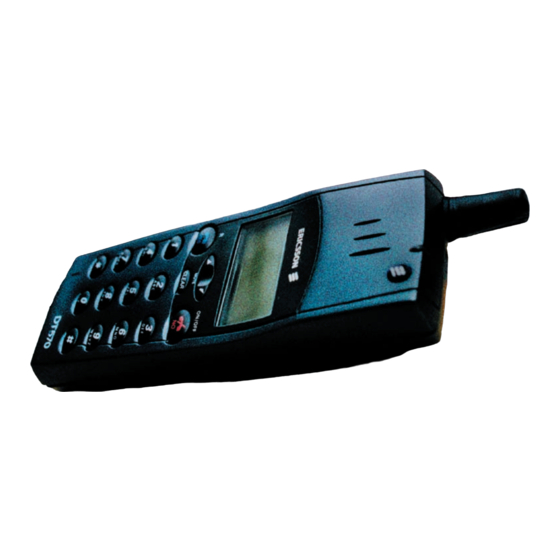
Ericsson Cordless DT570 Bedienungsanleitung
Business phone kommunikationssystem
Inhaltsverzeichnis
Quicklinks
?
BusinessPhone Kommunikationssystem
Cover Page Graphic
Place the graphic directly on the page, do not care about
putting it in the text flow. Select Graphics > Properties
and make the following settings:
•
Width: 15,4 cm (Important!)
•
Height: 11,2 cm (May be smaller)
•
Top: 5,3 cm (Important!)
•
Left: -0,3 cm (Important!)
This text should then be hidden.
Cordless DT570
Bedienungsanleitung
Inhaltsverzeichnis

Verwandte Anleitungen für Ericsson Cordless DT570


Inhaltszusammenfassung für Ericsson Cordless DT570
- Seite 1 Cordless DT570 BusinessPhone Kommunikationssystem Bedienungsanleitung Cover Page Graphic Place the graphic directly on the page, do not care about putting it in the text flow. Select Graphics > Properties and make the following settings: • Width: 15,4 cm (Important!) •...
-
Seite 2: Willkommen
Die aktuellste Version dieser Bedienungsanleitung können Sie auch im Internet unter folgender Adresse herunterladen: http://www.ericsson.com/enterprise/archive/manuals.shtml Hiermit erklärt die Ericsson Austria GmbH, A-1121 Wien, dass dieses schnurlose Telefon den Vorgaben der Richtlinie R&TTE 1999/5/EC entspricht. ERICSSON ÜBERNIMMT KEINERLEI GARANTIE FÜR DIESES MATERIAL, BIS AUF DIE HANDELSÜBLICHEN... - Seite 3 Kurzanleitung – Cordless DT570 BusinessPhone Kommunikationssystem Anrufe annehmen Besetzt / Keine Antwort Abheben: Anklopfen: Nicht „auflegen“ Rufsignal unterdrücken: NO Automatischer Rückruf: Aufschalten: Anrufe tätigen Externe Anrufe: Amtskennziffer Rückfrage Externe Rufnummer YES Laufendes Gespräch: YES 2. Teilnehmer anrufen Interne Anrufe: Nebenstellen-Nummer YES YES 2.
-
Seite 4: Siehe Tabelle Unten
Kurzanleitung – Cordless DT570 Interne Nachrichten Tandem * 2 8 # „Ruf mich“: Tandem ein: # 2 8 # Sprache: Sprechen Tandem aus: Zurückspulen: Gesprächsübergabe YES Eigene Nr. NO zwischen den beiden Neue Aufnahme: Sprechen Telefonen: Senden: * 5 9 #... -
Seite 5: Inhaltsverzeichnis
Least Cost Routing ........79 Telefonbuch ........... 80 Einstellungen ..........90 Akustische Einstellungen ........ 97 Töne und Signale ......... 103 Nützliche Tipps ..........105 Installation ............ 106 Begriffe ............110 Index ............113 Voice Guide ..........117 BusinessPhone – Cordless DT570... -
Seite 6: Wichtige Hinweise
Wichtige Hinweise Wichtige Hinweise Bitte lesen Sie die folgenden Hinweise genau durch, bevor Sie das Cordless DT570 das erste Mal benutzen. Hinweis: In dieser Bedienungsanleitung werden die vom BusinessPhone Kommunikationssystem unterstützten Leistungsmerkmale sowie die am häufigsten verwendeten Funktionen beschrieben. Alle Telefon-spezifischen Funktionen werden in der Menü-Struktur aufgeführt. -
Seite 7: Pflegetipps
Setzen Sie das Telefon nicht für längere Zeit direktem Sonnenlicht aus. Halten Sie es von übermäßiger Wärme und Feuchtigkeit fern. Ersatzteile und Zubehör Verwenden Sie nur von Ericsson zugelassene Ersatz- und Zubehörteile. Bei Anschluss von nicht genehmigten Bauteilen entfällt die Garantie und das Telefon wird ggf. beschädigt. - Seite 8 Wichtige Hinweise Netzwerke (Menü-Option) Der Menüpunkt „Netzwerke“ dient ausschließlich der Administration durch einen Ericsson-Techniker. Unter Umständen kann es vorkommen, dass Sie sich mit diesem Menüpunkt selbstständig vom DECT/GAP-Netz abmelden und anschließend nicht mehr telefonieren können. Hinweis: Sollte das passieren, muss das Telefon von einem Service-Techniker vor Ort wieder angemeldet werden.
-
Seite 9: Grundlagen
Grundlagen Grundlagen Netz 12-Mai-01 14:18 BusinessPhone – Cordless DT570... - Seite 10 Displayanzeige im Ruhezustand. „Netz“ ist die Bezeichnung des Netzes. Darunter steht das Tagesdatum und die aktuelle Uhrzeit. Siehe Abschnitt „Display“ auf Seite 12. Pfeiltaste (rechts) Menü-Modus aufrufen. Zum Blättern in Menüs und Listen. Rechte Option bei Wahlmöglichkeit. BusinessPhone – Cordless DT570...
- Seite 11 Seite 27 und „Akustische Einstellungen“ auf Seite 97. Tastatur / Bestätigen / Nummer suchen Auswahl und Einstellungen bestätigen. Nummer im Telefonbuch suchen, siehe Abschnitt „Telefonbuch“ auf Seite 80. Anschluss für Ladegerät Siehe Abschnitt „Installation“ auf Seite 106. BusinessPhone – Cordless DT570...
- Seite 12 Wenn die Anzeige der Signalstärke links im Display keine Balken zeigt, ist das DT570 mit keinem Netz verbunden. Im Display erscheint dann die Meldung „Suche Netz“. KeinZugang Anmeldung fehlgeschlagen Das Cordless kann keine Verbindung zu einem Netz herstellen. Eventuell hat sich die Zugangsberechtigung geändert. BusinessPhone – Cordless DT570...
- Seite 13 Aufzuladen telefonieren können bzw. wie lange das Telefon noch im Standby-Betrieb betrieben werden kann. Hinweis: Wenn der Akku aufgeladen werden muss, hören Sie einen Warnton. Außerdem blinkt die LED oben am Telefon langsam. Siehe Abschnitt „Installation“ auf Seite 106. BusinessPhone – Cordless DT570...
-
Seite 14: Menüstruktur
Funktionen werden nicht in dieser Bedienungsanleitung beschrieben. * Nur verfügbar, wenn Einträge vorhanden sind. **Der Menüpunkt „Netzwerke“ dient ausschließlich für die Administration durch einen Ericsson-Techniker. Unter Umständen kann man sich mit diesem Menüpunkt selbstständig vom DECT/GAP-Netz abmelden und anschließend nicht mehr telefonieren. Sollte das passieren, muss das Telefon von einem Service-Techniker vor Ort wieder angemeldet werden. -
Seite 15: Navigation
Bei einigen Optionen gelangen Sie in ein weiteres Menü. Zurück zum vorherigen Menü oder Option abbrechen Option abbrechen oder Eintrag löschen Hinweis: Wenn Sie eine Minute lang keine Taste drücken, kehrt das Telefon automatisch zum Standby-Display zurück. BusinessPhone – Cordless DT570... -
Seite 16: Telefon Ein-/Ausschalten
Ausschalten Hinweis: Während eines laufenden Gesprächs kann das Telefon nicht ausgeschaltet werden. Drücken Sie mehrmals NO, um zum Standby-Display zurückzukehren. Halten Sie die Taste NO gedrückt, bis das Display erlischt. Ihr Telefon ist jetzt ausgeschaltet. BusinessPhone – Cordless DT570... -
Seite 17: Ankommende Rufe
Wenn Ihr Cordless in einem ungünstigen Moment klingelt, können Sie das Rufsignal vorübergehend stummstellen: Drücken Sie NO, um das Rufsignal kurzzeitig auszuschalten. Oder: oder Drücken Sie zweimal eine Lautstärketaste. Der ankommende Anruf wird jetzt nur noch mit der grün blinkenden LED-Lampe angezeigt. BusinessPhone – Cordless DT570... - Seite 18 In der oberen Displayzeile steht der Name des Netzes, mit dem Sie verbunden sind. In der mittleren Zeile wird die Dauer des letzten Gesprächs angezeigt. Die letzte Zeile zeigt die aktuelle Uhrzeit: NETZ Dauer 2:24 14:20 BusinessPhone – Cordless DT570...
- Seite 19 Mit der Stern-Taste wechseln Sie zwischen der Anzeige des Datums und der Uhrzeit, zu der der Anruf ankam. Drücken Sie die Stern-Taste noch einmal, um zur vorherigen Anzeige zurückzukehren. UNBEANTW.ANR 12-Mai-01 Wählen Sie einen Eintrag aus. BusinessPhone – Cordless DT570...
-
Seite 20: Angenommene Anrufe
System-Administrator. Im Telefonbuch werden die Rufnummern der letzten fünf Gespräche gespeichert, die Sie angenommen haben. Mit der Option „Angenommene Anrufe“ können Sie die Liste der angenommenen Anrufe aufrufen, sich die Einträge ansehen und die Anrufer zurückrufen. BusinessPhone – Cordless DT570... - Seite 21 Wenn Sie alle Einträge in der Liste der empfangenen Anrufe löschen wollen: Wählen Sie „Telef.Buch“ aus und drücken Sie YES. Wählen Sie „Angenommene Anrufe“ aus und drücken Sie YES. Zum Löschen aller Einträge drücken Sie CLEAR. BusinessPhone – Cordless DT570...
-
Seite 22: Abgehende Rufe
„ab“ und baut die Verbindung auf. Wenn der Anruf angenommen wurde, wird die Rufnummer bzw. der Name des Angerufenen gezeigt (wenn die Rufnummernübermittlung vom Netz unterstützt wird). Außerdem erscheint die Gesprächsdauer im Display: 1:56 14:18 BusinessPhone – Cordless DT570... - Seite 23 Sie hören den Wählton. Wählen Sie die Rufnummer. Hinweis: Wenn Sie auf diese Weise wählen, können Sie aus Versehen falsch eingegebene Zahlen nicht mit CLEAR löschen. Zum Auflegen drücken Sie NO. Im Display wird die Gesprächsdauer angezeigt. BusinessPhone – Cordless DT570...
-
Seite 24: Wahlwiederholung Der Letzten Externen Nummer
Datums und der Uhrzeit, zu der der Anruf ankam. Drücken Sie die Stern-Taste noch einmal, um zur vorherigen Anzeige zurückzukehren. Drücken Sie YES, um die Rufnummer zu wählen. Hinweis: Wenn weder Namen noch Rufnummern vorhanden sind, erscheint die Meldung „Keine Einträge“. BusinessPhone – Cordless DT570... -
Seite 25: Wahlwiederholung Mit Dem Telefonbuch
Drücken Sie CLEAR, um alle Rufnummern der Wahlliste zu löschen. Automatischer Rückruf Diese Funktion können Sie immer dann benutzen, wenn der gewünschte Teilnehmer gerade telefoniert oder nicht an den Apparat geht. Für Rückruf drücken Sie hören den Quittierungston. Drücken Sie NO BusinessPhone – Cordless DT570... -
Seite 26: Sie Empfangen Besetztzeichen
Wenn der angerufene Teilnehmer den Hörer auflegt und Ihr Hörer „abgenommen“ ist, wird die Nebenstelle automatisch erneut angerufen. Hinweis: Wenn Sie erneut das Besetztzeichen empfangen, ist Ihre Nebenstelle nicht zum Aufschalten berechtigt oder die gewünschte Nebenstelle ist gegen Aufschalten geschützt. BusinessPhone – Cordless DT570... -
Seite 27: Während Sie Telefonieren
Gesprächsdauer. In der mittleren Display-Zeile steht die Rufnummer des anderen Teilnehmers (oder sein Name, falls bereits ein Eintrag im Telefonbuch für diesen Teilnehmer vorhanden ist). In der unteren Zeile wird die Gesamtgesprächszeit angezeigt: 1:56 4736 9:18 BusinessPhone – Cordless DT570... -
Seite 28: Rückfrage
Das laufende Gespräch wird beendet. Sie sind mit dem anderen Gesprächspartner verbunden. Hinweis: Manchmal muss die Taste YES (R-Taste) zweimal gedrückt werden. Ob Sie interne Anrufe parken oder Gespräche an externe Teilnehmer übergeben können, hängt von Ihrer Nebenstellenanlage ab. Fragen Sie hierzu bitte Ihren System-Administrator. BusinessPhone – Cordless DT570... - Seite 29 (falls gestattet). Wiederanruf Das Gespräch kommt nur dann als Wiederanruf zu Ihnen zurück, wenn Sie einen externen Anruf übergeben haben und dieser nicht innerhalb einer gewissen Zeit von der neuen Nebenstelle entgegengenommen wurde. BusinessPhone – Cordless DT570...
-
Seite 30: Wahlmodus Vorübergehend Wechseln
Hinweis: Nach dem Gespräch stellt das Telefon wieder automatisch auf Impulswahl um. Zur Tonwahl (MFV) wechseln Wenn die Verbindung aufgebaut ist: Wählen Sie „Zusatzfunktionen“ und drücken Sie YES. Wählen Sie „GeheZuMFV“ aus und drücken Sie YES. BusinessPhone – Cordless DT570... - Seite 31 Für die Dauer des Anrufs können Sie jetzt mit Ihrem Telefon lange Töne senden. Drücken Sie eine beliebige Taste, um ein Signal zu senden. Für die Dauer, die Sie jetzt eine Taste drücken, wird ein Signal übermittelt. BusinessPhone – Cordless DT570...
-
Seite 32: Mikrofon-Stummschaltung
Lassen Sie die Taste CLEAR los, um das Mikrofon wieder einzuschalten. Sie können jetzt Ihr Telefonat fortsetzen. Hinweis: Es wird empfohlen diese Funktion zu benutzen anstatt den Anruf zu parken, da geparkte Anrufe direkt oder nach einer gewissen Zeit an die Vermittlung weitergeleitet werden. BusinessPhone – Cordless DT570... - Seite 33 Hinweis: Bei externen Gesprächen werden hiermit MFV- Töne gesandt. Geben Sie die Rufnummer ein. Die eingegebenen Ziffern erscheinen im Display. Zum Auflegen drücken Sie NO. Die Rufnummer wird immer noch im Display angezeigt. Drücken Sie YES, um die gezeigte Rufnummer zu wählen. BusinessPhone – Cordless DT570...
-
Seite 34: Rufumleitung
Nebenstelle umgeleitet, wenn Sie gerade telefonieren. Die Anrufer hören so niemals das Besetztzeichen, sondern werden automatisch mit einer anderen Nebenstelle verbunden. Auch diese Funktion muss vom System-Administrator für Ihre Nebenstelle programmiert werden. BusinessPhone – Cordless DT570... -
Seite 35: Rufumleitung Fix
Geben Sie die nebenstehende Kombination ein. Geben Sie das Umleiteziel ein und drücken Sie die Raute-Taste. Sie hören den Quittierungston. Abgehende Anrufe können Sie wie gewohnt vornehmen. Der Umleitungston erinnert Sie dabei an die eingestellte Rufumleitung. BusinessPhone – Cordless DT570... -
Seite 36: Individuelle Interne
„Weitere nützliche Funktionen“ auf Seite 63. Externe Rufumleitung deaktivieren #22# Geben Sie die nebenstehende Kombination ein und drücken Sie YES. Hinweis: Das programmierte Umleiteziel wird hiermit nicht aus dem Speicher gelöscht, sondern lediglich außer Kraft gesetzt. BusinessPhone – Cordless DT570... - Seite 37 Geben Sie das Umleiteziel ein und drücken Sie die Raute- Taste. Sie hören den Sonderwählton. Drücken Sie YES. Follow me deaktivieren Follow me und die individuelle Rufumleitung können Sie auch vom Umleiteziel aus deaktivieren. #21* Geben Sie die nebenstehende Kombination ein. BusinessPhone – Cordless DT570...
-
Seite 38: Rufumleitung Umgehen
Auch wenn eine Rufumleitung aktiviert ist, wird die gewünschte Nebenstelle gerufen. Dabei spielt es keine Rolle, ob bei der Nebenstelle die Rufumleitung fix, die Rufumleitung bei besetzt, die Rufumleitung nach Zeit oder die Funktion Follow me eingestellt ist. BusinessPhone – Cordless DT570... - Seite 39 Hinweis: Zum Aufheben der Rufumleitung wählen Sie erneut den jeweiligen Rufumleitungs-Code mit der Option „Umleitung“ aus. Ob Sie über die Option „Umleitung“ verfügen können, hängt von den Systemeinstellungen ab. Bitte wenden Sie sich hierzu an Ihren System-Administrator. BusinessPhone – Cordless DT570...
-
Seite 40: Anrufer Informieren
Vermittlung umgeleitet, welche Zugriff auf Ihre Informationen hat. Sprachinformation Nehmen Sie hier eine Nachricht für Ihre Anrufer auf. Interne Anrufer werden dann diese Information hören. Externe Anrufer werden auf die Vermittlung umgeleitet, welche Zugriff auf Ihre Informationen hat. BusinessPhone – Cordless DT570... -
Seite 41: Information Eingeben
Geben Sie den Monat und den Tag ein. Geben Sie die Rückkehrzeit ein (optional). Wenn die Rückkehrzeit nicht feststeht, überspringen Sie diesen Schritt einfach. Drücken Sie die Raute-Taste und dann YES. Sie hören den Quittierungston. Die Information ist jetzt eingeschaltet. BusinessPhone – Cordless DT570... - Seite 42 Sie hören den Quittierungston. Die Information wurde ausgeschaltet und kann später wieder aktiviert werden. Gespeicherte Information benutzen Wenn die Information nicht aktiv ist: *23*# Geben Sie die nebenstehende Kombination ein. Drücken Sie YES. Sie hören den Quittierungston. Die Information ist jetzt aktiv. BusinessPhone – Cordless DT570...
-
Seite 43: Information Löschen
Anrufer informieren Information löschen #23# Geben Sie die nebenstehende Kombination ein. Drücken Sie YES. Sie hören den Quittierungston. BusinessPhone – Cordless DT570... -
Seite 44: Interne Nachrichten
Drücken Sie NO, um das Sprachspeichersystem zu verlassen. Oder: Fahren Sie mit einer anderen Nachrichtenfunktion fort. Wenn Sie Ihr Passwort später erneut ändern wollen, können Sie sich dafür entweder in das Sprachspeichersystem einwählen oder die Funktion „Passwort ändern“ auf Seite 73 verwenden. BusinessPhone – Cordless DT570... -
Seite 45: Nachrichten Senden
Drücken Sie die „9“ und die Raute-Taste, um die Nachricht „Ruf mich zurück“ zu senden. Sprachnachricht Sie können auch eine Sprachnachricht aufnehmen. Folgende Optionen stehen Ihnen dafür zur Verfügung: Nachricht aufnehmen Nachricht nochmals anhören Aufnahme wiederholen Nachricht senden BusinessPhone – Cordless DT570... -
Seite 46: Nachrichten Abfragen Und Speichern
Absender automatisch angerufen. Das Speichern von Rückrufnachrichten („Ruf mich“) ist leider nicht möglich. Hinweis: Je nach Konfiguration kann es auch vorkommen, dass Sie nach Ihrem Passwort gefragt werden, bevor Sie Ihre Nachrichten abfragen können, siehe Abschnitt „Sicherheit“ auf Seite 72. BusinessPhone – Cordless DT570... -
Seite 47: Paging-Nachrichten
Im Display wird die Anzahl der neuen Nachrichten (in Klammern) angezeigt: NACHRICHT Paging Drücken Sie YES. Darauf erscheint die Nachrichteninformation. In der ersten Displayzeile wird der Nachrichtenstatus angezeigt: Bestätig. Bestätigung erforderlich Ungelesene Nachricht Gelesene und bestätigte Nachricht (falls eine Bestätigung erforderlich war) BusinessPhone – Cordless DT570... - Seite 48 Wählen Sie „Nachricht“ aus und drücken Sie YES. Wählen Sie „Paging“ aus und drücken Sie YES. Wählen Sie die zu löschende Nachricht aus und drücken Sie YES. Drücken Sie YES. Sie werden noch einmal gefragt, ob Sie die Nachricht wirklich löschen wollen. Löschen? BusinessPhone – Cordless DT570...
-
Seite 49: Sprachnachrichten Weiterleiten
Kopie handelt, kann diese ohne weiteres gelöscht werden. Die Originalnachricht bleibt weiterhin erhalten. Wiederholen Sie den Vorgang, wenn Sie die Nachricht noch an eine andere Mailbox weiterleiten wollen. Zum Beenden des Vorgangs drücken Sie NO. BusinessPhone – Cordless DT570... -
Seite 50: Diktafon-Funktion
Geben Sie die nebenstehende Kombination ein. Die maximale Aufnahmezeit beträgt vier Minuten und 15 Sekunden. Drücken Sie YES. Folgende Optionen stehen Ihnen zur Verfügung: Nochmals anhören Information neu aufsprechen Zum Beenden und Speichern der Nachricht drücken Sie NO. BusinessPhone – Cordless DT570... -
Seite 51: Mailbox
Stellen Sie die Rufumleitung zu Ihrer Mailbox ein. *21* Geben Sie die nebenstehende Kombination ein. Wählen Sie die Nummer des Sprachspeichersystems. Fragen Sie Ihren System-Administrator nach der Nummer Ihres Sprachspeichersystems. Drücken Sie die Raute-Taste und dann YES. Sie hören den Quittierungston. BusinessPhone – Cordless DT570... - Seite 52 Sie werden hierbei nach Ihrer Nebenstellennummer und Ihrem Passwort gefragt. Folgende Mailbox-Funktionen können Sie auch von einem externen Anschluss aus durchführen: • Passwort ändern • Nachrichten abfragen und speichern • Sprachnachrichten weiterleiten • Nachrichten senden • Benachrichtigung bei neuen Nachrichten • Persönliche Begrüßung BusinessPhone – Cordless DT570...
-
Seite 53: Benachrichtigung Bei Neuen Nachrichten
Hinweis: Abhängig von der Systemkonfiguration werden SIe nach Ihrem Passwort gefragt. Befolgen Sie die Sprachanweisungen. Programmiert werden kann die externe Rufnummer, unter der Sie benachrichtigt werden wollen, und die Uhrzeit, zu der die Benachrichtigung erfolgen soll. BusinessPhone – Cordless DT570... -
Seite 54: Persönliche Begrüßung
Wenn die Rufumleitung aktiviert ist, wird die Begrüßung ab jetzt für jeden Anrufer abgespielt. Hinweis: Wenn Sie eine Rufumleitung mit persönlicher Begrüßung eingestellt haben, hören Ihre Anrufer diese Ansage anstelle einer Abwesenheitsinformation – selbst wenn diese noch aktiviert ist. BusinessPhone – Cordless DT570... -
Seite 55: Kurzwahl
Externe Rufnummern werden im zentralen Kurzwahlspeicher der Anlage vom System-Administrator gespeichert. Die Kurzwahlnummern können von jeder berechtigten Nebenstelle benutzt werden. Wählen Sie die allgemeine Kurzwahlnummer. Rufen Sie hierzu das Telefonbuch auf. Drücken Sie YES, um den Anruf zu tätigen. BusinessPhone – Cordless DT570... -
Seite 56: Persönliche Kurzwahlnummern
Wählen Sie die jeweilige Kurzwahlnummer ein (zwischen 0 und 9), drücken Sie die Raute-Taste und abschließend YES. Sie hören den Quittierungston. Alle persönlichen Kurzwahlnummern löschen #51# Geben Sie die nebenstehende Kombination ein. Sie hören den Quittierungston. BusinessPhone – Cordless DT570... - Seite 57 Blättern Sie mit den Pfeiltasten vor bzw. zurück, bis Sie „Kurt“ gefunden haben. Kurt (14) Drücken Sie YES, um Kurts Rufnummer zu wählen. Hinweis: Wenn Sie die Rufnummer nicht wählen, sondern ändern wollen, drücken Sie vor dem Wählen CLEAR statt YES. BusinessPhone – Cordless DT570...
- Seite 58 Sie wollen „Michael“ anrufen (Position 12 in Ihrem persönlichen Telefonbuch): Geben Sie die Position ein und drücken Sie die Raute-Taste. Drücken Sie YES, um den Anruf zu tätigen. In diesem Beispiel würden Sie „12“ eingeben, weil Michaels Nummer unter dieser Position gespeichert ist. BusinessPhone – Cordless DT570...
-
Seite 59: Nach Position Im Firmen-Telefonbuch Wählen
In diesem Beispiel würden Sie „345“ eingeben, weil Dr. Zimmers Nummer unter dieser Position gespeichert ist. Mit den Pfeiltasten können Sie im Telefonbuch blättern, falls auf Anhieb nicht der richtige Eintrag erscheint. Drücken Sie YES, um die Rufnummer zu wählen. BusinessPhone – Cordless DT570... -
Seite 60: Teamfunktionen
Beantwortet niemand den Anruf innerhalb einer gewissen Zeit, wird der Anruf automatisch an eine zuvor bestimmte Abfrageposition (z. B. die Vermittlung) weitergeleitet. Hinweis: Wenn bei allen Mitgliedern einer Sammelrufgruppe besetzt ist, sind die Funktionen „Rückruf“ und „Aufschalten“ nicht verfügbar. BusinessPhone – Cordless DT570... - Seite 61 Anrufe an die Gruppe nehmen Sie wie gewohnt entgegen. Abmelden So melden Sie sich von einer Sammelrufgruppe ab: #28* Geben Sie die nebenstehende Kombination ein. Geben Sie den Code für die Sammelrufgruppe ein. Bitte fragen Sie Ihren System-Administrator nach dem Code. BusinessPhone – Cordless DT570...
-
Seite 62: Anrufübernahme Aus Der Gruppe
Nebenstelle durchgestellt. Die anderen Teilnehmer hören stattdessen das Signal für „Nummer nicht verfügbar“. Das Gleiche geschieht auch, wenn Sie die Übernahmekennziffer wählen, obwohl kein Ringruf in der Leitung wartet. BusinessPhone – Cordless DT570... -
Seite 63: Weitere Nützliche Funktionen
Hinweis: Sollten Sie nach der Wahl der Kennziffer bereits das Besetztzeichen empfangen, ist Ihre Nebenstelle nicht zum Setzen eines Terminrufs berechtigt. Terminruf löschen #32# Mit dieser Kombination löschen Sie alle Terminrufe. Drücken Sie YES. Sie hören den Quittierungston. BusinessPhone – Cordless DT570... - Seite 64 Geben Sie die nebenstehende Kombination ein. Geben Sie den Projektcode ein und drücken Sie die Raute- Taste. Ein Projektcode darf nur aus Zahlen (0-9) bestehen. Drücken Sie YES. Sie hören daraufhin den internen Wählton und können jetzt den externen Anruf vornehmen. BusinessPhone – Cordless DT570...
-
Seite 65: Automatische Vermittlung
Wenn jemand klingelt Drücken Sie YES. Sie können jetzt mit dem Besucher sprechen. Tür öffnen Öffnen Sie das Türschloss, indem Sie YES drücken und anschließend die Rufnummer des Türöffners eingeben. Fragen Sie Ihren System-Administrator nach der Nummer. BusinessPhone – Cordless DT570... - Seite 66 #28# Geben Sie die nebenstehende Kombination ein. Drücken Sie YES. Ankommende Anrufe: • Der Zweitapparat ist nicht erreichbar. • Der Hauptapparat arbeitet als Einzelgerät. Abgehende Anrufe: • Beide Apparate können wie 2 einzelne Nebenstellen genutzt werden. BusinessPhone – Cordless DT570...
-
Seite 67: Von Außerhalb Das Firmennetz Nutzen (Disa)
Hinweis: Wenn Sie die Gesprächskosten des Anrufs einem Projektcode zuordnen wollen, müssen Sie vor dem Wählen der externen Rufnummer zuerst den Projektcode eingeben. Wie der Projektcode eingegeben wird, wird im Abschnitt „Projektcode“ auf Seite 64 beschrieben. BusinessPhone – Cordless DT570... - Seite 68 Anruf wechseln (alternatives Netzwerk). Der Wechsel vom IP-Netz zum alternativen Netz (dem „Nicht-IP“-Netz) wird während des Gesprächs vorgenommen. Das bedeutet, dass Sie zum Wechseln der Verbindung den Anruf nicht extra beenden müssen. So wechseln Sie während des Gesprächs zum alternativen Telefonnetz („Nicht-IP“): BusinessPhone – Cordless DT570...
-
Seite 69: Tastensperre
Wenn Sie jetzt eine Taste drücken, erscheint die Meldung: Tastensper mit <- YES entsperren Tastensperre aufheben Wenn gerade nicht telefoniert wird: Wählen Sie „Tastensper Aus?“ und drücken Sie YES. Die Tastensperre ist jetzt aufgehoben und das Schlüssel-Symbol erscheint nicht mehr im Display. BusinessPhone – Cordless DT570... - Seite 70 Wählen Sie „Gesamtzeit“ aus. Je nach der Einstellung unter „Anruf-Info“ erscheint jetzt die Dauer für ankommende und abgehende Gespräche oder lediglich die Gesprächsdauer für abgehende Gespräche. Lesen Sie hierzu auch den Abschnitt „Anruf-Info“ auf Seite 94. BusinessPhone – Cordless DT570...
-
Seite 71: Rücksetzen
Zähler für Gesamtgesprächsdauer zurücksetzen Wählen Sie „Info“ aus und drücken Sie YES. Wählen Sie „Gesamtzeit“ aus und drücken Sie YES. Sie werden gebeten den Vorgang zu bestätigen: GESAMTZEIT Rücksetzen? Drücken Sie YES, um den Zähler zurückzusetzen. BusinessPhone – Cordless DT570... -
Seite 72: Sicherheit
Sie hören den Quittierungston. Ihre Nebenstelle ist gesperrt. Sperre aufheben #72* Geben Sie die nebenstehende Kombination ein. Geben Sie Ihr Passwort ein. Drücken Sie die Raute-Taste und dann YES. Sie hören den Quittierungston. Ihre Nebenstelle kann nun wie gewohnt benutzt werden. BusinessPhone – Cordless DT570... -
Seite 73: Passwort Ändern
Geben Sie Ihr altes Passwort ein . Drücken Sie die Stern-Taste. Bei Auslieferung lautet das Passwort „0000“. Geben Sie Ihr neues Passwort ein. Drücken Sie die Raute-Taste. Drücken Sie die Raute-Taste und dann YES. Sie hören den Quittierungston. BusinessPhone – Cordless DT570... - Seite 74 Geben Sie die nebenstehende Kombination ein. Geben Sie Ihr Passwort ein und drücken Sie die Stern-Taste. Wählen Sie Ihre Rufnummer und drücken Sie die Raute- Taste. Sie hören den Wählton. Sie können jetzt von dem gesperrten Apparat aus einmal telefonieren. BusinessPhone – Cordless DT570...
-
Seite 75: Sperren Des Telefons
Geben Sie den neuen Sperr-Code ein (3 bis 8 Ziffern) und drücken Sie YES. Sie werden gebeten den Sperr-Code zu bestätigen. Geben Sie den neuen Sperr-Code nochmals ein und drücken Sie YES. Damit wurde der neue Sperr-Code eingerichtet. BusinessPhone – Cordless DT570... - Seite 76 DT570 automatisch gesperrt. Im Abschnitt „IPEI-Code“ auf Seite 78 wird beschrieben, wie Sie diese Sperre aufheben. Falls Sie Ihren Sperr-Code vergessen haben, brauchen Sie den IPEI-Code zum Aufheben der Telefonsperre, siehe Abschnitt „IPEI-Code“ auf Seite 78. BusinessPhone – Cordless DT570...
-
Seite 77: Telefon Sperren
Dann werden Sie gebeten den Sperr-Code einzugeben. Geben Sie Ihren Sperr-Code ein (3 bis 8 Ziffern) und drücken Sie YES. Damit ist die Sperre des Cordless aufgehoben und Sie können das Telefon wie gewohnt benutzen. BusinessPhone – Cordless DT570... -
Seite 78: Telefonsperre Deaktivieren
Sperr-Code eingeben, damit der IPEI-Code gezeigt wird. Aus diesem Grund wird empfohlen, dass Sie vor dem Einrichten eines Sperr-Codes zuerst den IPEI-Code notieren. Geben Sie Ihren Sperr-Code ein und drücken Sie YES. Im Display wird der 13-stellige IPEI-Code angezeigt. BusinessPhone – Cordless DT570... -
Seite 79: Least Cost Routing
Sie LCR trotzdem benutzen. Geben Sie dazu vor der externen Rufnummer den LCR-Code ein. Geben Sie den LCR-Code ein. Fragen Sie Ihren System-Administrator nach dem LCR-Code. Geben Sie die Amtskennzahl(en) für Externgespräche ein und wählen Sie dann die externe Rufnummer. BusinessPhone – Cordless DT570... -
Seite 80: Telefonbuch
Namen oder eine neue Rufnummer im Telefonbuch speichern können. Telefonbuch aufrufen So benutzen Sie die im Telefonbuch gespeicherten Namen und Rufnummern: Wählen Sie „Telef.Buch“ aus und drücken Sie YES. Wählen Sie mit den Pfeiltasten die gewünschte Option aus. BusinessPhone – Cordless DT570... -
Seite 81: Vom Telefonbuch Aus Anrufen
Die Rufnummer wird gewählt. Hinweis: Wie Sie Telefonate direkt aus der Anruferliste, Wahlliste oder der Liste der empfangenen Gespräche heraus einleiten, wird in den Kapiteln „Ankommende Rufe“ auf Seite 17 und „Abgehende Rufe“ auf Seite 22 beschrieben. BusinessPhone – Cordless DT570... -
Seite 82: Name Und Rufnummer Zum Telefonbuch Hinzufügen
Wählen Sie „Telef.Buch“ aus und drücken Sie YES. Wählen Sie „Speichern“ aus und drücken Sie YES. SPEICHERN Name:_ Geben Sie den Namen ein und drücken Sie YES. Wie Sie Buchstaben eingeben, wird im Abschnitt „Texteingabe“ auf Seite 88 beschrieben. BusinessPhone – Cordless DT570... - Seite 83 Drücken Sie die rechte Pfeiltaste, um eine andere Position auszuwählen. Geben Sie die gewünschte Speichernummer ein und drücken Sie YES. Der Name und die dazugehörige Rufnummer sind jetzt im Telefonbuch gespeichert. Das Display wechselt zurück in den Standby-Modus und zeigt die gespeicherte Rufnummer. BusinessPhone – Cordless DT570...
-
Seite 84: Telefonbucheintrag Ändern
Wählen Sie „Bearbeit.“ aus und drücken Sie YES. Wählen Sie „Suche Name“ aus. BEARBEIT. Suche Name Name:_ Geben Sie den ersten Buchstaben des Namens ein und drücken Sie YES. Im Display erscheint der gewünschte Eintrag, z. B.: BEARBEIT. Name:Agnes_ 5216374 BusinessPhone – Cordless DT570... -
Seite 85: Telefonbucheintrag Löschen
Geben Sie die Position ein und drücken Sie YES. Hinweis: Falls Sie die Position nicht kennen, drücken Sie einfach nur YES oder warten Sie kurz. Das Display zeigt dann automatisch den ersten Eintrag (= Position Nr.1) an. BusinessPhone – Cordless DT570... -
Seite 86: Namen Suchen Und Eintrag Löschen
Eintrag gelöscht wurde. Hinweis: Sie können einen Eintrag auch anhand seiner Position löschen. Wählen Sie dafür die Option „Suche SpeicherNR“, nachdem Sie das Telefonbuch aufgerufen haben. Geben Sie dann die jeweilige Speichernummer (Position) ein. BusinessPhone – Cordless DT570... -
Seite 87: Zuletzt Gewählte Rufnummer Zum Telefonbuch Hinzufügen
Geben Sie den Namen zur Rufnummer ein und drücken Sie YES. Wie Sie Buchstaben eingeben, wird im Abschnitt „Texteingabe“ auf Seite 88 beschrieben. Der Name und die dazugehörige Rufnummer sind jetzt im Telefonbuch gespeichert. Das Display wechselt zurück in den Standby-Modus. BusinessPhone – Cordless DT570... -
Seite 88: Texteingabe
Geben Sie jetzt die dazugehörige Rufnummer ein, siehe „Name und Rufnummer zum Telefonbuch hinzufügen“ auf Seite 82. Funktionstasten Bei der Eingabe von Namen und Rufnummern besitzen die Tasten Ihres Telefons folgende Funktionen: Nach links Nach rechts Zwischen Groß- und Kleinschreibung wechseln Leerzeichen Rücktaste BusinessPhone – Cordless DT570... - Seite 89 Um ein „Ü“ einzugeben, drücken Sie viermal hintereinander die „8“: 1 mal Ergebnis T 2 mal Ergebnis U 3 mal Ergebnis V 4 mal Ergebnis Ü Abschließend drücken Sie YES, um die Eingabe zu bestätigen und das Menü zu verlassen. BusinessPhone – Cordless DT570...
-
Seite 90: Einstellungen
Das Display zeigt darauf: Neuer Text Geben Sie Ihre persönliche Begrüßung ein. Das Cordless wechselt automatisch zum Text-Modus. Der Begrüßungstext darf höchstens 24 Zeichen lang sein. Wie Sie Buchstaben eingeben, wird im Abschnitt „Texteingabe“ auf Seite 88 beschrieben. BusinessPhone – Cordless DT570... -
Seite 91: Automatische Tastensperre
Darauf zeigt das Display folgende Meldung: MENÜ Tastensper Aus? Drücken Sie YES. Damit wurde die Tastensperre aufgehoben und Sie können Ihr Telefon wie gewohnt benutzen. Hinweis: Wenn Sie einen ankommenden Anruf annehmen, wird die Tastensperre automatisch aufgehoben. BusinessPhone – Cordless DT570... - Seite 92 Polnisch, Portugiesisch, Russisch, Schwedisch, Spanisch, Suomi, Tschechisch, Türkisch und Ungarisch. Sprache einstellen Wählen Sie „Einstellng“ aus und drücken Sie YES. Wählen Sie „Sprache“ aus und drücken Sie YES. Wählen Sie die gewünschte Sprache aus und drücken Sie YES. BusinessPhone – Cordless DT570...
- Seite 93 Wählen Sie eine der folgenden Optionen: Automatik Die Display-Beleuchtung schaltet sich nach zehn Sekunden, nachdem zum letzten Mal eine Taste gedrückt wurde, von selbst aus. Die Display-Beleuchtung ist immer aus. Die Display-Beleuchtung ist immer an. Bestätigen Sie mit YES. BusinessPhone – Cordless DT570...
-
Seite 94: Antwortmodus
Die Einrichtung eines Antwortmodus ist besonders dann sinnvoll, wenn Sie an Ihr Cordless ein Kopfhörerset zum Freisprechen angeschlossen haben. Antwortmodus auswählen Wählen Sie „Einstellng“ aus und drücken Sie YES. Wählen Sie „Art der Rufannahme“ aus und drücken Sie YES. BusinessPhone – Cordless DT570... -
Seite 95: Eigene Leitung
Standardeinstellungen wieder her. Wählen Sie „Einstellng“ aus und drücken Sie YES. Wählen Sie „Zurück zu Standard“ aus und drücken Sie YES. Geben Sie den Sperr-Code ein und drücken Sie YES. Der voreingestellte Code lautet „0000“. BusinessPhone – Cordless DT570... -
Seite 96: Datum Und Uhrzeit
Wählen Sie „Uhr“ aus und drücken Sie YES. Wählen Sie „Zeitformat“ aus und drücken Sie YES. Stellen Sie entweder „24 Stunden“ oder „AM/PM“ ein. Bestätigen Sie mit YES. Die Uhrzeit wird jetzt im gewählten Format angezeigt. BusinessPhone – Cordless DT570... -
Seite 97: Akustische Einstellungen
Sie während des Gesprächs in eine lautere Umgebung, wie z. B. in eine Fabrikhalle, gelangen. oder Ändern der Hörerlautstärke, während Sie telefonieren. Oder: Wählen Sie „Einstellng“ aus und drücken Sie YES. Wählen Sie „Hörerlautst.“ aus und drücken Sie YES. BusinessPhone – Cordless DT570... - Seite 98 Telefons können unterschiedliche Lautstärken für das Rufsignal eingestellt werden (z. B. eine Einstellung für den Betrieb ohne Zubehör, eine andere Einstellung, wenn das optionale Audio-Zubehör von Ericsson verwendet wird). Auch wenn das Cordless mit einem Vibrationsalarm ausgestattet ist, kann eine andere Lautstärke-Einstellung für das Rufsignal gewählt werden.
- Seite 99 Das Symbol für „Rufsignal aus“ erscheint im Display. Hinweis: Wenn Sie das Rufsignal ausstellen, werden auch alle anderen akustischen Signale stumm gestellt. Ankommende Anrufe werden dann nur noch mit der blinkenden LED und im Display dargestellt. BusinessPhone – Cordless DT570...
- Seite 100 Hinweis: Mit den Lautstärke-Tasten links am Telefon können Sie die verschiedenen Melodien durchgehen, ohne dass die Rufmelodie jedes Mal abgespielt wird. Bestätigen Sie mit YES. Wählen Sie einen anderen Anruftyp aus. Gehen Sie dann wie oben beschrieben vor. BusinessPhone – Cordless DT570...
-
Seite 101: Melodie-Programmierung
Drücken Sie YES, um sich die Melodie anzuhören. Sie werden dann gefragt, ob Sie die Rufmelodie speichern wollen: MELOD EING Fertig? Drücken Sie YES, um die Melodie zu speichern. Oder: Drücken Sie NO, um die Melodie weiter zu bearbeiten. BusinessPhone – Cordless DT570... -
Seite 102: Nachrichtensignal
Ein kurzer Ton ist zu hören. Klick Ein kurzes Klicken ist zu hören. Still Neue Nachrichten werden nicht akustisch gemeldet. Bestätigen Sie mit YES. Die jetzt geltende Einstellung erscheint im Display, z. B.: EINSTELLNG MeldSignal (Still) BusinessPhone – Cordless DT570... -
Seite 103: Töne Und Signale
Gesperrt (Der Anruf kann nicht ausgeführt werden, weil das System überlastet oder die gewünschte Nebenstelle gesperrt ist.) Quittierungston (Bestätigt die aufgerufene Funktion) Aufschalten (Hörbar für alle Beteiligten) Konferenz - alle 15 Sekunden (Für alle Teilnehmer hörbar) BusinessPhone – Cordless DT570... - Seite 104 – alle 4 Sekunden Externes Rufsignal – alle 4 Sekunden Signal bei automatischem Rückruf Hinweis: Bitte beachten Sie, dass sich die hier aufgeführten Töne und Rufsignale auf die Standardeinstellungen des BusinessPhone Kommunikationssystems beziehen, jedoch unterschiedlich programmiert sein können. BusinessPhone – Cordless DT570...
-
Seite 105: Nützliche Tipps
Sprachspeichersysteme, Informationsdienste etc.) können die Verbindungen sehr lange bestehen und dadurch auch sehr hohe Telefonkosten entstehen. Darüber hinaus sind zwei Ihrer Leitungen blockiert. Verbindungen zwischen Amtsleitungen lassen sich per Programmierung verhindern. Unser Service Center gibt Ihnen gerne Auskunft. BusinessPhone – Cordless DT570... -
Seite 106: Installation
Setzen Sie den Akku wie in der folgenden Abbildung gezeigt ein: Hinweis: Da bei einem neuen Akku der Ladezustand unbekannt ist, laden Sie diesen bitte immer zuerst auf. So können Sie sicher sein, dass Ihr Telefon auf jeden Fall ausreichend Sprech- und Standby-Zeit besitzt. BusinessPhone – Cordless DT570... -
Seite 107: Akku Aufladen
Hinweise: Schließen Sie das Telefon nicht an das Ladegerät an, wenn kein Akku eingesetzt ist. Wird die Standby-Zeit des DT570 immer geringer, sollten Sie den Akku austauschen. Benutzen Sie zum Aufladen des Telefons ausschließlich das mitgelieferte Ladegerät. BusinessPhone – Cordless DT570... -
Seite 108: Akku Abnehmen Und Austauschen
Bitte wenden Sie sich hierzu an Ihren System- Administrator. Drücken Sie NO, um das Telefon auszuschalten. Hinweis: Vergewissern Sie sich vor dem Abnehmen des Akkus, dass das Telefon wirklich ausgeschaltet ist. Nehmen Sie den Akku ab, wie in der folgenden Abbildung gezeigt: BusinessPhone – Cordless DT570... -
Seite 109: Optionales Zubehör
Installation Optionales Zubehör Damit Ihr Cordless genau Ihren Anforderungen entspricht, bietet Ericsson eine Reihe von Zubehörartikeln an. Die folgenden optionalen Accessoires erhalten Sie für Ihr Cordless bei Ihrem Ericsson-Händler: • Ultra Slim Akku NM6065, NiMH 800 mAh • Hochleistungs-Akku NM6120, 1200 mAh •... -
Seite 110: Begriffe
Ihrer Firma arbeiten, können Sie sich mit DISA in das Firmentelefonnetz einwählen und hierüber externe Anrufe oder sogar Ferngespräche führen. Sie zahlen dabei nur für die Verbindung bis zur Firma. Siehe Abschnitt „Weitere nützliche Funktionen“ auf Seite 63. BusinessPhone – Cordless DT570... - Seite 111 „Abgehende 1. „Rückruf“-Nachrichten. Rufe“ auf Seite 22. 2. Sprachnachrichten. 3. Paging-Nachrichten Rufnummer Siehe Abschnitt „Interne Nachrichten“ auf Nummern mit 1-8 Ziffern, die einer Nebenstelle Seite 44. oder einer Amtsleitung zugeordnet sind. Auch Zahlenkombination für allgemeine Kurzwahlnummern. BusinessPhone – Cordless DT570...
- Seite 112 Übergabe Während eines laufenden Gesprächs können Sie eine Rückfrage bei einem anderen Teilnehmer (intern oder extern) vornehmen und anschließend das Gespräch übergeben. Siehe Abschnitt „Während Sie telefonieren“ auf Seite 27 und „Nützliche Tipps“ auf Seite 105. BusinessPhone – Cordless DT570...
-
Seite 113: Index
Optionales Zubehör 109 Automatische Tastensperre 91 Interne Nachrichten 44 Automatische Vermittlung 65 Abfragen und speichern 46 Automatischer Rückruf 25 Benachrichtigung bei neuen Begriffe 110 Nachrichten 53 Begrüßung 90 Diktafon-Funktion 50 Benachrichtigung bei neuen Nachrichten 53 Paging-Nachrichten 47 BusinessPhone – Cordless DT570... - Seite 114 Tandem 66 Netzwerke (Menü-Option) 8 Tastensperre 69 Notizblock 33 Tastenton 92 Nützliche Tipps 105 Teamfunktionen 60 Verbindungen zwischen Anrufübernahme aus der Gruppe 62 Amtsleitungen 105 Ringruf 62 Optionales Zubehör 109 Sammelanschluss 60 Paging-Nachrichten 47 Telefon ein-/ausschalten 16 BusinessPhone – Cordless DT570...
- Seite 115 Vom Telefonbuch aus anrufen 81 Netzwerke (Menü-Option) 8 Von außerhalb das Firmennetz nutzen Pflegetipps 7 (DISA) 67 Telefon vorbereiten 6 Vorgegebene Menü-Texte 41 Zuletzt gewählte Rufnummer zum Telefonbuch Wählen mit „abgehobenem Hörer“ 23 hinzufügen 87 Wahlmodus vorübergehend wechseln 30 BusinessPhone – Cordless DT570...
- Seite 116 Notizen Notizen BusinessPhone – Cordless DT570...
-
Seite 117: Voice Guide
Voice Guide Voice Guide Voice Guide für den integrierten Sprachspeicher Auf dieser Seite finden Sie eine nützliche Karte, um mit dem Sprachspeicher schneller vertraut zu werden und zur Unterstützung für unterwegs. BusinessPhone – Cordless DT570... - Seite 118 Voice Guide BusinessPhone – Cordless DT570...
- Seite 119 Kurzanleitung – Cordless DT570 BusinessPhone Kommunikationssystem Anrufe annehmen Übergabe Abheben: Anruf übergeben: YES 2. Teilnehmer anrufen NO Vor / nach Annahme Rufsignal unterdrücken: NO Terminruf * 3 2 * Anrufe tätigen Terminruf (24 Stunden): Externe Anrufe: Amtskennziffer Erinnerungszeit # 3 2 # Externe Rufnummer YES Terminruf löschen:...
- Seite 120 Ericsson definiert die Zukunft der mobilen und auf Breitbandtechnologie basierenden Internetkommunikation - dank seiner anhaltenden Vorreiterrolle auf dem Gebiet der Telekommunikation. Als Anbieter innovativer Lösungen in mehr als 140 Ländern ist Ericsson aktiv am Aufbau weltweit führender Kommunikationsunternehmen beteiligt. © Ericsson Austria GmbH 2002...