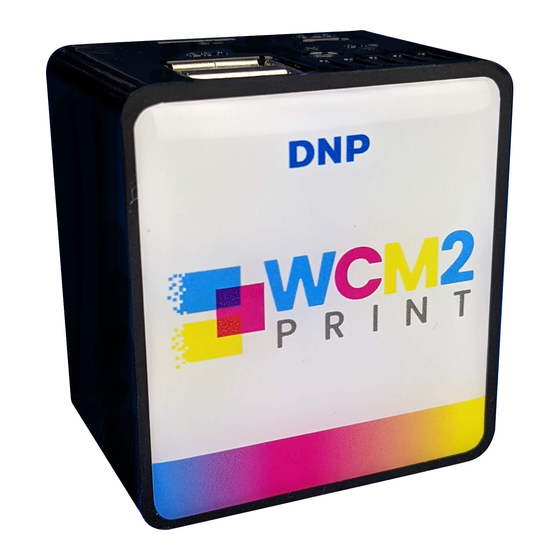
DNP WCM2 Benutzerhandbuch
Inhaltsverzeichnis
Quicklinks
Inhaltsverzeichnis

Verwandte Anleitungen für DNP WCM2


Inhaltszusammenfassung für DNP WCM2
- Seite 1 Benutzerhandbuch © 2021. DNP Imagingcomm America Corporation. Alle Rechte vorbehalten. Rev: 8/30/21...
-
Seite 2: Lizenzvereinbarungen
VERWENDEN SIE SIE NICHT. Diese Software-Lizenzvereinbarung (die „Software-Lizenzvereinbarung“) ist ein Vertrag zwischen Ihnen (im Folgenden „Sie“ bzw. „Ihr“ genannt) und DNP Imagingcomm America Corporation (DNP IAM) (dem „Lizenzgeber“) über die gesamte vom Lizenzgeber bereitgestellte Software und Dokumentation (die „Software“). Die Software umfasst Elemente, die entweder über einen Internet-Download, auf einer CD/DVD oder in einem Software-Installationsprogramm eines Drittanbieters enthalten sind. - Seite 3 Sammelsystem für gebrauchte Elektronikprodukte. Einzelheiten hierzu bekommen Sie von Ihrem Händler. Für Kunden in Großbritannien. Hiermit erklärt [DNP Imagingcomm America Corp.], dass die Funkanlage Typ [WCM2] den relevanten gesetzlichen Bestimmungen entspricht. Der vollständige Text der Konformitätserklärung kann unter der folgenden Internet-Adresse abgerufen werden: https://www.dnpphoto.eu/en/support-and-downloads/declaration-conformity f...
- Seite 4 Eigentumsrechte, die sich auf den Inhalt dieses Dokuments beziehen. Sofern dies nicht ausdrücklich in einer schriftlichen Lizenzvereinbarung von DNP Imagingcomm America Corporation festgelegt ist, gibt Ihnen die Bereitstellung dieses Dokuments keinerlei Lizenz an diesen Patenten, Marken, Urheberrechten oder anderem geistigen Eigentum.
-
Seite 5: Inhaltsverzeichnis
Was ist das DNP Wireless Connect Module (WCM2)? ....... . . -
Seite 6: Einführung
Benutzer Zugang zum Internet. Außerdem können alle Personen, die mit demselben lokalen WLAN-Netzwerk verbunden sind, über das WCM2 auf die angeschlossenen Drucker drucken. Das WCM2 kann auch über ein Ethernet-Kabel an ein lokales Netzwerk angeschlossen werden; dies bietet die gleiche Funktionalität wie die Verbindung mit einem lokalen Netzwerk über WLAN. -
Seite 7: Kompatibilität
WCM2 Benutzerhandbuch Kompatibilität Kompatibilität Das WCM2 unterstützt das Internet Printing Protocol (IPP); das bedeutet, dass es mit iOS-Geräten mit AirPrint®, der Standard-Druckmethode, verwendet werden kann. Die neuesten Versionen von Android OS können ebenfalls mit Standard-Druckbefehlen über das WCM2 drucken. Die WCM2-Kompatibilität umfasst: ... -
Seite 8: Erste Schritte
Funktion kann im Menü Settings (Einstellungen) deaktiviert werden. Sobald das WCM2 die Testseite gedruckt hat, sendet es einen Hotspot, mit dem Sie Ihr Mobiltelefon, Ihren PC oder Ihr MAC-Gerät verbinden können. Wählen Sie in den WLAN-Einstellungen Ihres Geräts DNPWCM-xxx. Die letzten 3 Ziffern sind spezifisch für Ihr WCM2. -
Seite 9: Hauptmenü
(Software-Aktualisierung), Power (Strom), Software License (Software-Lizenz) und Logout (Abmelden). Printers (Drucker) Das Printers Menu (Druckermenü) zeigt alle mit dem WCM2 verbundenen DNP-Drucker an, einschließlich der Mediengröße und der Anzahl der auf dem Farbband verbleibenden Drucke. Die Druckwarteschlange wird ebenfalls mit dem... -
Seite 10: Printer Settings (Druckereinstellungen)
Nicht alle Oberflächen werden von allen DNP- Druckern unterstützt. Print Sizes (Druckgrößen) Zeigt alle verfügbaren Druckgrößen und Schnitte für alle mit dem WCM2 verbundenen DNP-Drucker/ Medien-Kombination an. Die entsprechend gekennzeichneten Druckgrößen können verwendet werden. Standardmäßig sind nur die gängigsten Druckgrößen ausgewählt. -
Seite 11: Hotspot Settings (Hotspot-Einstellungen)
Passwort für dieses Netzwerk ein und tippen Sie auf Join (Verbinden). Sobald die Verbindung aufgebaut wurde, wird die IP-Adresse des WLAN-Netzwerks angezeigt. Achtung: WLAN-Netzwerke, die kein Passwort haben, aber eine Vereinbarungsseite erfordern, können mit dem WCM2 nicht verwendet werden. DNP Imagingcomm America Corporation... -
Seite 12: Ethernet Connection (Ethernet- Verbindung)
WCM2 Benutzerhandbuch Menüoptionen und Einstellungen Ethernet Connection (Ethernet- Verbindung) Wenn ein Ethernet-Kabel am WCM2 angeschlossen ist, wird die IP-Adresse im Pulldown-Menü Ethernet Connection angezeigt. Ein Ethernet verbessert oft die Verarbeitungsgeschwindigkeit und kann Störungen auf WLAN-Kanälen eliminieren. Die Geräte können verfügbare Drucker erkennen, wenn das Ethernet dasselbe ist wie das WLAN- Netzwerk, mit dem die Geräte verbunden sind. - Seite 13 WCM2 Benutzerhandbuch Menüoptionen und Einstellungen Login (Anmelden) Im Bereich Login kann der Administrator den Passwortschutz für alle WCM2-Portal- und Admin-Einstellungen festlegen. Zum Einstellen des Passwortschutzes aktivieren Sie das Kästchen neben Password Protection (Passwortschutz). Dadurch werden die Felder Username (Benutzername) und Password (Passwort) geöffnet.
- Seite 14 WCM Print gehen Sie zu System Settings / WCM Print (Systemeinstellungen / WCM-Druck) und aktivieren Sie das Kästchen neben WCM Print. Hinweis: Die Aktivierung von WCM Print erfordert einen Passwortschutz für das WCM2. Dadurch wird verhindert, dass Veranstaltungsgäste auf die administrativen Bedienelemente zugreifen können. Standardwerte ...
-
Seite 15: Date/Time Settings (Einstellungen Für Datum/Uhrzeit)
Die Einstellungen für Datum/Uhrzeit können auf das richtige oder gewünschte Datum und die Uhrzeit geändert werden. System Info System Info liefert analytische Informationen über die Leistung des WCM2. Diese Informationen umfassen: CPU: Zeigt an, zu wie viel Prozent die CPU ausgelastet ist. -
Seite 16: Settings (Einstellungen)
Maßeinheit für die Druckgrößen und eine Rücksetzoption zur Wiederherstellung der Standardeinstellungen. Die Begrüßungsseite wird gedruckt, wenn das WCM2 die Initialisierung abgeschlossen hat und einsatzbereit ist. Die Option Print Welcome Page (Begrüßungsseite drucken) ist standardmäßig aktiviert. Diese Einstellung kann durch Deaktivieren des Kontrollkästchens deaktiviert werden. -
Seite 17: Software Update (Software-Aktualisierung)
Menüoptionen und Einstellungen Software Update (Software-Aktualisierung) Software-Updates werden in regelmäßigen Abständen zur Verfügung gestellt. Wenn Ihr WCM2 mit einem lokalen Netzwerk verbunden ist, entweder über WLAN oder über Ethernet, erscheint eine Benachrichtigung im Hauptmenü, die anzeigt, dass eine Aktualisierung verfügbar ist. -
Seite 18: Verwendung Des Wcm2
Drucken von Ihrem iPhone oder iPad mit IPP (AirPrint) Das WCM2 arbeitet mit Apple AirPrint®. Wenn Sie Ihr iPhone® oder iPad® mit dem WCM2-Netzwerk verbinden, werden im Standard iOS-Druckmenü alle Druckernamen (oder Druckerinstanzen) angezeigt. Die Druckernamen werden als printer-print size (Drucker-Druckgröße) angezeigt (Beispiel: QW410-4x6); sie sind mit jeder Foto-App verfügbar, die den Befehl Print (Drucken) unterstützt. -
Seite 19: (Android-Druck)
Druckgröße) angezeigt (Beispiel: QW410-4x6); sie sind mit jeder Foto-App verfügbar, die den Befehl Print (Drucken) unterstützt. Druckfunktionen sind verfügbar, wenn das Android-Gerät mit dem WCM2 Hotspot verbunden ist, wenn das WCM2 mit demselben lokalen WLAN-Netzwerk verbunden ist, mit dem das Android-Gerät verbunden ist, oder wenn das WCM2 über Ethernet mit demselben Netzwerk verbunden ist wie das WLAN-Netzwerk, mit dem das Android-Gerät verbunden ist. -
Seite 20: Drucken Von Windows 10 Pcs Und Tablets (Ipp - Internet Printing Protocol)
Drucken von Windows 10 PCs und Tablets (IPP – Internet Printing Protocol) Das WCM2 unterstützt das Internet Printing Protocol; dadurch funktioniert es auch mit dem Drucksystem von Windows 10. Vor dem Drucken müssen Sie Ihre Drucker auf dem PC einrichten. - Seite 21 WCM2 Benutzerhandbuch (PC-Druck) Drucken von Windows 10 PCs und Tablets (IPP – Internet Printing Protocol) Klicken Sie auf Print (Drucken) (WCM2-Drucker verwenden das folgende Namensformat Drucker-Druckgröße @ dnpwcm). Wählen Sie die hinzuzufügende Drucker-Druckgröße aus und klicken Sie auf Add device (Gerät hinzufügen).
-
Seite 22: (Mac-Druck)
16:9), stimmt die Druck-Passform möglicherweise nicht mit der Druckgröße überein, und auf dem Ausdruck erscheint eventuell ein weißer Rand. Wenn Fit (Passform) auf Fill Page (Seite ausfüllen) eingestellt ist, zentriert das WCM2 das Bild und schneidet es zurecht, um sicherzustellen, dass keine weißen Ränder sichtbar sind; dabei können jedoch Teile des Fotos abgeschnitten werden. - Seite 23 WCM2 Benutzerhandbuch (Mac-Druck) Drucken von Mac-Geräten aus (IPP - Internet Printing Protocol) Stellen Sie eine Verbindung mit dem WCM2-Hotspot her. Zum Hinzufügen eines Druckers gehen Sie zurück zu Settings (Einstellungen) und wählen Sie Printers & Scanners (Drucker & Scanner).
- Seite 24 Öffnen Sie ein Foto auf Ihrem Mac. Klicken Sie auf das Pulldown-Menü für Printer (Drucker), wählen Sie den gewünschten Drucker aus, wählen Sie Fill (Füllung) im Bereich Layout aus und klicken Sie auf Print (Drucken) (WCM2-Drucker verwenden das folgende Namensformat Drucker-Druckgröße @ dnpwcm). ...
-
Seite 25: Wcm Print (Wcm-Druck)
WCM Print bietet die Möglichkeit, ohne IPP (AirPrint) direkt zu drucken. WCM Print wird über das Webportal aufgerufen und ermöglicht die direkte Auswahl der gewünschten Bilder. Die Bedienelemente für die Administration werden über das Hauptmenü im WCM2 Portal aufgerufen. Wählen Sie im Hauptmenü System Settings (Systemeinstellungen) und WCM Print. - Seite 26 Wählen Sie Quantity (Anzahl), um die Anzahl der Kopien für jedes ausgewählte Bild festzulegen (die maximale Anzahl kann auf der Administrations-Seite eingestellt werden). Tippen bzw. klicken Sie auf Select Images (Bilder auswählen), um die zu druckenden Bilder auszuwählen. DNP Imagingcomm America Corporation...
-
Seite 27: Drucken Aus Benutzerdefinierten Photo Booth-Anwendungen Heraus
Babeland Photo Mini Photo Booth Darkroom Booth for iPad * Die Tests wurden von Drittanbietern durchgeführt und an DNP gemeldet. DNP übernimmt keine Verantwortung für Anwendungen, die nicht korrekt mit dem WCM2 funktionieren. DNP Imagingcomm America Corporation... -
Seite 28: Fehlerbehebung
Sie mit der nächsten Option fort. Aus- und Einschalten - Schalten Sie das WCM2 aus (im WCM-Portal), ziehen Sie den Stecker des WCM ab und stecken Sie das WCM2 wieder ein. Wenn Sie keine Verbindung mit dem WCM-Portal herstellen können, ziehen Sie das Gerät einfach ab, warten Sie 10 Sekunden und schließen Sie das WCM2 wieder an. - Seite 29 Falls Sie Fragen haben, Hilfe benötigen, eine Bestellung aufgeben möchten oder einfach nur mit einem Mitarbeiter sprechen möchten, wenden Sie sich bitte an unseren technischen Support unter +33 149 38 47 11 oder per E-Mail an support@dnpphoto.eu DNP Imagingcomm America Corporation...
- Seite 30 © 2021. DNP Imagingcomm America Corporation DOC-U-WCM-R1V2 Alle Rechte vorbehalten. Rev: 02.12.2021...