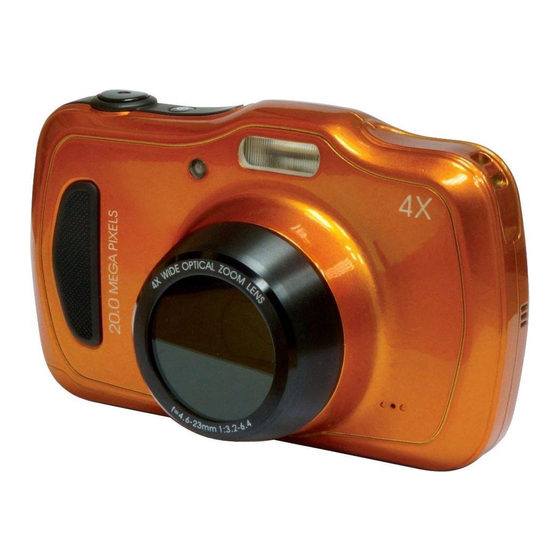
Medion S44080 Bedienungsanleitung

Verwandte Anleitungen für Medion S44080


Inhaltszusammenfassung für Medion S44080
- Seite 1 Bedienungsanleitung Mode d´emploi Handleiding User Manual Wasserdichte Digitalkamera mit optischem Zoom Appareil photo numérique étanche avec zoom optique Waterdichte digitale camera met optische zoom Waterproof digital camera with an optical zoom MEDION LIFE ® ® S44080 (MD 87280)
-
Seite 2: Inhaltsverzeichnis
Inhaltsverzeichnis Zu dieser Bedienungsanleitung ........7 1.1. In dieser Anleitung verwendete Warnsymbole und Signalwörter ...............8 1.2. Bestimmungsgemäßer Gebrauch ......9 Sicherheitshinweise .............11 2.1. Gefahren für Kinder und Personen mit eingeschränkter Fähigkeit .......... 11 2.2. Warnungen ..............12 2.3. Batteriehinweise ............. 13 2.4. Niemals selbst reparieren ........... - Seite 3 Inbetriebnahme ............31 6.1. Akku einsetzen ............... 31 6.2. Laden des Akkus über USB ......... 33 6.3. Trageschlaufe anbringen ..........34 6.4. SD-Karte einsetzen und herausnehmen ....35 Erste Schritte ..............39 7.1. Kamera einschalten............39 7.2. Kamera ausschalten ............39 7.3. Sprache und Datum/Zeit einstellen ......
- Seite 4 9.4. Das Wiedergabemenü ..........78 Verwendung verschiedener Aufnahmemodi ....87 10.1. Verwenden des Kunsteffekt-Modus ......87 10.2. Verwendung des Kinder-Modus ......90 10.3. Verwendung des Sport-Modus ........ 91 10.4. Verwenden des Party-Modus ........91 10.5. Verwenden des Modus weicher Hautton ..... 92 10.6.
- Seite 5 Entsorgung ..............119 Technische Daten ............120 Impressum ..............122 6 von 480...
-
Seite 6: Zu Dieser Bedienungsanleitung
1. Zu dieser Bedienungsanleitung Lesen Sie unbedingt diese Bedienungsanleitung auf- merksam durch und befolgen Sie alle aufge führten Hinweise. So gewährleisten Sie einen zuverlässigen Betrieb und eine lange Lebenserwartung Ihres Gerä- tes. Halten Sie diese Bedienungsanleitung stets griff- bereit in der Nähe Ihres Gerätes. Bewahren Sie die Bedienungsanleitung gut auf, um sie bei einer Veräu- ßerung des Gerätes dem neuen Besitzer weitergeben zu können. -
Seite 7: In Dieser Anleitung Verwendete Warnsymbole Und Signalwörter
1.1. In dieser Anleitung verwendete Warnsymbole und Signalwörter GEFAHR! Warnung vor unmittelbarer Lebensge- fahr! WARNUNG! Warnung vor möglicher Lebensgefahr und/oder schweren irreversiblen Verlet- zungen! VORSICHT! Warnung vor möglichen mittleren und oder leichten Verletzungen! ACHTUNG! Hinweise beachten, um Sachschäden zu vermeiden! 8 von 480... -
Seite 8: Bestimmungsgemäßer Gebrauch
HINWEIS! Weiterführende Informationen für den Gebrauch des Gerätes! HINWEIS! Hinweise in der Bedienungsanleitung beachten! WARNUNG! Warnung vor Gefahr durch elektrischen Schlag! Aufzählungspunkt / Information über Ereignisse • während der Bedienung Auszuführende Handlungsanweisung 1.2. Bestimmungsgemäßer Gebrauch Das Gerät ist für Aufnahmen von Bildern im Digitalformat geeig- net. - Seite 9 Bitte beachten Sie, dass im Falle des nicht bestimmungsgemä- ßen Gebrauchs die Haftung erlischt: • Bauen Sie das Gerät nicht ohne unsere Zustimmung um und verwenden Sie keine nicht von uns genehmigten oder gelie- ferten Zusatzgeräte. • Verwenden Sie nur von uns gelieferte oder genehmigte Er- satz- und Zubehörteile.
-
Seite 10: Sicherheitshinweise
2. Sicherheitshinweise 2.1. Gefahren für Kinder und Personen mit eingeschränkter Fähigkeit • Dieses Gerät ist nicht dafür bestimmt, durch Per- sonen (einschließlich Kinder) mit eingeschränk- ten physischen, sensorischen oder geistigen Fähig- keiten oder mangels Erfahrung und/oder mangels Wissen benutzt zu werden, es sei denn, sie werden durch eine für Ihre Sicherheit zuständige Person beaufsichtigt oder erhielten von Ihnen Anweisun- gen, wie das Gerät zu benutzen ist. -
Seite 11: Warnungen
• Bewahren Sie das Gerät und das Zubehör an einem für Kinder unerreichbaren Platz auf. GEFAHR! Halten Sie auch die Verpackungsfolien von Kindern fern. Es besteht Erstickungsgefahr! 2.2. Warnungen Um Verletzungen zu vermeiden, beachten Sie bitte beim Gebrauch des Produkts die folgenden Warnun- gen: •... -
Seite 12: Batteriehinweise
2.3. Batteriehinweise Batterien können brennbare Stoffe enthalten. Bei un- sachgemäßer Behandlung können Batterien auslau- fen, sich stark erhitzen, entzünden oder gar explodie- ren, was Schäden für das Gerät und Ihre Gesundheit zu Folge haben könnte. WARNUNG! Explosionsgefahr bei unsachgemäßem Auswechseln der Batterien. Ersatz nur durch denselben oder einen gleichwertigen Batterietyp. - Seite 13 • Prüfen Sie vor dem Einlegen der Batterie, ob die Kontakte im Gerät und an der Batterie sauber sind, und reinigen Sie sie gegebenenfalls. • Achten Sie beim Einlegen der Batterie auf die Pola- rität (+/–). • Lagern Sie die Batterien an einem kühlen, trocke- nen Ort.
-
Seite 14: Vorsichtsmaßnahmen
• Wechseln Sie Batterien nur im Trockenen! • Nehmen Sie eine ausgelaufene Batterie sofort aus dem Gerät. Reinigen Sie die Kontakte, bevor Sie ei- nen neue Batterie einlegen. Es besteht Verätzungs- gefahr durch Batteriesäure! 2.3.1. Vorsichtsmaßnahmen Beachten Sie bitte die folgenden Vorsichtsmaßnah- men, um Schäden an Ihrer Kamera zu vermeiden und sie stets in einwandfreiem Zustand zu halten. - Seite 15 onen der Kamera führen oder die Datenaufzeich- nung stören. • Zu starke Wärme vermeiden Verwenden oder lagern Sie die Kamera nicht un- ter Sonneneinstrahlung oder hohen Temperaturen. Eine solche Belastung kann zum Auslaufen der Bat- terien oder zur Verformung des Gehäuses führen. •...
- Seite 16 • Gerät nicht fallen lassen Starke, beim Fallen hervorgerufene Erschütte- rungen oder Vibrationen, können Fehlfunktionen verursachen. Legen Sie die Trageschlaufe um Ihr Handgelenk, wenn Sie die Kamera tragen. • Batterien nicht entfernen, wenn Daten verarbeitet werden Wenn Bilddaten auf Speicherkarten aufgezeichnet oder gelöscht werden, kann das Ausschalten der Stromversorgung zu einem Datenverlust führen oder die interne Schaltung bzw.
- Seite 17 • Batterien Bei niedrigen Temperaturen kann die Batteriekapa- zität stark nachlassen. • Speicherkarten Schalten Sie die Stromversorgung aus, bevor Sie die Speicherkarte einsetzen oder entnehmen, es kann zu einem Speicherverlust führen. Speicher- karten können während der Verwendung warm werden. Nehmen Sie die Speicherkarten immer vorsichtig aus der Kamera.
-
Seite 18: Niemals Selbst Reparieren
Versuchen Sie auf keinen Fall, das Gerät selbst zu öffnen oder zu reparieren. Es be- steht die Gefahr des elektrischen Schlags! • Wenden Sie sich im Störungsfall an das Medion Service Center oder eine andere autorisierte Fach- werkstatt, um Gefährdungen zu vermeiden. - Seite 19 • Verwenden Sie die Kamera maximal 30 Minuten lang unter Wasser. • Das mitgelieferte Zubehör ist nicht wasserdicht. 2.5.1. Hinweise vor dem Tauchgang: • Überprüfen Sie den Bereich rund um das Batterie- fach. Entfernen Sie Schmutz, Sand und andere Partikel mit einem trockenen Tuch.
-
Seite 20: Konformitätsinformation
3. Konformitätsinformation Hiermit erklärt die Medion AG, dass das Produkt MD 87028 mit den folgenden europäischen Anforderungen übereinstimmt: • EMV-Richtlinie 2004/108/EG • Niederspannungsrichtlinie 2006/95/EG • RoHS-Richtlinie 2011/65/EU. Vollständige Konformitätserklärungen sind erhältlich unter www.medion.com/conformity. 21 von 480... -
Seite 21: Geräteübersicht
4. Geräteübersicht 4.1. Vorderseite Anzeige für Selbstauslöser/Lampe blinkt: Selbstauslöser eingeschaltet, AF-Hilfslampe Blitz Kameralinse mit Objektivtubus Mikrofon 22 von 480... -
Seite 22: Rückseite
4.2. Rückseite LC-Display Zoomwippe:" Y / V ; Auswahl vergrößern oder verklei- nern Taste : Wiedergabemodus aufrufen Taste : Videoaufnahme starten Q M – Taste / Navigationstasten Taste C G 1 C H " N Q E M < " Autofokussperre/Papierkorb Taste : Menütaste: das Menü... -
Seite 23: Oberseite
4.3. Oberseite Auslöser halb drücken: Fokusbereich festlegen komplett drücken: Aufnahme tätigen G K P / 1 C W U Taste Betriebs-LED 24 von 480... -
Seite 24: Unterseite
4.4. Unterseite Akku- / SDHC- Kartenfachabdeckung Mini – USB Anschluss (unter der Kartenfachabdeckung) Stativgewinde 25 von 480... - Seite 25 4.4.1. Rechte und linke Seite Öse für Trageschlaufe Öse für Trageschlaufe Lautsprecher 26 von 480...
-
Seite 26: Navigationstasten
4.4.2. Navigationstasten Im Aufnahmemo- Fokus einstellen dus: Im Wiedergabemo- vorherige Aufnahme anzeigen dus: / Wiedergabe von Vi- Schneller Rücklauf deos: Untermenü verlassen oder Einstel- Im Menü lung auswählen 27 von 480... - Seite 27 Im Aufnahmemo- Belichtung einstellen dus: Im Video Wiederga- Wiedergabe/Aufnahme unterbre- bemodus: chen/fortsetzen Im Foto Wiederga- Bild um jeweils 90° drehen bemodus In den Menüs/Untermenüs nach Im Menü oben gehen Im Wiedergabemo- Starten der Wiedergabe Im Menü Bestätigen der Auswahl Im Aufnahmemo- Blitz einstellen Im Wiedergabemo-...
- Seite 28 Im Aufnahmemo- Selbstauslöser einstellen Im Video Wiederga- Wiedergabe anhalten / bemodus: In den Menüs/Untermenüs nach Im Menü unten gehen 29 von 480...
-
Seite 29: Lieferumfang
5. Lieferumfang Bitte überprüfen Sie die Vollständigkeit der Lieferung und be- nachrichtigen Sie uns innerhalb von 14 Tagen nach dem Kauf, falls die Lieferung nicht komplett ist. Mit dem von Ihnen erworbenen Produkt haben Sie erhalten: • Kamera • Li-Ionen Akku •... -
Seite 30: Inbetriebnahme
6. Inbetriebnahme 6.1. Akku einsetzen ACHTUNG! An der Akkufachabdeckung kann sich nach ei- nem Tauchgang Restwasser sammeln. Trock- nen Sie die Kamera nach einem Tauchgang und beachten Sie die Reihenfolge beim Öffnen des Fachdeckels. Zum Betrieb der Kamera wird der mitgelieferte Lithium-Ionen Akku benötigt. - Seite 31 Entfernen Sie ggf. vorhandenen Wassertropfen mit einem trockenen Tuch, im Abschluss können Sie die Kamera wieder wie gewünscht drehen. Stecken Sie den Akku wie aufgezeigt in das Akkufach. Klappen Sie das Akkufach wieder zu und verriegeln Sie es wie in der Abbildung gezeigt.
-
Seite 32: Laden Des Akkus Über Usb
6.2. Laden des Akkus über USB Sie können den Akku entweder mit dem mitgelieferten USB- Netzteil laden oder über den USB-Anschluss Ihres PCs oder eines anderen Gerätes mit USB-Anschluss. Schließen Sie das USB-Kabel an die Kamera an Schließen Sie die Kamera mit dem mitgelieferten USB-Kabel an den USB-Anschluss Ihres PC oder eines anderen Gerätes mit USB-Anschluss an. -
Seite 33: Trageschlaufe Anbringen
HINWEIS! Beim Kauf ist der Akku nicht geladen. Sie müssen den Akku aufladen, bevor Sie die Kamera benutzen. 6.3. Trageschlaufe anbringen Befestigen Sie zur besseren Handhabung der Kamera und aus Sicherheitsgründen die Trageschlaufe. Führen Sie die Schlaufe durch die Öse. ... -
Seite 34: Sd-Karte Einsetzen Und Herausnehmen
ACHTUNG! Wenn Sie die Kamera mit der Trageschlaufe tragen, achten Sie darauf, dass die Kamera nir- gends anstößt. Wenn Sie die Trageschlaufe anbringen, legen Sie die Kamera auf eine feste Oberfläche, da- mit sie nicht herunterfallen kann und beschä- digt wird. 6.4. -
Seite 35: Karte Einsetzen
6.4.1. Karte einsetzen ACHTUNG! An der Akkufachabdeckung kann sich nach ei- nem Tauchgang Restwasser sammeln. Trock- nen Sie die Kamera nach einem Tauchgang und beachten Sie die Reihenfolge beim Öffnen des Fachdeckels. Halten Sie die Kamera so, dass das Akkufach in Richtung Bo- den zeigt. - Seite 36 Stecken Sie die Karte wie aufgezeigt in das Kartenfach. Um die Karte zu entnehmen, drücken Sie die Karte kurz nach unten, um sie zu entriegeln. Die Karte wird ein Stück heraus geschoben und kann entnommen werden. Schließen Sie das Akkufach wieder und schließen Sie den Sperrriegel.
- Seite 37 HINWEIS! Speicherkarten sind Verbrauchsartikel und müssen nach längerem Gebrauch ausgetauscht werden. Nach einer längeren Nutzungsdauer kann die Auf- nahme fehlerhaft sein. Prüfen Sie deshalb regelmä- ßig die Aufnahmeleistung der Karte und ersetzen Sie diese bei Bedarf. 38 von 480...
-
Seite 38: Erste Schritte
7. Erste Schritte 7.1. Kamera einschalten Drücken Sie die G K P 1 C W U -Taste für 1 bis 2 Sekunden, um die Kamera einzuschalten. Die Betriebs-LED leuchtet kurz grün und das Display schaltet sich ein. Die Kamera befindet sich im Aufnahmemodus. HINWEIS! Wenn sich die Kamera nicht einschaltet, überprüfen Sie, ob die Batterien richtig eingelegt sind. -
Seite 39: Sprache Und Datum/Zeit Einstellen
7.3. Sprache und Datum/Zeit einstellen Wenn Sie die Kamera das erste Mal einschalten, werden Sie auf- gefordert Sprache und Uhrzeit einzustellen. 7.3.1. Sprache einst ellen Wählen Sie mit den Navigationstasten die gewünschte Spra- che. Bestätigen Sie die Auswahl durch Druck auf die Q M Taste. Nach der Sprachauswahl wechselt die Kamera automatisch in das Menü... -
Seite 40: Stromsparfunktion
HINWEIS! Halten Sie die Tasten gedrückt, um schnell durch die Ziffern zu laufen. Datum und Uhrzeit können von der Kamera nur im Wiedergabemodus angezeigt werden. Diese Angaben werden nicht gedruckt. Die Zeiteinstellung bleibt über die interne Batterie ge- speichert. Sie geht jedoch verloren, wenn der Akku für mehr als 48 Stunden aus der Kamera entfernt wird. -
Seite 41: Aufnahme- Und Wiedergabemodus
7.4. Aufnahme- und Wiedergabemodus Nach dem Einschalten ist der Aufnahmemodus aktiv: Sie können direkt Fotos machen. Außerdem können Sie Audio- und Video- clips aufnehmen. Im Wiedergabemodus können Sie Fotos, Audio- und Videoclips wiedergeben, bearbeiten und löschen. Um den Wiedergabemodus einzustellen, drücken Sie die Tas- . -
Seite 42: Displayanzeigen
7.5. Displayanzeigen Im Aufnahmemodus sind folgende Displayanzeigen möglich: Sie können verschiedene Aufnahmearten einstellen der aktuelle Aufnahmemodus wird hier angezeigt Blitzeinstellung Selbstauslöser Zoomeinstellung Noch verfügbare Aufnahmen/Aufnahmezeit 43 von 480... - Seite 43 (bei aktueller Auflösung) Akkustatus Speicherort (interner Speicher oder Karte) Windschnitt aktiviert Videogröße Datumsstempel Warnhinweis: Verwacklungsgefahr! Bildstabilisator eingeschaltet Histogramm ISO-Einstellung Verschlussgeschwindigkeit Blendeneinstellung Fokusbereich AE/AF Sperre aktiviert Belichtungseinstellung Makroeinstellung Weißabgleich Gesichtserkennung AF Verfolgung aktiviert Belichtungsmessung Qualität Bildgröße 44 von 480...
-
Seite 44: Displayanzeigen Für Die Foto-Wiedergabe
AF Lampe Belichtungsreihe Stilvoll 7.6. Displayanzeigen für die Foto- Wiedergabe Im Wiedergabemodus sind folgende Displayanzeigen möglich: Anzeige des Modus (Aufnahme oder Wiedergabe) Das Bild ist geschützt Tonaufnahme Tastenbelegung 45 von 480... -
Seite 45: Displayanzeigen Für Die Video-Wiedergabe
Aktuelle Aufnahme/Gesamtanzahl der Aufnahmen Akkustatus Speicherort (interner Speicher oder Karte) Aufnahmeinformationen DPOF aktiviert Auflösung des aktuell angezeigten Bildes 7.7. Displayanzeigen für die Video- Wiedergabe Im Wiedergabemodus für Videoclips sind folgende Displayanzei- gen möglich: Anzeige des Modus (Aufnahme oder Wiedergabe) Das Bild ist geschützt 46 von 480... - Seite 46 Videoaufnahme Aufnahmesteuerung Aktuelle Aufnahme/Gesamtanzahl der Aufnahmen Akkustatus Speicherort (interner Speicher oder Karte) Aufnahmeinformationen Auflösung Lautstärkeeinstellung Videolänge Spielzeit Gibt den Wiedergabestatus an (Wiedergabe/Pause/Stopp) 47 von 480...
-
Seite 47: Erste Aufnahmen Machen
8. Erste Aufnahmen machen 8.1. Aufnahmemodus einstellen Wenn die Kamera eingeschaltet wird, ist automatisch der Auf- nahmemodus aktiv. Im Grundzustand erscheint links oben im Display , für den Aufnahmemodus Automatisch. Mehr zu den Aufnahmemodi und den Symbolen erfahren Sie auf Seite 42. Ist nicht der Aufnahme-, sondern der Wiedergabemodus aktiv, drücken Sie die Taste 8.2. -
Seite 48: Foto Erstellen
• Um gute Videoclips zu erstellen, schwenken Sie die Kamera langsam. Wenn Sie zu schnell schwenken, werden Videoauf- nahmen unscharf und verschwommen. 8.3. Foto erstellen Wenn Sie das Bild auf dem Display sehen können, drücken Sie den Auslöser zunächst ein wenig nach unten. Die gelben Bildausschnittszeichen erscheinen rot und die Be- triebsanzeige blinkt, wenn der Autofokus nicht fokussieren kann. -
Seite 49: Blitz Verwenden
HINWEIS! Um Nahaufnahmen zu erstellen, wählen Sie mit der – Taste die Fokuseinstellung Makro. 8.3.1. Stabilisator verwenden Der Stabilisator ermöglicht bessere Aufnahmen bei schlechten Lichtbedingungen, das Risiko verwackelter Aufnahmen wird re- duziert. Wählen Sie aus dem Kameramenü den Punkt „STABILISA- TOR“... - Seite 50 Mit Vorblitz vor dem eigentlichen Blitz; zur Vermei- dung roter Augen. Die Kamera erkennt die Hellig- keit der Objekte und blitzt nur im Bedarfsfall. Blitz immer an „Slow Sync“: Der Blitz wird mit langsamer Ver- schlusszeit synchronisiert. Blitz immer aus Der Blitz arbeitet nur im Einzel- und Selbstauslösermodus.
-
Seite 51: Zoom - Vergrößern Oder Verkleinern
8.3.3. Zoom – vergrößern oder verkleinern Die Kamera verfügt über einen optischen und einen digitalen Zoom. Der optische Zoom wird durch Einstellung der Linse er- reicht, der digitale Zoom wird durch das Einstellungsmenü akti- viert. Drücken Sie die Zoomwippe in Richtung" Es erscheint der Balken der die Zoom-Einstellung wiedergibt. -
Seite 52: Fokusmodus Einstellen
HINWEIS! Beim digitalen Zoom wird der vergrößerte Bildaus- schnitt durch Interpolation vergrößert; die Bildqualität kann darunter etwas leiden. 8.3.4. Fokusmodus einstellen Mit dieser Funktion können Sie den Fokustyp definieren, wenn Sie ein Foto oder ein Video aufnehmen. Drücken Sie die Makro-Taste wiederholt, bis das Symbol des gewünschten Fokusmodus angezeigt wird. - Seite 53 fangen und das Motiv auch bei geringer Distanz scharf stellen. Ungefährer Fokussierbereich: Ab circa 3 cm bis 30 cm. Wenn Su- per-Macro eingestellt ist, kann nicht gezoomt werden. - Unendlich Bei der Einstellung Unendlich fokussiert die Kamera auf beson- ders weit entfernte Objekte. MF - Manueller Fokus Wenn Sie den manuellen Fokus aktivieren, erscheint in der Mit- te Ihrer Displayanzeige ein Kasten, in dem Sie anschließend über...
-
Seite 54: Videoclips Aufnehmen
8.4. Videoclips aufnehmen Drücken Sie die Taste , um die Videoaufnahme direkt zu starten. Im Display erscheint die Aufnahmezeit. Mit der Zoomwippe" Y / V können Sie den Bildausschnitt verändern. Drücken Sie die Taste , wenn Sie die Aufnahme anhalten wollen. - Seite 55 HINWEIS! Das digitale Zoom ist für die Aufnahme von Videoclips nicht verfügbar. Während die Zoom-Taste gedrückt ist, wird kein Ton aufgenommen. Während der Videoaufnahme ist gleichzeitig das Mik- rofon aktiv, und der Ton wird mit aufgenommen. Die Videoaufnahmen werden mit Ton als AVI-Datei ge- speichert.
-
Seite 56: Die Menüs
9. Die Menüs 9.1. In den Menüs navigieren Drücken Sie die Taste , um die Menüs zu öffnen. Wählen Sie mit den Richtungstasten oder die Einstel- lung, die Sie ändern möchten. Drücken Sie die Taste Q M , es öffnet sich das entsprechende Untermenü. -
Seite 57: Aufnahmemodus
Einstellung Bedeutung AUFNAHME- Hier können Sie die unterschiedlichen Auf- MODUS nahmemodi wählen. Die Funktion Bildgröße wird verwendet, um die Auflösung vor der Aufnahme eines Bildes einzustellen. Das Ändern der Bildgröße wirkt sich auf die Anzahl der Bilder aus, die auf der Speicherkarte abgelegt werden können. - Seite 58 Einstellung Bedeutung QUALITÄT (KOMPRES- Mit der Qualität bestimmen Sie die Kompri- SION) mierung der aufgenommenen Daten. Je hö- her die Qualität ist, desto mehr Speicherplatz benötigen die Aufnahmen. SUPERFEIN, Höchste Qualität. FEIN, Mittlere Qualität. NORMAL, Normale Qualität. 59 von 480...
- Seite 59 Einstellung Bedeutung AWB - AUTO. WEISSABGLEICH - Der Weißabgleich wird automatisch von der Kamera vorgenommen. TAGESLICHT - Ideal für helle, son- nige Verhältnisse. WOLKIG - Ideal für wolkige Verhält- WEISSAB- nisse. GLEICH GLÜHBIRNE - Ideal für Innenauf- nahmen mit Glühbirnen oder Halogenbe- leuchtung ohne Blitzlicht.
- Seite 60 Einstellung Bedeutung NEON_L - Ideal für Innenaufnahmen mit rötlich-schimmernden Lichtverhältnis- sen. BENUTZER - Wird verwendet, wenn WEISSAB- die Lichtquelle nicht angegeben werden GLEICH kann. Drücken Sie auf , damit die Kame- ra automatisch die passende Einstellung für den Weißabgleich aufgrund der Umgebung vornehmen kann.
- Seite 61 Einstellung Bedeutung Diese Einstellung verändert die Lichtemp- findlichkeit des Sensors. Ein höherer Wert steigert die Lichtempfindlichkeit, führt aber auch zu erhöhtem Rauschen, welches sich negativ auf die Bildqualität auswirken kann. Stellen Sie daher den ISO-Wert entsprechend den Aufnahmeverhältnissen so niedrig wie möglich ein.
- Seite 62 Einstellung Bedeutung ISO 400 - Setzt die Empfindlichkeit auf ISO 400. ISO 800 - Setzt die Empfindlichkeit auf ISO 800. ISO 1600 - Setzt die Empfindlichkeit auf (Lichtempfind- ISO 1600. lichkeit) ISO 3200 - Setzt die Empfindlichkeit auf ISO 3200 ISO 6400 - Setzt die Empfindlichkeit auf ISO 6400.
- Seite 63 Einstellung Bedeutung Hier wird die Messmethode für die Berech- nung der Belichtung festgelegt: MEHRFACH - Wählt eine Belichtung auf- MESSUNG grund der Messergebnisse an mehreren Stel- len im Aufnahmebereich. MITTENBETONT - Das Licht des gesam- ten Aufnahmebereich wird gemessen, je- doch kommt den Werten nahe der Mitte hö- here Gewichtung zu.
- Seite 64 Einstellung Bedeutung Hier können Sie den Autofokus (AF)-Bereich AF-BEREICH wählen. GESICHTSERK. - Die Kamera erkennt Gesichter automatisch. BREIT – Ein breiter Bereich wird scharf ge- stellt. MITTE – Die Mitte wird scharf gestellt. AF VERFOLGUNG - Die Kamera fokus- siert das Motiv bei Bewegegung und hält die Fokussierung Die AF-Lampenfunktion ermöglicht die Auf- nahme von Bildern selbst bei schlechten...
-
Seite 65: Digitalzoom
Einstellung Bedeutung Diese Funktion ermöglicht das Feststellen der Belichtung oder des Fokus oder beidem, indem Sie auf die AE/AF LOCK-Taste drücken. Sie können die AE/AF LOCK-Taste auf eine AE-L / AF-L der folgenden Funktionen einstellen: AE-L - Belichtung sperren/entsperren. AF-L - Fokus sperren/entsperren. AE-L &... -
Seite 66: Auto-Vor- Schau
Einstellung Bedeutung Nach der Aufnahme wird das gemachte Foto AUTO-VOR- für wenige Sekunden angezeigt. Diese Funk- SCHAU tion können Sie ein- oder ausschalten. Wenn die Kamera ein Blinzeln erkennt, wird die Option „SPEICHERN“ oder „ABBRE- CHEN“ auf dem Display erscheinen. Wählen Sie Speichern zum Speichern oder BLINZELER- Abbrechen zum Verwerfen. - Seite 67 Einstellung Bedeutung GITTERLI- Stellen Sie hier die Bildeinteilungslinien zum leichteren Einteilen des Bildes auf AN oder Der Stabilisator hilft verschwommene Bilder, die durch Verwackeln entstehen, zu vermei- STABILISA- den. Hier können Sie den Stabilisator ein- bzw. ausschalten. 68 von 480...
- Seite 68 9.2.1. Aufnahmemodus Für bestimmte Aufnahmesituationen oder Motive können Sie voreingestellte Aufnahmemodi verwenden. Sie ersparen sich da- durch die manuelle Einstellung. Folgende Aufnahmemodi sind verfügbar: Symbol Einstellung Bedeutung Die Kamera analysiert die Aufnah- ANGEP. mebedingungen und schaltet au- SZENE tomatisch den passenden Szene- modus um.
- Seite 69 Symbol Einstellung Bedeutung LAND- Geeignet für weite Landschaftsaus- SCHAFT schnitte. Geeignet für Aufnahmen unter TAUCHEN Wasser. SONNEN- Verstärkt den roten Farbton zur UNTER- Aufnahme von Sonnenuntergän- GANG gen. MORGEN- Stellt den Himmel klarer und blau- DÄMME- er dar. RUNG GEGEN- Passt die Einstellung „Messung“...
- Seite 70 Symbol Einstellung Bedeutung NACHTSZE- Optimiert die Einstellungen für die Aufnahme von Nachtszenen Reduziert die Verschlussgeschwin- FEUER- digkeit, um das Feuerwerk aufzu- WERK nehmen. SCHNEE Geeignet für Schneeaufnahmen. STRAND Geeignet für Strandaufnahmen. Geeignet um Bilder bei mit schnel- SPORT len Bewegungen zu erzeugen. Geeignet für Innenaufnahmen und PARTY Partys.
- Seite 71 Symbol Einstellung Bedeutung NACHTPOR- Geeignet für Porträtaufnahmen mit TRÄT dunklem Hintergrund. WEICHER Erzeugt Bilder mit weichen Über- HAUTTON gängen und sanften Farben. FLIESSEN- Erzeugt einen sanften Effekt bei schnellen Bewegungen. WASSER LEBENS- Erhöht die Farbsättigung. MITTEL 72 von 480...
- Seite 72 Symbol Einstellung Bedeutung Diese Funktion nutzt die Gesichts- erkennung zur automatischen Er- fassung von Gesichtern, um auf diese Weise ohne Unterstützung dritter Portraitbilder anzufertigen. ROMANTIK- Werden mehr als zwei Gesichter er- PORTRÄT kannt, wird automatisch der Auto Focus aktiviert. Die Kamera beginnt mit dem Countdown und nimmt das Foto nach Ablauf von zwei Se- kunden auf.
- Seite 73 Symbol Einstellung Bedeutung Diese Funktion steigert den Dyna- mikumfang eines Bildes durch er- D-LIGHTING höhte Helligkeits- und Kontrast- werte. Diese Funktion nimmt eine Bilder- ZEITRAF- serie über einen voreingestellten Zeitraum hinweg auf. Verwenden Sie diese Funktion, um ein Panoramafoto zu erstellen, in- PANORAMA dem Sie die Kamera schwenken oder neigen.
-
Seite 74: Schnelle Serie
Symbol Einstellung Bedeutung Bei dieser Einstellung nimmt die SCHNELLE Kamera eine Serie von 30 Bildern SERIE auf. Nutzen Sie dieses Feature, um eine vorher festgelegte Anzahl an Bildern in einem definierten Zeitintervall auf- zunehmen. Diese Bilder werden zu einer bewegten GIF-Datei zusam- mengefügt und nicht einzeln abge- speichert. -
Seite 75: Das Videomenü
9.3. Das Videomenü Einstellung Bedeutung Mit der Funktion können Sie die Auflö- sung und die Qualität von Videoclips an- passen. FILMMODUS Folgende Einstellungen sind möglich: 720P30 VGAP30 Sie können die ersten drei Sekunden einer Aktion aufnehmen, die Sie wahrscheinlich verpasst hätten. Sobald diese Funktion ak- tiviert ist, wird die Kamera automatisch mit der Videoaufnahme beginnen, be- VOR-... - Seite 76 Einstellung Bedeutung Die Voraufnahme wird in den folgenden Situationen abgebrochen: • Nachdem die Aufnahme gestartet wurde. • Wechsel in den Wiedergabemodus. • Das Menü ausführen. • Der USB-Modus wird aufgerufen. VOR- • Ausschalten der Kamera. AUFNAHME Die Voraufnahmefunktion wird in den fol- genden Situationen deaktiviert: •...
-
Seite 77: Das Wiedergabemenü
9.4. Das Wiedergabemenü Im Wiedergabemenü können Sie Bilder bearbeiten, Stimmenno- tizen aufnehmen und Wiedergabeeinstellungen festlegen. Einstellung Bedeutung Sie können die Bildaufnahmen (nur Fo- tos) als Diashow ablaufen lassen (sie- DIASHOW he „10.7.4. Diashow zeigen“ auf Seite 100). Mit dieser Funktion schützen Sie Auf- nahmen vor versehentlichem Lö- schen (siehe auch „10.8. - Seite 78 Einstellung Bedeutung Sie können zu jedem aufgenommenen Foto eine Sprachnotiz speichern (sie- he „10.8.4. Sprachnotiz aufnehmen“ auf Seite 103). Die maximale Dauer der Sprachnotiz SPRACHNOTIZ beträgt 30 Sekunden. Die Restlaufzeit wird auf dem Display angezeigt. Existiert bereits eine Sprachnotiz zu dem gewählten Foto, wird diese über- schrieben.
- Seite 79 Einstellung Bedeutung LEBENDIG: Das Bild wird mit mehr Kontrast und Sättigung versehen, um kräftige Farben stärker hervorzuheben. MINIATUREFFEKT: Teile des Fo- tos werden verwischt und lassen die Aufnahme wie ein Miniaturmodell er- scheinen. ASTRAL: Helle Bildstellen werden mit Sternen versehen. FILTEREFFEKTE IMPRESSIVE KUNST: Das Bild wird mit einem dramatischen Kontrast...
-
Seite 80: Zuschneiden
Einstellung Bedeutung MOSAIK: Das Bild wird verpixelt dar- gestellt FILTEREFFEKTE SEPIA: Das Bild wird mit Sepia-Farb- tönen versehen. Mit dieser Funktion können Sie einen Bildausschnitt wählen und das Bild auf diese Größe zuschneiden. Der auf dem Display nicht sichtbare Rand wird ge- ZUSCHNEIDEN löscht. - Seite 81 Einstellung Bedeutung Sie können ein Startbild wählen, das nach Einschalten der Kamera auf dem Bildschirm erscheint. Sie können wählen zwischen: SYSTEM: Das Standardsystembild wird angezeigt. STARTBILD MEIN BILD: Das gewählte Foto wird angezeigt. AUS: Es wird kein Foto angezeigt. Wählen Sie mit oder den Eintrag Mein BILD.
- Seite 82 Einstellung Bedeutung DPOF steht für „Digital Print Order For- mat“. Sie können hier Druckeinstellungen für Bilder festlegen, wenn Sie die Bil- der von einem Fotostudio oder einem DPOF-kompatiblen Drucker ausgeben lassen wollen. Mit einem DPOF-kom- patiblen Drucker können Sie die Bilder direkt ausdrucken, ohne sie vorher auf den Computer zu übertragen.
- Seite 83 Einstellung Bedeutung Verwenden Sie diese Funktion, um Bil- KOPIEREN der zwischen dem internen Speicher und der Speicherkarte zu kopieren. Verwenden Sie diese Funktion, um zwei Videos mit denselben Spezifika- tionen (Videogröße und fps) zu einem Video zu kombinieren. Wählen Sie hierzu zuerst ein Video aus.
-
Seite 84: Film Einfügen
Einstellung Bedeutung Drücken Sie auf die Q M Taste und wählen Sie Ja, um es mit an das Ende des Originalvideos anzufügen und es zu überschreiben. HINWEIS! FILM EINFÜGEN Die Gesamtlänge des kombi- nierten Videos darf 30 Minu- ten nicht überschreiten. Nach der Kombination von Videos wird das zweite Video nicht mehr länger als separate Datei bestehen. - Seite 85 Einstellung Bedeutung Diese Funktion kann nur auf Fotos an- gewandt werden, die mit Gesichtser- kennung aufgenommen wurden (zum Beispiel mit aktiviertem Aufnahmemo- dus „Porträt“. Nachdem Sie das Menü Gesicht retu- schieren geöffnet haben, führen Sie den Cursor über das Bild, wenn dieses mehr als zwei Gesichter enthält, oder führen Sie den Cursor über eine Funk- GESICHT RETU-...
-
Seite 86: Verwendung Verschiedener Aufnahmemodi
10. Verwendung verschiedener Auf- nahmemodi 10.1. Verwenden des Kunsteff ekt-Modus Drücken Sie die Taste O G P à " und wählen Sie im Fotoauf- nahmemenü den Punkt KUNSTEFFEKT aus. Danach erscheint im AUFNAHMEMENÜ unter dem Punkt Aufnahmemodus zusätzlich der Punkt KUNSTEF- FEKT. - Seite 87 Symbol Einstellung Bedeutung Verringert den Kontrast, um eine LICHTFÄR- ruhige und entspannte Atmo- BUNG sphäre zu schaffen. Die Kamera wird das Bild mit mehr Kontrast und Sättigung auf- LEBENDIG nehmen, um kräftige Farben stär- ker hervorzuheben. Verwischt Teile des Fotos, um die Szene wie ein Miniaturmodell MINIATUR- aussehen zu lassen.
- Seite 88 Symbol Einstellung Bedeutung IMPRESSIVE Diese Funktion nimmt Bilder mit KUNST einem dramatischen Kontrast auf. Bilder werden in schwarzweiß aufgenommen. Bilder werden in Sepia-Farbtönen SEPIA aufgenommen. Erhält den Rotton während der FARBTON Rest der Szene Schwarz und Weiß (ROT) wird. Erhält den Orangeton während FARBTON der Rest der Szene Schwarz und (ORANGE)
-
Seite 89: Verwendung Des Kinder-Modus
Symbol Einstellung Bedeutung Erhält den Blauton während der FARBTON Rest der Szene Schwarz und Weiß (BLAU) wird. Erhält den Lilaton während der FARBTON Rest der Szene Schwarz und Weiß (LILA) wird. 10.2. Verwendung des Kinder-Modus Kinder sind besonders schwierig zu fotografieren, da sie fast im- mer in Bewegung sind und so eine Herausforderung darstellen. -
Seite 90: Verwendung Des Sport-Modus
Fokussieren Sie die Kamera auf das Motiv und drücken Sie den Auslöser. 10.3. Verwendung des Sport-Modus Sportliche Bewegungen lassen sich oft nur mit einer hohen Ver- schlusszeit auf einem Foto einfangen, hierzu eignet sich der Sport-Modus besonders gut. In diesem Modus schießt die Kame- ra ein Foto mit einer extrem hohen Verschlusszeit. -
Seite 91: Verwenden Des Modus Weicher Hautton
10.5. Verwenden des Modus weicher Hautton Wenn Sie diesen Modus einsetzen, erkennt die Kamera hautfar- bene Bereiche eines Motiv, z. B. das Gesicht und bearbeitet das Bild, so dass die Haut weicher erscheint. Wählen Sie im Aufnahmemodus die Option aus. ... - Seite 92 Drücken Sie die Taste , um das Auswahlmenü für den Grad- wert des Panoramabildes zu öffnen. Wählen Sie mit den Tasten oder den gewünschten Gradwert aus, Ihnen stehen die Werte 120°; 180° und 360° zur Verfügung. ...
- Seite 93 Wenn die Aufnahme beginnt, wird ein weißes Kreuz in der Mitte des Displays angezeigt. Zusätzlich erscheint ebenfalls in der Mit- te des Displays eine gelbe Linie, diese ist je nach gewählter Rich- tung horizontal oder vertikal und dient der Ausrichtung der Ka- mera.
- Seite 94 Wenn sich die Aufnahmeleiste komplett gefüllt hat, ist die Aufnahme abgeschlossen und das Bild wird gespeichert. 95 von 480...
- Seite 95 HINWEIS! Die folgenden Einstellungen sind für die Panorama- funktion fest definiert und können nicht verändert werden: • Der Blitz ist immer aus. • Der Selbstauslöser ist ausgeschaltet. • Der Autofokus ist aktiv. Der Autofokusbereich ist auf BREIT eingestellt. • 10.6.1. Hinweise und Tipps für die Panorama- Funktion •...
-
Seite 96: Aufnahmen Löschen
• Im Panoramamodus kann eine unregelmäßige Helligkeit zu Unterschieden der gemachten Aufnahme und dem realen Motiv führen. • Die längste Aufnahmezeit im Panoramamodus beträgt ca. 30 Sekunden. 10.7. Aufnahmen löschen HINWEIS! Wenn eine Speicherkarte eingesetzt ist, können Sie nur die auf der Speicherkarte vorhandenen Dateien lö- schen. -
Seite 97: Einzelne Dateien
10.7.1. Einzelne Dateien Wählen Sie im Wiedergabemodus mit den Tasten oder ein Bild aus. Drücken Sie die Taste C G 1 C H " N Q E M , um die Menüoptio- nen für die Lösch-Funktion anzuzeigen. ... - Seite 98 Wählen Sie „ABBRECHEN“, um in den Wiedergabemodus zurückzukehren. 10.7.3. Alle Dateien Wählen Sie im Wiedergabemodus mit den Tasten oder ein Bild aus. Drücken Sie die Taste C G 1 C H " N Q E M , um die Menüoptio- nen für die Lösch-Funktion anzuzeigen.
-
Seite 99: Diashow Zeigen
Eine gelöschte Datei kann nicht wiederhergestellt werden. Ge- hen Sie daher beim Löschen von Dateien vorsichtig vor. 10.7.4. Diashow zeigen Sie können die Fotos als Diashow ablaufen lassen. Wählen Sie im Wiedergabemenü den Eintrag Diashow. Das Menü „DIASHOW“ öffnet sich. Folgende Einstellungen stehen zur Verfügung: ... -
Seite 100: Die Funktionen Schützen Und Entsperren
10.8. Die Funktionen Schützen und Entsperren 10.8.1. Einzelne Dateien Wählen Sie im Wiedergabemenü den Eintrag „SCHÜT- ZEN“, und dann die Option „EINZELN“ aus. Wählen Sie mit den Tasten oder ein Bild aus. Wählen Sie „SCHÜTZEN“ bzw. „ENTSPERREN“, und drücken Sie die Q M -Taste, um die ausgewählte Datei zu schützen bzw. -
Seite 101: Alle Dateien
Wählen Sie „JA“, um alle markierten Dateien zu sperren bzw. entsperren. Wählen Sie „ABBRECHEN“, um in den Wiedergabemodus zurückzukehren. 10.8.3. Alle Dateien Wählen Sie im Wiedergabemenü den Eintrag „SCHÜT- ZEN“, und dann die Option „ALLE SCHÜTZEN“ bzw. „ALLE ENTSPERREN“... -
Seite 102: Sprachnotiz Aufnehmen
10.8.4. Sprachnotiz aufnehmen Wählen Sie im Wiedergabemodus das gewünschte Foto aus. HINWEIS! Wenn das Foto bereits eine Sprachnotiz enthält, er- scheint das Sprachnotizsymbol. Öffnen Sie im Wiedergabemenü das Untermenü „SPRACH- NOTIZ”. Auf dem Display erscheinen die Bildvorschau und ein Auswahl- menü. - Seite 103 10.8.5. Filtereffekte Die Filtereffektfunktion ist nur beim Seitenverhältnis 4:3 mit an- deren künstlerischen Effekten verfügbar. Die mit dieser Funktion bearbeiteten Bilder werden als neue Dateien gespeichert. Folgende Effekte sind möglich: − WEICH: Das Bild wird mit einem weichen Effekt verse- hen.
-
Seite 104: Foto Zuschneiden
− S/W: Schwarzweiß − MOSAIK: Das Bild wird verpixelt dargestellt − SEPIA: Das Bild wird mit Sepia-Farbtönen versehen. 10.8.6. Foto zuschneiden Vergrößertes Bild 4—Wege-Anzeige Zugeschnittene Größe Die ungefähre Position des Zuschneidebereichs Bildfläche Wählen Sie im Wiedergabemodus das gewünschte Foto. 105 von 480... -
Seite 105: Überschreiben
Öffnen sie im Menü Wiedergabe das Untermenü „ZU- SCHNEIDEN”. Auf dem Display erscheint das Bearbei- tungsfenster. Drücken Sie die Zoom-Taste in Richtung , um das Bild zu vergrößern. Die Position des Bildausschnitts können Sie im grauen Rechteck links erkennen. ... -
Seite 106: Größe Ändern
10.8.7. Größe ändern Wählen Sie im Wiedergabemodus das gewünschte Foto. Öffnen sie im Menü Wiedergabe das Untermenü „Größe” än- dern. Auf dem Display erscheint das Auswahlmenü. Wählen Sie eine der folgenden Auflösungen und drücken Sie die Taste Q M : 8 M, 5 M, 3 M oder VGA. HINWEIS! Die verfügbaren Auflösungen können je nach Original- größe des Bildes variieren. -
Seite 107: Software Installieren
11. Software installieren Auf der mitgelieferten CD befindet sich „CyberLink PhotoDirec- tor“, ein Programm zur Bearbeitung Ihrer Bilder So installieren Sie CyberLink PhotoDirector: Legen Sie die Installations-CD in das DVD-/CD-Laufwerk ein. Die CD wird automatisch ausgeführt und es erscheint ein Auswahlbildschirm. -
Seite 108: Anschluss An Einen Drucker, Pc Oder Tv
Falls die CD nicht automatisch ausgeführt wird, befolgen Sie die nach-stehenden Schritte zu Installation der Software: Doppelklicken Sie auf Arbeitsplatz. Bewegen Sie den Mauszeiger auf das DVD-/CD-Laufwerk. Rechtsklicken Sie mit der Maus, klicken Sie dann auf Öffnen. ... - Seite 109 Verbinden Sie Drucker und Kamera mit dem mitgelieferten USB-Kabel. Schalten Sie die Kamera und den Fotodrucker ein. Die Kamera erkennt dass ein USB Gerät angeschlossen wurde. Wechseln in den Druckermodus indem Sie die Option „PTP“ auswählen und mit Q M bestätigen. ...
-
Seite 110: Daten Auf Einen Computer Übertragen
12.2. Daten auf einen Computer übertragen Sie können die Aufnahmen auf einen Computer überspielen. Unterstützte Betriebssysteme: • Windows 7 • Windows 8 • Windows 8.1 • Windows 10 12.3. USB-Kabel einsetzen Schalten Sie die Kamera aus. Verbinden Sie das mitgeliefer- te USB-Kabel bei eingeschaltetem Computer mit dem USB-Anschluss der Kamera und einem USB-An-... - Seite 111 Wenn Sie MASS STORAGE auswählen, wird die Kamera als Massenspeichergerät erkannt und als eigenes Laufwerk im Win- dows Explorer angezeigt. Öffnen Sie den Windows Explorer oder doppelklicken Sie auf „Arbeitsplatz“ (unter Vista/Windows 7: „Computer“). Doppelklicken Sie auf das Mediensymbol für die Kamera. ...
-
Seite 112: Aufnahmen Auf Einem Fernsehgerät Anzeigen
12.4. Aufnahmen auf einem Fernsehgerät anzeigen Sie können die Aufnahmen der Kamera auf einem Fernsehgerät wiedergeben. Schalten Sie Kamera und Fernsehgerät aus. Verbinden Sie ein TV-Kabel (nicht im Lieferumfang ent- halten) mit dem USB-An- schluss der Kamera und dem Videoeingang (gelb) und Au- dioeingang (weiß) des Fern- sehgeräts. -
Seite 113: Dcf-Speicherstandard
12.5. DCF-Speicherstandard Die Aufnahmen auf Ihrer Kamera werden nach dem so genann- ten DCF-Standard auf der Kamera verwaltet (gespeichert, be- nannt etc.; DCF = Design Rule for Camera File System). Aufnah- men auf Speicherkarten anderer DCF-Kameras können auf Ihrer Kamera wiedergegeben werden. 12.6. -
Seite 114: Fehlersuche
Dateien dadurch zerstören. 13. Fehlersuche Wenn die Kamera nicht einwandfrei funktioniert, überprüfen Sie die folgenden Punkte. Wenn das Problem bestehen bleibt, wen- den Sie sich bitte an den MEDION-Service. Die Kamera lässt sich nicht einschalten. • Die Batterien sind falsch eingelegt. - Seite 115 • Die Speicherkarte ist voll. • Die SD-Karte ist nicht korrekt formatiert oder defekt. • Die maximale Dateianzahl wurde überschritten. Führen Sie eine Dateinummer-Rückstellung aus. • Nicht genügend Licht. Ändern Sie den Kamerawinkel, um mehr Licht aufzunehmen, oder verwenden Sie den Blitz. Der Blitz löst nicht aus.
- Seite 116 Der zeitliche Abstand zwischen Aufnahmen ist länger bei Aufnahmen im Dunkeln • Unter schwachen Lichtverhältnissen arbeitet der Verschluss normalerweise langsamer. Ändern Sie den Kamerawinkel oder verbessern Sie die Lichtverhältnisse. Benutzen Sie ein Stativ. Die Kamera schaltet sich aus. • Die Kamera schaltet sich nach einer voreingestellten Zeit aus, um Energie zu sparen.
-
Seite 117: Wartung Und Pflege
• Aktivieren Sie den Port im BIOS des PCs. Lesen Sie ggf. im Handbuch des PCs nach. 14. Wartung und Pfl ege Reinigen Sie das Gehäuse, die Linse und das Display folgender- maßen: Reinigen Sie das Kameragehäuse mit einem weichen, trocke- nen Tuch. -
Seite 118: Entsorgung
15. Entsorgung Verpackung Ihr Gerät befindet sich zum Schutz vor Transport- schäden in einer Verpackung. Verpackungen sind aus Materialien hergestellt, die umweltschonend entsorgt und einem fachgerechten Recycling zugeführt werden können. Gerät Altgeräte dürfen nicht im normalen Hausmüll entsorgt werden. Entsprechend Richtlinie 2012/19/EU ist das Gerät am Ende seiner Lebensdauer einer geordneten Entsor- gung zuzuführen. -
Seite 119: Technische Daten
Batterien Akkus/Batterien müssen sachgerecht entsorgt werden. Zu diesem Zweck stehen im batterievertreibenden Handel sowie bei kommunalen Sammelstellen entspre- chende Behälter zur Entsorgung bereit. Weitere Aus- künfte erteilen Ihr örtlicher Entsorgungsbetrieb oder Ihre kommunale Verwaltung. 16. Technische Daten Pixel: 20 Megapixel CCD Blende: F3.2 –... - Seite 120 Bildspeicher: Extern: microSD/microSDHC-Karte Anschluss: Mini-USB 2.0 Abmessungen: 108 x 67 x 51 mm (B x H x T) Gewicht: ca. 178 g (inkl. Akku) USB-NETZTEIL Modelnummer: KSAS0060500100VEU Hersteller: Ktec, China Eingangsspannung: 100 - 240 V ~ 50/60 Hz 0,18 A Ausgangsspannung: 5,0 V 1,0 A...
- Seite 121 Vervielfältigung in mechanischer, elektronischer und jeder anderen Form ohne die schriftliche Genehmigung des Herstellers ist verboten Das Copyright liegt bei der Firma: Medion AG Am Zehnthof 77 45307 Essen Deutschland Die Anleitung kann über die Service Hotline nachbestellt werden und steht über das Serviceportal www.medionservice.de zum...
- Seite 243 244/480...