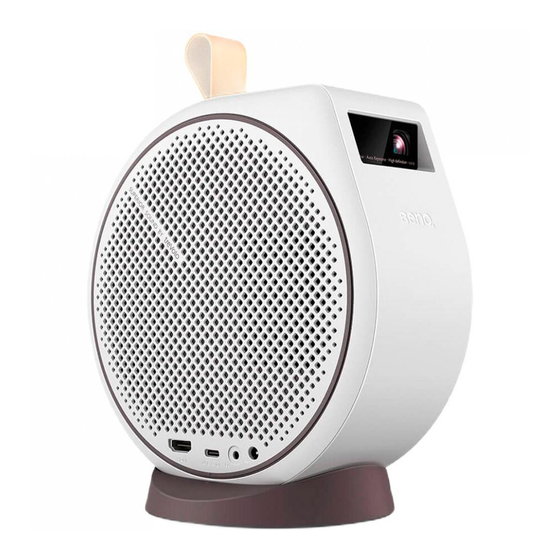
BenQ Portable-Serie Benutzerhandbuch
Digitalprojektor
Inhaltsverzeichnis
Quicklinks
Inhaltsverzeichnis

Verwandte Anleitungen für BenQ Portable-Serie


Inhaltszusammenfassung für BenQ Portable-Serie
- Seite 1 Digitalprojektor Benutzerhandbuch Portable Serie | GV30 V 1.00...
-
Seite 2: Produktunterstützung
1. Stellen Sie sicher, dass der Computer eine Verbindung zum Internet besitzt. 2. Besuchen Sie die lokale Webseite von Support.BenQ.com. Das Layout der Website kann sich je nach Region/Land unterscheiden. Suchen Sie nach dem Benutzerhandbuch Ihres Modells und dem dazugehörigen Dokument. -
Seite 3: F&A Index
F&A Index Beginnen Sie mit den Themen, die Sie interessieren: Einrichtung Wie stelle ich den Projektor auf und schalte ihn ein? Auswählen des Standortes Bedienung Kalibrierung und Bildbearbeitung Wie stelle ich den Fokus des projizierten Bildes ein? Einstellen des Projektionswinkels Bildschärfe feineinstellen Korrektur der Schrägprojektion Wie stelle ich den Projektor für den Außeneinsatz ein? -
Seite 4: Wartung Und Produktunterstützung
Wartung und Produktunterstützung Was sollte ich tun, wenn ich den Projektor über einen längeren Zeitraum nicht verwenden möchte? Lagerung des Projektors Wie reinige ich meinen Projektor nach dem Außeneinsatz? Verwendung im Freien Wichtige Sicherheitshinweise... -
Seite 5: Inhaltsverzeichnis
LED-Anzeigen ........................................19 Fernbedienung ........................................22 Batterien der Fernbedienung einsetzen/austauschen ..................................24 Reichweite der Fernbedienung........................................... 25 BenQ Smart Control (Fernbedienung App) ............................26 Installation ........................................28 Auswählen des Standortes ....................................28 Verwendung des Projektors in einer Außenumgebung..........................28 Bedienung ........................................29... - Seite 6 Installation des ATV Dongle ....................................29 Laden des Akkus ........................................32 Einschalten des Projektors....................................33 Ausschalten des Projektors ....................................37 Einstellung des projizierten Bildes ..................................38 Einstellen des Projektionswinkels........................................38 Bildschärfe feineinstellen............................................39 Korrektur der Schrägprojektion......................................... 40 Android TV ......................................41 Der Android TV Startbildschirm ..................................41 Google Assistant ........................................
- Seite 7 Navigieren im Einstellungsmenü ................................54 Über das Einstellungsmenü ....................................54 Verwendung des Einstellung Menüs................................55 Helligkeit................................................56 Bildmodus................................................56 Tonmodus ................................................56 Bild ................................................... 57 Installation................................................57 Energiemodus..............................................59 Fokus..................................................59 System..................................................60 Wartung ........................................61 Pflege des Projektors ......................................61 Reinigung der Objektivlinse...........................................61 Lagerung des Projektors ............................................61 Transportieren des Projektors..........................................62 Verwendung im Freien ............................................62...
- Seite 8 Copyright ..........................................74 Haftungseinschränkung ......................................74 Garantie............................................74 Erklärung in Bezug auf Hyperlinks und Webseiten Dritter.......................... 75 7/22/2021...
-
Seite 9: Wichtige Sicherheitshinweise
Wichtige Sicherheitshinweise Der Projektor wurde so entwickelt und getestet, dass er die neuesten Normen für Sicherheit bei Geräten der Informationstechnologie erfüllt. Um die Sicherheit dieses Produktes zu gewährleisten, müssen Sie jedoch die in diesem Handbuch und auf dem Produkt vermerkten Anweisungen befolgen. 1. - Seite 10 Garantie ungültig. Wenn Flüssigkeit in den Projektor Energiesparmodus). eindringt, trennen Sie das Netzkabel von der Netzsteckdose, und setzen Sie sich mit BenQ in Verbindung, um den Projektor - Legen Sie keine Gegenstände auf den Projektor. reparieren zu lassen.
- Seite 11 10. Benutzen Sie die Projektor LED nicht über die angegebene 12. Wenn eine Reparatur erforderlich ist, lassen Sie den Projektor von Betriebsdauer der LED hinaus. Übermäßige Nutzung der LEDs einem qualifizierten Fachmann reparieren. über die angegebene Lebensdauer hinaus kann in seltenen Fällen zum Zerbrechen der LEDs führen.
-
Seite 12: Flüchtige Flüssigkeiten Vermeiden
Kondensation Bedienen Sie den Projektor auf keinen Fall sofort, nachdem er von einem kalten an einen warmen Ort gebracht wurde. Wenn der Projektor einem abrupten Temperaturwechsel ausgesetzt wird, kann es zu Kondensation an wichtigen Teilen im Innern kommen. Um zu vermeiden, den Projektor hierdurch zu beschädigen, sollten Sie ihn für mindestens 2 Stunden nach einem Temperaturwechsel nicht benutzen. -
Seite 13: Lieferumfang
Lieferumfang Packen Sie den Inhalt vorsichtig aus und prüfen Sie, ob alle der folgenden Teile vorhanden sind. Einige dieser Teile stehen u. U. je nach Lieferort nicht zur Verfügung. Erkundigen Sie sich am Kaufort. Standardzubehör Fernbedienung GV30 Projektor ATV Dongle (QS01) (mit zwei AAA Batterien) Netzkabel Projektorsockel... -
Seite 14: Garantiekarte
Meißel Tragetasche Kurzanleitung Garantiekarte Behördliche Bestimmungen (variiert je nach Region) • Die LED Nutzungsdauer unterscheidet sich je nach Umgebung und Verwendungsweise. Die tatsächlichen Produkteigenschaften und Technischen Daten können sich ohne Benachrichtigung ändern. • Das Zubehör kann sich je nach Kaufort unterscheiden. •... -
Seite 15: Einleitung
Einleitung Außenansicht des Projektors Ansicht der Vorderseite, Oberseite und linken Seite Siehe Verbindungen auf Seite 45 für Einzelheiten zu den Anschlüssen. 1. Handschlaufe Lauter Taste 3. Linker Lautsprecher und Entlüftung 4. IO-Anschlüsse Siehe Anschlüsse auf Seite 18 für weitere Einzelheiten. Bluetooth Taste und LED Aktiviert den Bluetooth Lautsprechermodus. -
Seite 16: Ansicht Der Rückseite, Unterseite Und Rechten Seite
Ansicht der Rückseite, Unterseite und rechten Seite 11. Rechter Lautsprecher und Entlüftung 12. Oberer Lautsprecher 13. Stativgewinde Zur Befestigung einer Stativplatte zur Befestigung des Projektors auf einem Stativ. Siehe Installation des Projektors auf einem Stativ (separat erhältlich) auf Seite 73 für weitere Einzelheiten. -
Seite 17: Abmessungen
Abmessungen 185,0 (B) x 185,0 (H) x 87,0 (T) mm (ohne Sockel) 185,0 (B) x 195,8 (H) x 120,0 (T) mm (ohne Sockel) -
Seite 18: Anschlüsse
Anschlüsse 1. HDMI Port (Version 1.4b) Wird zum Anschluss von Videoquellen verwendet, welche die HDMI-Schnittstelle unterstützen. 2. USB-C Port mit DisplayPort Funktionalität • Für den Anschluss eines USB-C Speichergeräts zur Projektion/zum Senden von auf dem Gerät gespeicherten Medien. • Dient zum Anschluss von Geräten mit DisplayPort Funktionalität, um Video vom Gerät zu projizieren. -
Seite 19: Led-Anzeigen
LED-Anzeigen An der Oberseite des Projektors befinden sich eine mehrfarbige Netz LED (1) und eine blau/rote Bluetooth LED (2). In der folgenden Tabelle finden Sie Definitionen für verschiedene LED Verhalten. Strom LED-Anzeige Bluetooth LED-Anzeige Situation Status LED Verhalten LED Verhalten Richtig einschalten/ausschalten Grün - blinkend Einschalten / Ausschalten... - Seite 20 Strom LED-Anzeige Bluetooth LED-Anzeige Situation Status LED Verhalten LED Verhalten Akkukapazität = 60 - 100% Grün - leuchtend Einschalten Akkukapazität = 21 - 59% Orange - leuchtend Akkukapazität ≦ 20% Rot - blinkend Akkumodus Akkukapazität = 60 - 100% Grün - blinkend Standby Akkukapazität = 21 - 59% Orange - blinkend...
- Seite 21 Strom LED-Anzeige Bluetooth LED-Anzeige Situation Status LED Verhalten LED Verhalten Treiberplatine Fehler Lila - leuchtend Rot - blinkend Lüfterfehler Rot - leuchtend Rot - blinkend Optischer Motor Fehler* Rot - blinkend Rot - leuchtend Temperaturfehler Akkufehler Lila - blinkend Rot - leuchtend G Sensor Fehler *Starten Sie den Projektor neu, falls Fehler auftreten.
-
Seite 22: Fernbedienung
Fernbedienung 1. Mikrofon Empfängt gesprochene Befehle für Google Assistant. Ein/Aus Schaltet den Projektor ein und aus. FamiLand Startet die FamiLand App in Android TV. 4. Pfeiltasten ( Links, Rechts, Auf, Wird als Navigationstasten verwendet, um die gewünschten Menüpunkte auszuwählen und Einstellungen vorzunehmen. -
Seite 23: Trapezkorrektur
Fokus Stellt den Fokus für den Projektor automatisch ein. Siehe Bildschärfe feineinstellen auf Seite 39 für weitere Einzelheiten. Trapezkorrektur Stellt die Trapezkorrektur für den Projektor ein. Siehe Korrektur der Schrägprojektion auf Seite 40 Installation auf Seite 57 für weitere Einzelheiten. 12. -
Seite 24: Batterien Der Fernbedienung Einsetzen/Austauschen
Batterien der Fernbedienung einsetzen/austauschen Sie müssen die mitgelieferten Batterien in die Fernbedienung einlegen, bevor Sie die Fernbedienung verwenden können. 1. Schieben Sie die Batterieabdeckung nach außen. Versuchen Sie beim Verschieben der Batterieabdeckung nicht, diese zu stark zu ziehen, da sie mit einem Kunststoffband an der Fernbedienung befestigt ist und nicht vollständig entfernt werden kann. -
Seite 25: Reichweite Der Fernbedienung
Reichweite der Fernbedienung Der Projektor verfügt über einen IR-Fernbedienungssensor an der Vorderseite des Projektors mit einer Reichweite von 8 Metern (~26 Fuß) bei einem Winkel von 30 Grad (links und rechts) und 20 Grad (oben und unten). Vor der Kopplung der Fernbedienung während des Einrichtungsassistenten (siehe Einschalten des Projektors auf Seite 33 für Details) kann die Fernbedienung nur verwendet werden, indem sie entweder direkt auf den IR-Sensor... -
Seite 26: Benq Smart Control (Fernbedienung App)
BenQ Smart Control (Fernbedienung App) Der Projektor unterstützt auch die BenQ Smart Control App, mit der Sie Ihr Android oder iOS Gerät in eine Fernbedienung verwandeln können, um den Projektor über Tasten und/oder Touch-Gesten zu steuern. Um mit der Nutzung der BenQ Smart Control App zu beginnen: 1. - Seite 27 • Tippen Sie auf Maus, um Touch-Gesten auf Ihrem Smartphone zu verwenden, um den Cursor auf dem Projektor ähnlich wie bei einer Maus zu steuern.
-
Seite 28: Installation
Installation Auswählen des Standortes Bedenken Sie bitte Folgendes, bevor Sie sich für einen Installationsort für den Projektor entscheiden: • Größe und Position der Leinwand • Ort der Netzsteckdose • Ort und Abstand zwischen Projektor und anderen Geräten • Ort und Abstand zwischen dem Projektor und dem drahtlosen Zugangspunkt Verwendung des Projektors in einer Außenumgebung Der Projektor ist hauptsächlich für die Verwendung in Innenräumen konzipiert, kann aber aufgrund seines tragbaren Designs auch gelegentlich im Freien verwendet werden. -
Seite 29: Bedienung
Bedienung Installation des ATV Dongle 1. Entfernen Sie die Kappe vom mitgelieferten ATV Dongle. 2. Stellen Sie den Projektor mit der rechten Abdeckung nach oben auf eine ebene und stabile Fläche, die mit einer Schutzfolie abgedeckt ist. 3. Hebeln Sie die rechte Abdeckung mit dem Meißel aus der Aussparung an der Unterseite heraus und schieben Sie den Meißel dann gegen den Uhrzeigersinn um die rechte Abdeckung herum, um die Abdeckung vom Projektor zu lösen. - Seite 30 4. Entfernen Sie die rechte Abdeckung vom Projektor. 5. Schließen Sie das Netzkabel an den Anschluss an der Seite des Dongles an und stecken Sie dann den Dongle so in den ATV Dongle Anschluss, dass die Logoseite nach oben zeigt.
- Seite 31 6. Bringen Sie die rechte Abdeckung wieder am Projektor an.
-
Seite 32: Laden Des Akkus
Laden des Akkus 1. Schließen Sie das Netzteil an den Netzteilanschluss an. 2. Schließen Sie das Stromkabel an das Netzteil an. 3. Schließen Sie das Netzkabel an eine Steckdose an. • Der Projektor unterstützt auch das Laden über eine USB Power Delivery fähige Powerbank mit einer Ausgangsleistung von mindestens 45W (15V, 3A). •... -
Seite 33: Einschalten Des Projektors
Einschalten des Projektors Wenn Sie den Projektor zum ersten Mal in Betrieb nehmen, wird empfohlen, dass sich der Projektor in Reichweite eines drahtlosen Zugangspunkts (z.B. eines Routers) mit einer stabilen Internetverbindung befindet, da einige optionale Schritte während des Einrichtungsvorgangs einen Internetzugang erfordern. 1. - Seite 34 • Wenn Sie den Projektor direkt mit Strom versorgen, verwenden Sie bitte das beiliegende Netzkabel, um mögliche Gefahren wie einen Stromschlag oder Feuer zu vermeiden. • Bevor Sie die Fernbedienung mit Ihrem Projektor koppeln, müssen Sie sicherstellen, dass sich Ihre Fernbedienung in Reichweite des IR-Sensors des Projektors befindet. Siehe Reichweite der Fernbedienung auf Seite 25 für weitere Einzelheiten.
- Seite 35 • Um zu erfahren, wie Sie Ihr Google Konto auf dem Projektor schnell einrichten können, scannen Sie einen der nachstehenden QR-Codes basierend auf dem Betriebssystem Ihres Mobilgeräts und sehen Sie sich das Anleitungsvideo an. • Mit iOS Gerät https://www.benq.com/en-us/knowledge-center/knowledge/how-to-start-benq-smart-home-projector.html#S1 • Mit Android Gerät https://www.benq.com/en-us/knowledge-center/knowledge/how-to-start-benq-smart-home-projector.html#S2...
- Seite 36 7. Wenn Sie den Android TV Einrichtungsassistenten abgeschlossen haben, wird der Android TV Startbildschirm angezeigt. Sie können jetzt Streamingdienste nutzen. Unter Android TV auf Seite 41 finden Sie weitere Informationen. Oder Sie können ein Gerät an den Projektor anschließen, um Video zu projizieren. Unter Verbindungen auf Seite 45 finden Sie weitere Informationen.
-
Seite 37: Ausschalten Des Projektors
Ausschalten des Projektors 1. Wenn Sie die Netztaste am Projektor oder an der Fernbedienung länger als 3 Sekunden gedrückt halten, wird der Projektor direkt ausgeschaltet. Wenn Sie die Netztaste am Projektor oder auf der Fernbedienung kurz drücken, wird ein Bestätigungsfeld zum Ausschalten angezeigt. Drücken Sie in dem Fall erneut die Netztaste, um den Projektor auszuschalten. -
Seite 38: Einstellung Des Projizierten Bildes
Einstellung des projizierten Bildes Einstellen des Projektionswinkels Der Projektor verfügt über einen Magnetfuß, der den Projektor hält und die Einstellung des Projektionswinkels ermöglicht. Stellen Sie den Projektor richtig auf den Sockel und drehen Sie den Projektor, um den Projektionswinkel einzustellen. •... -
Seite 39: Bildschärfe Feineinstellen
Bildschärfe feineinstellen Drücken die Fokustaste auf der Fernbedienung, um das Bild scharf zu stellen. • Blicken Sie nicht in die Linse, wenn das Licht an ist. Durch das intensive Licht könnten Ihre Augen geschädigt werden. • Sie können auch zulassen, dass der Projektor das Bild automatisch fokussiert, indem Sie die Fokus Einstellung im Einstellungsmenü auf Echtzeitanpassung setzen. Unter Installation auf Seite 57 finden Sie weitere Informationen. -
Seite 40: Korrektur Der Schrägprojektion
Korrektur der Schrägprojektion Der Trapezeffekt beschreibt die Situation, in der das projizierte Bild entweder oben oder unten merklich breiter ist. Dies tritt auf, wenn der Projektor nicht senkrecht zur Leinwand ausgerichtet ist. Drücken Sie zur Korrektur des Trapezeffekts auf die Trapezkorrektur Taste der Fernbedienung und folgen Sie dann den Anweisungen auf dem Bildschirm, um die Einstellungen vorzunehmen. -
Seite 41: Android Tv
Android TV Android TV ist das Betriebssystem des Projektors, mit dem Sie Videos kabellos projizieren und Streaming Apps verwenden können. Der Android TV Startbildschirm Beim ersten Einschalten oder wenn die Eingangsquelle auf ATV eingestellt ist, zeigt der Projektor die Android TV Schnittstelle an. Wenn der Projektor von einer Quelle projiziert, können Sie zu Android TV zurückkehren, indem Sie auf Ihrer Fernbedienung auf drücken oder im Eingangsquellenmenü... -
Seite 42: Beschreibung
Für weitere Informationen zu Android TV können Sie die folgenden Ressourcen nutzen: • Für Anleitungsvideos zu Android TV und FamiLand scannen Sie den QR-Code unten oder gehen Sie zu: https://www.benq.com/en-us/knowledge-center/knowledge/how-to-start-benq-smart-home-projector.html • Das Benutzerhandbuch für den QS01 ATV Dongle finden Sie unter Support.BenQ.com. -
Seite 43: Google Assistant
Google Assistant Android TV unterstützt Google Assistant, den sprachgesteuerten virtuellen Assistenzdienst von Google, für grundlegende Befehle und Google Suchen. Aktivieren Sie Google Assistant, indem Sie die Google Assistant Taste auf der Fernbedienung drücken und Ihren Befehl oder Ihre Frage in das Mikrofon des Assistenten sprechen. -
Seite 44: Musikwiedergabe Über Den Projektor
Musikwiedergabe über den Projektor Mit den integrierten Lautsprechern können Sie die Musikwiedergabe über den Projektor ohne Projektionsfläche genießen. Der Projektor kann als normaler Lautsprecher oder als Bluetooth Lautsprecher arbeiten. Verwenden des integrierten Lautsprechers am Projektor 1. Greifen Sie auf einen Musik Streamingdienst oder einen Musikkanal von Android TV 2. -
Seite 45: Verbindungen
Verbindungen Sie können Ihr Gerät auf verschiedene Weise mit dem Projektor verbinden, um Videoinhalte zu projizieren. Drahtlose Verbindung • Smartphone, Tablet, Laptop/PC Kabelverbindung (HDMI Anschluss) • A/V-Gerät. • Smartphone, Tablet, Laptop/PC Kabelverbindung (USB-C Anschluss) • USB-C Flashlaufwerk • Smartphone, Tablet, Laptop/PC •... - Seite 46 WLAN AP Drahtlose Verbindungen Dongle USB-Laufwerk QS01 Laptop/PC Lautsprecher Geräte mit USB-C DisplayPort A/V-Geräte Die obige Illustration dient lediglich der Veranschaulichung.
-
Seite 47: Wechsel Zwischen Android Tv Und Eingangsquellen
Wechsel zwischen Android TV und Eingangsquellen In der Standardeinstellung ruft der Projektor jedes Mal die Android TV Schnittstelle auf, wenn er eingeschaltet wird. Nach dem Einschalten schaltet der Projektor automatisch auf diese Eingangsquelle um, wenn ein Gerät an einen seiner Eingangsanschlüsse angeschlossen wird. Um zwischen den Eingangsquellen und Android TV zu wechseln, drücken Sie die Quelltaste auf der Fernbedienung und wählen Sie die gewünschte Eingangsquelle aus dem Quellmenü. -
Seite 48: Drahtlose Verbindungen
Android Geräte kabellos auf den Projektor projizieren. Um zu überprüfen, ob Ihr Android Gerät drahtloses Übertragen über Chromecast unterstützt, besuchen Sie support.google.com. • Netflix unterstützt nur bestimmte autorisierte Geräte und ist nicht nativ auf BenQ Smart Home Projektoren verfügbar. Bitte befolgen Sie die empfohlenen Anzeigeverfahren in diesem Anleitungsvideo. -
Seite 49: Kabelverbindungen
Kabelverbindungen Anschluss eines Geräts mit HDMI oder USB-C mit DisplayPort Mit einem HDMI oder USB-C Kabel können Sie ein Gerät anschließen, das mit HDMI oder DisplayPort Funktionen ausgestattet ist, um Videos und Bilder auf dem Projektor zu übertragen. • Nicht alle Geräte mit einem USB-C Anschluss verfügen über die DisplayPort Funktionalität. Lesen Sie die Dokumentation Ihres Geräts zur Klärung. •... -
Seite 50: Anschluss Eines Flashlaufwerks
Anschluss eines Flashlaufwerks Schließen Sie ein USB-C Laufwerk an den entsprechenden Anschluss des Projektors an, um auf dem Flashlaufwerk gespeicherte Mediendateien wiederzugeben. So geben Sie auf einem Flashlaufwerk gespeicherte Mediendateien wieder: 1. Schließen Sie das Flashlaufwerk an den USB-C Anschluss an. Es erscheint eine Popup-Benachrichtigung, die anzeigt, dass ein Speichergerät angeschlossen ist. -
Seite 51: Bluetooth-Verbindungen
Bluetooth-Verbindungen Der Projektor ermöglicht die folgenden Arten von Bluetooth Verbindungen: • Verbinden Sie ein mobiles Gerät mit dem Projektor, um Audio über die Lautsprecher des Projektors zu übertragen. • Verbinden Sie sich mit einem Bluetooth-fähigen Lautsprecher oder Kopfhörer, um Audio direkt auszugeben. Verwendung des Projektors als einen Bluetooth Lautsprecher 1. -
Seite 52: Die Bluetooth Verbindung Beenden
Nach der erfolgreichen Kopplung Ihres Mobilgeräts mit dem Projektor werden die Kopplungsinformationen auf den Geräten gespeichert und eine Verbindung automatisch hergestellt, wenn Bluetooth auf beiden Geräten aktiviert ist und sich beide Geräte in Reichweite zueinander befinden. Wenn Sie den Bluetooth Modus nicht aktivieren können oder die Bluetooth LED nicht leuchtet, schalten Sie den Projektor aus und prüfen Sie, ob der ATV Dongle richtig installiert ist. -
Seite 53: Trennen Eines Bluetooth Lautsprechers Oder Kopfhörers
Wenn der Projektor und der Lautsprecher oder Kopfhörer erfolgreich verbunden wurden, wird das Gerät unter Fernbedienungen & Zubehör als Verbunden gekennzeichnet. Sie können nun den Ton vom ATV an den Lautsprecher oder Kopfhörer ausgeben. Der Projektor kann Audio von ATV nur über eine Bluetooth-Verbindung übertragen. Auch wenn der Projektor auf andere Eingangsquellen, wie z.B. HDMI, umgeschaltet wird, wird er weiterhin Audio von ATV an den angeschlossenen Bluetooth-Lautsprecher oder Kopfhörer übertragen, da ATV immer noch im Hintergrund läuft. -
Seite 54: Navigieren Im Einstellungsmenü
Navigieren im Einstellungsmenü Über das Einstellungsmenü Der Projektor verfügt über ein Einstellung Menü, über das Sie verschiedene Anpassungen oder Einstellungen am Projektor vornehmen können. Um auf das Menü zuzugreifen, drücken Sie entweder die PROJECTOR MENU Taste auf der Fernbedienung oder wählen Sie Alle Projektoreinstellungen aus dem Android TV Einstellung Menü. -
Seite 55: Verwendung Des Einstellung Menüs
Im Einstellungsmenü gibt es drei Unterkategorien: Bild & Ton und Allgemein: Verwendung des Einstellung Menüs Für den Zugriff auf die verschiedenen Einstellungsmenüs: • Verwenden Sie die Pfeiltasten , um sich durch die Haupteinstellungsmenüs zu bewegen. • Verwenden Sie OK, zur Auswahl eines gewünschten Menüs. Bei der Konfiguration von Elementen in einem Menü: •... -
Seite 56: Helligkeit
Helligkeit Ermöglicht es Ihnen, die Helligkeit des Projektors auf einer Skala von 0 bis 100 einzustellen. Bildmodus Die folgende Tabelle beschreibt die Elemente, die im Bildmodus Menü verfügbar sind: Merkmal Optionen und Beschreibungen Maximiert die Helligkeit des projizierten Bildes. Dieser Modus eignet sich für Umgebungen, in denen eine besonders hohe Hell Helligkeit erforderlich ist, beispielsweise in hell beleuchteten Räumen. -
Seite 57: Bild
Bild Die folgende Tabelle beschreibt die Elemente, die im Bild Menü verfügbar sind: Merkmal Optionen und Beschreibungen Bildmodus Ermöglicht das Umschalten zwischen den Bildmodi. Siehe Bildmodus auf Seite 56 für weitere Einzelheiten Helligkeit Ermöglicht es Ihnen, die Helligkeit des Projektors auf einer Skala von 0 bis 100 einzustellen. Je höher der Wert ist, desto größer wird der Kontrast. - Seite 58 Merkmal Optionen und Beschreibungen Je nach Eingangssignalquelle gibt es mehrere Optionen für die Einstellung des Bildformats. Es gibt folgende Optionen: • Auto: Skaliert ein Bild proportional, um es an die native Auflösung des Projektors in horizontaler oder vertikaler Breite anzupassen. Seitenverhältnis •...
-
Seite 59: Energiemodus
Energiemodus Die folgende Tabelle beschreibt die Elemente, die im Energiemodus Menü verfügbar sind: Merkmal Optionen und Beschreibungen Normal 100% LED Helligkeit. Diese Einstellung reduziert Geräuschemission und die Leistungsaufnahme ist um 30% geringer. Bei Auswahl von Ökomodus Ökomodus wird die Lichtstärke reduziert, und die projizierten Bilder erscheinen dunkler. Niedrigstrom Senkt die Helligkeit auf 50%, um die Lebensdauer der LED zu verlängern. -
Seite 60: System
System Die folgende Tabelle beschreibt die Elemente, die im System Menü verfügbar sind: Merkmal Optionen und Beschreibungen Stellt die Sprache für den Projektor ein. Sprache Das Ändern der Spracheinstellung in diesem Menü ändert nicht die Sprache, die in Android TV verwendet wird. Wenn Sie die Android TV Sprache ändern möchten, verwenden Sie das Einstellungsmenü... -
Seite 61: Wartung
Wartung Pflege des Projektors Der Projektor benötigt nur wenig Wartung. Sie brauchen lediglich regelmäßig die Linse reinigen. Entfernen Sie keine Bauteile des Projektors. Wenden Sie sich an Ihren Händler oder einen Reparaturdienst vor Ort, wenn der Projektor nicht wie gewünscht funktioniert. Reinigung der Objektivlinse Reinigen Sie die Projektionslinse von Staub oder anderen Verschmutzungen. -
Seite 62: Transportieren Des Projektors
• Verpacken Sie den Projektor in der Originalverpackung oder einer entsprechenden Verpackung. Transportieren des Projektors Es wird empfohlen, den Projektor in der Originalverpackung oder einer entsprechenden Verpackung zu transportieren. Verwendung im Freien Wenn der Projektor im Freien verwendet wird, denken Sie daran, die Pflegehinweise in diesem Kapitel und die in Wichtige Sicherheitshinweise auf Seite 9 beschriebenen Reinigungshinweise zu beachten. -
Seite 63: Fehlerbehebung
Wenn Sie auch nach dem Lesen dieses Handbuchs noch Probleme mit dem Handbuch haben, wenden Sie sich an den Händler, bei dem Sie das Produkt gekauft haben, oder rufen Sie die lokale Webseite von Support.BenQ.com für weiteren Support und lokalen Kundendienst auf. - Seite 64 Problem Ursache Lösung Die Bluetooth Funktion ist nicht aktiviert. Stellen Sie sicher, dass die Bluetooth Funktion sowohl Der Projektor kann nicht mit Bluetooth am Bluetooth Gerät als auch am Projektor aktiviert ist. Das Bluetooth Gerät und der Projektor Lautsprechern oder Kopfhörern verbunden Siehe Kopplung/Verbindung mit einem Bluetooth befinden sich nicht in einer Entfernung von 8...
- Seite 65 Problem Ursache Lösung Die Verbindungskabel sind nicht Schließen Sie die Kabel ordnungsgemäß an den ordnungsgemäß am Projektor oder an der geeigneten Anschlüssen an. Signalquelle angeschlossen. Verbinden Sie sich mit einem anderen Drahtlos AP Die Internetbandbreite ist begrenzt oder oder einem Internet Kanal mit besserer überbelegt.
-
Seite 66: Technische Daten
Technische Daten Daten des Projektors Alle Daten können ohne Bekanntmachung geändert werden. Technische Daten Projektionssystem DMD Typ 0,23" Native Auflösung 1280 x 720 Pixel Helligkeit 300 ANSI Lumen Kontrastverhältnis 100.000:1 Anzeigefarbe 30 Bit (16,7 Milliarden Farben) Seitenverhältnis 16:9 Lichtquelle Osram LED 20.000/30.000 Stunden (Normal/Öko) Lichtquelle Lebensdauer Projektionsverhältnis... - Seite 67 Technische Daten • USB-C (DisplayPort 1.2)(5V/1,5A) x 1 Anschluss • HDMI 1.4b (ohne 3D) x 1 • 3,5mm Audioausgang x 1 Netzstromversorgung Frequenz AC 100 bis 240V 50/60Hz 1,5A Stromverbrauch 42W/34W/29W (Normal/Öko/Energiesparen) Akku Ein/Aus Lithium-Ion Batterie Kapazität 4800mAh/11,1V Akkulebensdauer 500 Zyklen Akkulaufzeit 2,5 Stunden Integrierter Lautsprecher...
- Seite 68 • Die LED Nutzungsdauer unterscheidet sich je nach Umgebung und Verwendungsweise. • Die Leistung von WLAN und Bluetooth kann durch Entfernungen und Hindernisse beeinträchtigt werden.
-
Seite 69: Timingtabelle
Timingtabelle Unterstütztes Timing für Videoeingang Timing Auflösung H. Frequenz (KHz) V. Frequenz (KHz) Pixelfrequenz (MHz) 480i 720 (1440) x 480 15,73 59,94 480p 720 x 480 31,47 59,94 576i 720 (1440) x 576 15,63 576p 720 x 576 31,25 720/50p 1280 x 720 37,5 74,25... -
Seite 70: Unterstütztes Timing Für Pc-Eingang
Nur von HDMI 2.0 unterstützt. Unterstütztes Timing für PC-Eingang Auflösung Modus Bildwiederholfrequenz (Hz) H. Frequenz (KHz) Pixelfrequenz (MHz) VGA_60 59,940 31,469 25,175 VGA_72 72,809 37,861 31,500 640 x 480 VGA_75 75,000 37,500 31,500 VGA_85 85,008 43,269 36,000 720 x 400 720 x 400_70 70,087 31,469... - Seite 71 Auflösung Modus Bildwiederholfrequenz (Hz) H. Frequenz (KHz) Pixelfrequenz (MHz) SVGA_60 59,810 49,702 83,500 1280 x 800 SVGA_75 74,934 62,795 106,500 XGA_85 84,880 71,554 122,500 SXGA_60 60,020 63,981 108,000 1280 x 1024 SXGA_75 75,025 79,976 135,000 1280 x 960_60 60,000 60,000 108,000 1280 x 960 1280 x 960_85...
-
Seite 72: Unterstützte Dateiformate
Die oben stehenden Timings könnten aufgrund von EDID Datei- und VGA-Grafikkarteneinschränkungen nicht unterstützt werden. Es ist möglich, dass einige Timings nicht ausgewählt werden können. Unterstützte Dateiformate Dateityp Suffix Dokumente Fotos JPG(.jpg, .jpeg), PNG(.png), BMP(.bmp) Musik MP3(.mp3), WAV(.wav), WMA(.wma), FLAC(.flac), AAC(.aac), OGG(.ogg) MPEG Programm Stream (.mpg, .mpeg) MPEG Transport Stream (.ts, .trp, .tp) ASF(.asf) -
Seite 73: Anhang
Anhang Installation des Projektors auf einem Stativ (separat erhältlich) Verwenden Sie eine Stativplatte zur Befestigung des Projektors auf einem Stativ: 1. Montieren Sie die Schnellwechselplatte des Stativs in das Stativgewinde des Projektors und ziehen Sie die Schraube der Platte an. 2. -
Seite 74: Copyright Und Haftungsausschluss
BenQ Corporation übernimmt weder direkte noch indirekte Garantie für die Richtigkeit dieses Handbuchs und übernimmt insbesondere keine Gewährleistung hinsichtlich der Qualität oder der Eignung zu einem bestimmten Zweck. Des weiteren behält sich die BenQ Corporation das Recht vor, den Inhalt dieser Publikation jederzeit zu ändern, ohne dass BenQ Corporation dazu verpflichtet ist, dies bekanntgeben zu müssen. Dieses Benutzerhandbuch soll den Kunden stets die aktuellsten und genauesten Informationen bieten. -
Seite 75: Erklärung In Bezug Auf Hyperlinks Und Webseiten Dritter
Inhalt oder die Dienste, die von Dritten zur Verfügung gestellt werden. BenQ übernimmt keine Gewähr oder Garantie, dass die Inhalte oder Dienste von Dritten präzise, effektiv, aktuell, legal oder vollständig sind. Unter keinen Umständen haftet BenQ für den Inhalt oder die Dienste, die von Dritten zur Verfügung gestellt werden, einschließlich ihrer Fahrlässigkeit.