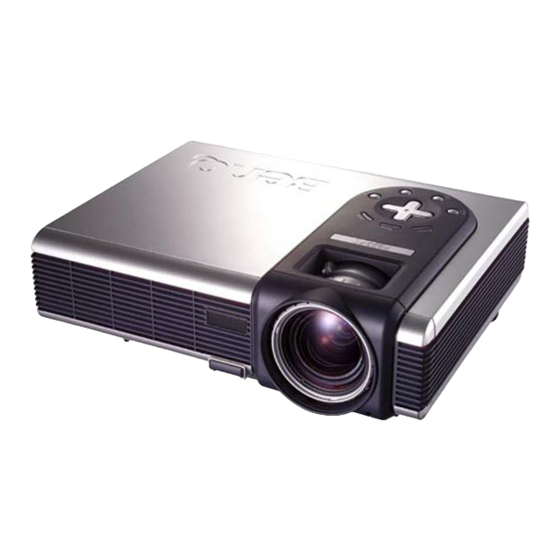
BenQ PB8140 Benutzerhandbuch
Inhaltsverzeichnis
Quicklinks
Inhaltsverzeichnis

Verwandte Anleitungen für BenQ PB8140


Inhaltszusammenfassung für BenQ PB8140
- Seite 1 PB8140/PB8240/PB8250 Digitalprojektor Benutzerhandbuch Willkommen...
-
Seite 2: Haftungseinschränkung
Systemen) und bezieht übersetzte Versionen mit ein. Haftungseinschränkung Die BENQ Corporation lehnt jegliche Haftungs- bzw. Garantieansprüche ab, die sich auf den Inhalt dieses Handbuchs beziehen, auch wenn es um Lieferbarkeit oder Tauglichkeit für einen bestimmten Zweck geht. Insbesondere nutzungsbezogene Ansprüche werden abgelehnt. Des Weiteren behält sich die BENQ Corporation inhaltliche Änderungen ohne weitere Benachrichtigung vor. -
Seite 3: Inhaltsverzeichnis
Inhaltsverzeichnis Wichtige Sicherheitshinweise ........ 1 Einführung ............. 4 Leistungsmerkmale ...............4 Lieferumfang .................5 Optionales Zubehör ..................6 Außenansicht des Projektors ............6 Vorderansicht / Draufsicht ................6 Rückansicht ....................6 Unteransicht ....................6 Anschlussfeld ....................7 Tasten und Funktionen ..............8 Äußeres Bedienfeld ..................8 Beschreibung der Fernbedienung ..............9 Reichweite der Fernbedienung .............. - Seite 4 Bedienung der Mausfunktion ............ 23 Vergrößern / Verkleinern ............23 Lautstärkeneinstellung ..............23 Bedienung der PIP-Funktion (Picture In Picture) ....23 Standbild ..................24 Auswahl des Standardmodus ............. 24 Menübedienung ................25 Menüsystem ....................25 Verwenden der Menüs ................27 1.
- Seite 5 Abmessungen ............49 Garantie ..............50 Beschränkte Garantie ..............50 Richtlinienerklärungen ........51 FCC-Erklärung ................51 EEC-Erklärung ................51 MIC-Erklärung ................51 Inhaltsverzeichnis...
- Seite 6 Inhaltsverzeichnis...
-
Seite 7: Wichtige Sicherheitshinweise
Wichtige Sicherheitshinweise Der BenQ-Projektor wurde entwickelt und getestet, um die neuesten Standards für die Sicherheit von IT-Geräten zu erfüllen. Um die Sicherheit dieses Produkts zu gewährleisten, müssen Sie jedoch die in diesem Handbuch und auf dem Produkt vermerkten Anweisungen befolgen. -
Seite 8: Sicherheitshinweise
Die Darstellung lässt sich um 180 ° Netz getrennt werden, bevor das drehen, sodass der Projektor auch Lampenelement oder andere an der Decke montiert werden kann. elektronische Bauteile entfernt Die Deckenmontage muss werden. fachgerecht unter Verwendung des speziellen Deckenmontagesatzes von BenQ erfolgen. Wichtige Sicherheitshinweise... - Seite 9 Sicherheitshinweise (Fortsetzung) Blockieren Sie nicht die Stellen Sie das Gerät für den Betrieb Belüftungsöffnungen. immer auf einer ebenen, waagrechten - Stellen Sie das Gerät nicht auf eine Fläche auf. Decke, auf Bettzeug oder auf eine andere - Verwenden Sie das Gerät nicht auf weiche Oberfläche.
-
Seite 10: Einführung
Einführung Leistungsmerkmale Der Projektor vereint optische Hochleistungsprojektion und benutzerfreundliches Design und bietet daher hohe Zuverlässigkeit und optimale Bedienbarkeit. Der Projektor bietet die folgenden Leistungsmerkmale: • Fernbedienung mit vollem Funktionsumfang – mit Laserpointer- und Infrarot-Maus- Funktion. • Manuell einstellbares Zoomobjektiv höchster Qualität •... -
Seite 11: Lieferumfang
Lieferumfang Der Projektor wird mit den für den Anschluss an einen PC und an Videogeräte benötigten Kabeln geliefert. Packen Sie den Inhalt vorsichtig aus, und vergewissern Sie sich, dass alle unten abgebildeten Elemente vorhanden sind. Wenn von diesen Elementen etwas fehlt, wenden Sie sich an den Händler, bei dem Sie das Gerät gekauft haben. -
Seite 12: Optionales Zubehör
Optionales Zubehör Macintosh-Adapter Wireless Pro 250-W-Lampenmodul Presentation Pro Deckenmontagesatz DVI-I-Kabel Außenansicht des Projektors Vorderansicht / Draufsicht Äußeres Bedienfeld (Weitere Informationen finden Sie auf Seite 8.) Einstellung Projektionsobjektiv Aussparung für Projektorobjektiv Kensington-Schloss Einstelltaste für Netzeinbaustecker vorderen Fuß Hauptbetriebsschalter Vorderer IR-Fernbedienungssensor Luftfiltergitter hier lösen. Einstelltaste für vorderen Fuß... -
Seite 13: Anschlussfeld
Anschlussfeld S-Video-Buchse RGB-Eingangssignal DVI-I-Buchse (PC/ YPbPr/ YCbCr) RS 232-Anschluss Für externe Steuerungen Signalausgang und Wartungszwecke. Audio-/Video- PC-Audiobuchse anschlüsse USB-Anschluss Einführung... -
Seite 14: Tasten Und Funktionen
Tasten und Funktionen Äußeres Bedienfeld Power (Weitere Informationen finden Blank (Ausblenden – weitere Sie auf den Seiten Informationen finden Sie auf Seite 22.) Ein- und Ausschalten des Projektors Zum Ausblenden des Projektionsbilds. Source (Quelle – weitere Informationen Wenn Sie noch einmal die Taste BLANK finden Sie auf Seite 21.) oder die Taste RETURN drücken (auf der Fernbedienung), wird das... -
Seite 15: Beschreibung Der Fernbedienung
Beschreibung der Fernbedienung Vorderansicht Quelle (21) LED (22) Power (17, 18) Laserpointer (22) 6Nach unten / Menü (27) Beenden (27) 3 Nach links / Schrägposition - 4 Nach rechts/Schrägposition + (20) Ausblenden Auto (21) (22) Mauspad (23) Linksklick / Rechtsklick (23) Ziehen (23) Vergrößern / Verkleinern Lautstärke +/-... -
Seite 16: Reichweite Der Fernbedienung
Reichweite der Fernbedienung Die Infrarot-Sensoren (IR) für die Fernbedienung befinden sich an der Vorder- und Rückseite des Projektors. Die Fernbedienung muss in einem Winkel von bis zu 30 Grad von den IR-Fernbedienungssensoren des Projektors gehalten werden. Der Abstand zwischen der Fernbedienung und den Sensoren darf nicht mehr als 6 Meter betragen. -
Seite 17: Einlegen Und Austauschen Der Batterien
Einlegen und Austauschen der Batterien Schieben Sie die Legen Sie die Drücken Sie die Abdeckung wieder Batterie wie in der Abdeckung des über das Fach, bis Abbildung gezeigt Batteriefachs nach sie hörbar einrastet. in das Fach ein. unten, und öffnen Sie es in der abgebildeten Richtung. -
Seite 18: Projektor Einrichten
Projektor einrichten Auswählen der Projektionsposition Der Projektor ist für den Betrieb in den hier gezeigten vier Projektionspositionen konzipiert: Floor front (Boden vorne), Ceiling front (Decke vorne), Floor rear (Boden hinten) und Ceiling rear (Decke hinten). Welche Projektionsposition Sie verwenden, wird durch die Raumaufteilung und Ihre persönliche Bevorzugung bestimmt. -
Seite 19: Anschließen An Ein Notebook Oder Einen Desktop-Computer
Anschließen an ein Notebook oder einen Desktop-Computer VGA-Kabel Zum RGB-Eingang USB-Kabel Audiokabel PC-Audio RGB- Eingang Audio VGA-Kabel Zum Anschließen an Macintosh-Computer wird ein Macintosh-Adapter (optionales Zubehör) benötigt. Das USB-Kabel wird nur dann benötigt, wenn Sie eine Fernbedienung mit Maus verwenden. Anschließen von Geräten an den Component-Video-Eingang Component-Video-Kabel YPbPr... -
Seite 20: Anschließen Von Video- Oder S-Video-Geräten
Anschließen von Video- oder S-Video-Geräten S-Video-Geräte S-Video S-Video-Kabel Videogeräte oder Videorecorder Videokabel Audiokabel Wenn das ausgewählte Videobild nicht angezeigt wird, obwohl der Projektor eingeschaltet und die richtige Videoquelle ausgewählt wurde, überprüfen Sie, ob die Videoquelle eingeschaltet ist und ordnungsgemäß funktioniert. Überprüfen Sie auch, ob die Signalkabel ordnungsgemäß... -
Seite 21: Einstellen Der Bildhöhe
Einstellen der Bildhöhe Der Projektor ist mit einem Schnellspann-Einstellfuß ausgerüstet. Drücken Sie zum Verstellen des Neigungswinkels den Knopf. Heben Sie den Projektor an, und drücken Sie auf die Einstelltaste, um den Fuß für die Neigungseinstellung zu entriegeln. Der Fuß für die Neigungseinstellung rastet ein und wird verriegelt. - Seite 22 PB8140/8240/8250 Bildgrößentabelle (Bildformat 4:3) Abstand Diagonale Abstand zur Diagonale zur Lein- Minimaler Maximaler Leinwand Minimaler Maximaler wand Zoom Zoom Zoom Zoom Fuß Zoll Fuß Zoll Fuß Zoll Meter Meter Meter 2,49 29,9 3,05 36,6 0,62 62,2 0,76 76,2 3,73 44,8...
-
Seite 23: Betrieb
Drücken Sie am Projektor oder auf der Fernbedienung die Taste POWER (Ein/Aus), um das Gerät einzuschalten. Die Stromanzeige Power blinkt grün, wenn das Gerät eingeschaltet ist. Der Einschaltvorgang nach der Betätigung der Taste POWER dauert etwa 30 Sekunden. Gegen Ende des Einschaltvorgangs wird ein BenQ-Logo angezeigt. Betrieb... -
Seite 24: Ausschalten
Anschließend sucht der Projektor nach Eingangssignalen. Ohne Berücksichtigung der gewählten Eingangsquelle wird im rechten unteren Bildbereich „Acquiring Signal“ (Signal wird erfasst) angezeigt. Wird keine Eingangsquelle erkannt, wird eine von sechs Meldungen fortdauernd angezeigt: „Analog RGB Suche“, „DVI-A Suche“, „DVI-D Suche“, „Analog YPbPr Suche“, „S-Video Suche“, „Composite Video Suche“. Sie können auch am Projektor oder auf der Fernbedienung die Taste SOURCE (Quelle) drücken, um ein Eingangssignal zur Anzeige auszuwählen, wenn an den Projektor mehr als ein Gerät angeschlossen ist. - Seite 25 Trennen Sie das Netzkabel von der Steckdose. Ziehen Sie das Netzkabel erst ab, nachdem der Ausschaltvorgang des Projektors und die 90 Sekunden dauernde Kühlphase abgeschlossen sind. Wenn der Projektor nicht korrekt ausgeschaltet wurde und Sie versuchen, ihn innerhalb weniger Stunden wieder einzuschalten, werden zum Schutz der Lampe zunächst mehrere Minuten lang die Ventilatoren aktiviert, um das Gerät vollständig abzukühlen.
-
Seite 26: Digitale Schrägprojektions-Korrektur
Digitale Schrägprojektions-Korrektur Eine Schrägprojektion liegt vor, wenn das projizierte Bild entweder am oberen oder unteren Rand deutlich breiter ist. Sie tritt auf, wenn der Projektor nicht senkrecht zur Leinwand ausgerichtet ist. Um die hierdurch entstehende Verzerrung zu beheben, können Sie die Höhe des Projektors verändern. -
Seite 27: Quellenauswahl
Quellenauswahl Um nacheinander die Eingangsquellen auszuwählen, drücken Sie am Bedienfeld des Projektors oder auf der Fernbedienung die Taste SOURCE (Quelle). Es kann einige Sekunden dauern, bis der Projektor ein Eingangsignal gefunden hat. Die ausgewählte Quelle wird ca. drei Sekunden lang im rechten unteren Bildbereich angezeigt. -
Seite 28: Ausblenden
Ausblenden Um die Aufmerksamkeit des Publikums auf den Vortragenden zu lenken, können Sie mit der Taste BLANK (Ausblenden) das Projektionsbild ausblenden. Um das Bild wieder einzublenden, drücken Sie die Taste BLANK (Ausblenden) erneut. Wenn das Projektionsbild ausblendet ist, wird im rechten unteren Bildbereich das Wort „BLANK“... -
Seite 29: Bedienung Der Mausfunktion
Bedienung der Mausfunktion Schließen Sie, bevor Sie diese Funktionen verwenden, den Projektor mit einem USB-Kabel an einen PC oder ein Notebook an. Das Mauspad kann die Funktion der Maus eines PCs oder Notebooks übernehmen. Wird das Projektionsbild vergrößert dargestellt, können Sie mit dem Mauspad den Anzeigebereich verschieben. -
Seite 30: Standbild
Standbild Durch Drücken der Taste Freeze (Standbild) wird der Standbildmodus aktiviert. Im rechten unteren Bildbereich wird das Symbol eingeblendet. Um den Standbildmodus aufzuheben, drücken Sie erneut die Taste Freeze, Return oder Source (wenn während der Anzeige die Eingangsquelle gewechselt wird). Auswahl des Standardmodus Drücken Sie die Taste Preset, um den gewünschten Betriebsmodus auszuwählen. -
Seite 31: Menübedienung
Menübedienung Menüsystem Beachten Sie, dass die OSD-Menüs je nach gewähltem Signaltyp unterschiedlich sind. Verfügbare Funktionen bei den unterschiedlichen Eingangssignaltypen... Analoges RGB- / YCbCr YPbPr (480i/ 576i) (480p/ Untermenü DVI-Signal / S-Video / Video 576p/ 720p/ 1080i) Keystone Keystone (Schrägposition) (Schrägposition) Brightness Brightness (Helligkeit) -
Seite 32: Hauptmenü: Untermenü
Language (Sprache) OSD -- OSD Pos. (OSD-Pos.), OSD Time (OSD-Zeit) Setup (Setup) -- Source Scan (Quellensuche), Keystone Hold (Trap. halten), Mirror Hold (Spiegel halten), Control Blank Time (Wartezeit), Auto Off (Auto-Aus), (Steuerung) User Logo (Benutzer-Logo) Sparmodus Standardmodus -- (Nur bei PC-Eingangssignal) Presentation Mode (Präsentationsmo- dus), Vivid Mode (Lebendiger Modus), Video Mode (Videomodus), Economic Mode (Sparmodus) (YPbPr- / YCbCr- / S-Video- / Video-Eingangssignal) Gaming Mode... -
Seite 33: Verwenden Der Menüs
Verwenden der Menüs Der Projektor ist mit OSD-Menüs ausgestattet, mit deren Hilfe Sie verschiedene Anpassungen und Einstellungen vornehmen können. Es stehen zehn verschiedene Menüsprachen zur Auswahl. (Nähere Informationen finden Sie auf Seite 34.) Im folgenden Beispiel wird die Anpassung der Schrägposition beschrieben. Passen Sie die Trapezwerte an, Drücken Sie die Taste MENU am indem Sie die Tasten 3 Nach... -
Seite 34: Menü „Display" (Anzeige)
1. Menü „Display“ (Anzeige) Analoges RGB- / DVI- / YPbPr- (480p, 576p, 720p, 1080i) Eingangssignal FUNKTION BESCHREIBUNG Keystone Korrigiert alle Schrägprojektionen im Bild. Weitere Informationen finden Sie auf Seite 20. (Schräg- position) Stellt die Helligkeit des Bildes ein. Je höher der Wert, desto heller ist das Bild. - Seite 35 YCbCr- (480i, 576i) / S-Video- / Video-Eingangssignal FUNKTION BESCHREIBUNG Keystone Wie oben. (Schräg- position) Brightness Wie oben. (Helligkeit) Wie oben. Contrast (Kontrast) Erhöht oder verringert die Farbintensität des Bildes. Color (Farbe) Stellt den Farbton des Bildes ein. Je höher der Wert, desto intensiver ist Tint (Farbton) die Rottönung des Bildes.
-
Seite 36: Menü „Image" (Bild)
2. Menü „Image“ (Bild) Analoges RGB- / DVI-Eingangssignal FUNKTION BESCHREIBUNG Auto Resize Passt die Bildgröße optimal an den Bildschirm an. (Auto-Gr) 1. On (Ein) 2. Off (Aus) 3. 16:9 Passt die horizontale Posi- tion des projizierten Bildes H Position (H-Lage) Passt die vertikale Position des projizierten Bildes an. - Seite 37 Tint Stellt den Farbton des Bildes ein. Je höher der Wert, desto intensiver ist die Rottönung des Bildes. Je niedriger der Wert, desto intensiver ist die (Farbton) Grüntönung des Bildes. Wie oben. Color Temp (Farbtempe- ratur) YCbCr- (480i, 576i) / S-Video- / Video-Eingangssignal FUNKTION BESCHREIBUNG Ratio...
-
Seite 38: Menü „Source" (Quelle)
3. Menü „Source“ (Quelle) FUNKTION BESCHREIBUNG Der Projektor kann unter der Decke eines Raumes oder hinter einer Leinwand installiert werden, mit einem oder mehreren Spiegeln. Erwerben Sie bei Ihrem Händler den entsprechenden Deckenmontagesatz (optionales Zubehör), der für die Montage des Projektors an der Decke erforderlich ist. - Seite 39 Regelt die Höhen. (–5 - 5) Treble (Höhen) Regelt die Bässe. (–5 - 5) Bass (Bass) On (Ein) Off (Aus) Mute (Ton aus) Betrieb...
-
Seite 40: Menü „Control" (Steuerung)
Legt fest, nach welchem Zeitraum der Projektor automatisch abschaltet, wenn kein Eingangssignal erkannt wird. User Logo (Benutzer-Logo) Ermöglicht dem Benutzer die Auswahl eines Startbilds, das während der Einschaltphase des Projektors angezeigt wird. Es stehen drei Modi zur Auswahl: „Default“ (Standard, BENQ-Logo), schwarzes Bild und blaues Bild. Betrieb... - Seite 41 Mithilfe der Voreinstellungsmodi können Sie die Einrichtung des Projektorbilds für Ihren Eingangssignaltyp optimieren. PC-Eingangssignal Presentation Mode (Präsentationsmodus): Dieser Modus wurde für Präsentationen entwickelt. Die Helligkeit wird verstärkt. Vivid Mode (Lebendiger Modus): Dieser Modus ist perfekt für Spiele geeignet. Sättigung und Helligkeit der Farben sind gut ausgewogen.
-
Seite 42: Menü „Pip" (Picture In Picture)
5. Menü „PIP“ (Picture In Picture) Der Projektor kann Bilder von zwei Eingangsquellen gleichzeitig anzeigen, wodurch Sie Präsentationen professioneller gestalten können. Diese Funktionen sind nur bei einem PC als Eingangsquelle und bei einem Video- oder S-Video-Signal als PIP-Quelle verfügbar. FUNKTION BESCHREIBUNG PIP Source Wählt die Quelle des PIP-Bildes aus. - Seite 43 Stellt den Farbton des PIP-Bildes ein. Je höher der Wert, desto intensiver Tint (Farbton) ist die Rottönung des Bildes. Je niedriger der Wert, desto intensiver ist die Grüntönung des Bildes. Passt die Schärfe des Bildes an. Sharpness (Schärfe) Zeigt das Format des Video-Eingangssystems an: NTSC, PAL, SECAM System oder YUV.
-
Seite 44: Wartung
Wartung Der Projektor benötigt nur wenig Wartung. Sie sollten lediglich regelmäßig dafür sorgen, das Objektiv sauber zu halten und den Luftfilter zu reinigen, um eine Überhitzung zu vermeiden. Mit Ausnahme der Lampe und des Luftfilters dürfen keine Komponenten des Projektors demontiert werden. -
Seite 45: Außerbetriebnahme Des Projektors
Von der linken Seite: Von der Vorderseite: Reinigen Sie die Filter mit einem kleinen Staubsauger, wie sie für Computer und andere Bürogeräte erhältlich sind. Oder verwenden Sie einen weichen Pinsel (Tuschepinsel), um den Staub vorsichtig zu entfernen. Wenn sich der Staub nicht lösen lässt oder wenn die Filter eingerissen sind, wenden Sie sich an den Händler, bei dem Sie das Gerät gekauft haben, um die Filter auszutauschen. -
Seite 46: Lampeninformationen
Lampeninformationen Lampe verwenden und auswechseln Wenn die Lampen-Signalleuchte Lamp rot aufleuchtet oder die Meldung angezeigt wird, dass die Lampe ausgetauscht werden sollte, wechseln Sie die Lampe aus, oder wenden Sie sich an Ihren Fachhändler. Eine verbrauchte Lampe kann zu einer Fehlfunktion des Projektors führen und in manchen Fällen sogar explodieren. -
Seite 47: Lampenaustausch
Lampenaustausch Vermeiden Sie elektrische Stromschläge, indem Sie den Projektor immer ausschalten und das Netzkabel abziehen, bevor Sie die Lampe austauschen. Lassen Sie, um schwere Verbrennungen zu vermeiden, den Projektor mindestens 45 Minuten abkühlen, bevor Sie die Lampe austauschen. Verringern Sie die Verletzungsgefahr und die Gefahr der Beschädigung von Bauteilen im Geräteinneren, indem Sie in scharfe Stücke zerbrochenes Lampenglas vorsichtig entfernen. -
Seite 48: Temperaturinformationen
Schritt 6. Bringen Sie die Lampenabdeckung wieder an, und ziehen Sie die Schraube fest. Schalten Sie das Gerät niemals bei offener Lampenabdeckung ein. Setzen Sie nach jedem Lampenwechsel den Zähler für die Gesamtlampenbetriebszeit zurück. Setzen Sie den Zähler nur dann zurück, wenn die Lampe ersetzt wurde, da dies ansonsten zu Beschädigungen führen könnte. -
Seite 49: Temperaturanzeigen
Status und Beschreibung Ein/ Tempe- Lampe ratur Betriebsanzeigen Der Projektor wurde gerade an eine Steckdose angeschlossen. Standby-Modus. (1) Der Projektor benötigt 90 Sekunden zur Abkühlung, da er ohne die normale Kühlphase abrupt abgeschaltet wurde; – oder – (2) Der Projektor benötigt nach der Abschaltung 90 Sekunden zur Abkühlung. - Seite 50 Der Projektor wurde automatisch ausgeschaltet. Wenn Sie versuchen, den Projektor wieder einzuschalten, wird er erneut ausgeschaltet. Wenden Sie sich an Ihren Händler. Der Projektor wurde automatisch ausgeschaltet. Wenn Sie versuchen, den Projektor wieder einzuschalten, wird er erneut ausgeschaltet. Wenden Sie sich an Ihren Händler. Der Projektor wurde automatisch ausgeschaltet.
-
Seite 51: Serviceinformationen
DVI-I-Kabel ..........50.L2508.501 Bestellen von Ersatzteilen und Abrufen von Informationen Wenn Sie Informationen und Hilfe für Produkte, Informationen zum Service benötigen oder Zubehör bestellen möchten, besuchen Sie die Website von BENQ Corporation unter http://www.BenQ.com. Wartung... -
Seite 52: Fehleranalyse
Fehleranalyse Häufige Probleme und Lösungen DER PROJEKTOR LÄSST SICH NICHT EINSCHALTEN. Ursache Lösung Stecken Sie das Netzkabel in den Netzeinbaustecker am Projektor und in die Über das Netzkabel wird kein Strom Steckdose. Falls die Steckdose über einen zugeführt. Schalter verfügt, überprüfen Sie, ob sie eingeschaltet ist. -
Seite 53: Technische Daten
Technische Daten Daten des Projektors Technische Daten Alle Daten können ohne Ankündigung geändert werden. Allgemeines Produktbezeichnung: Digitalprojektor Modell PB8250 /8240 (XGA) PB8140 (SVGA) Optische Daten Anzeigesystem 1-CHIP DMD F-Wert des Objektivs F/2,4 Lampe 300-W P-VIP-Lampe Elektrische Daten Stromversorgung Wechselspannung 100 - 240 V, 4,5 A, 50/60 Hz... -
Seite 54: Timingtabelle
Timing-Tabelle Unterstütztes Timing für PC-Eingang (auch für DVI-I) Horizontal- Vertikal- Pixel- Resolution frequenz frequenz frequenz Modus (Auflösung) (kHz) (Hz) (MHz) 720 x 400 37,927 85,039 35,500 720x400_85 31,469 59,940 25,175 VGA_60 37,861 72,809 31,500 VGA_72 640 x 480 37,500 75,000 31,500 VGA_75 43,269... -
Seite 55: Abmessungen
Abmessungen Einheit: mm Abmessungen... -
Seite 56: Garantie
Für die Geltendmachung von Garantieansprüchen ist der Nachweis des Kaufdatums erforderlich. Falls bei diesem Produkt während des Garantiezeitraums Fehler auftreten, besteht die einzige Verpflichtung von BENQ und Ihr ausschließliches Recht im Austausch der defekten Teile (einschließlich der Arbeitszeit). Wenn Sie Garantieleistungen in Anspruch nehmen möchten, informieren Sie umgehend den Fachhändler, bei dem Sie... -
Seite 57: Richtlinienerklärungen
Richtlinienerklärungen FCC-Erklärung KLASSE B: Dieses Gerät erzeugt elektromagnetische Strahlung und kann, falls es nicht entsprechend dieser Anleitung installiert und eingesetzt wird, Störungen beim Funk- und Fernsehempfang verursachen. Es kann jedoch nicht ganz ausgeschlossen werden, dass in Einzelfällen dennoch Störungen auftreten. Ob das Gerät den Radio- oder Fernsehempfang stört, kann durch Ein- und Ausschalten des Geräts festgestellt werden.