Somikon PX-8059 Bedienungsanleitung
Inhaltsverzeichnis
Verfügbare Sprachen
Verfügbare Sprachen
Quicklinks
Inhaltsverzeichnis

Verwandte Anleitungen für Somikon PX-8059


Inhaltszusammenfassung für Somikon PX-8059
- Seite 1 PX-8059 3in1 Mini-Action-Cam Mini-Action-Cam 3en1 Bedienungsanleitung / Mode d‘emploi...
-
Seite 4: Inhaltsverzeichnis
INHALTSVERZEICHNIS INHALTSVERZEICHIS Wichtige Hinweise zu Beginn ............6 Sicherheitshinweise & Gewährleistung ..........6 Wichtige Hinweise zur Entsorgung ............7 Ihre neue 3in1 Mini-Action-Cam ..........8 Lieferumfang ....................8 Produktdetails ................9 Inbetriebnahme ................10 Aufladen .......................10 Verwendung ................. 11 Manuelle Aufnahmen ................11 Tongesteuerte Aufnahmen ..............12 Als Webcam einsetzen ................12 Anschluss an den Computer (Kartenlesemodus) .......16 Anhang .................. - Seite 5 SOMMAIRE SOMMAIRE Consignes préalables ..............26 Consignes de sécurité ................26 Conseils importants concernant le recyclage ......27 Votre nouvelle Mini-Action-Cam 3en1 ........28 Contenu ....................... 28 Description du produit ............... 29 Mise en route ................30 Chargement ....................30 Utilisation ..................31 Enregistrements manuels ..............31 Enregistrement actionné...
-
Seite 6: Wichtige Hinweise Zu Beginn
WICHTIGE HINWEISE ZU BEGINN WICHTIGE HINWEISE ZU BEGINN Sicherheitshinweise & Gewährleistung • Diese Bedienungsanleitung dient dazu, Sie mit der Funktionsweise dieses Produktes vertraut zu machen. Bewahren Sie diese Anleitung daher stets gut auf, damit Sie jederzeit darauf zugreifen können. • Sie erhalten bei Kauf dieses Produktes zwei Jahre Gewährleistung auf Defekt bei sachgemäßem Gebrauch. -
Seite 7: Wichtige Hinweise Zur Entsorgung
WICHTIGE HINWEISE ZU BEGINN Wichtige Hinweise zur Entsorgung Dieses Elektrogerät gehört nicht in den Hausmüll. Für die fachgerechte Entsorgung wenden Sie sich bitte an die öffentlichen Sammelstellen in Ihrer Gemeinde. Einzelheiten zum Standort einer solchen Sammelstelle und über ggf. vorhandene Mengenbeschränkungen pro Tag/ Monat/ Jahr sowie über etwaig anfallende Kosten bei Abholung entnehmen Sie bitte den Informationen der jeweiligen Gemeinde. -
Seite 8: Ihre Neue 3In1 Mini-Action-Cam
IHRE NEUE 3IN1 MINI-ACTION-CAM IHRE NEUE 3IN1 MINI-ACTION-CAM Sehr geehrte Kunden, vielen Dank für den Kauf dieser 3in1 Mini-Action-Cam. Mit dieser handlichen Kamera können Sie sich immer gut in Szene setzen – ob unterwegs oder zu Hause. Bitte lesen Sie diese Bedienungsanleitung und befolgen Sie die Hinweise und Tipps, damit Sie diese Kamera optimal nutzen können. -
Seite 9: Produktdetails
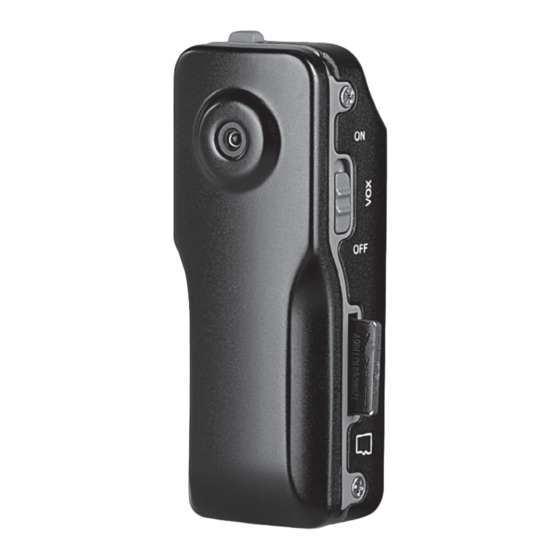
PRODUKTDETAILS PRODUKTDETAILS POWER-Schiebeschalter VOX-Schiebeschalter microSD-Kartenslot Mini-USB-Anschluss Halterungsclip Wandhalterung... -
Seite 10: Inbetriebnahme
INBETRIEBNAHME INBETRIEBNAHME Entnehmen Sie die mitgelieferte microSD-Karte aus der Verpackung. Legen Sie die microSD-Karte in den Kartenslot der Action-Cam. Die Kontakte der microSD-Karte zeigen hierbei in Richtung Kameralinse. Die microSD-Karte ist korrekt eingelegt, wenn sie eingerastet ist (evtl. mit dem Fingernagel nachhelfen). Aufladen Wenn Sie die 3in1 Mini-Action-Cam zum ersten Mal auspacken, sollten Sie zuerst den Akku vollständig aufladen. -
Seite 11: Verwendung
VERWENDUNG VERWENDUNG Manuelle Aufnahme Um mit der Kamera manuell Aufnahmen zu machen, stellen Sie den POWER-Schiebeschalter in die „ON“-Position. Der VOX- Schiebeschalter steht hier in der „OFF“-Stellung. Die Betriebsanzeige leuchtet nun konstant blau. Eine Aufnahme starten Sie, indem Sie den Druckschalter auf der Oberseite der Action-Cam betätigen. -
Seite 12: Tongesteuerte Aufnahmen
INBETRIEBNAHME Tongesteuerte Aufnahmen Wenn Sie die Action-Cam zu Überwachungszwecken einsetzen wollen, können Sie Aufnahmen auch tongesteuert vornehmen. Dazu stellen Sie den VOX-Schiebeschalter in die „ON“-Position. Anschließend stellen Sie den POWER-Schiebeschalter ebenfalls in die „ON“-Position. Nun ist die Kamera bereit für Aufnahmen. Überschreitet die Raumlautstärke den fest eingestellten Schwellwert, wird eine Aufzeichnung gestartet. - Seite 13 INBETRIEBNAHME Doppelklicken Sie auf das CD-Laufwerk. Öffnen Sie den Ordner „Driver Installation“.
- Seite 14 INBETRIEBNAHME Führen Sie die Treiberinstallation durch, indem Sie auf die Installationsdatei doppelklicken („MD80-Driver-008.exe“). Klicken Sie auf „Fertig stellen“.
- Seite 15 INBETRIEBNAHME Stellen Sie die beiden Schiebeschalter „Power“ und „VOX“ an der Action-Cam auf die „ON“ Position. Jetzt schließen Sie die Action-Cam mit dem mitgelieferten USB- Kabel an einen freien USB-Port Ihres Computers an. Wechseln Sie nun in den Ordner „Amcap“ auf der CD und dort „En“...
-
Seite 16: Anschluss An Den Computer (Kartenlesemodus)
INBETRIEBNAHME Ist die Action-Cam korrekt installiert, können Sie die Kamera nun mit Ihren Videoanwendungen (z.B. Skype, MSN,…) verwenden. HINWEIS: Wenn die Kamera (mit AMCap) grundsätzlich funktioniert, jedoch in Ihrer bevorzugten Videoanwenung kein Kamerabild erscheint, wenden Sie sich an den technischen Support des jeweiligen Softwareherstellers. - Seite 17 INBETRIEBNAHME Unter „Arbeitsplatz“ (Windows XP) bzw. „Computer“ (Windows Vista) wird nun ein zusätzlicher Wechseldatenträger angezeigt. Auf diesen können Sie nun zugreifen wie z.B. auf einen USB-Stick. HINWEIS: Die aufgenommenen Videos können mit nahezu jeder herkömmlichen Mediaplayer-Software abgespielt werden.
-
Seite 18: Anhang
ANHANG ANHANG Technische Daten Farbtiefe 2 Mio. Farben CMOS Sichtwinkel 72° Minimale Ausleuchtung 1 Lux Akku 260 mAH, Lithium-Ionen Akku-Laufzeit Standby-Zeit 250 h Arbeitstemperatur 0 °C - 60 °C Speichermedium microSD-Karte Max. Speicherkartengröße 8 GB Videos 640 x 480 Pixel (bei 25 fps), AVI-Format USB 2.0 (USB 1.1 kompatibel) Systemvoraussetzungen... -
Seite 19: Das Video-Format Avi
ANHANG Das Video-Format AVI Die meisten Video-Player können Video-Dateien im Format AVI wiedergeben. Bei AVI handelt es sich um ein so genanntes Containerformat, das unterschiedliche Teile anderer Dateiformate enthalten kann. In diesem Containerformat können Audio- und Videodateien und Untertitel miteinander verbunden und mit verschiedenen Verfahren kodiert werden. -
Seite 20: Problemlösungen Beim Anschluss Von Usb-Geräten
ANHANG Problemlösungen beim Anschluss von USB-Geräten HINWEIS: Beim Anschluss von USB-Geräten an ein USB-Hub oder einen Switch kann ein auftretendes Problem von beiden Geräten verursacht worden sein. Sie sollten die folgenden Tipps zur Problemlösung daher soweit möglich immer sowohl am USB-Gerät selbst, als auch an einem eventuellen Verbindungsgerät anwenden. - Seite 21 ANHANG • Sollten Sie eine PCI-Karte mit mehr USB-Ports verwenden, schließen Sie das Gerät direkt an einen der USB-Ports Ihres Motherboards an. • Versichern Sie sich, dass Sie das Gerät in denselben USB-Port eingesteckt haben wie bei der Installation der Gerätetreiber.
- Seite 22 ANHANG • Windows versucht das Gerät jedes Mal, wenn es angeschlossen wird, neu zu installieren. • Überprüfen Sie, ob die passenden Gerätetreiber installiert sind. • Versichern Sie sich, dass Sie das Gerät in denselben USB- Port eingesteckt haben, den Sie auch bei der Installation verwendet haben.