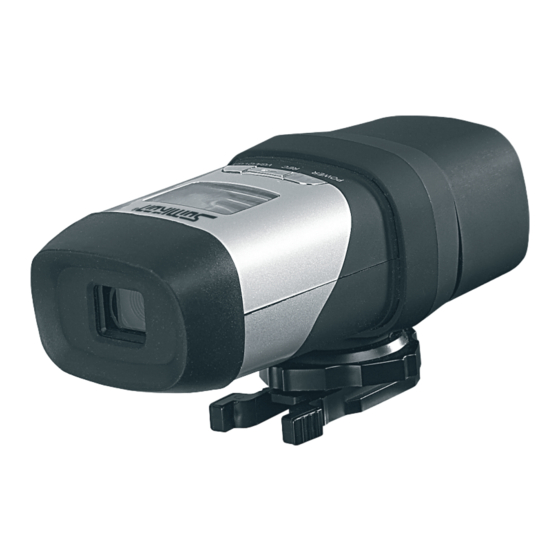
Somikon PX-8040 Bedienungsanleitung
Inhaltsverzeichnis
Verfügbare Sprachen
Verfügbare Sprachen
Quicklinks
Inhaltsverzeichnis

Verwandte Anleitungen für Somikon PX-8040


Inhaltszusammenfassung für Somikon PX-8040
-
Seite 4: Inhaltsverzeichnis
inhAltSvERzEiChniS Sicherheitshinweise und Gewährleistung ................6 Wichtige Hinweise zur Entsorgung ....................7 Wichtige Hinweise zu Batterien ......................7 Ihre neue Action-Cam ...................... 9 Lieferumfang ............................. 9 Produktdetails ....................... 10 Inbetriebnahme ......................12 Einsetzen der Batterien ........................12 Einsetzen der SD-Speicherkarte ...................... 14 Einschalten der Kamera ........................ - Seite 5 SommAiRE Consignes de sécurité et recyclage ..................28 Conseils importants concernant le recyclage ................29 Conseils importants sur les piles et leur recyclage ..............29 Votre nouvelle Action-Cam ..................31 Contenu ..............................31 Détails du produit ......................32 Mise en route ........................34 Installer les piles ............................
-
Seite 6: Sicherheitshinweise Und Gewährleistung
SiChERhEitShinwEiSE UnD GEwähRlEiStUnG SICherheITShInweISe unD GewährleISTunG • Diese Bedienungsanleitung dient dazu, Sie mit der Funktionsweise dieses Produktes vertraut zu machen. Bewahren Sie diese Anleitung daher stets gut auf, damit Sie jederzeit darauf zugreifen können. • Sie erhalten bei Kauf dieses Produktes zwei Jahre Gewährleistung auf Defekt bei sachgemäßem Gebrauch. Bitte beachten Sie auch die allgemeinen Geschäftsbedingungen! • Bitte verwenden Sie das Produkt nur in seiner bestimmungsgemäßen Art und Weise. Eine anderweitige Verwendung führt eventuell zu Beschädigungen am Produkt oder in der Umgebung des Produktes. • Ein Umbauen oder Verändern des Produktes beeinträchtigt die Produktsicherheit. Achtung Verletzungsgefahr! • Öffnen Sie das Produkt nie eigenmächtig und führen Sie Reparaturen nie selber aus! • Behandeln Sie das Produkt sorgfältig. Es kann durch Stöße, Schläge oder den Fall aus bereits geringer Höhe beschädigt werden. • Halten Sie das Produkt fern von Feuchtigkeit und extremer Hitze. • Tauchen Sie das Produkt niemals in Wasser oder andere Flüssigkeiten. • Halten Sie die Kamera niemals direkt in die Sonne oder andere helle Lichtquellen. ACHTUNG: Es wird keine Haftung für Folgeschäden übernommen. Technische Änderungen und Irrtümer vorbehalten! -
Seite 7: Sicherheitshinweise & Gewährleistung
SiChERhEitShinwEiSE & GEwähRlEiStUnG wichtige hinweise zur entsorgung Dieses Elektrogerät gehört nIChT in den Hausmüll. Für die fachgerechte Entsorgung wenden Sie sich bitte an die öffentlichen Sammelstellen in Ihrer Gemeinde. Einzelheiten zum Standort einer solchen Sammelstelle und über ggf. vorhandene Mengenbeschränkungen pro Tag/ Monat/ Jahr sowie über etwaig anfallende Kosten bei Abholung entnehmen Sie bitte den Informationen der jeweiligen Gemeinde. wichtige hinweise zu Batterien und deren entsorgung Batterien gehören nIChT in den Hausmüll. Als Verbraucher sind Sie gesetzlich verpflichtet, gebrauchte Batterien zur fachgerechten Entsorgung zurückzugeben. Sie können Ihre Batterien bei den öffentlichen Sammelstellen in Ihrer Gemeinde abgeben oder überall dort, wo Batterien der gleichen Art verkauft werden. • Akkus haben eine niedrigere Ausgangsspannung als Batterien. Dies kann in manchen Fällen dazu führen, dass ein Gerät Batterien benötigt und mit Akkus nicht funktioniert. • Normale Batterien dürfen nicht wieder aufgeladen werden. Achtung Explosionsgefahr! • Verwenden Sie immer Batterien desselben Typs zusammen und ersetzen Sie immer alle Batterien im Gerät zur selben Zeit! • Verwenden Sie niemals gleichzeitig Akkus und Batterien in einem Gerät. Das kann zur Überhitzung der Batterien und zu Fehlfunktionen am Gerät führen. - Seite 8 SiChERhEitShinwEiSE UnD GEwähRlEiStUnG • Versuchen Sie nicht, Batterien oder Akkus zu öffnen und werfen Sie Batterien nicht in Feuer. • Batterien, aus denen Flüssigkeit austritt, sind gefährlich. Berühren Sie diese nur mit geeigneten Handschuhen. • Batterien gehören nicht in die Hände von Kindern. • Nehmen Sie die Batterien aus dem Gerät, wenn Sie es für längere Zeit nicht benutzen.
-
Seite 9: Ihre Neue Action-Cam
ACtion-CAm Ihre neue ACTIOn-CAM Sehr geehrte Kunden, wir bedanken uns für den Kauf dieser Somikon Action-Cam. Diese Kamera sorgt für perfekte Aufnahmen unterwegs, auch bei hohen Geschwindigkeiten und unebenem Boden. Bitte lesen Sie diese Bedienungsanleitung aufmerksam durch und beachten Sie die aufgeführten Hinweise und Tipps damit Sie Ihre neue Kamera optimal einsetzen können. lieferumfang • Action-Cam • USB-Kabel • Cinch-Kabel • Treiber-CD (wird unter Windows XP und Windows Vista nicht benötigt.) • Bedienungsanleitung Hinweis: Zum Betrieb der Action-Cam werden 2 AA-Batterien und eine sD- speicherkarte benötigt (nicht im Lieferumfang enthalten). -
Seite 10: Produktdetails
PRoDUktDEtAilS PrODuKTDeTAIlS 1. LCD-Anzeige 5. AV-Ausgang 9. Linse 2. REC(Aufnahme)-Taste 6. SD-Kartenslot 10. Mikrofon 3. VGA-/QVGA-Taste 7. Batteriefachklappe 11. Halterung 4. USB-Anschluss 8. POWER(Ein/Aus)-Taste 12. Anschlussabdeckung... - Seite 11 PRoDUktDEtAilS...
-
Seite 12: Inbetriebnahme
inbEtRiEbnAhmE InBeTrIeBnAhMe ACHTUNG: Versichern Sie sich, dass die Action-Cam ausgeschaltet ist bevor Sie eine SD-Speicherkarte einsetzen oder die Batterien wechseln. einsetzen der Batterien Zum Betrieb der Action-Cam werden 2 AA-Batterien benötigt (nicht im Lieferumfang enthalten). 1. Drehen Sie die Anschlussabdeckung gegen den Uhrzeigersinn und ziehen Sie diese ab. 2. Öffnen Sie die Batteriefachklappe indem Sie diese leicht nach unten ziehen und dann aufklappen. - Seite 13 inbEtRiEbnAhmE 3. Setzen Sie zwei AA Batterien ein. Beachten Sie dabei unbedingt die Hinweise zur Polarität an der Innenseite der Batteriefachklappe. 4. Schließen Sie die Batteriefachklappe und drücken Sie diese wieder nach oben, bis sie einrastet.
-
Seite 14: Einsetzen Der Sd-Speicherkarte
inbEtRiEbnAhmE 5. Setzen Sie die Anschlussabdeckung wieder auf die Kamera und drehen Sie diese im Uhrzeigersinn um, bis sie wieder fest eingerastet ist. ACHTUNG: Wenden Sie niemals Gewalt an um die Batteriefachklappe und die Anschlussabdeckung zu öffnen. einsetzen der SD-Speicherkarte Zum Betrieb der Action-Cam wird eine SD-Speicherkarte benötigt (bis 8 GB, nicht im Lieferumfang enthalten). Eine große Auswahl dieser Speicherkarten finden Sie im Internet unter www.pearl.de. 1. Drehen Sie die Anschlussabdeckung gegen den Uhrzeigersinn und ziehen Sie diese ab. 2. Setzen Sie eine SD-Speicherkarte in den SD-Kartenslot der Kamera. Die Oberseite der SD-Karte muss in Richtung des Batteriefachdeckels zeigen. 3. Setzen Sie die Anschlussabdeckung wieder auf die Kamera und drehen Sie diese im Uhrzeigersinn um, bis sie wieder fest eingerastet ist. -
Seite 15: Einschalten Der Kamera
inbEtRiEbnAhmE ACHTUNG: Versuchen Sie keinesfalls, die SD-Karte mit Gewalt einzulegen oder zu entfernen. Die Kamera und die SD-Speicherkarte können dabei beschädigt werden. einschalten der Kamera Drücken Sie für etwa 2 Sekunden die POWER-Taste an der Oberseite der Kamera um diese einzuschalten. Wenn die Kamera nicht benutzt wird schaltet sie sich nach 60 Sekunden automatisch aus. -
Seite 16: Betrieb
bEtRiEb BeTrIeB Das Display 1. USB-Anzeige: Dieses Symbol leuchtet auf wenn die Kamera mithilfe des USB-Kabels mit einem Computer verbunden ist. 2. Auflösungsanzeige: Zeigt an ob die Kamera auf VGA- oder QVGA-Auflösung eingestellt ist. 3. Speicheranzeige: Dieses Symbol leuchtet wenn eine SD-Speicherkarte in die Kamera eingelegt ist. 4. Batteriestandanzeige: Dieses Symbol zeigt die aktuelle Kapazität der eingelegten Batterien an. -
Seite 17: Die Auflösung Einstellen
bEtRiEb Batterieanzeige Beschreibung Die Batterien sind voll geladen. Die Batterien haben noch die Hälfte ihrer Ladekapazität. Die Batterieladekapazität ist fast erschöpft, sie sollten ausgetauscht werden. Die Batterieladekapazität ist erschöpft. Die Kamera wird in wenigen Sekunden ausgeschaltet. 5. Aufnahmedauer: Während einer laufenden Aufnahme wird hier angezeigt wie lange diese bereits läuft. Die Auflösung einstellen Drücken Sie die VGA/QVGA-Taste um die Aufnahmequalität einzustellen. VGA: Hohe Aufnahmequalität. VGA Aufnahmen verbrauchten relativ viel Speicherplatz auf der SD-Karte. QVGA: Normale Aufnahmequalität. Diese Auflösung ermöglicht es, längere Aufzeichnungen auf der SD-Karte zu speichern. -
Seite 18: Eine Aufnahme Starten
bEtRiEb eine Aufnahme starten Drücken Sie die REC-Taste. Die Kamera beginnt nun eine Aufnahme. Im Display wird angezeigt wie lange die Aufnahme bereits läuft. Drücken Sie die REC-Taste erneut, um die Aufnahme zu beenden. Aufnahmen werden als .avi Dateien auf der SD-Karte gespeichert. Aufnahmen auf den Computer kopieren • Die SD-Speicherkarte auslesen Entnehmen Sie die SD-Speicherkarte (siehe S. 14) und lesen Sie diese an einem passenden Cardreader aus. Die aufgenommenen Videos sind auf der SD-Karte im Ordner „DCIM“ gespeichert. Die Aufnahmen können kopiert und weiter bearbeitet werden. Alle Aufnahmen können mit dem Windows Media Player geöffnet werden. Löschen Sie dann die Dateien auf der SD-Karte, wenn Sie die Speicherkarte für weitere Aufnahmen verwenden wollen. • Die Kamera direkt mit dem Computer verbinden Die Kamera kann direkt mit einem Computer verbunden werden und so als Lesegerät für SD-Karten dienen. Beachten Sie, dass die Kamera eingeschaltet sein muss um am Computer erkannt zu werden. -
Seite 19: Aufnahmen Am Fernseher Ansehen
bEtRiEb 3. Öffnen Sie den „Arbeitsplatz“/„Computer“. Die Kamera wird als Wechseldatenträger angezeigt. 4. Öffnen Sie den Ordner „DCIM“. Die Aufnahmen können kopiert und weiter bearbeitet werden. Alle Aufnahmen können mit dem Windows Media Player geöffnet werden. Löschen Sie dann die Dateien auf der SD-Karte, wenn Sie die Speicherkarte für weitere Aufnahmen verwenden wollen. Hinweis: Die Kamera wird unter windows XP und windows Vista automatisch erkannt. eine installation der mitgelieferten Hardwaretreiber ist nicht nötig. sollte die Kamera an ihrem Computer nicht erkannt werden, so installieren sie die Hardware-Treiber von der beiliegenden CD-ROM. -
Seite 20: Anhang
AnhAnG AnhAnG Problemlösungen beim Anschluss von uSB-Geräten Hinweis: Beim Anschluss von UsB-Geräten an ein UsB-Hub oder einen switch kann ein auftretendes Problem von beiden Geräten verursacht worden sein. sie sollten die folgenden Tipps zur Problemlösung daher soweit möglich immer sowohl am UsB-Gerät selbst als auch an einem eventuellen Verbindungsgerät anwenden. - Seite 21 AnhAnG 6. Überprüfen Sie, ob die passenden Gerätetreiber installiert sind. 7. Die USB-Ports vorne an PCs liefern häufig nicht genug Strom oder sind sogar ganz außer Funktion. Trennen Sie das Gerät und schließen Sie es direkt an einen der USB-Ports an der Rückseite Ihres PCs an. 8. Sollten Sie eine PCI-Karte mit mehr USB-Ports verwenden, schließen Sie das Gerät direkt an einen der USB-Ports Ihres Motherboards an. 9. Versichern Sie sich, dass Sie das Gerät in denselben USB-Port eingesteckt haben wie bei der Installation der Gerätetreiber. 10. Deinstallieren Sie die Gerätetreiber und installieren Sie diese neu. 11. Überprüfen Sie, ob der USB-Port Ihres Computers funktioniert. 12. Überprüfen Sie, ob die USB-Ports in den BIOS-Einstellungen Ihres Computers aktiviert sind. 13. Sollten Ihre BIOS-Einstellungen die Legacy-USB Funktion haben, so deaktivieren Sie diese. 14. Windows schaltet angeschlossene USB-Geräte nach längerer Inaktivität auf Energiesparmodus. Schließen Sie das Gerät erneut an oder schalten Sie die Energiesparfunktion aus. Klicken Sie hierfür rechts auf „Arbeitsplatz“ und wählen Sie „Verwalten“. Klicken Sie auf „Geräte-Manager“ „USB-Controller“ „USB-Root-Hub“. Wählen Sie „Energieverwaltung““ und entfernen Sie den Haken im oberen Feld. 15. Windows XP erkennt die USB-Ports von Motherboards mit dem AMD 754 Chipsatz in vielen Fällen nicht. Installieren Sie in diesem Fall die „Bus Master Drivers“ oder wenden Sie sich direkt an den Kundenservice des Herstellers.
- Seite 22 AnhAnG • Die Datenübertragung ist zu langsam. 1. Versichern Sie sich, dass Sie nur an einen USB-Datenträger gleichzeitig Daten übertragen. 2. Überprüfen Sie, ob in den BIOS-Einstellungen Ihres Computers USB 2.0 aktiviert ist. • Der Computer startet zu langsam, oder überhaupt nicht mehr. Je mehr USB-Geräte an Ihren Computer angeschlossen sind, desto länger wird das Betriebssystem zum Starten benötigen. Schließen Sie USB-Geräte erst an, nachdem der Computer hochgefahren wurde. Nicht benötigte USB-Geräte sollten vom Computer getrennt werden. • Es können keine Daten auf das USB-Gerät übertragen werden. 1. Überprüfen Sie die Speicherkapazität des Datenträgers. Löschen Sie nicht benötigte Dateien oder übertragen Sie diese auf Ihren Computer.
- Seite 23 AnhAnG kodiert werden. Dieses Format wurde von Microsoft für das Abspielen von Videos entwickelt. AVI hat den Vorteil, dass es ein weit verbreitetes Videoformat ist. Es wird auch von den meisten DVD-Playern unterstützt. Verschiedene AVI-Container können also, auch wenn sie die Dateierweiterung AVI tragen, verschiedene Dateiformate mit verschiedenen Kodierungen enthalten. Deshalb ist zum Beispiel nicht gewährleistet, dass Ihr Player jede AVI-Datei problemlos wiedergeben kann. Sie sollten daher, wenn der Player eine Ihrer AVI-Dateien nicht wiedergeben kann, diese mit einem Konvertierungsprogramm bearbeiten und es dann noch einmal versuchen. Kopfdaten Audio Video...
-
Seite 24: Techniche Daten
tEChniSChE DAtEn TeChnISChe DATen USB-Version: USB 2.0 Linse: F=3.0 f= 3.6 mm Fokus: 1,5 m bis unendlich Videoaufnahme-Formate: VGA (640 x 480 Pixel) / QVGA (320 x 240 Pixel) Sensor: 0,3 Megapixel CMOS-Sensor Verschlusszeit: 1/2-1/2000 s elektronischer Kameraverschluss ISO: 100-16000 Lux SD-Kartenslot: Liest SD-Karten bis 8 GB Speicherkapazität...