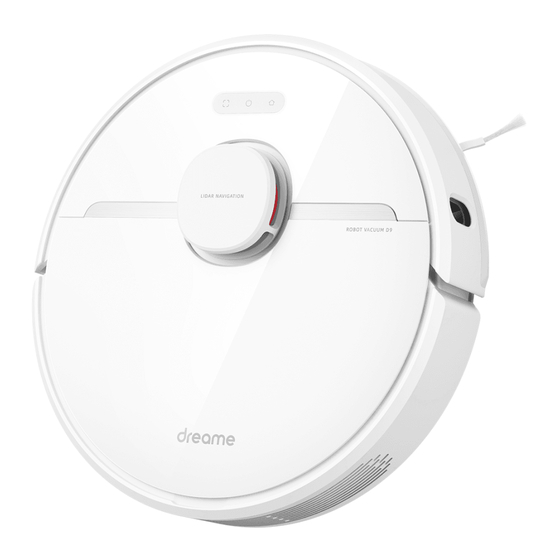
Dreame D9 Bedienungsanleitung
Vorschau ausblenden
Andere Handbücher für D9:
- Bedienungsanleitung (88 Seiten) ,
- Benutzerhandbuch (124 Seiten) ,
- Bedienungsanleitung

Verwandte Anleitungen für Dreame D9


Inhaltszusammenfassung für Dreame D9
- Seite 1 项目名称 料号 P2009 05-2009-088-00-000 版本号 材质工艺要求: V1.0 封面157g双铜,内文105g哑粉纸 材质: 设计时间 CMYK 四色印刷 颜色及专色: 2020/09/10 210mm*140mm 尺寸要求: 物料名称 说明书(欧版) 设计师 文也 审核 2020.09.10 注:此页面非印刷内容 批准 2020.09.10...
-
Seite 23: Sicherheitsinformationen
Sicherheitsinformationen Nutzungseinschrän Dieses Produkt ist nur für die Bodenreinigung in einer häuslichen Umgebung. Benutzen Sie es nicht im Freien, auf anderen Oberflächen als dem Boden oder in einer kommerziellen oder industriellen Umgebung. -kungen Verwenden Sie den Roboter nicht in einem Bereich, der sich über dem Bodenniveau befindet und der nicht durch eine Schutzbarriere begrenzt wird. -
Seite 24: Akkus Und Ladung
Dieses Produkt enthält Akkus, die nur von qualifizierten Technikern oder dem Kundendienst ausgewechselt werden können. Hiermit bestätigt, Dreame Trading (Tianjin) Co.,Ltd dass das Funkgerät des Typs RLS5-WH0 mit der Verordnung 2014/53/EU in Einklang steht. Der vollständige Wortlaut der EU-Konformitätserklärung ist unter der folgenden Internetadresse abrufbar: www.dreame.tech... - Seite 25 Produktübersicht Zubehör Ladestation Reinigungswerkzeug Stromkabel Wassertank Wischer Seitenbürste Hinweis: Die Abbildungen in dieser Anleitung dienen nur als Referenz, bitte beziehen Sie sich auf das eigentliche Produkt für die tatsächliche Erscheinung.
- Seite 26 Produktübersicht Roboter Zielreinigungstaste • Kurz drücken, um den Zielreinigungsmodus zu starten Ein-/Aus- und Reinigungstaste • Drücken und 3 Sekunden lang gedrückt halten • Drücken, um die Reinigung nach dem Einschalten des Roboters zu starten Statusanzeige • Weiß: Reinigung im Prozess oder Reinigung ist abgeschlossen •...
- Seite 27 Produktübersicht Roboter Absturzsensor Reset-Taste: • Halten Sie 3 Sekunden lang gedrückt, Omnidirektionales Rad um die ursprünglichen Einstellungen wiederherzustellen Ladekontakte Hauptbürste WLAN-Anzeiger Seitenbürste Freigabe • Langsam blinkend: Wartet auf Hauptbürstenabdeckung Verbindung Absturzsensor Absturzsensor • Schnell blinkend: Verbindung wird hergestellt Haupträder • An: WLAN verbunden Reinigungswerkzeug Luftauslass/Lautsprecher Robotersensor...
- Seite 28 Produktübersicht Staubbehälter Wischmodul Wasserzufluss Fregabe Staubbehälter Wassertank Staubbehälter-Abdeckung Filter Freigabe Wassertankabdeckung Wischer Befestigungsbereich Ladestation Signalbereich Stromanschluss Ladekontakte...
-
Seite 29: Wohnumgebung Aufräumen
Wohnumgebung aufräumen Um zu verhindern, dass sich Ihr Roboter verheddert oder verfängt, entfernen Sie Errichten Sie vor dem Reinigungsstart eine physische Barriere am Rand von alle losen Kabel (einschließlich des Netzkabels der Ladestation), Geschirrtücher, Treppen und Sofas, um zu verhindern, dass Ihr Roboter sich verfängt oder Hausschuhe, Spielzeug usw. -
Seite 30: Bereitstellen Zum Laden
Bereitstellen zum Laden 3. Platzieren Sie die Ladestation auf ebenen Boden gegen die Wand und schließen Sie sie einer Steckdose an. 1. Entfernen Sie die Schutzfolie Entfernen Sie die Schutzfolien an der Seite des Kollisionspuffers und der Ladestation. > 0,5 m >... -
Seite 31: Mit Der Mi Home-/Xiaomi Home-App Verbinden
". Tippen Sie daraufhin in der Ecke oben rechts auf " ". Scannen Sie den QR- Code ein, fügen Sie den " Dreame Saugroboter D9 " hinzu und folgen Sie den Anweisungen, um die Verbindung abzuschließen. xxxxxxx’ home Hinweis: Wenn Ihr Telefon keine erfolgreiche Verbindung mit dem Roboter herstellen No home environment info kann, setzen Sie das WLAN zurück und fügen Sie das Gerät erneut hinzu. -
Seite 32: Mit Der Reinigung Beginnen
Gebrauchsanleitung 1. Einschalten/Ausschalten 3. Reinigungsmodus Drücken und halten Sie die Taste 3 Sekunden lang um den Roboter In der Mi Home/Xiaomi Home-App sind vier Reinigungsmodi verfügbar: Leise, anzuschalten. Sobald die Betriebsanzeige ständig weiß leuchtet, befindet Standard, Stark und Turbo. Voreingestellt ist der Standardmodus. sich der Roboter im Standby-Modus. -
Seite 33: Zielreinigungsmodus
Gebrauchsanleitung 6. Zielreinigungsmodus 7. Geplantes Reinigen Wenn sich der Roboter im Standby-Modus oder im Pause-Modus befindet, Sie können die Reinigungszeiten automatisch mit der Mi Home/Xiaomi Home- halten Sie die Taste 3 Sekunden lang gedrückt, um den Zielreinigungs- App planen. Der Roboter wird zu der geplanten Zeiten automatisch mit der Modus zu starten. -
Seite 34: Verwenden Der Wischfunktion
Gebrauchsanleitung 9. Verwenden der Wischfunktion 3) Richten Sie das Wischmodul wie durch den Pfeil angezeigt aus, und schieben Sie es dann in die Rückseite des Roboters, bis es einrastet. Drücken Sie die Taste oder Zur Erzielung eines besseren Reinigungseffekts, wird empfohlen, alle Boden verwenden Sie die App Mi Home/Xiaomi Home, um mit der Reinigung zu beginnen. -
Seite 35: Regelmäßige Wartung
Regelmäßige Wartung Staubbehälter und Filter reinigen 1. Öffnen Sie den Deckel des Roboters und drücken Sie dann den 3. Entnehmen Sie den Filter, wiederholt ausspülen und auf den Fliterrahmen Staubbehälter-Clip ein, um das Staubfach zu entfernen. klopfen, um so viel Schmutz wie möglich zu entfernen. •... - Seite 36 Regelmäßige Wartung Reinigen Sie das Wischmodul 1. Drücken Sie die Freigabetaste des Wischmoduls nach innen und ziehen Sie 3. Die Wischlappen ausschließlich mit Wasser reinigen und vor Reinstallieren an das Modul heraus. Ziehen Sie den Wischlappen vom Wischmodul ab. der Luft trocknen lassen. 24 hrs Hinweis: •...
-
Seite 37: Seitenbürste Reinigen
Regelmäßige Wartung Bürste reinigen Seitenbürste reinigen Ziehen Sie die Seitenbürste aus und benutzen Sie die eingeschlossene Drücken Sie die Clips zusammen, um die Bürstenabdeckung zu entfernen. Reinigungstool, um die Haare auf der Bürste zu entfernen. Heben Sie dann die Bürste aus dem Roboter heraus. Das Hauptrand und das omnidirektionale Rad reinigen Ziehen Sie die Bürstenabdeckungen wie in der Abbildung gezeigt heraus. - Seite 38 Regelmäßige Wartung Hinweis: Bitte verwenden Sie zur Reinigung ein trockenes Geschirrtuch, da der Roboter und das innere der Ladestation empfindliche Komponenten enthalten. Verwenden Sie keine nassen Spültücher, um durch Wasser verursachte Schäden zu vermeiden. Reinigen Sie den LDS-Sensor / Ladestationsrückkehr-Sensor Reinigen Sie die Kontakte der Ladestation / Kantensensor Reinigen Sie die Absturzsensor...
- Seite 39 Problemtyp Lösung Der Akkustand ist niedrig. Laden Sie den Roboter an der Ladestation auf und versuchen Sie es dann erneut. Roboter lässt sich nicht Die Umgebungstemperatur ist zu niedrig (unter 0 °C) oder zu hoch (über 40 °C). Die Betriebstemperatur Des Roboter liegt einschalten zwischen 0 °C und 40 °C.
- Seite 40 Problemtyp Lösung Verbraucht das Belassen des Roboters Das Belassen des Roboters auf der Ladestation nach dem Ladevorgang verbraucht nur sehr wenig Strom und trägt auf der Ladestation Strom, wenn er zur Aufrechterhaltung einer optimalen Akkuleistung bei. bereits aufgeladen ist? Muss der Roboter bei den ersten drei Lithium-Akkus leiden nicht unter Memory-Effekten, das heisst es ist nicht notwendig, 16 Stunden nach dem Benutzungen komplett für 16 Stunden vollständigen Aufladen des Roboters zu warten, bevor er benutzt wird.
-
Seite 41: Spezifikationen
Spezifikationen Roboter Ladestation Modell RCS0 Modell RLS5-WH0 100-240 V ~ 50/60 Hz 0,5 A Batterie 5200 mAh(Nennkapazität der Batterie) Nenneingang Nennausgang Wi-Fi IEEE 802,11b/g/n 2,4 GHz 19.8 V WLAN-Verbingung Nennspannung 14,4 V Unter normalen Einsatzbedingungen muss dieses Gerät einen Abstand von mindestens 20 cm zwischen der Antenne und dem Körper des Benutzers einhalten.