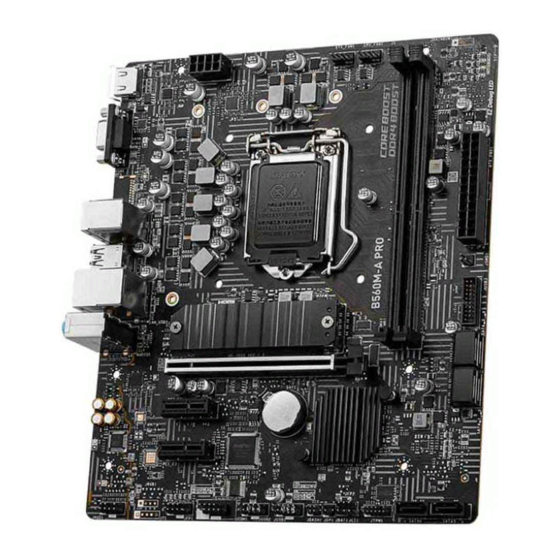
MSI B560M PRO Bedienungsanleitung
Verfügbare Sprachen
Verfügbare Sprachen
Thank you for purchasing the MSI®
PRO/ B560M BOMBER
information about board layout, component overview, BIOS
setup and software installation.
Contents
Safety Information ........................................................................................... 2
Specifications ................................................................................................... 3
Rear I/O Panel ................................................................................................. 8
Overview of Components ................................................................................ 9
CPU Socket ...............................................................................................................10
DIMM Slots................................................................................................................11
DIMM Slots................................................................................................................11
PCI_E1~3: PCIe Expansion Slots ..............................................................................11
JFP1, JFP2: Front Panel Connectors .......................................................................12
JAUD1: Front Audio Connector ................................................................................12
SATA1~6: SATA 6Gb/s Connectors ...........................................................................13
M2_1: M.2 Slot (Key M) .............................................................................................13
ATX_PWR1, CPU_PWR1: Power Connectors ...........................................................14
JUSB1~2: USB 2.0 Connectors .................................................................................15
JUSB3: USB 3.2 Gen 1 5Gbps Connector .................................................................15
CPU_FAN1, SYS_FAN1: Fan Connectors .................................................................16
JTPM1: TPM Module Connector ...............................................................................16
JCI1: Chassis Intrusion Connector ...........................................................................17
JCOM1: Serial Port Connector .................................................................................17
JDASH1: Tuning controller Connector .....................................................................17
JBAT1: Clear CMOS (Reset BIOS) Jumper ...............................................................18
JRAINBOW1: Addressable RGB LED connectors ....................................................18
JRGB1: RGB LED connector .....................................................................................19
EZ Debug LED ..........................................................................................................19
Installing OS, Drivers & MSI Center .............................................................. 20
UEFI BIOS ....................................................................................................... 21
BIOS Setup ................................................................................................................22
Entering BIOS Setup .................................................................................................22
BIOS User Guide .......................................................................................................22
Resetting BIOS ..........................................................................................................23
Updating BIOS...........................................................................................................23
B560M PRO/ B560M-A
motherboard. This User Guide gives
1
Contents
Kapitel

Verwandte Anleitungen für MSI B560M PRO


Inhaltszusammenfassung für MSI B560M PRO
- Seite 74 NOTE UEFI BIOS...
- Seite 75 JBAT1: Clear CMOS Steckbrücke (Reset BIOS) ............19 JRAINBOW1: Adressierbarer RGB LED A ..............19 JRGB1: RGB LED Anschluss ...................20 EZ Debug LED ......................20 Installation von OS, Treibern & MSI Center ..........21 Installation von Windows® 10 ...................21 Installation von Treibern ..................21 MSI Center ........................22...
- Seite 76 UEFI BIOS ....................... 23 BIOS Setup ........................24 Öffnen des BIOS Setups ...................24 BIOS-Benutzerhandbuch ..................24 Reset des BIOS ......................25 Aktualisierung des BIOS...................25 Inhalt...
-
Seite 77: Sicherheitshinweis
Sicherheitshinweis ∙ Die im Paket enthaltene Komponenten sind der Beschädigung durch elektrostatischen Entladung (ESD). Beachten Sie bitte die folgenden Hinweise, um die erfolgreichen Computermontage sicherzustellen. ∙ Stellen Sie sicher, dass alle Komponenten fest angeschlossen sind. Lockere Steckverbindungen können Probleme verursachen, zum Beispiel: Der Computer erkennt eine Komponente nicht oder startet nicht. -
Seite 78: Spezifikationen
Auflösung von 2048x1536 @50Hz, 2048x1280 @60Hz, 1920x1200 @60Hz* ∙ 1x DisplayPort 1.4 Anschluss, Unterstützung einer maximalen Auflösung von 4K 60Hz* ** (Nuf für B560M PRO) Onboard-Grafik ∙ 1x HDMI 2.0b mit dem HDR Anschluss, Unterstützung einer maximalen Auflösung von 4K 60Hz* * Es ist verfügbar für den Prozessor mit integrierter Grafik. - Seite 79 Fortsetzung der vorherigen Seite ∙ 6x SATA 6Gb/s Anschlüsse (von B560 Chipsatz) ∙ 1x M.2 Steckplatz (Key M)* ▪ Unterstützt bis zu PCIe 4.0x4 (von CPU) ▫ Verfügbar auf Intel® CPU der 11. Generation Aufbewahrung ▪ Unterstützt PCIe 3.0x4 (von B560 Chipsatz) ▪...
- Seite 80 ∙ 1x TPM Anschluss ∙ 1x Serieller Anschluss ∙ 1x Tuning Controller Anschluss ∙ 1x 4-poliger RGB LED Anschluss (Für B560M PRO & B560M BOMBER) LED Funktionen ∙ 1x 3-poliger RAINBOW LED Anschluss (Für B560M PRO & B560M BOMBER) ∙...
- Seite 81 CPU-Z MSI GAMING ∙ Google Chrome , Google Toolbar, Google Drive ™ ∙ Norton Internet Security Solution ™ ∙ Mystic Light (Für B560M PRO & B560M BOMBER) ∙ LAN Manager ∙ User Scenario ∙ Hardware Monitor MSI Center ∙ Frozr AI Cooking Funktionen ∙...
- Seite 82 Fortsetzung der vorherigen Seite ∙ Audio ▪ Audio Boost ∙ Netzwerk ▪ 2.5G LAN ▪ LAN Manager ∙ Kühlung ▪ 1x M.2 Shield Frozr ▪ Smart-Lüftersteuerung ∙ ▪ Mystic Light Extension (RAINBOW/RGB) (Für B560M PRO & B560M BOMBER) Besondere ▪ Mystic Light SYNC Funktionen ▪...
-
Seite 83: Rückseite E/A
Rückseite E/A Line-In PS/2 Maus/ Tastatur 2,5 Gbit/s LAN DisplayPort Mic-In USB 2.0 Type-A Line-Out (Nur für B560M PRO) USB 3.2 Gen 1 5Gbit/s Typ-A LAN Port LED Zustandstabelle Verbindung/ Aktivität LED Geschwindigkeit LED Zustand Bezeichnung Zustand Bezeichnung 10 Mbit/s Verbindung No link Grün... -
Seite 84: Übersicht Der Komponenten
Übersicht der Komponenten CPU Sockel CPU_FAN1 CPU_PWR1 SYS_FAN1 DIMMA1 DIMMB1 JRAINBOW1 53.25mm* M2_1 ATX_PWR1 JUSB3 SATA▼3▲4 PCI_E1 SATA▼1▲2 PCI_E2 JFP2 BAT1 PCI_E3 JTPM1 SATA6 SATA5 JAUD1 JRGB1 JCI1 JFP1 JBAT1 JDASH1 JUSB1 JCOM1 JUSB2 * Abstand zwischen der Mitte der CPU und dem nächsten DIMM-Steckplatz. Übersicht der Komponenten... -
Seite 85: Cpu Sockel
Bitte bewahren Sie die CPU Schutzkappe nach der Installation des Prozessors auf. ∙ MSI wird RMA (Return Merchandise Authorization) Anfragen nur dann behandeln, wenn die Schutzklappe auf dem CPU-Sockel des Motherboards sitzt. Wenn Sie die CPU einbauen, denken sie bitte daran einen CPU-Kühler zu installie- ∙... -
Seite 86: Übersicht Der Komponenten
Die Stabilität und Kompatibilität beim Übertakten der installierten Speichermodule sind abhängig von der installierten CPU und den installierten Geräten. Weitere Informationen zu kompatiblen Speichermodulen finden Sie unter: ∙ http://www.msi.com. PCI_E1~3: PCIe Erweiterungssteckplätze PCI_E1: PCIe 4.0 x16 Steckplatz (von CPU) PCI_E2: PCIe 3.0 x1 Steckplatz (von B560 Chipsatz) BAT1 PCI_E3: PCIe 3.0 x1 Steckplatz (von B560 Chipsatz) -
Seite 87: Jfp1, Jfp2: Frontpanel-Anschlüsse
JFP1, JFP2: Frontpanel-Anschlüsse Diese Anschlüsse verbinden die Schalter und LEDs des Frontpanels. HDD LED + Power LED + Power LED Power Switch HDD LED - Power LED - Reset Switch Power Switch Reserved Reset Switch Power Switch HDD LED Reset Switch Reserved No Pin HDD LED -... -
Seite 88: Sata1~6: Sata 6Gb/S Anschlüsse
SATA1~6: SATA 6Gb/s Anschlüsse Diese Anschlüsse basieren auf der Hochgeschwindigkeitsschnittstelle SATA 6Gb/s. Pro Anschluss kann ein SATA Gerät angeschlossen werden. SATA6 SATA4 SATA5 SATA3 SATA2 SATA1 ⚠ Wichtig Knicken Sie das SATA-Kabel nicht in einem 90° Winkel. Datenverlust könnte die ∙... -
Seite 89: Atx_Pwr1, Cpu_Pwr1: Stromanschlüsse
ATX_PWR1, CPU_PWR1: Stromanschlüsse Mit diesen Anschlüssen verbinden Sie die ATX Stromstecker. +3.3V +3.3V +3.3V -12V Ground Ground PS-ON# Ground Ground Ground ATX_PWR1 Ground Ground PWR OK 5VSB +12V +12V +3.3V Ground Ground +12V Ground +12V CPU_PWR1 Ground +12V Ground +12V ⚠... -
Seite 90: Jusb1~2: Usb 2.0 Anschlüsse
In order to recharge your iPad,iPhone and iPod through USB ports, please install ∙ MSI® Center utility. JUSB3: USB 3.2 Gen 1 5Gbit/s Anschluss Mit diesem Anschluss können Sie den USB 3.2 Gen 1 5Gbit/s Anschluss auf dem Frontpanel verbinden. -
Seite 91: Cpu_Fan1, Sys_Fan1: Stromanschlüsse Für Lüfter
CPU_FAN1, SYS_FAN1: Stromanschlüsse für Lüfter Diese Anschlüsse können im PWM (Pulse Width Modulation) Modus oder Spannungsmodus betrieben werden. Im PWM-Modus bieten die Lüfteranschlüsse konstante 12V Ausgang und regeln die Lüftergeschwindigkeit per Drehzahlsteuersignal. Im DC-Modus bestimmen die Lüfteranschlüsse die Lüftergeschwindigkeit durch Ändern der Spannung. Standard- Anschluss Max. -
Seite 92: Jci1: Gehäusekontaktanschluss
JCI1: Gehäusekontaktanschluss Dieser Anschluss wird mit einem Kontaktschalter verbunden. Normal Löse den Gehäuseeingriff (Standardwert) Gehäusekontakt-Detektor verwenden Schließen Sie den JCI1-Anschluss am Gehäusekontakt-Schalter/ Sensor am Gehäuse an. Schließen Sie die Gehäuseabdeckung. Gehen Sie zu BIOS > Security > Chassis Intrusion Configuration. Stellen Sie Chassis Intrusion auf Enabled. -
Seite 93: Jbat1: Clear Cmos Steckbrücke (Reset Bios)
V). Bei einer Helligkeit von 20 Prozent unterstützt dieser Anschluss bis zu 200 LEDs. Schalten Sie die Stromversorgung aus und ziehen Sie das Netzkabel ab, bevor Sie ∙ die RGB-LED-Streifen ein- und ausbauen. ∙ Bitte verwenden Sie die MSI-Software zur Steuerung des LED-Leuchtstreifens. Übersicht der Komponenten... -
Seite 94: Jrgb1: Rgb Led Anschluss
Schalten Sie die Stromversorgung aus und ziehen Sie das Netzkabel ab, bevor Sie ∙ die RGB-LED-Streifen ein- und ausbauen. Bitte verwenden Sie die MSI-Software zur Steuerung des LED-Leuchtstreifens. ∙ EZ Debug LED Diese LEDs zeigen den Status des Motherboards an. -
Seite 95: Installation Von Os, Treibern & Msi Center
Installation von OS, Treibern & MSI Center Laden Sie die neuesten Treiber und Dienstprogramme von www.msi.com herunter und aktualisieren Sie sie Installation von Windows® 10 Schalten Sie den Computer ein. Legen Sie die Windows® 10 Disk oder das USB-Flashlaufwerk in das optisches Laufwerk. -
Seite 96: Msi Center
Software zur Erstellung von Inhalten einstellen können. Außerdem können Sie LED-Lichteffekte in PCs und anderen MSI-Produkten steuern und synchronisieren. Mit MSI Center können Sie ideale Modi einstellen, die Systemleistung überwachen und die Lüftergeschwindigkeit anpassen. MSI Center Benutzerhandbuch Wenn Sie weitere Informationen zu MSI Center wünschen, besuchen... -
Seite 97: Uefi Bios
UEFI BIOS Das MSI UEFI-BIOS ist mit der UEFI-Architektur (Unified Extensible Firmware Interface) kompatibel. UEFI hat viele neue Funktionen und besitzt Vorteile, die das traditionelle BIOS nicht bieten kann. UEFI wird das BIOS in Zukunft vollständig ersetzen. Das MSI UEFI-BIOS verwendet UEFI als Standard-Startmodus, um die Funktionen des neuen Chipsatzes voll auszunutzen. -
Seite 98: Bios Setup
* Beim Drücken der F10 Taste wird das Fenster zum Speichern der Einstellungen angezeigt. Wählen Sie Yes, um die Wahl zu bestätigen, oder No, um die derzeitige Einstellung beizubehalten. BIOS-Benutzerhandbuch Wenn Sie weitere Anweisungen zur BIOS-Einrichtung wünschen, lesen Sie bitte http://download.msi.com/manual/mb/Intel500BIOSde.pdf oder scannen Sie den QR-Code. UEFI BIOS... -
Seite 99: Reset Des Bios
Aktualisierung des BIOS mit dem M-FLASH-Programm Vorbereitung: Laden Sie bitte die neueste BIOS Version, die dem Motherboard-Modell entspricht, von der offiziellen MSI Website herunter und speichern Sie die BIOS-Datei auf USB- Flash-Laufwerk. BIOS-Aktualisierungsschritte: Schließen das USB-Flashlaufwerk mit der BIOS-Datei an den Computer. - Seite 100 Bitte schließen Sie jegliche andere Anwendungssoftware, bevor Sie das BIOS ∙ aktualisieren. Schritte zur Aktualisierung des BIOS: Installieren und starten Sie „MSI DRAGON CENTER“ und gehen Sie zur Support- Seite. Wählen Sie Live Update aus und klicken Sie auf die Schaltfläche Advance. licken Sie auf das Wählen Sie die BIOS-Datei aus und k...
- Seite 198 электронного оборудования обязаны will be obligated to take back such products at принимать его для переработки по the end of their useful life. MSI will comply with окончании срока службы. MSI обязуется the product take back requirements at the end соблюдать...