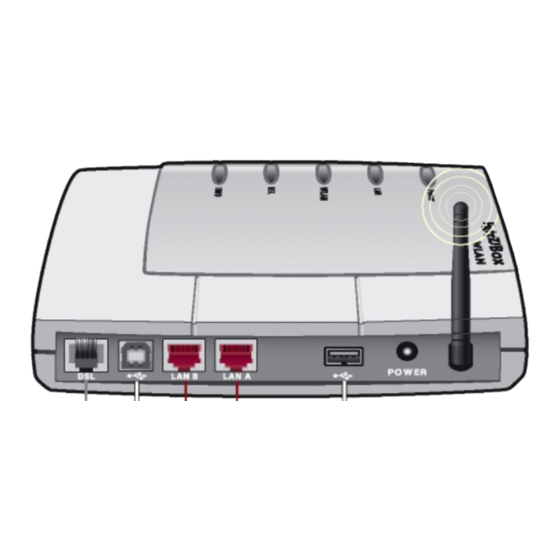
Fritz! 3050 Installations-, Knfigurations- Und Bedienungshandbuch
Fritz!box wlan 3050

Verwandte Anleitungen für Fritz! 3050


Inhaltszusammenfassung für Fritz! 3050
- Seite 1 Installation, Installation, Konfiguration Konfiguration und Bedienung der und bedienung der FRITZ!Box WLAN 3050 FRITZ!Box WLAN 3050 DSL/WLAN FRITZ!Box WLAN 3050...
- Seite 2 Alt-Moabit 95 10559 Berlin 10559 Berlin FRITZ!Box WLAN 3050 Support-Telefon: + 49/ (0) 30/39 00 44 11 AVM im Internet: www.avm.de Marken: Soweit nicht anders angegeben, sind alle genannten Markenzeichen gesetzlich ge- schützte Marken der AVM GmbH. Dies gilt insbesondere für Produktnamen und Logos. Micro- soft, Windows und das Windows Logo sind Marken der Microsoft Corporation in den USA und/oder anderen Ländern.
-
Seite 3: Inhaltsverzeichnis
FRITZ!Box WLAN 3050 in Betrieb nehmen FRITZ!Box WLAN aufstellen ........13 FRITZ!Box WLAN an die Stromversorgung anschließen . - Seite 4 Unterstützung durch den Support......71 Index CE-Konformitätserklärung FRITZ!Box WLAN 3050 – Inhaltsverzeichnis...
-
Seite 5: Symbole Und Hervorhebungen
Fließtext oder README.DOC spitze Klammern Variablen <CD-ROM-Laufwerk> Schreibmaschi- Eingaben, die Sie über a:\setup nenschrift die Tastatur vornehmen grau und kursiv Informationen, Hinwei- … Nähere Informati- se und Warnungen onen finden Sie in … FRITZ!Box WLAN 3050 – Symbole und Hervorhebungen... -
Seite 6: Sicherheitshinweise
Sicherheitshinweise Beachten Sie beim Umgang mit der FRITZ!Box WLAN folgen- de Hinweise, um sich selbst und die FRITZ!Box WLAN vor Schäden zu bewahren. Installieren Sie die FRITZ!Box WLAN nicht während ei- nes Gewitters. Trennen Sie während eines Gewitters die FRITZ!Box WLAN vom Stromnetz. -
Seite 7: Das Ist Die Fritz!Box Wlan 3050
FRITZ!Box WLAN 3050 verbinden. Alle an die FRITZ!Box WLAN 3050 angeschlossenen Compu- ter sind zu einem Netzwerk verbunden und können unterein- ander auf freigegebene Dateien und Drucker zugreifen. FRITZ!Box WLAN 3050 – 1 Das ist die FRITZ!Box WLAN 3050... - Seite 8 Druckers verfügt FRITZ!Box WLAN 3050 über ei- nen Druckerserver. Anschluss für netzwerkfähige Geräte An den Netzwerkanschlüssen der FRITZ!Box WLAN 3050 kön- nen neben Netzwerk-Hubs- oder Switches auch andere netz- werkfähige Geräte angeschlossen werden, beispielsweise Spielekonsolen. FRITZ!Box WLAN 3050 – 1 Das ist die FRITZ!Box WLAN 3050...
-
Seite 9: Lieferumfang
Netzwerkkabel (rot) für den Anschluss der FRITZ!Box WLAN an einen Computer oder einen Netz- werk-Hub eine FRITZ!Box WLAN-CD mit – Installationshilfe – Treibersoftware für FRITZ!Box WLAN – Dokumentationen zu allen mitgelieferten AVM-Pro- dukten FRITZ!Box WLAN 3050 – 1 Das ist die FRITZ!Box WLAN 3050... -
Seite 10: Voraussetzungen Für Den Betrieb
– USB-Anschluss (USB-Version 1.1 oder 2.0), Festplat- te und CD-Laufwerk – Betriebssystem: Microsoft Windows XP, Windows Me, Windows 2000, Windows 98, Linux (ab SUSE 9.0) oder Mac OS X (ab Version 10.3.3) FRITZ!Box WLAN 3050 – 1 Das ist die FRITZ!Box WLAN 3050... -
Seite 11: Leuchtdioden Der Fritz!Box Wlan 3050
WLAN Access Point mit Unterstützung für Funknetzwer- ke nach IEEE 802.11b (11 MBit/s), IEEE 802.11g (54 MBit/s). Der Standard 802.11g++ wird ebenfalls un- terstützt und kann beim Einsatz kompatibler WLAN-Ad- apter genutzt werden. FRITZ!Box WLAN 3050 – 1 Das ist die FRITZ!Box WLAN 3050... - Seite 12 Abmessungen (BxTxH): ca. 185 x 140 x 35 mm Betriebsspannung: 230 Volt / 50 Hertz maximale Leistungsaufnahme: 9 W durchschnittliche Leistungsaufnahme: 6 W DSL-Übertragungsrate: max. 8 MBit/s (Downstream), 1 MBit/s (Upstream) Anlagensoftware (Firmware) aktualisierbar (Update) CE-konform FRITZ!Box WLAN 3050 – 1 Das ist die FRITZ!Box WLAN 3050...
-
Seite 13: Fritz!Box Wlan 3050 In Betrieb Nehmen
Wenn Sie von Computern aus kabellos Verbindungen zur FRITZ!Box WLAN aufbauen wollen, dann stellen oder hängen Sie das Gerät an einem möglichst zentralen Ort im Büro oder zu Hause auf. FRITZ!Box WLAN 3050 – 2 FRITZ!Box WLAN 3050 in Betrieb nehmen... -
Seite 14: Fritz!Box Wlan An Die Stromversorgung Anschließen
Sekunden zu blinken und signalisiert damit die Be- triebsbereitschaft von FRITZ!Box WLAN. 2.3 FRITZ!Box WLAN am DSL anschließen Um die FRITZ!Box WLAN am DSL anzuschließen, führen Sie die folgenden Schritte aus: FRITZ!Box WLAN 3050 – 2 FRITZ!Box WLAN 3050 in Betrieb nehmen... -
Seite 15: Fritz!Box Wlan Mit Dem Computer Verbinden
2.4 FRITZ!Box WLAN mit dem Computer verbinden Die FRITZ!Box WLAN kann auf drei unterschiedliche Arten mit einem Computer verbunden werden: über die Netzwerkanschlüsse (LAN A und LAN B) kabellos mit WLAN über den USB-Anschluss FRITZ!Box WLAN 3050 – 2 FRITZ!Box WLAN 3050 in Betrieb nehmen... - Seite 16 Netzwerkanschlüsse an einen Computer anschließen möchten, dann überprüfen Sie, ob Ihr Computer über einen Netzwerkanschluss verfügt. Ein Netzwerkan- schluss ist meist mit dem nebenstehenden Symbol oder mit der Beschriftung „LAN“ gekennzeichnet. FRITZ!Box WLAN 3050 – 2 FRITZ!Box WLAN 3050 in Betrieb nehmen...
-
Seite 17: Fritz!Box Wlan Am Netzwerkanschluss Anschließen
Wenn Sie ein Netzwerk an die FRITZ!Box WLAN an- schließen möchten, um mehrere Computer mit DSL zu ver- binden, dann schließen Sie die FRITZ!Box WLAN über das Netzwerkkabel am Uplink-Port eines Netzwerk-Hubs oder an einem Netzwerk-Switch an. FRITZ!Box WLAN 3050 – 2 FRITZ!Box WLAN 3050 in Betrieb nehmen... - Seite 18 Sie Ihre Netzwerkkarte mit der Ein- stellung „DHCP“ per YaST, falls dies noch nicht gesche- hen ist. Schließen Sie ein Ende des roten Netzwerkkabels an die Netzwerkkarte des Computers an. FRITZ!Box WLAN 3050 – 2 FRITZ!Box WLAN 3050 in Betrieb nehmen...
- Seite 19 „LAN A“ oder die mit „LAN B“ beschriftete Buch- se der FRITZ!Box WLAN an. Anschluss der FRITZ!Box WLAN an einen Netzwerk-Hub Lesen Sie nun die Hinweise im Abschnitt „Öffnen der Benutzeroberfläche“ auf Seite 33. FRITZ!Box WLAN 3050 – 2 FRITZ!Box WLAN 3050 in Betrieb nehmen...
-
Seite 20: Fritz!Box Wlan Kabellos Über Wlan Mit Einem Computer Verbinden
Der Schlüssel ist auf den Aufkle- bern auf der Geräteunterschale und der Hülle der FRITZ!Box WLAN- CD aufgedruckt (ASCII- und hexa- dezimales Format). Typ der Authentisierung/An- Open Key meldung Netzwerkmodus Infrastruktur Kanal FRITZ!Box WLAN 3050 – 2 FRITZ!Box WLAN 3050 in Betrieb nehmen... - Seite 21 Regel eine Benutzeroberfläche zur Steuerung der WLAN-Verbindungen zur Verfügung. In den Win- dows-Betriebssystemen können Sie die Benutzerober- fläche über ein herstellerspezifisches Symbol in der Taskleiste oder über das Startmenü öffnen. FRITZ!Box WLAN 3050 – 2 FRITZ!Box WLAN 3050 in Betrieb nehmen...
- Seite 22 Klicken Sie im Fenster „Netzwerk- und Internetverbin- dungen“ auf das Systemsteuerungssymbol „Netzwerk- verbindungen“. Markieren Sie im Fenster „Netzwerkverbindungen“ den Eintrag „Drahtlose Netzwerkverbindung“ und öffnen Sie über das Kontextmenü das Fenster „Eigenschaf- ten“. FRITZ!Box WLAN 3050 – 2 FRITZ!Box WLAN 3050 in Betrieb nehmen...
- Seite 23 „Verfügbare Netzwerke“ auf die Schaltfläche „Drahtlosnetzwerke anzeigen“. Eigenschaften von Drahtlose Netzwerkverbindung Das Fenster „Drahtlose Netzwerkverbindung“ wird ge- öffnet. In einer Liste werden alle drahtlosen Netzwerke, die in der Umgebung gefunden wurden, angezeigt. FRITZ!Box WLAN 3050 – 2 FRITZ!Box WLAN 3050 in Betrieb nehmen...
- Seite 24 Eintrag aus der Zeile „WLAN-Netzwerkschlüssel (WEP-128 ASCII)“. Die folgende Abbildung zeigt einen Aufkleber mit Bei- spielwerten. Verwenden Sie bei der Eingabe des WLAN- Netzwerkschlüssels die Werte Ihres Aufklebers. FRITZ!Box WLAN 3050 – 2 FRITZ!Box WLAN 3050 in Betrieb nehmen...
- Seite 25 Seite 61 beschrieben. Lesen Sie nun die Hinweise im Abschnitt „Öffnen der Benutzeroberfläche“ auf Seite 33 und beachten Sie auch die WLAN-Sicherheitshinweise im Abschnitt „Si- cherheit“ auf Seite 47. FRITZ!Box WLAN 3050 – 2 FRITZ!Box WLAN 3050 in Betrieb nehmen...
- Seite 26 „OK“, „Senden“, „Absenden“ oder „Verbinden“). Lesen Sie nun die Hinweise im Abschnitt „Öffnen der Benutzeroberfläche“ auf Seite 33 und beachten Sie auch die WLAN-Sicherheitshinweise im Abschnitt „Si- cherheit“ auf Seite 47. FRITZ!Box WLAN 3050 – 2 FRITZ!Box WLAN 3050 in Betrieb nehmen...
-
Seite 27: Fritz!Box Wlan Am Usb-Anschluss Eines Computers Anschließen
Verbinden Sie die FRITZ!Box WLAN mit dem USB-An- schluss. Beachten Sie, dass das USB-Kabel zwei unter- schiedliche Stecker hat: einen Stecker mit einem fla- chen, rechteckigen Querschnitt und einen Stecker mit einem quadratischen Querschnitt. FRITZ!Box WLAN 3050 – 2 FRITZ!Box WLAN 3050 in Betrieb nehmen... - Seite 28 Computer installierte Betriebssystem beschreibt. In einigen Windows-Betriebssystemen lässt sich die Dar- stellung von Menüs und Ordnern ändern. Die folgenden An- leitungen beziehen sich immer auf den Auslieferungszu- stand des jeweiligen Betriebssystems. FRITZ!Box WLAN 3050 – 2 FRITZ!Box WLAN 3050 in Betrieb nehmen...
- Seite 29 Die Treiber für die FRITZ!Box WLAN werden installiert. Schließen Sie die Installation mit „Fertig stellen“ ab. Lesen Sie nun die Hinweise im Abschnitt „Öffnen der Benutzeroberfläche“ auf Seite 33. FRITZ!Box WLAN 3050 – 2 FRITZ!Box WLAN 3050 in Betrieb nehmen...
- Seite 30 Gerät suchen (empfohlen)“. Legen Sie die FRITZ!Box WLAN-CD in das CD-ROM-Lauf- werk des Computers. Wenn Sie nach der Position des Treibers gefragt wer- den, aktivieren Sie nur die Option „CD-ROM-Laufwerk“. FRITZ!Box WLAN 3050 – 2 FRITZ!Box WLAN 3050 in Betrieb nehmen...
- Seite 31 (empfohlen) FRITZ!Box WLAN“ und klicken Sie auf „Weiter“. Die Treiber für die FRITZ!Box WLAN werden installiert. Schließen Sie die Installation mit „Fertig stellen“ ab und starten Sie den Computer neu. FRITZ!Box WLAN 3050 – 2 FRITZ!Box WLAN 3050 in Betrieb nehmen...
- Seite 32 Sie auf „Weiter“. In der Eingabemaske „Konfiguration von DSL“ sollte der PPP-Modus auf Ethernet stehen, bei „Netzwerkkar- te“ wählen Sie „Andere nicht erkannte“. Klicken Sie dann den Button „Konfigurieren“. FRITZ!Box WLAN 3050 – 2 FRITZ!Box WLAN 3050 in Betrieb nehmen...
-
Seite 33: Öffnen Der Benutzeroberfläche
Betrieb mit der FRITZ!Box WLAN vor. Die Einstellungen wer- den in der FRITZ!Box WLAN gespeichert. Öffnen Sie nun auf einem der angeschlossenen Computer ei- nen Internetbrowser und geben Sie „fritz.box“ ein. Eingabe der Adresse „fritz.box“ im Adressfeld FRITZ!Box WLAN 3050 – 2 FRITZ!Box WLAN 3050 in Betrieb nehmen... - Seite 34 Hinweise im Abschnitt „Fehler beim Öffnen der Benut- zeroberfläche“ ab Seite 57. Wie Sie die FRITZ!Box WLAN für Internetverbindungen ein- richten, entnehmen Sie dem Kapitel „Internetverbindungen“ ab Seite 35. FRITZ!Box WLAN 3050 – 2 FRITZ!Box WLAN 3050 in Betrieb nehmen...
-
Seite 35: Internetverbindungen
Internetverbindungen Internetverbindungen Es gibt zwei Möglichkeiten, wie die FRITZ!Box WLAN für Inter- netverbindungen genutzt werden kann. In beiden Fällen müs- sen Sie über die Zugangsdaten eines Internetanbieters ver- fügen: Die FRITZ!Box WLAN baut die Verbindung mit dem Inter- net auf. Dazu muss in der Benutzeroberfläche der FRITZ!Box WLAN mit den Zugangsdaten des Internetan- bieters ein Internetzugang eingerichtet sein. -
Seite 36: Fritz!Box Wlan Verwendet Die Zugangsdaten Eines Internetanbieters
Das heißt, Sie benötigen für jeden Computer eigene Zugangsdaten. Jeder Computer baut dann eine eigene, kostenpflichtige Internetverbindung auf. Wenn Sie mehrere Computer mit der FRITZ!Box WLAN ver- bunden haben und allen den Internetzugang ermöglichen wollen, dann wird empfohlen, die FRITZ!Box WLAN als DSL- Router zu betreiben. -
Seite 37: Eine Internetverbindung Aufbauen
FRITZ!Box WLAN baut die Internetverbindung auf Um eine Internetverbindung aufzubauen, sind keine weite- ren Schritte erforderlich. Sie können auf jedem Computer, der an die FRITZ!Box WLAN angeschlossen ist, einen Inter- netbrowser starten und im Internet surfen. Stellen Sie sicher, dass alle Computer, die diesen Internetzu- gang nutzen sollen, ihre IP-Adresse automatisch von der FRITZ!Box WLAN beziehen. -
Seite 38: Usb-Zubehör
USB Host Controller. Ein USB Host Controller stellt einen USB-Anschluss zur Verfügung, an den Sie USB-Zubehör, das heißt USB-Geräte, anschließen können. Der USB Host Cont- roller der FRITZ!Box WLAN 3050 eignet sich für den An- schluss folgender USB-Geräte: USB-Massenspeicher (Festplatten... -
Seite 39: Usb-Massenspeicher
Auf der Benutzeroberfläche der FRITZ!Box WLAN 3050 kön- nen Sie Zugriffsrechte und einen Kennwortschutz für die USB-Massenspeichergeräte einrichten. Öffnen Sie auf einem an die FRITZ!Box WLAN 3050 an- geschlossenen Computer einen Internetbrowser. Öffnen Sie die Benutzeroberfläche der FRITZ!Box WLAN 3050 (siehe Abschnitt „Öffnen der Benutzeroberfläche“... -
Seite 40: Usb-Drucker
Die FRITZ!Box WLAN 3050 verfügt über einen Drucker-Server, was es Ihnen ermöglicht, einen an den USB Host Controller angeschlossenen USB-Drucker als Netzwerkdrucker zu nut- zen. Der Drucker steht somit allen an die FRITZ!Box WLAN 3050 angeschlossenen Computern zur Verfügung. Beachten Sie beim Anschluss eines Druckers bitte Folgen- des: FRITZ!Box WLAN 3050 –... -
Seite 41: Druckeranschluss Einrichten In Den Windows-Betriebssystemen
Andernfalls führen Sie die folgenden Schritte aus, um den Eintrag im Startmenü anzulegen und somit den Druckeran- schluss einzurichten: Stellen Sie sicher, dass die FRITZ!Box WLAN 3050 am Computer angeschlossen ist und dass sie erreichbar ist. Die FRITZ!Box WLAN 3050 ist erreichbar, wenn Sie die Benutzeroberfläche öffnen können (siehe Abschnitt... -
Seite 42: Druckertreiber Installieren In Windows Xp Und 2000
Druckertreiber installieren in Windows XP und 2000 Wenn auf dem Computer im Startmenü „Programme“ der Eintrag „FRITZ!Box“ bereits vorhanden ist, dann ist der Dru- ckeranschluss bereits auf dem Computer eingerichtet. Andernfalls führen Sie die folgenden Schritte aus, um den Eintrag im Startmenü anzulegen und somit den Druckeran- schluss einzurichten: Klicken Sie im Startmenü... - Seite 43 Druckertreiber installieren in Windows Me und 98 Wählen Sie in der Liste „Hersteller“ die Herstellerbe- zeichnung für den an die FRITZ!Box WLAN 3050 ange- schlossenen USB-Drucker aus und wählen Sie dann in der Liste „Drucker“ die exakte Modellbezeichnung aus. Sollte der Hersteller oder das Modell nicht in den Listen aufgeführt sein, dann verwenden Sie eine Installations-...
-
Seite 44: Fritz!Wlan Usb Stick
WLAN-Adapter eingetragen wer- den. AVM Stick & Surf Technologie Mit dieser Technologie werden durch Einstecken des FRITZ!WLAN USB Sticks in die FRITZ!Box WLAN 3050 die WLAN-Sicherheitseinstellungen automatisch FRITZ!Box WLAN 3050 in den FRITZ!WLAN USB Stick übertra- gen . -
Seite 45: Usb-Hub
USB-Hub Nach der automatischen Übertragung der Sicherheitsein- stellungen können Sie den FRITZ!WLAN USB Stick in einen Computer stecken und eine Verbindung zum WLAN Access Point aufbauen. Manuelle Einstellungen sind nicht erforder- lich. 4.5 USB-Hub Sie können am USB Host Controller einen USB-Hub anschlie- ßen. -
Seite 46: Wlan - Wireless Local Area Networks
Access). Der WPA-Mechanismus sieht für die Verschlüsse- lung das Verfahren TKIP (Temporary Key Integrity Protocol) vor. Im WPA2-Mechanismus ist zusätzlich das Verschlüsse- lungsverfahren AES-CCM definiert, das auf dem Verfahren FRITZ!Box WLAN 3050 – 5 WLAN – Wireless Local Area Networks... -
Seite 47: Sicherheit
Für den WLAN-Netzwerkschlüssel sollten Sie sobald als möglich einen individuellen Wert eingeben. Die Mechanismen WPA und WPA2 sehen eine Authenti- fizierung während des Verbindungsaufbaus vor. Dafür legen Sie ein WPA-Kennwort fest. FRITZ!Box WLAN 3050 – 5 WLAN – Wireless Local Area Networks... - Seite 48 AES aus. Ihr WLAN-Adapter unterstützt den WPA-Mechanismus aber nicht den WPA2-Mechanismus Wählen Sie den WPA-Mechanismus und das Verschlüs- selungsverfahren TKIP aus. Ihr WLAN-Adapter unterstützt weder den WPA- noch den WPA2-Mechanismus FRITZ!Box WLAN 3050 – 5 WLAN – Wireless Local Area Networks...
-
Seite 49: Frequenzbereich
Wenn in einem kleinen Umkreis mehrere WLANs betrieben werden, dann sollten zwischen jeweils zwei be- nutzen Kanälen ein Abstand von mindestens 5 Kanälen lie- gen. Wenn beispielsweise für ein WLAN Kanal 1 gewählt ist, FRITZ!Box WLAN 3050 – 5 WLAN – Wireless Local Area Networks... - Seite 50 Der Mindestabstand ist dabei immer einge- halten. WLAN-Kanäle im 2,4 GHz-Bereich: Kanal Frequenz (MHz) 2412 2417 2422 2427 2432 2437 2442 2447 2452 2457 2462 2467 2472 FRITZ!Box WLAN 3050 – 5 WLAN – Wireless Local Area Networks...
-
Seite 51: Ratgeber
Netzwerkkabel: 100 m DSL-Kabel: 20 m USB-Kabel: 5 m 6.2 DHCP-Server Die FRITZ!Box WLAN verfügt über einen eigenen DHCP-Ser- ver. In den Werkseinstellungen sind der DHCP-Server sowie die Einstellung „Alle Computer befinden sich im selben IP- FRITZ!Box WLAN 3050 – 6 Ratgeber... -
Seite 52: Dhcp-Server-Einstellungen In Der Benutzeroberfläche
IP-Netzwerken befinden. „Alle Computer befinden sich im selben IP-Netzwerk“ ist aktiviert Das IP-Netzwerk der FRITZ!Box WLAN wird durch die Einstellungen „IP-Adresse“ und „Subnetzmaske“ fest- gelegt. Die im Feld „IP-Adresse“ eingetragene Adresse ist die IP-Adresse der FRITZ!Box WLAN. Über diese... - Seite 53 LAN B 192.168.178.1 192.168.179.1 WLAN 192.168.182.1 Alle über eine Schnittstelle mit der FRITZ!Box WLAN ver- bundenen Computer müssen eine IP-Adresse aus dem IP-Netzwerk der Schnittstelle erhalten. Adressen der IP-Netzwerke In den Feldern „IP-Adresse“ können Sie jeweils eine beliebi- ge IP-Adresse eintragen. Beachten Sie dabei folgende Ein- schränkungen und Empfehlungen:...
-
Seite 54: Ip-Adressbereich Des Dhcp-Servers
WLAN 192.168.182.20 - 200 Feste IP-Adressen bei aktiviertem DHCP-Server Wenn Sie einzelnen Computern, die mit der FRITZ!Box WLAN verbunden sind, trotz aktiviertem DHCP-Server feste IP- Adressen geben wollen, dann müssen Sie in den IP-Einstel- lungen dieser Computer die Einstellung „IP-Adresse automa- tisch beziehen“... - Seite 55 Der DHCP-Server der FRITZ!Box WLAN 3050 ist nicht aktiviert Die IP-Adressen, die Sie an die Computer vergeben, dürfen nicht aus dem IP-Adressbereich des DHCP-Servers stam- men. Der DHCP-Server der FRITZ!Box WLAN 3050 ist nicht aktiviert Wenn Sie den DHCP-Server der FRITZ!Box WLAN deaktivie- ren, dann müssen Sie jedem Computer, der mit der...
- Seite 56 Der DHCP-Server der FRITZ!Box WLAN 3050 ist nicht aktiviert Die Einstellung „Alle Computer befinden sich im selben IP- Netzwerk“ ist aktiviert Einstellungen Adressen IP-Adressen aus diesem IP-Adressbereich 192.168.178.2-250 können an die Computer vergeben werden: Subnetzmaske: 255.255.255.0 Standardgateway: 192.168.178.1 DNS-Server: 192.168.178.1 Die Einstellung „Alle Computer befinden sich im selben IP-...
-
Seite 57: Problembehandlung
Problembehandlung 7.1 Fehler beim Öffnen der Benutzeroberfläche LAN- und USB-Verbindungen Sie haben die FRITZ!Box WLAN über eine LAN- oder USB-Ver- bindung an einen Computer angeschlossen und die IP-Ein- stellungen in der FRITZ!Box WLAN entsprechen den vorgege- benen Werkseinstellungen. Beim Versuch, die Benutzero- berfläche zu öffnen, erhalten Sie jedoch eine Fehlermel-... - Seite 58 Registerkarte „Zuordnung“ im Fenster „Drahtlose Netzwerkeigenschaften“. Wenn dieses Vorgehen nicht zum Erfolg führt, dann ändern Sie die Einstellungen in der FRITZ!Box WLAN so, wie im Ab- schnitt „Einstellungen in der FRITZ!Box WLAN 3050 ändern“ ab Seite 60 beschrieben.
-
Seite 59: Das Funknetzwerk Wird Nicht Angezeigt
Wie die FRITZ!Box WLAN 3050 über eine LAN-Verbindung immer erreicht werden Wie die FRITZ!Box WLAN 3050 über eine LAN- Verbindung immer erreicht werden kann Die FRITZ!Box WLAN verfügt über eine feste IP-Adresse, die nicht veränderbar ist und über die die FRITZ!Box WLAN im- mer erreichbar bleibt. - Seite 60 Sie mit dem nächsten Punkt fort. Einstellungen in der FRITZ!Box WLAN 3050 ändern Bauen Sie über den LAN- oder USB-Anschluss eine Ver- bindung zur FRITZ!Box WLAN auf und öffnen Sie die Be- nutzeroberfläche. Öffnen Sie das Menü „System / Zurücksetzen“.
-
Seite 61: Wlan-Verbindung Wird Nicht Aufgebaut
(ASCII- und hexadezimales Format). Typ der Authentisie- Open Key rung/Anmeldung Netzwerkmodus Infrastruktur Kanal WLAN-Verbindungseinstellungen in Windows XP: Markieren Sie im Fenster „Netzwerkverbindungen“ den Eintrag „Drahtlose Netzwerkverbindung“ und öffnen Sie über das Kontextmenü das Fenster „Eigenschaf- ten“. FRITZ!Box WLAN 3050 – 7 Problembehandlung... - Seite 62 Einstellung „Windows zum Konfigurie- ren der Einstellungen verwenden“ aktiviert ist. Markieren Sie im Bereich „Bevorzugte Netzwerke“ in der Liste den Eintrag „FRITZ!Box WLAN 3050“ und kli- cken Sie auf die Schaltfläche „Eigenschaften“. Das Fenster „FRITZ!Box WLAN 3050 Eigenschaften“ wird ge- öffnet.
-
Seite 63: Ip-Einstellungen
IP-Adresse von der FRITZ!Box WLAN zugewiesen wird. Die angeschlossenen Computer müssen dafür so eingerich- tet sein, dass sie ihre IP-Adresse von der FRITZ!Box WLAN au- tomatisch beziehen können. Die Schritte zur Überprüfung und Einstellung dieser Option unterscheiden sich in den ver- schiedenen Betriebssystemen. - Seite 64 Sie „Eigenschaften“. Aktivieren Sie die Optionen „IP-Adresse automatisch beziehen“ und „DNS-Serveradresse automatisch bezie- hen“. Eigenschaften des Internetprotokolls (TCP/IP) Bestätigen Sie die Auswahl mit „OK“. Der Computer erhält nun eine IP-Adresse von der FRITZ!Box WLAN. FRITZ!Box WLAN 3050 – 7 Problembehandlung...
- Seite 65 Öffnen Sie den Eintrag „Netzwerk“ mit einem Dop- pelklick. Wählen Sie in der Liste die mit einem Pfeil dargestellte Bindung „(TCP/IP) -> <mit der FRITZ!Box WLAN 3050 ver- bundenen Netzwerkkarte>“ mit einem Doppelklick. TCP/IP-Bindung an eine Netzwerkkarte Aktivieren Sie Option „IP-Adresse automatisch bezie- hen“.
- Seite 66 IP-Einstellungen Option „DNS deaktivieren“ Bestätigen Sie die Auswahl mit „OK“. Der Computer erhält nun eine IP-Adresse von der FRITZ!Box WLAN. IP-Adresse automatisch beziehen in Windows 2000 In Windows 2000 gehen Sie folgendermaßen vor: Wählen Sie „Start / Einstellungen / Netzwerk- und DFÜ- Verbindungen“.
- Seite 67 „DNS-Serveradresse automatisch bezie- hen“. Option „IP-Adresse automatisch beziehen“ Bestätigen Sie die Auswahl mit „OK“. Der Computer erhält nun eine IP-Adresse von der FRITZ!Box WLAN. IP-Adresse automatisch beziehen in Mac OS X In den Mac OS X-Betriebssystemen gehen Sie zur Einstel- lung der TCP/IP-Eigenschaften folgendermaßen vor:...
-
Seite 68: Fritz!Box Wlan 3050 Deinstallieren
Klicken Sie im Fenster „Dateidownload“ auf „Öffnen“. Das Programm „setup.exe“ für die FRITZ!Box WLAN wird gestartet. Klicken Sie im Willkommensfenster auf „Weiter“ und wählen Sie im darauffolgenden Fenster „Deinstallati- on“ aus. FRITZ!Box WLAN wird deinstalliert. FRITZ!Box WLAN 3050 – 8 FRITZ!Box WLAN 3050 deinstallieren... -
Seite 69: Informationen, Updates Und Support
Ordner „Dokumentation“ installieren. Readme zu FRITZ!Box WLAN In der Readme finden Sie aktuelle Informationen, die bei Drucklegung des Handbuches noch nicht zur Verfü- gung standen. Sie finden die Readme-Datei auf der FRITZ!Box WLAN-CD. FRITZ!Box WLAN 3050 – 9 Informationen, Updates und Support... - Seite 70 Produkten zur Verfügung. Sie er- reichen die Service-Portale über die Internetseite von AVM. Sie können die einzelnen Portale aber auch direkt aufrufen. Das Service-Portal zu FRITZ!Box WLAN erreichen Sie unter der folgenden Adresse: www.avm.de/FRITZBox_WLAN/service FRITZ!Box WLAN 3050 – 9 Informationen, Updates und Support...
-
Seite 71: Updates
Updates 9.2 Updates Neue Treiber für FRITZ!Box WLAN und Updates für die Anla- gensoftware stellt AVM Ihnen kostenfrei über das Internet bereit. Zum Herunterladen neuer Treibersoftware aus dem Internet rufen Sie bitte folgende Adresse auf: www.avm.de/download Hier können Sie aktuelle Treibersoftware für FRITZ!Box WLAN herunterladen. - Seite 72 Firmware-Version wird auf der Seite „DSL-Informatio- nen“ der Benutzeroberfläche von FRITZ!Box WLAN an- gezeigt. Wenn Sie diese Informationen zusammengestellt haben, können Sie den Support anrufen. Das Support-Team wird Sie bei der Lösung Ihres Problems unterstützen. FRITZ!Box WLAN 3050 – 9 Informationen, Updates und Support...
-
Seite 73: Index
51 63 Dokumentationen Kabel Druckeranschluss einrichten Netzwerk Druckertreiber installieren Windows Me/98 Kabellängen maximal Windows XP/2000 DSL-Kabel DSL-Modem 11 35 LAN-Anschluss Leuchtdioden 11 12 Firewall Lieferumfang Garantie Mac OS X 16 17 Netzwerkanschluss 10 15 Netzwerk-Hub Netzwerkkabel FRITZ!Box WLAN 3050 – Index... - Seite 74 Richtlinien und Normen Seriennummer Service-Portale Sicherheitshinweise Spielekonsole Spielekonsolen Support 69 71 Switch 10 16 Technische Daten Updates USB-Anschluss USB-Kabel USB-Stecker Verkabelung WLAN Frequenzbereich Sicherheit Verschlüsselung Voreinstellungen WLAN-Anschluss FRITZ!Box WLAN 3050 – Index...
-
Seite 75: Ce-Konformitätserklärung
ETSI TS 101 388, ITU-T G.992.1, ITU-T G.994.1, ETSI ETR328 EN 300328-2 (12.2001) EN 300328-1/7.2001 Die Konformität des Produktes mit den oben genannten Nor- men und Richtlinien wird durch das CE-Zeichen bestätigt. Berlin, 01.03.2005 Peter Faxel, Technischer Direktor FRITZ!Box WLAN 3050 – CE-Konformitätserklärung...