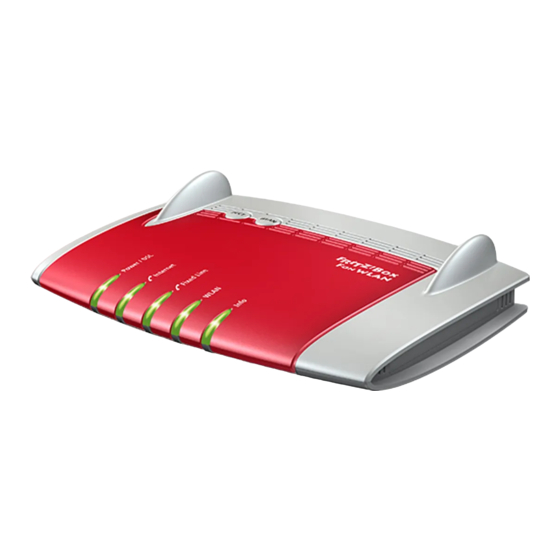
Fritz! Box 7360 Anleitung
Inhaltsverzeichnis
Inhaltsverzeichnis

Verwandte Anleitungen für Fritz! Box 7360


Inhaltszusammenfassung für Fritz! Box 7360
- Seite 1 FRITZ!Box 7360 Einrichten Einrichten und bedienen und bedienen...
-
Seite 2: Inhaltsverzeichnis
Voraussetzungen für den Betrieb ......17 Handhabung der FRITZ!Box ....... . 18 FRITZ!Box anschließen . - Seite 3 Standardansicht und erweiterte Ansicht ..... 38 FRITZ!Box-Namen vergeben....... . 39 Tipps für Kennwörter .
- Seite 4 12.10 Mobilfunk: Ersatz bei DSL-Ausfall ......88 12.11 LISP: FRITZ!Box als LISP-Router......89 FRITZ!Box als WLAN-Basisstation.
- Seite 5 FRITZ!NAS starten ........
- Seite 6 25.3 FRITZ!Box neu starten ........170 Update: FRITZ!OS aktualisieren .
- Seite 7 30.3 Feedback zur FRITZ!Box ........193 30.4 Unterstützung durch das Support-Team .
-
Seite 8: Sicherheitshinweise
Sicherheitshinweise Beachten Sie vor dem Anschluss der FRITZ!Box 7360 die folgenden Sicherheitshinweise, um sich selbst und die FRITZ!Box vor Schäden zu bewahren. • Die FRITZ!Box hat keinen Ein- oder Ausschalter. Deshalb muss eine Trennung der FRITZ!Box vom Stromnetz jederzeit möglich sein. - Seite 9 Installieren Sie die FRITZ!Box nicht bei Gewitter. – Trennen Sie die FRITZ!Box bei Gewitter vom Stromnetz und vom DSL- oder VDSL-Anschluss. • Nässe und Flüssigkeiten, die in die FRITZ!Box gelangen, können elektrische Schläge oder Kurzschlüsse verursachen. – Verwenden Sie die FRITZ!Box nur innerhalb von Gebäuden.
-
Seite 10: Handbuchkonventionen
• Anführungszeichen kennzeichnen Elemente und Funktionen der Benutzeroberfläche sowie Pfade. Beispiel: Wählen Sie „System/Update“ und klicken Sie auf „Neues FRITZ!OS suchen“. • Spitze Klammern markieren Platzhalter. Beispiel Drücken Sie die Tasten sr <Seq>. Für <Seq> geben Sie eine Keypad-Sequenz ein. -
Seite 11: Die Fritz!Box 7360
Die FRITZ!Box 7360 ist die Zentrale Ihres Heimnetzes und verbindet Ihre Computer und Netzwerkgeräte mit dem Internet. Sie können die FRITZ!Box an einem DSL- oder VDSL- Anschluss als Internetrouter betreiben. Die FRITZ!Box hat Anschlüsse für Computer und USB-Geräte sowie für ein Telefon, einen Anrufbeantworter oder ein Faxgerät. -
Seite 12: Anschlüsse, Taster Und Leuchtdioden
Fax, Anrufbeantworter Speichermedien (analog) andere DECT-Telefone PC, Netzwerk PC, Spielekonsole Video-/TV-Streaming und USB-Geräte Anschlussmöglichkeiten der FRITZ!Box • DSL/TEL Buchse für den Anschluss an ADSL2+ und VDSL sowie an das analoge Festnetz • FON 1 eine TAE-Buchse und eine RJ11-Buchse für den Anschluss eines analoges Telefons oder eines anderen analoges Endgeräts... - Seite 13 WLAN-Basisstation für den Anschluss von WLAN-Geräten, die den Funkstandard IEEE 802.11b, IEEE 802.11g oder IEEE 802.11n im 2,4-GHz- Frequenzband nutzen • DECT-Basisstation integrierte DECT-Basisstation für den Anschluss von bis zu 6 Schnurlostelefonen, die den Standard DECT nutzen FRITZ!Box 7360...
-
Seite 14: Funktionen Der Taster
• Schnurlostelefone suchen, siehe Seite 124 Taster sperren Sie können die Taster der FRITZ!Box mit einer Tastensperre belegen. Die Tastensperre verhindert, dass unbeabsichtigt Einstellungen für die FRITZ!Box oder Ihr Heimnetz geändert werden. Die Tastensperre richten Sie in der Benutzeroberfläche, siehe Seite 36, im Menü... -
Seite 15: Bedeutung Der Leuchtdioden
Leuchtdioden Leuchtdioden Die FRITZ!Box 7360 hat fünf Leuchtdioden (LEDs), die durch Leuchten oder Blinken verschiedene Verbindungszustände und Ereignisse anzeigen. Bedeutung der Leuchtdioden Zustand Bedeutung Power / leuchtet Stromzufuhr besteht und DSL-Anschluss ist betriebsbereit blinkt Stromzufuhr besteht und die Verbindung zum DSL wird... -
Seite 16: Leuchtdiode "Info" Frei Belegen
Leuchtdioden Zustand Bedeutung Info leuchtet Stick & Surf mit FRITZ!WLAN USB Stick von AVM ist • abgeschlossen Ein in der Benutzeroberfläche unter „System / Tasten • und LEDs / Info-Anzeige“ wählbares Ereignis wird signalisiert blinkt FRITZ!OS wird aktualisiert • Stick & Surf mit FRITZ!WLAN USB Stick von AVM läuft •... -
Seite 17: Bevor Sie Die Fritz!Box Anschließen
Lieferumfang finden Sie auf Seite • Stellen Sie sicher, dass die Voraussetzungen für den Betrieb der FRITZ!Box gegeben sind, siehe Seite • Lesen Sie die Hinweise zur Handhabung der FRITZ!Box auf Seite 18 Lieferumfang der FRITZ!Box • FRITZ!Box 7360 • ein Netzteil •... -
Seite 18: Handhabung Der Fritz!Box
Eine Bohrschablone für die Wandmontage der FRITZ!Box finden Sie auf Seite 199. • Stellen oder hängen Sie die FRITZ!Box an einem trockenen und staubfreien Ort ohne direkte Sonneneinstrahlung auf. • Um ideale Betriebsbedingungen zu schaffen, montieren Sie die FRITZ!Box mit den Anschlusskabeln nach unten an einer Wand. - Seite 19 Handhabung der FRITZ!Box • Wenn Sie die FRITZ!Box über ein Netzwerkkabel mit Ihrem Computer verbinden, beachten Sie die maximale Kabellänge von 100 m. • Wenn Sie zwischen der FRITZ!Box und Computern WLAN- Verbindungen aufbauen wollen, stellen Sie die FRITZ!Box an einem zentralen Ort auf.
-
Seite 20: Fritz!Box Anschließen
FRITZ!Box anschließen FRITZ!Box anschließen • Lesen Sie vor dem Anschluss der FRITZ!Box die Hinweise zu Sicherheitshinweise Seite • Schließen Sie die FRITZ!Box an das Stromnetz an. • Verbinden Sie die FRITZ!Box mit Ihrem Internetzugang. • Verbinden Sie die FRITZ!Box mit Ihrem Telefonanschluss. -
Seite 21: Mit Dem Internetzugang Verbinden
• Kabelanschluss über ein Kabelmodem • Internet über Mobilfunk • Internetzugang eines anderen Routers Mit einem DSL- oder VDSL-Anschluss verbinden Wie Sie die FRITZ!Box anschließen, hängt von der Art Ihres Anschlusses ab: Anschluss Anschlussdose FRITZ!Box anschließen DSL- oder VDSL-Anschluss siehe... - Seite 22 Stecken Sie das lange Ende des DSL-/Telefonkabels in die „DSL/TEL“-Buchse der FRITZ!Box. Stecken Sie das kurze Kabelende in die DSL-Buchse des DSL-Splitters. An der FRITZ!Box leuchtet nach kurzer Zeit die „Power / DSL“- LED. Die FRITZ!Box ist für Internetverbindungen bereit. FRITZ!Box 7360...
- Seite 23 Stecken Sie das kurze, graue Kabelende in den DSL- Adapter. Das schwarze Kabelende bleibt frei. Stecken Sie den DSL-Adapter in die mit „F“ beschriftete Buchse Ihrer TAE-Dose. An der FRITZ!Box leuchtet nach kurzer Zeit die „Power / DSL“- LED. Die FRITZ!Box ist für Internetverbindungen bereit. FRITZ!Box 7360...
-
Seite 24: Mit Einem Kabelanschluss Verbinden
Mit dem Internetzugang verbinden Mit einem Kabelanschluss verbinden Mit einem zusätzlichen Kabelmodem können Sie Ihre FRITZ!Box 7360 auch an einem Kabelanschluss einsetzen. Verwenden Sie dafür ein Netzwerkkabel. Stecken Sie ein Ende des Netzwerkkabels in die LAN- Buchse (Ethernet-Buchse) des Kabelmodems. -
Seite 25: Mit Dem Internet Über Mobilfunk Verbinden
Mit dem Internetzugang verbinden Mit dem Internet über Mobilfunk verbinden Die FRITZ!Box kann die Internetverbindung auch über Mobilfunk herstellen. Sie benötigen dafür ein Mobilfunkgerät und eine SIM-Karte eines Mobilfunk-Netzbetreibers. Folgende Verbindungsarten und Mobilfunkstandards werden unterstützt: • LTE/UMTS/HSPA: Die FRITZ!Box unterstützt USB- Mobilfunk-Sticks für LTE/UMTS/HSPA. -
Seite 26: Mit Einem Router / Netzwerk Verbinden
Mit dem Internetzugang verbinden Mit einem Router / Netzwerk verbinden Sie können die FRITZ!Box an einem bereits vorhandenen Internetzugang nutzen. Die FRITZ!Box wird dazu am Router / Netzwerk angeschlossen. Für den Anschluss der FRITZ!Box an einen Router benötigen Sie ein Netzwerkkabel. -
Seite 27: Mit Dem Festnetzanschluss Verbinden
Mit dem Festnetzanschluss verbinden Mit dem Festnetzanschluss verbinden Sie können die FRITZ!Box mit einem analogen Telefonanschluss verbinden. Ein analoger Telefonanschluss ist ein Festnetzanschluss mit einer Rufnummer. FRITZ!Box anschließen Stecken Sie das lange Ende des DSL-/Telefonkabels in die „DSL/TEL“-Buchse der FRITZ!Box. -
Seite 28: Computer Mit Netzwerkkabel Anschließen
Computer und andere Netzwerkgeräte können Sie mit einem Netzwerkkabel an die FRITZ!Box anschließen. Computer anschließen An jeden LAN-Anschluss der FRITZ!Box können Sie einen Computer oder ein anderes Netzwerkgerät anschließen. Anschluss eines Computers mit einem Netzwerkkabel Stecken Sie das mitgelieferte Netzwerkkabel in den LAN- Anschluss des Computers. -
Seite 29: Netzwerk-Hub Oder Netzwerk-Switch Anschließen
189. Stecken Sie das noch freie Kabelende in eine LAN- Buchse der FRITZ!Box. Für Verbindungen mit maximaler Geschwindigkeit (Gigabit-Ethernet) stecken Sie das Kabel in die Buchse „LAN 1“ oder „LAN 2“. FRITZ!Box und Netzwerk-Hub sind nun miteinander verbunden. FRITZ!Box 7360... -
Seite 30: Lan-Anschlüsse Energiesparend Nutzen
Leistung (Power Mode) oder mit reduziertem Energieverbrauch (Green Mode) betrieben werden soll. Mit dem Green Mode können Sie den Energieverbrauch der FRITZ!Box auf das für Ihre Anwendungen erforderliche Maß reduzieren. Die LAN-Anschlüsse richten Sie in der Benutzeroberfläche der... -
Seite 31: Geräte Über Wlan Mit Fritz!Box Verbinden
Verbindung an Windows-Computer mit WPS herstellen An einem Computer mit Windows 8.1, 8, 7 oder Vista stellen Sie die WLAN-Verbindung mit WPS so her: Wenn an der FRITZ!Box die Leuchtdiode „WLAN“ aus ist, drücken Sie kurz auf den WLAN-Taster. Das WLAN-Funknetz der FRITZ!Box wird eingeschaltet. - Seite 32 Hinweis, dass Sie die Verbindung per Tastendruck am Router herstellen können: Für diesen Schritt haben Sie zwei Minuten Zeit: Drücken Sie an der FRITZ!Box so lange auf den Taster „WLAN“, bis die Leuchtdiode „WLAN“ blinkt. Die WLAN-Verbindung wird hergestellt. FRITZ!Box 7360...
-
Seite 33: Verbindung An Anderen Geräten Mit Wps Herstellen
Wählen Sie das WLAN-Funknetz der FRITZ!Box aus und starten Sie den Verbindungsaufbau mit WPS. Für diesen Schritt haben Sie zwei Minuten Zeit: Drücken Sie an der FRITZ!Box so lange auf den Taster „WLAN“, bis die Leuchtdiode „WLAN“ blinkt. Die WLAN-Verbindung wird hergestellt. -
Seite 34: Wlan-Verbindung Mit Netzwerkschlüssel Herstellen
WLAN-Verbindung mit Netzwerkschlüssel herstellen Sie können eine WLAN-Verbindung herstellen, indem Sie den Netzwerkschlüssel der FRITZ!Box am WLAN-Gerät eingeben: Wenn an der FRITZ!Box die Leuchtdiode „WLAN“ aus ist, drücken Sie kurz auf den WLAN-Taster. Das WLAN-Funknetz der FRITZ!Box wird eingeschaltet. Öffnen Sie an Ihrem WLAN-Gerät die WLAN-Software. -
Seite 35: Wlan-Verbindung Für Mobile Geräte Per Qr-Code Herstellen
Öffnen Sie die Benutzeroberfläche der FRITZ!Box, siehe Seite Wählen Sie „WLAN / Funknetz“. Die FRITZ!Box zeigt den QR-Code für das WLAN-Funknetz des 2,4GHz-Bandes an. Lesen Sie den QR-Code mit dem QR-Code-Reader Ihres mobilen Gerätes direkt vom Monitor oder von einem Ausdruck ein. -
Seite 36: Die Benutzeroberfläche Der Fritz!Box
Die Benutzeroberfläche der FRITZ!Box Die Benutzeroberfläche der FRITZ!Box Die FRITZ!Box hat eine Benutzeroberfläche, die Sie am Computer in einem Internetbrowser öffnen. In der Benutzeroberfläche richten Sie die FRITZ!Box ein, schalten Funktionen ein oder aus und erhalten Informationen zur FRITZ!Box und zu Ihren Verbindungen. -
Seite 37: Übersicht: Fritz!Box Auf Einen Blick
Produktnamen Ihrer FRITZ!Box, die aktuell installierte FRITZ!OS-Version und den aktuellen Energieverbrauch. Abhängig von Ihren Einstellungen werden hier folgende Informationen angezeigt: • der von Ihnen vergebene Name für Ihre FRITZ!Box, siehe Seite 39 • die Verfügbarkeit einer neuen FRITZ!OS-Version für Ihre FRITZ!Box, siehe Seite 172. -
Seite 38: Standardansicht Und Erweiterte Ansicht
Einstellungen für fortgeschrittene Anwender und sind für den täglichen Betrieb der FRITZ!Box nicht erforderlich. Schnelles Wechseln zwischen den Ansichten Der Link „Ansicht“ in der Fußzeile der FRITZ!Box ermöglicht Ihnen ein schnelles Umschalten zwischen Standardansicht und erweiterter Ansicht: Link „Ansicht“ in der Fußzeile... -
Seite 39: Fritz!Box-Namen Vergeben
FRITZ!Box-Namen vergeben FRITZ!Box-Namen vergeben In der FRITZ!Box-Benutzeroberfläche können Sie einen individuellen Namen für Ihre FRITZ!Box vergeben. Der Name wird unter „Heimnetz / FRITZ!Box-Name“ eingerichtet und in die folgenden Bereiche Ihrer Heimnetz-Anzeige übernommen: • Name des WLAN-Funknetzes (SSID) • Name des Gastfunknetzes (SSID) •... - Seite 40 Tipps für Kennwörter • Richten Sie den Push Service „Kennwort vergessen“ ein. Dieser Benachrichtigungsdienst sendet Ihnen per E-Mail regelmäßig einen Zugangslink, über den Sie auch bei vergessenem Kennwort den Zugang auf die FRITZ!Box- Benutzeroberfläche erhalten. Siehe Push Services: Benachrichtigungsdienste nutzen Seite 163.
-
Seite 41: Kennwortschutz: Fritz!Box Sicher Nutzen
Sie im Kapitel Sicherheit der FRITZ!Box prüfen Seite 167. Umfassende Sicherheitsthemen rund um die Nutzung der FRITZ!Box finden Sie auf der AVM-Internetseite unter avm.de/sicherheit. Mit Kennwort an der FRITZ!Box anmelden Die FRITZ!Box bietet zwei Möglichkeiten bei der Anmeldung am Gerät ein Kennwort zu verwenden:... -
Seite 42: Fritz!Box-Kennwort Verwenden
Eingabe und nutzen Sie möglichst ein Kennwort, dessen Sicherheit als „stark“ eingestuft wird. Informationen zu den Zeichen, die Sie für das Kennwort verwenden dürfen, finden Sie in der Hilfe der FRITZ!Box- Benutzeroberfläche. Speichern Sie Ihre Änderungen durch Klick auf „Übernehmen“. -
Seite 43: Schnellzugriff Auf Die Anmeldedaten
FRITZ!Box-Kennwort verwenden Mit dem FRITZ!Box-Kennwort ist es nicht möglich, aus dem Internet auf die FRITZ!Box zuzugreifen. Für Nutzer, die einen Internetzugriff auf die FRITZ!Box benötigen, müssen Sie zusätzlich ein Konto als FRITZ!Box-Benutzer einrichten, siehe Seite Schnellzugriff auf die Anmeldedaten Sobald Sie das FRITZ!Box-Kennwort eingerichtet haben, sehen Sie in der oberen Navigationsleiste der FRITZ!Box- Benutzeroberfläche den Eintrag „Angemeldet“. -
Seite 44: Fritz!Box-Benutzer Verwenden
FRITZ!Box-Benutzer verwenden FRITZ!Box-Benutzer verwenden Wenn Sie aus dem Internet auf Ihre FRITZ!Box zugreifen möchten, müssen Sie die kennwortgeschützte Anmeldung mit FRITZ!Box-Benutzerkonten einrichten. Verwenden Sie dieses Anmeldeverfahren auch, wenn mehrere Benutzer mit unterschiedlichen Berechtigungen Zugriff auf die FRITZ!Box haben sollen. Ein FRITZ!Box-Benutzer gelangt über sein individuelles Kennwort auf die Benutzeroberfläche der FRITZ!Box. - Seite 45 FRITZ!Box-Benutzer verwenden Legen Sie fest, ob der neue FRITZ!Box-Benutzer auch aus dem Internet auf die für ihn freigegebenen Inhalte der FRITZ!Box zugreifen darf. Beachten Sie, dass Sie für den Zugang aus dem Internet auf die FRITZ!Box auch einen entsprechenden Dienst der FRITZ!Box aktivieren müssen.
- Seite 46 Sie möglichst ein Kennwort, dessen Sicherheit als „stark“ eingestuft wird. Informationen zu den Zeichen, die Sie für das Kennwort verwenden dürfen, finden Sie in der Hilfe der FRITZ!Box- Benutzeroberfläche. Legen Sie fest, ob der neue FRITZ!Box-Benutzer auch aus dem Internet auf die für ihn freigegebenen Inhalte der...
- Seite 47 Von den Berechtigungen hängt ab, auf welche Inhalte der FRITZ!Box ein FRITZ!Box-Benutzer zugreifen darf. Die im Benutzerkonto angehakten Berechtigungen stehen dem FRITZ!Box-Benutzer bei Zugriff aus dem Heimnetz zur Verfügung und – sofern freigeschaltet – auch bei Zugriff aus dem Internet, siehe Seite Folgende Berechtigungen können Sie erteilen:...
- Seite 48 Mobilgerät oder von seinem Computer aus eine sichere VPN-Verbindung zur FRITZ!Box und ihrem Heimnetz aufbauen. Aus dem Internet auf die FRITZ!Box zugreifen Damit Sie auch aus dem Internet auf Ihre FRITZ!Box zugreifen können, müssen die folgenden Voraussetzungen alle erfüllt sein: •...
- Seite 49 FRITZ!Box-Benutzer verwenden die FRITZ!Box über HTTPS zu deaktivieren, wenn kein FRITZ!Box-Benutzer mehr Zugriff aus dem Internet auf die Benutzeroberfläche Ihrer FRITZ!Box benötigt. Weitere Informationen zu MyFRITZ! erhalten Sie im Kapitel MyFRITZ!: Von überall auf FRITZ!Box zugreifen Seite 156. Informationen zu HTTPS erhalten Sie im Kapitel Zugriff aus dem Internet über HTTPS, FTP und FTPS...
-
Seite 50: Voreingestellter Fritz!Box-Benutzer: Ftpuser
Wenn Sie zum ersten Mal unter „System / FRITZ!Box-Benutzer / Benutzer“ die Übersicht der Benutzerkonten öffnen, ist der Benutzer „ftpuser“ bereits eingetragen. Der Grund dafür ist, dass der Dienst FRITZ!NAS, in dem die mit der FRITZ!Box verbundenen Speicher zusammengefasst werden, auch über die Protokolle SAMBA und FTP zugänglich ist. - Seite 51 Über diesen Eintrag können Sie das Kennwort des aktuellen Benutzerkontos ändern. • Abmelden Klicken Sie auf „Abmelden“, um die FRITZ!Box- Benutzeroberfläche zu verlassen. Melden Sie sich von der FRITZ!Box-Benutzeroberfläche ab, bevor Sie über Ihren Browser im Internet surfen. Sie werden automatisch abgemeldet, wenn Sie länger als sechzig Minuten nicht auf die Benutzeroberfläche der...
-
Seite 52: Kennwort Vergessen - Was Tun
Aktionen geschützt. Wir raten daher dringend davon ab, die FRITZ!Box-Benutzeroberfläche ungeschützt zu nutzen! Schützen Sie Ihre FRITZ!Box, indem Sie ein Kennwort für die FRITZ!Box-Benutzeroberfläche festlegen. Wählen Sie dazu im Menü „System / FRITZ!Box-Benutzer / Anmeldung im Heimnetz“ eines der Anmeldeverfahren mit Kennwortschutz aus. -
Seite 53: Internetzugang In Fritz!Box Einrichten
Internetzugang automatisch einrichten Wenn von Ihrem Internetanbieter eine automatische Einrichtung des Internetzugangs vorgesehen ist, dann wird diese direkt nach dem Anschluss der FRITZ!Box ausgeführt. In der FRITZ!Box müssen Sie dann keine weiteren Einstellungen für den Internetzugang vornehmen. Um die automatische Einrichtung zu starten, müssen Sie bei einigen Anbietern... -
Seite 54: Internetzugang Für Einen Kabelanschluss Einrichten
Internetzugang für einen Kabelanschluss einrichten Internetzugang ohne Assistent einrichten Wählen Sie diese Vorgehensweise, wenn die FRITZ!Box an ein DSL-Modem oder einen DSL-Router angeschlossen oder in ein vorhandenes Netzwerk integriert ist. Öffnen Sie die Benutzeroberfläche der FRITZ!Box, siehe Seite Wechseln Sie in die erweiterte Ansicht, siehe Seite Wählen Sie das Menü... - Seite 55 Mobilfunk-Sticks und Smartphones, die USB-Tethering unterstützen. Mobilfunk-Stick oder Smartphone am USB-Anschluss Stecken Sie den Mobilfunk-Stick in die USB-Buchse der FRITZ!Box oder verbinden Sie das Smartphone mit einem USB-Kabel mit der FRITZ!Box. Öffnen Sie die Benutzeroberfläche der FRITZ!Box, siehe Seite Wählen Sie das Menü „Internet / Mobilfunk“.
-
Seite 56: Internetzugang Über Lan 1 Einrichten: Fritz!Box Als Router
Internetzugang über LAN 1 einrichten: FRITZ!Box als Router Internetzugang über LAN 1 einrichten: FRITZ!Box als Router Sie können die FRITZ!Box über die Buchse LAN 1 an einem bereits vorhandenen Internetzugang nutzen. Die FRITZ!Box wird dazu am Router / Netzwerk angeschlossen. Für diese Anschlussart kann die FRITZ!Box als eigenständiger Router... - Seite 57 Wählen Sie im Bereich „Betriebsart“ die Einstellung „Vorhandene Internetverbindung mitbenutzen (IP- Client-Modus)“. Die FRITZ!Box wird als IP-Client in das vorhandene Netzwerk integriert. Die FRITZ!Box sowie verbundene Netzwerkgeräte erhalten eine IP-Adresse aus dem IP-Adressbereich des vorhandenen Netzwerks. Die FRITZ!Box und die verbundenen Netzwerkgeräte sind somit Teil dieses Netzwerks.
-
Seite 58: Telefone Und Andere Endgeräte Anschließen
Ein FON 1-Anschluss muss frei (unbelegt) bleiben Analoge Telefone und andere analoge Endgeräte haben entweder einen RJ11- oder einen TAE-Stecker. Die FRITZ!Box hat für jede Steckerart einen „FON 1“- Anschluss. Sie können aber nur ein analoges Endgerät anschließen. Ein „FON 1“-Anschluss muss frei (unbelegt) bleiben. -
Seite 59: Fritz!Fon Und Andere Schnurlostelefone (Dect) Anmelden
Bis zu 6 DECT-Schnurlostelefone können Sie an der FRITZ!Box anmelden. Starten Sie an Ihrem Schnurlostelefon die Anmeldung an einer Basisstation. Drücken Sie an der FRITZ!Box so lange auf die DECT- Taste, bis die DECT-LED der FRITZ!Box blinkt. 10 Sekunden Wenn Sie am Schnurlostelefon aufgefordert werden, die PIN der Basisstation einzugeben, geben Sie die PIN der FRITZ!Box ein. -
Seite 60: Iphone Oder Android-Smartphone Anmelden
So funktioniert FRITZ!App Fon FRITZ!App Fon bleibt nach dem Einrichten auf Ihrem Smartphone im Hintergrund aktiv. Immer wenn das Smartphone über WLAN mit der FRITZ!Box verbunden ist, gilt: • Ausgehende Gespräche führen Sie über Ihren Telefonanschluss zu Hause und nicht über das Mobilfunknetz. -
Seite 61: Rufnummern Zuweisen
Android-Smartphone anmelden Symbol in der Titelleiste von FRITZ!App Fon Das Symbol in der Titelleiste von FRITZ!App Fon zeigt an, ob Sie mit dem Smartphone über die FRITZ!Box telefonieren: Symbol Bedeutung WLAN-Verbindung zwischen Smartphone und FRITZ!Box besteht. Sie telefonieren mit dem Smartphone über die FRITZ!Box. -
Seite 62: Ip-Telefon Anschließen
Schließen Sie das IP-Telefon mit einem LAN-Kabel oder über WLAN an die FRITZ!Box an. Den vorgegebenen WLAN-Netzwerkschlüssel der FRITZ!Box finden Sie auf der Unterseite der FRITZ!Box. Richten Sie das IP-Telefon in der FRITZ!Box ein, siehe Seite 10.5 Türsprechanlage anschließen Türsprechanlagen mit a/b-Schnittstelle können Sie an die FRITZ!Box anschließen. -
Seite 63: Fritz!Box Zum Telefonieren Einrichten
Dieses Verfahren wird auch „Fernkonfiguration“ genannt. Die Fernkonfiguration startet gleich nach dem Anschließen der FRITZ!Box ans Internet oder erst nach dem Öffnen der Benutzeroberfläche der FRITZ!Box. Die eingerichteten Internetrufnummern finden Sie in der Benutzeroberfläche unter „Telefonie / Eigene Rufnummern“. -
Seite 64: Telefone Und Andere Endgeräte In Fritz!Box Einrichten
Telefone und andere Endgeräte in FRITZ!Box einrichten 11.2 Telefone und andere Endgeräte in FRITZ!Box einrichten Richten Sie Ihre Telefone und anderen Endgeräte in der FRITZ!Box ein. Dabei legen Sie für jedes Endgerät fest: • Interner Name, der zum Beispiel in der Anrufliste der FRITZ!Box erscheint. -
Seite 65: Fritz!Box Als Internet-Router
FRITZ!Box als Internet-Router Die FRITZ!Box verbindet Computer in Ihrem Heimnetz mit dem Internet. In diesem Kapitel erfahren Sie, welche Möglichkeiten die FRITZ!Box als Internet-Router bietet und wie Sie diese nutzen können. 12.1 Kindersicherung: Zugangsprofile für die Internetnutzung Mithilfe von Zugangsprofilen können Sie die Internetnutzung der Netzwerkgeräte in Ihrem Netzwerk regeln. - Seite 66 • Netzwerkgeräte, die sich im Gastnetz der FRITZ!Box anmelden, erhalten automatisch das Zugangsprofil „Gast“. Im Gastnetz ist nur dieses Zugangsprofil möglich. Voreingestellte Zugangsprofile In der FRITZ!Box gibt es vier voreingestellte Zugangsprofile, die Sie verwenden können. Zugangsprofil „Standard“ Eigenschaft Beschreibung Einschränkungen Werksseitig ist in dem Profil „Standard“...
- Seite 67 Netzwerkanwendungen ist der Internetzugriff gesperrt. Änderbar Das Profil „Gast“ kann geändert werden. Automatische Zuordnung Netzwerkgeräte, die über den Gastzugang mit der FRITZ!Box verbunden sind, erhalten das Profil „Gast“. Einziges Zugangsprofil Am Gastzugang gibt es nur dieses Zugangsprofil. Kein Budget Im Profil „Standard“ kann kein geteiltes Budget eingerichtet werden.
- Seite 68 18 bis 21 Uhr; pro Tag Freitag höchstens 3 Stunden Samstag und Sonntag jeweils von 10 bis 12 Uhr und von 16 bis 22 Uhr; pro Tag höchstens 5 Stunden geteiltes Budget alle Geräte (Computer, Spiele-Konsole, Smartphone usw.) teilen sich die Online-Zeit. FRITZ!Box 7360...
- Seite 69 Bundesprüfstelle für jugendgefährdende Medien herausgegebene Liste von indizierten Internetseiten mit jugendgefährdenden Inhalten. – Wird die Blacklist verwendet, dann kann keine Internetseite über ihre IP-Adresse aufgerufen werden. Das gilt auch für Internetseiten, die nicht in der Blacklist eingetragen sind. FRITZ!Box 7360...
-
Seite 70: Kindersicherung Einrichten
Internetzugang in der FRITZ!Box eingerichtet ist und die Internetverbindung schon einmal hergestellt wurde. Einschränkungen Wenn die FRITZ!Box als IP-Client eingerichtet ist, dann ist das Menü „Internet / Filter“ nicht verfügbar. Nutzen Sie in diesem Fall die entsprechenden Funktionen des Routers, dessen Internetverbindung mitbenutzt wird. -
Seite 71: Zugangsprofil Einrichten
Internetzugang in der FRITZ!Box eingerichtet ist und die Internetverbindung schon einmal hergestellt wurde. Einschränkungen Wenn die FRITZ!Box als IP-Client eingerichtet ist, dann ist das Menü „Internet / Filter“ nicht verfügbar. Nutzen Sie in diesem Fall die entsprechenden Funktionen des Routers, dessen Internetverbindung mitbenutzt wird. -
Seite 72: Filterlisten Bearbeiten
Internetzugang in der FRITZ!Box eingerichtet ist und die Internetverbindung schon einmal hergestellt wurde. Einschränkungen Wenn die FRITZ!Box als IP-Client eingerichtet ist, dann ist das Menü „Internet / Filter“ nicht verfügbar. Nutzen Sie in diesem Fall die entsprechenden Funktionen des Routers, dessen Internetverbindung mitbenutzt wird. - Seite 73 Computer teilen. Das Programm „AVM FRITZ!Box- Kindersicherung“ erkennt die verschiedenen Windows- Benutzer. AVM FRITZ!Box-Kindersicherung • Das Programm AVM FRITZ!Box können Sie kostenlos von den AVM-Internetseiten herunterladen. • Das Programm AVM FRITZ!Box müssen Sie auf jedem Windows-Computer installieren, auf dem Benutzer eingerichtet sind, die eine Kindersicherung bekommen sollen.
- Seite 74 Klicken Sie auf die exe-Datei und speichern Sie das Programm auf Ihrem Computer. Kindersicherung für Windows-Benutzer einrichten Öffnen Sie die Benutzeroberfläche der FRITZ!Box, siehe Seite Wählen Sie das Menü „Internet / Filter“ aus. Wählen Sie auf dem Tab „Kindersicherung“ einen Windows-Benutzer aus.
-
Seite 75: Freigaben: Computer Aus Dem Internet Erreichbar Machen
Freigaben: Computer aus dem Internet erreichbar machen 12.2 Freigaben: Computer aus dem Internet erreichbar machen Mit der FRITZ!Box sind Anwendungen auf Ihrem Computer und in Ihrem lokalen Netzwerk standardmäßig nicht aus dem Internet erreichbar. Für Anwendungen wie Online-Spiele oder Tauschbörsen- Programme oder auch Serverdienste wie HTTP-, FTP-, VPN-, Terminal- und Fernwartungsserver müssen Sie Ihren... - Seite 76 Freigaben: Computer aus dem Internet erreichbar machen IPv4: Innerhalb von IPv4-Netzen können Sie die Firewall der FRITZ!Box für die Protokolle TCP und UDP unter Angabe des Portbereichs öffnen. Ein Port kann für genau einen Computer geöffnet werden. IPv6: Innerhalb von IPv6-Netzen können Sie die Firewall der FRITZ!Box für die Protokolle TCP und...
-
Seite 77: Dynamisches Dns: Name Statt Ip-Adresse
Dynamisches DNS: Name statt IP-Adresse IPv4-Zugriffsadresse der FRITZ!Box ermitteln Wenn Sie Ports in der FRITZ!Box freigegeben haben, dann erreichen andere Internetteilnehmer Ihre Computer unter der IP-Adresse, die die FRITZ!Box vom Internetanbieter bezogen hat. Es handelt sich dabei um eine öffentliche IPv4-Adresse. -
Seite 78: Zugriff Aus Dem Internet Über Https, Ftp Und Ftps
Zugriff aus dem Internet über HTTPS, FTP und FTPS Nach jeder Änderung der IP-Adresse übermittelt die FRITZ!Box die neue IP-Adresse in Form einer Aktualisierungsanforderung an den Dynamic-DNS-Anbieter. Beim Dynamic-DNS-Anbieter wird dann dem Domainnamen die aktuelle IP-Adresse zugeordnet. Dynamic DNS in der FRITZ!Box einrichten Öffnen Sie die Benutzeroberfläche der FRITZ!Box, siehe... - Seite 79 FTP (File Transfer Protocol) FTP ist ein Netzwerkprotokoll für die Übertragung von Dateien in IP-Netzwerken. Aktivieren Sie dieses Protokoll, um den Zugriff per FTP auf die Speichermedien der FRITZ!Box über das Internet zu ermöglichen. • FTPS (FTP über SSL) FTPS ist eine Methode zur Verschlüsselung des FTP- Protokolls.
-
Seite 80: Priorisierung: Vorrang Beim Internetzugriff
übertragen. • Sind mehrere Netzwerkanwendungen in dieser Kategorie vorhanden, dann teilen diese sich die verfügbare Kapazität. • Ist die Internettelefonie in dieser Kategorie vertreten, dann hat diese Anwendung auch vor allen anderen Echtzeitanwendungen die höchste Priorität. FRITZ!Box 7360... - Seite 81 Anwendung aus einer anderen Kategorie oder eine nicht priorisierte Anwendung die volle Bandbreite benötigt, dann müssen Hintergrundanwendungen warten, bis wieder Bandbreitenkapazität zur Verfügung steht. • Sind keine anderen Netzwerkanwendungen aktiv, dann erhalten die Hintergrundanwendungen die volle Bandbreite. FRITZ!Box 7360...
- Seite 82 Priorisierung: Vorrang beim Internetzugriff Priorisierungsverfahren in der FRITZ!Box In der FRITZ!Box gibt es folgende Verfahren, um Datenpakete entsprechend ihrer Priorisierung zu versenden: • Änderung der Reihenfolge, in der Pakete in Richtung Internet gesendet werden (Upstream-Richtung). Die Reihenfolge der Pakete, die aus dem Internet zur FRITZ!Box gesendet werden (Downstream-Richtung), kann nicht verändert werden.
-
Seite 83: Vpn: Fernzugriff Auf Das Heimnetz
VPN: Fernzugriff auf das Heimnetz Über ein VPN (Virtual Private Network) kann ein sicherer Fernzugang zum Netzwerk der FRITZ!Box hergestellt werden. VPN in der FRITZ!Box IPSec VPN in der FRITZ!Box basiert auf dem IPSec- Standard. Computer-LAN Computer-LAN-Kopplung: VPN- Verbindungen können für einzelne entfernte Computer eingerichtet werden. - Seite 84 VPN: Fernzugriff auf das Heimnetz VPN in der FRITZ!Box einrichten Öffnen Sie die Benutzeroberfläche der FRITZ!Box, siehe Seite Schalten Sie die erweiterte Ansicht ein. Wählen Sie das Menü „Internet / Freigaben“ aus. Wählen Sie die Seite „VPN“ aus. Nutzen Sie beim Einrichten von VPN auch die Hilfe in der Benutzeroberfläche der FRITZ!Box.
-
Seite 85: Dns-Server: Frei Wählbar
DNS-Server: frei wählbar 12.7 DNS-Server: frei wählbar In der FRITZ!Box sind für IPv4 und IPv6 DNS-Server voreingestellt. Es handelt sich dabei um die vom Internetanbieter zugewiesenen DNS-Server. Der voreingestellte DNS-Server kann sowohl für IPv4 als auch IPv6 durch einen freien DNS-Server ersetzt werden. Freie DNS-Server sind zum Beispiel OpenDNS oder Google DNS. -
Seite 86: Ipv6: Das Neue Internetprotokoll
Unterstützung mit der FRITZ!Box Die FRITZ!Box unterstützt DNSSEC-Anfragen über UDP. Die FRITZ!Box hat einen DNS-Proxy. Von den Computern im Heimnetz wird die FRITZ!Box als DNS-Server genutzt. DNSSEC- Anfragen aus dem Heimnetz leitet die FRITZ!Box ins Internet weiter. DNSSEC-Antworten aus dem Internet leitet die FRITZ!Box ins Heimnetz weiter. - Seite 87 Seite Schalten Sie die erweiterte Ansicht ein. Wählen Sie das Menü „Internet / Zugangsdaten“ aus. Wählen Sie „IPv6“ aus und richten Sie IPv6 in der FRITZ!Box ein. Nutzen Sie dazu auch die Hilfe in der Benutzeroberfläche der FRITZ!Box. FRITZ!Box 7360...
-
Seite 88: 12.10 Mobilfunk: Ersatz Bei Dsl-Ausfall
So richten Sie die Mobilfunkverbindung als Ersatz bei DSL- Ausfall ein: Stecken Sie das USB-Modem in die USB-Buchse der FRITZ!Box. Öffnen Sie die Benutzeroberfläche der FRITZ!Box, siehe Seite Im Menü „Internet“ wird das Untermenü „Mobilfunk“ angezeigt. Das Menü „Mobilfunk“ ist erst dann verfügbar, wenn das UMTS-/HSPA-Modem am USB-Anschluss der FRITZ!Box steckt. -
Seite 89: 12.11 Lisp: Fritz!Box Als Lisp-Router
Dieses Kapitel wendet sich an Systemadministratoren. • Sie erhalten einen Überblick über die Nutzungsmöglichkeiten von LISP. • Das Kapitel enthält eine Anleitung, wie Sie die FRITZ!Box als LISP-Router einrichten. Definition und Komponenten von LISP Definition LISP: Locator/Identifier Separation Protocol IP-Protokoll LISP ist ein Protokoll für die Übertragung von... - Seite 90 LISP: FRITZ!Box als LISP-Router Eigenschaften von RLOC und EID RLOC gibt den Ort an, an dem sich das adressierte • Netzwerk (Netzwerksegment oder Netzwerkgerät) befindet wird vom Internetanbieter zugewiesen • ist eine öffentliche IP-Adresse • steht im äußeren Header des LISP-Pakets •...
-
Seite 91: Nutzungsmöglichkeiten
LISP: FRITZ!Box als LISP-Router PETR (Proxy ETR) Ein PETR ist für die Kommunikation zwischen LISP- und Nicht-LISP-Seiten erforderlich. Auf der LISP-Seite arbeitet er wie ein LISP-Router, auf der Nicht-LISP-Seite wie ein nativer IP- Router. PITR (PROXY ITR) Ein PITR ist für die Kommunikation zwischen Nicht-LISP-Seiten und LISP-Seiten erforderlich. -
Seite 92: Fritz!Box Als Lisp-Router Einrichten
FRITZ!Box als LISP-Router einrichten FRITZ!Box als LISP-Router • Die FRITZ!Box kann als LISP-Router konfiguriert werden. • Als LISP-Router ist die FRITZ!Box ein xTR (ETR und ITR). Vorbereitungen Sie benötigen einen LISP-Provider. Registrieren Sie sich bei einem LISP-Provider. Alle Informationen, die Sie benötigen, um die FRITZ!Box als LISP-Router einzurichten, erhalten Sie vom LISP-Provider. -
Seite 93: Fritz!Box Als Wlan-Basisstation
FRITZ!Box als WLAN-Basisstation FRITZ!Box als WLAN-Basisstation Die FRITZ!Box ist eine WLAN-Basisstation für WLAN-Geräte wie Notebooks, Tablets oder Smartphones. Die FRITZ!Box kann WLAN- Verbindungen mit dem schnellen WLAN N-Standard herstellen und ist mit dem Verschlüsselungsmechanismus aus dem aktuell sichersten Verfahren WPA2 voreingestellt. WPA2 wird von den meisten aktuellen WLAN-Geräten unterstützt. -
Seite 94: Wlan-Funknetz Vergrößern
WLAN-Funknetz mit einem WLAN-Repeater vergrößern Sie können Ihr WLAN-Funknetz mit einem WLAN-Repeater vergrößern. In Verbindung mit der FRITZ!Box sind die AVM FRITZ!WLAN Repeater besonders geeignet. Alle FRITZ!WLAN Repeater-Modell können per WPS-Schnellverbindung in Ihr WLAN-Funknetz und in Ihr Heimnetz eingebunden werden. - Seite 95 FRITZ!Box erweitern, die Sie bereits besitzen. Für die Erweiterung Ihres WLAN-Funknetzes richten Sie in diesem Gerät die Funktion Repeater ein. Eine FRITZ!Box können Sie mit den folgenden Schritten als Repeater einrichten: Öffnen Sie die Benutzeroberfläche der FRITZ!Box, siehe Seite Schalten Sie die erweiterte Ansicht ein.
-
Seite 96: Fritz!Box Als Telefonanlage
Dieses Kapitel beschreibt, wie Sie die FRITZ!Box als Telefonanlage nutzen. 14.1 Telefonbuch Wie kann ich das Telefonbuch nutzen? An FRITZ!Fon-Schnurlostelefonen Das Telefonbuch ist im Menü auf der Anzeige Ihrer FRITZ!Fon- Schnurlostelefone verfügbar. Sie können für jedes FRITZ!Fon ein eigenes Telefonbuch anlegen, siehe Seite Kurzwahlen Mit Kurzwahlnummern können Sie an allen Telefonen... - Seite 97 Telefonbuch Neues Telefonbuch für FRITZ!Fon anlegen Öffnen Sie die Benutzeroberfläche der FRITZ!Box, siehe Seite Wählen Sie „Telefonie / Telefonbuch“. Klicken Sie auf den Link „Neues Telefonbuch“. Wählen Sie „Neu anlegen“. Wählen Sie unter „Telefon-Zuordnung“ alle FRITZ!Fon- Schnurlostelefone aus, an denen Sie das Telefonbuch verwenden möchten.
-
Seite 98: Online-Telefonbücher Synchronisieren
Anrufliste Online-Telefonbücher synchronisieren Eingerichtete Online-Telefonbücher synchronisiert die FRITZ!Box alle 24 Stunden mit dem Telefonbuch Ihres E-Mail- Kontos. Sie können die Telefonbücher auch per Mausklick synchronisieren. Eine ausführliche Anleitung finden Sie in der Hilfe der FRITZ!Box-Benutzeroberfläche. Wählhilfe einrichten Öffnen Sie die Benutzeroberfläche der FRITZ!Box, siehe Seite Wählen Sie „Telefonie / Telefonbuch / Wählhilfe“. -
Seite 99: Neue Rufnummern Im Telefonbuch Speichern
„Sichern“. Wählen Sie „Speichern“ oder „Datei speichern“. Die weitere Vorgehensweise hängt vom Internetbrowser ab. FRITZ!App Ticker für Android-Smartphones FRITZ!App Ticker zeigt die Anrufliste und neue Nachrichten auf dem Anrufbeantworter auf Ihrem Android-Smartphone an. Lesen Sie mehr auf avm.de/fritzapp. FRITZ!Box 7360... -
Seite 100: Anrufbeantworter
Anrufbeantworter 14.3 Anrufbeantworter Sie können die FRITZ!Box als Anrufbeantworter nutzen, ohne ein zusätzliches Gerät anzuschließen. Wenn Sie mehrere Rufnummern haben, können Sie bis zu 5 verschiedene Anrufbeantworter einrichten. Funktionen • Voice to Mail: Neue Nachrichten erhalten Sie auf Wunsch automatisch per E-Mail. - Seite 101 Anrufbeantworter übers Sprachmenü bedienen Über ein Sprachmenü können Sie den Anrufbeantworter an jedem Telefon bedienen, das mit der FRITZ!Box verbunden ist. Ansagen im Sprachmenü führen durch die Bedienung. Mit den Telefontasten wählen Sie Funktionen aus. Drücken Sie am Telefon folgende Tasten: Für ...
-
Seite 102: Übersicht Des Sprachmenüs
Ansage für Hinweismodus Endansage nach Ablauf der Aufnahmelänge Ansagen abhören > Ansage auswählen mit 2 Ansage löschen Aufnahme starten > Aufnahme beenden mit 1 In allen Menüs Taste Funktion Ansagen des aktuellen Menüs von vorne abspielen zurück ins Hauptmenü FRITZ!Box 7360... -
Seite 103: Faxfunktion
Faxfunktion 14.4 Faxfunktion Mit der FRITZ!Box können Sie ohne Faxgerät Faxe empfangen. Auf Wunsch leitet die FRITZ!Box empfangene Faxe per E-Mail weiter. Faxfunktion einrichten Öffnen Sie die Benutzeroberfläche der FRITZ!Box, siehe Seite Wählen Sie „Telefonie / Telefoniegeräte“. Klicken Sie auf „Neues Gerät einrichten“. -
Seite 104: Automatische Fax-Erkennung Einrichten
Telefongespräch handelt. Anrufer können eine Nachricht hinterlassen und Faxe werden an die Faxfunktion weitergeleitet. So richten Sie die automatische Fax-Erkennung ein: Öffnen Sie die Benutzeroberfläche der FRITZ!Box, siehe Seite Richten Sie die Faxfunktion ein, siehe Seite 103. -
Seite 105: Rufumleitung
Rufumleitung 14.5 Rufumleitung Sie können in der FRITZ!Box Rufumleitungen für ankommende Anrufe einrichten. Welche Anrufe kann ich umleiten? Für folgende Anrufe können Sie Rufumleitungen einrichten: • Alle ankommenden Anrufe • Alle Anrufe von einer bestimmten Rufnummer oder einer bestimmten Person aus dem Telefonbuch •... -
Seite 106: Wahlregeln Für Ausgehende Gespräche
Wahlregeln für ausgehende Gespräche Wenn Sie mehrere Rufnummern haben, können Sie Wahlregeln einrichten. Eine Wahlregel legt fest, welche Rufnummer die FRITZ!Box für Gespräche in einen bestimmten Rufnummernbereich verwendet, zum Beispiel ins Mobilfunknetz oder ins Ausland. Beispiel: Sie haben eine Rufnummer, mit der Sie günstig ins Ausland telefonieren. -
Seite 107: Call-By-Call Über Wahlregeln
14.7 Call-by-Call über Wahlregeln Wenn Sie für bestimmte Gespräche eine Call-by-Call-Rufnummer verwenden möchten, richten Sie in der FRITZ!Box eine Wahlregel ein. Eine Wahlregel kann zum Beispiel festlegen, dass die FRITZ!Box alle Gespräche ins Ausland automatisch über eine Call-by-Call- Rufnummer herstellt. -
Seite 108: Beispiel: Wahlregel Für Auslandsgespräche Einrichten
Wählen Sie in der Ausklappliste „verbinden über“ die gewünschte Call-by-Call-Rufnummer aus. Um die Wahlregel zu speichern, klicken Sie auf „OK“. Wenn Sie über die FRITZ!Box eine Rufnummer anrufen, die mit 00 (2x Null) beginnt, wird das Gespräch über die in der Wahlregel festgelegte Call-by-Call-Rufnummer hergestellt. -
Seite 109: Rufsperren Für Anrufer Und Rufnummern
Rufsperren für Anrufer und Rufnummern 14.8 Rufsperren für Anrufer und Rufnummern In der FRITZ!Box können Sie Rufnummern für ausgehende und für ankommende Anrufe sperren. Wie funktioniert eine Rufsperre? Sie können verschiedene Arten von Rufsperren einrichten: Rufsperre für Funktion ausgehende Anrufe Die gesperrte Rufnummer lässt sich von... -
Seite 110: Klingelsperre
14.9 Klingelsperre Eine Klingelsperre sorgt dafür, dass ein Telefon zu vorher festgelegten Zeiten nicht klingelt. Anrufe, die Sie verpassen, erscheinen jedoch in der Anrufliste der FRITZ!Box. Klingelsperre einrichten Öffnen Sie die Benutzeroberfläche der FRITZ!Box, siehe Seite Wählen Sie „Telefonie / Telefoniegeräte“. -
Seite 111: 14.11 Babyfon
Telefonbuch in der FRITZ!Box-Benutzeroberfläche. Drücken Sie „OK“. Wählen Sie „Aktivieren“ und drücken Sie „OK“. Stellen Sie die Empfindlichkeit ein. Das Babyfon ist aktiviert. Auf der Anzeige Ihres FRITZ!Fon steht „Babyfon aktiv“. Um das Babyfon zu deaktivieren, verlassen Sie das Menü „Babyfon aktiv“. -
Seite 112: Telefon An Fon-Anschluss Als Babyfon Einrichten
Wenn das Babyfon zu empfindlich reagiert, richten Sie es mit einer niedrigeren Empfindlichkeit ein. Die 3. Taste bestimmt die Empfindlichkeit. 8 Stufen sind verfügbar: Empfindlichkeit Tasten s41s<Rufnummer>r höchste s42s<Rufnummer>r s48s<Rufnummer>r niedrigste Um das Babyfon zu deaktivieren, legen Sie den Hörer auf. FRITZ!Box 7360... -
Seite 113: 14.12 Telefonieren Mit Komfortfunktionen
Heben Sie den Hörer ab. Rundruf Ein Rundruf ist ein interner Anruf, der alle Telefone an der FRITZ!Box klingeln lässt. Das Gespräch führen Sie mit dem Telefon, an dem zuerst der Hörer abgehoben wird. Drücken Sie am Telefon die Tasten ss9. - Seite 114 Telefonieren mit Komfortfunktionen Rufnummer fürs nächste Gespräch festlegen Sie können vor einem Telefongespräch festlegen, ob die FRITZ!Box das Gespräch übers Festnetz oder eine bestimmte Internetrufnummer herstellt. Wahlregeln und für das Telefon eingerichtete Rufnummern werden für dieses Gespräch außer Kraft gesetzt.
-
Seite 115: Dreierkonferenz
Drücken Sie die Tasten R2. Sie sprechen mit Teilnehmer 1 und halten Gespräch 2. Drücken Sie am Telefon folgende Tasten: Funktion Tasten Gespräch 2 beenden und zu Gespräch 1 wechseln zwischen Gespräch 1 und 2 hin- und herschalten (makeln) Dreierkonferenz herstellen FRITZ!Box 7360... -
Seite 116: Anklopfende Anrufe An Fon 1 Annehmen Oder Abweisen
Telefonieren mit Komfortfunktionen Anklopfende Anrufe an FON 1 annehmen oder abweisen Voraussetzungen • In der FRITZ!Box muss die Einstellung „Anklopfen“ für das Telefon aktiviert sein. Die Einstellungen des Telefons können Sie in der Benutzeroberfläche der FRITZ!Box unter „Telefonie / Telefoniegeräte“... -
Seite 117: Halten, Rückfrage Und Makeln
Das gerade noch aktive Gespräch wird gehalten und Sie setzen das andere Gespräch fort. Aktives Gespräch beenden – gehaltenes Gespräch fortsetzen Legen Sie den Hörer auf. Das aktive Gespräch wird beendet. Ihr Telefon klingelt. Heben Sie den Hörer ab. Sie sprechen mit dem gehaltenen Teilnehmer. FRITZ!Box 7360... -
Seite 118: Keypad-Sequenzen Nutzen
Ziffern bestehen. Sie können damit am Telefon Dienste und Leistungsmerkmale im Telefonnetz steuern. Welche Keypad-Sequenzen Sie nutzen können, erfahren Sie von Ihrem Telefonanbieter. Drücken Sie die Tasten sr<Seq>. Für <Seq> geben Sie eine Keypad-Sequenz ein. Heben Sie den Hörer ab. FRITZ!Box 7360... -
Seite 119: Fritz!Box Am Telefon Einrichten
Verschiedene Funktionen der FRITZ!Box können Sie mit einem angeschlossenen Telefon einrichten. 15.1 Weckruf Voraussetzungen Sie haben einen Weckruf in der FRITZ!Box eingerichtet, siehe Weckruf Seite 110. Kann ich mehr als einen Weckruf an- und ausschalten? Nein. Mit den Telefontasten schalten Sie immer den ersten Weckruf an oder aus. -
Seite 120: Klingelsperre
Telefonnummer um. Wenn Ihr Telefonieanbieter das unterstützt, wird die Rufumleitung beim Anbieter ausgeführt. Sonst stellt die FRITZ!Box eine zweite Verbindung her. In beiden Fällen entstehen Kosten im Rahmen Ihres Telefontarifs. Aktivieren: Rufumleitung für alle Anrufe So richten Sie eine Rufumleitung an eine externe Rufnummer (Zielrufnummer) ein, die für alle ankommenden Anrufe gilt:... -
Seite 121: Deaktivieren: Rufumleitung Für Alle Anrufe
Art der Rufumleitung Tasten s21s<Zielrufnummer> sofort s<eigene Rufnummer>r s61s<Zielrufnummer> verzögert (20 Sekunden) s<eigene Rufnummer>r s67s<Zielrufnummer> nur bei Besetzt s<eigene Rufnummer>r Heben Sie den Hörer ab. Sie hören den 1 Sekunde langen positiven Quittungston. Legen Sie den Hörer auf. FRITZ!Box 7360... -
Seite 122: Deaktivieren: Rufumleitung Für Eigene Rufnummer
Sie hören den 1 Sekunde langen positiven Quittungston. Legen Sie den Hörer auf. Deaktivieren: Rufumleitung für Anschluss FON 1 Drücken Sie am Telefon die Tasten r401ss. Heben Sie den Hörer ab. Sie hören den 1 Sekunde langen positiven Quittungston. Legen Sie den Hörer auf. FRITZ!Box 7360... -
Seite 123: Wlan An- Und Ausschalten
WLAN aus Heben Sie den Hörer ab und legen Sie wieder auf. 15.5 Werkseinstellungen laden Alle Einstellungen, die Sie in der FRITZ!Box vorgenommen haben, werden gelöscht. Drücken Sie die Tasten r991s15901590s. Heben Sie den Hörer ab und legen Sie wieder auf. -
Seite 124: Fritz!Box Als Dect-Basisstation
FRITZ!Box als DECT-Basisstation FRITZ!Box als DECT-Basisstation Die FRITZ!Box ist mit einer DECT-Basisstation ausgestattet, an der Sie bis zu 6 Schnurlostelefone anmelden können. 16.1 Schnurlostelefon suchen Haben Sie ein Schnurlostelefon verlegt, können Sie es mit einem sogenannten Paging-Ruf suchen: Drücken Sie kurz den DECT-Taster der FRITZ!Box. Alle Schnurlostelefone, die an der FRITZ!Box angemeldet sind, klingeln. -
Seite 125: Dect Eco Aktivieren
DECT Eco ermöglicht das Abschalten des DECT-Funknetzes bei Stand-by-Betrieb. Wie funktioniert DECT Eco? Wenn alle angemeldeten Schnurlostelefone im Stand-by- Betrieb sind, wird das DECT-Funknetz der FRITZ!Box und der Telefone abgeschaltet. Wenn ein Anruf ankommt oder Sie an einem Schnurlostelefon eine Taste drücken, wird das DECT-Funknetz wieder angeschaltet. - Seite 126 DECT Eco aktivieren Klicken Sie auf die Schaltfläche „Übernehmen“, um die Einstellungen zu speichern. Melden Sie alle Schnurlostelefone neu an der FRITZ!Box FRITZ!Box 7360...
-
Seite 127: Fritz!Box Verbindet Netzwerkgeräte
Netzwerk. Netzwerkgeräte sind zum Beispiel Computer, Spielekonsolen oder Smartphones. Die Geräte können per Kabel oder über WLAN mit der FRITZ!Box verbunden sein. Dieses Kapitel beschreibt die Netzwerkeinstellungen in der FRITZ!Box und wie Sie diese ändern können. Sie erfahren auch, wie Sie in den gängigen Betriebssystemen die IP-Einstellungen für den Computer... -
Seite 128: Netzwerkgeräte: Einstellungen
Computer im lokalen Netzwerk per Zugriff aus dem Internet zu starten. Sie können zum Beispiel mit einem Fernwartungsprogramm auf einen Computer zugreifen, ohne dass dieser dafür permanent eingeschaltet sein muss. Die FRITZ!Box unterstützt Wake on LAN sowohl für IPv4- als auch für IPv6-Verbindungen. Voraussetzungen: •... - Seite 129 Netzwerkeinstellungen in der FRITZ!Box • Für den Zugriff aus dem Internet muss sich der Computer im Standby-Modus befinden. Es gibt zwei Möglichkeiten, den Computer zu starten: • Schaltfläche „Computer starten“ Über diese Schaltfläche können Sie den Computer bei jedem Zugriff über das Internet starten.
- Seite 130 FRITZ!Box selbst 192.168.178.1 verwendet Broadcast-Adresse, mit der 192.168.178.255 Nachrichten im Netzwerk versendet werden Das gesamte Netzwerk 192.168.180.0 ist in der FRITZ!Box für interne Zwecke reserviert. IPv4-Adressen aus diesem Netzwerk dürfen der FRITZ!Box nicht zugewiesen werden. FRITZ!Box 7360...
-
Seite 131: Ipv4-Adresse Für Den Notfall
Sie wollen die FRITZ!Box an das lokale IPv4-Netzwerk anschließen, um allen Computern im IPv4-Netzwerk die Leistungsmerkmale der FRITZ!Box bereitzustellen. IPv4-Adresse für den Notfall Die FRITZ!Box hat eine feste IPv4-Adresse, die nicht verändert werden kann. Über diese IPv4-Adresse ist die FRITZ!Box immer erreichbar. Notfall-IPv4-Adresse 169.254.1.1... - Seite 132 IP-Adresse automatisch beziehen Seite 136. Feste IPv4-Adressen bei aktiviertem DHCP-Server Wenn Sie an einzelnen Computern, die mit der FRITZ!Box verbunden sind, trotz aktivierten DHCP-Servers feste IPv4- Adressen einstellen wollen, dann beachten Sie Folgendes: • Die IPv4-Adressen müssen aus dem IPv4-Netzwerk der FRITZ!Box sein.
- Seite 133 Server der FRITZ!Box deaktivieren. Beachten Sie, dass sich die FRITZ!Box im selben IP-Netzwerk befinden muss, wie alle mit ihr verbundenen Geräte. Integrieren Sie die FRITZ!Box in Ihr Netzwerk, indem Sie die IP-Adresse der FRITZ!Box an Ihr Heimnetz anpassen. IPv6-Einstellungen in der FRITZ!Box Die folgenden Einstellungsmöglichkeiten für IPv6 finden Sie...
-
Seite 134: Netzwerkeinstellungen Ändern
IPv6-Internetverbindung aufgebaut ist, haben die Netzwerkgeräte keine ULA und die Kommunikation kann nur eingeschränkt stattfinden. Für diesen Fall können Sie die FRITZ!Box so einstellen, dass die Netzwerkgeräte die ULA von der FRITZ!Box erhalten. DHCPv6-Server im Heimnetz Die FRITZ!Box verfügt über einen eigenen DHCPv6-Server. -
Seite 135: Upnp-Einstellungen
Sie weiterhin auf die FRITZ!Box- Benutzeroberfläche zugreifen können. UPnP-Einstellungen Der in der FRITZ!Box vorhandene Dienst Universal Plug & Play (UPnP) stellt für die angeschlossenen Computer Statusinformationen der FRITZ!Box bereit. UPnP-fähige Programme auf den Computern können diese Informationen empfangen und somit den Zustand der FRITZ!Box anzeigen (zum Beispiel Verbindungszustand, Datenübertragung). -
Seite 136: Ip-Adresse Automatisch Beziehen
Überprüfung und Einstellung dieser Option unterscheiden sich in den verschiedenen Betriebssystemen. Lesen Sie dazu den Abschnitt für Ihr Betriebssystem. Wenn die FRITZ!Box in einem Netzwerk betrieben wird, dann darf in diesem Netzwerk kein anderer DHCP-Server aktiviert sein. IP-Adresse automatisch beziehen in Windows In Windows 7 und Vista klicken Sie auf „Start“. - Seite 137 Wählen Sie im Fenster „Netzwerk“ im Menü „Zeigen“ die Option „Ethernet (integriert)“. Wechseln Sie auf die Registerkarte „TCP/IP“ und wählen Sie im Menü „IPv4 konfigurieren“ die Option „DHCP“. Klicken Sie auf „Jetzt aktivieren“. Der Computer erhält jetzt eine IP-Adresse von der FRITZ!Box. FRITZ!Box 7360...
- Seite 138 IP-Adresse automatisch beziehen IP-Adresse automatisch beziehen in Linux Ausführliche Grundlagen und Hilfestellungen zum Thema Netzwerkeinstellungen in Linux finden Sie zum Beispiel unter: http://www.linuxhaven.de/dlhp/HOWTO/DE-Netzwerk- HOWTO.html FRITZ!Box 7360...
-
Seite 139: Usb-Geräte An Der Fritz!Box
USB-Geräte an der FRITZ!Box USB-Geräte an der FRITZ!Box Die FRITZ!Box hat zwei USB-Anschlüsse, an denen Sie verschiedene USB-Geräte anschließen können. Alle Netzwerkgeräte im FRITZ!Box- Heimnetz können diese USB-Geräte gemeinsam und gleichzeitig verwenden. Dieses Kapitel beschreibt, wie Sie einen Drucker im Netzwerk gemeinsam verwenden, welche USB-Geräte Sie in Ihrem FRITZ!Box-... -
Seite 140: Usb-Geräte Sicher Verwenden
Wir empfehlen Ihnen daher regelmäßig Sicherungskopien des USB-Speicherinhalts anzufertigen. • Wenn Sie USB-Geräte wieder von der FRITZ!Box trennen möchten, sollten Sie sie vorher über die FRITZ!Box- Benutzeroberfläche im Bereich „Heimnetz / USB- Geräte“ sicher entfernen, um einem möglichen Datenverlust vorzubeugen. -
Seite 141: Zugriffsberechtigung Einrichten
Sie können die Daten auf Ihrem USB-Speicher vor unerlaubtem Zugriff schützen, indem Sie die Benutzeroberfläche Ihrer FRITZ!Box mit einem Kennwort sichern. Im Menü „System / FRITZ!Box-Kennwort“ können Sie • ein gemeinsames Kennwort einrichten, das immer abgefragt wird, wenn jemand in Ihrem Heimnetz auf die FRITZ!Box und den angeschlossenen USB-Speicher zugreift. -
Seite 142: Energiesparfunktion Für Usb-Festplatten Aktivieren
Mediaserver“. 18.6 Energiesparfunktion für USB-Festplatten aktivieren Für USB-Festplatten, die an der FRITZ!Box angeschlossen sind, können Sie in der FRITZ!Box die Energiesparfunktion aktivieren. Wenn die Energiesparfunktion aktiviert ist, werden angeschlossene USB-Festplatten bei Inaktivität ausgeschaltet – vorausgesetzt, die Festplatten unterstützen die Energiesparfunktion. -
Seite 143: Usb-Drucker Gemeinsam Verwenden
Sie im Kapitel USB-Drucker als Netzwerkdrucker einrichten Seite 144. USB-Drucker mit FRITZ!Box-USB-Fernanschluss verwenden Richten Sie den USB-Drucker an der FRITZ!Box mit dem FRITZ!Box-USB-Fernanschluss ein, wenn • der Drucker ein Multifunktionsgerät ist (Fax, Drucker, Scanner) und Sie alle Funktionen nutzen möchten. •... -
Seite 144: Usb-Drucker Als Netzwerkdrucker Einrichten
Deaktivieren Sie die Option „Drucker (inklusive Multifunktionsdrucker)“. Speichern Sie mit „Übernehmen“. Schließen Sie den USB-Drucker an die FRITZ!Box an. Die Vorbereitungen sind abgeschlossen. Lesen Sie im Abschnitt für Ihr Betriebssystem weiter. USB-Drucker in Windows 8, Windows 7 und Windows Vista einrichten Klicken Sie auf „Start / Systemsteuerung“... - Seite 145 Tragen Sie http://fritz.box im Feld „Drucker und IP- Adresse“ ein. Wenn die FRITZ!Box als WLAN-Repeater oder IP-Client eingerichtet ist, tragen Sie hier die IP-Adresse ein, unter der die FRITZ!Box im Netzwerk erreichbar ist. Tragen Sie im Feld „Portname“ einen beliebigen Namen ein und klicken Sie „Weiter“.
- Seite 146 Sie auf „Weiter“. Tragen Sie im Eingabefeld „Hostname oder IP-Adresse“: http://fritz.box ein. Wenn die FRITZ!Box als WLAN-Repeater oder IP-Client eingerichtet ist, tragen Sie hier die IP-Adresse ein, unter der die FRITZ!Box im Netzwerk erreichbar ist. Klicken Sie auf „Weiter“.
- Seite 147 Tragen Sie als Port „9100“ ein. • Tragen Sie als Druckername http://fritz.box ein. Wenn die FRITZ!Box als WLAN-Repeater oder IP-Client eingerichtet ist, tragen Sie hier die IP-Adresse ein, unter der die FRITZ!Box im Netzwerk erreichbar ist. USB-Drucker mit FRITZ!Box-USB-Fernanschluss einrichten Wenn Sie ein Multifunktionsgerät betreiben oder die...
- Seite 148 Beispiel Scanner)“. Klicken Sie auf „Übernehmen“. Der FRITZ!Box-USB-Fernanschluss ist aktiviert. USB-Drucker mit FRITZ!Box-USB-Fernanschluss verwenden Öffnen Sie den FRITZ!Box-USB-Fernanschluss über das Symbol in der Windows-Taskleiste. Geben Sie im Bereich „Meine FRITZ!Box“ das FRITZ!Box- Kennwort ein. Klicken Sie auf „Aktualisieren“. FRITZ!Box 7360...
- Seite 149 USB-Drucker gemeinsam verwenden Klicken Sie im Bereich „Geräte“ auf den USB-Drucker. Der USB-Drucker wird mit dem Computer verbunden. Führen Sie keine Updates für USB-Geräte durch, die über den USB-Fernanschluss der FRITZ!Box mit dem Computer verbunden sind. FRITZ!Box 7360...
-
Seite 150: Speicher Mit Fritz!Nas Verwalten
Speicher mit FRITZ!NAS verwalten Speicher mit FRITZ!NAS verwalten Mit FRITZ!NAS können Sie die Daten auf den Speichern Ihrer FRITZ!Box in einer übersichtlichen Oberfläche anzeigen. Alle Teilnehmer des FRITZ!Box-Heimnetzes können FRITZ!NAS in einem Internetbrowser starten und über diese Plattform zum Beispiel auf Musik, Bilder, Videos und Dokumente der FRITZ!Box-Speicher zugreifen. - Seite 151 FRITZ!NAS Kennwortschutz Informationen zum Kennwortschutz Ihrer FRITZ!Box finden Sie im Kapitel Kennwortschutz: FRITZ!Box sicher nutzen Seite FRITZ!Box 7360...
-
Seite 152: Funktionsumfang Mit Smart Home Erweitern
200 ist eine schaltbare Steckdose, mit der Sie die Stromzufuhr angeschlossener Geräte steuern und deren Energieverbrauch messen, aufzeichnen und auswerten können. FRITZ!DECT 200 wird per DECT-Funk sicher mit Ihrer FRITZ!Box und Ihrem Heimnetz verbunden und kann dann per Computer, Smartphone oder Tablet von zu Hause oder unterwegs über das Internet gesteuert werden. -
Seite 153: Internetzugang Für Gäste Einrichten
Internetzugang für Gäste einrichten Internetzugang für Gäste einrichten Mit der FRITZ!Box können Sie Ihren Gästen einen eigenen Internetzugang bereitstellen. An diesem Gastzugang können die Gäste mit ihren eigenen Geräten im Internet surfen, können aber nicht auf die Inhalte Ihres Heimnetzes zugreifen. -
Seite 154: Gastzugang An Der Lan 4-Buchse Einrichten
„Sicherheit“ einen WLAN- Netzwerkschlüssel ein. Der Gastzugang ist damit eingerichtet. Ihr Gast kann sein WLAN-Gerät an der FRITZ!Box anmelden. WLAN-Gerät manuell am WLAN-Gastzugang anmelden Ihr Gast startet das WLAN-Programm seines WLAN- Geräts und sucht nach dem Gastfunknetz. - Seite 155 Zugangsprofil können Sie im Menü „Internet / Filter“ auf dem Tab „Zugangsprofile“ bearbeiten. Gastzugang einrichten So richten Sie den Gastzugang ein: Öffnen Sie die Benutzeroberfläche der FRITZ!Box, siehe Seite Wählen Sie im Menü „Heimnetz / Netzwerk“ die Seite „Netzwerkeinstellungen“. Setzen Sie im Abschnitt „Gastzugang“ das Häkchen vor der Option „Gastzugang für LAN 4 aktiv“.
-
Seite 156: Myfritz!: Von Überall Auf Fritz!Box Zugreifen
Sie MyFRITZ! einrichten. Was bietet MyFRITZ!? Über die aktive Internetverbindung eines beliebigen Computers, Tablets oder Smartphones können Sie mit MyFRITZ! schnell und sicher auf Ihre FRITZ!Box zu Hause zugreifen. Dabei können Sie von unterwegs folgende Bereiche Ihrer FRITZ!Box nutzen: •... -
Seite 157: Myfritz! Einrichten
Um den Dienst MyFRITZ! nutzen zu können, benötigen Sie ein MyFRITZ!-Konto. Bei diesem MyFRITZ!-Konto melden Sie Ihre FRITZ!Box an. Sobald Ihre FRITZ!Box bei Ihrem MyFRITZ!-Konto registriert ist, übermittelt die FRITZ!Box nach jeder Änderung der öffentlichen IP-Adresse diese geänderte IP-Adresse an das MyFRITZ!-Konto. - Seite 158 Konto zu aktivieren. Nach der erfolgreichen Kontoaktivierung gelangen Sie zurück auf die Benutzeroberfläche Ihrer FRITZ!Box. Die FRITZ!Box ist jetzt bei Ihrem MyFRITZ!-Konto angemeldet. Auf der MyFRITZ!-Seite der FRITZ!Box-Benutzeroberfläche sind die Optionen „MyFRITZ! für diese FRITZ!Box aktiv“ und „Internetzugriff auf die FRITZ!Box über HTTPS aktiviert“...
-
Seite 159: Myfritz! Nutzen
Klicken Sie auf die Schaltfläche „Zu meiner FRITZ!Box“. Geben Sie zur Anmeldung an Ihrer FRITZ!Box die Daten Ihres FRITZ!Box-Benutzerkontos ein. Sie werden auf die MyFRITZ!-Seite Ihrer FRITZ!Box geleitet. Hier haben Sie Zugriff auf die FRITZ!Box-Inhalte, die in Ihrem FRITZ!Box-Benutzerkonto als Berechtigungen freigeschaltet sind, siehe Seite MyFRITZ! über Smartphone oder Tablet... - Seite 160 Ihres FRITZ!Box-Benutzerkontos ein. Dies sind Ihre E- Mail-Adresse oder Ihr FRITZ!Box-Benutzername sowie das zugehörige Kennwort. Sie werden auf die MyFRITZ!-Seite Ihrer FRITZ!Box geleitet. Hier haben Sie Zugriff auf die FRITZ!Box-Inhalte, die in Ihrem FRITZ!Box-Benutzerkonto als Berechtigungen freigeschaltet sind, siehe Seite MyFRITZ! im Heimnetz MyFRITZ! können Sie auch über den Internetbrowser eines...
-
Seite 161: Sicherheit Bei Myfritz
Wenn Sie sich mit dem FRITZ!Box-Kennwort angemeldet haben, haben Sie nun Zugriff auf sämtliche Inhalte Ihrer FRITZ!Box. Wenn Sie sich mit den Daten Ihres FRITZ!Box-Benutzerkontos angemeldet haben, sehen Sie auf der MyFRITZ!-Seite diejenigen Inhalte Ihrer FRITZ!Box, für die Sie die Zugriffsberechtigung haben. - Seite 162 Für die tägliche Aktualisierung der IP-Adresse beim Internetdienst MyFRITZ! wird das Protokoll HTTP genutzt. Dabei wird das Kennwort niemals im Klartext übermittelt. Weitere Informationen zu den Protokollen HTTPS und HTTP finden Sie im Kapitel Zugriff aus dem Internet über HTTPS, FTP und FTPS Seite FRITZ!Box 7360...
-
Seite 163: Push Services: Benachrichtigungsdienste Nutzen
Push Services: Benachrichtigungsdienste nutzen Push Services: Benachrichtigungsdienste nutzen Push Services sind Benachrichtigungsdienste, die Sie über die Aktivitäten Ihrer FRITZ!Box informieren und Sie bei der Sicherung Ihrer Kennwörter und FRITZ!Box-Einstellungen unterstützen. Mithilfe der Push Services können Sie sich in regelmäßigen Abständen per E-Mail aktuelle Verbindungs-, Nutzungs- und Einrichtungsdaten Ihrer FRITZ!Box zusenden lassen. -
Seite 164: Push Services Aktivieren
Zum Aktivieren der Push Services steht Ihnen auf der FRITZ!Box-Benutzeroberfläche ein Assistent zur Verfügung, der Sie Schritt für Schritt durch die Einrichtung führt. Öffnen Sie die Benutzeroberfläche der FRITZ!Box, siehe Seite Wählen Sie auf der Seite „Übersicht“ das Menü „Assistenten“ aus. - Seite 165 Push Services einrichten In den Details nehmen Sie diverse Einstellungen vor. Weitere Informationen zu den Einstellungen eines Push Service erhalten Sie in der Hilfe der FRITZ!Box- Benutzeroberfläche. Speichern Sie Ihre Einstellungen mit „OK“. Eine ausführliche Anleitung finden Sie in der Hilfe der FRITZ!Box-Benutzeroberfläche.
-
Seite 166: Diagnose: Funktion Und Sicherheit Prüfen
Diagnose: Funktion und Sicherheit prüfen Die FRITZ!Box bietet Ihnen im Menü „Diagnose“ die Möglichkeit, Funktionszustand und sicherheitsrelevante Einstellungen Ihrer FRITZ!Box zu überprüfen. Damit werden Sie dabei unterstützt, die FRITZ!Box sicher zu betreiben und auf dem aktuellen Entwicklungsstand zu halten. 24.1 Funktionen der FRITZ!Box prüfen Mithilfe der Funktionsdiagnose können Sie sich einen... -
Seite 167: Sicherheit Der Fritz!Box Prüfen
Mit der Sicherheitsübersicht bietet Ihnen die FRITZ!Box eine Auflistung aller sicherheitsrelevanten Einstellungen, die den Zugriff auf die FRITZ!Box aus dem Internet oder aus dem Heimnetz regeln. Damit können Sie zum Beispiel sehen, welche Ports geöffnet sind, welcher Benutzer sich an der FRITZ!Box an- oder abgemeldet hat, welche WLAN-Geräte mit... -
Seite 168: Einstellungen Sichern Und Wiederherstellen
Einstellungen sichern und wiederherstellen Einstellungen sichern und wiederherstellen Alle Einstellungen, die Sie in der FRITZ!Box vornehmen, können Sie in einer Sicherungsdatei speichern. Mit dieser Datei können Sie Ihre Einstellungen jederzeit wiederherstellen: • in derselben FRITZ!Box oder einer anderen FRITZ!Box gleichen Modells •... -
Seite 169: Einstellungen Wiederherstellen
Mit der Funktion „Wiederherstellen“ im Menü „System / Sicherung“ können Sie alle Einstellungen aus einer Sicherungsdatei, die Sie mit dieser oder einer anderen FRITZ!Box erstellt haben, in Ihre FRITZ!Box laden. Ihre aktuellen FRITZ!Box-Einstellungen werden dadurch überschrieben. Folgende Sicherungsdateien können Sie zum Wiederherstellen verwenden: •... -
Seite 170: Fritz!Box Neu Starten
Wiederherstellen Ihrer Einstellungen. 25.3 FRITZ!Box neu starten Sie können die FRITZ!Box über die Benutzeroberfläche oder am Gerät neu starten. Ein Neustart kann nötig sein, wenn die FRITZ!Box nicht mehr reagiert oder Internetverbindungen ohne erkennbaren Grund nicht mehr herzustellen sind. Alle Komponenten der FRITZ!Box werden dabei neu initialisiert und die Ereignismeldungen werden gelöscht. - Seite 171 Wenn Sie die Benutzeroberfläche der FRITZ!Box nicht aufrufen können, ist es auch möglich, den Neustart direkt an der FRITZ!Box durchzuführen. Ziehen Sie das Netzteil der FRITZ!Box aus der Steckdose. Warten Sie 5 Minuten. Stecken Sie das Netzteil wieder in die Steckdose.
-
Seite 172: Update: Fritz!Os Aktualisieren
AVM stellt regelmäßig kostenlose FRITZ!OS-Updates für Ihre FRITZ!Box bereit. FRITZ!OS ist das Betriebssystem der FRITZ!Box und steuert alle Funktionen und Einstellungen Ihrer FRITZ!Box. FRITZ!OS-Updates sorgen für höchste Sicherheit in Ihrem Heimnetz, enthalten Weiterentwicklungen vorhandener FRITZ!Box-Funktionen und oft auch neue Funktionen für Ihre FRITZ!Box. -
Seite 173: Update Mit Assistenten Durchführen
Update mit Assistenten durchführen Zum Updaten Ihrer FRITZ!Box steht Ihnen auf der FRITZ!Box- Benutzeroberfläche ein Assistent zur Verfügung. Der Assistent prüft, ob für Ihre FRITZ!Box ein Update der FRITZ!OS zur Verfügung steht, und führt Sie Schritt für Schritt durch die Installation. -
Seite 174: Manuelles Update Durchführen
Führen Sie ein Update nur dann durch, wenn es sich bei dem heruntergeladenen FRITZ!OS um eine neuere Version als bei dem aktuell installierten FRITZ!OS handelt. Jetzt können Sie die FRITZ!OS-Datei auf einen Computer kopieren, der mit der FRITZ!Box verbunden ist, zum Beispiel mithilfe eines USB-Speichersticks. FRITZ!Box 7360... - Seite 175 Einstellungen Ihrer FRITZ!Box wiederherstellen. Klicken Sie auf die Schaltfläche „Durchsuchen“ und wählen Sie im Dateiauswahlfenster die Datei mit dem neuen FRITZ!OS aus, die Sie zuvor auf Ihrem Computer gespeichert haben. Durch eine Unterbrechung des FRITZ!OS-Updates könnte Ihre FRITZ!Box beschädigt werden. Trennen Sie während des FRITZ!OS-Updates nicht die Verbindung...
-
Seite 176: Fritz!Box Außer Betrieb Nehmen
FRITZ!Box außer Betrieb nehmen möchten. 27.1 Benutzereinstellungen löschen Zum Löschen aller individuellen Benutzereinstellungen, die Sie an der FRITZ!Box vorgenommen haben, nutzen Sie die Funktion „Werkseinstellungen laden“. Beim Zurücksetzen der FRITZ!Box auf die Werkseinstellungen werden alle Einstellungen der FRITZ!Box in den Auslieferungszustand zurückgesetzt. -
Seite 177: Zusatzprogramme Deinstallieren
Speichern Sie vor dem Laden der Werkeinstellungen alle Einstellungen, die Sie in Ihrer FRITZ!Box vorgenommen haben, in einer Sicherungsdatei. Mit der Sicherungsdatei können Sie die Einstellungen jederzeit in der FRITZ!Box wiederherstellen oder in eine andere FRITZ!Box laden. Lesen Sie dazu das Kapitel... - Seite 178 Programme deinstallieren in Windows Vista Öffnen Sie „Start / Systemsteuerung / Programme und Funktionen“. Markieren Sie in der Liste das AVM-Programm, das Sie deinstallieren wollen. Klicken Sie auf die Schaltfläche „Deinstallieren/ändern“ und bestätigen Sie mit „Fortsetzen“. Das Programm wird deinstalliert. FRITZ!Box 7360...
-
Seite 179: Hilfe Bei Fehlern
Geben Sie in Ihrem Internetbrowser http://fritz.box anstatt „fritz.box“. Google Chrome zum Beispiel führt eine Google-Suche durch, wenn die Adresse der FRITZ!Box noch unbekannt ist und unvollständig eingegeben wird. FRITZ!Box neu starten Trennen Sie die FRITZ!Box vom Stromnetz. Stellen Sie nach circa fünf Sekunden die Verbindung zum Stromnetz wieder her. -
Seite 180: Proxy-Einstellungen Des Internetbrowsers Prüfen
Sie in der Hilfe Ihres Browsers, wie Sie den Cache leeren. Proxy-Einstellungen des Internetbrowsers prüfen Wenn in Ihrem Internetbrowser ein Proxyserver aktiviert ist, muss die Adresse der FRITZ!Box als Ausnahme eingetragen werden. Prüfen Sie die Einstellungen Ihres Internetbrowsers: FRITZ!Box 7360... - Seite 181 Falls ja, tragen Sie die Adresse http://fritz.box in den Einstellungen des Proxyservers als Ausnahme ein. Google Chrome verwendet die Proxy-Einstellungen Ihres Betriebssystems (Windows oder Mac OS). Weitere Informationen erhalten Sie in der Hilfe von Google Chrome, wenn Sie den Suchbegriff „Netzwerkeinstellungen“ eingeben. FRITZ!Box 7360...
-
Seite 182: Netzwerkadapter Des Computers Einrichten
Sie so verwenden: Schließen Sie Ihren Computer mit einem Netzwerkkabel an den Anschluss „LAN 2“ der FRITZ!Box an. Wenn Ihr Computer schon über WLAN mit der FRITZ!Box verbunden ist, trennen Sie die WLAN-Verbindung. Stellen Sie sicher, dass der Computer die IP-Adresse... -
Seite 183: Wlan-Verbindung Lässt Sich Nicht Herstellen
Lesen Sie hierzu auch die Dokumentation Ihres Computers. WLAN-Funknetz der FRITZ!Box aktivieren Wenn die Leuchtdiode „WLAN“ aus ist, drücken Sie den WLAN-Taster der FRITZ!Box. Halten Sie ihn gedrückt, bis die Leuchtdiode „WLAN“ zu blinken beginnt. Das WLAN-Funknetz wird angeschaltet und die Leuchtdiode „WLAN“... -
Seite 184: Richtigen Wlan-Netzwerkschlüssel Eingeben
WLAN-Verbindung zu verbessern: • Stellen Sie die FRITZ!Box nicht in eine Zimmerecke. • Stellen Sie die FRITZ!Box nicht direkt neben oder unter ein Hindernis oder einen Metallgegenstand (zum Beispiel Schrank, Heizung). • Stellen Sie die FRITZ!Box und Ihre WLAN-Geräte so auf, dass sich möglichst wenige Hindernisse zwischen den... -
Seite 185: Automatische Wahl Des Funkkanals Einstellen
WLAN-Verbindung bricht ab Automatische Wahl des Funkkanals einstellen Stellen Sie in der FRITZ!Box die automatische Wahl des Funkkanals ein. Die FRITZ!Box wählt dann automatisch einen möglichst störungsfreien Funkkanal. Öffnen Sie die Benutzeroberfläche der FRITZ!Box, siehe Seite Wählen Sie „WLAN / Funkkanal“. -
Seite 186: Technische Daten
Technische Daten Technische Daten Wissenswerte Fakten: Hier finden Sie die ausführlichen technischen Daten zu Ihrer FRITZ!Box 7360. 29.1 Anschlüsse und Schnittstellen • DSL-/Telefonanschluss – VDSL-/ADSL-Modem zur Verwendung mit ADSL/ADSL2/ADSL2+ nach DT AG 1TR112 (auch IP- basiert, Annex J) bzw. ITU G.992.1, ITU G.992.3, ITU G.992.5 (Annex B oder J) oder VDSL2 nach DT... -
Seite 187: Routerfunktionen
Freiton: 1 s Ton, 4 s Pause, +/– 100 ms 29.5 Geräteeigenschaften • Abmessungen (B x H x T): circa 226 x 47 x 160 mm • FRITZ!OS aktualisierbar (Update) • CE-konform • Umgebungsbedingungen – Betriebstemperatur: 0 °C – +40 °C –... - Seite 188 Auslastung ermittelt: – DSL-Verbindung aktiv – WLAN eingeschaltet; keine Geräte über WLAN angemeldet – DECT eingeschaltet; ein Telefon über DECT angemeldet; kein Telefonat – an einem LAN-Anschluss ist ein Netzwerkgerät angeschlossen; keine Datenübertragung; andere LAN-Anschlüsse sind nicht belegt FRITZ!Box 7360...
-
Seite 189: Kabel
Netzwerkgeräten an die FRITZ!Box 7360. Für das Netzwerkkabel wird eine maximale Länge von • 100 Metern empfohlen. Zur Nutzung aller Netzwerkanschlüsse der FRITZ!Box 7360 • benötigen Sie zusätzliche Netzwerkkabel. Verlängerung Sie können das Netzwerkkabel an einem oder an beiden Enden verlängern. - Seite 190 Kabel DSL-/Telefonkabel Verwendung Das DSL-/Telefonkabel dient dem Anschluss der FRITZ!Box an den DSL-Splitter und an den analogen Telefonanschluss. Verlängerung Sie können das DSL-/Telefonkabel an einem Ende oder an mehreren Enden verlängern. Zur Verlängerung benötigen Sie jeweils folgende Komponenten: Standard-Netzwerkkabel der Kategorie CAT-5 •...
-
Seite 191: Adapter
Adapter 29.7 Adapter DSL-Adapter Verwendung Der DSL-Adapter (grau) ist für den Anschluss der FRITZ!Box an einen reinen DSL-Anschluss ohne Festnetzanschluss (auch Komplettanschluss oder IP-basierter Anschluss) vorgesehen. Ersatz Der DSL-Adapter ist im Fachhandel nicht erhältlich. Einen Ersatzadapter erhalten Sie vom AVM-Kleinteileversand, siehe Seite 196. -
Seite 192: Kundenservice
Tipps zu Einrichtung und Bedienung Ihrer FRITZ!Box: avm.de/service Videos zur FRITZ!Box Zu vielen Funktionen der FRITZ!Box gibt es Videos, in denen Ihnen gezeigt wird, wie die einzelnen Funktionen eingerichtet werden. Sie finden die Videos unter folgender Adresse: avm.de/fritzclips FRITZ!Box 7360... -
Seite 193: Feedback Zur Fritz!Box
AVM-Newsletter unter folgender Adresse abonnieren: avm.de/newsletter 30.3 Feedback zur FRITZ!Box Die FRITZ!Box bietet Ihnen an verschiedenen Stellen in der Benutzeroberfläche die Möglichkeit, Ihr ganz konkretes Feedback an AVM zu senden. Sie können uns damit unterstützen, die FRITZ!Box kontinuierlich zu verbessern. -
Seite 194: Unterstützung Durch Das Support-Team
Bewertung der WLAN-Verbindung Über die Seite „WLAN / Funknetz / Bekannte WLAN-Geräte / Feedback“ können Sie Ihre Zufriedenheit mit der WLAN- Verbindung zwischen der FRITZ!Box und dem WLAN-Gerät bewerten. Diese Informationen helfen AVM, die WLAN- Eigenschaften der FRITZ!Box zu optimieren. - Seite 195 Sie unseren Support auch telefonisch. Anruf vorbereiten Bereiten Sie bitte folgende Informationen für Ihren Anruf vor: • FRITZ!Box Zu welcher FRITZ!Box benötigen Sie Hilfe? Die genaue Bezeichnung Ihres Gerätes finden Sie auf der Geräteunterseite. • Seriennummer der FRITZ!Box Die Seriennummer finden Sie auf der Geräteunterseite.
-
Seite 196: Zubehör Bestellen
0043 1 267 56 02 Kunden aus der Schweiz 0041 44 242 86 04 30.5 Zubehör bestellen Bestellung aufgeben Ersatzteile für Ihre FRITZ!Box 7360 können Sie per E-Mail oder per Fax bestellen. E-Mail-Adresse Faxnummer zubehoer@avm.de 030 / 3 99 76 87 00 Preisauskünfte einholen... -
Seite 197: Rechtliches
DEUTSCHLAND DEUTSCHLAND Marken: Kennzeichen wie AVM, FRITZ! und FRITZ!Box (Produktnamen und Logos) sind geschützte Marken der AVM GmbH. Microsoft, Windows und das Windows Logo sind Marken der Microsoft Corporation in den USA und/oder anderen Ländern. Apple, App Store, iPhone, iPod und iPad sind Marken der Apple Inc. -
Seite 198: Herstellergarantie
Richtlinien und deutschem Elektro- und Elektronikgerätegesetz (ElektroG) nicht über den Hausmüll entsorgt werden. Bringen Sie FRITZ!Box 7360 und alle im Lieferumfang enthaltenen Elektronikteile und Geräte nach der Verwendung zu einer zuständigen Sammelstelle für elektrische und elektronische Altgeräte. FRITZ!Box 7360... -
Seite 199: Bohrschablone
Bohrschablone Auf der nächsten Seite finden Sie eine Bohrschablone. Die Bohrschablone erleichtert Ihnen das Markieren der Bohrlöcher für die Wandmontage der FRITZ!Box. FRITZ!Box 7360... - Seite 200 Drucken Sie diese Seite unbedingt mit 100 % aus. Nehmen Sie keinen Zoom, keine Größenanpassung, Druckanpassung oder Skalierung in den Einstellungen Ihres Druckers vor.
-
Seite 201: Stichwortverzeichnis
....FRITZ!App Fon .... - Seite 202 Heranholen eines Gesprächs ..FRITZ!App Fon ....Herstellergarantie ....
- Seite 203 USB ......Kennwortschutz FRITZ!Box-Benutzer einrichten..FRITZ!Box-Kennwort einrichten . . . Impressum..... .
- Seite 204 Online-Hilfe ..... FRITZ!OS ....
- Seite 205 E-Mail ....Übersicht FRITZ!Box ....per Telefon ....
- Seite 206 Zubehör ......Zugangsprofile ....65, 71 Zusatzprogramme deinstallieren ..FRITZ!Box 7360...