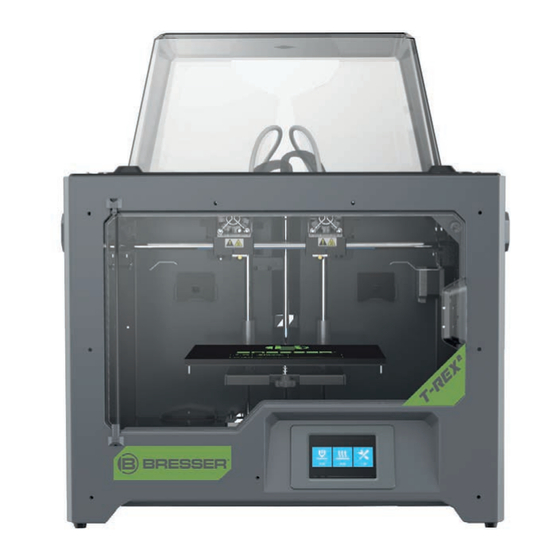
Bresser T-Rex 2 Schnellstartanleitung
Inhaltsverzeichnis
WARNUNG!
- Heiße Oberfl ächen! Die heiße Düse und die Bauplattform im Betrieb
• Gefahr! Bewegliche Teile im Drucker können Verletzungen verursa-
Schnellstartanleitung
nicht berühren!
chen. Tragen Sie während des Betriebs keine Handschuhe oder an-
dere Dinge, die sich verwickeln könnten!
3D-Drucker
Art. No. 2010600
Inhaltsverzeichnis

Verwandte Anleitungen für Bresser T-Rex 2


Inhaltszusammenfassung für Bresser T-Rex 2
- Seite 1 3D-Drucker Art. No. 2010600 Schnellstartanleitung WARNUNG! - Heiße Oberfl ächen! Die heiße Düse und die Bauplattform im Betrieb nicht berühren! • Gefahr! Bewegliche Teile im Drucker können Verletzungen verursa- chen. Tragen Sie während des Betriebs keine Handschuhe oder an- dere Dinge, die sich verwickeln könnten!
-
Seite 2: Weitere Informationen, Updates Oder Software
Für einen reibungslosen Ablauf halten Sie bitte die folgenden Informationen für eventuelle Rückfragen bereit: • Garantie- & Service-Karte • Artikelnummer und Produktbeschreibung • Kaufdatum und Händler Kontaktdaten: service.3d@bresser.de (bevorzugte Kommunikation) e-Mail: Internet: www.bresser.de/c/de/service Telefon: +49 2872 – 80 74-210 Servicezeiten: Montag bis Freitag (außer an nationalen Feiertagen) Von 9:00 bis 15:00 Uhr. -
Seite 3: Inhalt Des Sets
Inhalt des Sets 3D-Drucker Filament-Spule Obere Service-Karte Schnellstart- Abdeckung anleitung Stromkabel USB-Kabel SD-Karte Spulenhalter Build Tape Schrauben- Stempelschlüssel Inbusschlüssel Stiftwerkzeug Schaber dreher PTFE-Schlauch Führungsrohr Schmierfett Klebestift Feuchtigkeitsab- weisende Platte Nivellierungs- karte Nivelliermutter - 3 -... - Seite 4 Auspacken Dieses 3D-Drucker-Set wurde mit Sorgfalt verpackt. Bitte folgen Sie den unten auf- geführten Schritten zum Auspacken. VORSICHT! • Entfernen Sie den Karton und nehmen Sie das Zubehör vorsichtig heraus! Wenden Sie keine Gewalt an! • Das gelbe Klebeband um die Düse nicht abreißen. Es isoliert und be- sitzt eine hohe Temperaturbeständigkeit.
- Seite 5 5. Nehmen Sie den Extruder vorsichtig 6. Entfernen Sie die Schaumstoffform. aus der Schaumstoffform heraus. Schneiden Sie die beiden Kabelbinder Vermeiden Sie, dass die Düse den auf beiden Seiten der x-Achsen-Füh- Schreibtisch berührt, um Kratzer zu rungsschiene mit einer Schere ab vermeiden.
- Seite 6 Teileübersicht 1. Druck-Plattform 8. Steckplatz 16. Eingang für USB-Ka- 2. Unterstützung der 9. Lüfter für die Düse Plattform 10. Federdruckknopf 17. Schnalle für 3. Nivelliermutter 11. Hauptlüfter Führungsrohr 4. LCD-Bildschirm 12. Düse 18. Schlitz für Spulen- 5. Z-Achsen-Führungs- 13. Turbolüfter-Abluft- halterung schiene rohr...
-
Seite 7: Installation
Installation Zusammenbau des Extruders 1. Senken Sie die Plattform ab und stel- len Sie den Doppelextruder auf den Extruderhalterung. 2. Nehmen Sie den M2,5-Innensechs- kantschlüssel aus der Werkzeugta- sche und vier M3-Schrauben aus dem Zubehörsatz. Löcher für Bolzen 3. Stellen Sie den Extruder oberhalb der Extruderhalterung ein, um die Löcher für die Bolzen auszurichten. - Seite 8 Installation von Führungsrohr und Filament 1. Richten Sie den Spulenhalter aus und führen Sie ihn mit der Platte nach vorne in die entsprechende Öffnung an der Rückseite des Druckers ein. 2. Klapen Sie den Spulenhalter nach unten um, so dass die Unterseite des Halters an der Rückseite des Druckers anliegt.
- Seite 9 Wichtige Hinweise 1. Die Filamentspule muss korrekt aus- Schnalle für das gerichtet sein (siehe Abbildungen Führungsrohr unten) Eingeschränkter 2. Nachdem die Fixierung des Füh- Sitz rungsrohrs abgeschlossen ist, drü- cken Sie auf den linken Federdruck- Verriegeln Sie das Führungsrohr mit knopf des Extruders und führen Sie den R-förmigen Schnallen.
-
Seite 10: Allgemeine Einstellungen
Allgemeine Einstellungen Laden/Entladen des Filaments Manual Print Preheat Tools 1. Tippen Sie auf [Werkzeuge] > [Filament] R Extruder Heating... 2. Tippen Sie auf [Laden], um das Aufheizen des Extruders zu starten. Nachdem die Zieltemperatur erreicht ist, das Filament von Hand in das Filamentzufuhrrad einfüh- ren. - Seite 11 Nivellierung Manual Next 1. Tippen Sie auf [Tools] > [Level], um mit dem Nivellieren zu beginnen. Der Drucker beendet zuerst die Referenzfahrt. 2. Nachdem Sie die Bewegung von Ex- truder und Plattform gestoppt haben, ziehen Sie die drei Muttern unter der Plattform gegen den Uhrzeigersinn Next WICHTIGER HINWEIS :Dies muss getan werden, um Kratzer auf der Bauplatte...
-
Seite 12: Kalibrieren Der Achsen
Kalibrieren der Achsen Z-Achsen-Kalibrierung Manual Print Preheat Tools 1. Tippen Sie auf [Werkzeuge] > [Einstellung] > [Z-Kalibrierung]. Der Drucker verwendet einen Kompensationsschichtmechanismus. Anstatt die Einbaupositionen der linken und rechten Düse manuell einzustellen, wird ein Programm zur Berechnung der Hö- hendifferenz zwischen den beiden Düsen verwendet. Calibration Calibration Calibration... - Seite 13 X-Achsen-Kalibrierung Die X-Achsen-Kalibrierung wird verwendet, um die Konsistenz der beiden Extruder in X-Achsen-Richtung einzustellen, um eine Fehlausrichtung während des Druckens zu verhindern. HINWEIS! Stellen Sie sicher, dass das Filament in den Extruder eingeführt wurde, bevor Sie mit der Kalibrierung der x-Achse beginnen. 1.
- Seite 14 Y-Achsen-Kalibrierung Die Y-Achsen-Kalibrierung wird verwendet, um die Konsistenz der beiden Extruder in Richtung der Y-Achse einzustellen, um eine Fehlausrichtung beim Drucken zu verhindern. 1. Tippen Sie auf [Setting]-[Y-Kalibrierung], oder setzen Sie die Kalibrierung der Y-Achse fort, nachdem die Kalibrierung der X-Achse abgeschlossen ist. Nachdem die Initialisierungsbewegung der Maschine abgeschlossen ist, werden die Düse und die Plattform beheizt.
-
Seite 15: Erster Druck
Erster Druck Nach der Installation, dem Einlegen des Fadens und der Kalibrierung beginnt der erste Druck. 1. Legen Sie die SD-Karte seitlich in das Gerät ein. Print Preheat Tools Test 2. Tippen Sie auf [Drucken] > [SD-Karte] > [Test]. Wählen Sie eine Testdatei aus dem Ordner für einen ersten Druck aus. - Seite 16 Bresser GmbH Gutenbergstr. 2 - DE-46414 Rhede Germany www.bresser.de · service@bresser.de Irrtümer und technische Änderungen vorbehalten. Quickstart_2010600_T-REX-2-3D-Drucker_de_BRESSER_082020a...