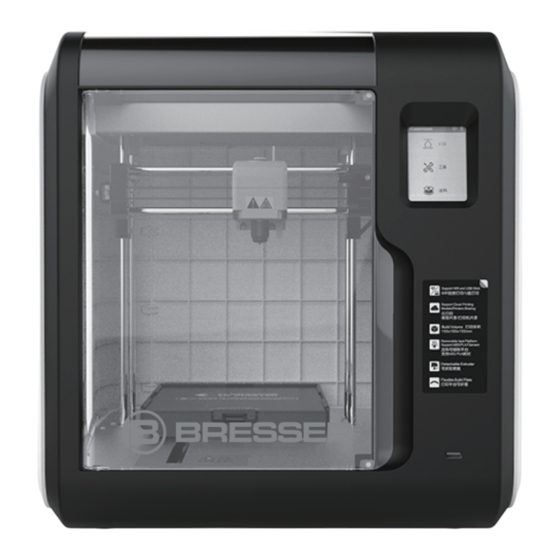
Bresser 2010100 Bedienungsanleitung
W-lan 3d-drucker
Vorschau ausblenden
Andere Handbücher für 2010100:
- Bedienungsanleitung (17 Seiten) ,
- Bedienungsanleitung (44 Seiten)
Inhaltsverzeichnis
Bedienungsanleitung
1. Gehäuse der Düse nicht entfernen!
WARNUNG!
2. Heiße Oberfläche! Sich im Betrieb aufheizende Düse
nicht berühren!
3. Verletzungsgefahr durch bewegliche Druckerteile.
Keine Handschuhe oder andere Dinge, die sich
verheddern können, während des Betriebs tragen!
W-LAN 3D-Drucker
Art. No. 2010100
Inhaltsverzeichnis

Verwandte Anleitungen für Bresser 2010100


Inhaltszusammenfassung für Bresser 2010100
- Seite 1 W-LAN 3D-Drucker Art. No. 2010100 Bedienungsanleitung 1. Gehäuse der Düse nicht entfernen! WARNUNG! 2. Heiße Oberfläche! Sich im Betrieb aufheizende Düse nicht berühren! 3. Verletzungsgefahr durch bewegliche Druckerteile. Keine Handschuhe oder andere Dinge, die sich verheddern können, während des Betriebs tragen!
-
Seite 3: Inhaltsverzeichnis
Inhalt Info, Update/After Sales Support/Garantie Allgemeine Sicherheitshinweise Begriffe Kapitel 1: Der W-LAN 3D-Drucker 1.1 - Vorstellung der Komponenten 1.2 - Referenz Kapitel 2: Betrieb 2.1 - Auspacken 2.2 - Zubehör 2.3 - Oberfläche 2.3.1 - Konstruktion 2.3.2 - Werkzeuge 2.3.2.1 - Netzwerk 2.3.2.2 - Vorwärmen 2.3.2.3 - Einstellung 2.3.2.4 - Informationen... -
Seite 4: Weitere Informationen, Updates Oder Software
Bitte halten Sie für einen reibungslosen Ablauf folgende Informationen für evtl. Nachfragen griffbereit: • Garantie-/Service-Karte • Artikelnummer und -bezeichnung • Kaufdatum und Händler Kontaktmöglichkeiten: E-Mail: service.3d@bresser.de (bevorzugter Kommunikationsweg) Internet: www.bresser.de/c/de/service Telefon*: 0 28 72 - 80 74-210 Servicezeiten: Montag - Freitag (außer Feiertage) 9:00 - 15:00 Uhr * Lokale Rufnummer im dt. -
Seite 5: Allgemeine Sicherheitshinweise
Allgemeine Sicherheitshinweise LESEN UND BEFOLGEN SIE ALLE NACHSTEHENDEN SICHERHEITSHINWEISE. Sicherheit der Arbeitsumgebung Ihr Arbeitsplatz muss stets aufgeräumt sein. Bedienen Sie den W-LAN 3D-Drucker nicht in der Nähe von entzündlichen Flüssigkeiten, Gas oder Staub. Bewahren Sie den W-LAN 3D-Drucker außerhalb der Reichweite von Kindern und ungeschulten Personen auf. - Seite 6 Verwenden Sie das Fillament ausschließlich für die vorgesehenen Zwecke. Verwenden Sie bitte nur einen BRESSER-Fillament oder Fillament von Marken/Herstellern, die von BRESSER zugelassen sind. Andere Fillamente, als jene von BRESSER, können die Düse wegen der nicht geeigneten Materialeigenschaften verstopfen und beschädigen.
-
Seite 7: Begriffe
Begriffe Die Oberfläche, auf der der W-LAN 3D-Drucker ein Objekt aufbaut. Arbeitsplatte Die schwarze Haftfolie, mit der die Arbeitsplatte des Haftfolie W-LAN 3D-Druckers abgedeckt ist, damit das Objekt gut auf der Arbeitsplatte haftet. Die dreidimensionale Fläche eines Objektes nachdem es fertiggestellt ist. -
Seite 8: Kapitel 1: Der W-Lan 3D-Drucker
Kapitel 1: Der W-LAN 3D-Drucker 1.1 Vorstellung der Komponenten 1. Fillamentführungsrohr 2. Fillamentführungsrohrverbindung 3. Extrudersockel 4. Kühlgebläse 5. Abnehmbare Düse 6. Extruderkabel 7. Klammer 8. LED-Lampe 9. Druckluftführung 10. Vordertür 11. Y-Achse-Gleitschlitz 12. Plattformsockel 13. Abnehmbare Arbeitsplatte 14. Touchscreen USB-Wechseldatenträgeranschluss 16. -
Seite 9: Referenz
1.2 Referenz Name W-LAN 3D-Drucker Anzahl Extruder 1. Abnehmbar Drucktechnologie Fused Fillament Fabrikation (FFF) Bildschirmgröße 2,8 Zoll IPS-Farb-Touchscreen Konstruktionsvolumen 150×150×150 mm Schichtauflösung 0.1-0.4 mm Konstruktionsgenauigkeit ±0.2 mm Positioniergenauigkeit Z-Achse 0.0025 mm; XY-Achse 0.011 mm 1.75 mm (±0.07 mm) Fillamentdurchmesser Düsendurchmesser 0.4 mm Konstruktions 10~100 mm/s... -
Seite 10: Kapitel 2: Betrieb
Kapitel 2: Betrieb 2.1 Auspacken The People's Insuranc e Company The People's Insuranc e Company of China of China KEEP DRY KEEP DRY HANDLE HANDL E WITH CARE FRAGIL E WITH CARE FRAGIL E FR AG HA ND CA RE WI TH DR Y KE EP... -
Seite 11: Kalibrierung Start
Stecken Sie das Stromkabel an der Rückseite ein und schalten Sie den Drucker mit dem Netzschalter ein. Der Touchscreen wird eingeschaltet. Netzschalter X: 20.00 Y: 45.00 Z: 36.00 Sprachen Bewegen Kamera Status Kalibrierung Start Fillamentprüfung LED < < < < 1/ 3 2 / 3 6. -
Seite 12: Zubehör
2.2 Zubehör 3D-Drucker Fillament Stromkabel Ersatzdüse HEPA-Luftfilter Schraubendreher Stiftwerkzeug Innensechskant- schlüssel Schnellstartanleitung Spachtel Schmierfett Garantie/Service- Karte... -
Seite 13: Vorstellung Der Bildschirm-Menüs
2.3 Vorstellung der Bildschirm-Menüs 2.3.1 Konstruktion 6.62GB Lesen der Druckdatei: Drucken Lokale Speicherkarte USB-Wechseldatenträger (Keine) Werkzeuge Cloud Untätig Zurück: Zurück zum vorherigen Fillament Bildschirm 1 . Berühren Sie [Drucken]. 2 . Wählen Sie zuerst den Lesen-Pfad der Druckdatei-Dateiliste. Alle auswählen Ship-PLA.gx Ship-PLA.gx 20mm_Box-... - Seite 14 20mm_Box-P... Datei Details: Einschließlich Dateibild, benötigter Zeit, 0 10 benötigtes Fillament. Konstruktion: Beginn des Dateidrucks. Kopieren: Kopieren der Dateien vom USB-Wechseldatenträger auf die lokale Speicherkarte. Löschen: Löschen der Druckdatei. Druckoberfläche Abbrechen: Abbrechen des Druckauftrags. 20mm_Box-PLA.gx Pause/Fortsetzen: Aussetzen/Fortsetzen des Druckauftrags. Mehr: Überprüfung weiterer Einstellungen und detaillierter Restdauer Informationen während des Drucks.
-
Seite 15: Werkzeuge
Über Fillament Netzwerk: Druckerverbindung mit dem PC oder Internet Vorwärmen: Vorwärmen von Extruder und Arbeitsplatte. Einstellung: (Einstellung) Implementierung der relevanten Funktionen. Info: „Informationen“ über den Drucker 2.3.2.1 Netzwerk W-LAN W-LAN BRESSER W-LAN Hotspot Netzwerk wählen ChinaNet-AnCr TP-LINK_EDC2 Cloud Ethernet QS_1234 <... -
Seite 16: Ethernet-Verbindung
Hotspot W-LAN-Hotsport einrichten W-LAN-Hotspot SSID: W-LAN Hotspot SSID: Passwort: Passwort: Setup hotspot Cloud Ethernet Save Einrichtung Ihres Druckers als W-LAN-Hotspot. W-LAN-Hotspot ein- oder ausschalten. Hotspot-Einstellung: Einrichtung von Hotspot-Name und -Passwort. Eingabe des Hotspot-Namens mit Ziffern, Zeichen und Symbolen. Berühren, um den Namen und das Passwort zu speichern. Ethernet-Verbindung W-LAN Hotspot... - Seite 17 Cloud-Verbindung Der 3D-Drucker ist mit mehreren Cloud-Systemen kompatibel. Empfohlen wird die FlashCloud. PolarCloud Konto: FlashCloud W-LAN Hotspot PIN: PolarCloud Cloud Ethernet Speichern Cloud-Verbindung ein- oder ausschalten. Stellen Sie vor der Verbindung mit der Cloud bitte die Verbindung mit dem Internet her. Login E-mail Password...
- Seite 18 FlashCloud Start My Printer Add printer The current printer is empty. Please add a printer Name Register Code Type State My Printer BRESSER ABCDEF Adventorer 3 Idle My Model My Job Model Library 4. Drucker hinzufügen abgeschlossen. FlashCloud Start User...
- Seite 19 FlashCloud Start BRESSER My Printer Move Rotate Scale My Model -150 My Job : Model Library -150 : -150 : Print 6. Sie können den entsprechenden Drucker aus dem Dropdown-Menü auswählen. (Der Drucker muss unter „Mein Drucker“ hinzugefügt werden). FlashCloud...
-
Seite 20: Vorwärmen
2.3.2.2 Vorwärmen -Einstellung Extruder Netzwerk Vorheizen Plattform Einstellungen Über Start EIN/AUS: Extruder- oder Plattform-Vorwärmen ein- oder ausschalten. Berühren Sie das Symbol , um die Vorwärmtemperatur einzustellen. Mit einem langen Druck auf das Symbol kann die Schnellvorwärmtemperatur festgelegt werden. Oberfläche: Extruder-/Plattform-Vorwärmen Extruder Extruder /220... -
Seite 21: Einstellung
2.3.2.3 Einstellung Netzwerk Vorheizen Sprachen Bewegen Kamera Status Einstellung Über Kalibrierung Start Fillamentprüfung < < < < 1/ 3 2 / 3 Menü Einstellungen Status Sprache Kalibrierung Summer Werkseinstellung Start Bewegen Kamera Fillamentprüfung Summer Update Update Werkseinstellungen < < 3/ 3 Status Sprache Status... -
Seite 22: Kalibrierung
Sprache Sprachen Status Kalibrierung Start < < < < < < 1/ 3 Auswahl der Zielsprache. Kalibrierung Click the arrow to adjust the Kalibrierung der anfänglichen nozzle so that it just touches Distanz zwischen Extruder und the platform Plattform. Nach der Rückkehr in die Ausgangsposition schieben Sie 0.00 Sprache... - Seite 23 Manuell: Manuelle Anpassung der X: 20.00 Y: 45.00 Z: 36.00 Positionen von Extruder und Arbeitsplatte. Bewegen Kamera Der Extruder bewegt sich nach rechts. Der Extruder bewegt sich nach links. Arbeitsplatte vorwärts. Fillamentprüfung LED Arbeitsplatte rückwärts. < < Der Extruder bewegt sich nach oben. 2 / 3 Der Extruder bewegt sich nach unten.
-
Seite 24: Informationen
Fertig! Zurückgesetzt auf Summer Werks- Internen Speicher Werkseinstellungen komplett löschen. einstellungen Update < < Start 3/ 3 Werkseinstellung: Alle Daten im internen Speicher werden gelöscht und der Drucker wird auf die Werkseinstellungen zurückgesetzt. Summer: Summer ein- oder ausschalten. Update: Update der Drucker-Firmware. 2.3.2.4 Informationen Geräte Typ: Aufbauvolumen:... -
Seite 25: Fillament
2.3.3 Fillament /220 /220 /220 Einzug Extruder Heizung ein... Vorheizen abgeschlossen. Drücke ok wenn das neue laden beginnt... Fillament austritt. Auswurf Cancel Laden • Der Extruder wird auf 220°C erwärmt. • Sobald die Temperatur erreicht ist, führen Sie das Fillament in einem rechten Winkel in den Extruder ein, bis Widerstand zu spüren ist (das Fillament wird durch das Zuführrad gedrückt). -
Seite 26: Druck
2.4 Druck Stecken Sie das Stromkabel am Anschluss an der Rückseite ein und schalten Sie den Drucker mit dem Netzschalter ein. Der Touchscreen wird eingeschaltet. Netzschalter 2.4.1 Fillament laden 1. Öffnen Sie die Fillamentabdeckung, führen Sie das Fillament in die Fillamentaufnahme ein. Drücken Sie das Fillament in das Zuführrad, bis Sie Widerstand spüren. - Seite 27 /220 Drucken Einzug Extruder heizen... Werkzeuge Auswurf Fillament Cancel 2. Berühren Sie [Fillament] --Berühren Sie [Laden]--Nach dem Laden berühren Sie [OK]. /220 /220 Vorheizen fertig, Drücke ok, laden beginnen... wenn die neue Farbe erscheint 3. Das Laden ist abgeschlossen, sobald das Fillament aus dem Extruder austritt. Berühren Sie [OK]. Setzen Sie die Fillamentspule in den Spulenhalter ein.
-
Seite 28: Modelldateiübertragung
W-LAN-Verbindung Netzwerk Vorheizen W-LAN Hotspot Einstellungen Über Cloud Ethernet 1. Berühren Sie: [Werkzeuge]--[Netzwerk]--[W-LAN]. W-LAN W-LAN Netzwerk wählen BRESSER BRESSER Netzwerk wählen ChinaNet-AnCr ChinaNet-AnCr TP-LINK_EDC2 TP-LINK_EDC2 QS_1234 QS_1234 < < < < 2. Wählen Sie ein Netzwerk aus und geben Sie das Passwort ein. -
Seite 29: Cloud-Verbindung
Über Cloud Ethernet FlashCloud PolarCloud Konto: Drucker Name: BRESSER Registrierungscode: ABCDEF Speichern 1. Aktivieren Sie die W-LAN- oder Ethernet-Verbindung und verbinden Sie den Drucker mit dem Internet. 2. Berühren Sie [Werkzeuge]--Berühren Sie [Cloud] am Drucker. 3. Registrieren Sie Ihr Cloud-Konto und legen Sie Ihre Einstellungen unter https://cloud.sz3dp.com mit dem Registrierungscode fest,... -
Seite 30: Druck
2.4.3 Druck 6.62GB Drucken (Keine) Werkzeuge Untätig Fillament 1. Berühren Sie [Konstruktion]. Wählen Sie den Dateipfad: Interner Druckerspeicher, USB-Stick, Cloud. Ship-PLA.gx 20mm_Box- PLA.gx < < 2. Suchen Sie das Modell in der Modellliste. Berühren Sie auf der rechten Seite, um den Druck zu starten. Oder Sie berühren das Bild der Modelldatei oder den Dateinamen, um die Modelldetail-Seite zu öffnen. -
Seite 31: Modell Herausnehmen
2.4.4 Modell herausnehmen Nach unten drücken und herausziehen 1. Nehmen Sie die Arbeitsplatte heraus. Hinweis Nach Abschluss des Drucks sind der Extruder und die Arbeitsplatte ggf. noch heiß. Lassen Sie beides bitte zuerst abkühlen, bevor Sie fortfahren! 2. Biegen Sie die Arbeitsplatte. Die Plattform wird sich leicht verformen. Trennen Sie die Plattform vom Boden des Modells (lösen Sie ein Modell, egal ob klein oder groß, bitte mithilfe eines Spachtels). -
Seite 32: Fillamentwechsel
2.4.5 Fillamentwechsel /220 Einzug Extruder Heizung ein... Wechsel Cancel 1. Berühren Sie [Fillament], dann [Wechsel]. Der Extruder wird vorgewärmt. 2. Ziehen Sie das Fillament heraus; 3. Setzen Sie das neue Fillament in die siehe die vorherige Abbildung. Fillamentaufnahme ein und drücken Sie das Fillament in das Fillamentrad, bis Sie Widerstand spüren. -
Seite 33: Kamerabedienung
2.5 Kamera-Bedienungsanleitung Kamera-Bedienungsanleitung Die Kamera und der USB-Wechseldatenträger nutzen dieselbe Schnittstelle. Die Kamera des W-LAN 3D-Drucker und der USB-Stick des W-LAN 3D-Drucker sind nicht miteinander kompatibel (das heißt, dass immer nur eines dieser beiden Geräte verwendet werden kann: entweder die Kamera oder die USB-Wechselfestplatte). Sie können in der Cloud oder am lokalen Computer zwischen der Kamera und der USB-Wechselfestplatte umschalten. -
Seite 34: Verwendung Von Polarcloud-Kamera
2.5.2. Verwendung von PolarCloud-Kamera 1. Für ein Polar Cloud-Konto müssen Sie sich auf der Website www.polar3D.com registrieren. 2. PolarCloud-PIN (1). Nach der Registrierung in der Polar Cloud und der Anmeldung an der Polar Cloud-Website klicken Sie oben rechts auf den Pfeil und dann auf [Einstellungen]. Website URL http://www.example.com/profile PIN Code... - Seite 35 3. W-LAN 3D-Drucker-Verbindung mit dem Internet Wählen Sie die richtige Verbindung über die Netzwerkschnittstelle aus (Angaben zu den Verbindungsmöglichkeiten entnehmen Sie bitte Seite xxx). 4. W-LAN 3D-Drucker-Verbindung mit Polar Cloud PolarCloud PolarCloud-Schalter Auf der Cloud-Verbindungsoberfläche (klicken Sie auf „Werkzeuge-Netzwerk-Cloud“. Schalten Sie den Polar Cloud-Schalter ein.
-
Seite 36: Die Umschaltung Kann Über Die Cloud Vorgenommen Werden
2.5.3. Die Umschaltung kann über die Cloud vorgenommen werden 1. Polar Cloud-Verbindung Benutzer können die Kamera über die Polar Cloud ein- oder ausschalten. Klicken Sie auf „Werkzeuge->Kommunikation -> Cloud Connect -> Polar Cloud“. Auf der Einstellungsseite von Polar Cloud klicken Sie in die Eingabefelder für die Kontonummer und die PIN. - Seite 37 Website URL http://www.example.com/profile PIN Code XXXX (2). Unten auf der Seite werden die Ziffern für den PIN-Code angezeigt. 2. So öffnen oder schließen Sie die Kamera über die Cloud (1). Nachdem Sie die Kamerafunktion aktiviert haben, klicken Sie auf der ersten Seite auf das Kamera-Symbol, um auf einen Bildschirm zuzugreifen, der diesem hier vergleichbar ist.
- Seite 38 Hinweis a. Wenn die Polar Cloud in ein Intranet eingebunden ist (das heißt, Drucker und PC sind mit demselben Router verbunden), dann wird das Video angezeigt. Dann kann der Druckstatus in Echtzeit angezeigt werden. Wenn die Polar Cloud in ein Extranet eingebunden ist, werden die Bilder angezeigt (während des Druckvorgangs werden Bilder im 20-Sekunden-Intervall gesendet, andernfalls wird alle 60 Sekunden ein Bild übertragen).
-
Seite 39: Kapitel 3: Häufig Gestellte Fragen
Kapitel 3: Häufig gestellte Fragen 1 Was muss ich tun, wenn die Düse verstopft ist? Methode 1: Berühren Sie [Vorwärmen], um den Extruder auf 240°C zu erwärmen. Nach dem Aufwärmen drücken Sie die Luftrohrverbindung und ziehen das Fillamentführungsrohr heraus. Prüfen Sie, ob das Fillament gebogen oder die Fillamentspitze rau ist. - Seite 40 Die Fillamente anderer Marken werden nicht empfohlen, weil sie den Extruder ggf. verstopfen, sich die Druckqualität verschlechtert oder mögliche Fehlerquellen sind. BRESSER übernimmt hierfür keine Haftung. Diese Probleme sind nicht durch die Garantie von BRESSER abgedeckt. 10. Mit welchen Stromquellen kann W-LAN 3D-Drucker betrieben werden? Das 24V-/6,5-A-Netzteil in W-LAN 3D-Drucker ist für Eingangsspannungen von 110 V-240 V ausgelegt.
- Seite 41 12. Welche Dateiformate unterstützt die Software FlushPrint? Eingabe: 3mf / stl / obj / fpp / bmp / png / jpg / jpeg. Ausgabe: gx/g-Dateien. 13. Unterstützt W-LAN 3D-Drucker andere Cloud-Plattformen als FlashCloud? Ja, W-LAN 3D-Drucker ist mit allen anderen Cloud-Plattformen kompatibel. 14.
-
Seite 42: Kapitel 4: Support Und Kundendienst
Bitte halten Sie für einen reibungslosen Ablauf folgende Informationen für evtl. Nachfragen griffbereit: • Garantie-/Service-Karte • Artikelnummer und -bezeichnung • Kaufdatum und Händler Kontaktmöglichkeiten: E-Mail: service.3d@bresser.de (bevorzugter Kommunikationsweg) Internet: www.bresser.de/c/de/service Telefon*: 0 28 72 - 80 74-210 Servicezeiten: Montag - Freitag (außer Feiertage) 9:00 - 15:00 Uhr * Lokale Rufnummer im dt. - Seite 44 Bresser GmbH Gutenbergstr. 2 · DE-46414 Rhede Deutschland www.bresser.de · service@bresser.de Irrtümer und technische Änderungen vorbehalten. Quickstart_2010100_W-LAN-3D-Drucker_de_BRESSER_v082019a...