AIPTEK GS 510 Plus Handbuch
Inhaltsverzeichnis
Verfügbare Sprachen
Verfügbare Sprachen
Quicklinks
Inhaltsverzeichnis

Verwandte Anleitungen für AIPTEK GS 510 Plus


Inhaltszusammenfassung für AIPTEK GS 510 Plus
- Seite 1 GS 510 Plus User’s Manual...
-
Seite 21: Wichtiger Hinweis
44% mehr Bildinformation als Full HD. Die im Video mit ausgezeichneten GPS Daten ermöglichen das Aufzeigen der Fahrstrecke auf Google Maps. Aiptek GS 510 Plus erfasst die gesamte Aktion auf der Straße in bester super HD Qualität. Wichtiger Hinweis Bitte installieren Sie diesen Auto-Camcorder nicht an einer Stelle, an der die Sicht des Fahrers einschränkt oder behindert würde. -
Seite 22: Verpackungsinhalt
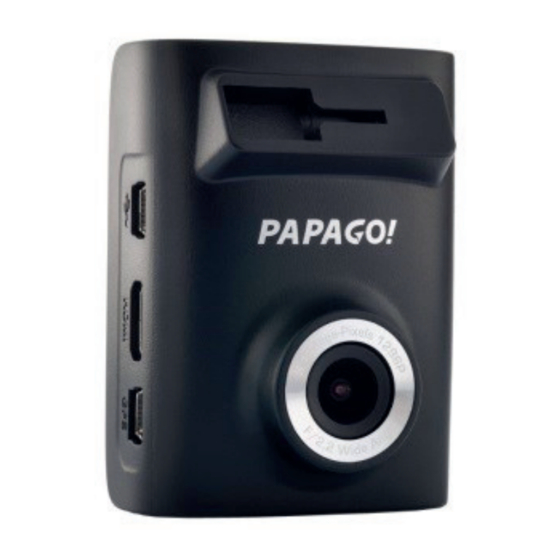
Sie nach Möglichkeit alle Komponenten. Batterien und wiederaufladbare Akkus dürfen nicht im Hausmüll entsorgt werden! Bitte recyceln Sie diese in einer Recycling-Sammelstelle vor Ort. Zusammen können wir zum Schutz der Umwelt beitragen. Verpackungsinhalt GS 510 Plus Handbuch Fensterhalter Garantiekarte KFZ Ladegerät... - Seite 23 Produktübersicht Fensterhalter LCD Display Linse Notfallaufnahme / zurück Stromanschluss / Mini USB Port Hoch / Wiedergabe HDMI Ausgang runter / Menü GPS Anschluss OK / REC oder Stopp LED Indikator Power Ein/Aus Lautsprecher MicroSD Kartenslot...
-
Seite 24: Verwendung Einer Speicherkarte
Verwendung einer Speicherkarte Um die Speicherkarte einzusetzen oder zu entfernen, muss der Camcorder ausgeschaltet sein. Entfernen Sie die Speicherkarte nicht während der Aufnahme. Dadurch kann die Speicherkarte beschädigt werden. Verwenden Sie eine MicroSD-Karte mit mindestens Klasse 6 und 8 GB, max. 32 GB. Stellen Sie sicher, dass Sie die MicroSD-Karte vor der ersten Nutzung formatieren, um Stabilität bei den Lese- und Schreibvorgängen zu gewährleisten. -
Seite 25: Anschluss Der Stromversorgung
Anschluss der Stromversorgung Verbinden Sie ein Ende des Kfz-Ladegeräts mit dem Mini USB- Anschluss des Camcorders. Stecken Sie das andere Ende des Kfz-Ladegeräts in den Zigarettenanzünder Ihres Fahrzeugs. Sobald Strom auf dem Zigarettenanzünder- Anschluss anliegt (i.d.R. wenn der Motor angelassen wird) schaltet sich der Camcorder automatisch ein). Sie können den Camcorder auch durch drücken der Power Taste für 3 Sekunden manuell einschalten und durch drücken derselben... -
Seite 26: Zeit/Datum & Zeitzone Einstellen
Set Language 1. Drücken Sie um ins Menü zu gelangen. 2. Nutzen Sie , um nach unten zu blättern und 'Language (Sprache)' auszuwählen. Drücken Sie OK zum Aufrufen der Spracheinstellung, und bestätigen Sie die gewünschte Sprache durch Drücken von OK. 3. - Seite 27 GPS Tracking Funktion Nachdem der Camcorder eingeschaltet und das GPS Modul verbunden ist, sucht das Gerät automatisch nach einem Satellitensignal was i.d.R. 30 Sekunden (manchmal auch länger, je nach Umgebung) dauert. Nachdem das Signal gefunden wurde nimmt die Auto Kamera folgende GPS Informationen mit dem Video auf: (X: Längengrad, Y: Breitengrad und Geschwindigkeit) GPS Signal- Status: : GPS Signal wird empfangen...
-
Seite 28: Manuelle Aufnahme
Manuelle Aufnahme Wenn die automatische Aufnahmefunktion deaktiviert ist, können Sie die Aufnahme jederzeit durch drücken der OK Taste starten oder beenden. Notfallaufnahme : Autoaufnahme bei Aufprall Wenn 'Bump Auto Record (Autoaufnahme bei Aufprall)' aktiviert ist (siehe Optionen im Menü), speichert der Camcorder im Falle eines Unfalles den Hergang (1 Minute vor und nach dem das Ereignis passiert ist) in einem separaten Ordner ‘EmgRec’... -
Seite 29: Aufnahmekapazität
HINWEIS! 1. Wenn die Autoaufnahme bei Aufprall oder die Manuelle Notfallaufnahme aktiviert sind, wird ein gelbes Symbol Bildschirm eingeblendet. Bitte warten Sie, bis das Symbol auf dem Bildschirm ausgeblendet wird, um die Notfallaufnahme abzuschließen. 2. Nachdem das Symbol erlischt, erscheint das Speicher Symbol . -
Seite 30: Einstellungen Im Menü Ändern
Einstellungen im MENÜ ändern Drücken Sie , um das Menü aufzurufen. Verwenden Sie oder , um eine Menüoptionen auszuwählen, und drücken Sie OK, um das gewählte Menü aufzurufen und die gewünschte Einstellung zu bestätigen. Drücken Sie (Notfallaufnahme), um das Menü zu verlassen. 1. - Seite 31 Ermüdungsalarm Setzt einen Alarm als Erinnerung eine Pause einzulegen. Der Camcorder spielt einen kurzen Ton und zeigt ein Tassensymbol Display. Optionen: 30 min. / 1 Std / 2 Std/ 4 Std / Aus Licht- Erinnerung Setzt eine Erinnerung das Licht einzuschalten, sobald der Camcorder die einsetzten Dämmerung erkennt.
-
Seite 32: Geschwindigkeitswarner
Geschwindigkeitswarner Setzt einen Alarm sobald die gewählte Geschwindigkeit überschritten wird. Funktioniert nur mit verbunden GPS Empfänger. Optionen: 90 km/h ~ 150 km/h / Aus HINWEIS! Die Fahrsicherheitsfunktion mit Alarm- oder Warnsignalen, einschließlich der visuellen oder akustischen Signale sollten kein Ersatz für Ihre Entscheidungsfindung und Beurteilung für den ordnungsgemäßen und sicheren Betrieb des Fahrzeugs sein. -
Seite 33: Bewegungserkennung
5. GPS Status Anzeige des GPS Empfangs- Status. 6. Bewegungserkennung Ist die Bewegungserkennung aktiviert, stoppt der Camcorder die Aufnahme automatisch, wenn 60 Sekunden lang keine Bewegung erkannt wurde. Das Display schaltet sich dann automatisch ab um Strom zu sparen. Wird erneut eine Bewegung erkannt, setzt der Camcorder die Aufnahme automatisch fort und das Display schaltet sich wieder ein. -
Seite 34: Speicherkarte Formatieren
12. EV Wert Stellt die Belichtung manuell ein, um einen besseren Effekt zu erzielen, wenn das Vorschaubild zu hell oder zu dunkel erscheint. 13. TV-Modus Wählt den TV-Modus für den Anschluss an einen Fernseher aus PAL: Für die meisten europäischen Länder und dem mittleren Osten NTSC: Für die meisten amerikanischen Länder 14. -
Seite 35: Anschluss An Einen Fernseher
Verwenden Sie oder , um die Vorschaubilder zu durchsuchen, und drücken Sie OK, um die Datei auszuwählen. 1. Das ausgewählte Video wird nun automatisch wiedergegeben. 2. Drücken Sie für Pause oder um die Widergabe fortzusetzten. 3. Drücken Sie um die ausgewählte Datei zu löschen. 4. -
Seite 36: Download Und Installation Der Software
Sie bitten den Anweisungen, um die ‘GoLife Player’ Software auf Ihrem PC oder MAC zu installieren. 1. Laden Sie die Software “GoLifePlayer“ von unserer Webseite herunter: http://golifeplayer.aiptek.eu 2. Installieren Sie die Software auf Ihrem PC oder MAC. Folgen Sie dazu einfach den Anweisungen auf dem Bildschirm. -
Seite 37: Systemvoraussetzungen
Systemvoraussetzungen Windows 8 32bit/64bit Betriebssystem Windows 7 32bit/64bit Mac OS X 10.7 oder besser min 3.2 GHz oder Multi Core CPU Arbeitsspeicher 1 GB (2 GB empfohlen) H.264 Decoder (Apple Quicktime 7.4.1 oder Software besser) Andere USB Anschluss oder SD Kartenleser... -
Seite 38: Technische Daten
Technische Daten Bildsensor 3,5 Megapixel (2.304 x 1.536) CMOS-Sensor, 1/3" SUPER HD: 2304 x 1296, 30 fps, 16:9 HD 720p: 1.280 x 720, 60 fps, 16:9 Videoauflösung HD 720p: 1.280 x 720, 30 fps, 16:9 /Bildfrequenz/Seitenverhältnis WVGA: 854x480, 30 fps, 16:9 VGA: 640x480, 30 fps, 4:3 Auflösung Momentaufnahme 2 MP: 1.920 x 1.080, 16:9...